


 20 cm
20 cm A3 · 33 cm
 35 cm
35 cm 60 cm
60 cm




 Impresoras UV-DTF
 Impresoras UV Plana
 Consumibles UV y UV-DTF
 Accesorios láser
 Accesorios xTool
 Láser de diodo
 Soldadura láser
 Láser CO2
 Láser de fibra y MOPA
 Láser UV

 Impresoras 3D
 Filamentos 3D
 Escáner 3D

 Planchas térmicas
 Calandras
 Serigrafía


 Kits de sublimación
 Impresoras de sublimación
 Tinta de sublimación
 Papel de sublimación
 Sublimación sobre algodón
 Consumibles y recambios
 Plotter de corte de vinilo
 Cortadoras y mesas de corte DTF


 Tintas DTF
 Film DTF
 Polvos DTF
 Limpieza y mantenimiento DTF
 DTF Apparel xTool
 Consumibles DTI Innuro
 Hornos y shakers DTF
 Navidad
 Invierno



 Ropa laboral







— Guía · xTool M2
Procesar materiales por lotes con la xTool M2 (mismo diseño)
Ve a Operar la xTool M2 con el software de xTool y sigue los pasos. Asegúrate de que el dispositivo se conecte correctamente.
2. Selecciona un modo de procesado y un material
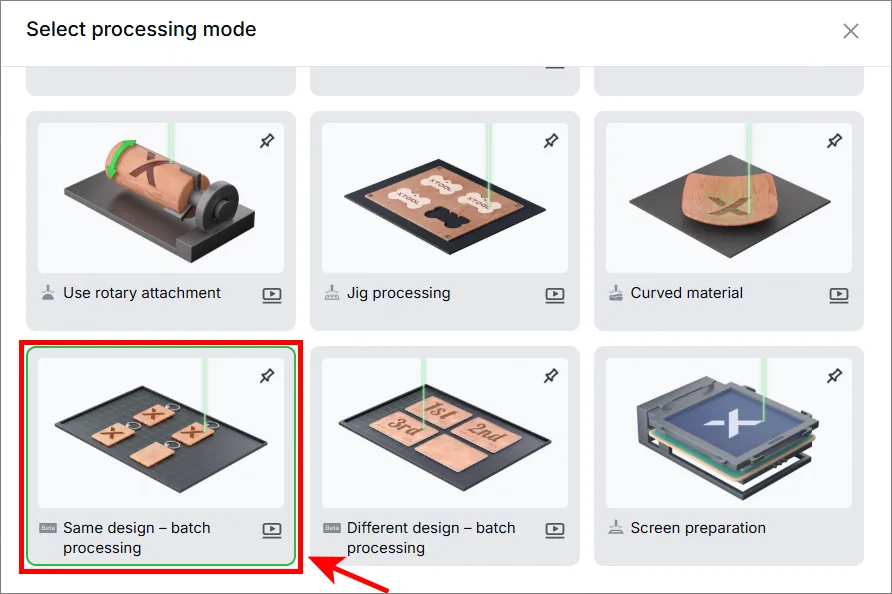
(1) En el panel derecho, selecciona Mismo diseño – procesado por lotes como modo de procesado.


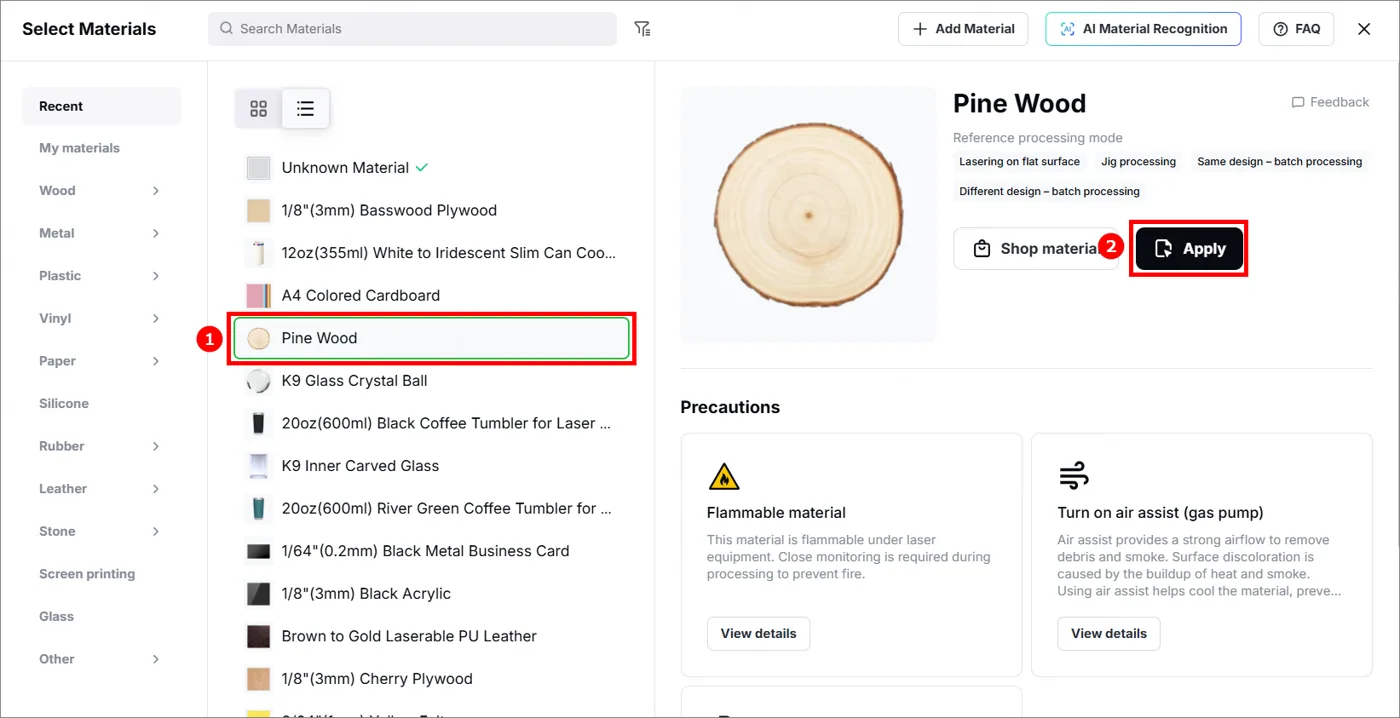
(2) En Modo, selecciona el material y haz clic en Aplicar.


 3. Coloca el material
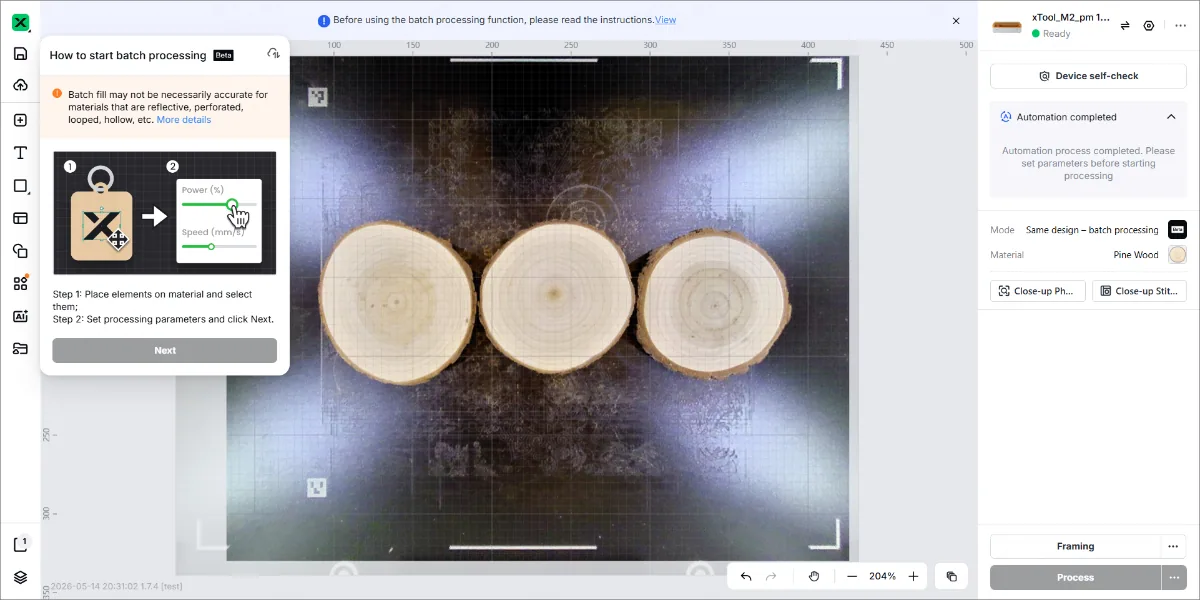
(1) Coloca el material que se va a procesar en la placa base.
(2) Cierra la tapa y el dispositivo completa automáticamente la automatización. En ese momento, el fondo de procesado se muestra en el software.
4. Diseña un objeto de procesado y configura los parámetros
(1) Usa las herramientas del lado izquierdo del lienzo para diseñar un objeto de procesado sobre el material.
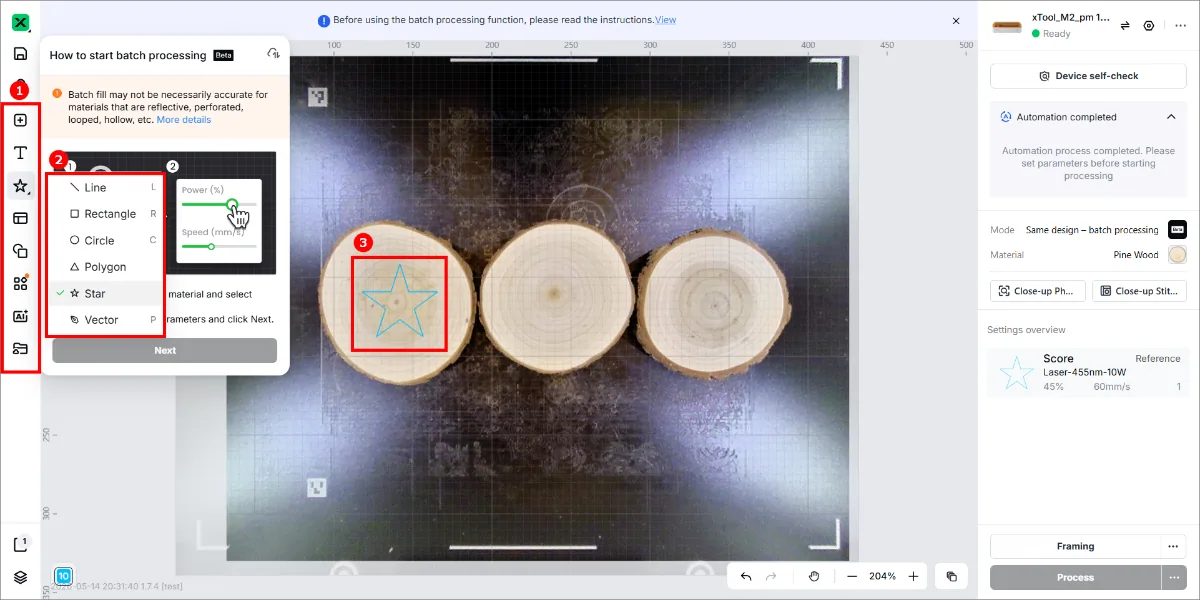
(2) Configura los parámetros para ellos en el panel derecho, y edita más los objetos usando las demás funciones del panel superior.

5. Inicia el procesado
(1) Haz clic en Siguiente e inicia sesión o regístrate en la cuenta de xTool.
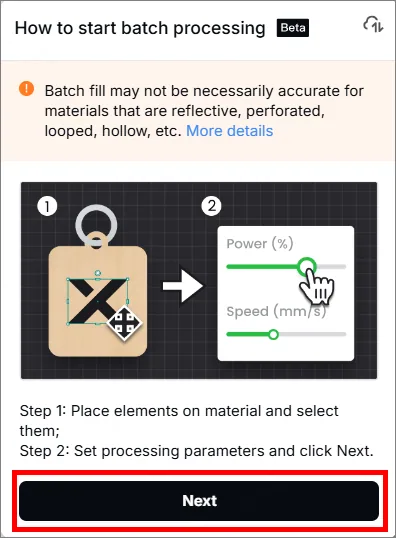


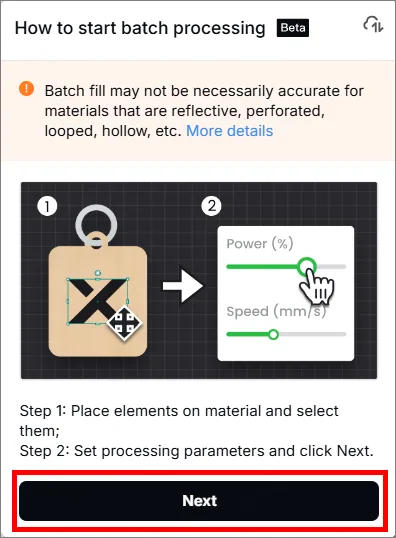
(2) Cuando inicies sesión, haz clic en Siguiente de nuevo.
(3) Ajusta el cuadro delimitador para que cubra el material que se va a procesar. Haz clic en Procesar.
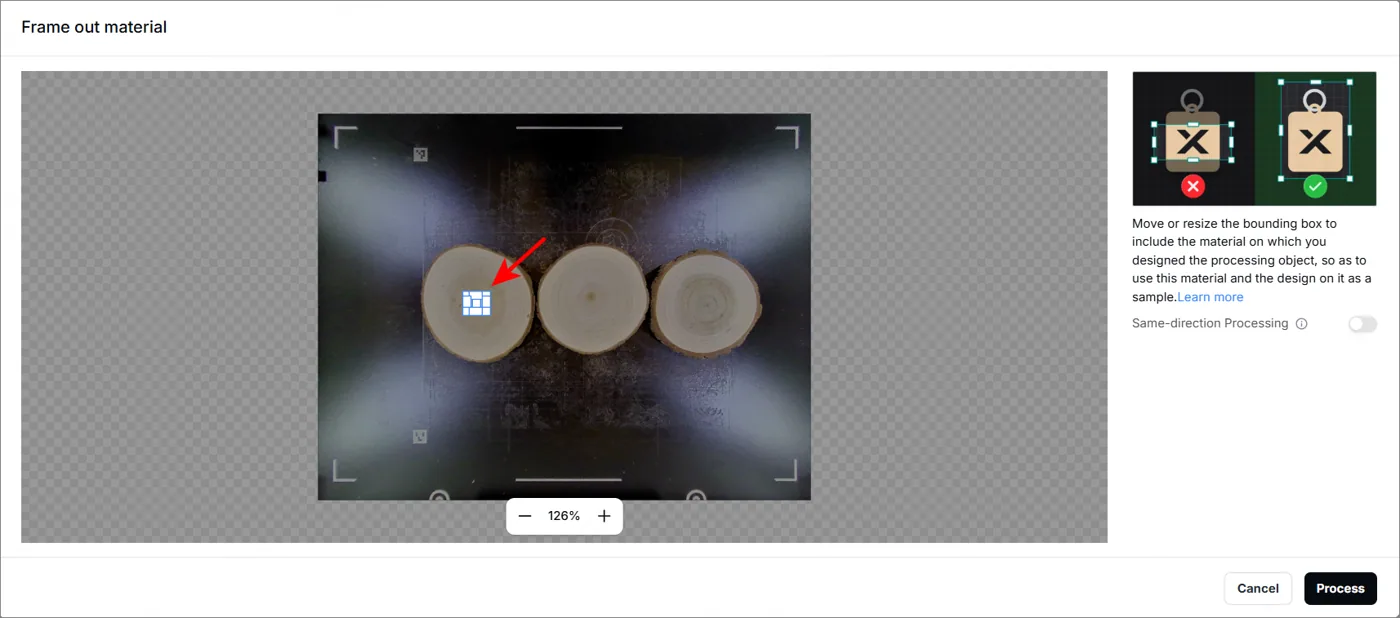

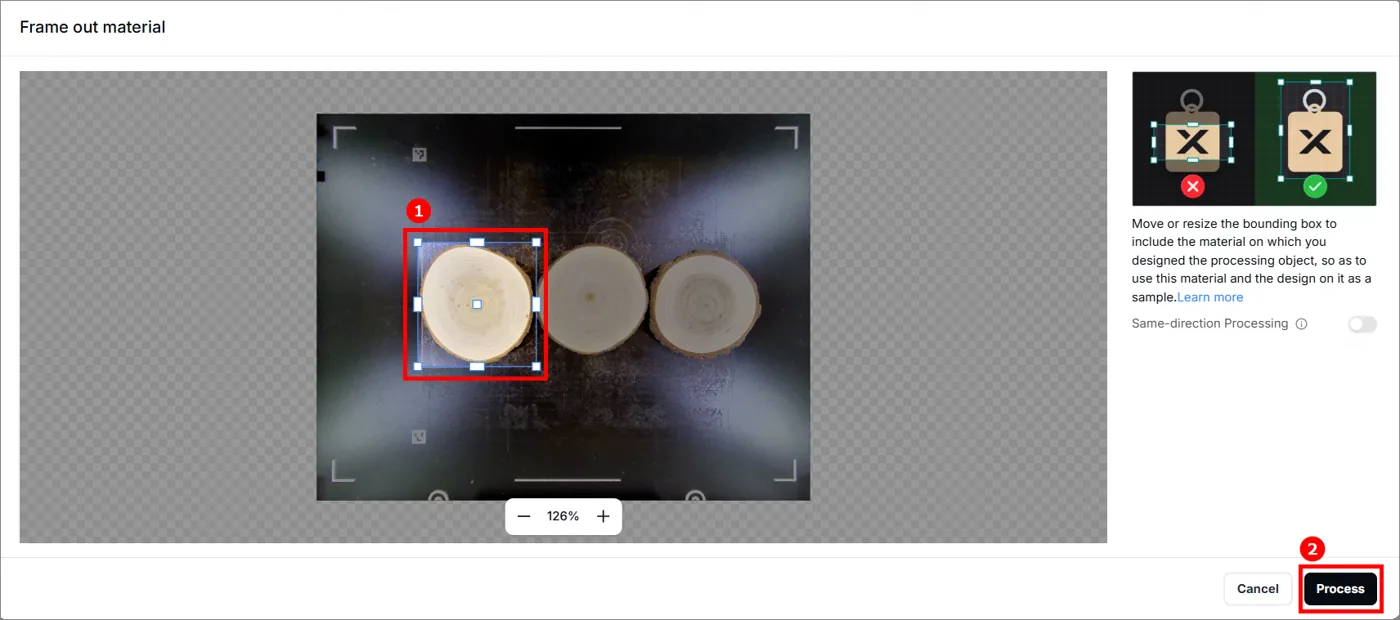
(4) El software inicia automáticamente el mosaico de primer plano y luego inicia el relleno por lotes.
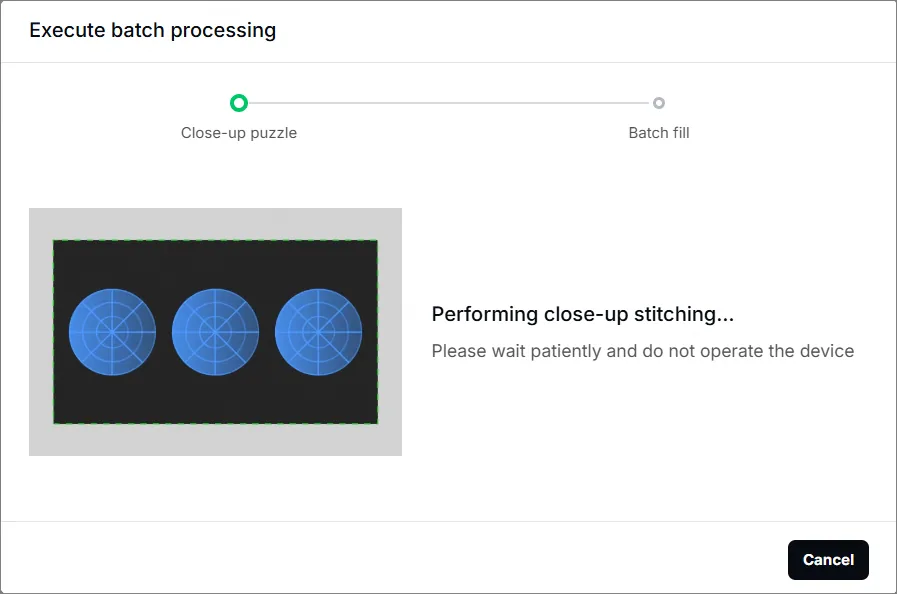
(5) Cuando todo esté listo, pulsa el botón de la xTool M2 para iniciar el procesado.

(6) Espera hasta que el procesado se complete.
Accesorios y materiales para la xTool M2
Esta guía es de la xTool M2. Para sacarle partido, mira estos productos de nuestro catálogo. Son productos de la gama xTool que tenemos en catálogo; comprueba en cada ficha la compatibilidad con tu modelo antes de elegir.
¿Dudas con este proceso en tu xTool M2?
Te ayuda un técnico de MDPI por WhatsApp, en español.
