
Proyecto de ejemplo de la xTool F2 Ultra
— Guía · xTool F2 Ultra
Proyecto de ejemplo de la xTool F2 Ultra
Este artículo describe cómo grabar una tarjeta de visita metálica con la xTool F2 Ultra.
Qué necesitas
- Una xTool F2 Ultra
Prepara tu xTool F2 Ultra siguiendo las instrucciones de la Guía de usuario de la xTool F2 Ultra.
- Un ordenador
Descarga e instala xTool Creative Space (XCS) en tu ordenador.
- Un cable USB
Incluido en el pack de la xTool F2 Ultra.
- Una tarjeta de visita metálica
Incluida en el pack del proyecto de ejemplo de la xTool F2 Ultra.
- Un archivo de proyecto (Descarga cualquiera de los siguientes archivos)
Grabar la tarjeta de visita metálica
1. Abrir el archivo de proyecto
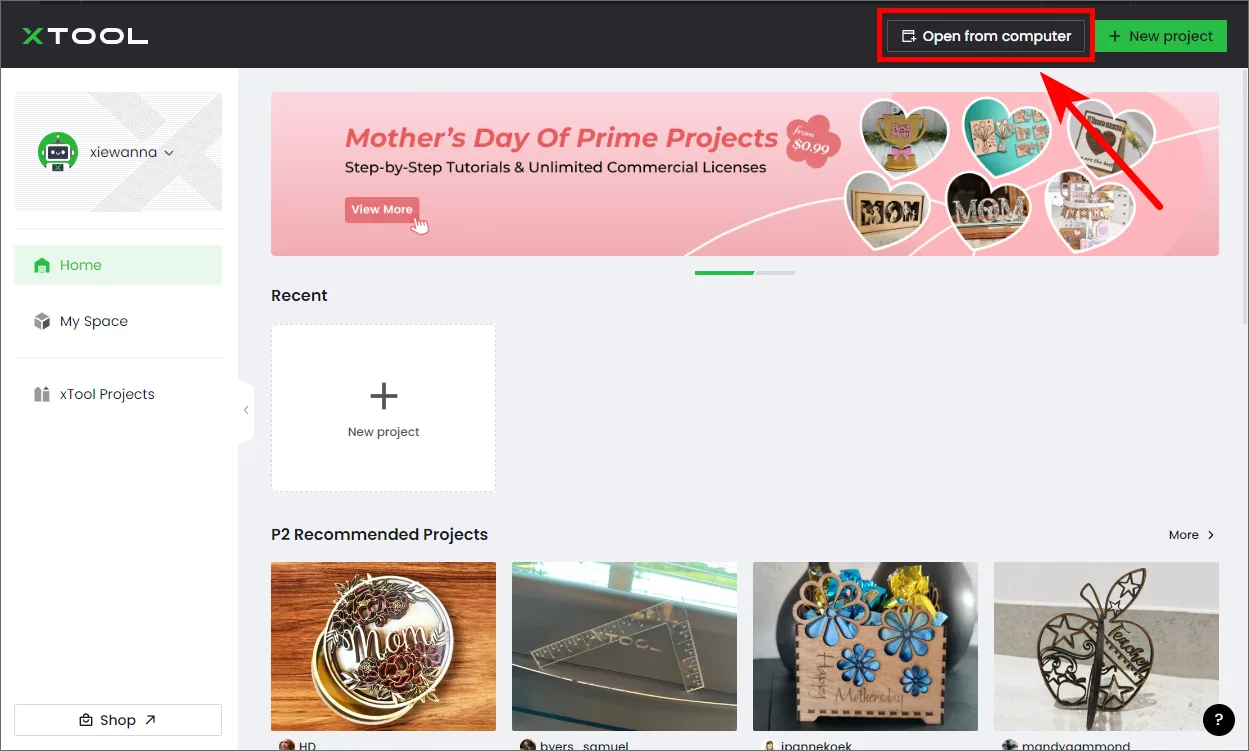
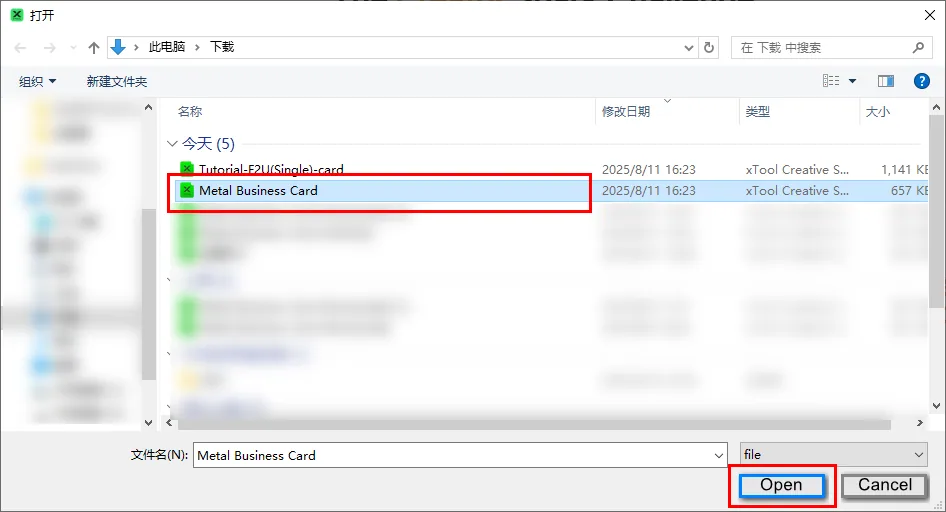
Abre XCS en tu ordenador. En la esquina superior derecha de XCS, haz clic en Open from computer (Abrir desde el ordenador) > selecciona el archivo que has descargado > haz clic en Open (Abrir).

2. Conectar la xTool F2 Ultra a XCS
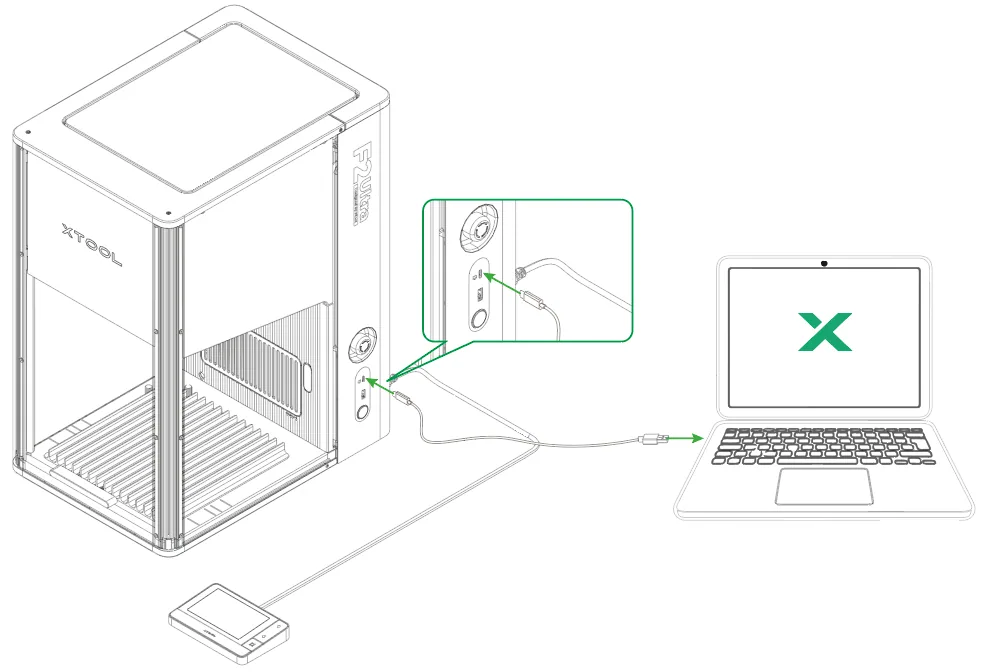
(1) Conecta la xTool F2 Ultra a tu ordenador usando el cable USB suministrado.
(2) En la esquina superior derecha de la página de edición del proyecto, haz clic en  > Connect device (Conectar dispositivo).
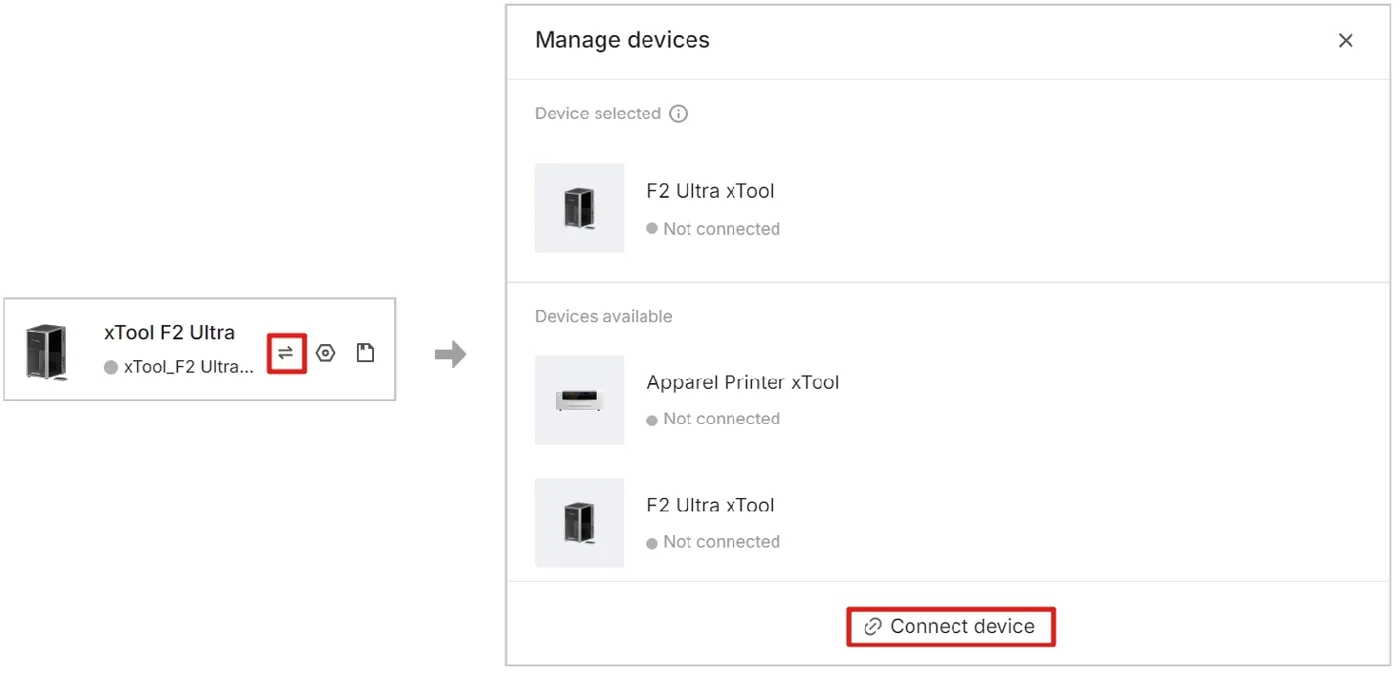
(3) En la ventana emergente, haz clic en el nombre de tu dispositivo para conectarte a él.
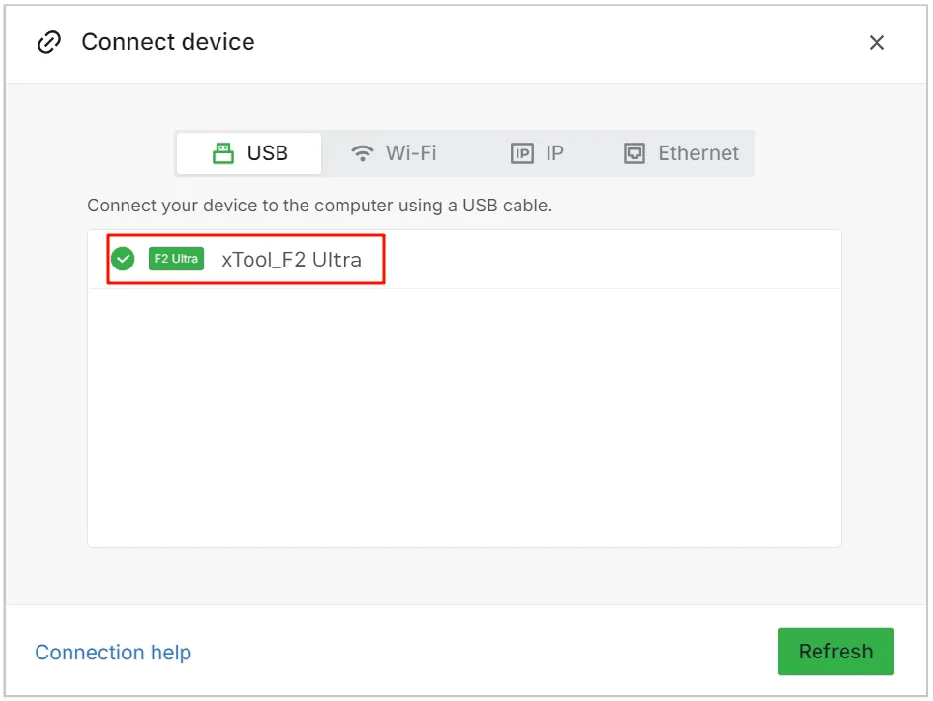
Nota: También puedes conectar la xTool F2 Ultra al ordenador a través de Wi-Fi y dirección IP. Para más detalles, consulta Conectar la xTool F2 Ultra a XCS en el ordenador. |
3. Colocar el material
(1) Levanta la carcasa protectora y coloca la tarjeta de visita metálica sobre la placa base.
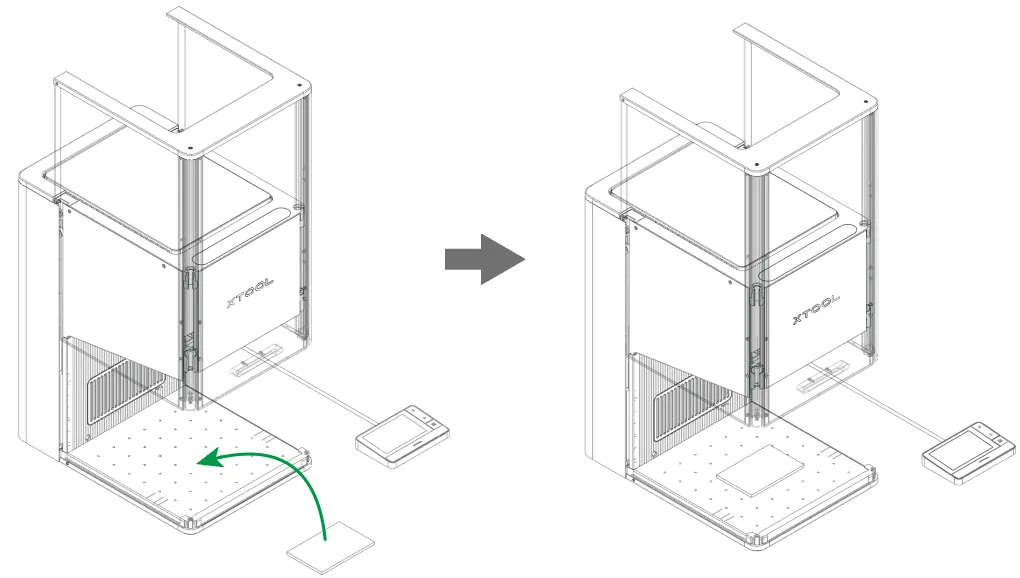
Nota: Si el punto azul y el punto rojo no se superponen, tendrás que realizar el enfoque láser manualmente. Para más detalles, consulta “Colocar el material y realizar el enfoque láser” en Iniciar el procesamiento sin conexión con el controlador de pantalla táctil. |
(2) En la esquina superior derecha de XCS, haz clic en  . El dispositivo medirá automáticamente el grosor del material.
4. Diseñar la tarjeta de visita
(1) Amplía el lienzo (zoom).
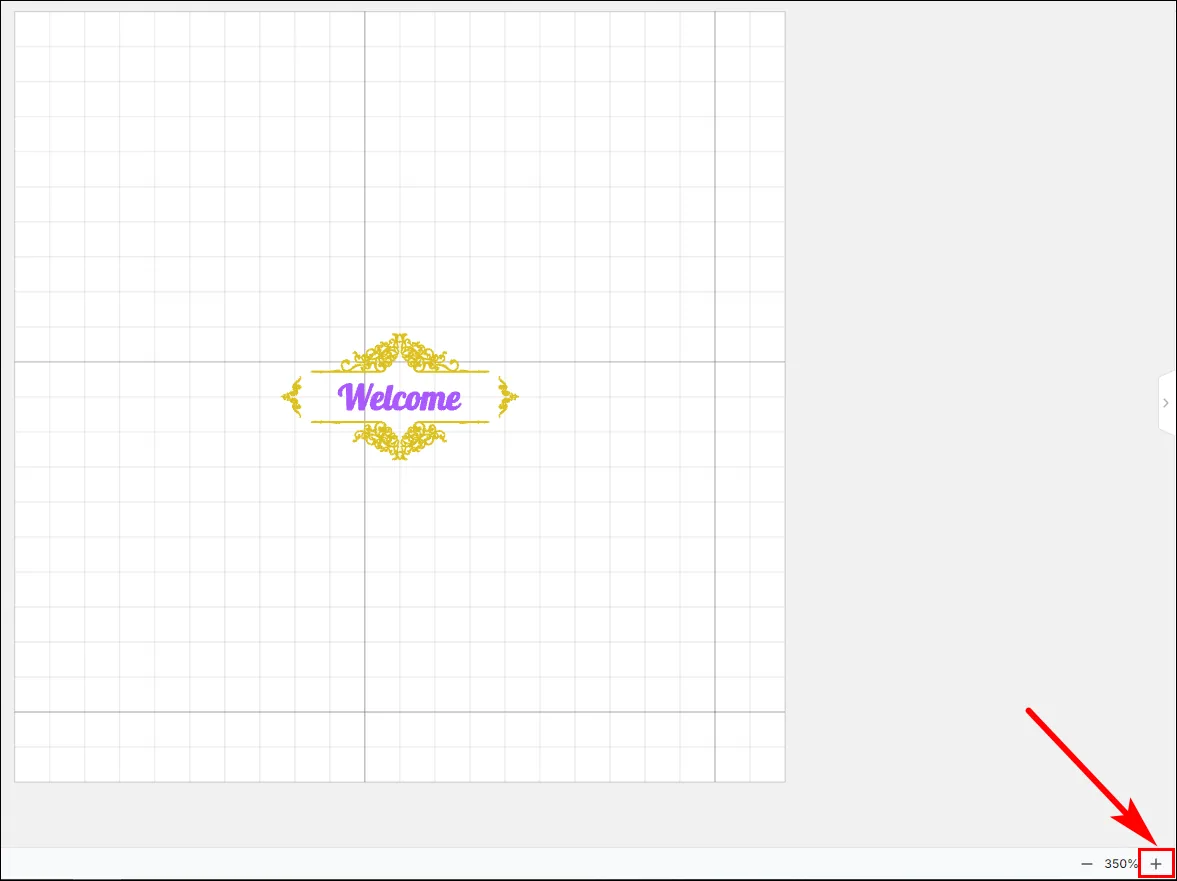
(2) Haz doble clic para modificar el texto.
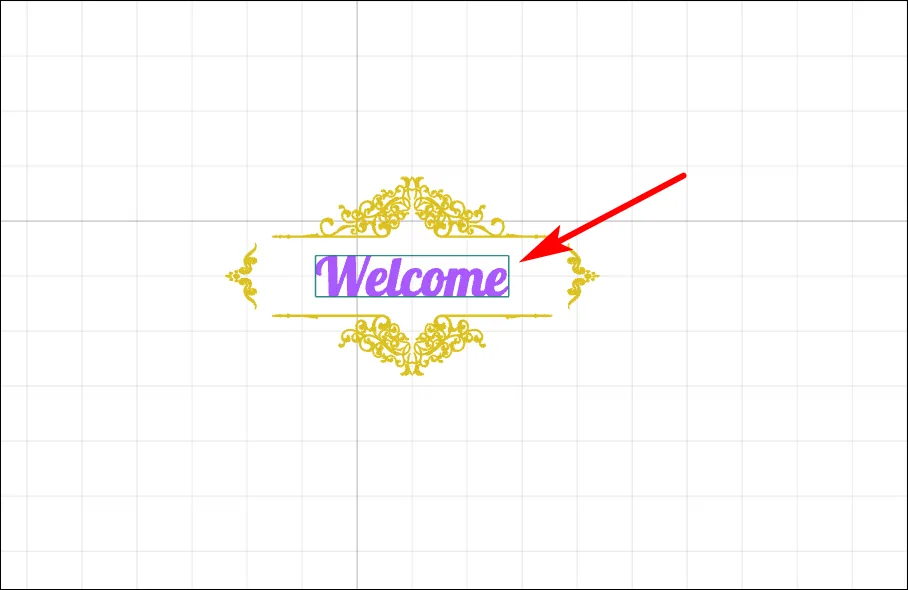
5. Capturar el fondo y ajustar las posiciones de los objetos
(1) En la esquina derecha de XCS, haz clic en  .
.
Nota: XCS toma una foto del área de procesamiento y la usa como fondo del lienzo. Puedes ajustar los objetos a la posición deseada. |
(2) Selecciona todos los objetos y muévelos al centro de la tarjeta de visita.
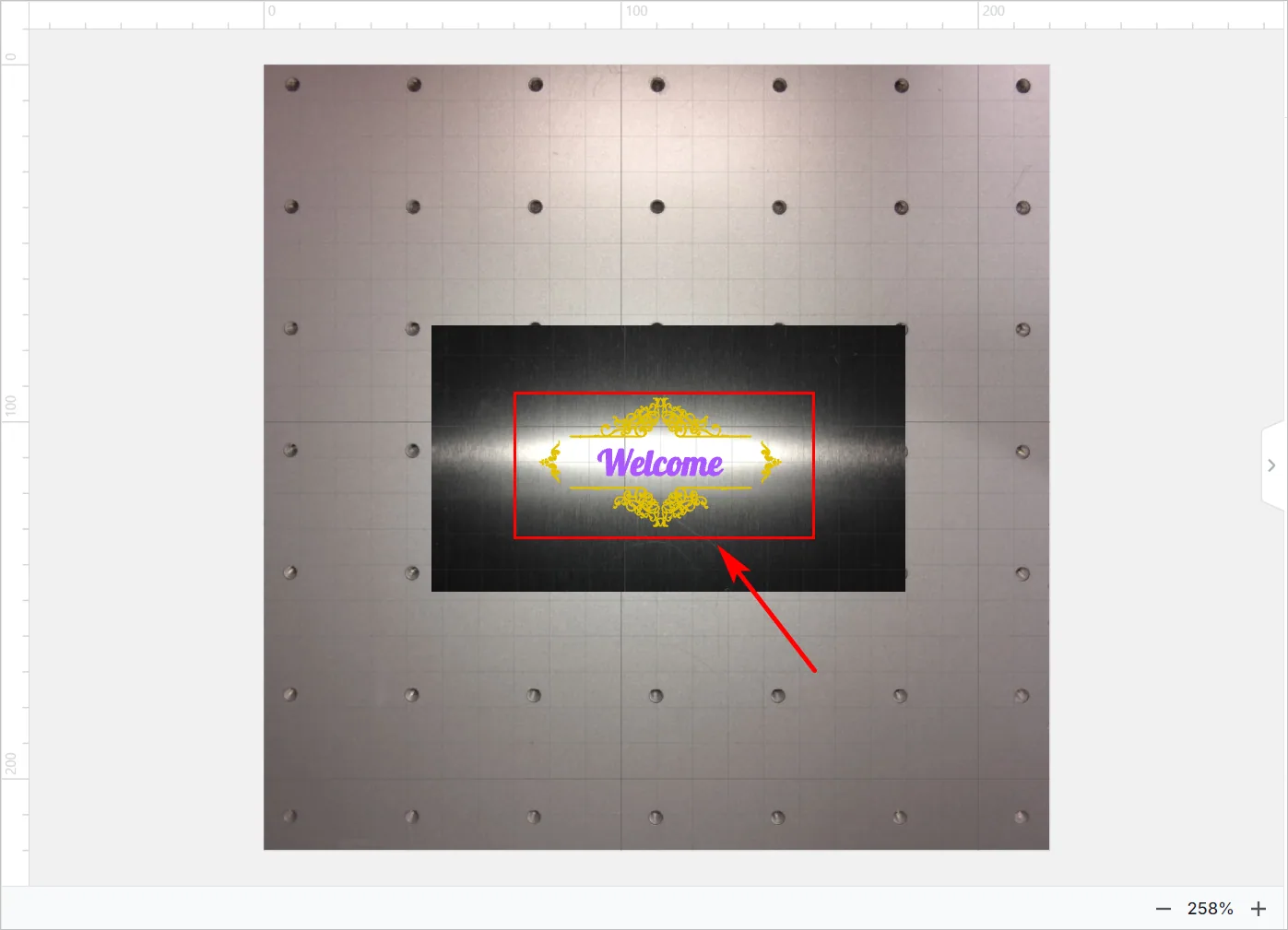
Nota: El archivo de proyecto tiene los parámetros de procesamiento y la ruta de procesamiento ya configurados, y no necesitas configurarlos. |
6 Previsualizar el área de procesamiento
Puedes previsualizar el área de procesamiento sobre el material mediante el encuadre (framing). El encuadre consiste en que los puntos láser recorren el borde de los objetos de procesamiento sobre el material. Sigue estos pasos para iniciar el encuadre:
(1) En la esquina inferior derecha del software, haz clic en  junto a Framing (Encuadre) y configura los parámetros del encuadre.
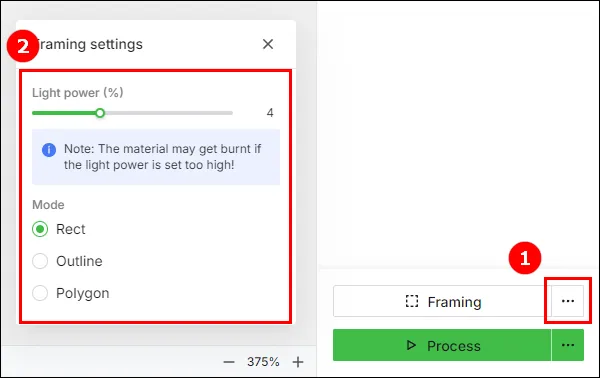
- Light power (Potencia de luz): Establece la potencia del láser para el encuadre.
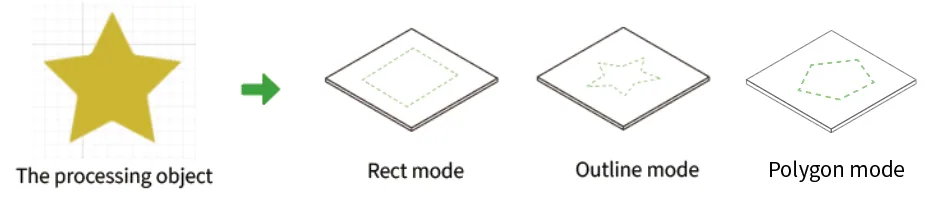
- Mode (Modo): Se admiten los modos Rect (Rectángulo), Outline (Contorno) y Polygon (Polígono).
- Modo Rect: Los puntos láser recorren el borde rectangular de los objetos de procesamiento.
- Modo Outline: Los puntos láser recorren el contorno de los objetos de procesamiento.
- Modo Polygon: Los puntos láser recorren los bordes del marco del contorno de los objetos de procesamiento.
(2) Haz clic en Framing (Encuadre) en XCS. Los puntos láser se moverán a lo largo del contorno de los objetos de procesamiento sobre el material, permitiéndote previsualizar el área de procesamiento.
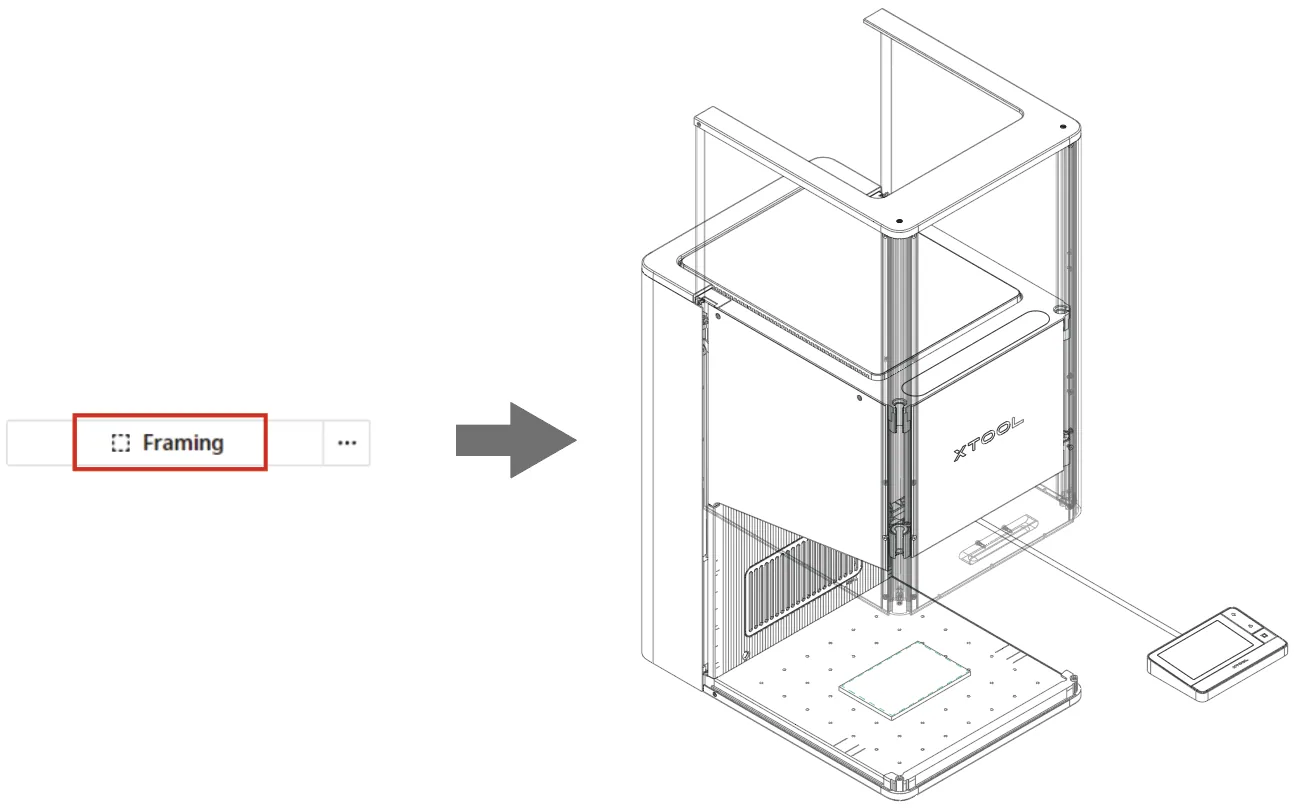
Para detener el encuadre, haz clic en el botón Stop Framing (Detener encuadre) en la esquina inferior derecha de XCS.

Nota: Si el área de procesamiento no es la ideal, puedes ajustar la posición del material o la posición del objeto en XCS. |
7. Iniciar el procesamiento
(1) En la esquina inferior derecha de XCS, haz clic en Process (Procesar).
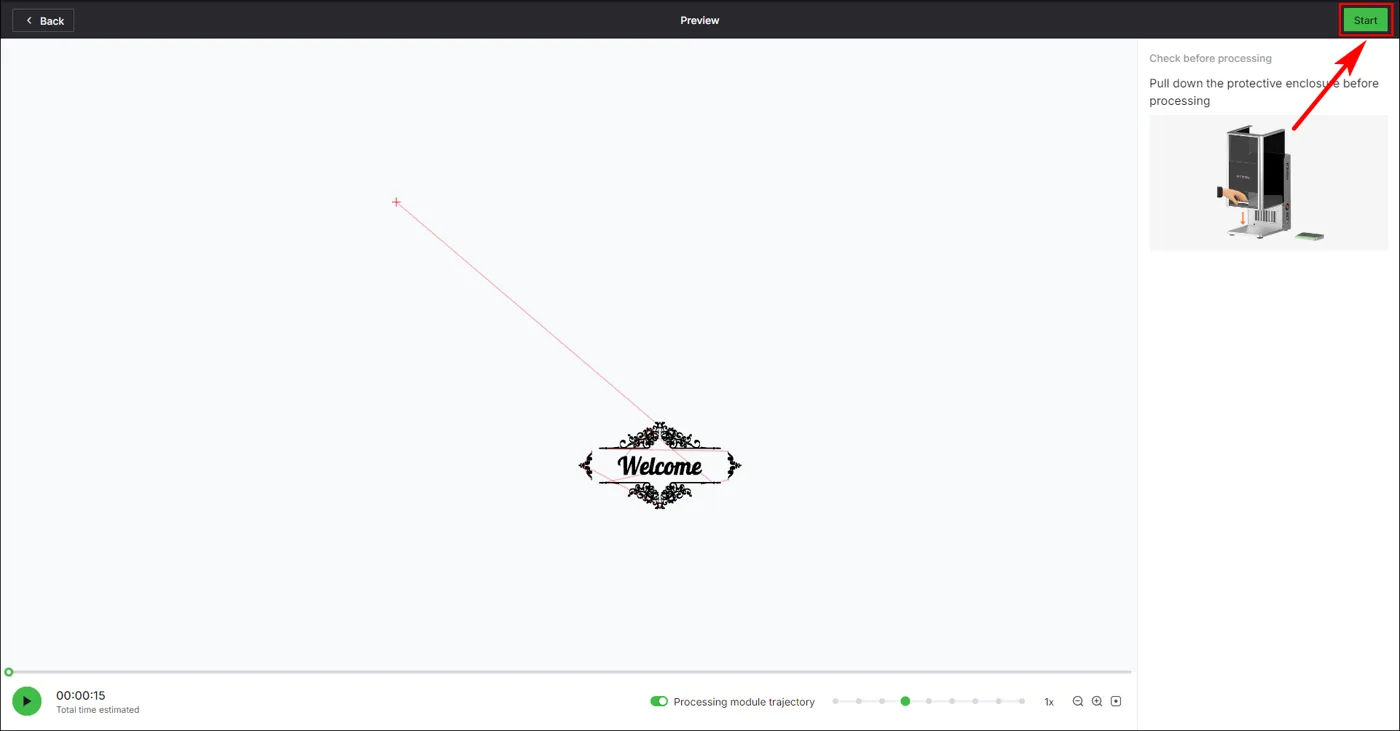
(2) Haz clic en  para previsualizar el patrón y la ruta de procesamiento.
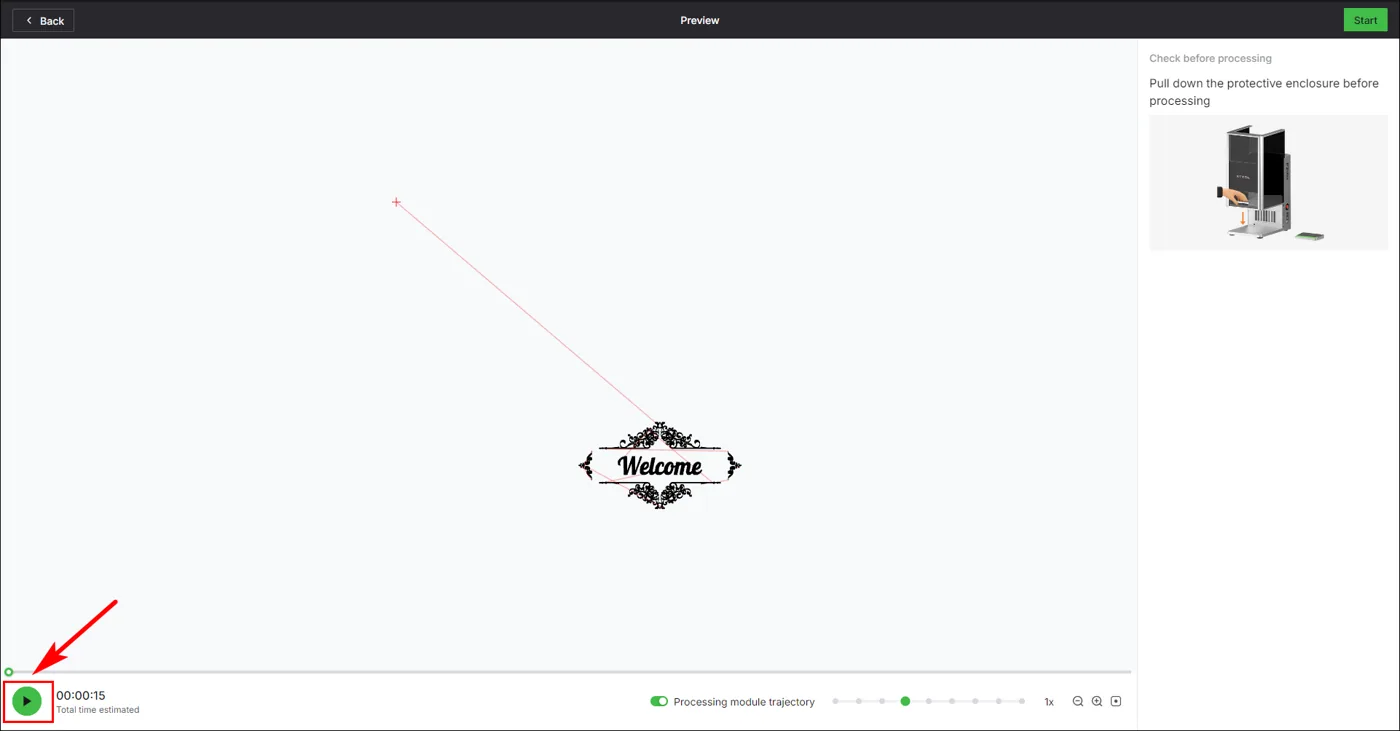
(3) Cierra la carcasa protectora. En la esquina superior derecha de XCS, haz clic en Start (Iniciar). Cuando XCS muestre Ready (Listo), pulsa el botón Start/Stop del controlador de pantalla táctil para iniciar el procesamiento.

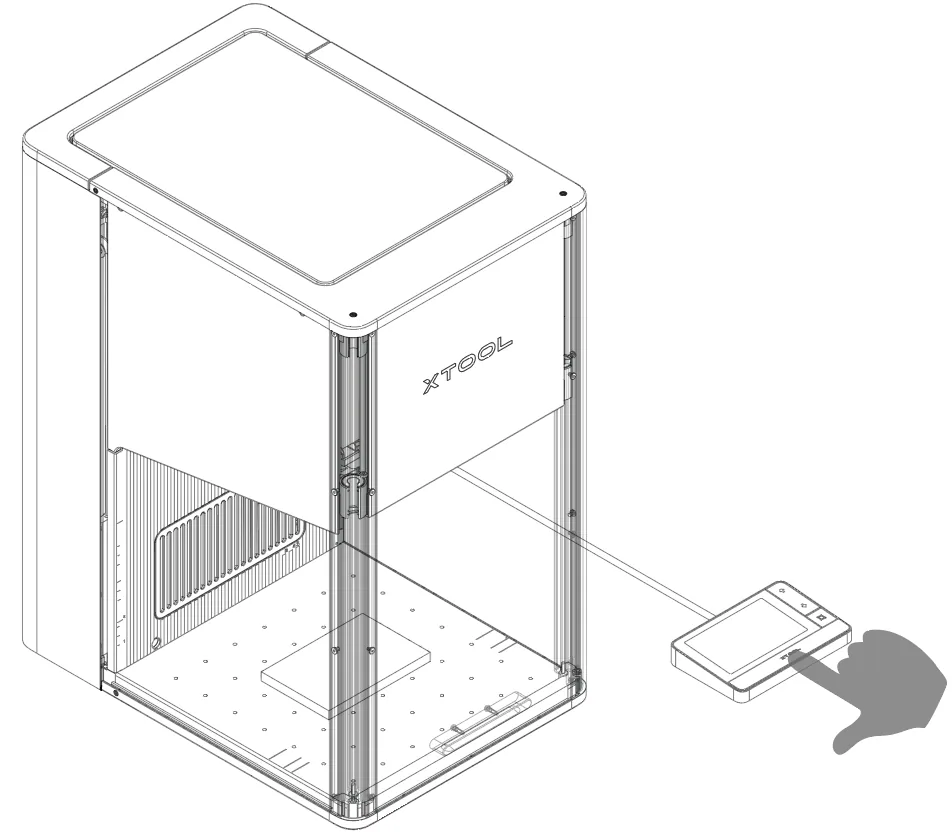
Nota: Durante el procesamiento, mantén la carcasa protectora cerrada o usa gafas de protección capaces de bloquear haces láser de 445 ± 15 nm y 1064 ± 5 nm. |
Más proyectos de ejemplo
Para más tutoriales y archivos de proyectos, consulta xTool DesignFind.
¿Dudas con este proceso en tu xTool F2 Ultra?
Te ayuda un técnico de MDPI por WhatsApp, en español.
