
Procesar sobre una superficie plana con la xTool M2
— Guía · xTool M2
Procesar sobre una superficie plana con la xTool M2
Este artículo utiliza un módulo láser de 10 W como ejemplo para mostrar los pasos del uso de la xTool M2 con el software para el procesamiento de superficies planas.
1. Conectar la xTool M2 al software
Vaya a Operar la xTool M2 con el software de xTool y siga los pasos. Asegúrese de que el equipo se conecta correctamente.
2. Preparativos antes de procesar
(1) Cuando procese materiales planos por primera vez, siga las instrucciones del software. Haga clic en Iniciar el tutorial.

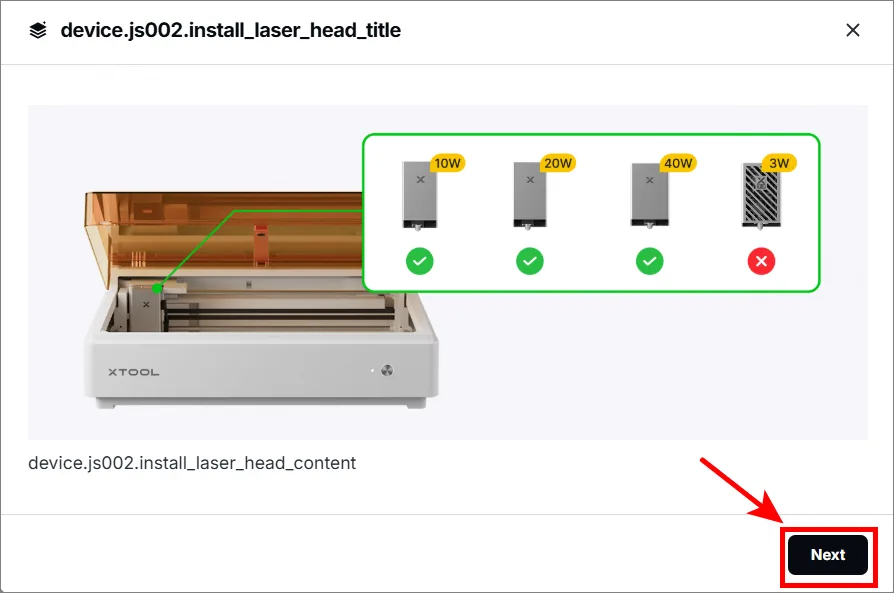
(2) Instale el módulo láser de 10/20/40 W y asegúrese de que esté correctamente colocado. Haga clic en Siguiente.
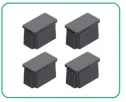
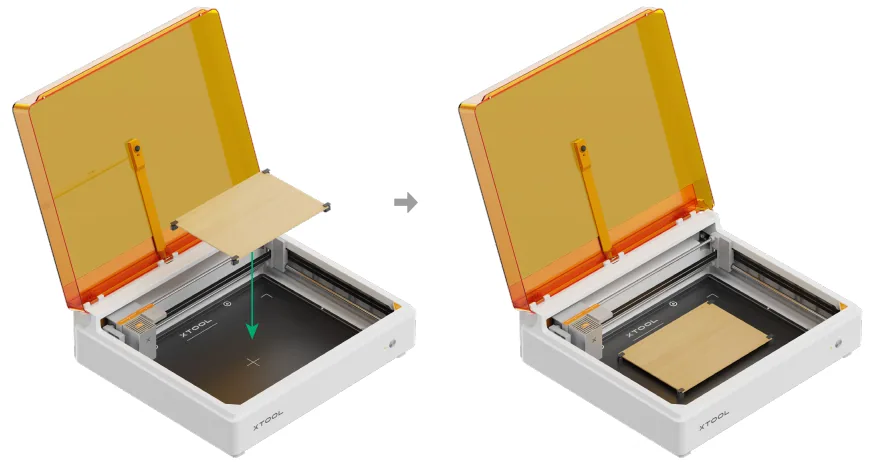
(3) Cuando realice corte por láser en un material con 0<H ≤ 6 mm, para garantizar mejores resultados de corte, eleve el material con cuatro fijaciones magnéticas. Proporciona suficiente espacio de extracción de humo debajo del material.
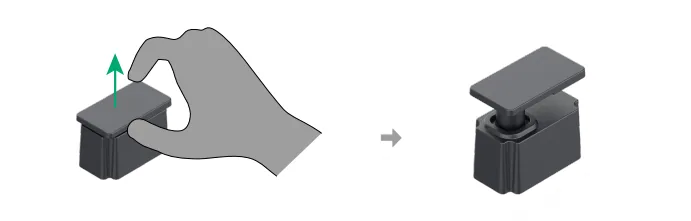
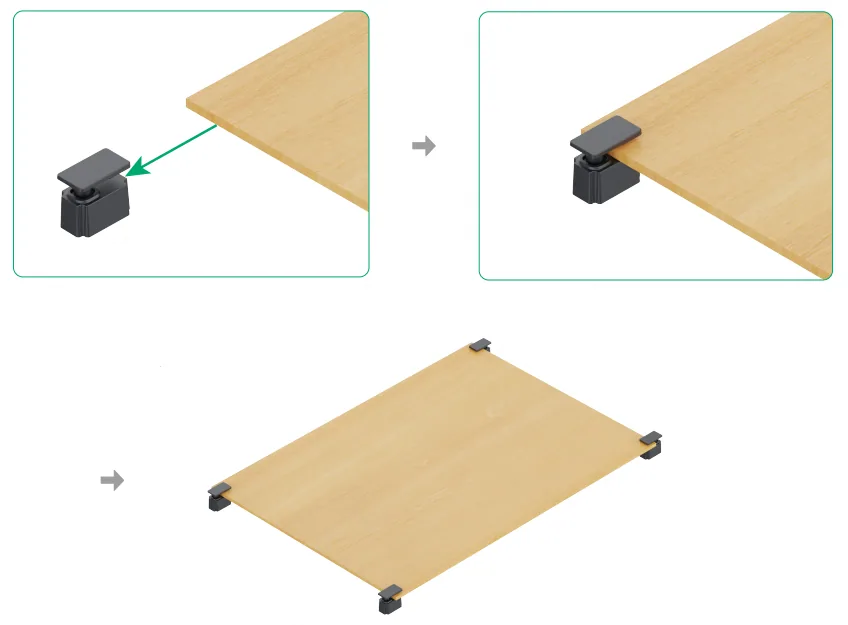
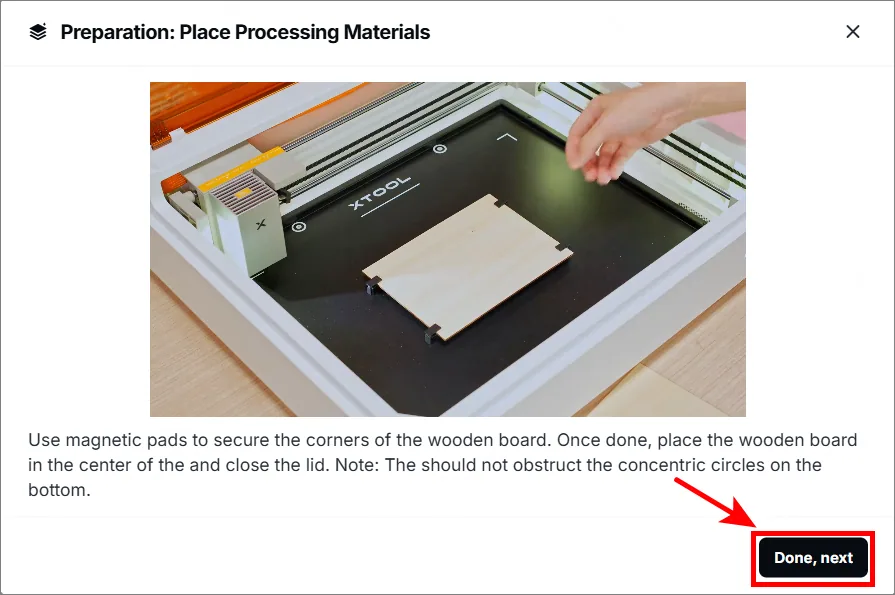
(4) Coloque el material en el centro de la placa base y cierre la tapa.
Nota: El material no puede cubrir los cuatro puntos de visor de la cámara en la placa base.
(5) Haga clic en Hecho, siguiente.
3. Seleccionar un modo de procesamiento y un material
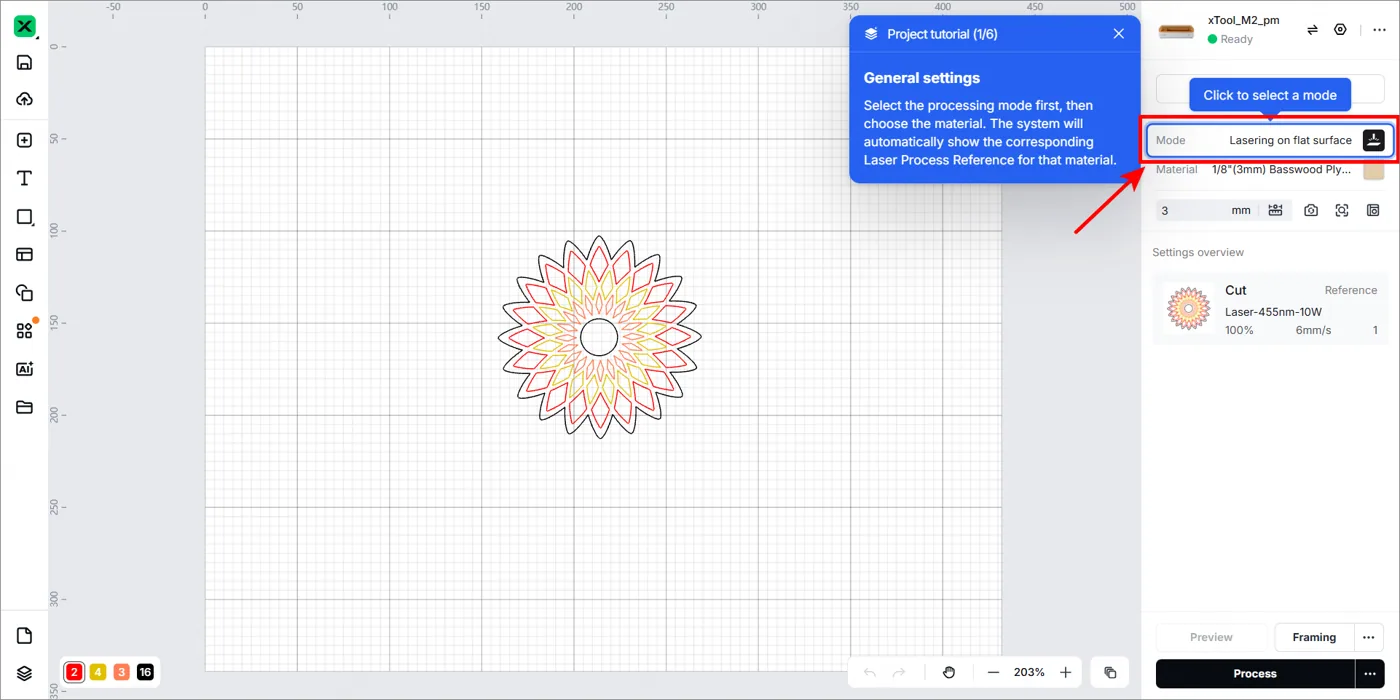
(1) En el panel derecho, seleccione Laserado sobre superficie plana como modo de procesamiento.

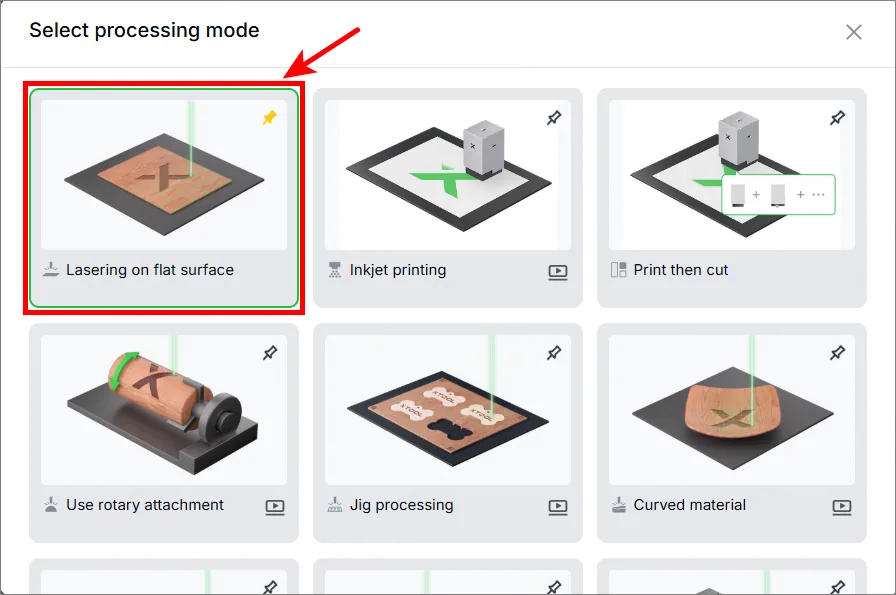
(2) En Modo, seleccione el material y haga clic en Aplicar.
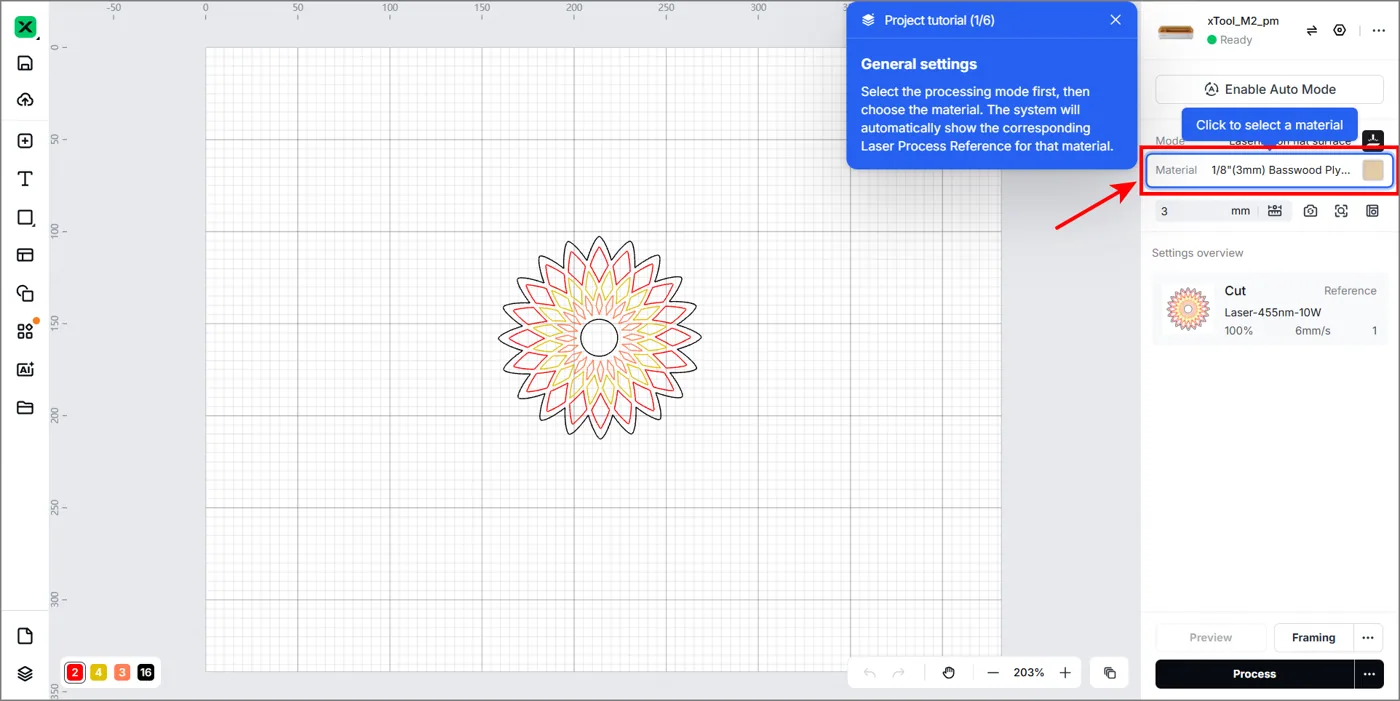

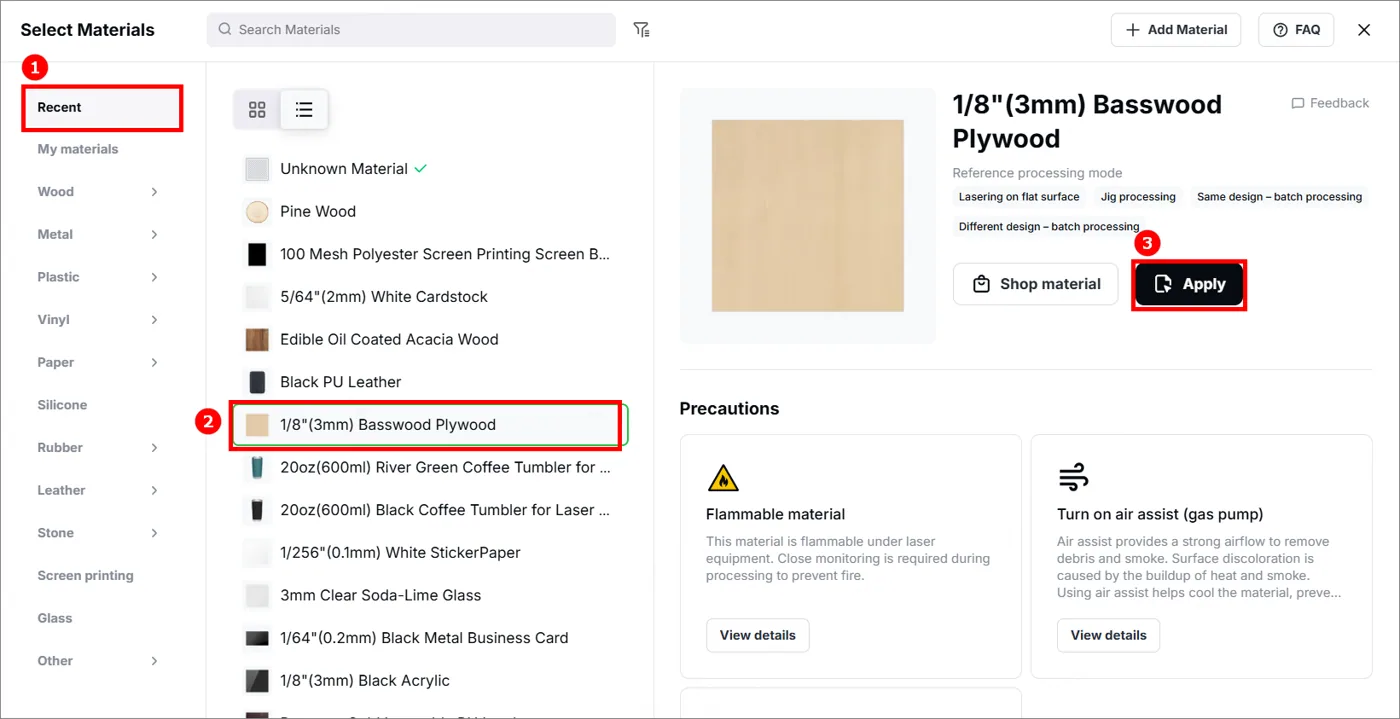
Después de seleccionar un material de la lista de materiales, el software configurará automáticamente los parámetros de procesamiento láser. Los ajustes predeterminados se aplican a los materiales de xTool. Puede ajustar la configuración según sus necesidades. Si selecciona un material definido por el usuario, deberá configurar los parámetros de procesamiento usted mismo.
4. Actualizar el fondo y medir la distancia
(1) Haga clic en el icono Actualizar fondo para obtener el fondo.
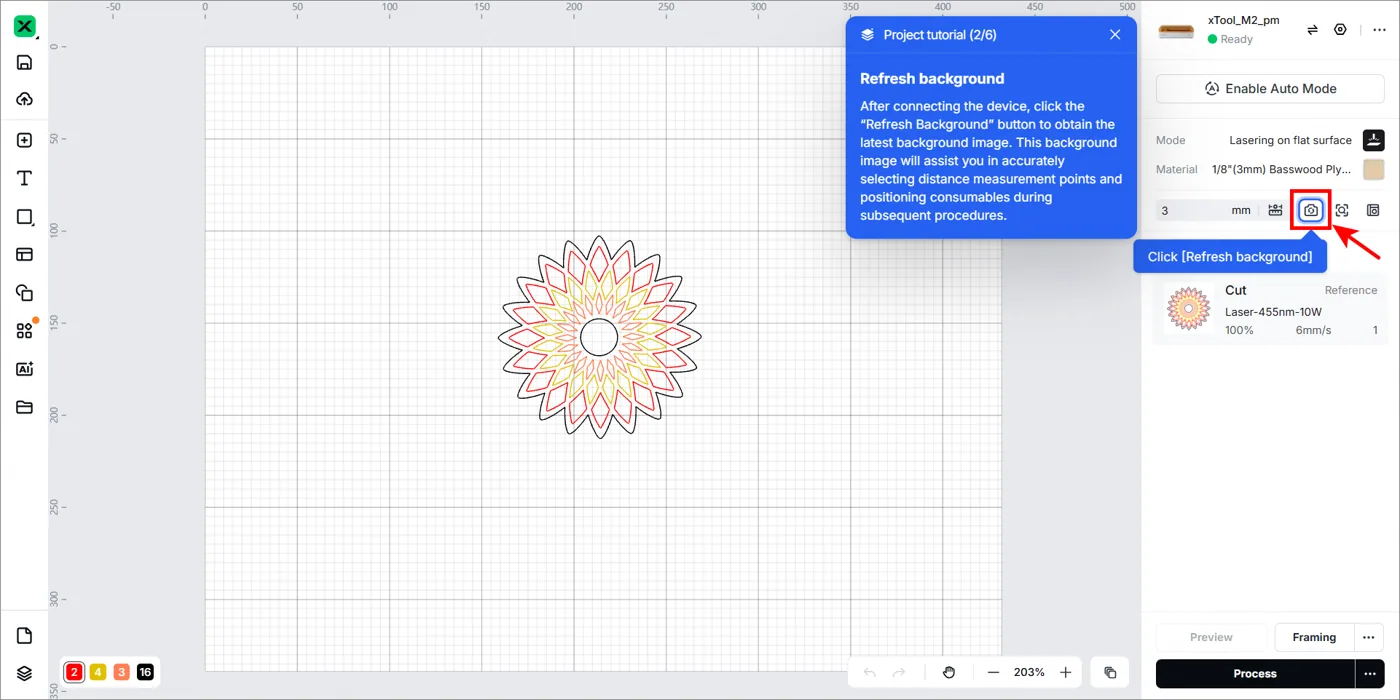
(2) Haga clic en el icono de medición de distancia y seleccione el punto de medición de distancia.


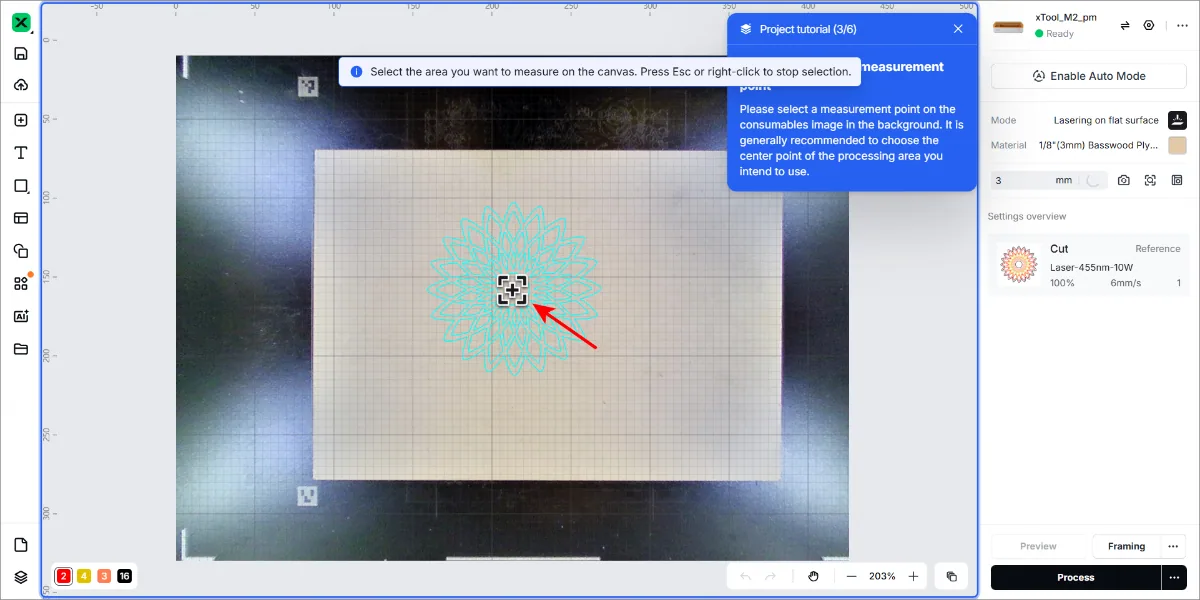
5. Diseñar un objeto de procesamiento y configurar los parámetros
(1) Configure los parámetros para ellos en el panel derecho y siga editando los objetos usando las demás funciones del panel superior.

6. Iniciar el procesamiento
(1) En la esquina inferior derecha del software, haga clic en Procesar.
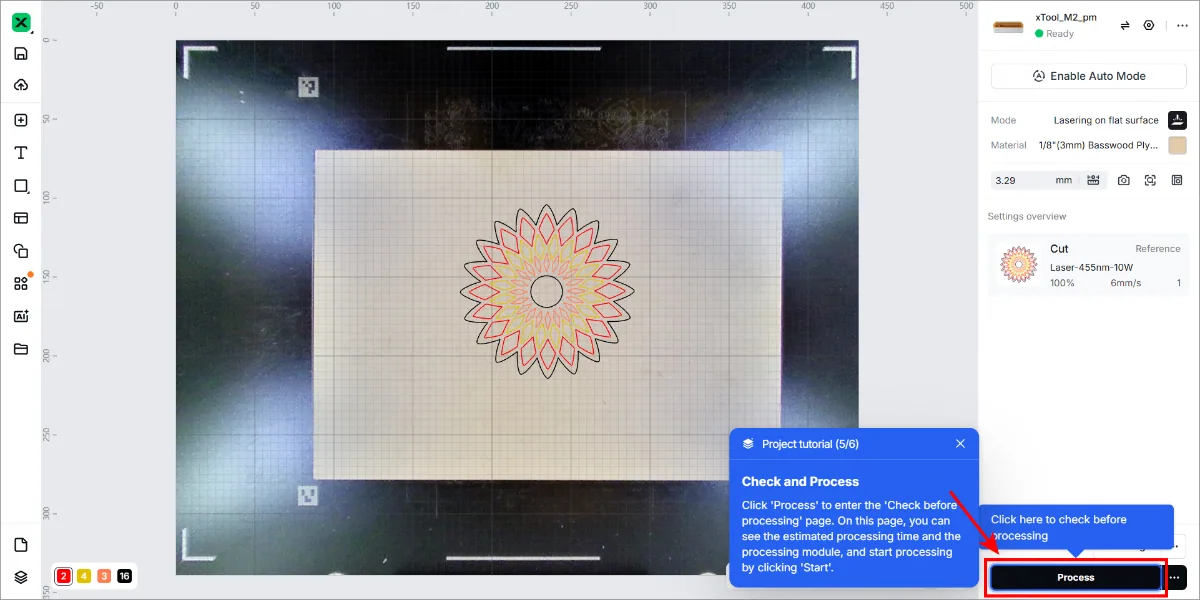
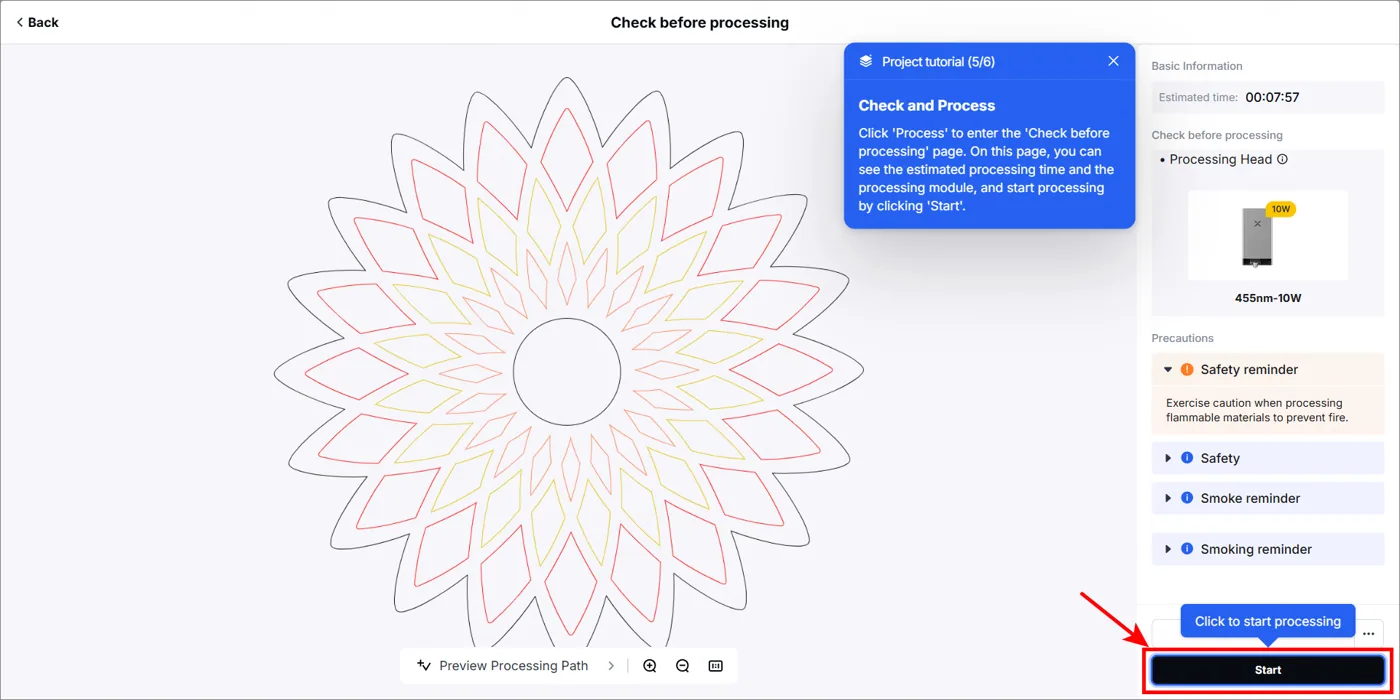
(2) Compruebe si los accesorios están preparados antes de procesar en la lista de la derecha.
(3) En la esquina inferior derecha, haga clic en Iniciar para comenzar el procesamiento.
(4) Cuando todo esté listo, pulse el botón de la xTool M2 para iniciar el procesamiento.
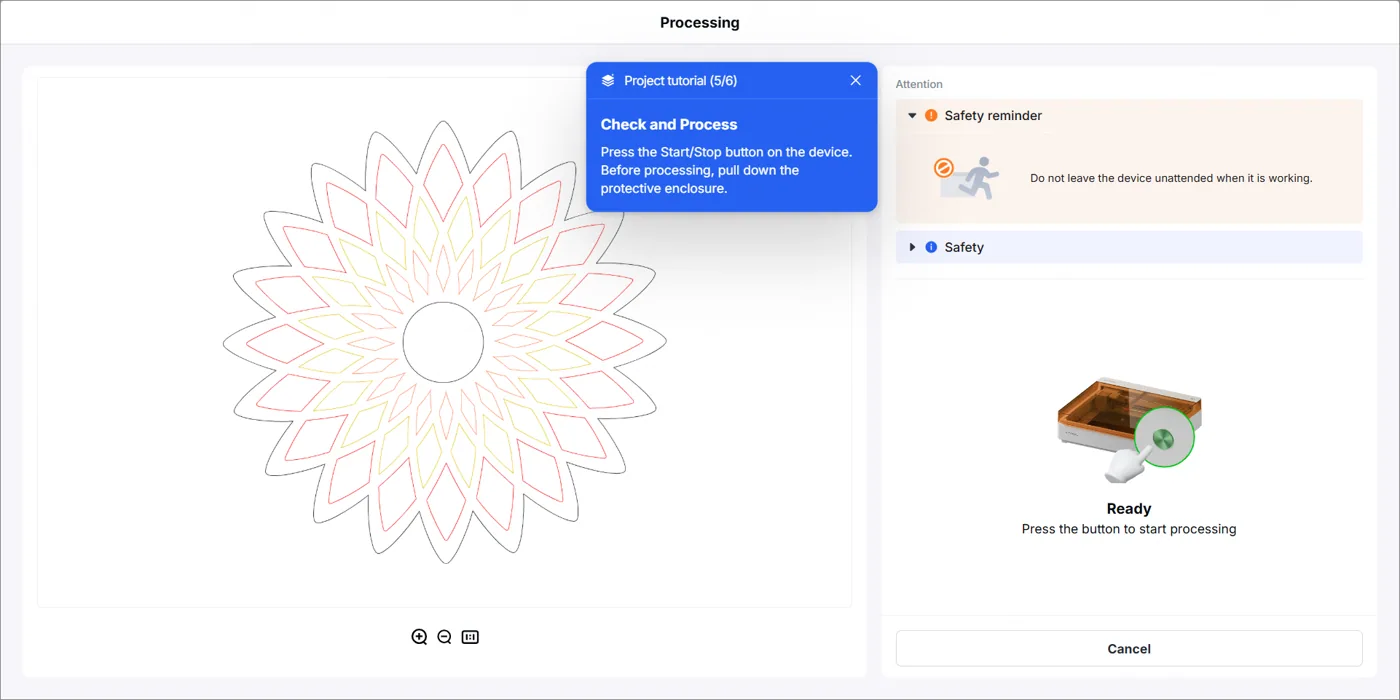
(5) Espere hasta que se complete el procesamiento.
¿Dudas con este proceso en tu xTool M2?
Te ayuda un técnico de MDPI por WhatsApp, en español.
