
Vectorizar una imagen (Trace)
— Guía · xTool Studio
Vectorizar una imagen (Trace)
Puedes convertir una imagen de mapa de bits en un vector mediante la función Trace de la barra de herramientas superior.
Iniciar el vectorizado de la imagen
Haz clic en el botón ‘Trace‘ para acceder a la interfaz de edición de vectorizado. Verás una línea vectorial azul claro en la pantalla de vista previa, mientras que la imagen de origen aparecerá difuminada.
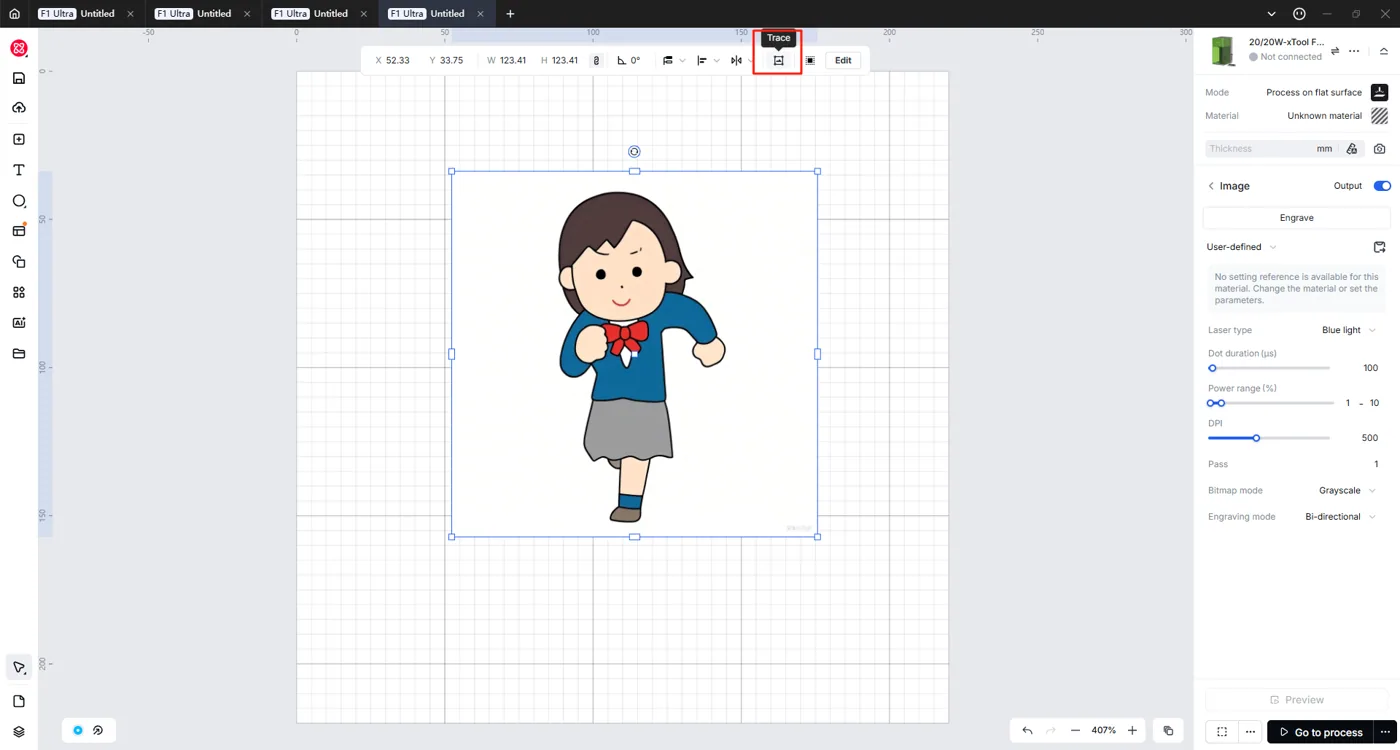
Vectorizado automático (Auto-trace)
Auto-trace genera contornos vectoriales a lo largo de los bordes de los bloques de color dentro de un mapa de bits. Aplicable a mapas de bits multicolor con bloques de color grandes.
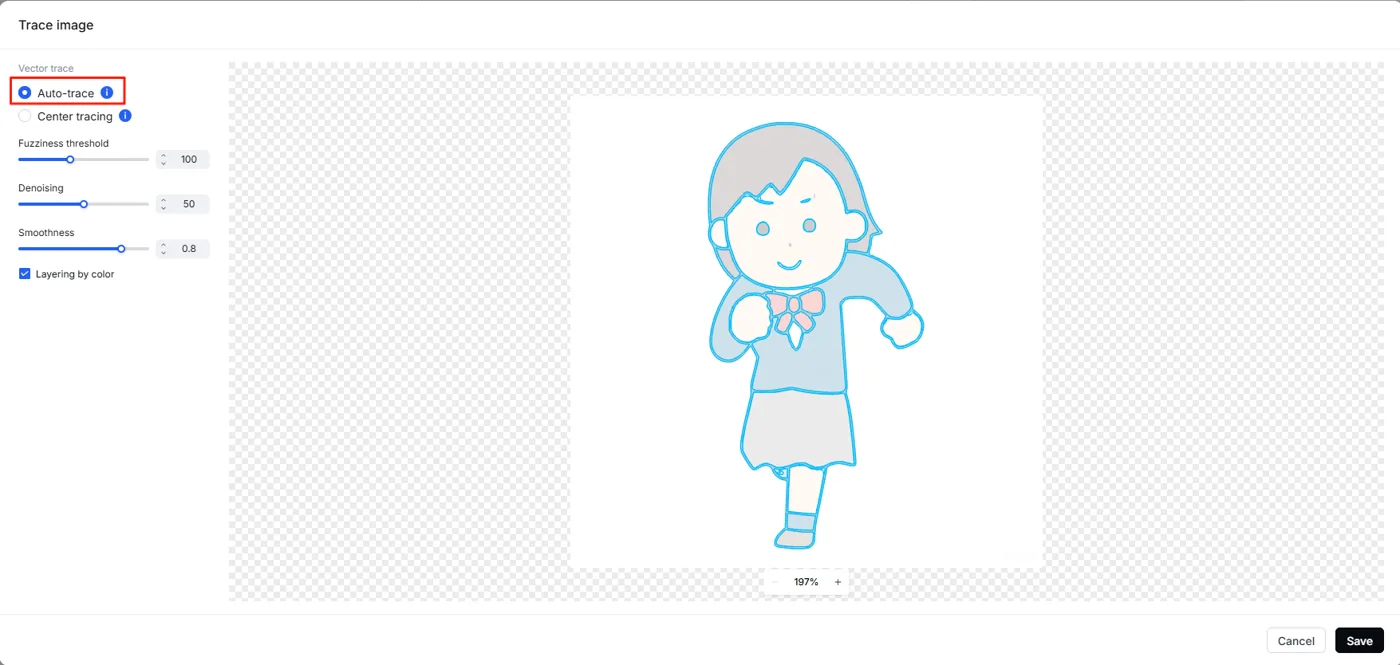
Umbral de difuminado
El umbral de difuminado desempeña un papel fundamental a la hora de ajustar la medición vectorial de la imagen. El valor predeterminado es 100, pero puedes modificarlo entre 0 y 255.
Un valor más alto ofrece una granularidad de distinción de color más gruesa, lo que genera menos líneas vectoriales. Por el contrario, un parámetro más bajo da como resultado una granularidad de distinción de color más fina, lo que genera líneas más intrincadas.
Consulta los siguientes ejemplos de imágenes para ver la diferencia:
Izquierda: umbral 255, derecha: umbral 0
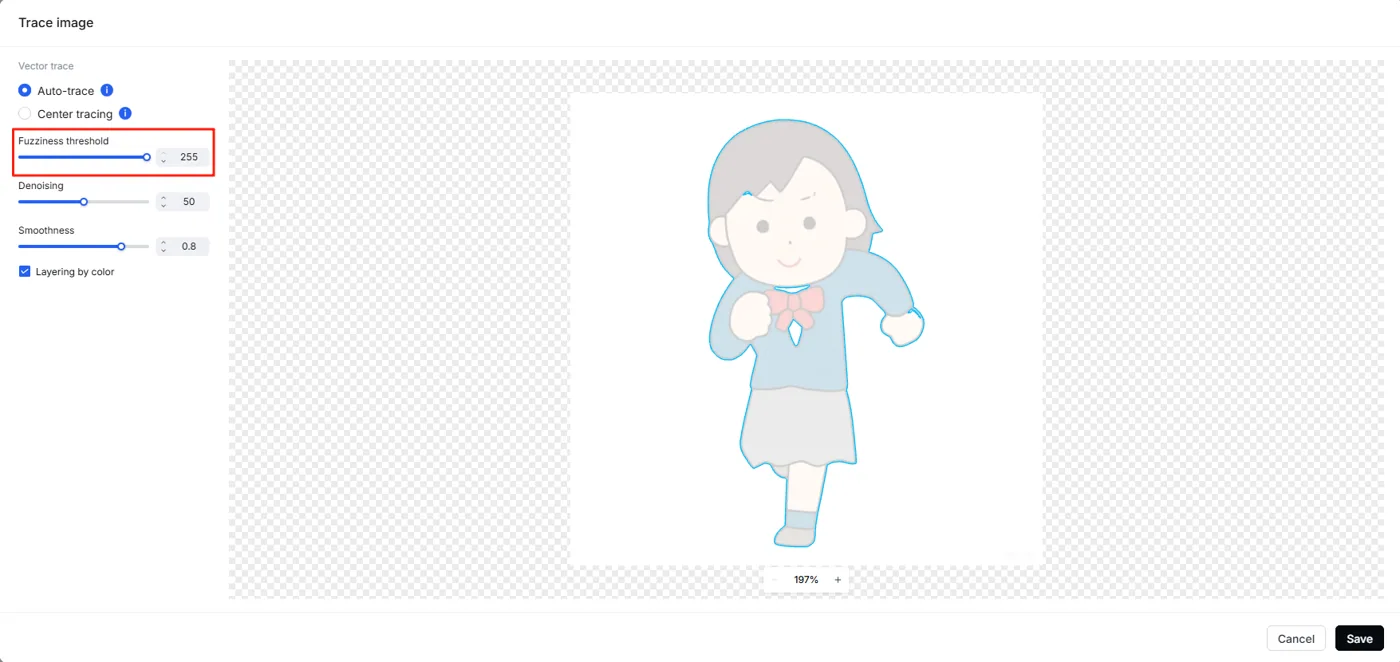

Reducción de ruido
Con el parámetro de reducción de ruido puedes ignorar cualquier bloque de color con un valor de píxeles menor que el número establecido, evitando que genere una trayectoria vectorial. El valor predeterminado es 50, con un rango total de 0 a 100.
Para una comparación más clara, consulta los siguientes ejemplos:
Izquierda: reducción de ruido 0, derecha: reducción de ruido 100

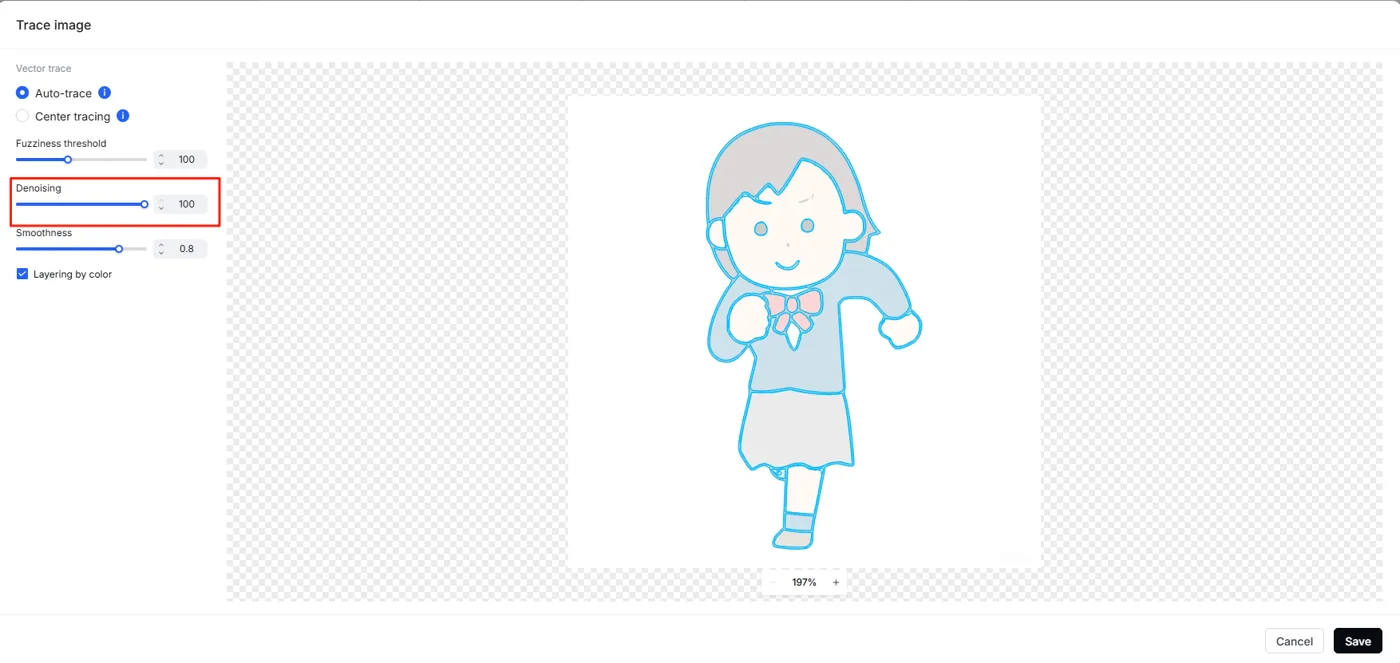
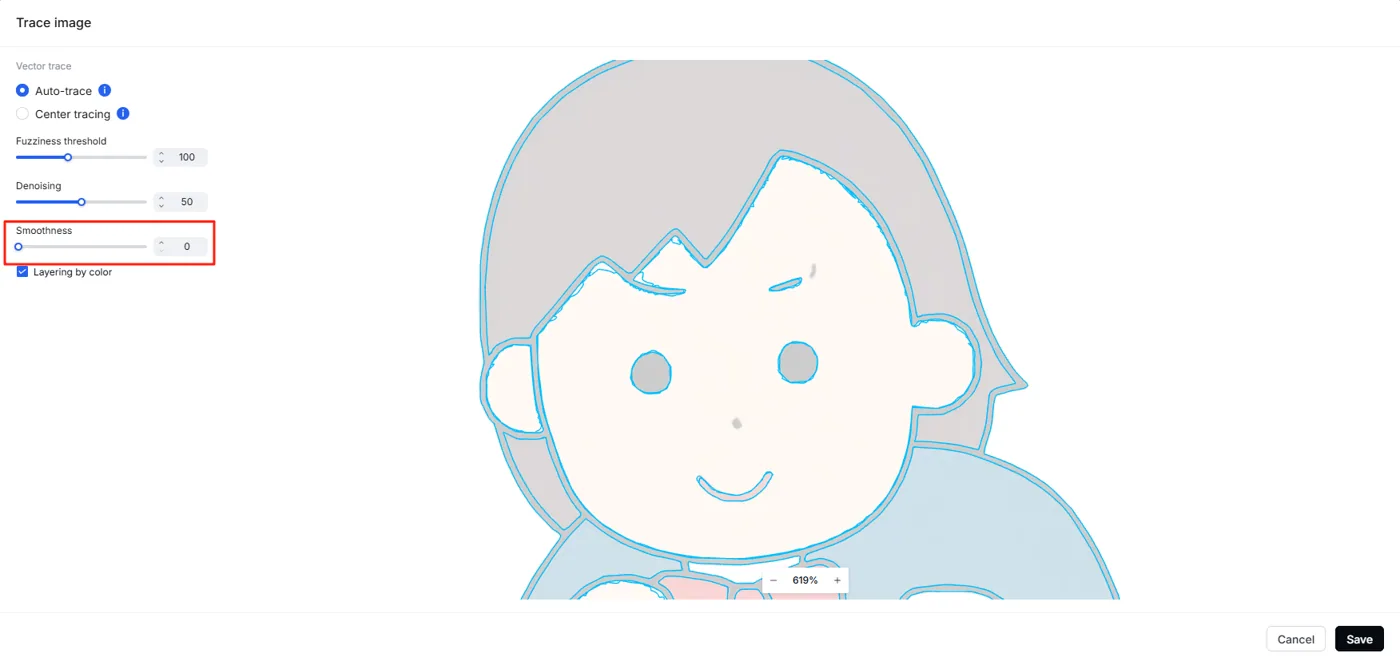
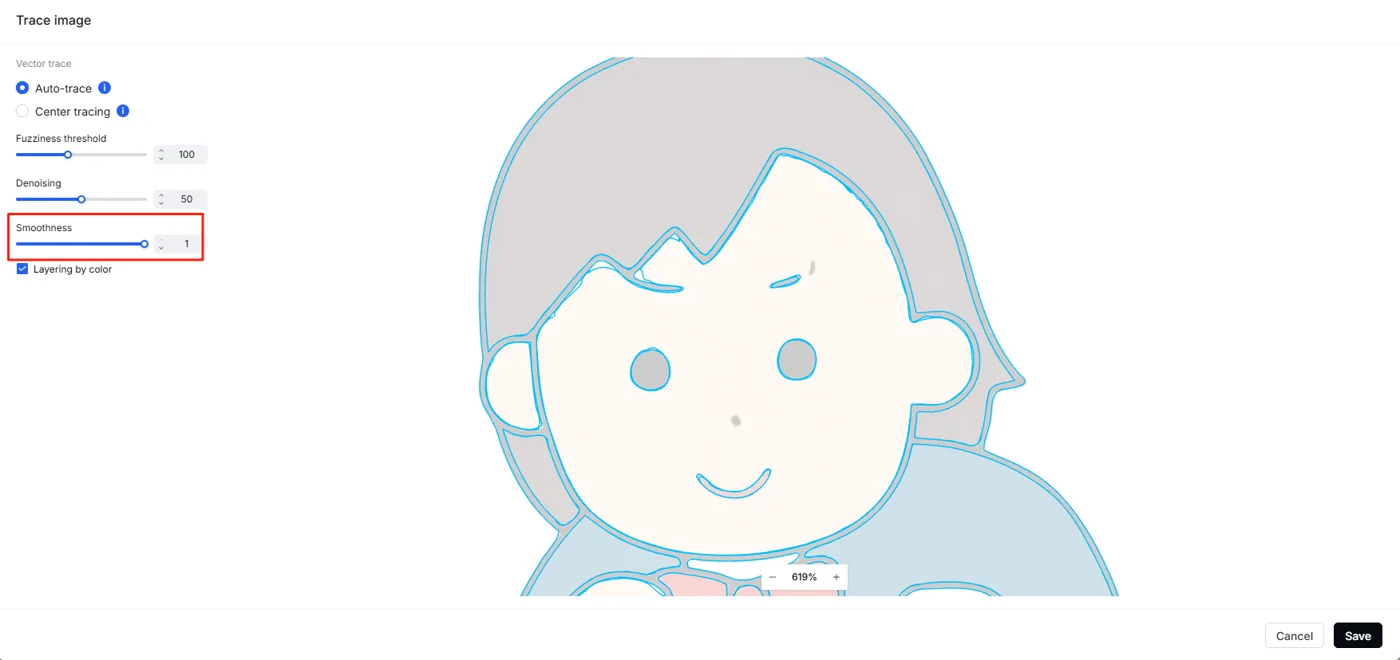
Suavizado
La trayectoria vectorial se forma combinando líneas entre sí. Sin embargo, dado que los píxeles del mapa de bits son rectangulares, pueden formarse ángulos pronunciados en el punto de inflexión de la trayectoria vectorial. Puedes suavizar este ángulo ajustando el parámetro de suavizado, lo que da como resultado una línea vectorial más suave y continua. El valor predeterminado es 0,8, con un rango total de 0 a 1.
Consulta aquí la diferencia:
Izquierda: suavizado 0, derecha: suavizado 255
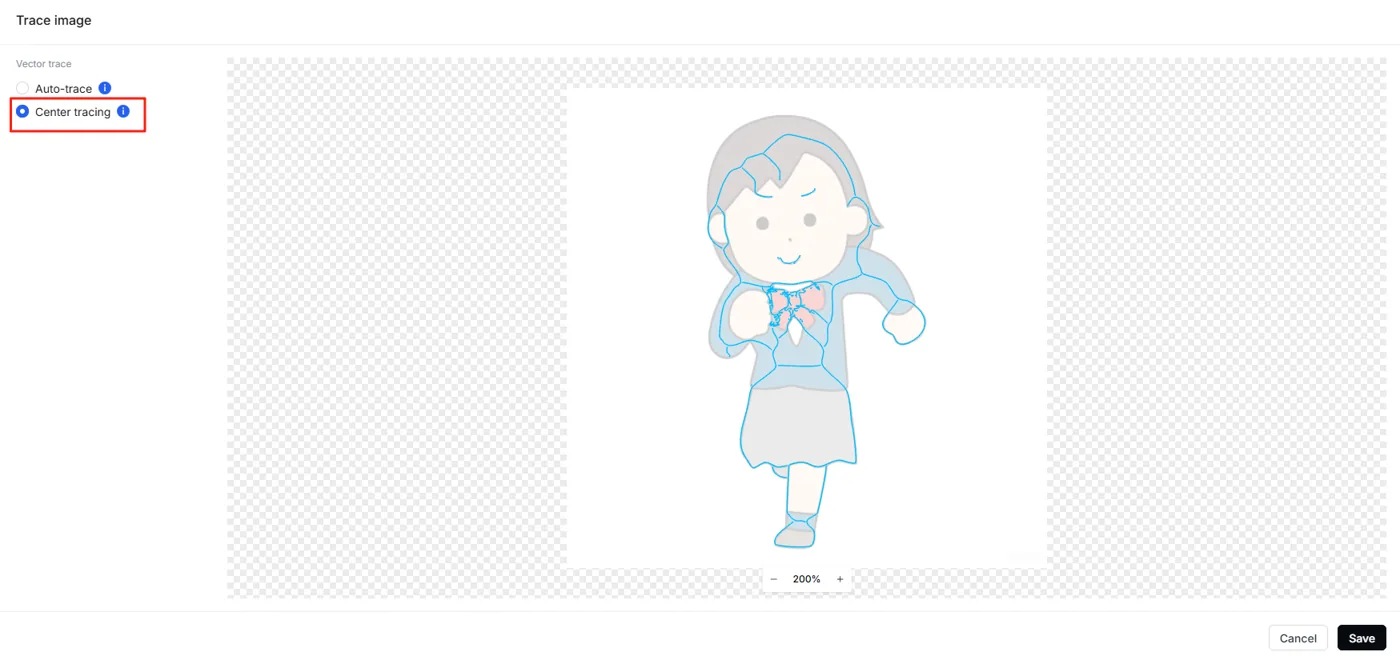
Vectorizado por línea central
El vectorizado por línea central genera contornos vectoriales a lo largo de la línea central de los bloques de color dentro de un mapa de bits. Aplicable a mapas de bits de un solo color y dibujos de líneas.
Buenas prácticas
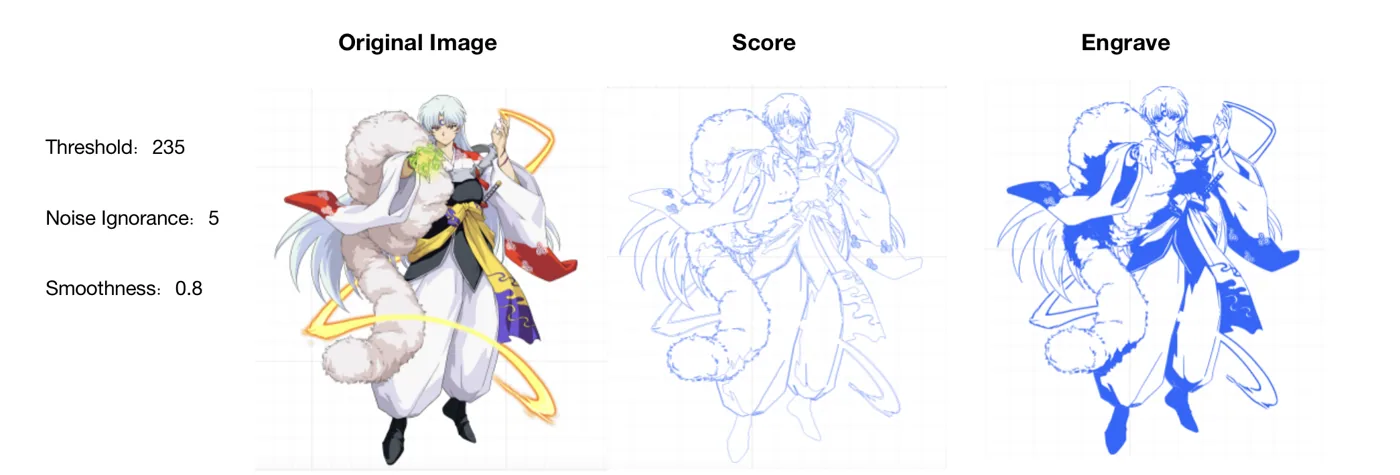
Para mapas de bits con colores intensos y elementos de imagen complejos, te recomendamos usar la función invertir. Después de invertir, podrás vectorizar líneas más nítidas para la imagen.
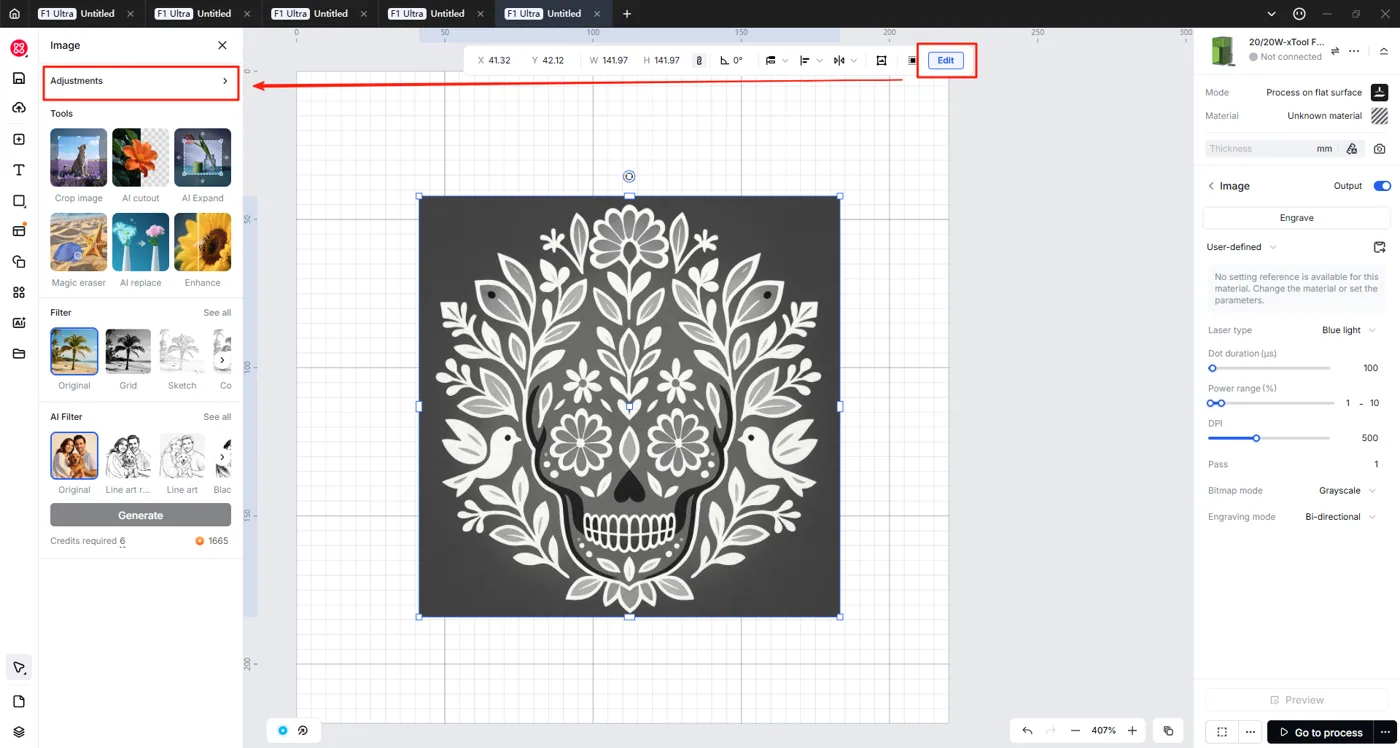
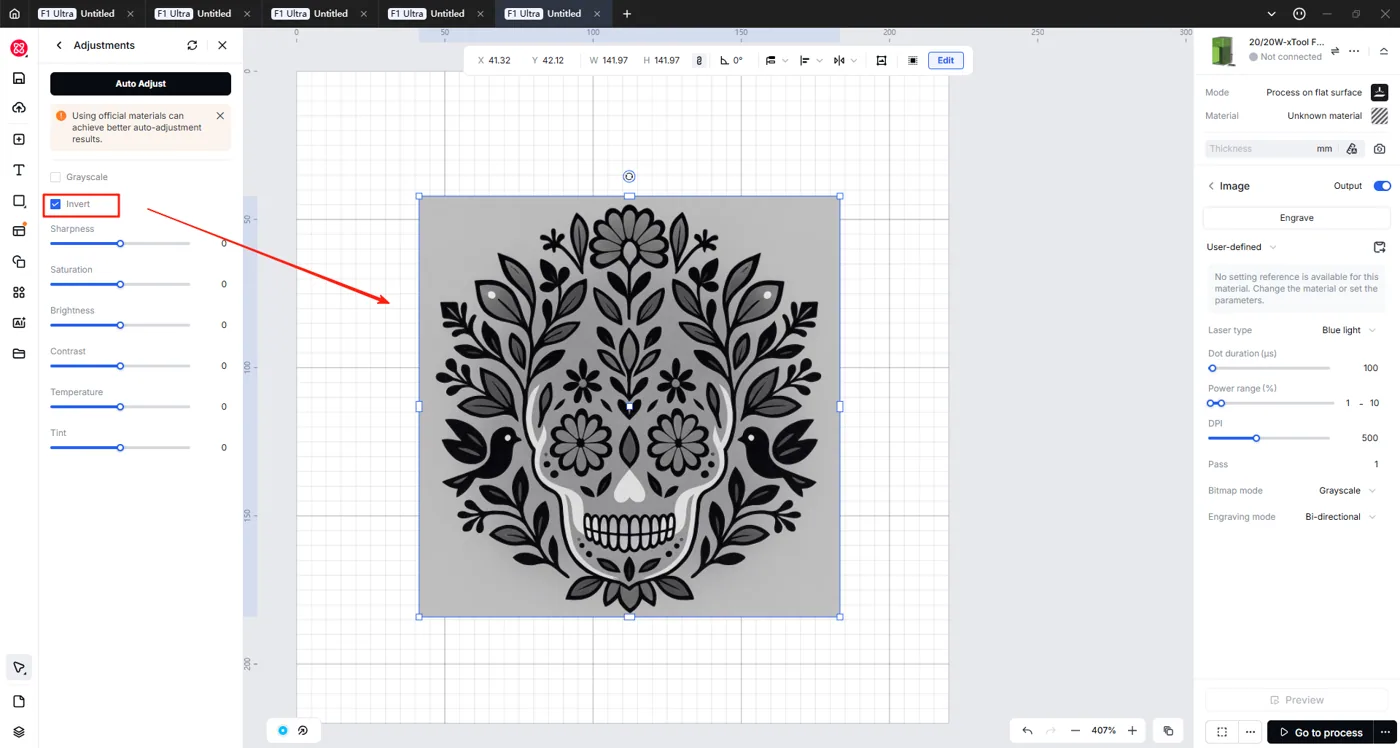
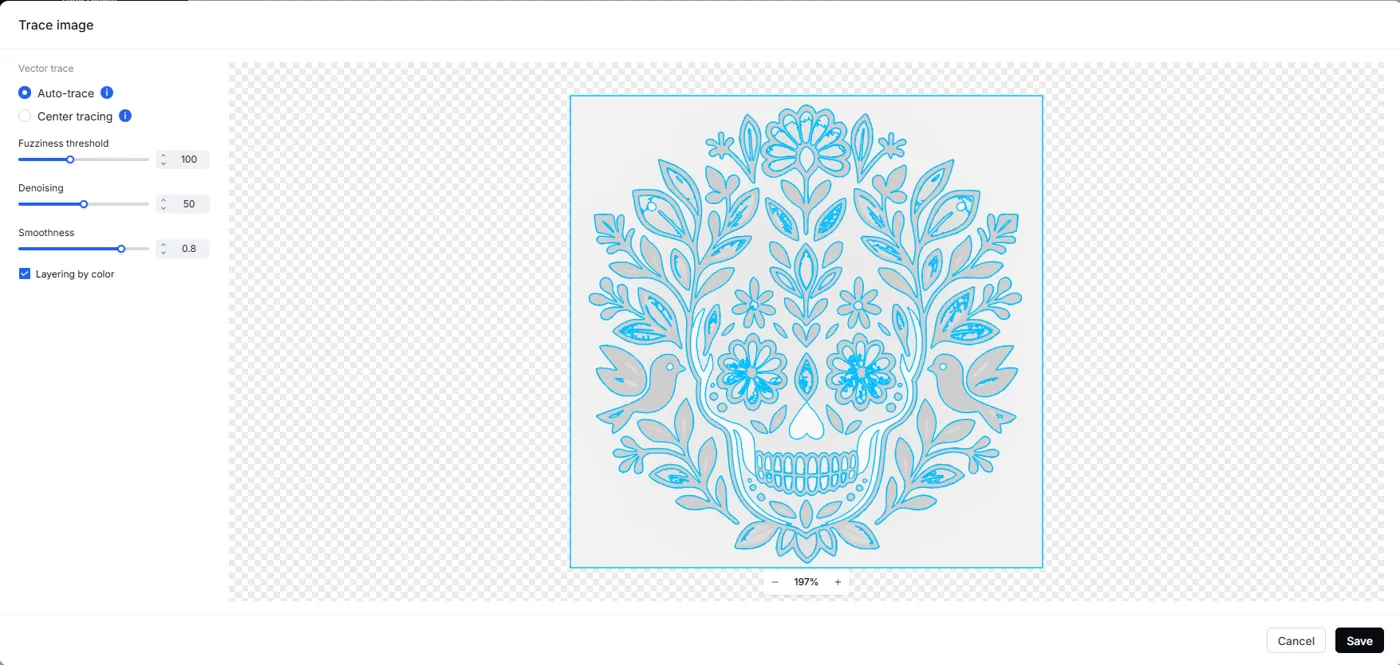
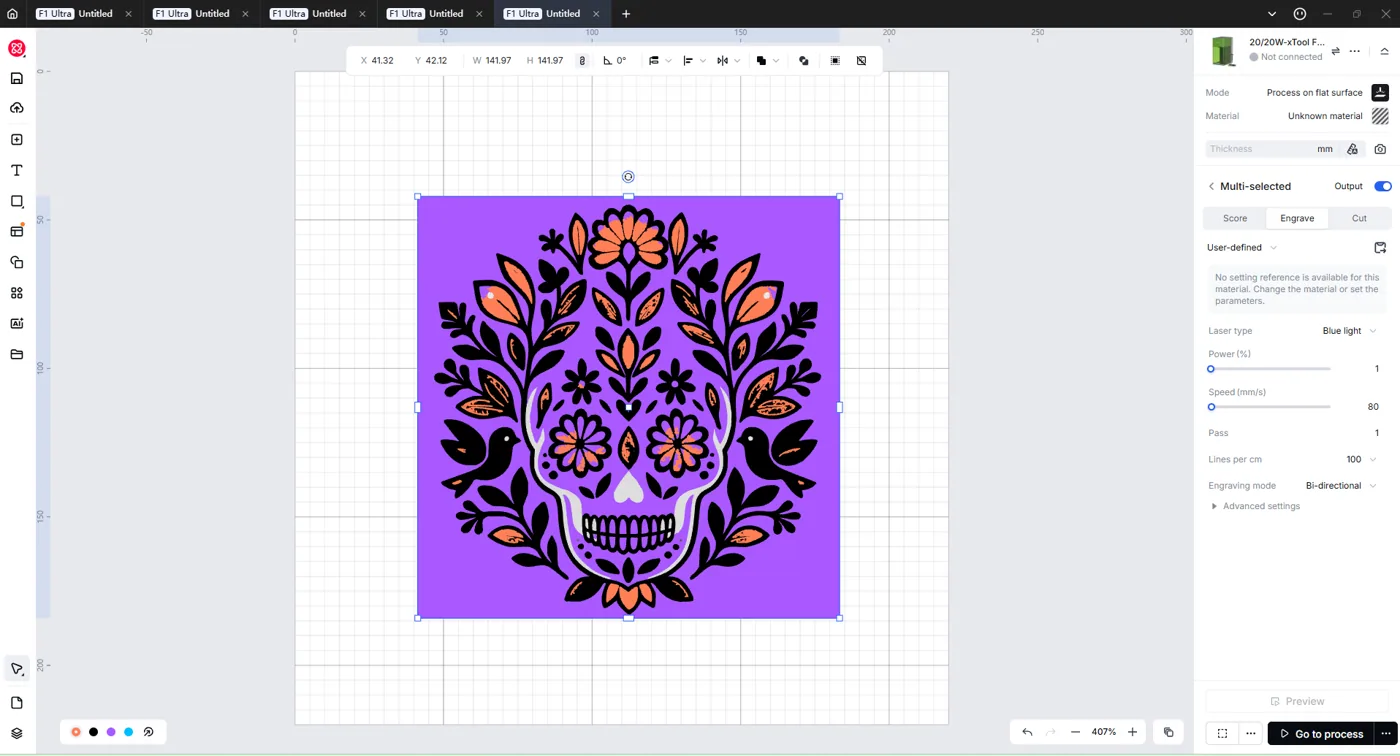
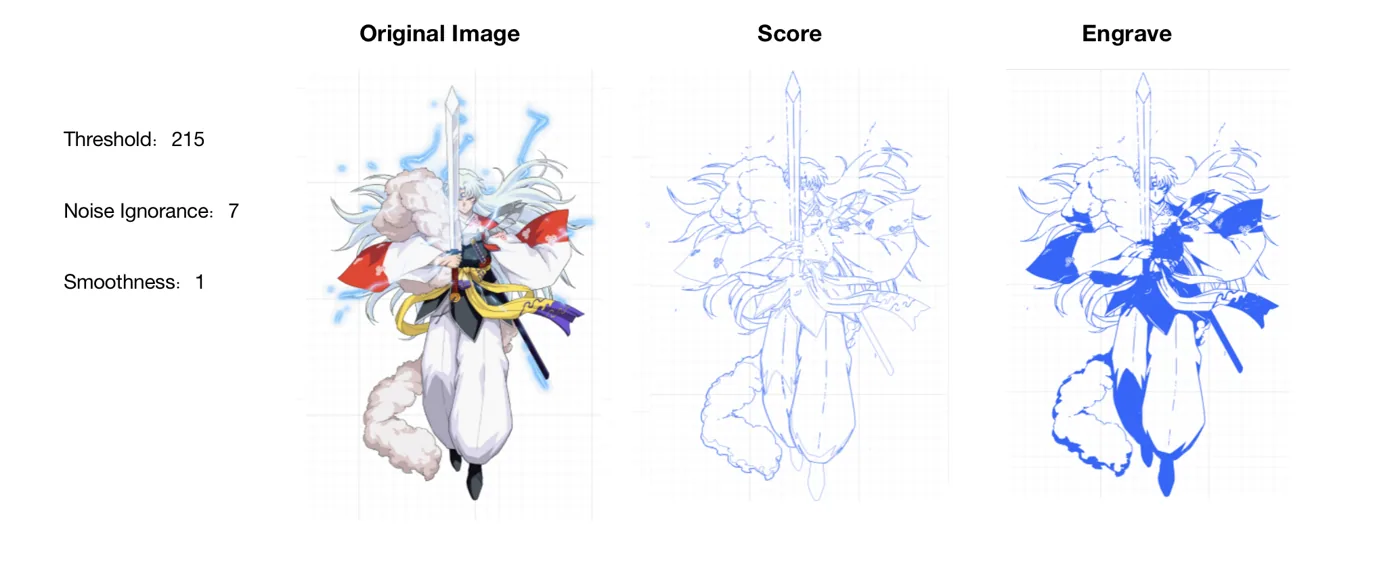
Más ejemplos y referencias de parámetros:

Preguntas frecuentes
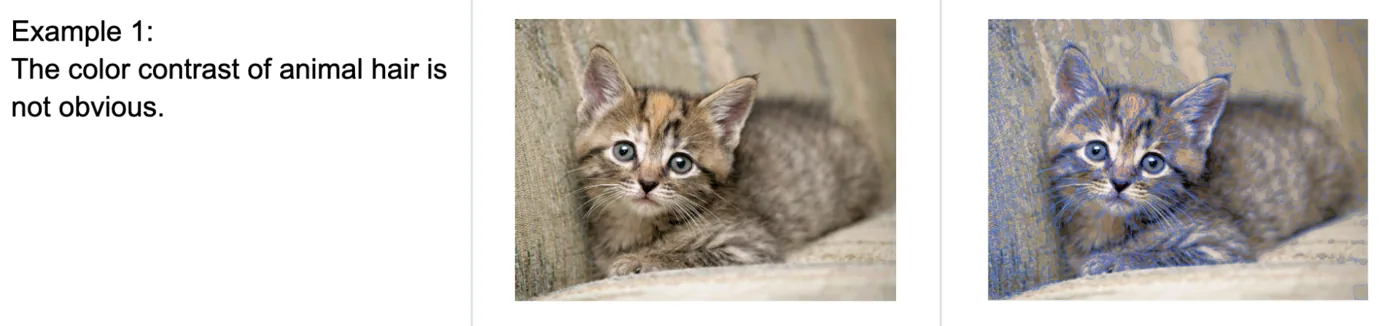
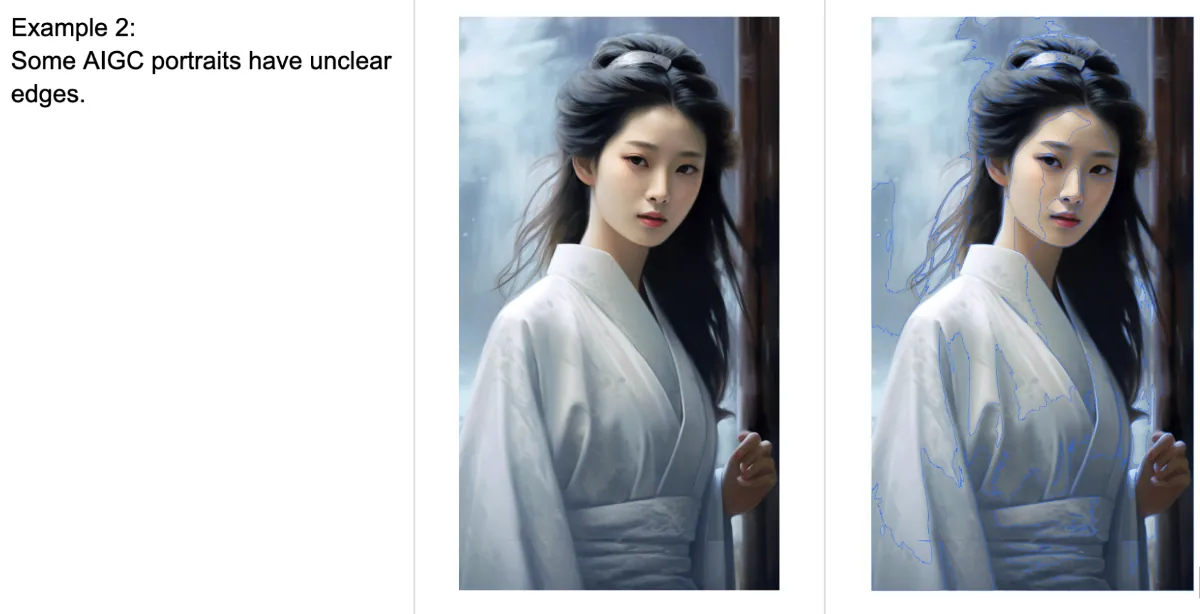
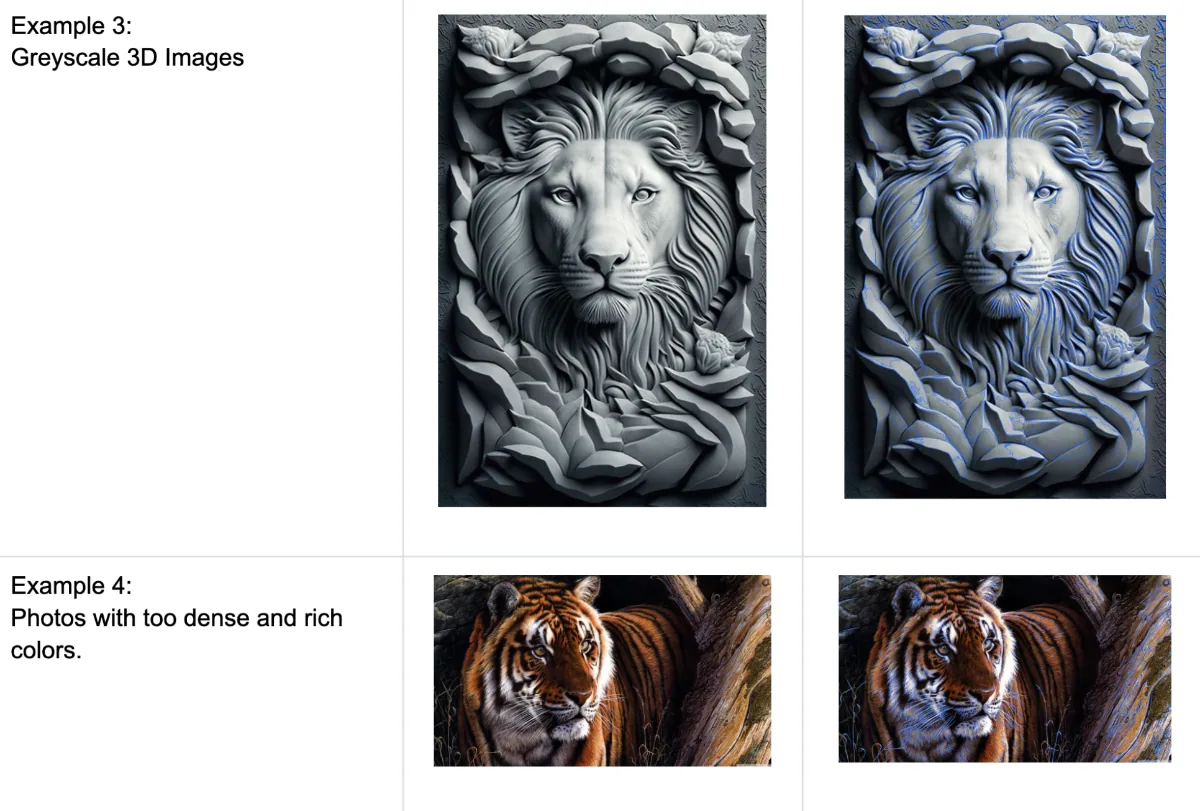
¿Qué imágenes NO son adecuadas para el vectorizado?
- Aquellas con contornos difuminados o colores similares al fondo.
- Si una imagen tiene colores densos y vibrantes, el software puede tener dificultades para generar líneas vectoriales precisas, lo que provoca errores en la generación del vector.
¿Dudas con este proceso en tu xTool Studio?
Te ayuda un técnico de MDPI por WhatsApp, en español.
