
Trazado compuesto
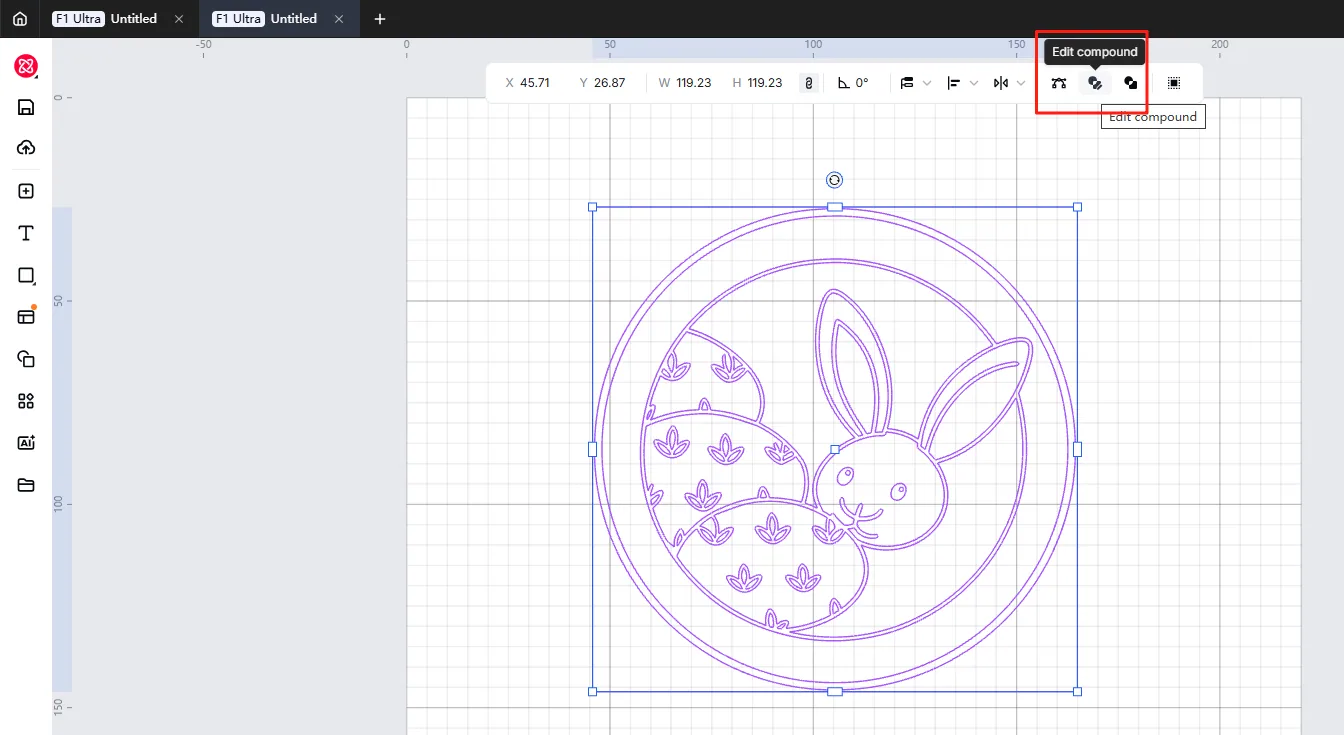
Editar compuesto
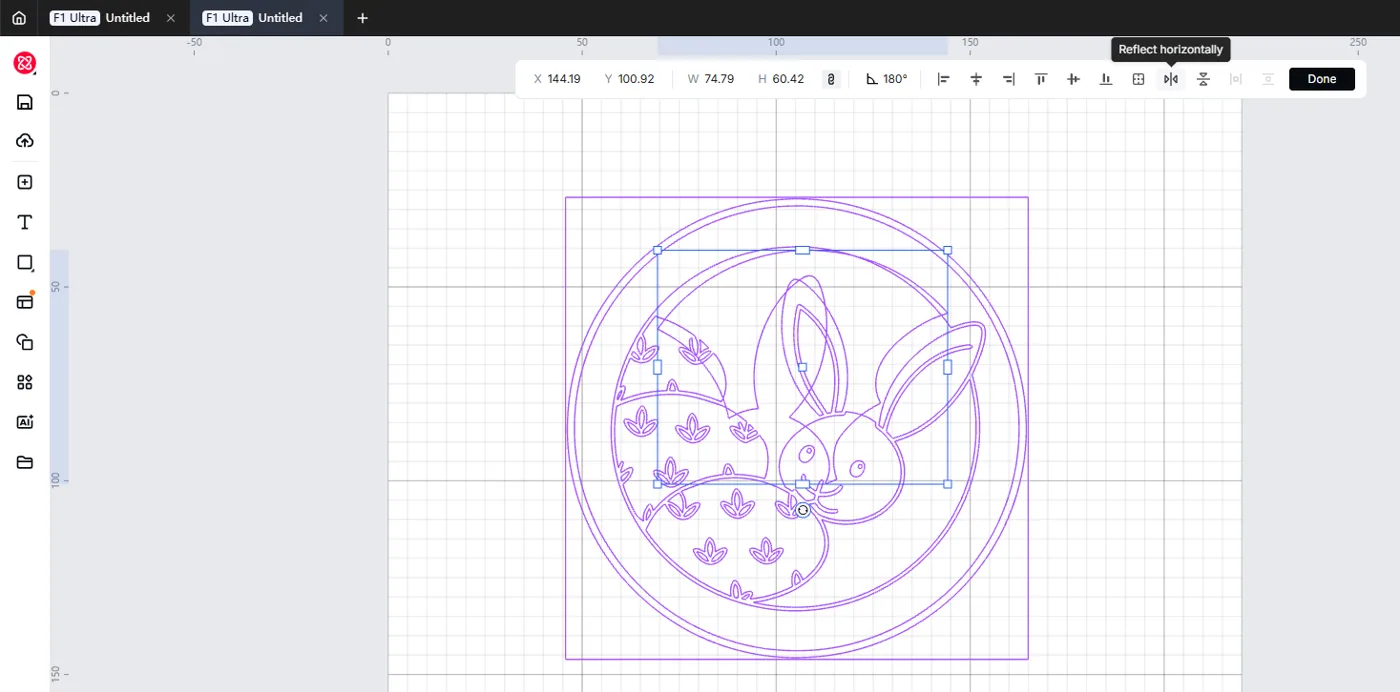
Puedes hacer clic en Editar compuesto para definir la posición, alinear y reflejar uno o más vectores.
Liberar vectores compuestos
Puedes liberar un vector compuesto haciendo clic en “Liberar compuesto” en la barra de herramientas superior.

Crear vectores compuestos
Puedes crear un vector compuesto haciendo clic en “Crear vector compuesto” en la barra de herramientas superior.
Nota:
Solo puedes crear vectores compuestos cuando seleccionas varios vectores.

¿Dudas con este proceso en tu xTool Studio?
Te ayuda un técnico de MDPI por WhatsApp, en español.
