


 20 cm
20 cm A3 · 33 cm
 35 cm
35 cm 60 cm
60 cm




 Impresoras UV-DTF
 Impresoras UV Plana
 Consumibles UV y UV-DTF
 Accesorios láser
 Accesorios xTool
 Láser de diodo
 Soldadura láser
 Láser CO2
 Láser de fibra y MOPA
 Láser UV

 Impresoras 3D
 Filamentos 3D
 Escáner 3D

 Planchas térmicas
 Calandras
 Serigrafía


 Kits de sublimación
 Impresoras de sublimación
 Tinta de sublimación
 Papel de sublimación
 Sublimación sobre algodón
 Consumibles y recambios
 Plotter de corte de vinilo
 Cortadoras y mesas de corte DTF


 Tintas DTF
 Film DTF
 Polvos DTF
 Limpieza y mantenimiento DTF
 DTF Apparel xTool
 Consumibles DTI Innuro
 Hornos y shakers DTF
 Navidad
 Invierno



 Ropa laboral







— Guía · xTool Studio
Ruta personalizada
¿Qué es la Definición por el usuario?
Ruta de escaneado para el grabado
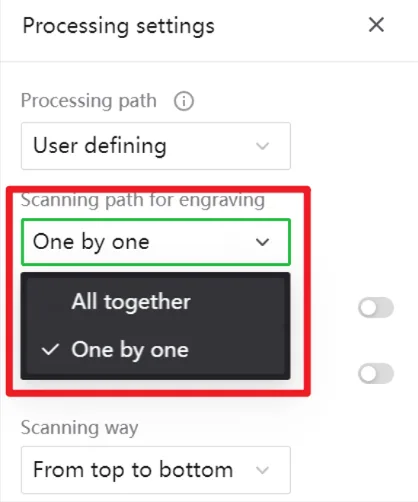
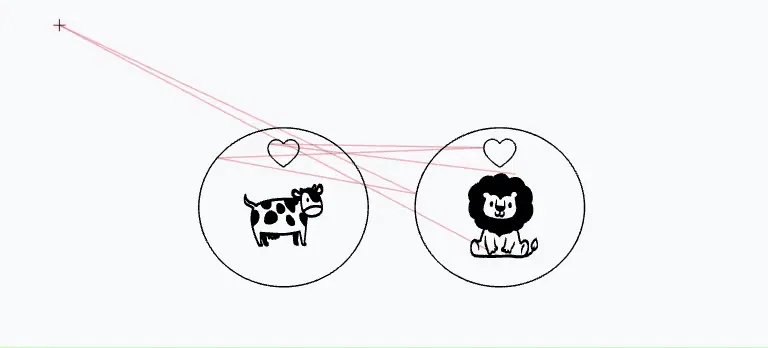
- Todos juntos: Graba varios objetos al mismo tiempo, en la secuencia y dirección establecidas. El módulo láser recorre una distancia mayor, ya que necesita cruzar el espacio vacío entre cada objeto una y otra vez. Por eso, el tiempo de procesado suele ser más largo.
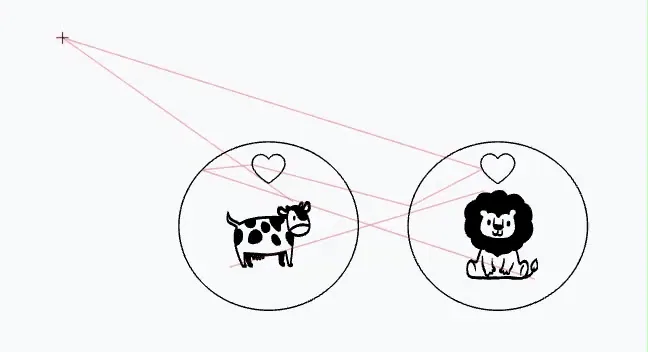
- Uno por uno: Graba los objetos uno por uno, en la secuencia y dirección establecidas. El módulo láser recorre una distancia menor, ya que puede terminar de grabar un objeto antes de pasar al siguiente. Por eso, el tiempo de procesado suele ser más corto.

Para más detalles sobre Todos juntos y Uno por uno, consulta Cómo configurar la ruta de escaneado para el grabado.
Por capa
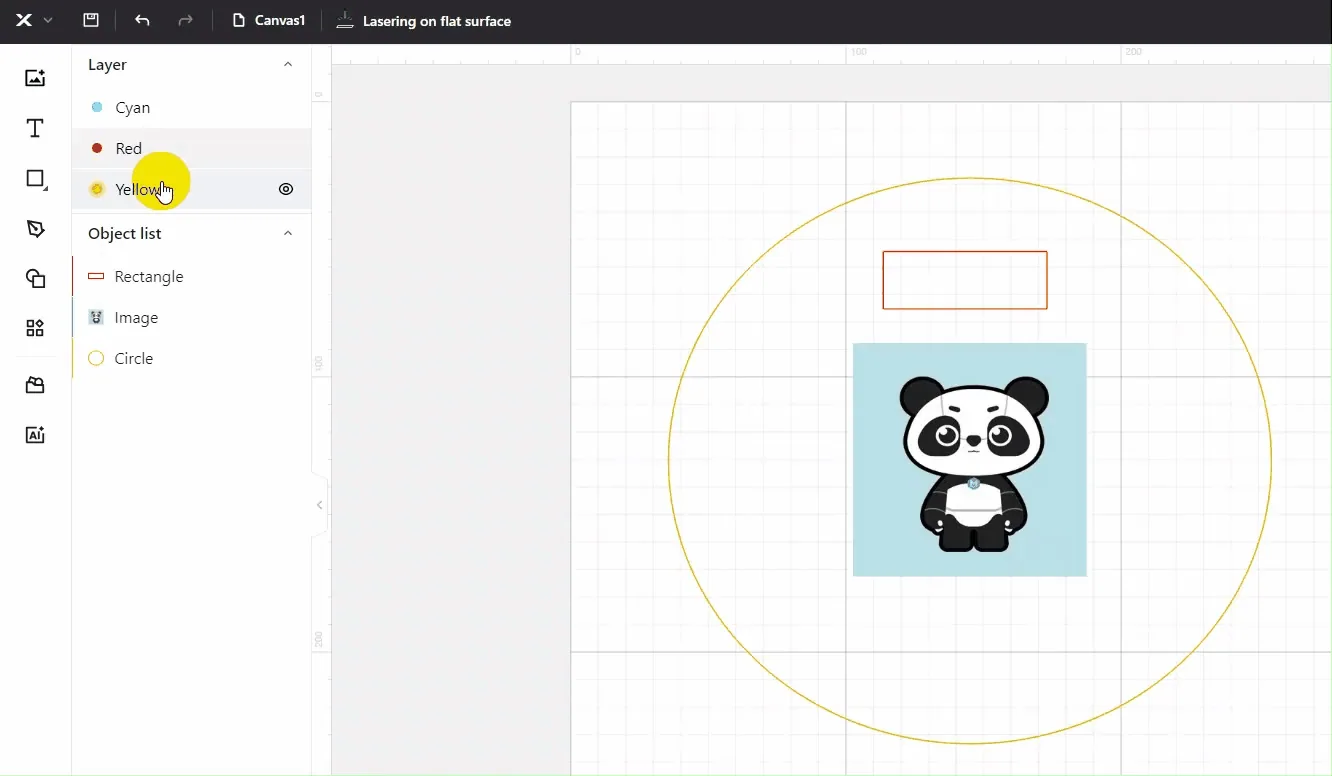
A continuación, elige la opción “Por capa” en el panel de configuración de parámetros.
Nota: Para más detalles sobre “por capa”, consulta Cómo configurar el orden de procesado por capa.
Nota:
Para quienes están familiarizados con LightBurn u otro software similar, la configuración de parámetros de procesado orientada a capas puede resultar habitual.
Sin embargo, las capas de XCS no establecen los parámetros directamente. Su propósito principal es agilizar la selección de objetos del mismo color con un solo clic, para después aplicarles parámetros uniformes.
Por ejemplo, al hacer clic en la capa amarilla, se pueden seleccionar todos los objetos amarillos y configurarlos en “cortar”. Añadir otro gráfico amarillo al lienzo no se asignará automáticamente a “cortar”; los parámetros deben configurarse manualmente de nuevo.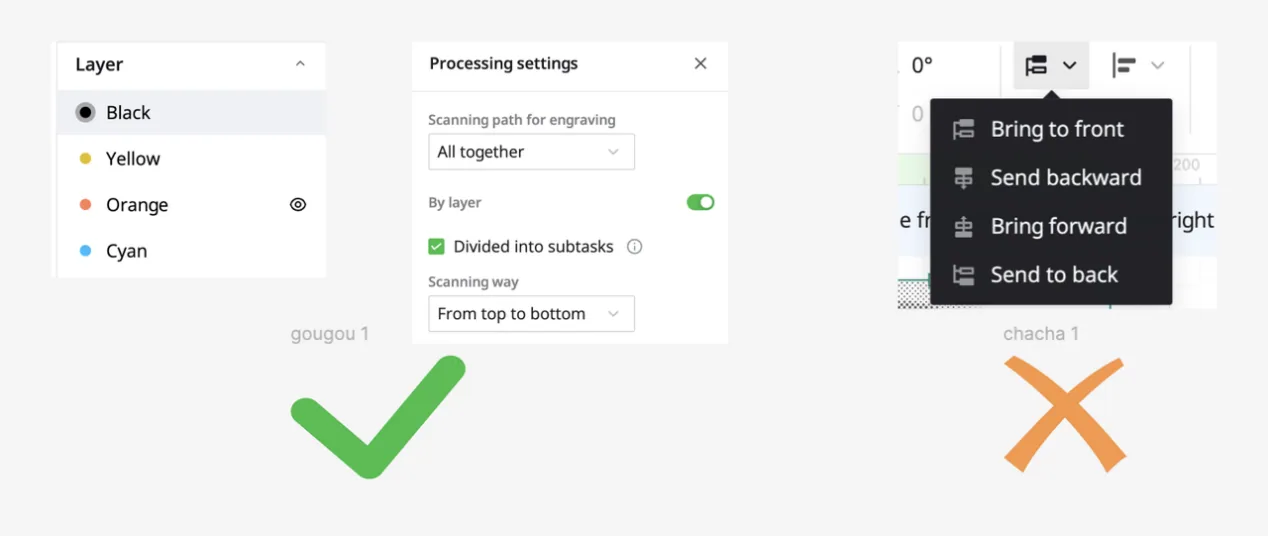
Grabado inteligente
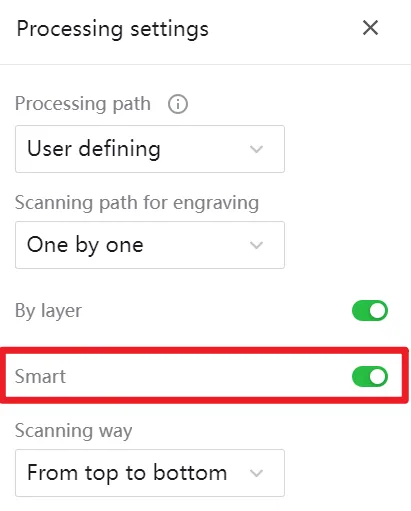
Consejos para el Grabado inteligente:
En el modo de definición por el usuario, activar la función de Grabado inteligente sin seleccionar “por capa” imitará el efecto del modo de Planificación automática, ofreciendo una combinación inteligente de eficiencia y precisión.
En diseños complejos, el Grabado inteligente puede generar rutas que parecen saltar de un sitio a otro, dejando en ocasiones huecos que se rellenan más adelante. Usa nuestra herramienta de vista previa para entender mejor la ruta de grabado y evitar sorpresas.
Nota: Para más detalles sobre el Grabado inteligente, consulta Cómo configurar el Grabado inteligente.
Modo de escaneado
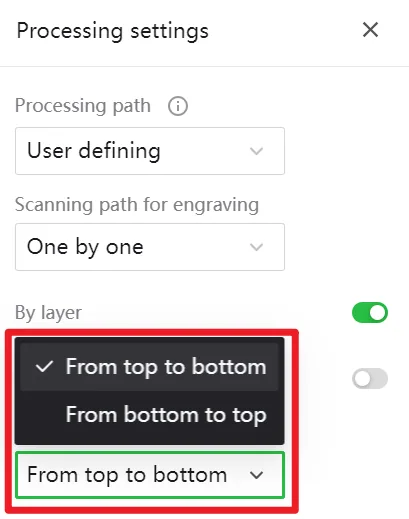
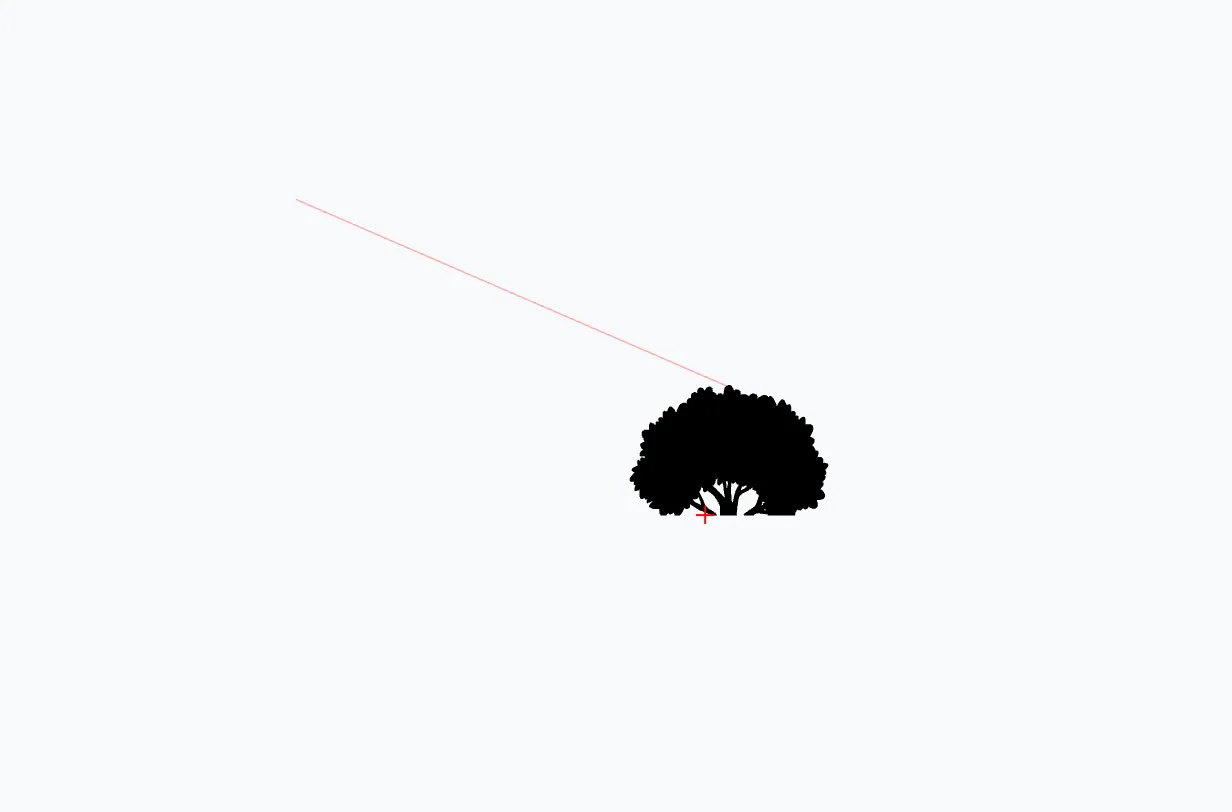
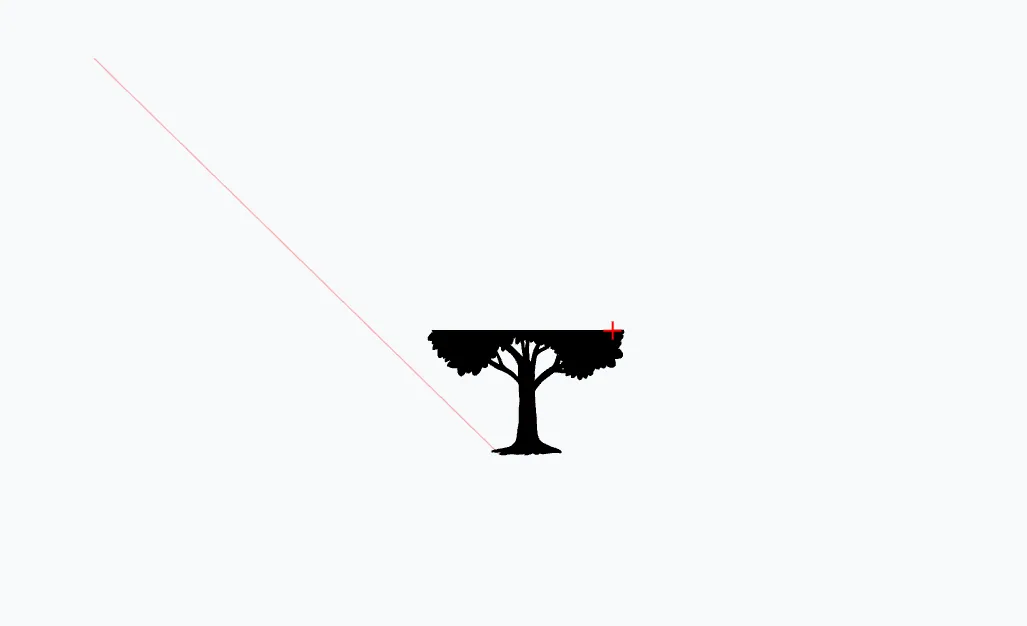
Nota: Para más detalles sobre el modo de escaneado, consulta Cómo configurar el modo de escaneado.
¿Cuándo usar la Definición por el usuario?
¿Cómo usar la Definición por el usuario?
#1 Diseña los objetos a procesar
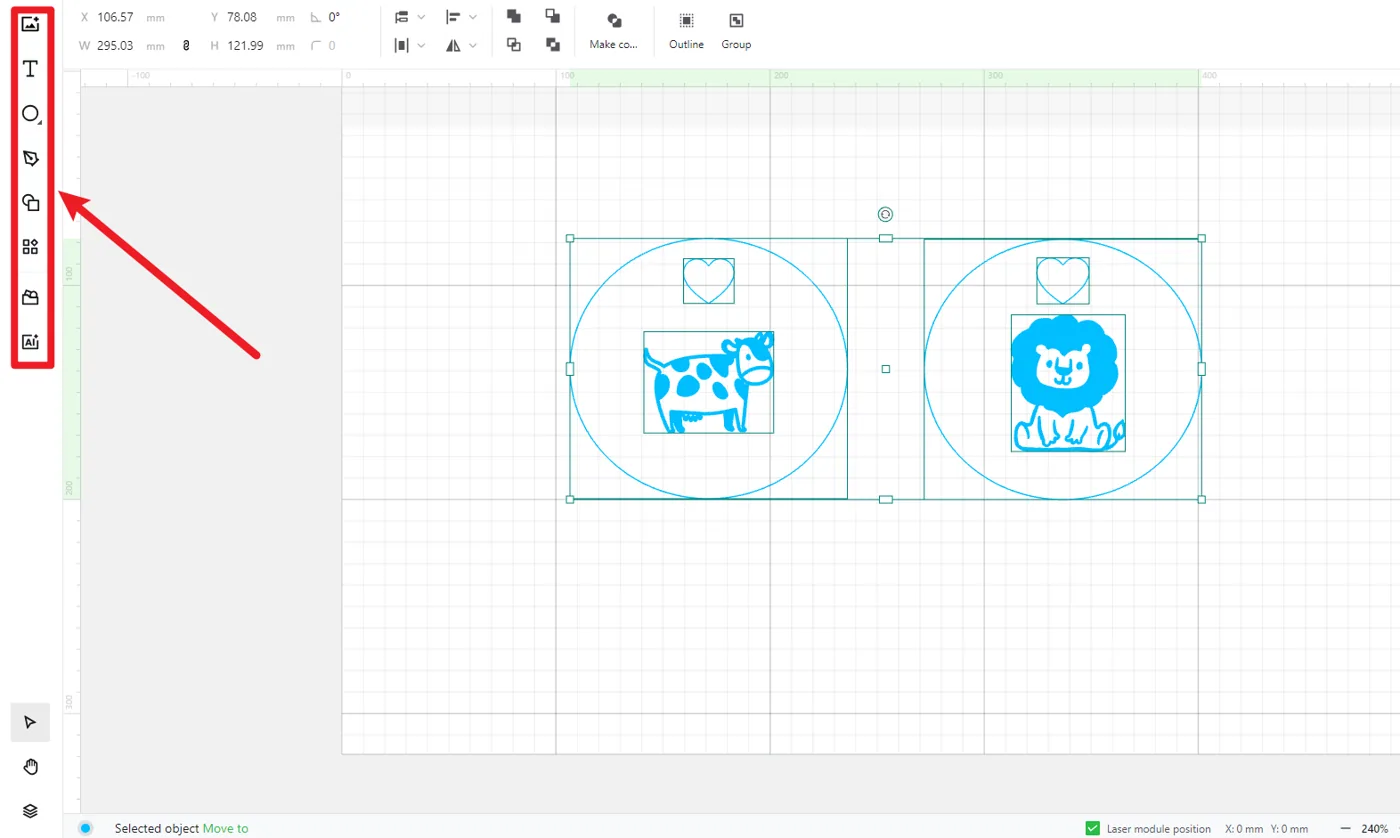
#2 Ajusta la capa
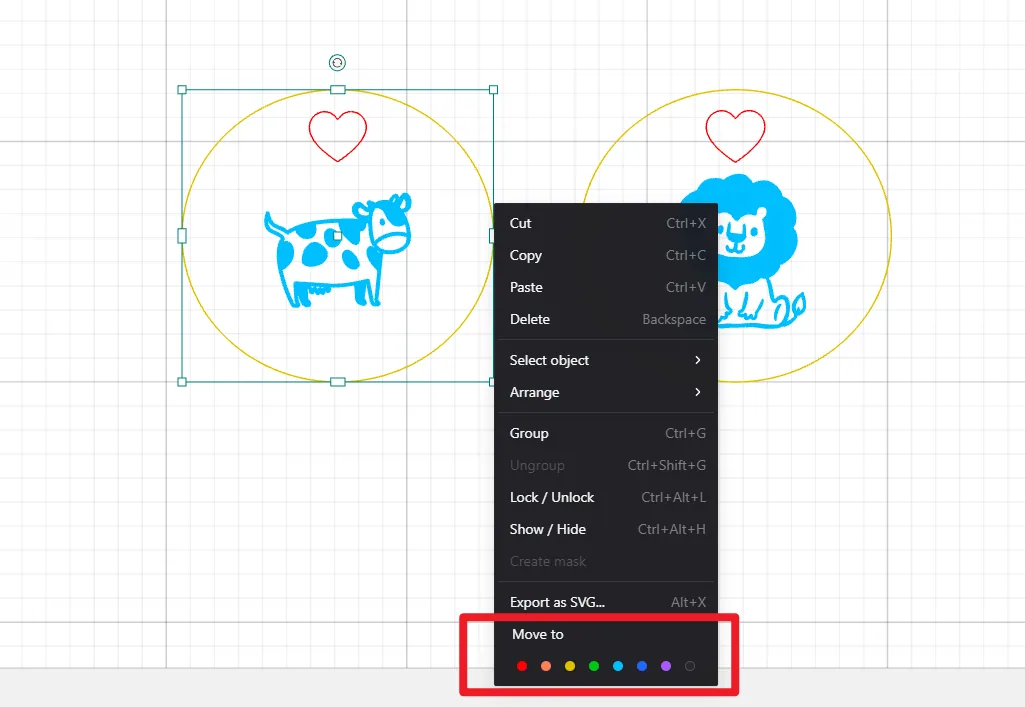
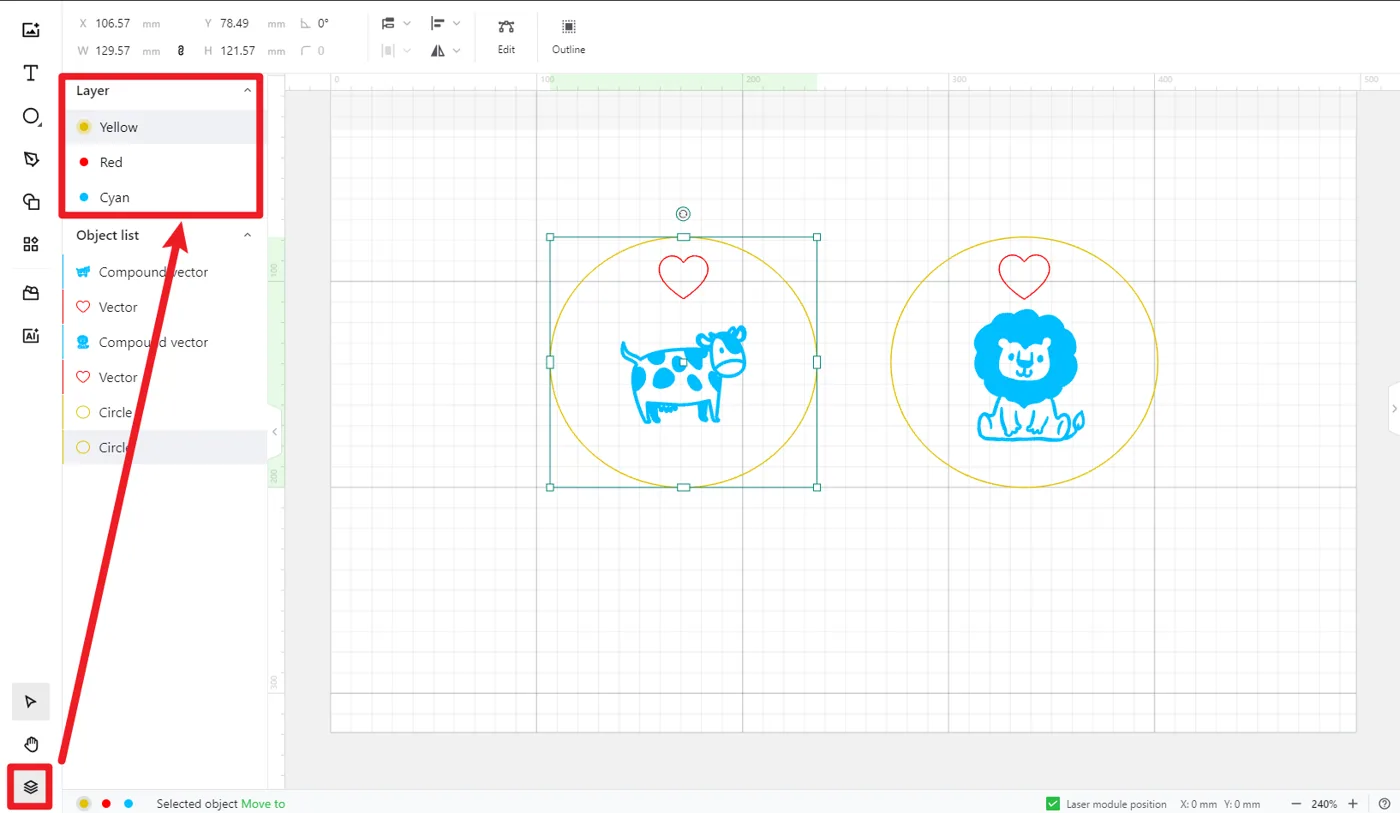
Nota: Al seleccionar Por capa en el modo de definición por el usuario, la capa con una posición más alta se procesa primero, y luego la capa con una posición más baja.
#3 Ajusta los parámetros
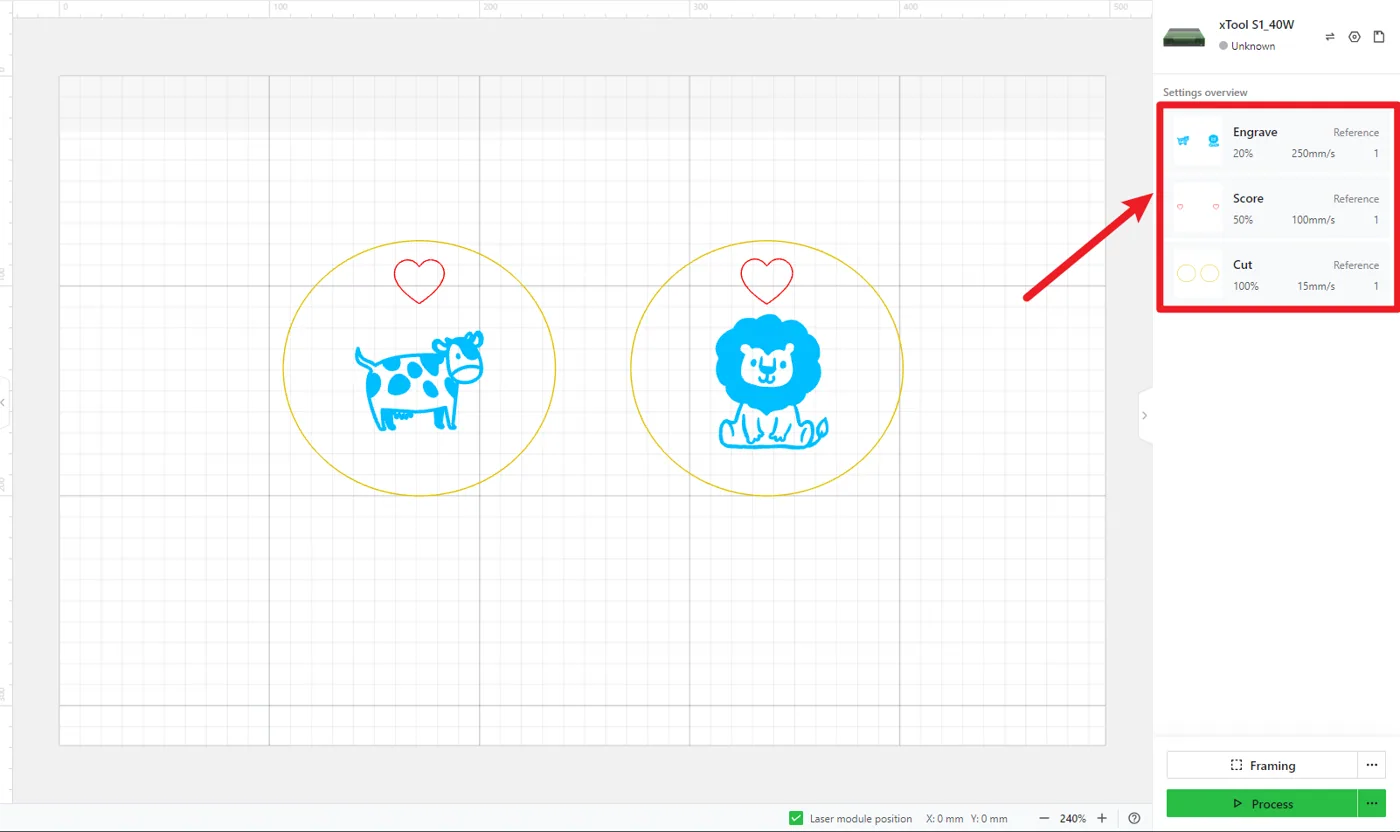
#4 Inicia el procesado
 situado junto al botón Procesar y selecciona Definición por el usuario.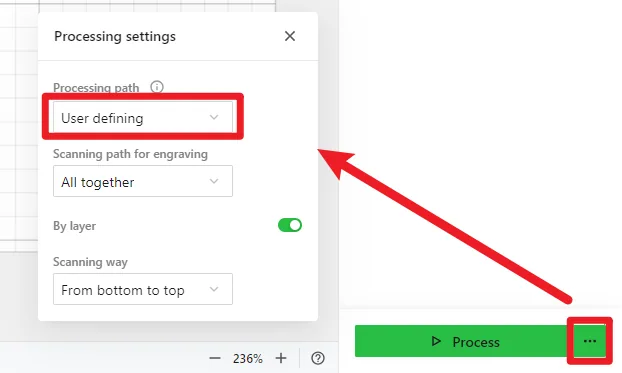
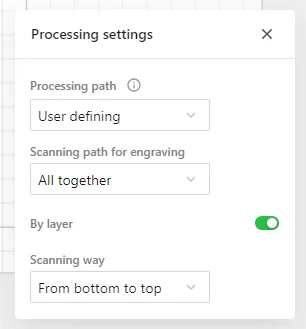
- Elige Todos juntos o Uno por uno como ruta de escaneado para el grabado. Los efectos son los siguientes:
 |  |
- Cuando se activa Por capa, XCS no seguirá la regla grabar-marcar-cortar sino el orden de las capas.


- Elige De abajo arriba o De arriba abajo. Los efectos son los siguientes:
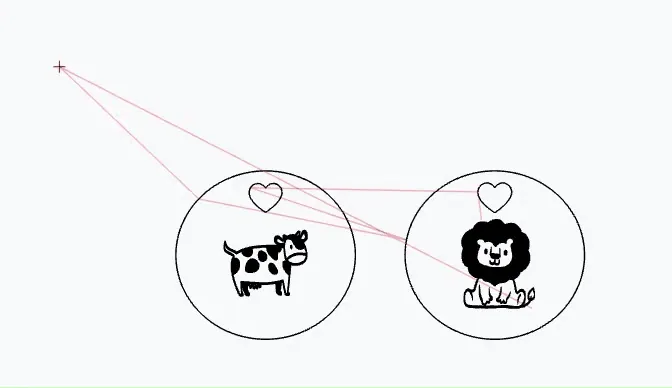 | 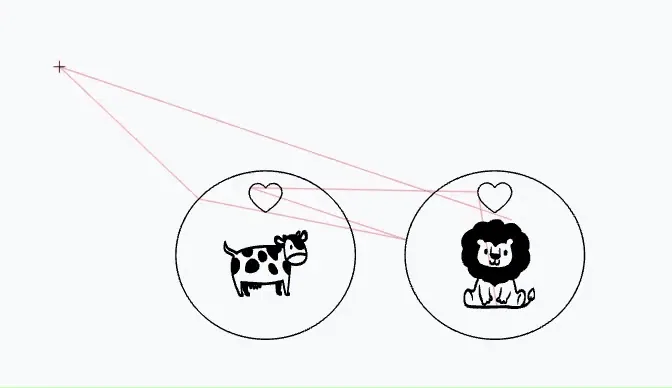 |
Máquinas y accesorios xTool
Esta guía, «Ruta personalizada», trata del software de la marca xTool (xTool Studio y XCS). Si buscas equipo para trabajar con este software, consulta la gama xTool que tenemos en catálogo y comprueba en cada ficha la compatibilidad con tu modelo antes de elegir.
¿Dudas con este proceso en tu xTool Studio?
Te ayuda un técnico de MDPI por WhatsApp, en español.
