
Resumen general y primeros pasos de xTool Studio
— Guía · xTool Studio
Resumen general y primeros pasos de xTool Studio
Esta página describe cómo utilizar un dispositivo xTool con la nueva versión de xTool Studio.
Página de inicio
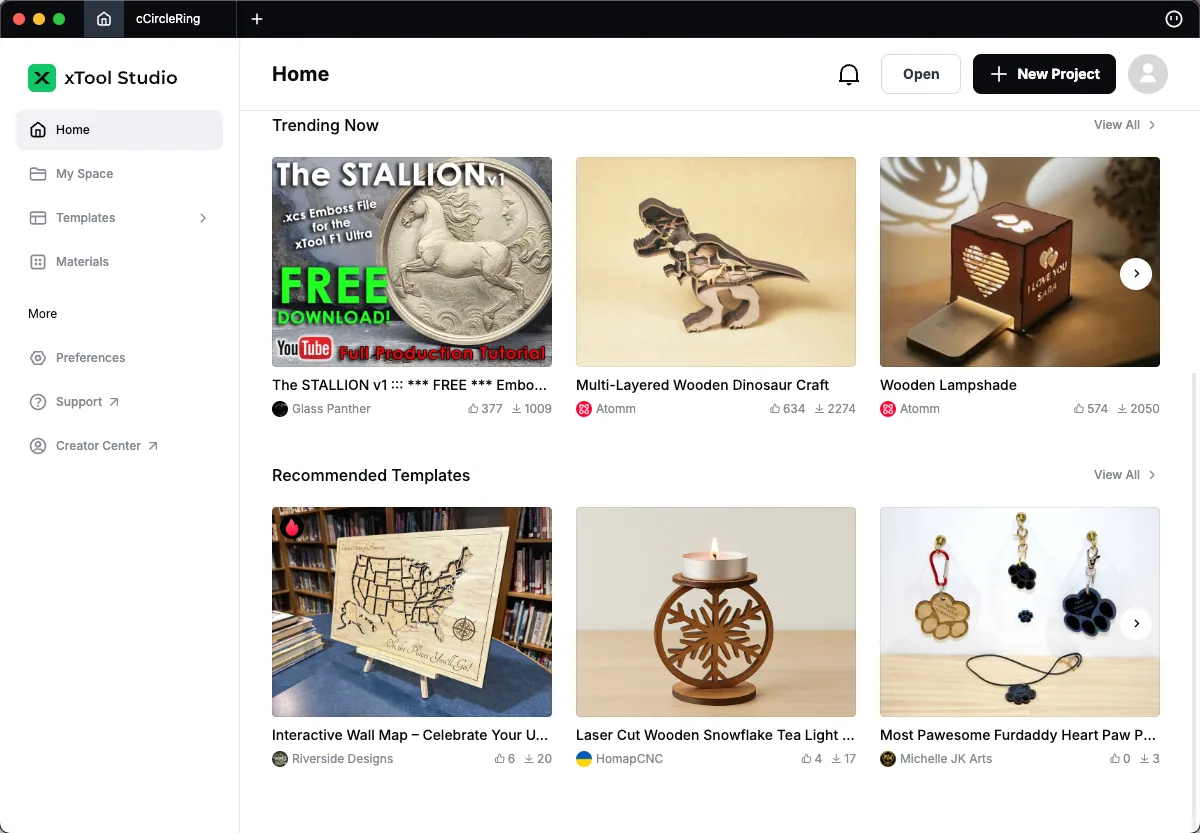
Haz doble clic para abrir Studio. En la página de inicio puedes:
1. Inicia sesión en tu cuenta de xTool. Algunas funciones, como AImake y los servicios en la nube, pueden requerir que inicies sesión.
2. Haz clic para crear un proyecto.
3. Abre un proyecto desde el disco local de tu ordenador. Solo se admiten archivos XCS.
4. Haz clic para ver las últimas actualizaciones.
5. Ve a la página de inicio. Para encontrar los proyectos usados recientemente, haz clic para volver a la página de inicio.
6. Abre Mi Espacio para gestionar tus carpetas y proyectos. Es necesario iniciar sesión para usar el Espacio en la Nube.
7. Haz clic en Plantillas para explorar Atomm y encontrar más inspiración creativa.
8. Haz clic para gestionar tus materiales de uso habitual o acceder a materiales oficiales adicionales.
9. Abre Preferencias para gestionar tus ajustes de recomendaciones y notificaciones y obtener un mejor servicio.
10. Haz clic para acceder al soporte al usuario.
11. Haz clic para ver el estado de tus trabajos creativos.
12. Haz clic para abrir los archivos accedidos recientemente.
13. Haz clic para abrir un proyecto que te interese en Atomm.
¿Dudas con este proceso en tu xTool Studio?
Te ayuda un técnico de MDPI por WhatsApp, en español.
