


 20 cm
20 cm A3 · 33 cm
 35 cm
35 cm 60 cm
60 cm




 Impresoras UV-DTF
 Impresoras UV Plana
 Consumibles UV y UV-DTF
 Accesorios láser
 Accesorios xTool
 Láser de diodo
 Soldadura láser
 Láser CO2
 Láser de fibra y MOPA
 Láser UV

 Impresoras 3D
 Filamentos 3D
 Escáner 3D

 Planchas térmicas
 Calandras
 Serigrafía


 Kits de sublimación
 Impresoras de sublimación
 Tinta de sublimación
 Papel de sublimación
 Sublimación sobre algodón
 Consumibles y recambios
 Plotter de corte de vinilo
 Cortadoras y mesas de corte DTF


 Tintas DTF
 Film DTF
 Polvos DTF
 Limpieza y mantenimiento DTF
 DTF Apparel xTool
 Consumibles DTI Innuro
 Hornos y shakers DTF
 Navidad
 Invierno



 Ropa laboral







Qué es el Resumen de ajustes
Resumen de ajustes es una función de xTool Studio que ofrece una interfaz centralizada para ver y ajustar los distintos parámetros de configuración de los objetos.
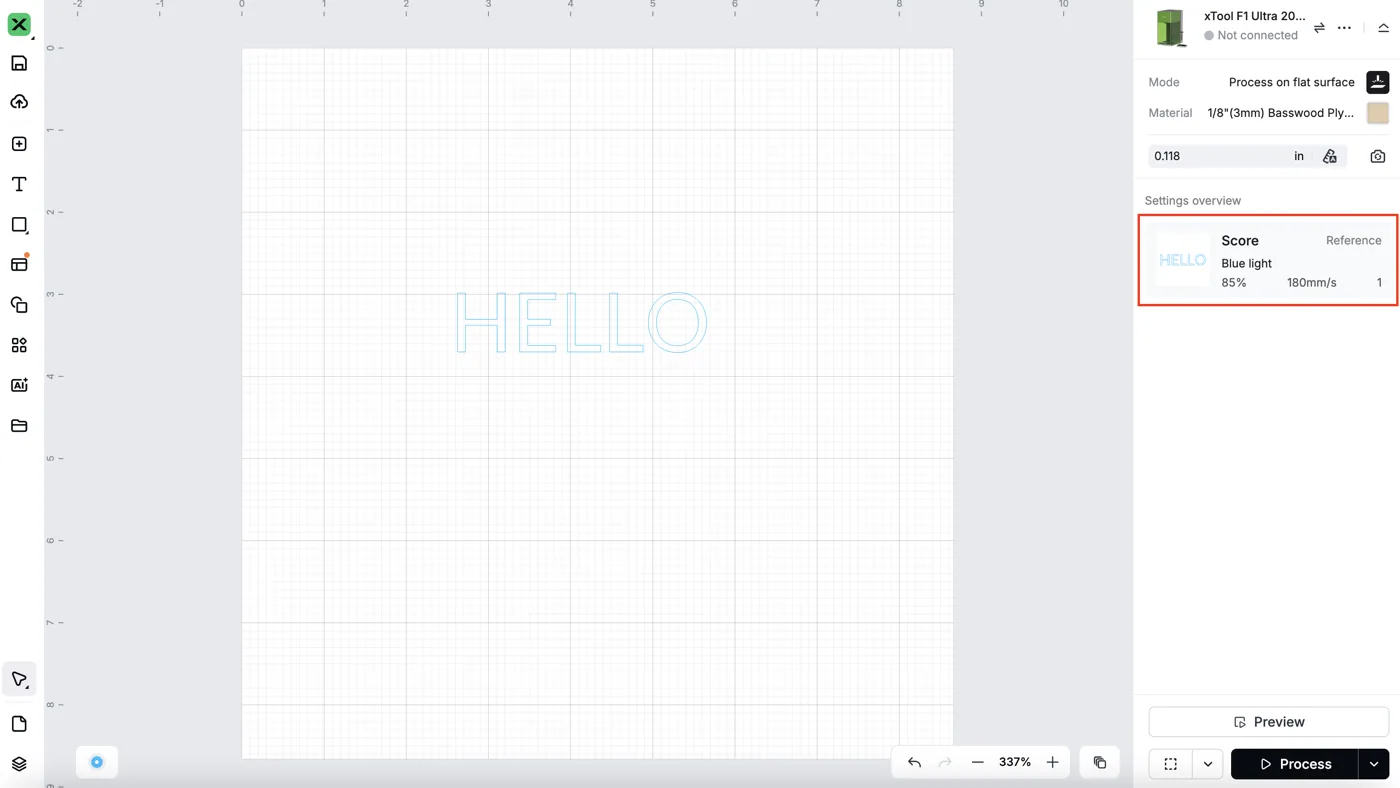
En la columna Resumen de ajustes puedes ver los tipos de procesado y los parámetros de procesado de todos los objetos.
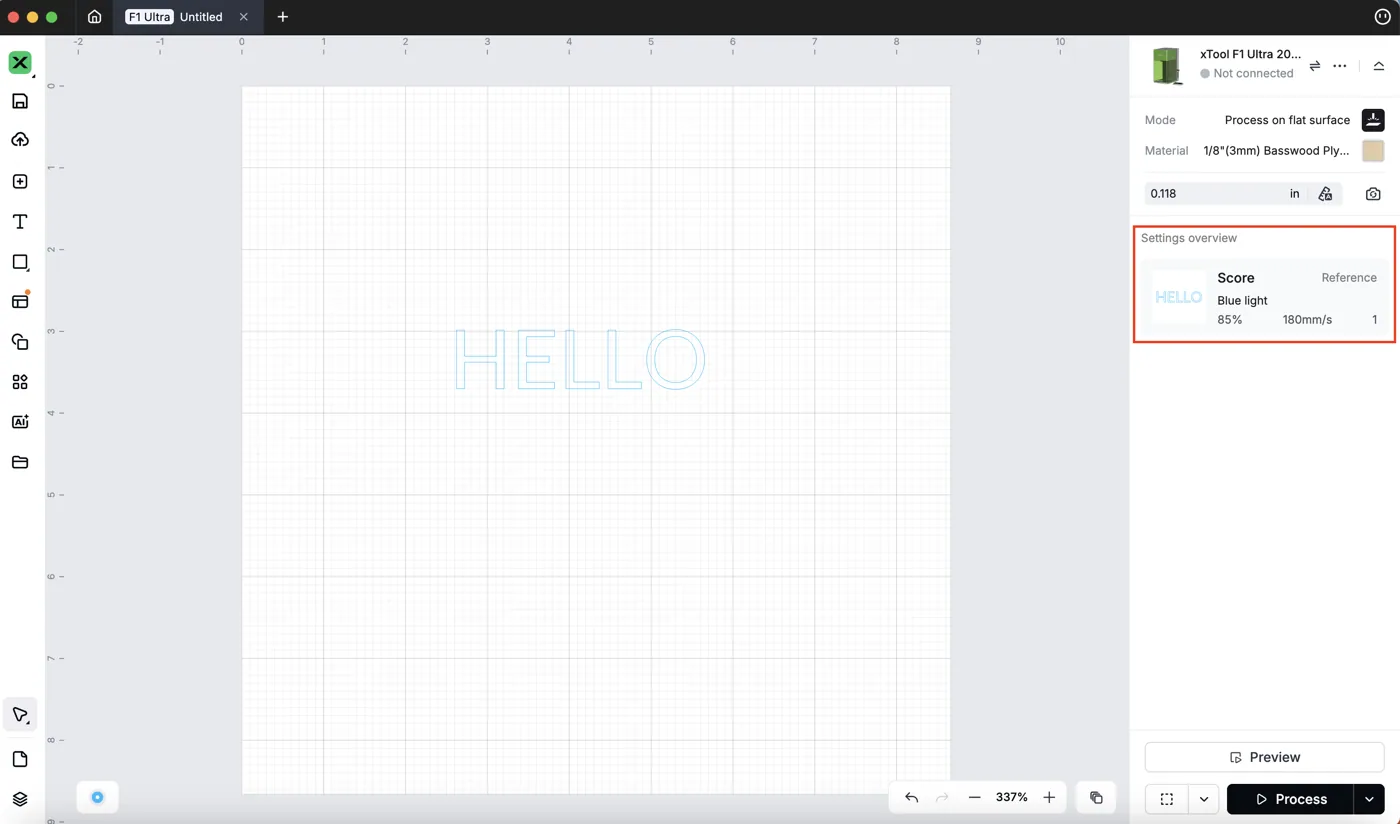
Cómo usar el Resumen de ajustes
(1) Haz clic en el objeto para el que quieres configurar el tipo de procesado o los parámetros.
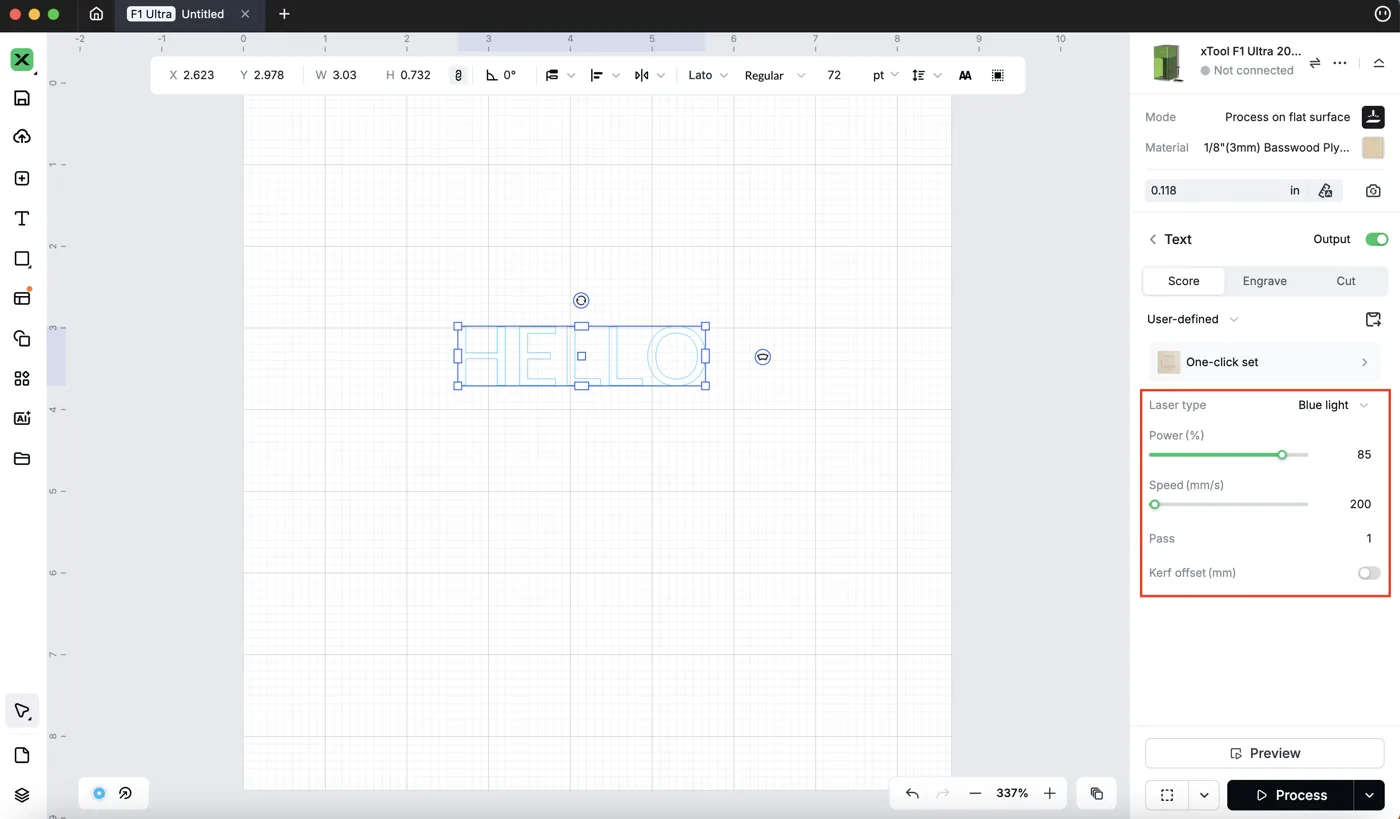
(2) Se indicará el tipo de objeto. Además, puedes elegir si el objeto participa en la Salida o no.

(3) A continuación puedes elegir el Tipo de procesado: Marcado, Grabado y Corte para Vectores y Grabado de mapa de bits.

(4) Puedes configurar los parámetros tú mismo. O bien puedes seleccionar materiales xTool y los parámetros predeterminados se configurarán automáticamente.
(5) Si ya has configurado un objeto y quieres configurar otro, puedes hacer clic en el icono de flecha junto a Resumen de ajustes. A continuación, haz clic en el objeto que quieras configurar para elegir el tipo de procesado y los parámetros concretos.


Consejos y trucos
Parámetros de autoprueba
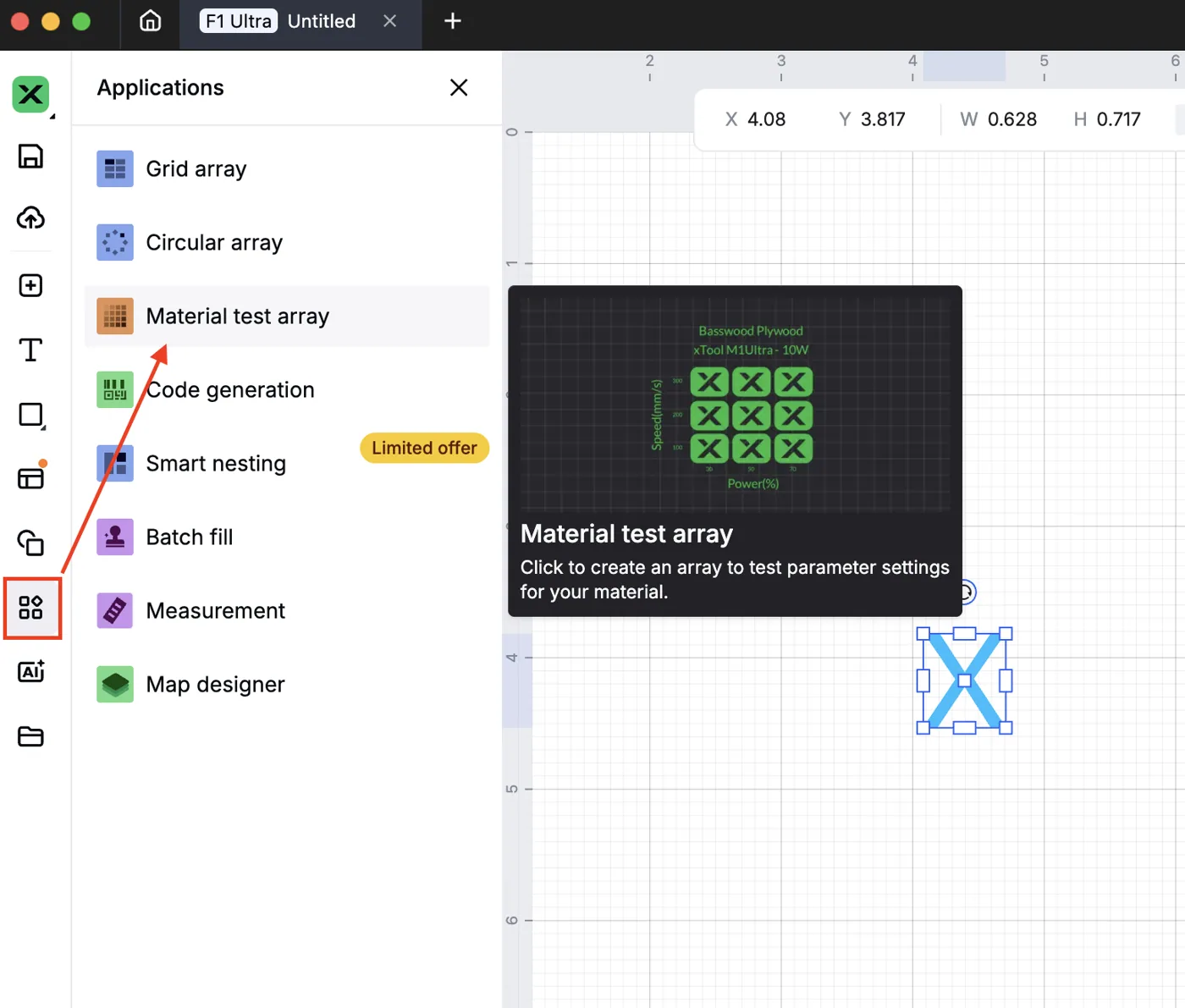
También puedes configurar los parámetros a partir de tus propios resultados de prueba. La función Matriz de prueba de materiales de xTool Creative Space genera matrices de prueba automáticas para los motivos de tu diseño. De este modo, puedes visualizar el efecto de distintos ajustes de parámetros en el producto final.
Versión recomendada: xTool Studio 1.0 o superior.
Máquinas y accesorios xTool
«Resumen de parámetros» forma parte de la documentación del software de xTool: xTool Studio y su antecesor, xTool Creative Space (XCS). Si buscas equipo para trabajar con este software, consulta la gama xTool que tenemos en catálogo y comprueba en cada ficha la compatibilidad con tu modelo antes de elegir.
¿Dudas con este proceso en tu xTool Studio?
Te ayuda un técnico de MDPI por WhatsApp, en español.
