


 20 cm
20 cm A3 · 33 cm
 35 cm
35 cm 60 cm
60 cm




 Impresoras UV-DTF
 Impresoras UV Plana
 Consumibles UV y UV-DTF
 Accesorios láser
 Accesorios xTool
 Láser de diodo
 Soldadura láser
 Láser CO2
 Láser de fibra y MOPA
 Láser UV

 Impresoras 3D
 Filamentos 3D
 Escáner 3D

 Planchas térmicas
 Calandras
 Serigrafía


 Kits de sublimación
 Impresoras de sublimación
 Tinta de sublimación
 Papel de sublimación
 Sublimación sobre algodón
 Consumibles y recambios
 Plotter de corte de vinilo
 Cortadoras y mesas de corte DTF


 Tintas DTF
 Film DTF
 Polvos DTF
 Limpieza y mantenimiento DTF
 DTF Apparel xTool
 Consumibles DTI Innuro
 Hornos y shakers DTF
 Navidad
 Invierno



 Ropa laboral







— Guía · xTool Studio
Prueba de matriz de parámetros
Cómo guardar materiales y parámetros personalizados
Los materiales y los ajustes de parámetros están vinculados entre sí. Hay dos formas de añadir materiales y parámetros:
Método 1: guardar materiales y ajustes de parámetros mediante el aviso emergente de selección de material
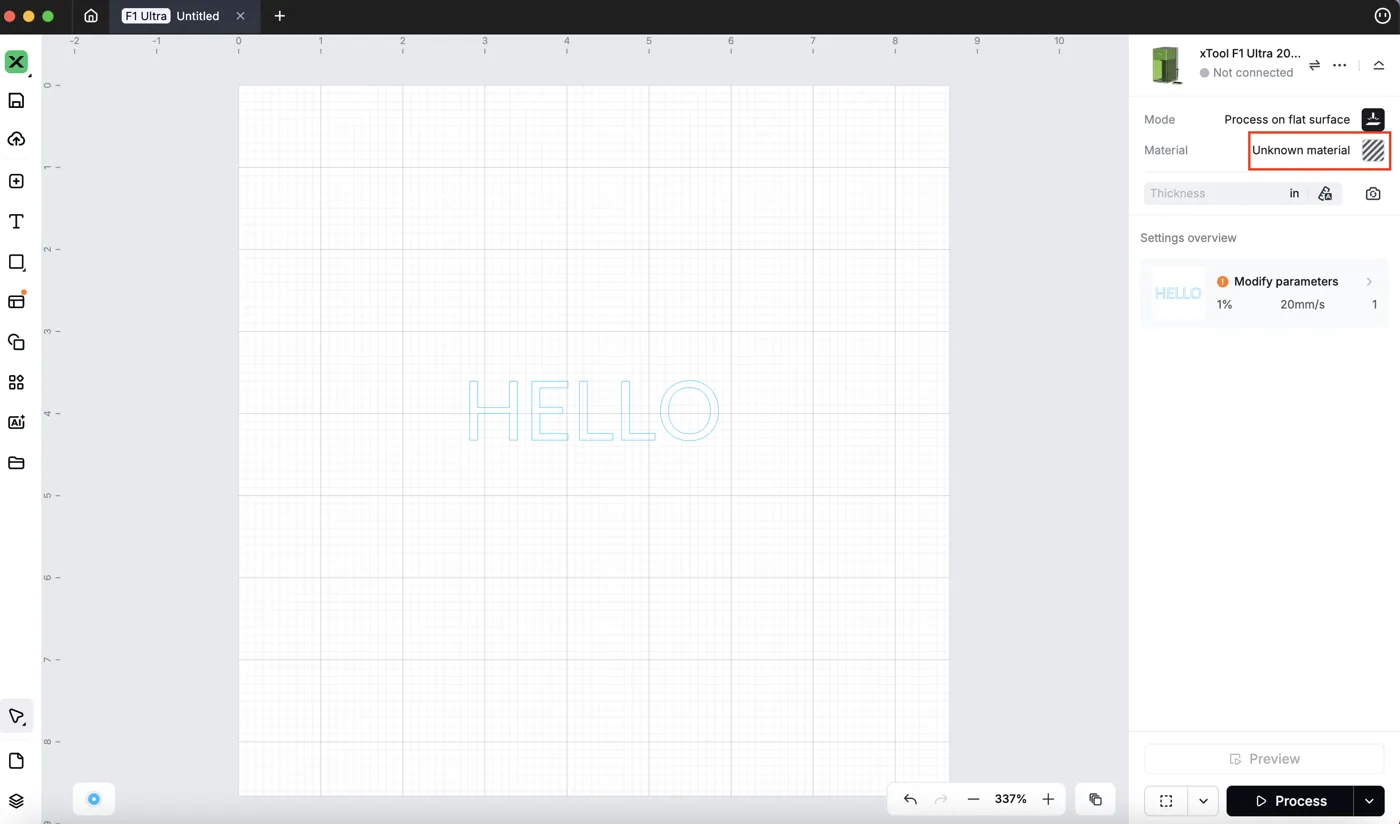
- Haz clic en Seleccionar material para abrir el aviso emergente de selección de material.
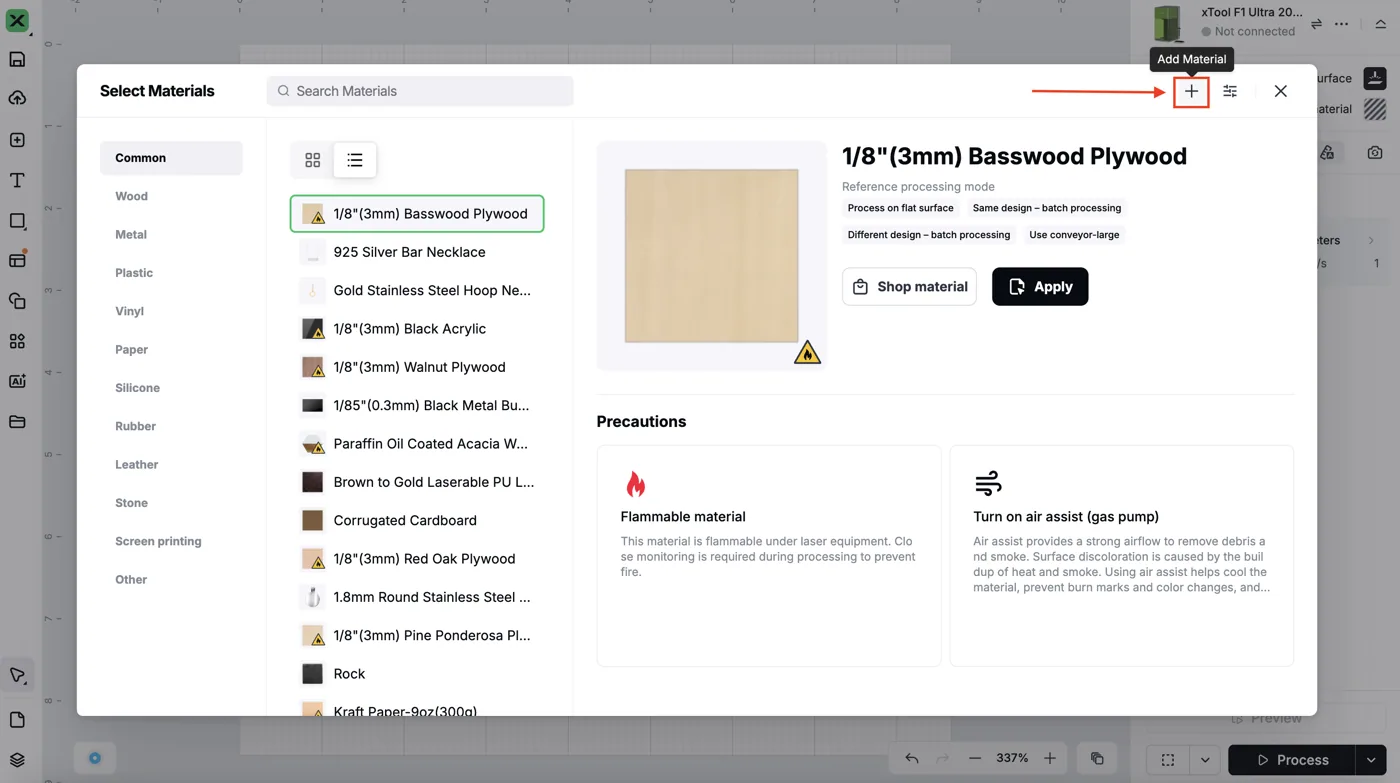
- En el aviso emergente de selección de material, haz clic en “Añadir material”. Si no has iniciado sesión, deberás hacerlo antes de añadir el material. El material añadido quedará vinculado a la cuenta con la que hayas iniciado sesión. Tras cerrar sesión, el material añadido dejará de aparecer en la lista común.
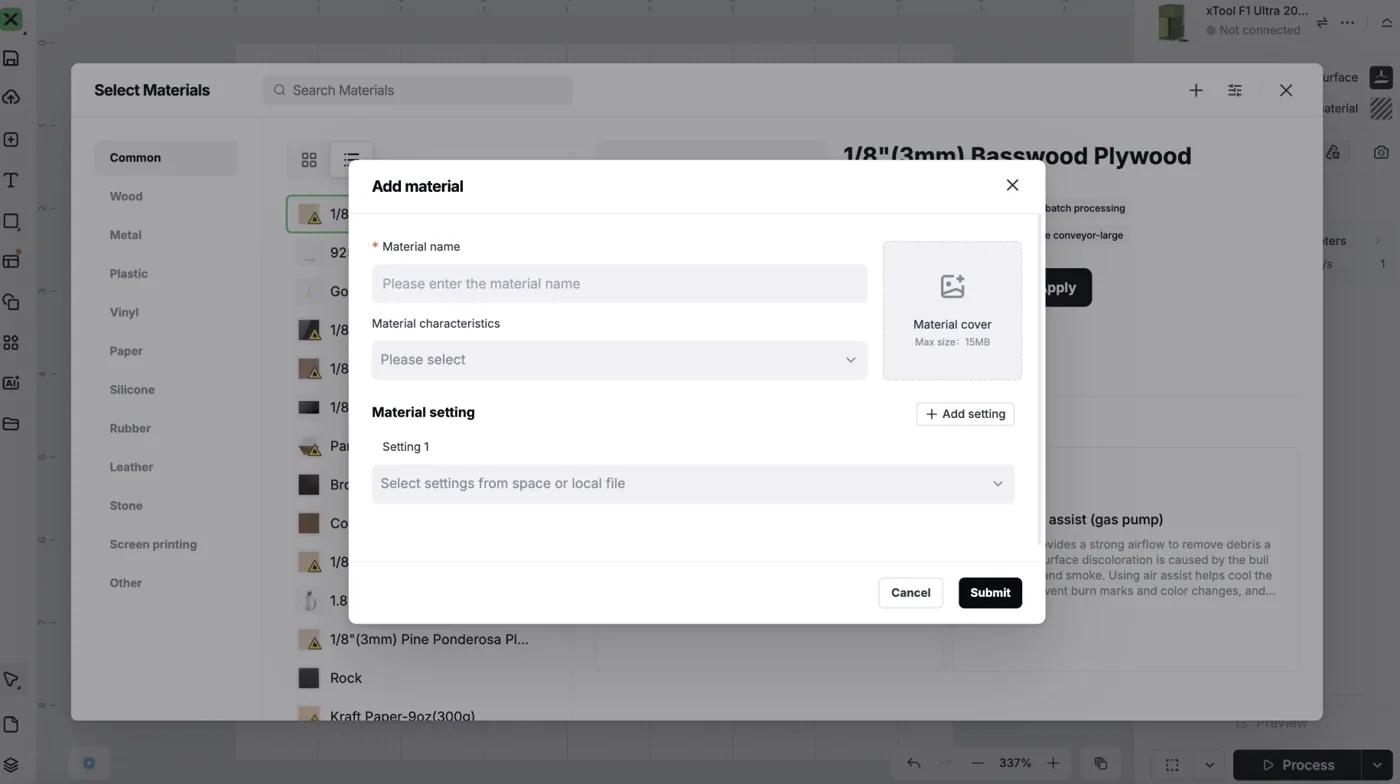
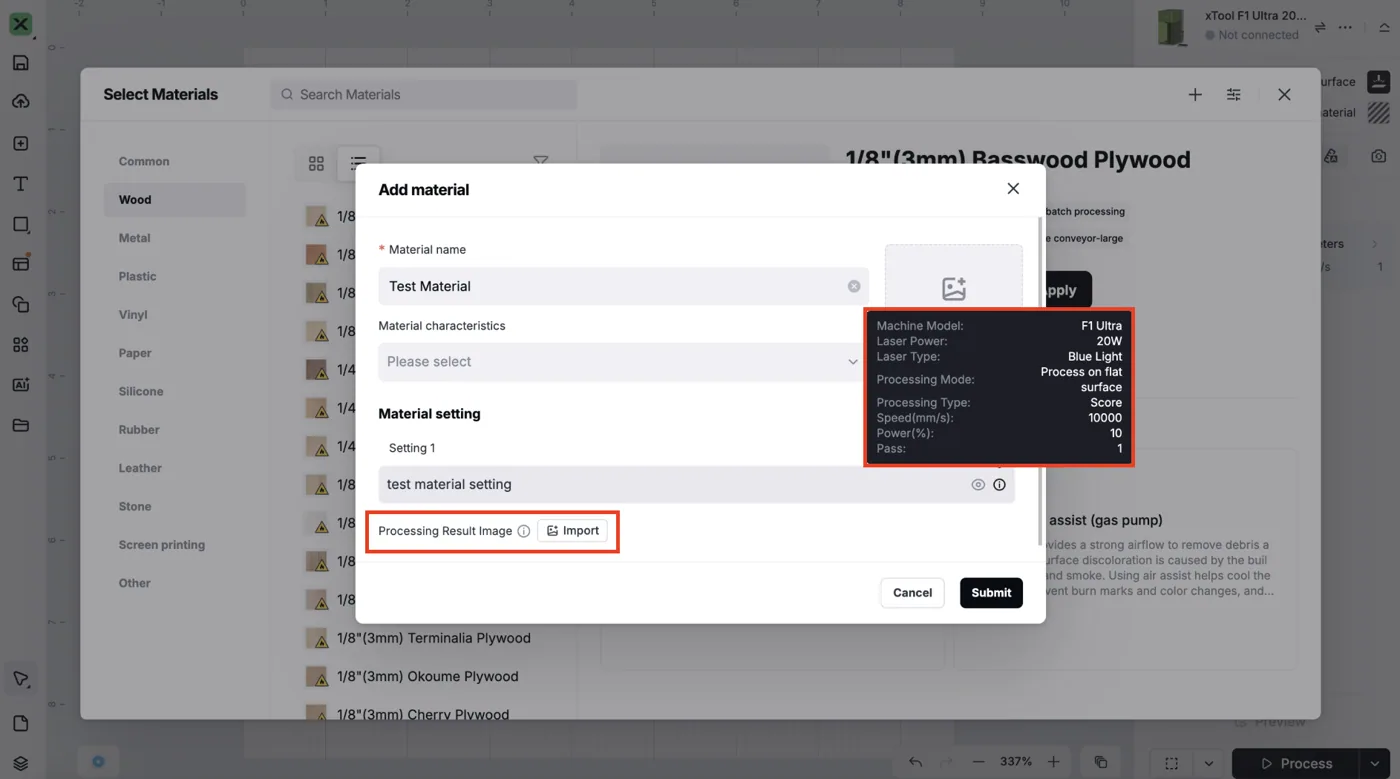
- Introduce la información del material
- Tras iniciar sesión correctamente, debes introducir el nombre del material y subir una imagen de portada para el material. Esto te ayuda a distinguir mejor los materiales que has guardado.
- Nombre del material e imagen de portada: puedes introducir rápidamente el nombre del material y seleccionar una imagen de portada usando palabras clave, o bien introducirlos manualmente.
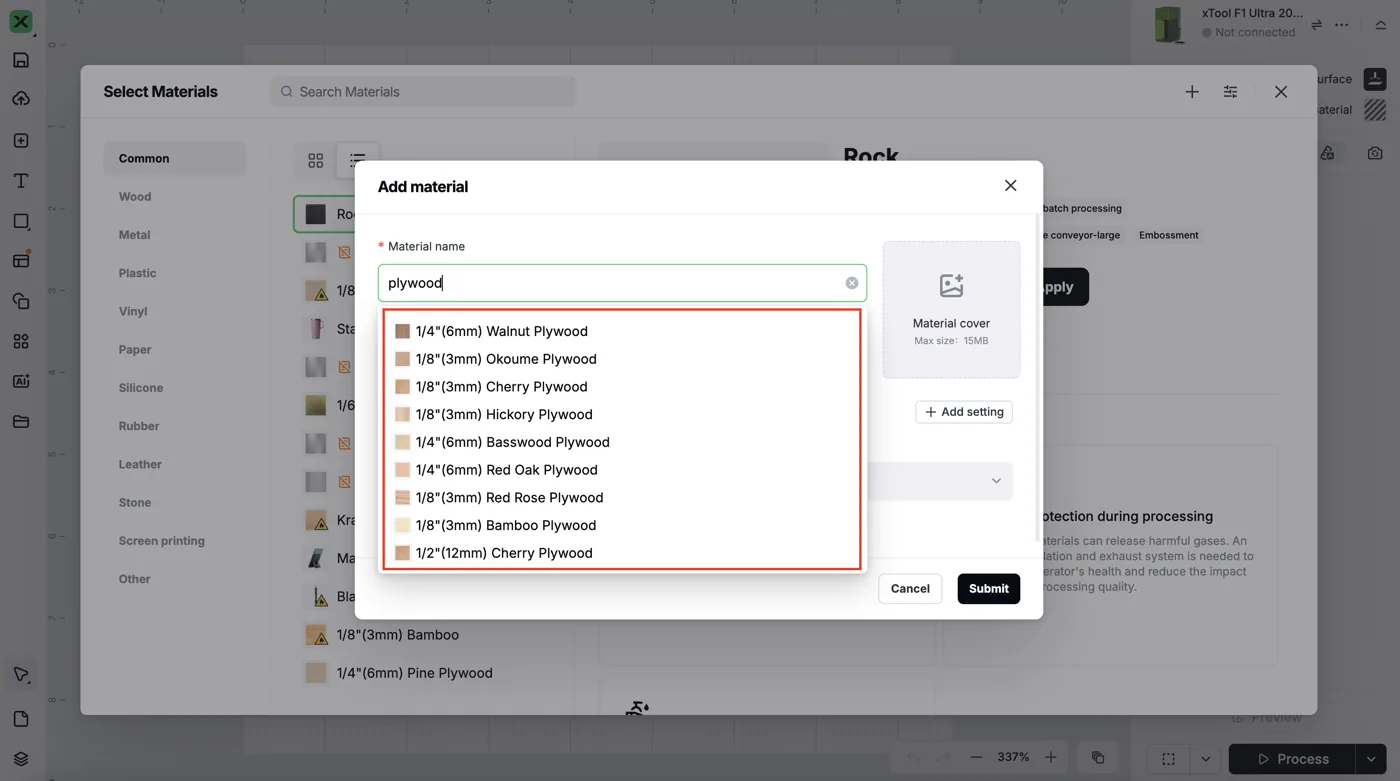
- Características del material: para los materiales guardados, puedes seleccionar varias características según las propiedades del material. Al usar el material, se mostrarán avisos según las características seleccionadas. Los materiales guardados también aparecerán en la sección “Características del material”, igual que los materiales recomendados oficialmente.
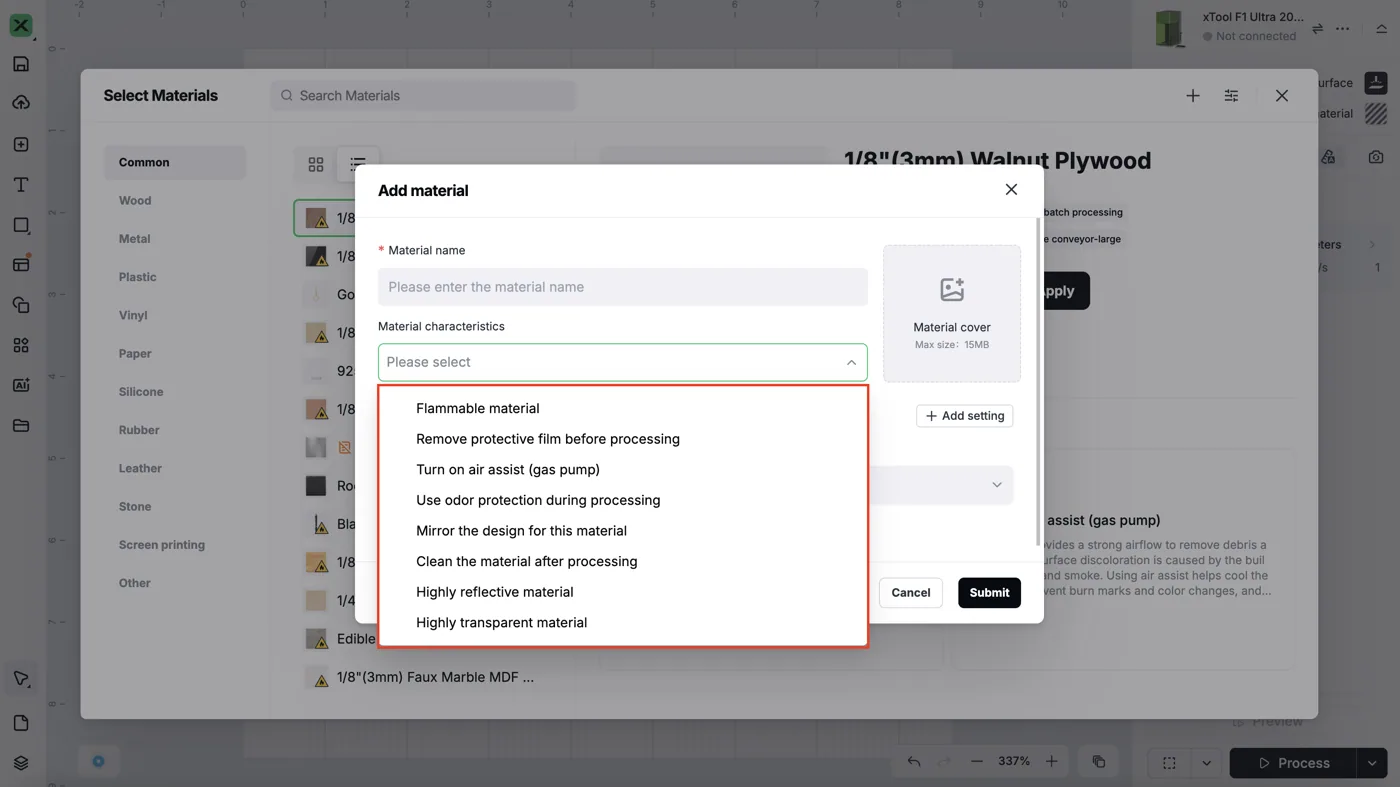
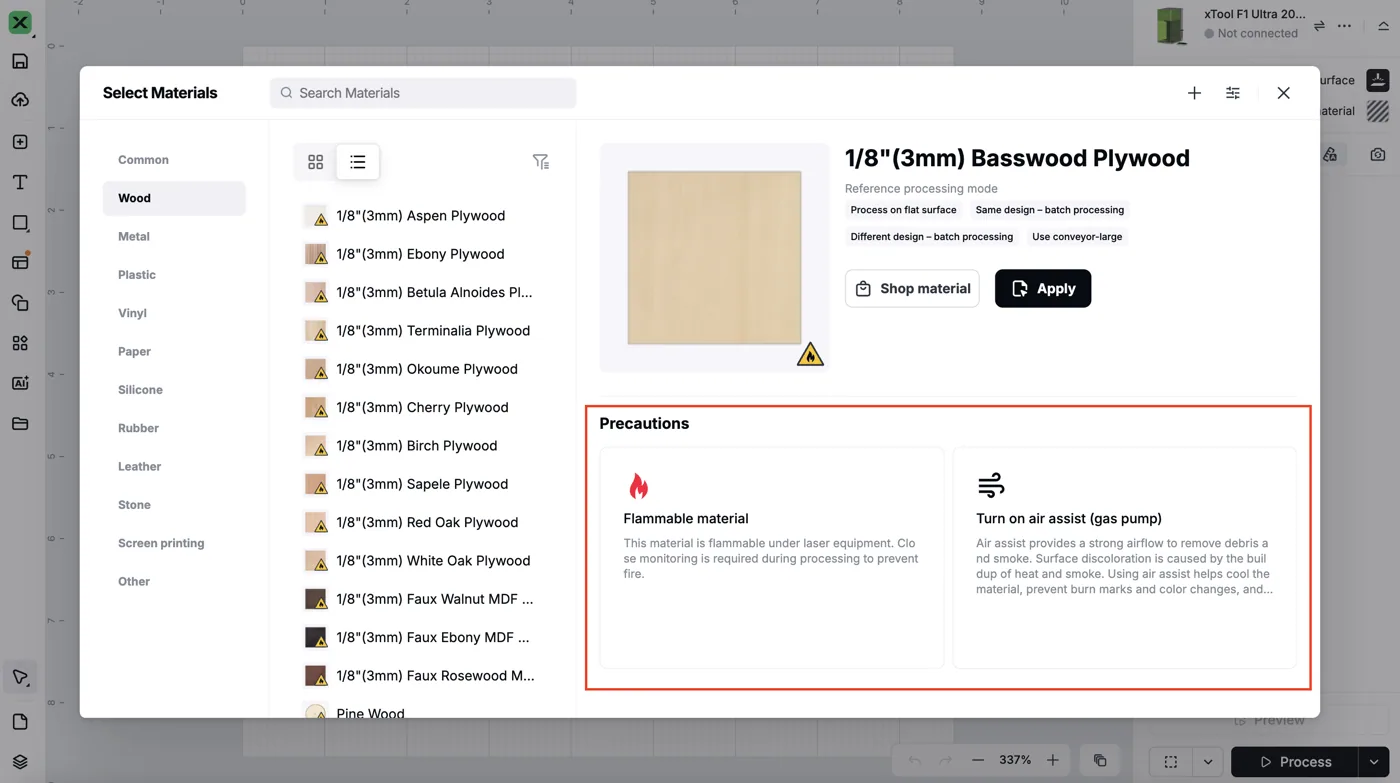
- Ajustes de parámetros para materiales
Los ajustes de parámetros para materiales pueden asociarse de dos formas: mediante archivos de proyecto locales o archivos de proyecto en la nube.
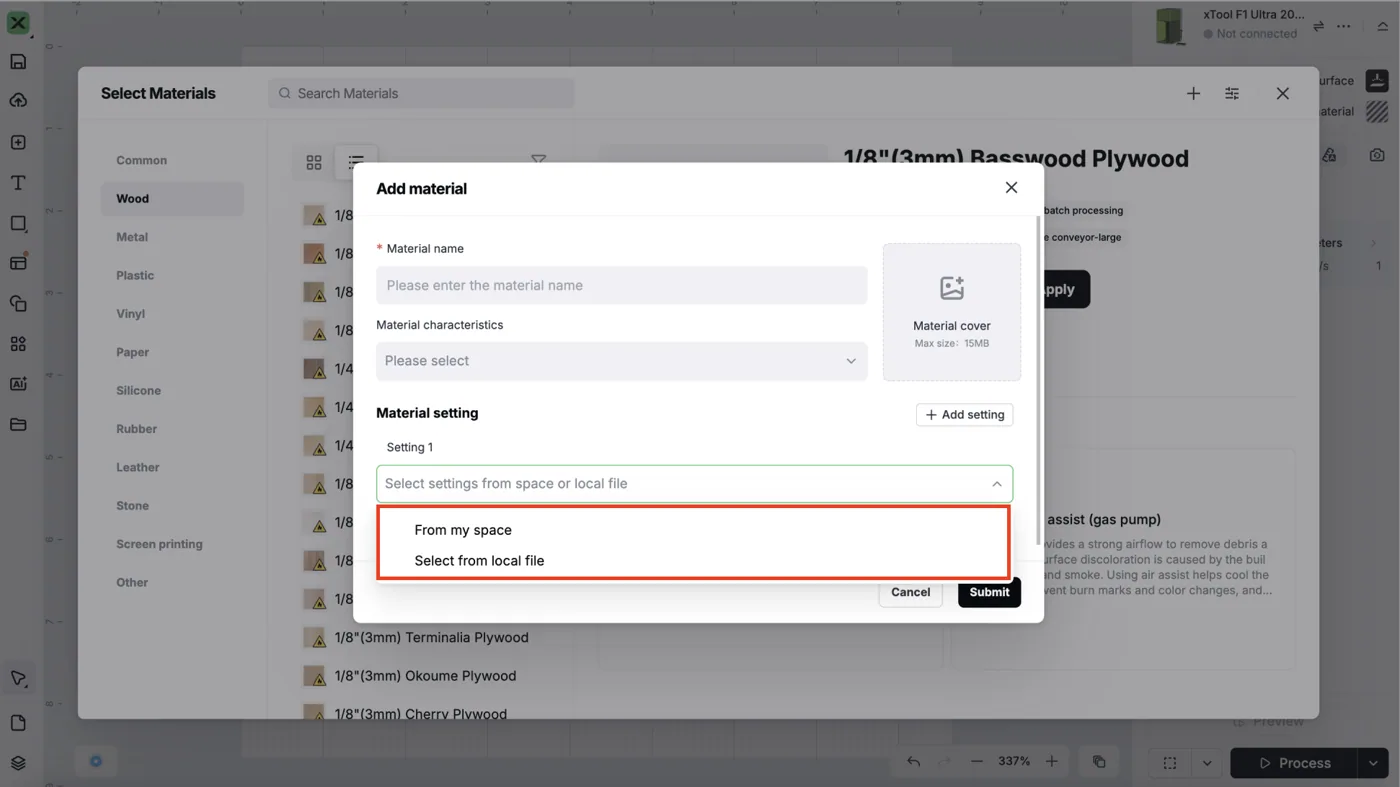
Archivo de proyecto local: selecciona un archivo XCS/Studio de tu ordenador para subirlo. Tras subirlo correctamente, el archivo se analizará automáticamente. A partir de los ajustes analizados, puedes elegir los ajustes de procesado para asociar al material actual. Una vez confirmado, puedes ver los ajustes asociados y asignar un nombre al preajuste de parámetros. También puedes subir una imagen del resultado de procesado correspondiente a los ajustes actuales, facilitando previsualizar el efecto al usar el preajuste.
Archivo de proyecto en la nube: selecciona un archivo de la lista de proyectos en la nube para subirlo. Tras subirlo correctamente, el archivo se analizará automáticamente. A partir de los ajustes analizados, puedes elegir los ajustes de procesado para asociar al material actual. Una vez confirmado, puedes ver los ajustes asociados y asignar un nombre al preajuste de parámetros. También puedes subir una imagen del resultado de procesado correspondiente a los ajustes actuales, facilitando previsualizar el efecto al usar el preajuste.
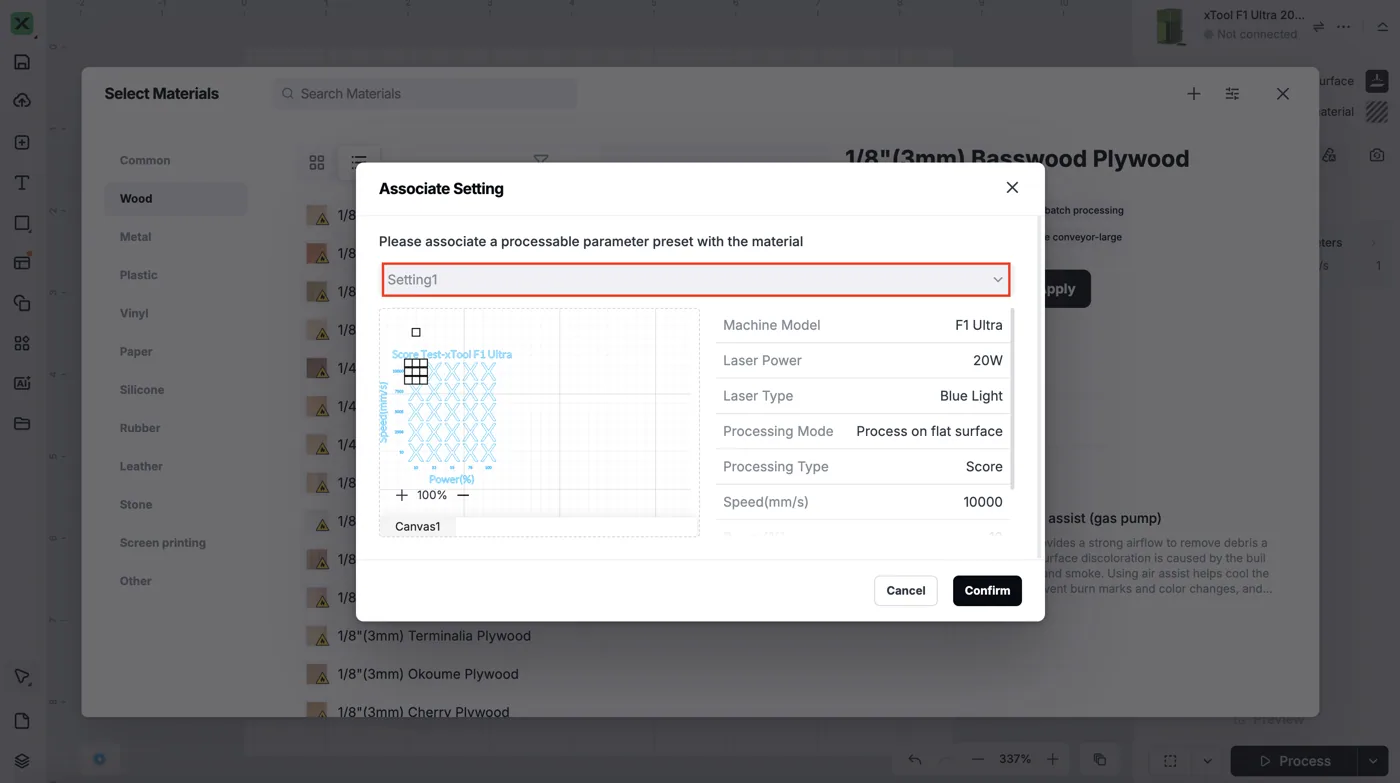
- Guardar y aplicar
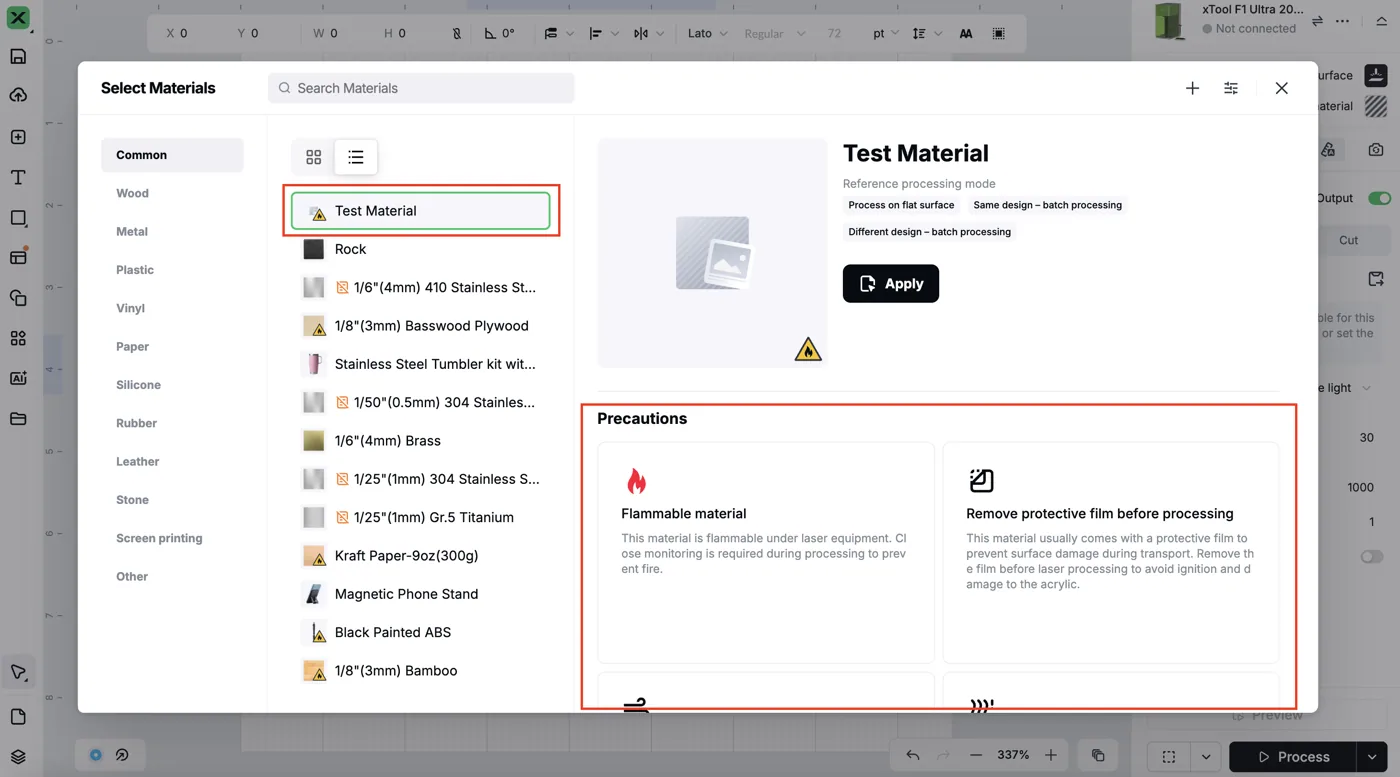
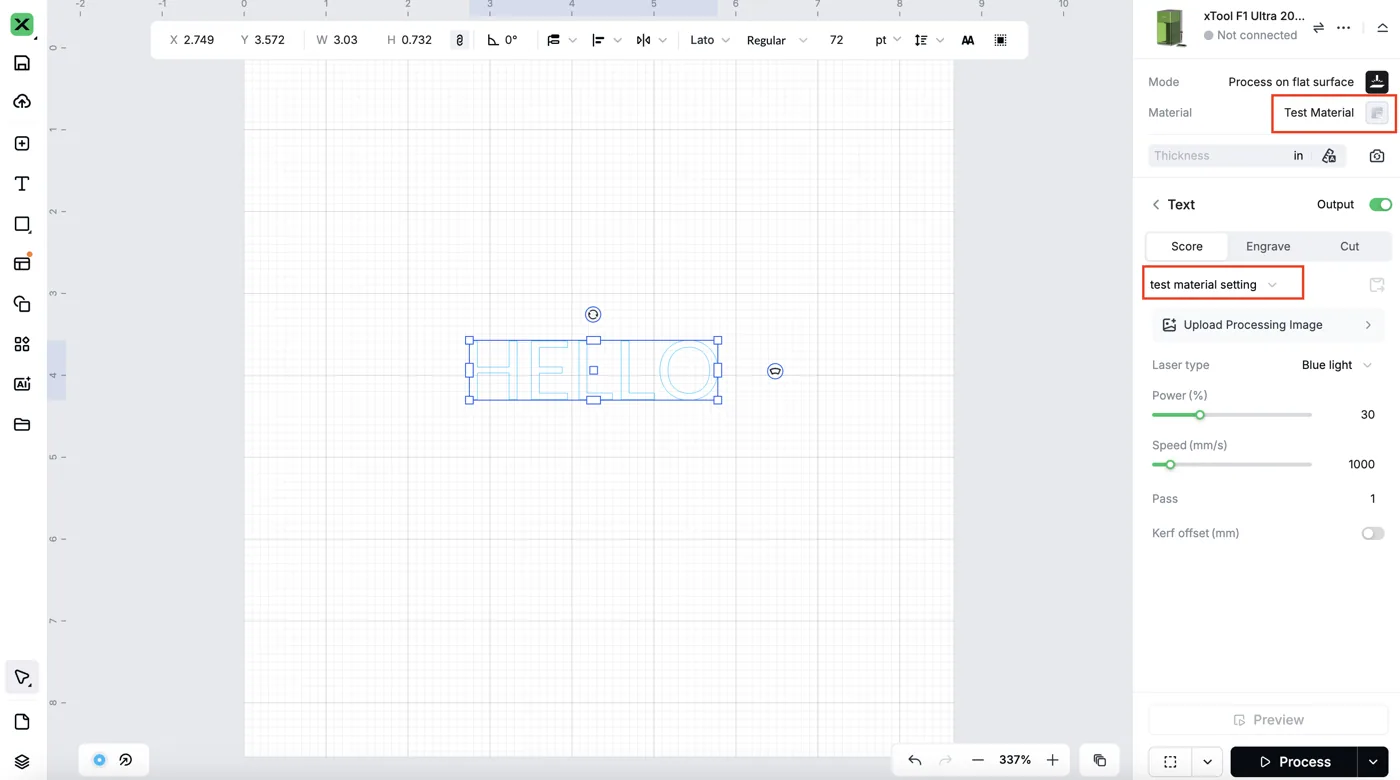
- Los materiales guardados aparecerán en la parte superior de la lista de uso frecuente, y también podrás ver las características del material asociadas al añadirlo.
- Al aplicar un material, los ajustes de parámetros se mostrarán según el modo de procesado y el tipo de procesado analizados.
Método 2: guardar materiales y ajustes de parámetros en ‘Material desconocido’ mediante el panel de parámetros
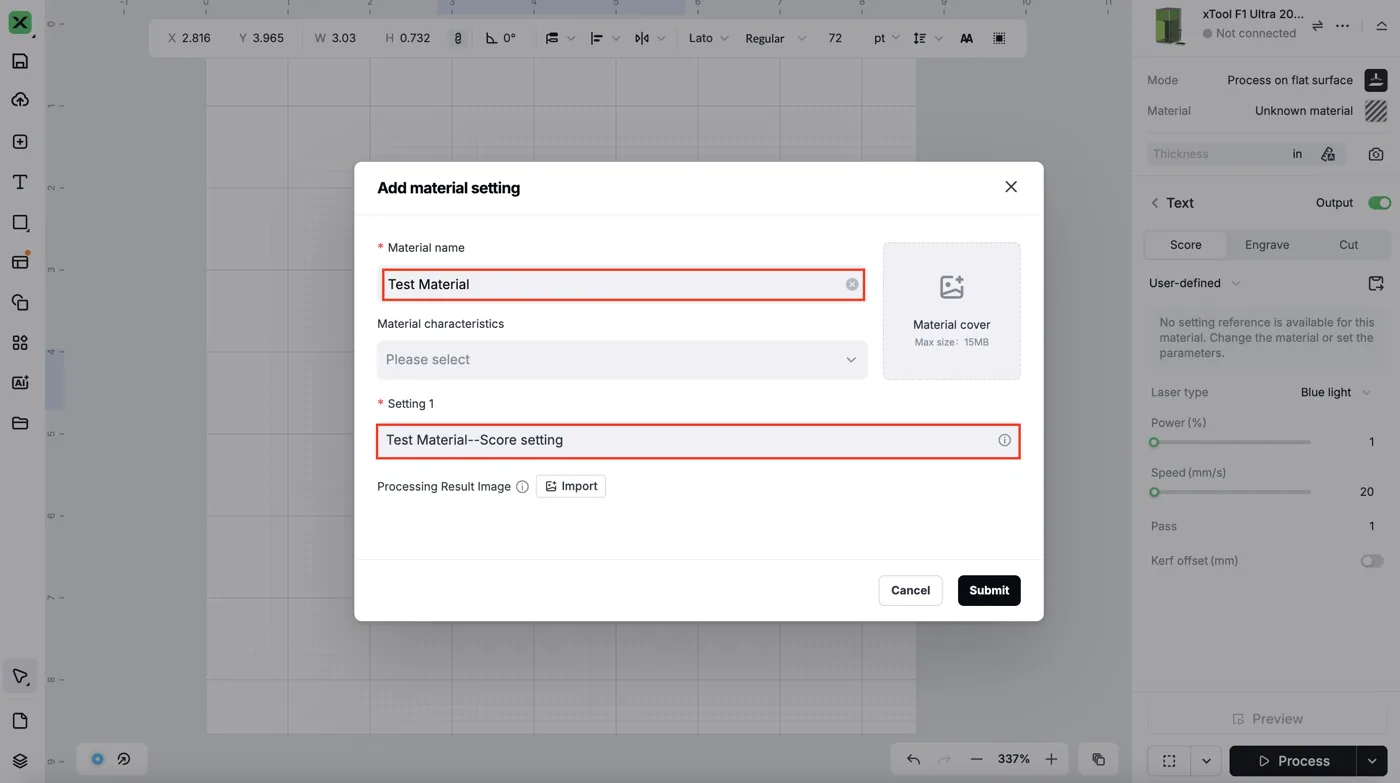
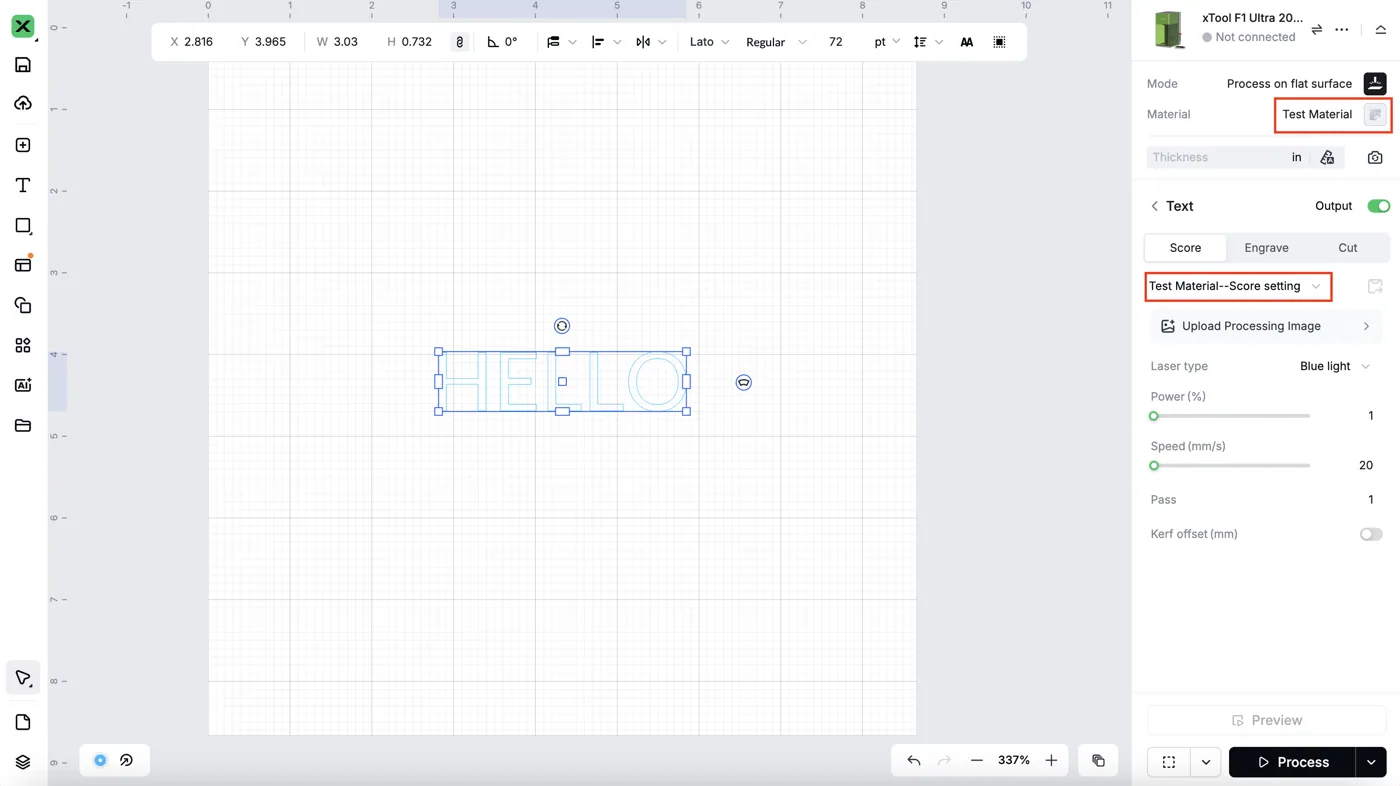
- Al guardar ajustes de parámetros en ‘Material desconocido‘, debes introducir tanto el nombre del preajuste de parámetros como el nombre del material para crear el material y guardar los ajustes de parámetros.
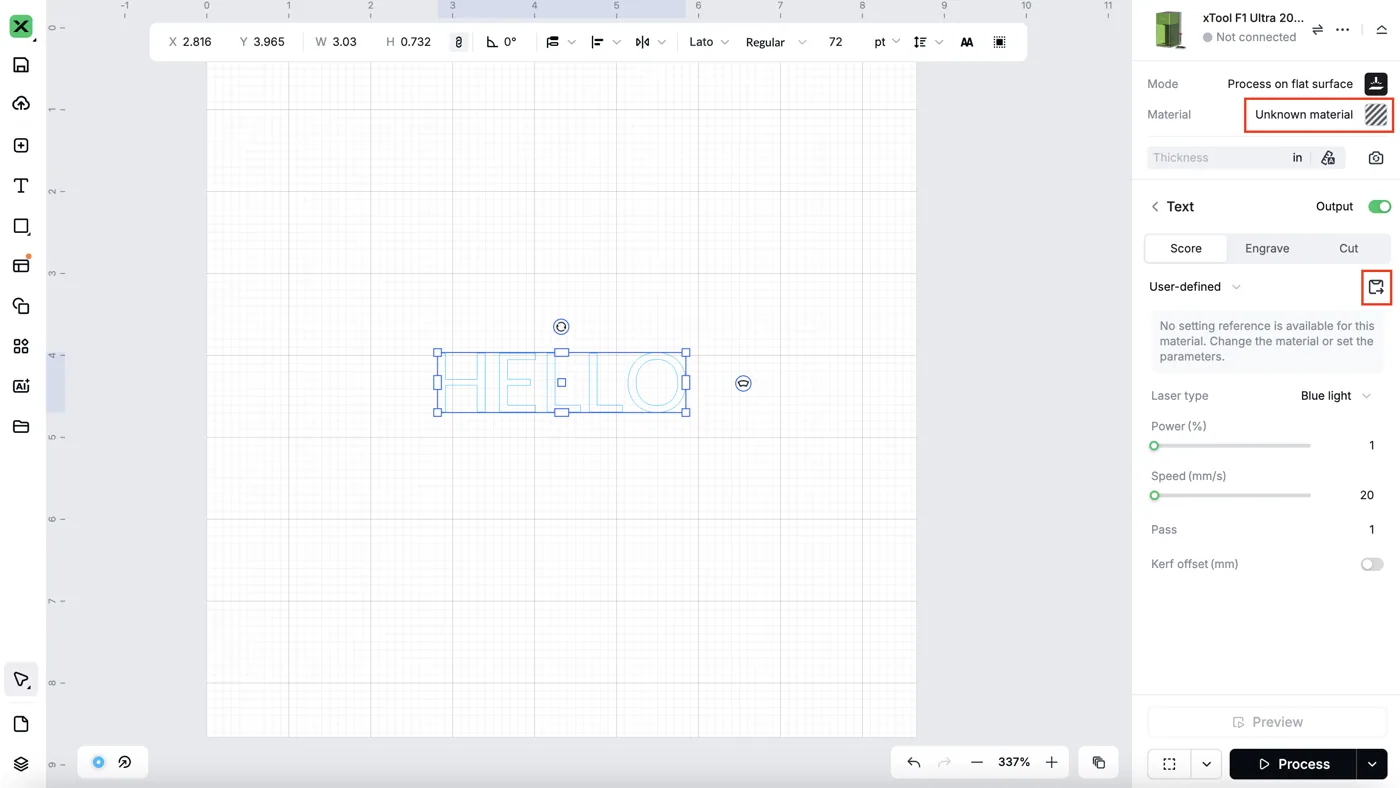
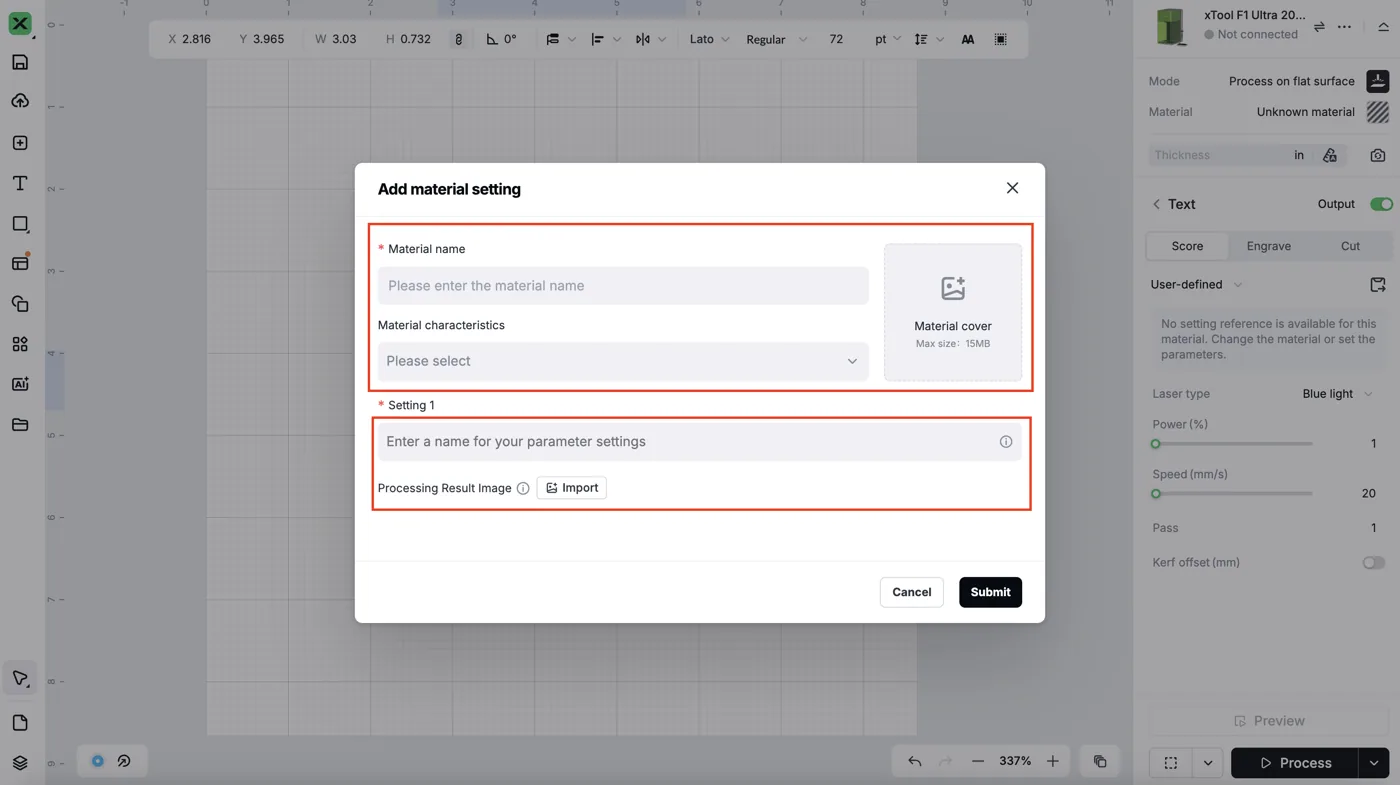
- El material y los ajustes de parámetros guardados se aplicarán y tendrán efecto de inmediato.
Versión recomendada: xTool Studio 1.0 o superior.
Máquinas y accesorios xTool
«Prueba de matriz de parámetros»: guía del software con el que se manejan las máquinas de la marca xTool. Si buscas equipo para trabajar con este software, consulta la gama xTool que tenemos en catálogo y comprueba en cada ficha la compatibilidad con tu modelo antes de elegir.
¿Dudas con este proceso en tu xTool Studio?
Te ayuda un técnico de MDPI por WhatsApp, en español.
