
Planificación automática
Inicio / Tutoriales xTool Studio / Vista previa y procesamiento
— Guía · xTool Studio
Planificación automática
xTool Creative Space ofrece dos modos de planificación de la ruta de procesado: Planificación automática y Definición por el usuario, cada uno pensado para necesidades de proyecto distintas. Este tutorial te presentará el modo Planificación automática .
Qué es la planificación automática
La planificación automática tiene en cuenta varios factores, como los parámetros de la imagen y el espaciado, combinando estrategias de “uno por uno” y “todo junto” para minimizar el tiempo de procesado; ayuda a reconocer el tipo de motivo y el método de procesado, y después asigna automáticamente la ruta de procesado más rápida.
Al seleccionar Planificación automática como ruta de procesado, XCS planifica automáticamente la ruta de procesado mediante un algoritmo inteligente.
Reglas de la planificación automática
Planificación automática en el modo de grabado láser sobre superficie plana (incluidos modos derivados como placa base o placa base retirada)
PASO 1 Procesado de todos los vectores grabados y mapas de bits:
Para modelos como P/S/M/D, en los dos casos siguientes, los objetos que cumplan cualquiera de ellos formarán un grupo de procesado.
- Objetos con los mismos parámetros, cuyo espaciado izquierda-derecha es inferior a 3 veces la distancia de sobrebarrido, y que tienen objetos superpuestos arriba y abajo (dirección Y).
- Objetos con los mismos parámetros que se cruzan entre sí.
El mismo grupo de procesado utiliza la estrategia “Todo junto” para planificar la ruta; entre grupos de procesado, se usa la estrategia voraz para planificar la ruta en vacío;
Para F1&F1 Ultra: Todo junto + escaneo inteligente (estrategia voraz dentro del vector).
Nota: Los mapas de bits no usan la estrategia voraz.
PASO 2 Procesado de todos los vectores de marcado
(1) Divide todos los elementos en dos grupos según el método de procesado: marcado y corte.
(2) Termina primero el grupo de marcado y después procesa el grupo de corte.
(3) Para los objetos del grupo de marcado, la ruta de procesado se planifica según el algoritmo voraz.
(4) Para los objetos del grupo de corte, la ruta de procesado se planifica según el algoritmo de árbol de dentro hacia fuera, cuya definición concreta es la siguiente:
a. Ordena todos los objetos. La regla es: primero el que tenga la coordenada Y menor, y si la Y coincide, primero el que tenga la X menor.
b. Según el orden establecido de los objetos, recorre los objetos desde el principio.
- Si un objeto no tiene subelementos, procesa el objeto.
- Si el objeto tiene n subelementos, ejecuta de forma recursiva el [Paso B] para recorrer los n subelementos.
Otros modos de procesado
La principal diferencia entre el modo de procesado cilíndrico y el modo de grabado láser sobre superficie plana:
- En el modo cilíndrico no hay corte, todo es grabado.
- El modo cilíndrico no es adecuado para el algoritmo voraz, sino que se adapta mejor al algoritmo de escaneo.
Para la Serie P, M1 y otros modelos:
Paso 1: Procesado de todos los vectores grabados y mapas de bits
- Entre objetos: se procesan primero los elementos con coordenadas X menores, y si la X coincide, primero los que tengan la Y menor.
- El objeto en sí: procesado de izquierda a derecha
Paso 2: Procesado de todos los vectores de marcado
- Entre objetos: estrategia voraz.
Para F1 y D1:
Paso 1: Procesado de todos los vectores grabados y mapas de bits
- Entre objetos: se procesan primero los elementos con coordenadas Y mayores; si la Y coincide, se procesan primero los que tengan la X menor.
- El objeto en sí: procesado de abajo hacia arriba.
Paso 2: Procesado de todos los vectores de marcado
Entre objetos: estrategia voraz.
Nota: ¿Qué es la estrategia voraz?Al grabar varios objetos, se adopta la estrategia voraz. Es decir, tras grabar el objeto actual, se busca el siguiente objeto en la posición más cercana y se empieza a grabar.
- Al grabar cualquier objeto de vector o mapa de bits, el procesado siempre empieza por la esquina superior izquierda, escanea de izquierda a derecha, de arriba hacia abajo, y termina en la esquina inferior derecha.
- Tras grabar el último objeto, el módulo láser se encuentra en la esquina inferior derecha de ese objeto; se calcula la distancia entre esa posición y la esquina superior izquierda de los demás objetos pendientes de procesar, y se toma como siguiente objeto el que tenga la distancia más corta.
¿Cuándo usar la planificación automática?
Si eres principiante y no tienes requisitos especiales para la ruta de procesado, o si el motivo a procesar es sencillo y el material es plano, se recomienda elegir el modo Planificación automática.
En este modo no necesitas preocuparte por la configuración concreta de la ruta de procesado, y XCS
seleccionará automáticamente la ruta óptima con el objetivo de conseguir el resultado de procesado en el menor tiempo posible.
¿Cómo usar la planificación automática?
#1 Diseña los objetos que quieres procesar
Usa las herramientas de la barra lateral izquierda para crear objetos. Puedes importar imágenes, insertar formas, escribir texto o dibujar vectores según lo necesites.

#2 Ajusta los parámetros
Ajusta los parámetros del objeto. Si eliges los materiales recomendados por xTool, XCS te recomendará automáticamente los parámetros sin necesidad de ajustarlos.
#3 Inicia el procesado
(1) Haz clic en el icono  situado junto al botón Procesar y selecciona Planificación automática. De forma predeterminada, tu proyecto utilizará el modo de planificación automática, por lo que no es necesario ajustarlo.
 situado junto al botón Procesar y selecciona Planificación automática. De forma predeterminada, tu proyecto utilizará el modo de planificación automática, por lo que no es necesario ajustarlo.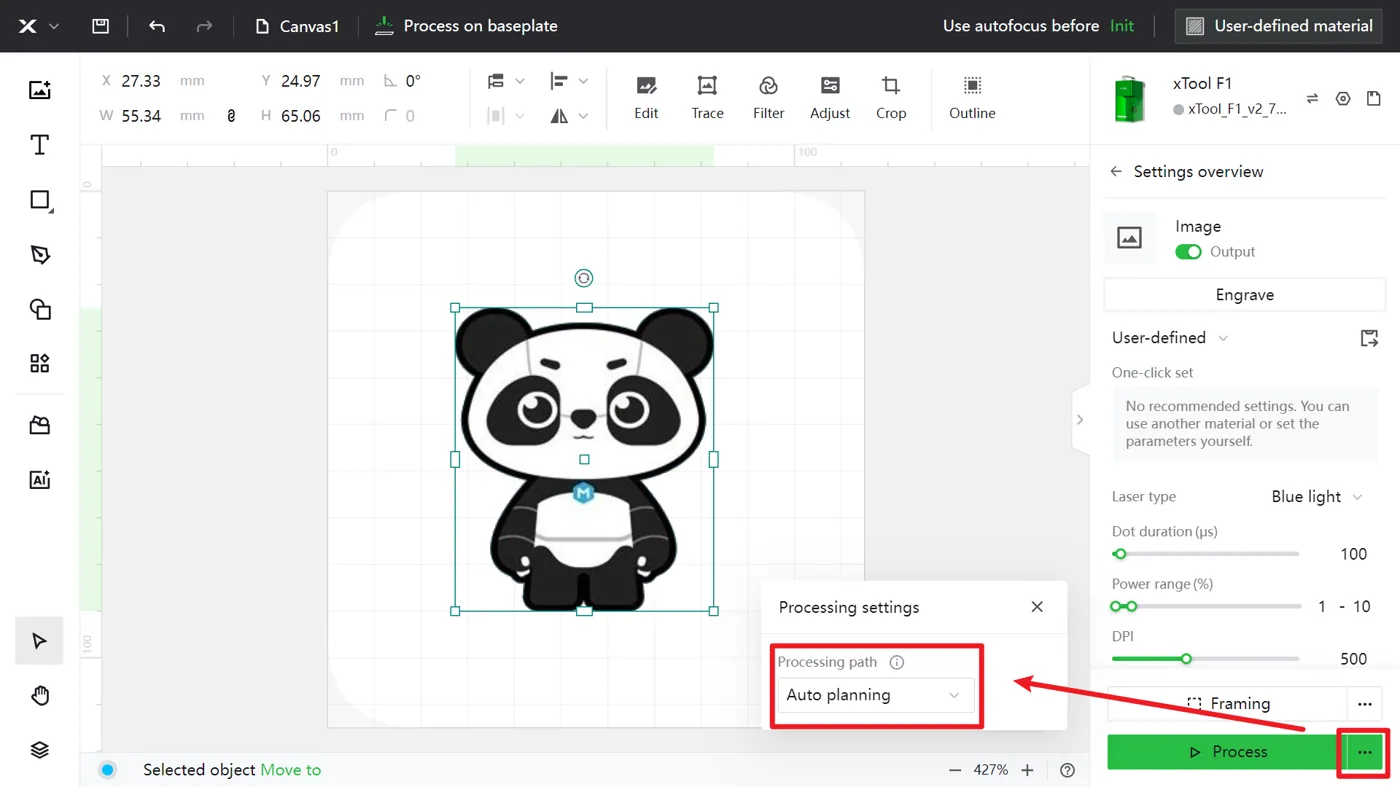
(2) Haz clic en Procesar para acceder a la página de vista previa.
Como se muestra en la página de vista previa, la línea roja representa la ruta de procesado, y el icono + indica el punto de inicio.
De forma predeterminada, al seleccionar la planificación automática, el procesado empezará de arriba hacia abajo.

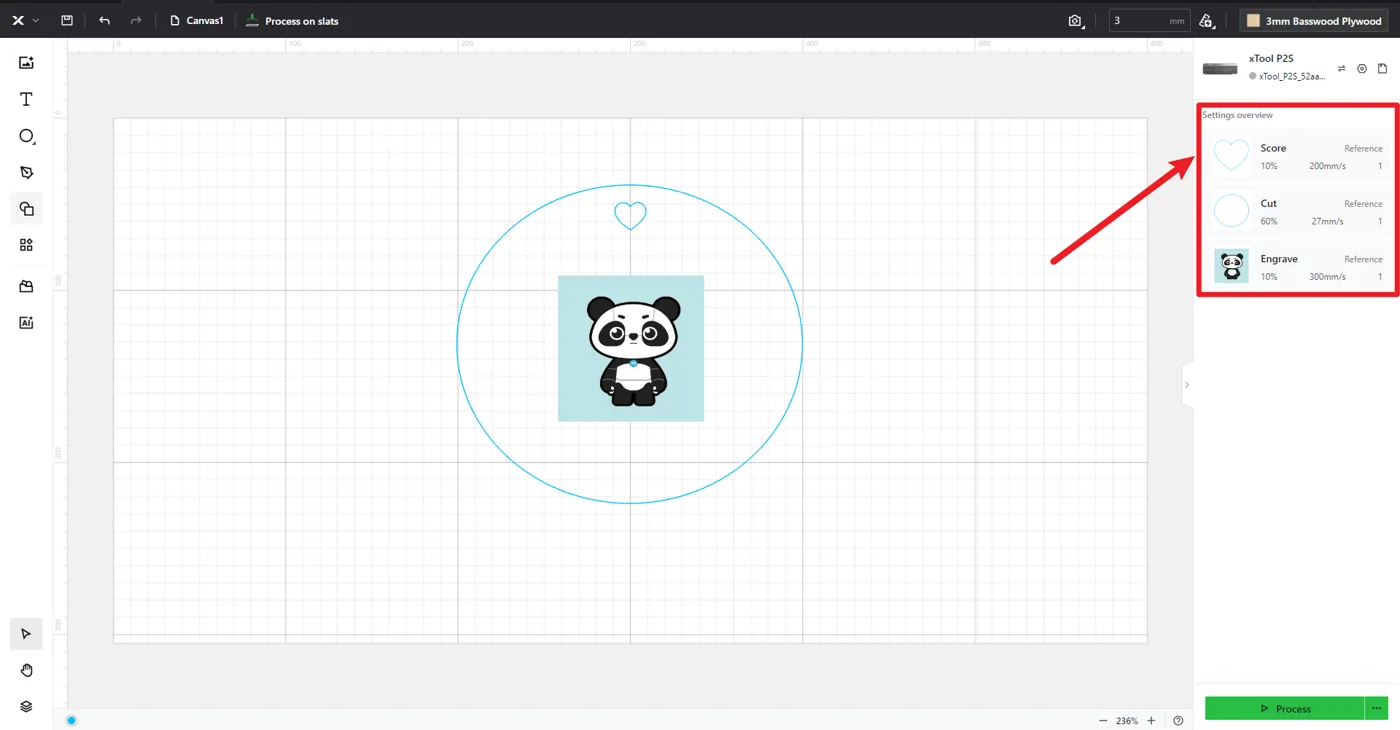
El orden de procesado de varios tipos en tu diseño se mantiene como grabado-marcado-corte. Por lo tanto, XCS grabará primero el mapa de bits, marcará después el vector del corazón y cortará el círculo al final.

En el modo de planificación automática, se usa de arriba hacia abajo de forma predeterminada; en el modo de definición por el usuario, puedes configurar manualmente la ruta de procesado;
¿Dudas con este proceso en tu xTool Studio?
Te ayuda un técnico de MDPI por WhatsApp, en español.
