


 20 cm
20 cm A3 · 33 cm
 35 cm
35 cm 60 cm
60 cm




 Impresoras UV-DTF
 Impresoras UV Plana
 Consumibles UV y UV-DTF
 Accesorios láser
 Accesorios xTool
 Láser de diodo
 Soldadura láser
 Láser CO2
 Láser de fibra y MOPA
 Láser UV

 Impresoras 3D
 Filamentos 3D
 Escáner 3D

 Planchas térmicas
 Calandras
 Serigrafía


 Kits de sublimación
 Impresoras de sublimación
 Tinta de sublimación
 Papel de sublimación
 Sublimación sobre algodón
 Consumibles y recambios
 Plotter de corte de vinilo
 Cortadoras y mesas de corte DTF


 Tintas DTF
 Film DTF
 Polvos DTF
 Limpieza y mantenimiento DTF
 DTF Apparel xTool
 Consumibles DTI Innuro
 Hornos y shakers DTF
 Navidad
 Invierno



 Ropa laboral







— Guía · xTool Studio
Pasos de instalación y requisitos del sistema
Para ordenadores Windows o macOS
Elemento | Configuración mínima | Configuración recomendada |
|---|---|---|
Procesador | Intel Core i5-6200U | Intel Core i5-11600 o superior |
Sistema operativo | Windows 10 (64 bits) o posterior | macOS 10.15 (Catalina) o posterior |
RAM | 8 GB | 16 GB o superior |
Resolución de pantalla | 1280 × 720 píxeles | 1920 × 1080 píxeles o superior |
Espacio en disco duro | 8 GB | 12 GB o superior |
Notas:
- Con la configuración mínima todas las funciones funcionan correctamente, pero editar o importar imágenes complejas puede provocar lag o un rendimiento lento.
- Los sistemas por debajo de los requisitos mínimos pueden sufrir lag o bloqueos, y el soporte técnico puede ser limitado.
- La configuración recomendada mejora la fluidez y reduce los retrasos, aunque las imágenes muy complejas todavía pueden provocar algo de lag.
- Si usas un portátil, conéctalo a la corriente y desactiva el modo de ahorro de energía.
- No se admiten Linux ni ChromeOS.
- No se admiten ordenadores con procesadores de la serie Snapdragon X.
Instalación en Windows
Enlace de descarga:
1. Haz doble clic en el software descargado para instalarlo.
Nota: Haz clic en Sí cuando se te pregunte «¿Quieres permitir que esta aplicación realice cambios en tu dispositivo?» y continúa con la instalación siguiendo las indicaciones.
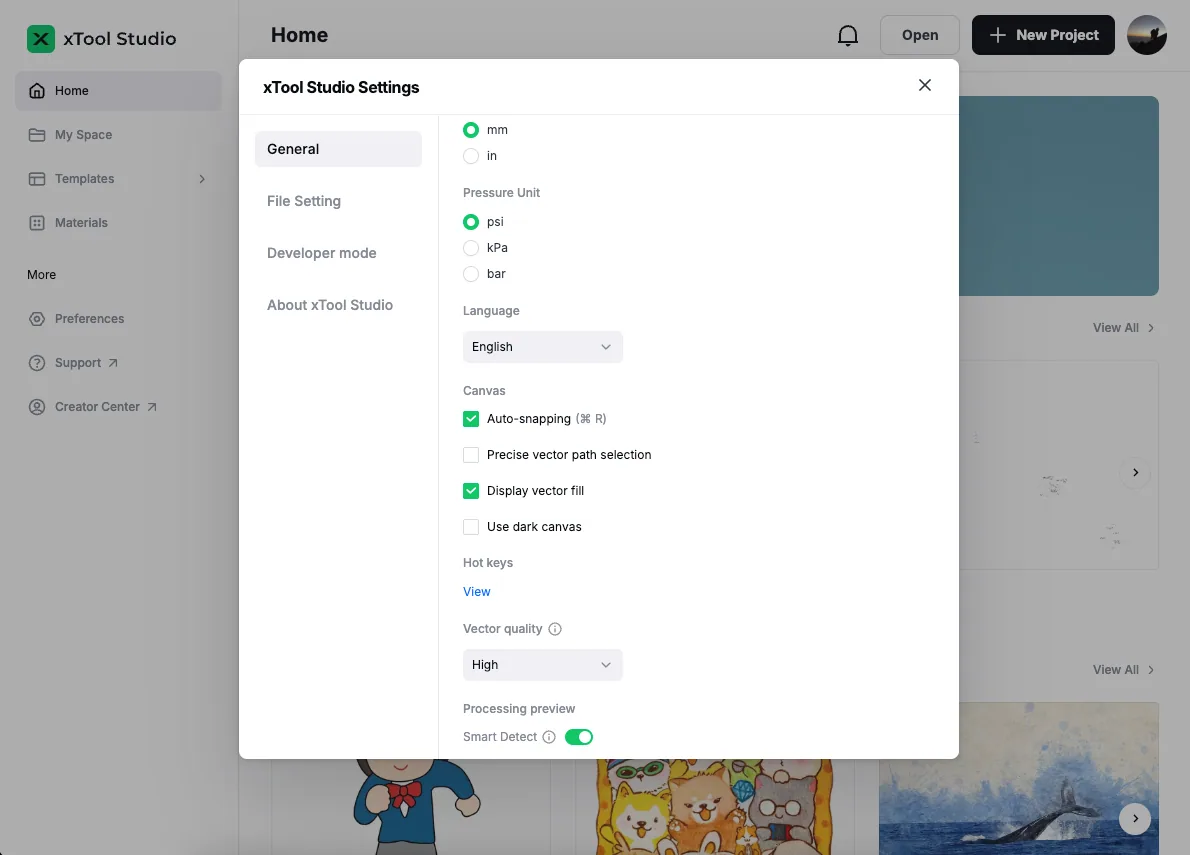
2. Abre xTool Studio. En la esquina superior derecha, haz clic en el

icono > Configuración, y ajusta el idioma de visualización de xTool Studio.
Instalación en macOS
Arrastra el software xTool Studio a la carpeta Aplicaciones para instalarlo.
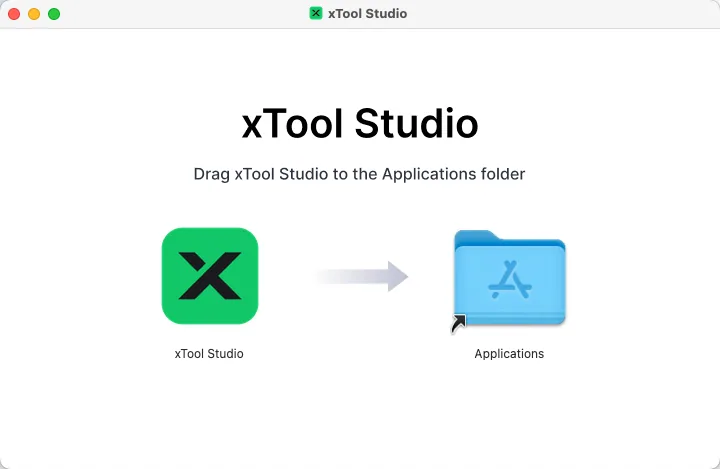
Nota: al instalar xTool Studio en Mac, puede aparecer un aviso: «xTool Creative Space no se puede abrir porque no se descargó de la App Store». Si es así, sigue las instrucciones a continuación para instalar la aplicación.
Máquinas y accesorios xTool
«Pasos de instalación y requisitos del sistema»: guía del software con el que se manejan las máquinas de la marca xTool. Si buscas equipo para trabajar con este software, consulta la gama xTool que tenemos en catálogo y comprueba en cada ficha la compatibilidad con tu modelo antes de elegir.
¿Dudas con este proceso en tu xTool Studio?
Te ayuda un técnico de MDPI por WhatsApp, en español.
