
Notas de la versión de xTool Studio Desktop V1.1.10
Inicio / Tutoriales xTool Studio / Notas de la versión
— Guía · xTool Studio
Notas de la versión de xTool Studio Desktop V1.1.10
Notas de la versión de xTool Studio Desktop V1.1.10
Versión: Desktop V1.1.10
Fecha: 21 de octubre de 2025
Aviso de actualización (solo Windows)
Para evitar tener varios iconos de escritorio, esta actualización desinstalará automáticamente las versiones anteriores de Studio durante la instalación.
Esto no afectará a tus datos locales ni en la nube.
Si aparece un aviso de Control de cuentas de usuario (UAC) solicitando ejecutar “Uninstall xTool Studio.exe”, permite los cambios para continuar con la instalación.
Introducción
- Compatibilidad con actualizaciones incrementales de software, mejorando la experiencia de actualización.
- Nueva experiencia de AImake: ahora los usuarios pueden acceder al conjunto completo de funciones de AImake, logrando un flujo de trabajo fluido desde la generación con IA hasta el procesado real.
- Barra lateral: haz clic en el icono de AImake en la barra lateral de Studio para abrir el panel de diálogo. Puedes generar imágenes con AImake e insertarlas directamente en el lienzo.
- Lienzo:
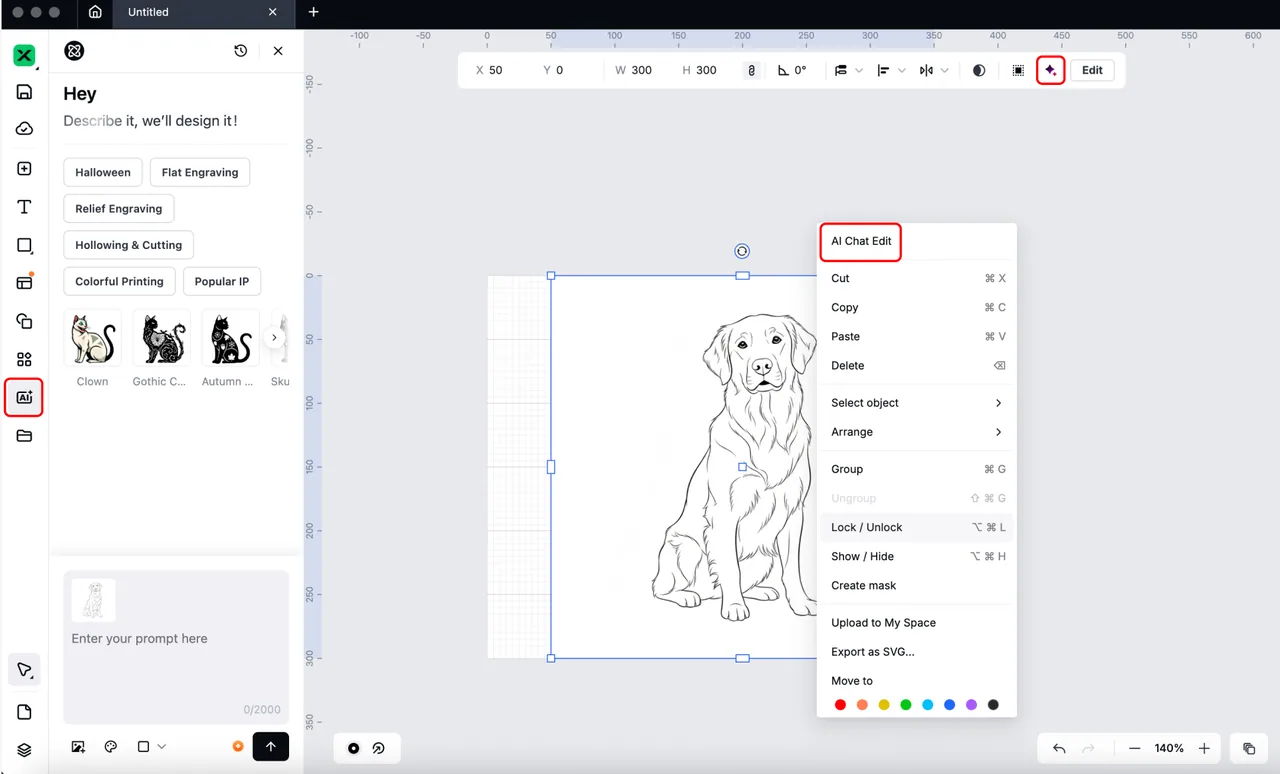
- Haz clic en cualquier imagen de mapa de bits del lienzo para abrir rápidamente AImake desde la barra de herramientas superior.
- O haz clic con el botón derecho para seleccionar Edición por chat con IA, y usa AImake para editar, optimizar o generar variaciones de diseño mediante texto en lenguaje natural.
- Los usuarios pueden realizar creaciones secundarias a partir de diseños existentes, habilitando un flujo de trabajo cerrado desde generación con IA → edición → impresión/grabado.
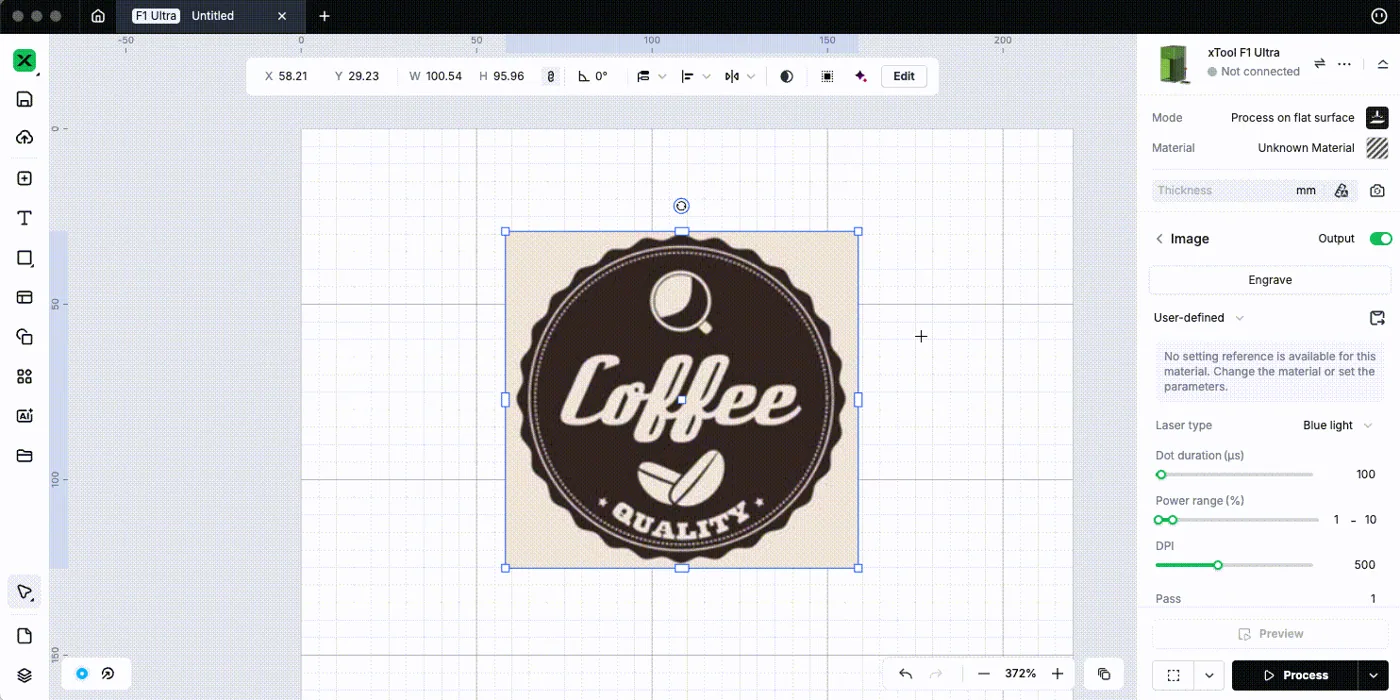
- Función de máscara optimizada: elige “Máscara” o haz clic con el botón derecho en el menú de la imagen para “Crear máscara”. Puedes seleccionar formas predefinidas o usar vectores/trazados del lienzo como máscaras.
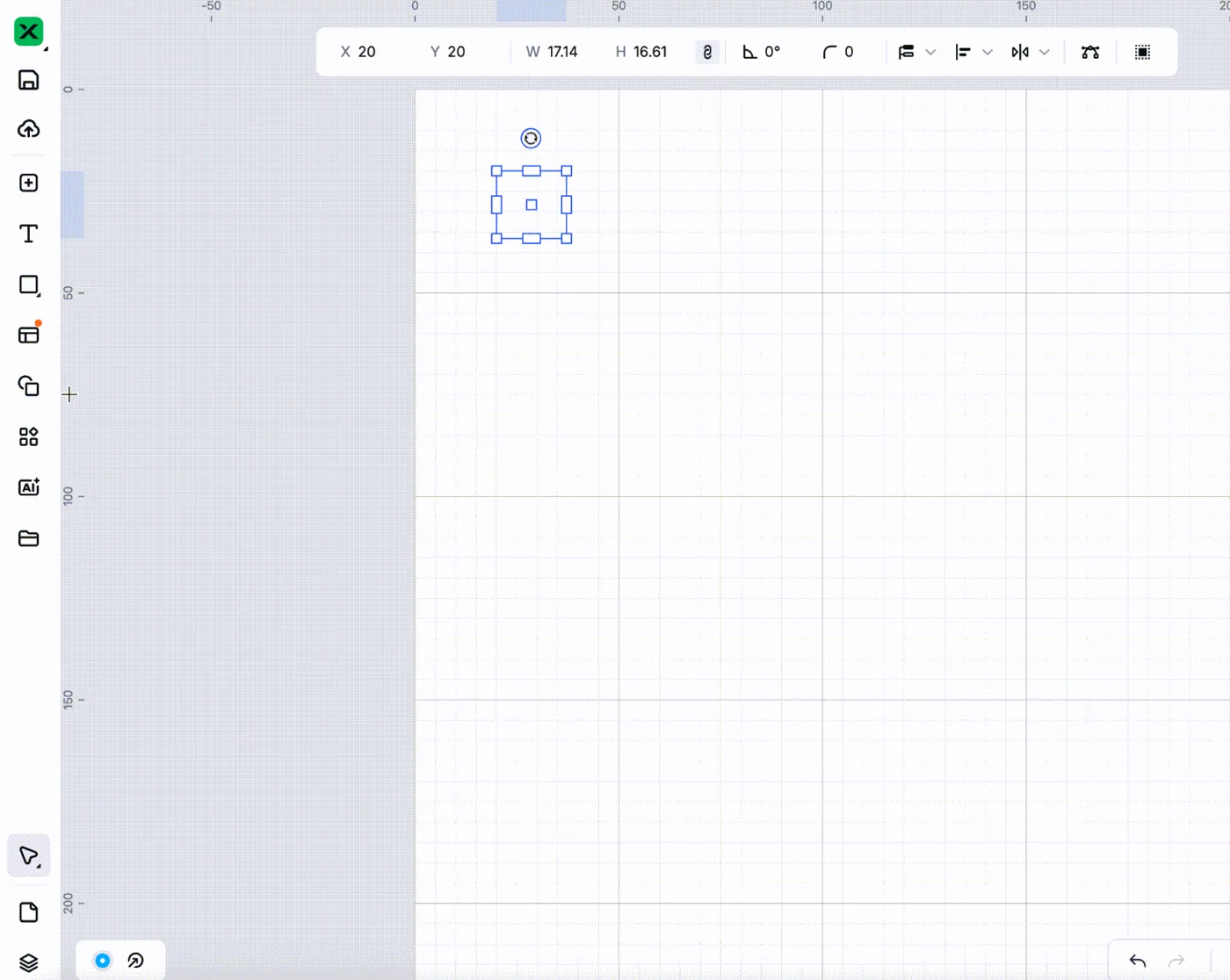
- Vectorización de imágenes optimizada: Se han mejorado los parámetros predefinidos para reducir trazados superpuestos y se ha añadido una vista previa de relleno.
- Anidado inteligente optimizado: Cuando los elementos no caben en el área designada, el sistema los organiza automáticamente de forma ordenada.
- Prueba de cuadrícula de materiales optimizada:
- En el modo “Procesar sobre superficie plana”, los usuarios pueden seleccionar distintos tipos de material para obtener rangos de parámetros recomendados para la prueba de cuadrícula. Los registros históricos de pruebas de cuadrícula se guardan para reutilizarlos directamente.

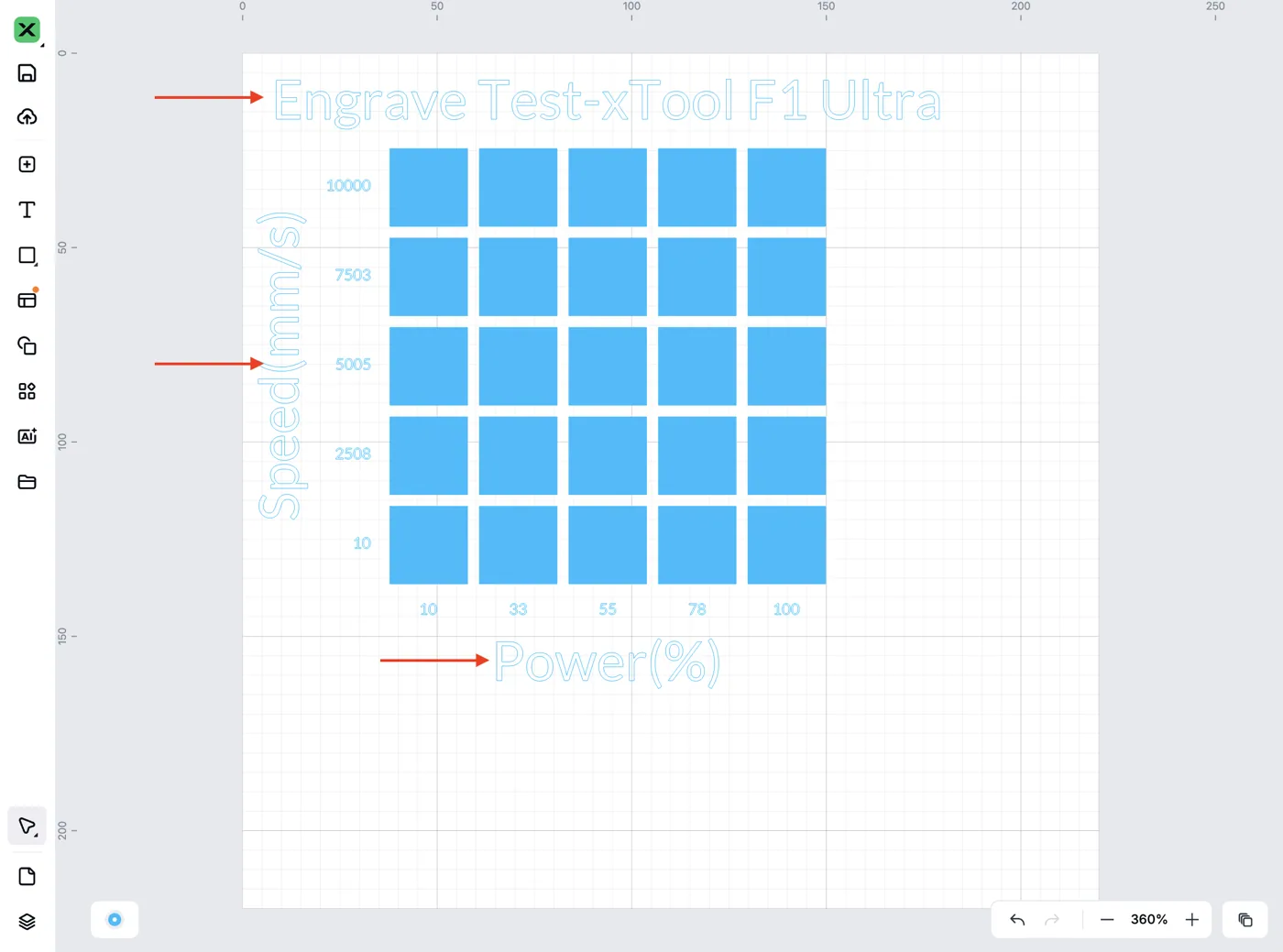
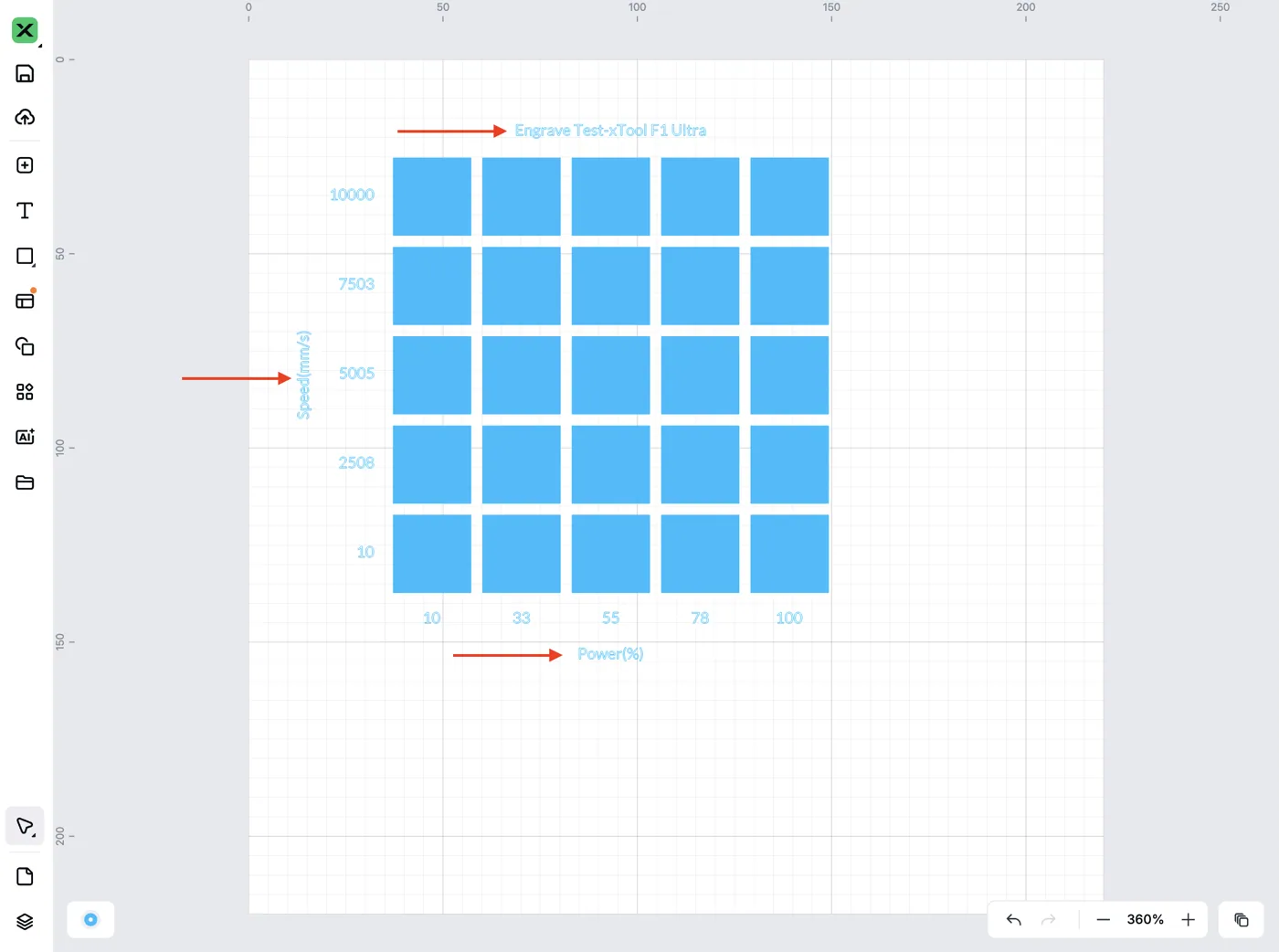
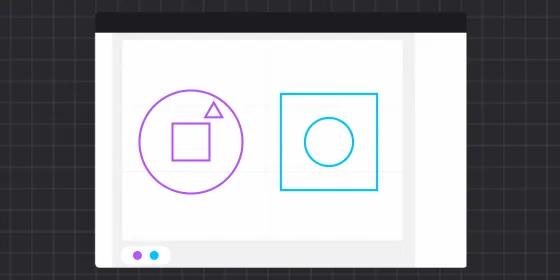
- Tamaño de texto de la prueba de cuadrícula ajustado: se ha reducido la escala del texto en las pruebas de cuadrícula generadas para ahorrar material. Se incluye comparación antes y después.
- En el modo “Procesar sobre superficie plana”, los usuarios pueden seleccionar distintos tipos de material para obtener rangos de parámetros recomendados para la prueba de cuadrícula. Los registros históricos de pruebas de cuadrícula se guardan para reutilizarlos directamente.
- Nueva función de reparación de errores de conexión, con reporte de incidencias con un solo clic.
- Formación de seguridad mejorada: Se ha simplificado el contenido de la formación y se ha convertido en un paso obligatorio (no afecta a los usuarios que ya la hayan completado).
- Compatibilidad para personalizar el modo de procesado predeterminado: Puedes cambiar el modo de procesado predeterminado en la ventana de selección de modo, y los archivos nuevos usarán automáticamente el nuevo modo predeterminado.
- P3:
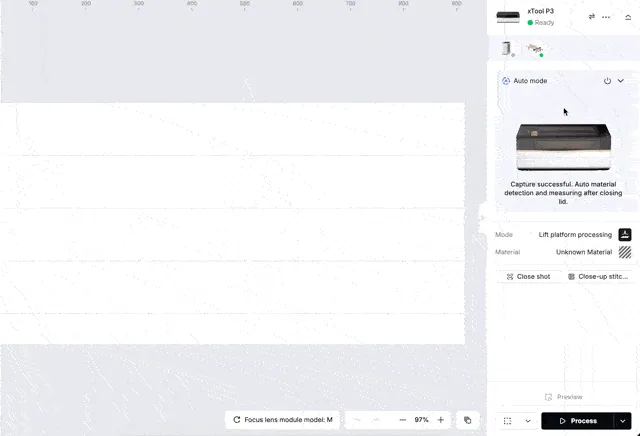
- En modo automático, cambia rápidamente al modo manual.
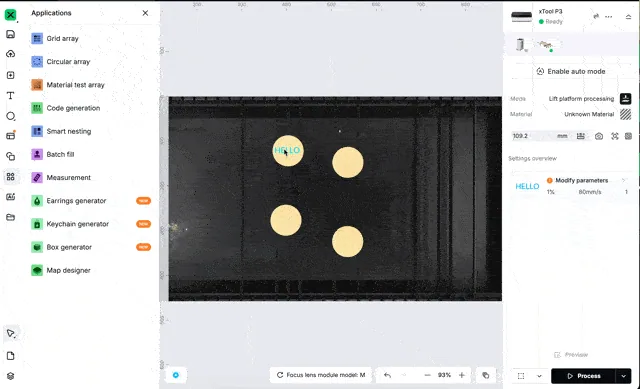
- Compatibilidad con relleno por lotes en el modo de procesado de plataforma elevadora.
- Selección manual de puntos de medición de distancia cuando falla la fotografía de primer plano.
- Se ha mejorado el rendimiento del anidado para materiales no reflectantes.
- En modo automático, cambia rápidamente al modo manual.
- MetalFab:
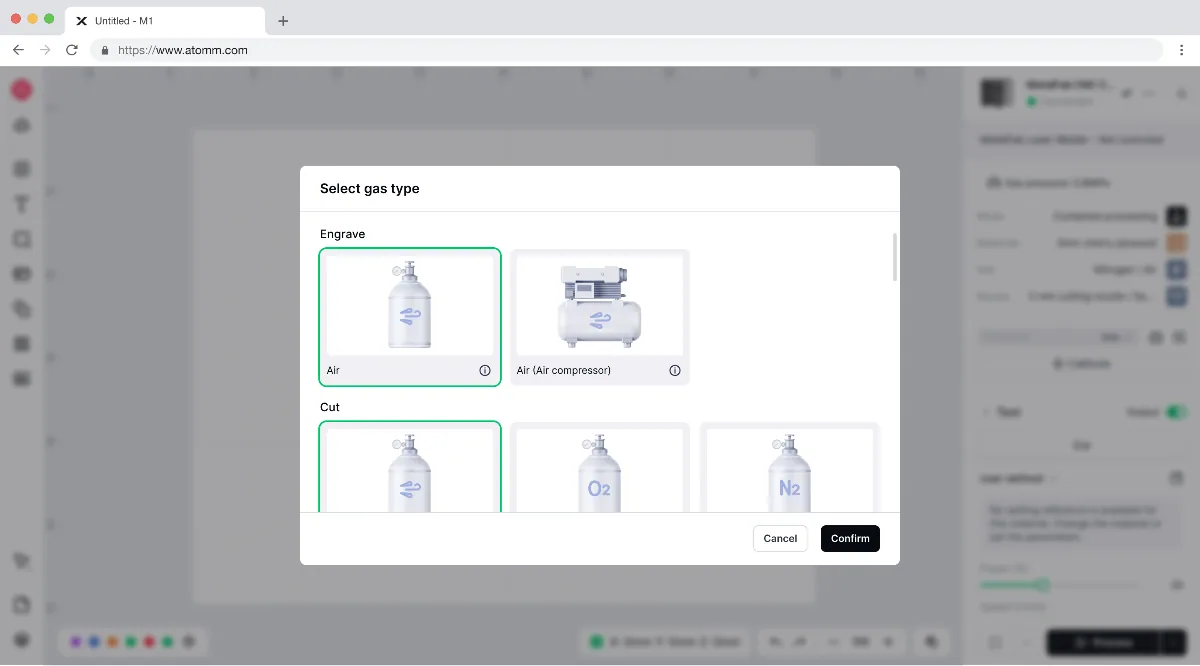
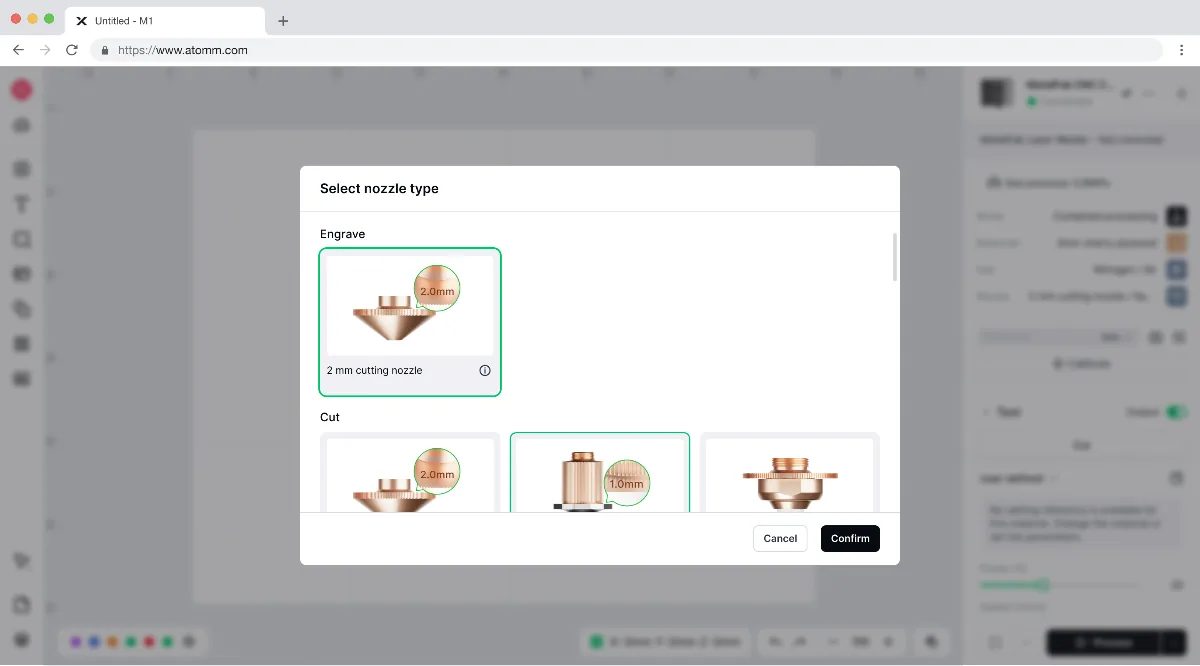
- Se ha añadido la configuración de gas y boquilla: al seleccionar el gas y la boquilla se configuran automáticamente los parámetros recomendados según el hardware, junto con la presión de aire y la distancia focal sugeridas para distintos materiales.
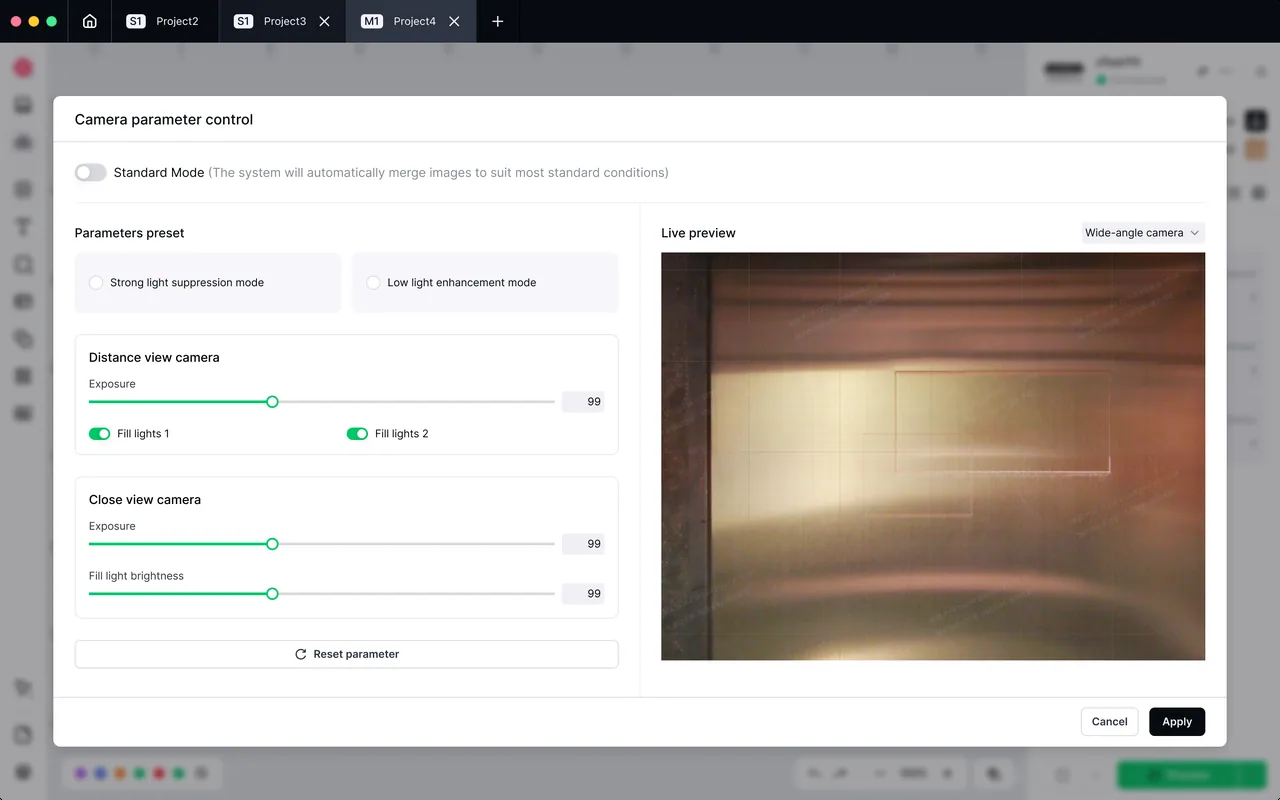
- Se ha añadido el modo de cámara manual: ajusta manualmente los parámetros de la cámara para escenarios especiales, como suprimir la sobreexposición bajo una luz exterior intensa.
- Se ha añadido el modo de cámara manual: ajusta manualmente los parámetros de la cámara para escenarios especiales, como suprimir la sobreexposición bajo una luz exterior intensa.
- Se ha añadido la configuración de gas y boquilla: al seleccionar el gas y la boquilla se configuran automáticamente los parámetros recomendados según el hardware, junto con la presión de aire y la distancia focal sugeridas para distintos materiales.
- Se ha añadido la prevención de colisiones con la fijación: el sistema detecta automáticamente las áreas de fijación para evitar colisiones del cabezal.
- RA3:
- Ajustes cilíndricos: en modo manual, introduce directamente los parámetros de los cuerpos de revolución para saltar los pasos de modelado en la corrección.
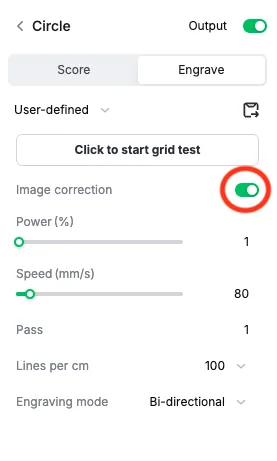
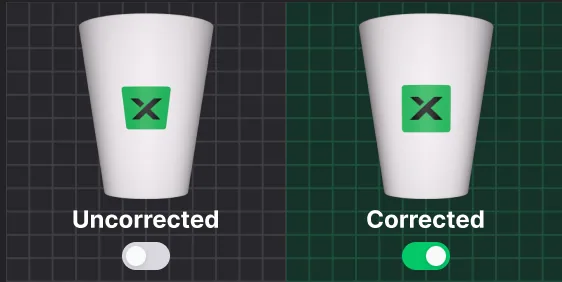
- Corrección de imagen: optimiza el resultado visual calculando los parámetros del tronco de cono y del cilindro.
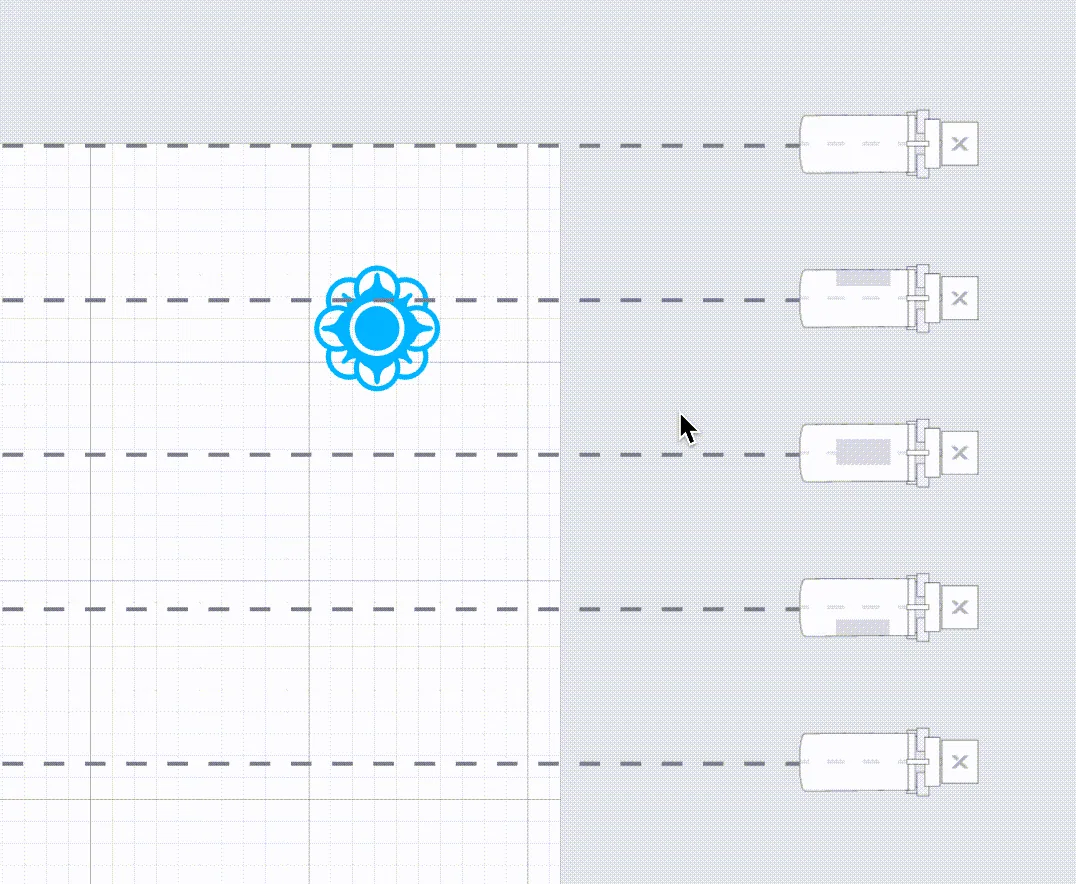
- Guías de rotación: muestra las posiciones angulares de cada línea al procesar tazas.
- AP2 Max: se han optimizado las estrategias de flujo de aire para distintos materiales, reduciendo el ruido y prolongando la vida útil del filtro.
¿Dudas con este proceso en tu xTool Studio?
Te ayuda un técnico de MDPI por WhatsApp, en español.
