


 20 cm
20 cm A3 · 33 cm
 35 cm
35 cm 60 cm
60 cm




 Impresoras UV-DTF
 Impresoras UV Plana
 Consumibles UV y UV-DTF
 Accesorios láser
 Accesorios xTool
 Láser de diodo
 Soldadura láser
 Láser CO2
 Láser de fibra y MOPA
 Láser UV

 Impresoras 3D
 Filamentos 3D
 Escáner 3D

 Planchas térmicas
 Calandras
 Serigrafía


 Kits de sublimación
 Impresoras de sublimación
 Tinta de sublimación
 Papel de sublimación
 Sublimación sobre algodón
 Consumibles y recambios
 Plotter de corte de vinilo
 Cortadoras y mesas de corte DTF


 Tintas DTF
 Film DTF
 Polvos DTF
 Limpieza y mantenimiento DTF
 DTF Apparel xTool
 Consumibles DTI Innuro
 Hornos y shakers DTF
 Navidad
 Invierno



 Ropa laboral







— Guía · xTool Studio
Navegación de la interfaz de xTool Studio
Descripción general de la navegación de la interfaz
Barra de herramientas principal
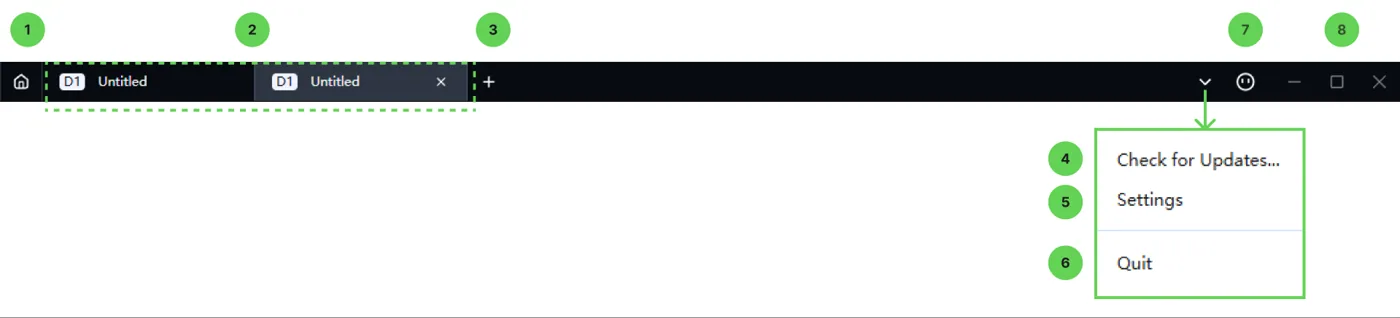
La barra de herramientas principal aparece en todas las páginas y te permite:
- Ir a la página de inicio
- Ver todas las pestañas abiertas, incluidos los proyectos y la página de Proyectos xTool. Aquí puedes crear o cerrar proyectos. Puedes tener abiertos un máximo de seis proyectos al mismo tiempo.
- Crear un proyecto
- Comprobar actualizaciones del software
- Configurar las funciones del software
- Cerrar Studio
- Asistente de IA de Studio
- Minimizar/redimensionar/cerrar la ventana
Página de proyecto

- Minimizar/redimensionar/cerrar la ventana
- Ir a la página de inicio
- Ver todas las pestañas abiertas, incluidos los proyectos y la página de Proyectos xTool. Aquí puedes crear o cerrar proyectos. Puedes tener abiertos un máximo de seis proyectos al mismo tiempo.
- Crear un proyecto
- Asistente de IA de StudioPágina de proyecto
Menú principal
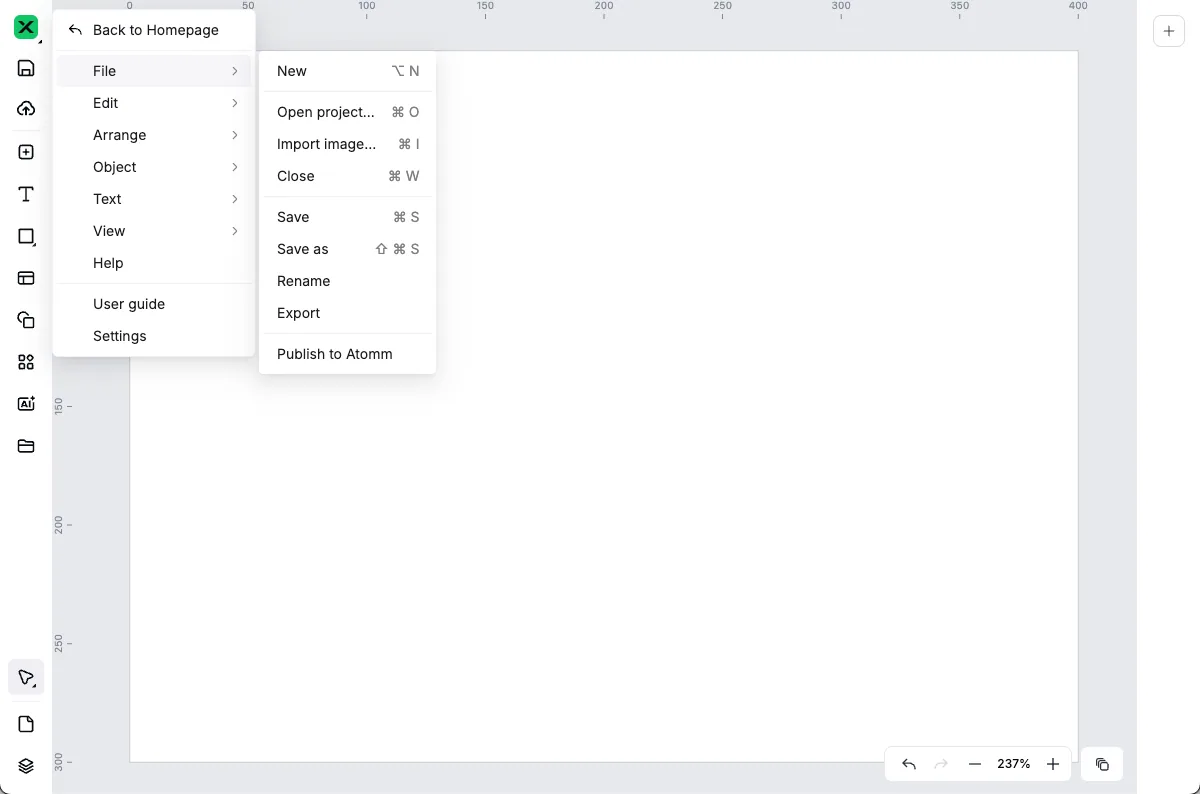
Archivo
- Nuevo: crea un nuevo archivo de proyecto
- Abrir proyecto: abre un archivo de proyecto desde una unidad local; solo admite archivos de xTool Studio
- Importar imagen: importa un archivo de imagen. Actualmente, Studio solo admite la importación de archivos JPG, JPEG, GIF, PNG, BMP, SVG, DXF y WEBP.
- Cerrar: cierra la pestaña de proyecto actual
- Guardar: guarda todos los cambios del proyecto
- Guardar como: guarda el proyecto como otro archivo
- Renombrar: asigna un nombre al proyecto
- Exportar como SVG: exporta todos los objetos del lienzo como un archivo SVG
- Publicar en Atomm: comparte el proyecto en Atomm
Editar
- Deshacer: cancela la última acción
- Rehacer: vuelve a realizar la última acción cancelada
- Copiar: copia el/los objeto(s) seleccionado(s) en el lienzo
- Pegar: pega el/los objeto(s) copiado(s) en el lienzo
- Cortar: corta el/los objeto(s) seleccionado(s) en el lienzo
- Eliminar: elimina el/los objeto(s) seleccionado(s) en el lienzo
- Seleccionar todo: selecciona todos los objetos del lienzo
Organizar
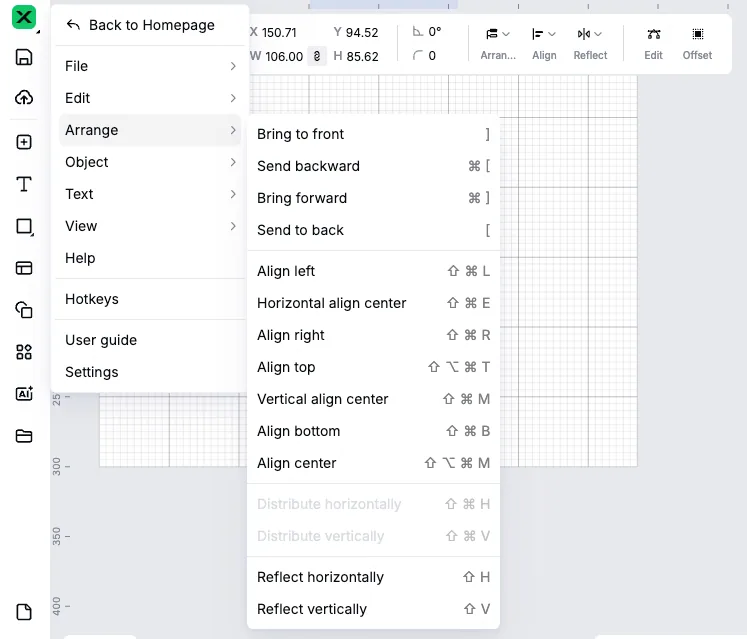
Ajusta la jerarquía de diseño y las relaciones de disposición del objeto.
Objeto
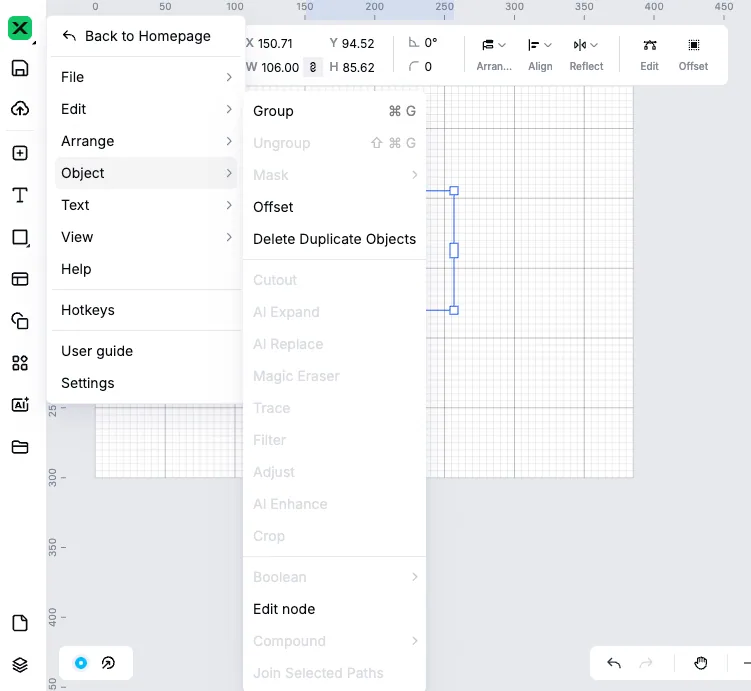
Realiza operaciones como agrupar, desplazar (offset), etc., sobre el objeto actual.
Texto
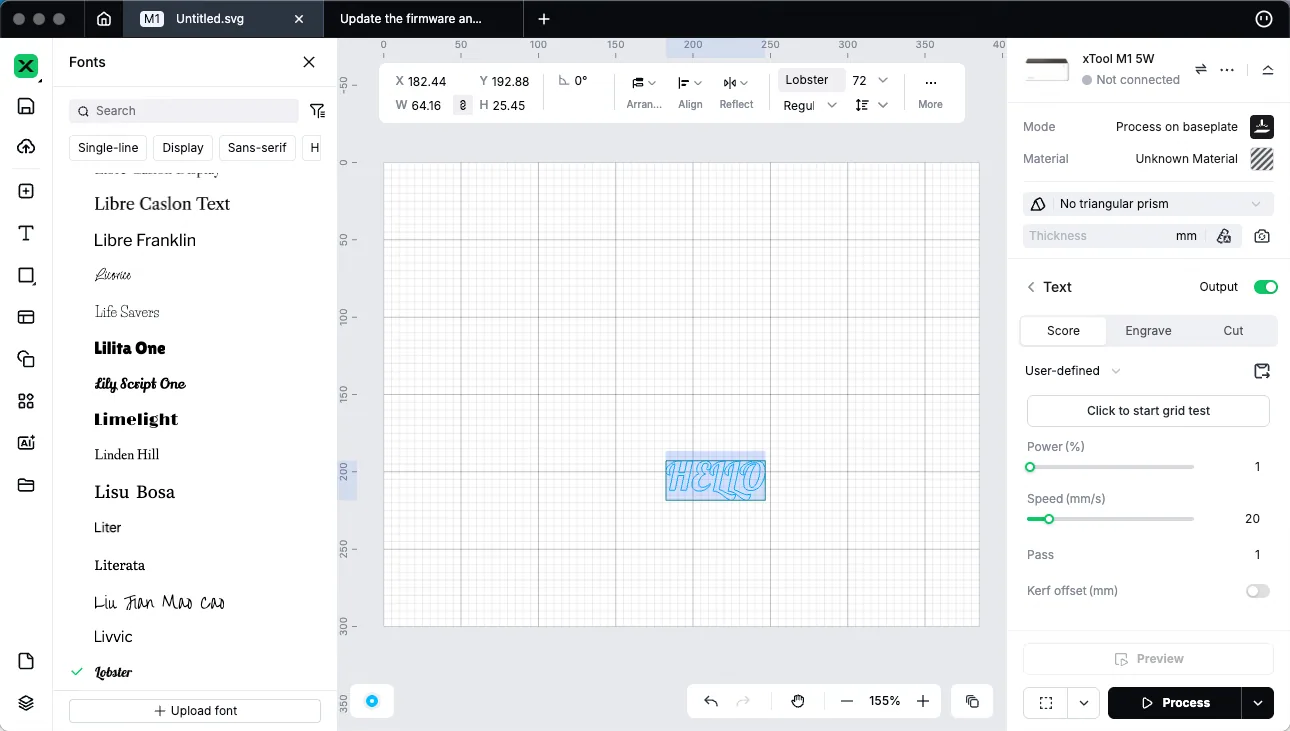
Después de añadir texto, puedes ajustar la fuente, el tamaño y otras opciones.
Vista
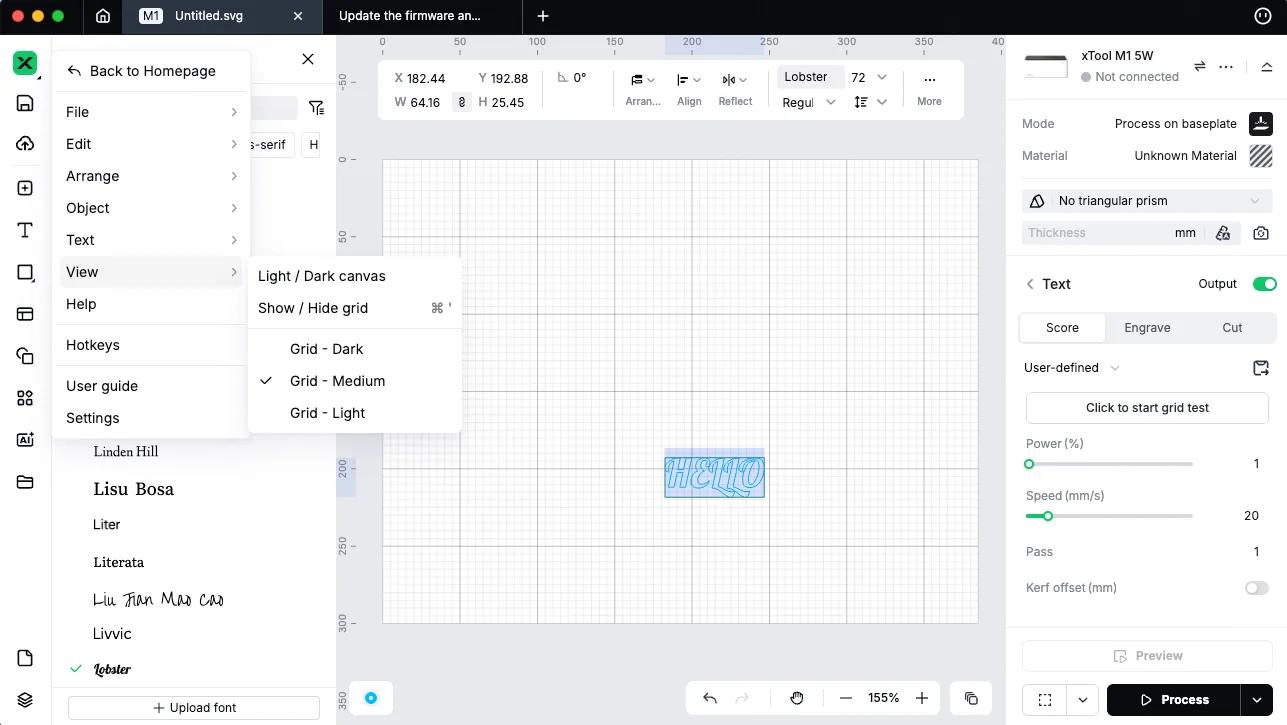
- Lienzo claro / oscuro: cambia entre lienzo oscuro o claro.
- Mostrar / ocultar cuadrícula: muestra u oculta las líneas de la cuadrícula.
- Cuadrícula – Oscura / Media / Clara: ajusta el color de las líneas de la cuadrícula.
Ayuda
Visita el Centro de Soporte para obtener asistencia completa
Guía del usuario
Abre el tutorial del software para ayudar a los usuarios a entender rápidamente las operaciones.
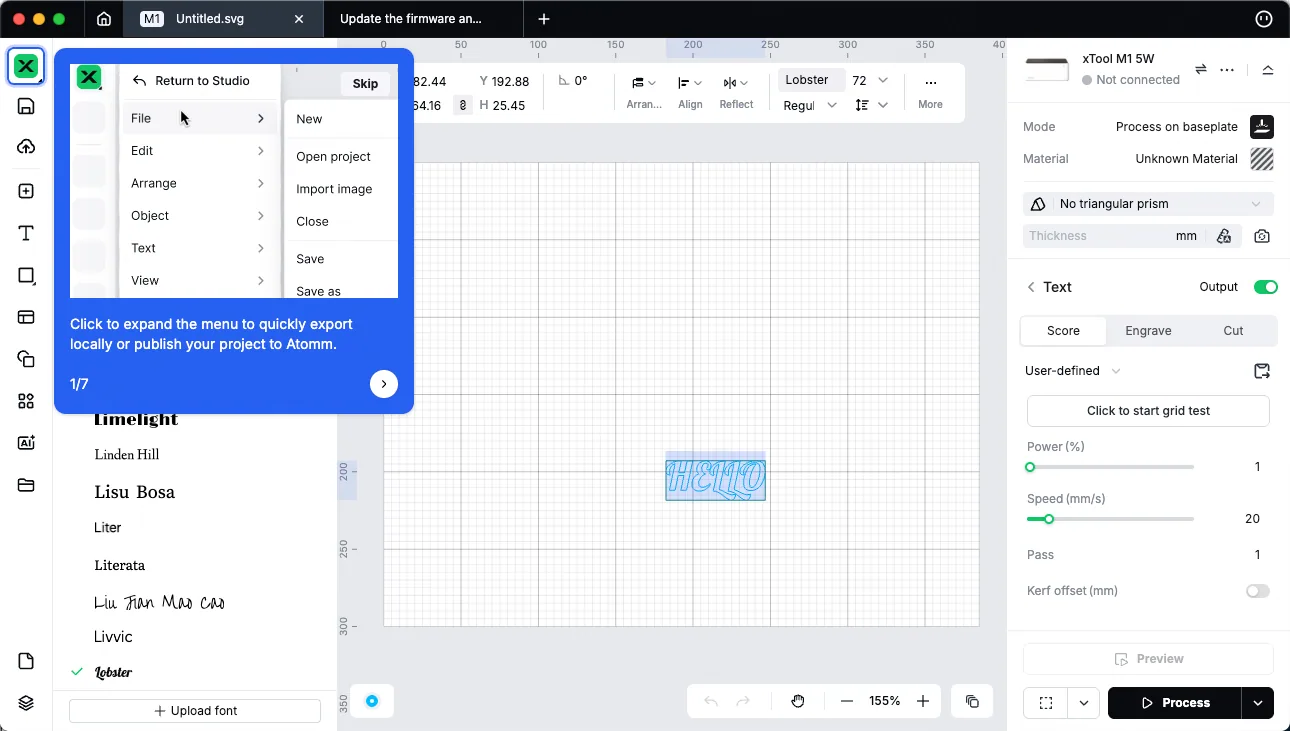
Configuración
Abre la configuración para personalizar los ajustes.

Barra lateral izquierda

- Guardar
- Haz clic para subir a mi espacio
- Importar: haz clic para importar una imagen. Actualmente, xTool Studio solo admite la importación de archivos JPG, JPEG, GIF, PNG, BMP, SVG, DXF y WEBP.
- Texto: haz clic para introducir un texto
- Línea, rectángulo, círculo, polígono, estrella, vector: haz clic para dibujar una línea, un rectángulo o un círculo
- Proyectos: muestra todas las plantillas prediseñadas de Atomm, lo que permite a los usuarios seleccionar y empezar a procesar sus diseños favoritos.
- Elementos: ofrece una amplia colección de recursos vectoriales que los usuarios pueden elegir y usar directamente.
- Aplicaciones: aquí se recopilan aplicaciones como matriz de cuadrícula, matriz circular, matriz de prueba de material, generación de códigos y relleno por lotes.
- AImake: haz clic para generar una imagen a partir de texto o imagen. Es necesario iniciar sesión en tu cuenta xTool
- Mi espacio: Abre mi espacio para consultar todos los proyectos y recursos almacenados en la nube
- Seleccionar: haz clic para seleccionar objetos u opciones
- Mano: haz clic para arrastrar el lienzo
Panel de lienzo
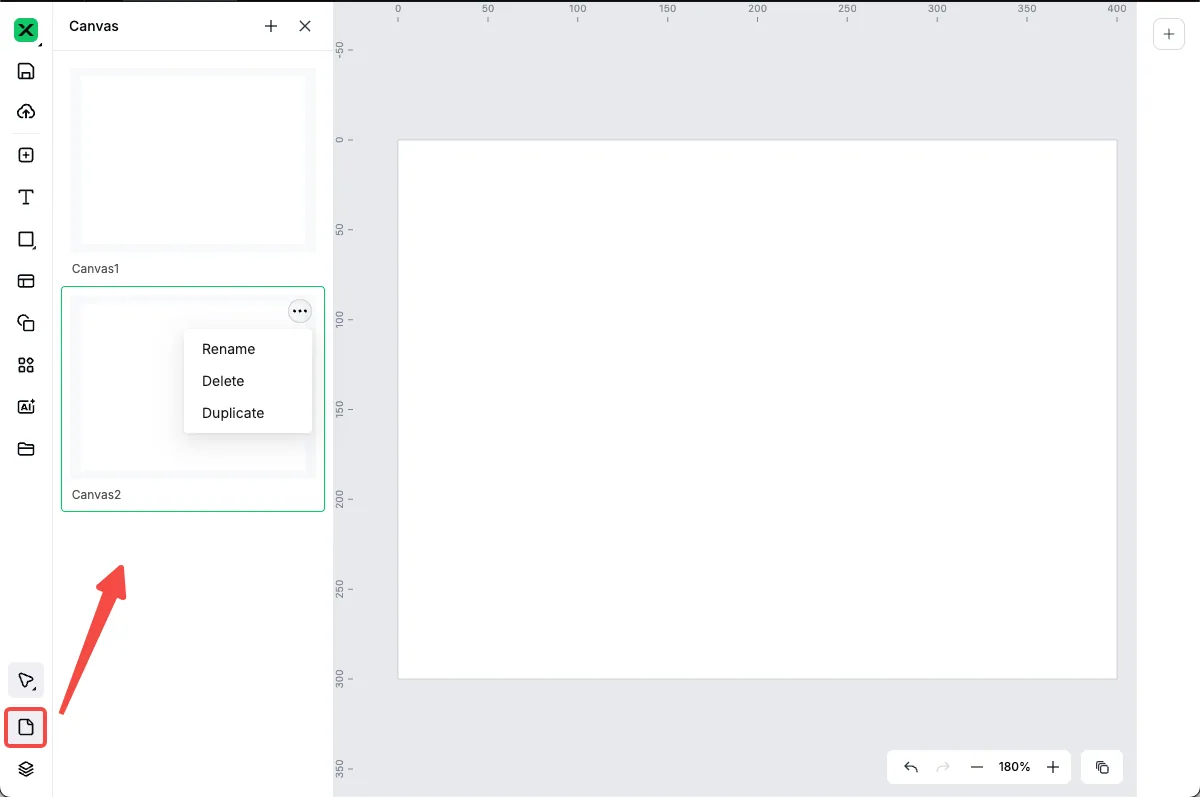
Puedes añadir, renombrar o eliminar lienzos en el panel de lienzo.
- Lista de capas y objetos: haz clic para gestionar las capas y los objetos en el panel de lista de capas y objetos
Panel de configuración derecho
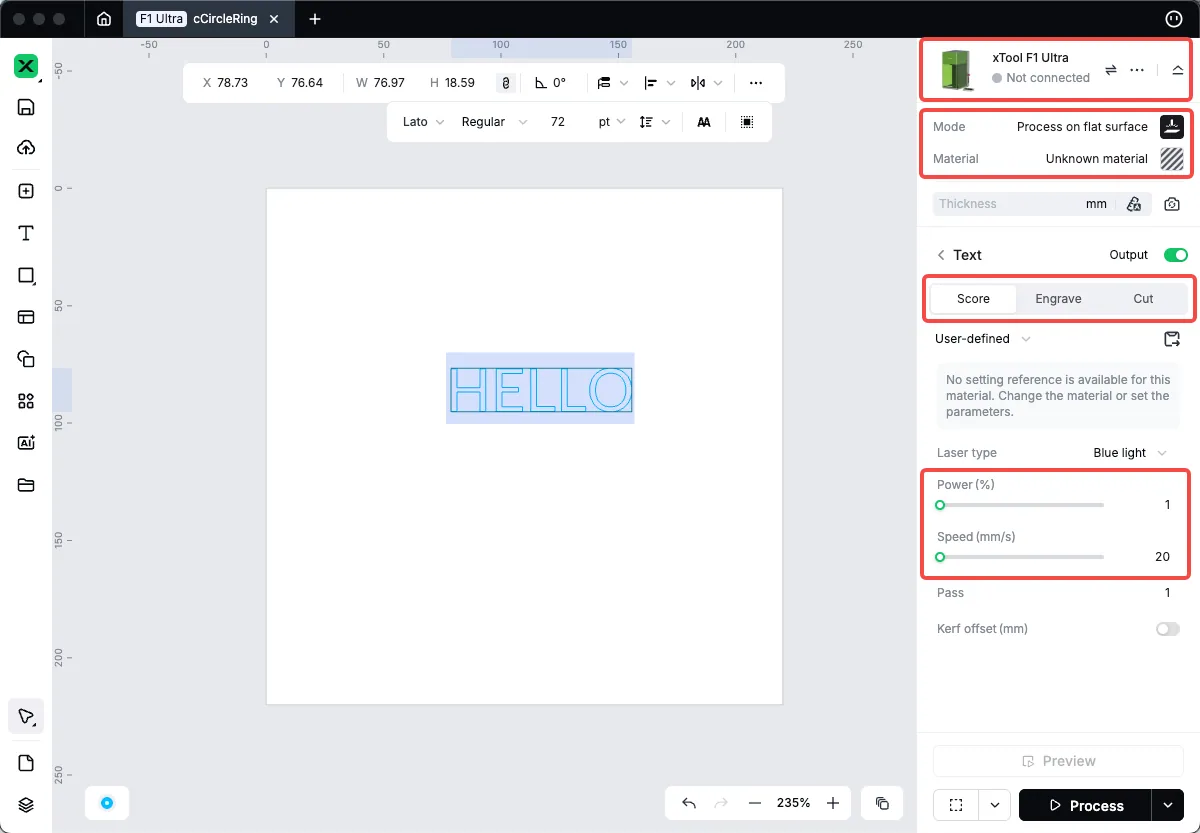
En el panel de configuración derecho puedes cambiar o conectar dispositivos, modificar la configuración del dispositivo, abrir la página de soporte del dispositivo conectado en support.xtool.com, así como previsualizar y modificar los ajustes de procesamiento.
Además, en este panel puedes configurar los parámetros de encuadre y procesamiento.
Barra inferior

En la barra inferior puedes mover objetos a la capa de destino, acercar o alejar el lienzo, y enviar comentarios o acceder a la guía del usuario.
Página de vista previa de procesamiento
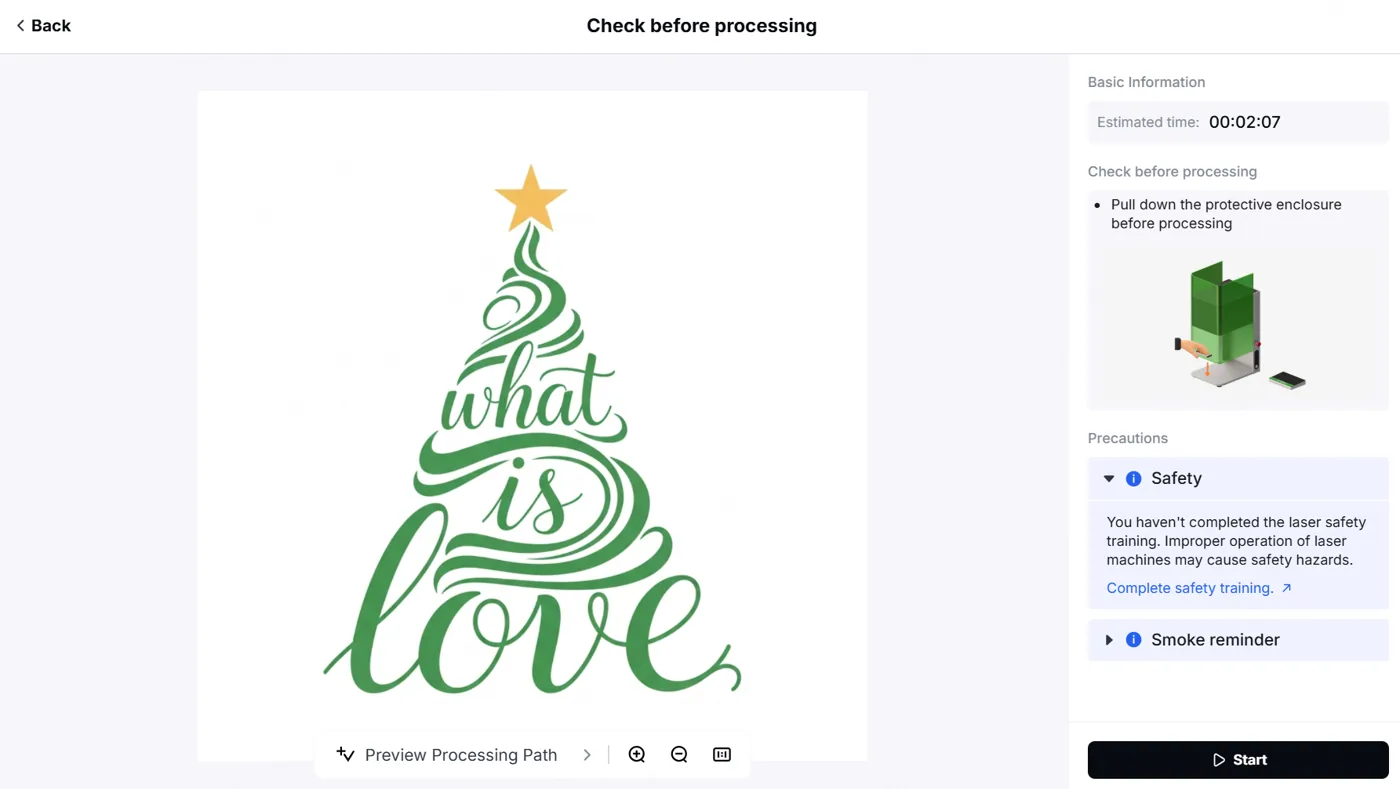
Aquí puedes consultar el tiempo estimado de procesamiento y varios aspectos a tener en cuenta durante el procesamiento.
Máquinas y accesorios xTool
Esta guía, «Navegación de la interfaz de xTool Studio», trata del software de la marca xTool (xTool Studio y XCS). Si buscas equipo para trabajar con este software, consulta la gama xTool que tenemos en catálogo y comprueba en cada ficha la compatibilidad con tu modelo antes de elegir.
¿Dudas con este proceso en tu xTool Studio?
Te ayuda un técnico de MDPI por WhatsApp, en español.
