


 20 cm
20 cm A3 · 33 cm
 35 cm
35 cm 60 cm
60 cm




 Impresoras UV-DTF
 Impresoras UV Plana
 Consumibles UV y UV-DTF
 Accesorios láser
 Accesorios xTool
 Láser de diodo
 Soldadura láser
 Láser CO2
 Láser de fibra y MOPA
 Láser UV

 Impresoras 3D
 Filamentos 3D
 Escáner 3D

 Planchas térmicas
 Calandras
 Serigrafía


 Kits de sublimación
 Impresoras de sublimación
 Tinta de sublimación
 Papel de sublimación
 Sublimación sobre algodón
 Consumibles y recambios
 Plotter de corte de vinilo
 Cortadoras y mesas de corte DTF


 Tintas DTF
 Film DTF
 Polvos DTF
 Limpieza y mantenimiento DTF
 DTF Apparel xTool
 Consumibles DTI Innuro
 Hornos y shakers DTF
 Navidad
 Invierno



 Ropa laboral







Capa
En gráficos vectoriales complejos, gestionar los objetos resulta más eficaz mediante capas. xTool Studio usa el color de las líneas vectoriales para definir las capas, y los objetos de una misma capa comparten los mismos parámetros de procesado. Selecciona y mueve objetos entre capas fácilmente para agilizar tu proceso de diseño.
Mover una capa
Cuando importas o creas un elemento, se le asigna automáticamente una capa predeterminada. Puedes cambiar la capa de los distintos elementos:
Haz clic con el botón derecho en el elemento y muévelo a la capa asignada en el cuadro emergente.

También puedes mover las capas desde la parte inferior del lienzo.

Color y nombre de la capa
xTool Studio tiene 8 colores predefinidos, y cada color representa una capa distinta (como verde, morado, amarillo, etc.). Estos colores te ayudan a distinguir las capas de forma intuitiva. Además, puedes asignar un nombre a cada capa según lo necesites.


Definir el orden de procesado por capa
xTool Studio te permite definir el orden en que se procesa tu diseño simplemente ajustando el orden de las capas.
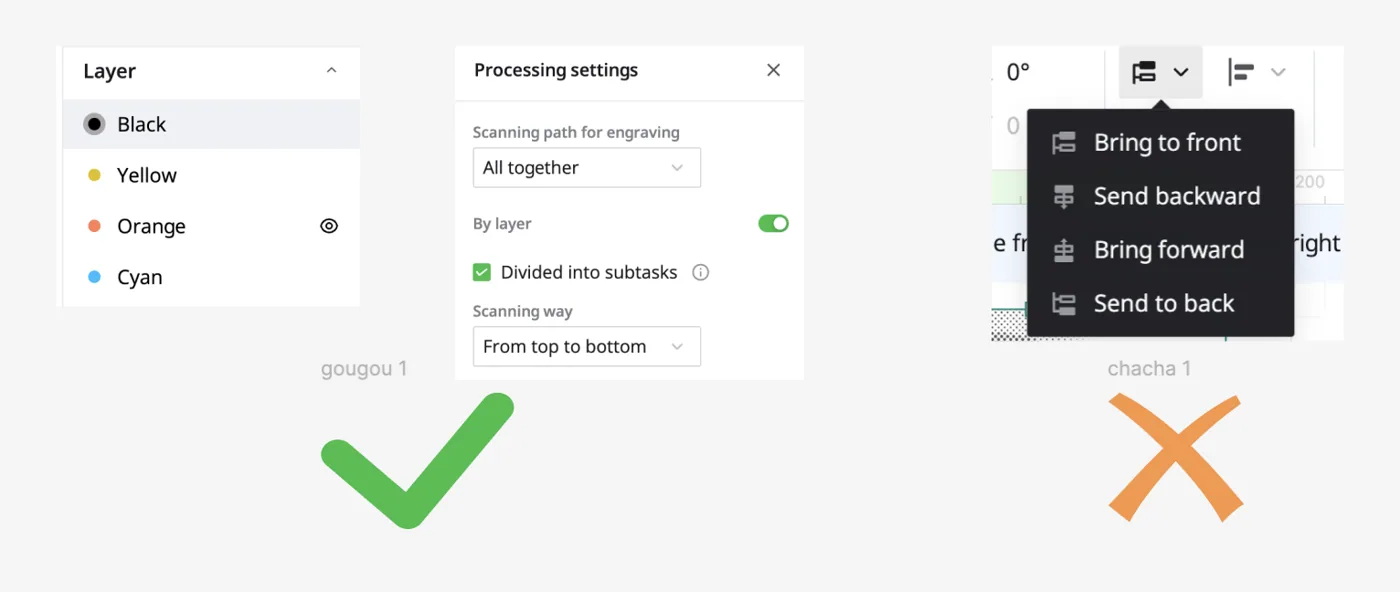
El orden de procesado sigue el orden vertical de las capas, de la capa superior a la inferior. La secuencia no depende de los números de capa. Para cambiar el orden, simplemente haz clic izquierdo y mantén pulsada la capa que quieras mover, y arrástrala hasta la posición que prefieras.
A continuación, elige la opción “Por capa” en el panel de ajuste de parámetros.
Nota:
Para quienes están familiarizados con LightBurn u otro software similar, los ajustes de parámetros de procesado orientados a capas pueden resultar habituales.
Sin embargo, las capas de xTool Studio no establecen parámetros directamente. Su finalidad principal es agilizar la selección de objetos del mismo color con un solo clic, para después aplicarles parámetros uniformes.
Por ejemplo, al hacer clic en la capa amarilla se pueden seleccionar todos los objetos amarillos y configurarlos como “corte”. Si añades otro gráfico amarillo al lienzo, no se le asignará automáticamente “corte”; los parámetros deberán configurarse manualmente de nuevo.
Usar capas con tipos de procesado
Las capas agrupan los objetos por color de trazo. Ayudan a seleccionar y ordenar el trabajo: no asignan automáticamente corte/grabado a cada nueva forma de ese color.
Seleccionar todos los objetos de una capa
- Haz clic en una capa en la Lista de capas y objetos o en la barra de colores inferior.
- Configura el tipo de procesado y los parámetros a la derecha para esa selección.
Los objetos nuevos del mismo color siguen necesitando que se configuren los parámetros de nuevo.
Definir el orden de procesado
- Arrastra las capas en la Lista de capas y objetos: la de arriba se procesa antes que la de abajo.
- En los ajustes del dispositivo, elige Por capa cuando esté disponible.
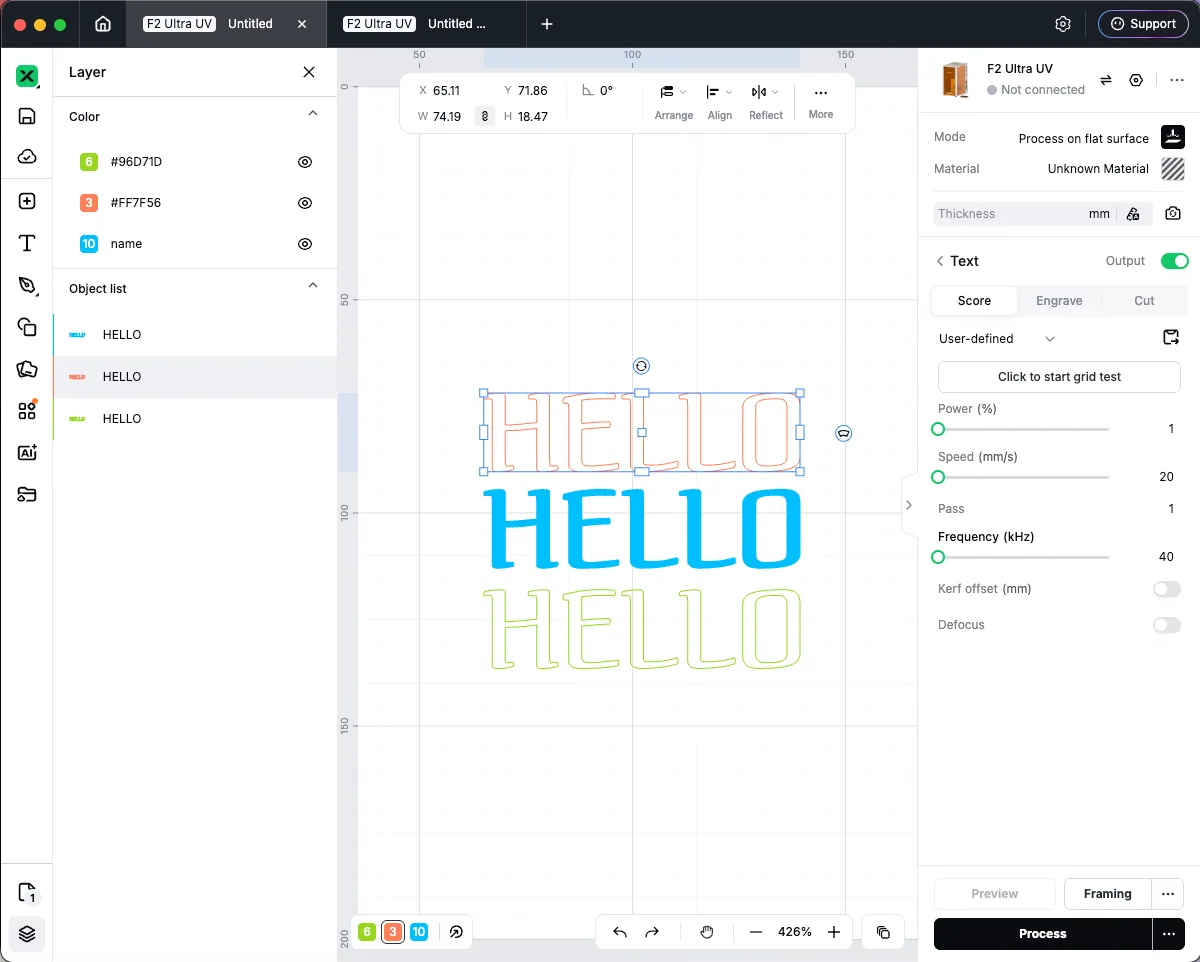
Mover un objeto a otra capa
- Selecciona el objeto u objetos.
- En la barra de colores inferior, abre Mover a y elige un color.
Paso | Acción |
1 | Usa un color por función (corte frente a grabado) |
2 | Haz clic en cada capa → configura el tipo de procesado |
3 | Arrastra el orden de las capas |
4 | Activa Por capa si el dispositivo lo admite |
Lista de objetos
La lista de objetos muestra todos los objetos independientes del lienzo, que pueden ser un vector o un mapa de bits. Puedes hacer clic en un objeto para mostrarlo u ocultarlo.
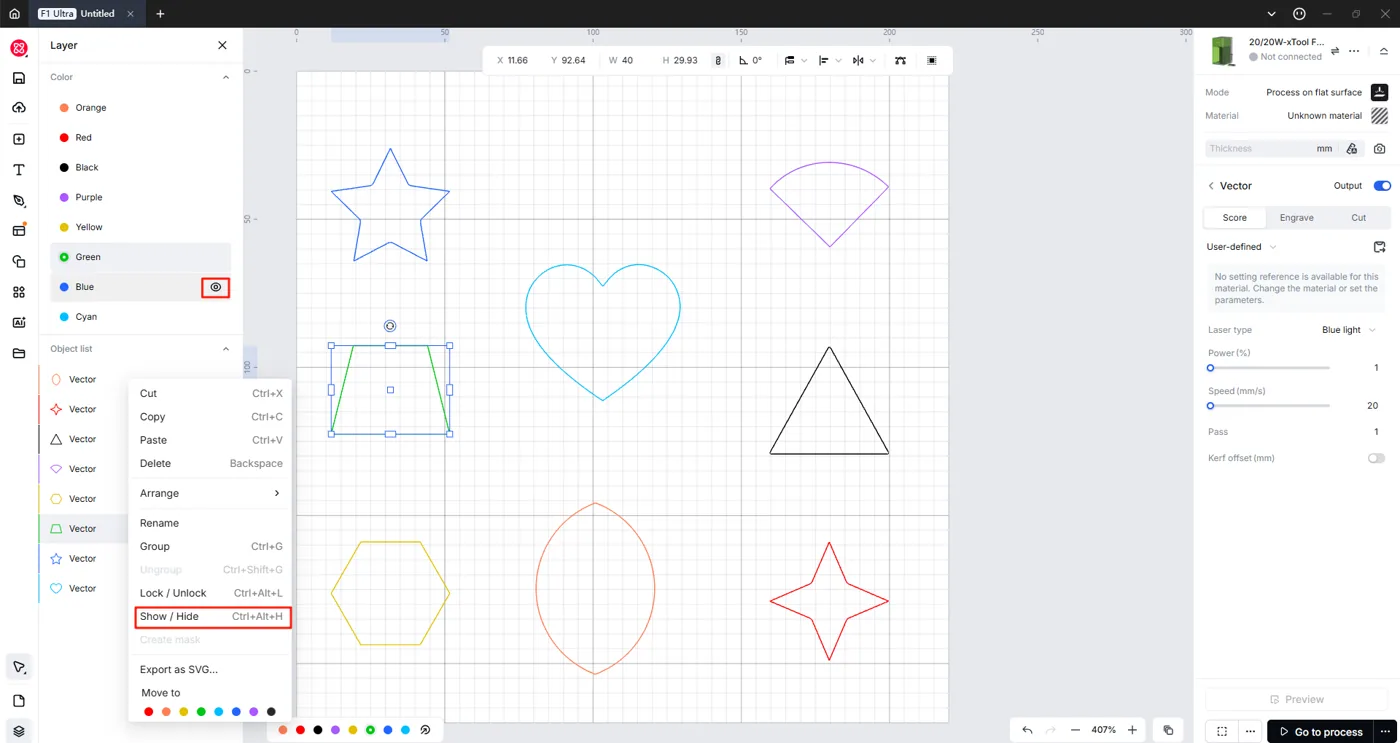
Seleccionar objetos de la misma capa
Puedes seleccionar fácilmente uno o varios objetos de la misma capa y procesarlos juntos.

Renombrar una capa
Método A — doble clic
- Abre la Lista de capas y objetos en el panel lateral izquierdo.
- Despliega la sección Color.
- Haz doble clic en el nombre de la capa junto a la muestra de color.
- Escribe un nuevo nombre (hasta 20 caracteres) y confirma.
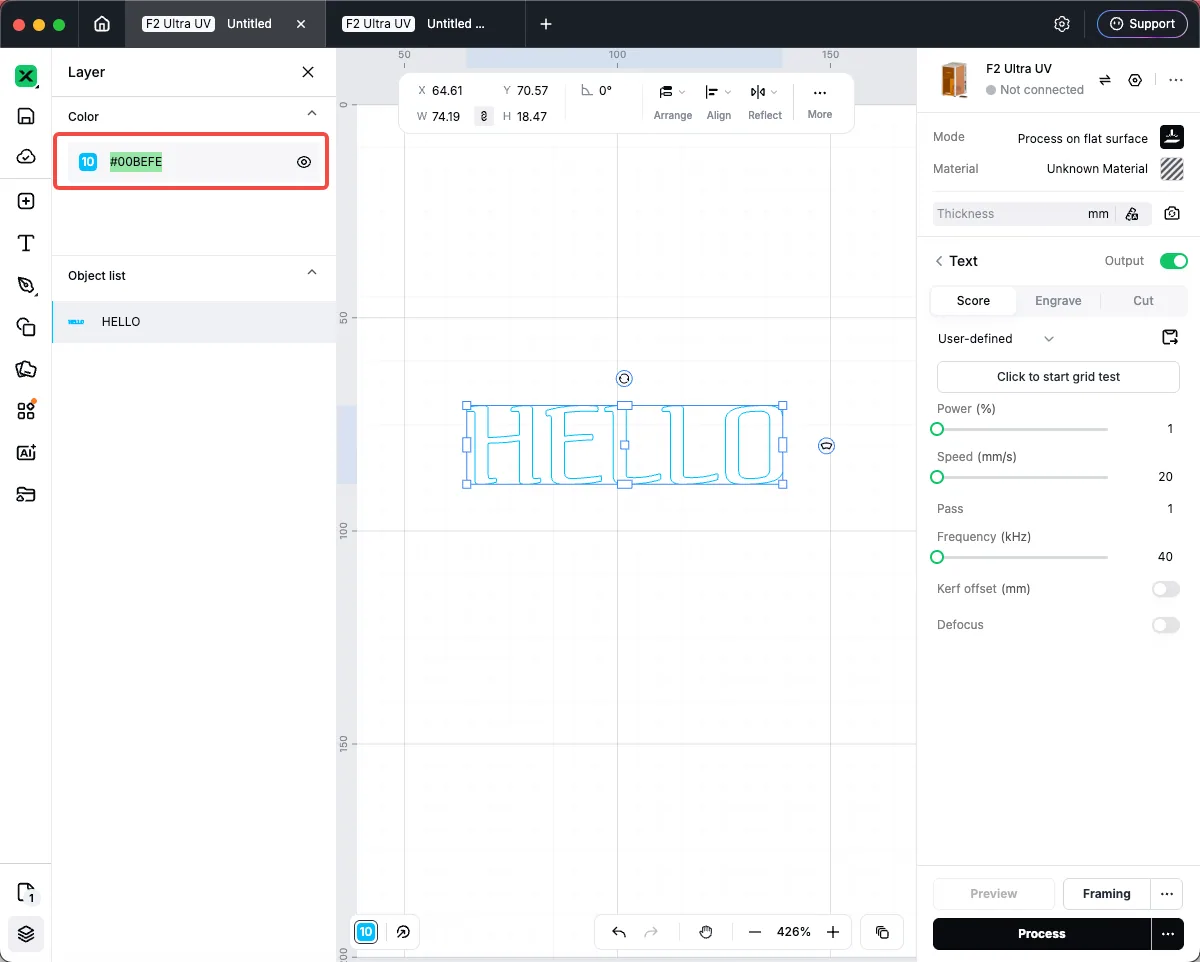
Método B — menú contextual
- Haz clic con el botón derecho en una fila de capa de la lista.
- Elige Renombrar e introduce el nuevo nombre.
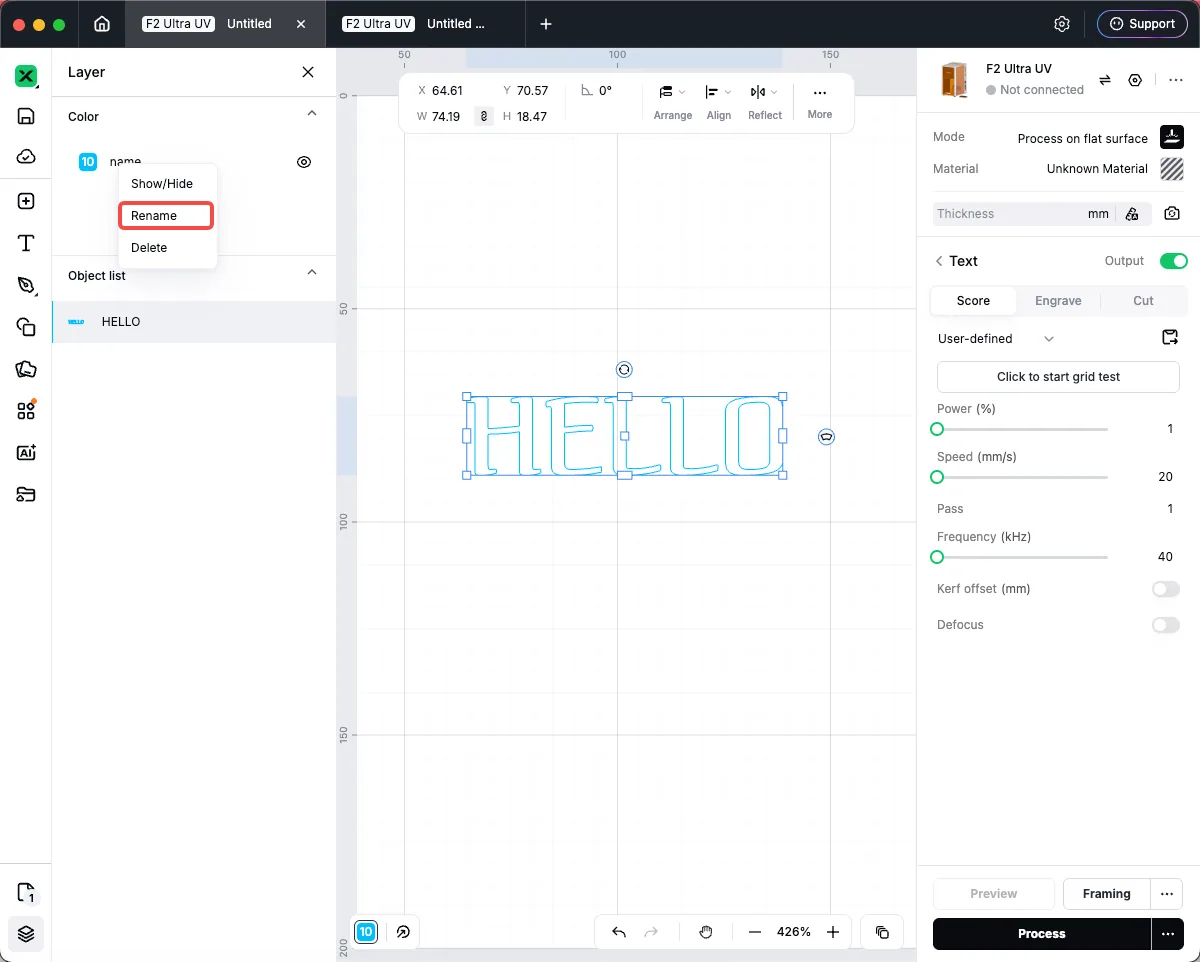
El nombre también aparece en las descripciones emergentes de la barra de colores en la parte inferior del lienzo.
Gestionar las etiquetas de los objetos
Cada objeto del lienzo aparece en la Lista de objetos con una etiqueta (nombre). Las etiquetas predeterminadas describen el tipo, por ejemplo Rectángulo, Texto, Imagen, Vector o Grupo. Los nombres personalizados te ayudan a encontrar objetos en diseños con mucho contenido.
Abrir la lista de objetos
- En la parte inferior del panel lateral izquierdo, haz clic en Lista de capas y objetos (o en el icono de capas/objetos).
- Despliega la sección Lista de objetos si está contraída.
Renombrar la etiqueta de un objeto o grupo
Método A — doble clic
- En la Lista de objetos, haz doble clic en la etiqueta del objeto.
- Escribe un nuevo nombre (hasta 20 caracteres) y confirma.
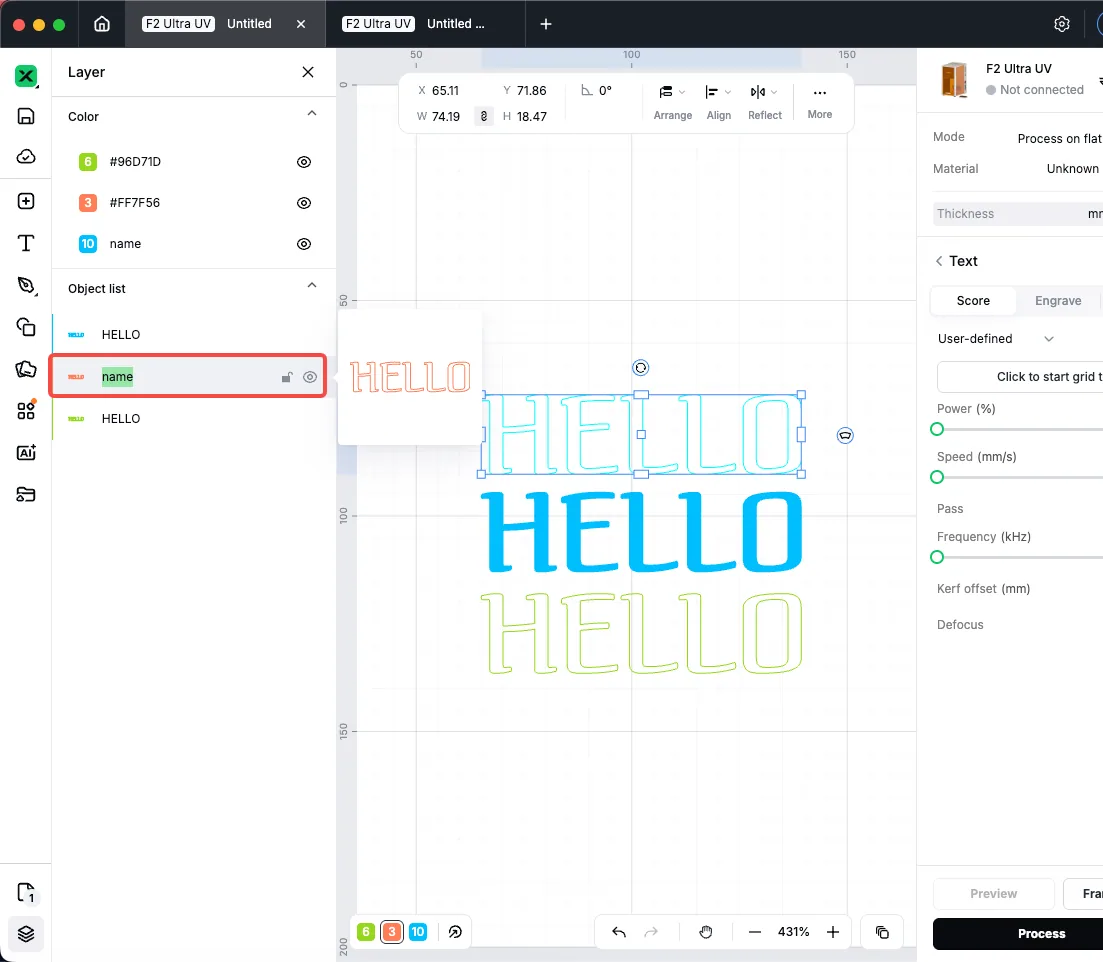
Método B — menú contextual
- Haz clic con el botón derecho en la fila del objeto en la Lista de objetos.
- Elige Renombrar.
- Introduce el nuevo nombre y confirma.

Al renombrar una fila de grupo o de matriz paramétrica se actualiza el nombre de grupo mostrado en la lista. Los objetos de texto muestran su texto hasta que los renombras.
Mostrar, ocultar y bloquear desde la lista
- Haz clic en el icono del ojo de una fila para mostrar u ocultar ese objeto en el lienzo.
- Haz clic en el icono del candado para bloquear o desbloquear la edición de ese objeto.

También puedes usar el menú contextual del lienzo para Mostrar/Ocultar y Bloquear/Desbloquear.
Seleccionar y reordenar
- Haz clic en una fila para seleccionar el objeto en el lienzo. Haz clic en una fila de grupo para seleccionar todos los objetos del grupo.
- Mayús+clic para ampliar la selección; Ctrl+clic (Windows) o ⌘+clic (Mac) para añadir o quitar objetos.
- Arrastra una fila hacia arriba o hacia abajo para cambiar el orden de apilamiento (qué objeto está delante). Arrastra sobre una fila de grupo para mover objetos dentro o fuera de grupos, cuando esté disponible.
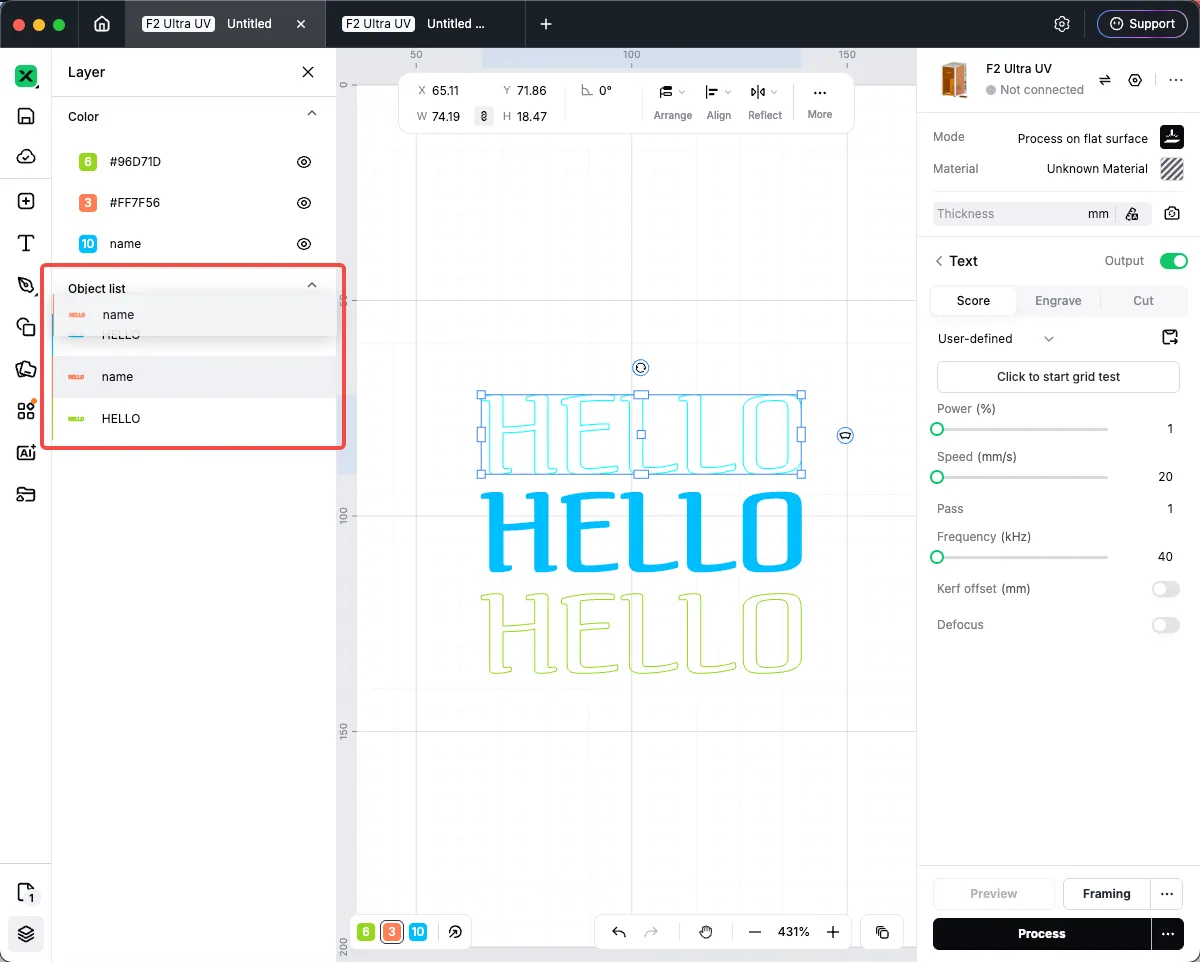
- Pasa el cursor por una fila para resaltar el objeto en el lienzo. Haz doble clic en una miniatura (cuando se muestre) para hacer zoom sobre ese objeto.
Las etiquetas de objeto sirven para organizar en Studio. No son lo mismo que los colores de capa (capas de color de trazo) de la sección Color: usa ambos conjuntamente en proyectos grandes.
Máquinas y accesorios xTool
«Lista de capas y elementos»: guía del software con el que se manejan las máquinas de la marca xTool. Si buscas equipo para trabajar con este software, consulta la gama xTool que tenemos en catálogo y comprueba en cada ficha la compatibilidad con tu modelo antes de elegir.
¿Dudas con este proceso en tu xTool Studio?
Te ayuda un técnico de MDPI por WhatsApp, en español.
