


 20 cm
20 cm A3 · 33 cm
 35 cm
35 cm 60 cm
60 cm




 Impresoras UV-DTF
 Impresoras UV Plana
 Consumibles UV y UV-DTF
 Accesorios láser
 Accesorios xTool
 Láser de diodo
 Soldadura láser
 Láser CO2
 Láser de fibra y MOPA
 Láser UV

 Impresoras 3D
 Filamentos 3D
 Escáner 3D

 Planchas térmicas
 Calandras
 Serigrafía


 Kits de sublimación
 Impresoras de sublimación
 Tinta de sublimación
 Papel de sublimación
 Sublimación sobre algodón
 Consumibles y recambios
 Plotter de corte de vinilo
 Cortadoras y mesas de corte DTF


 Tintas DTF
 Film DTF
 Polvos DTF
 Limpieza y mantenimiento DTF
 DTF Apparel xTool
 Consumibles DTI Innuro
 Hornos y shakers DTF
 Navidad
 Invierno



 Ropa laboral







— Guía · xTool Studio
Inicio de sesión y acceso a la cuenta
Después de descargar xTool Studio en tu dispositivo, regístrate o inicia sesión en tu cuenta de xTool Studio para empezar tu proyecto creativo.
Abrir xTool Studio
Localiza el icono de xTool Studio en tu dispositivo y haz doble clic para abrirlo.
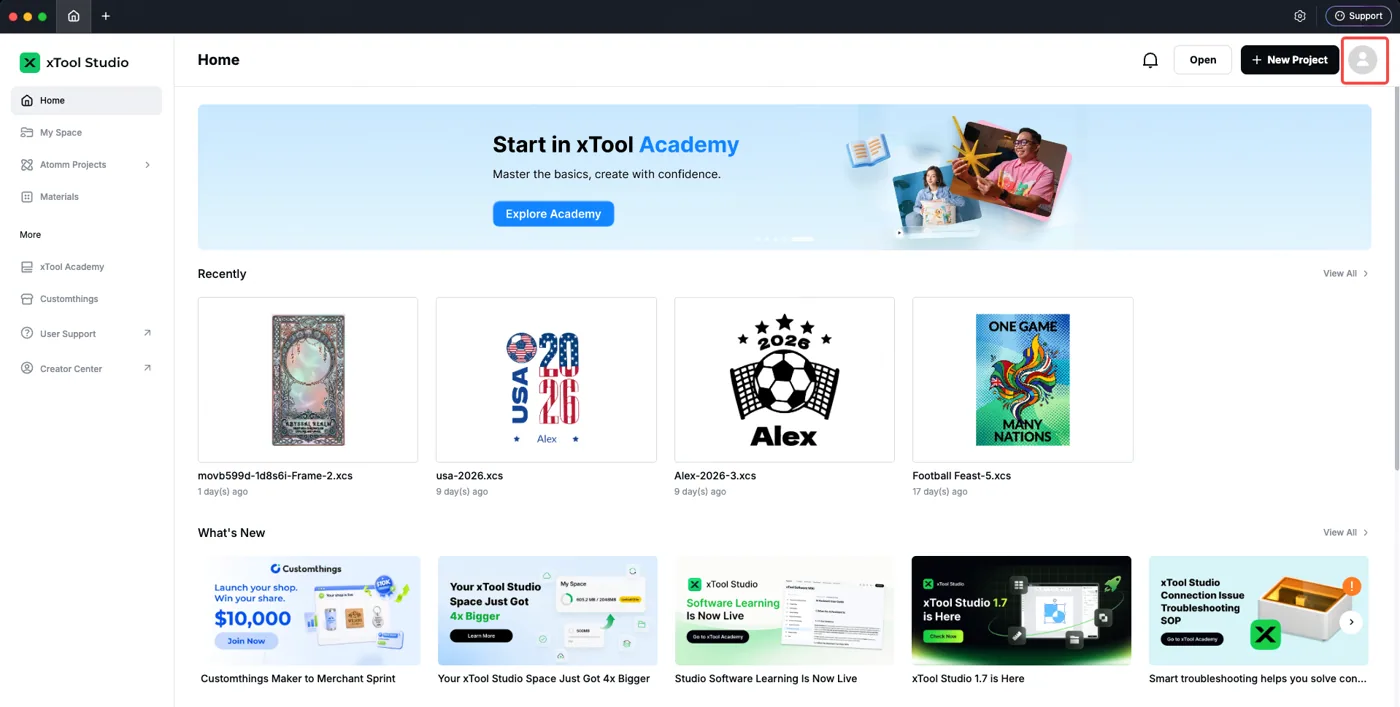
Haz clic en Iniciar sesión
Haz clic en Iniciar sesión en la esquina superior derecha de la página.
Regístrate por primera vez
- Si es la primera vez que usas xTool Studio, haz clic en Registrarse para crear tu cuenta y darte de alta en los nuevos servicios.
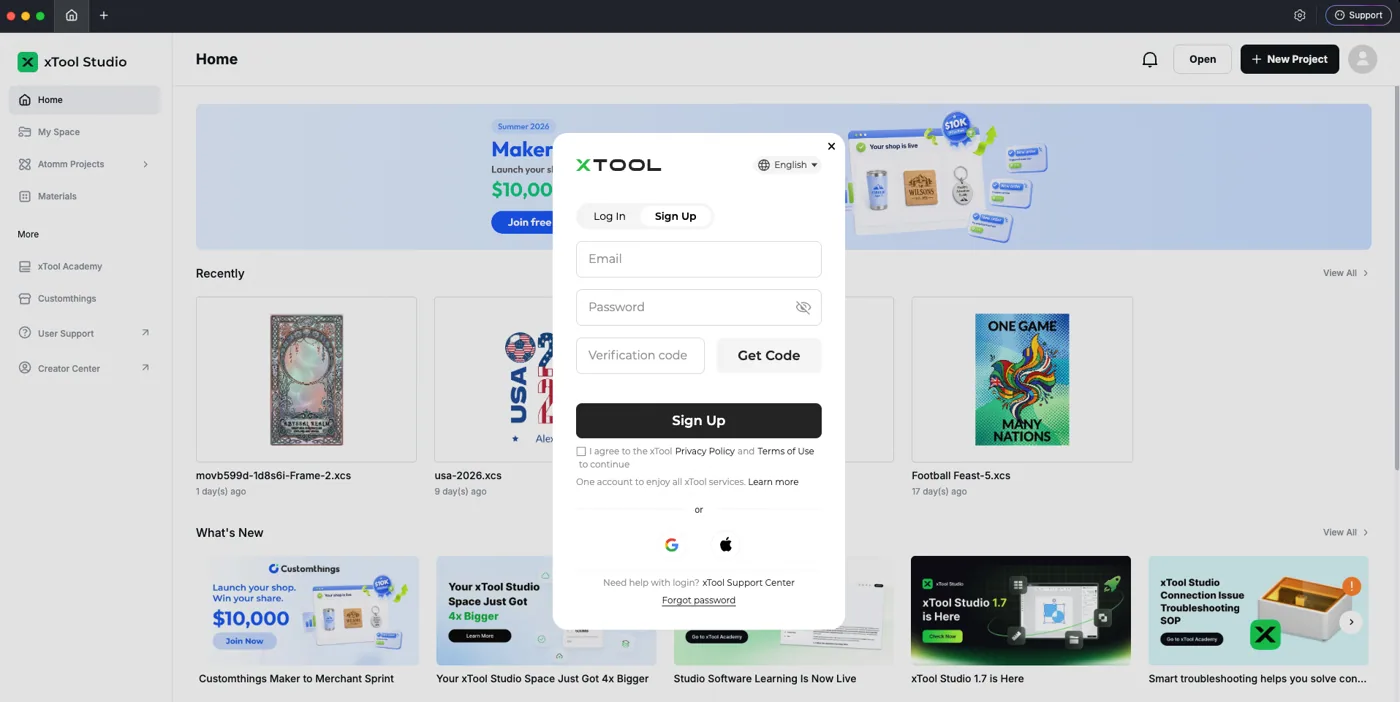
- Rellena el primer campo Correo electrónico con tu email.
- Define una contraseña para tu cuenta y escríbela en el segundo campo Contraseña.
- Haz clic en Obtener código.
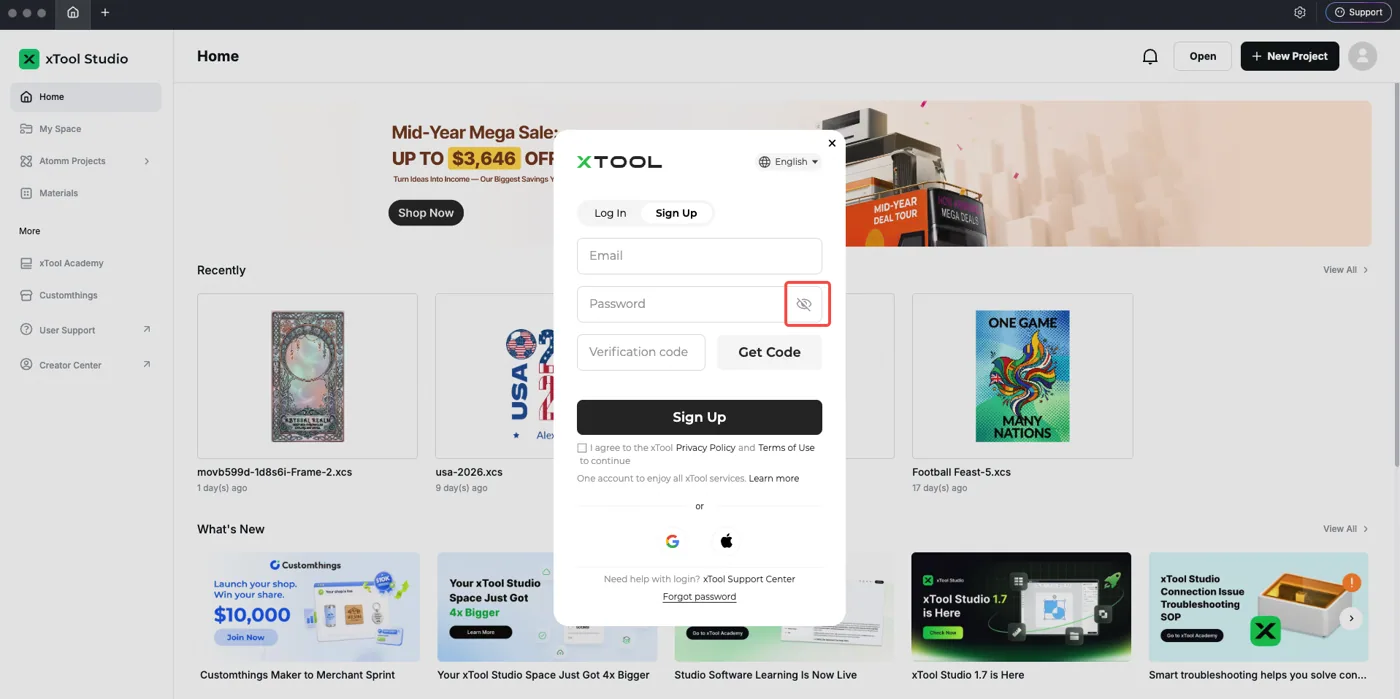
Aviso: Si quieres ver exactamente la contraseña que has escrito, haz clic en el icono:
Lo encontrarás en la esquina derecha del campo Contraseña.

- Se enviará un correo con el código de verificación, una cadena de números, a la dirección de correo electrónico que introdujiste en el primer campo.
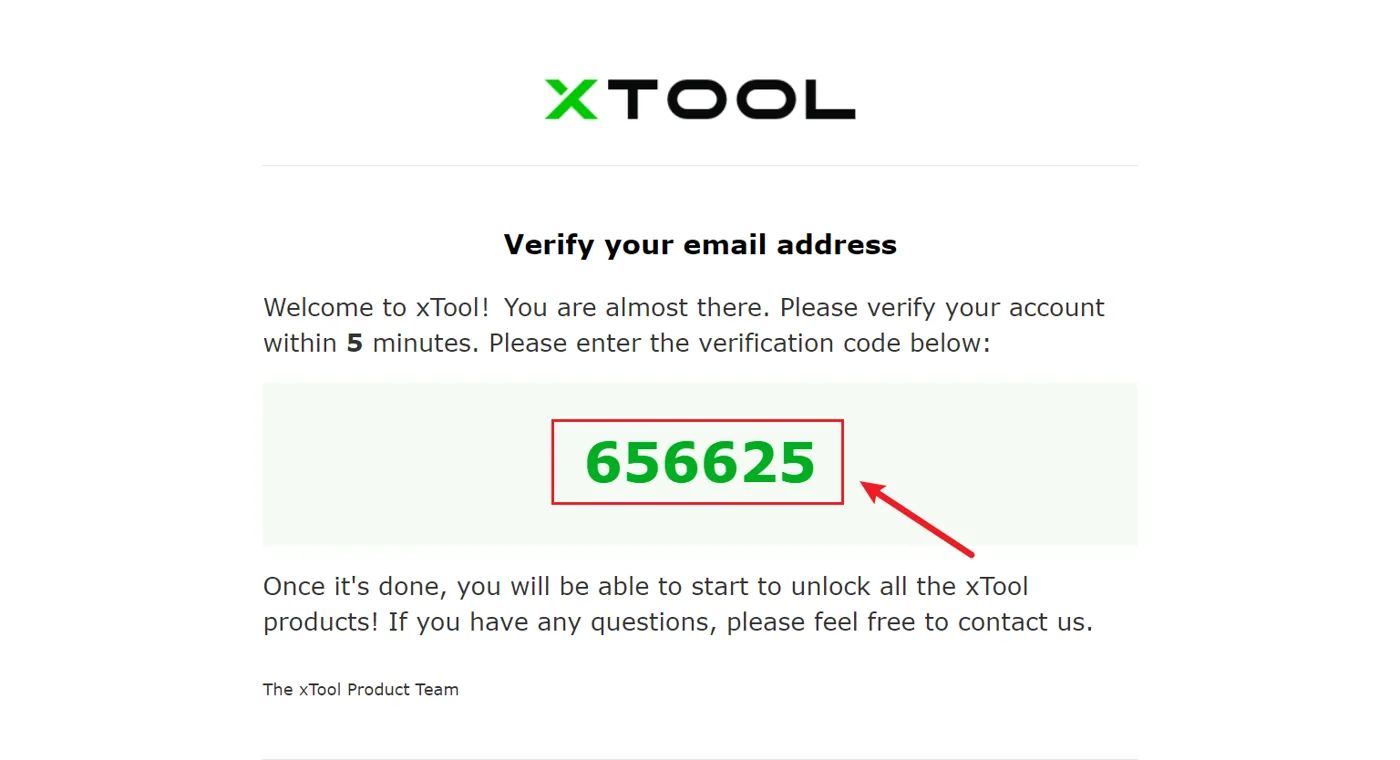
- Escribe esa cadena de números en el campo Código de verificación.
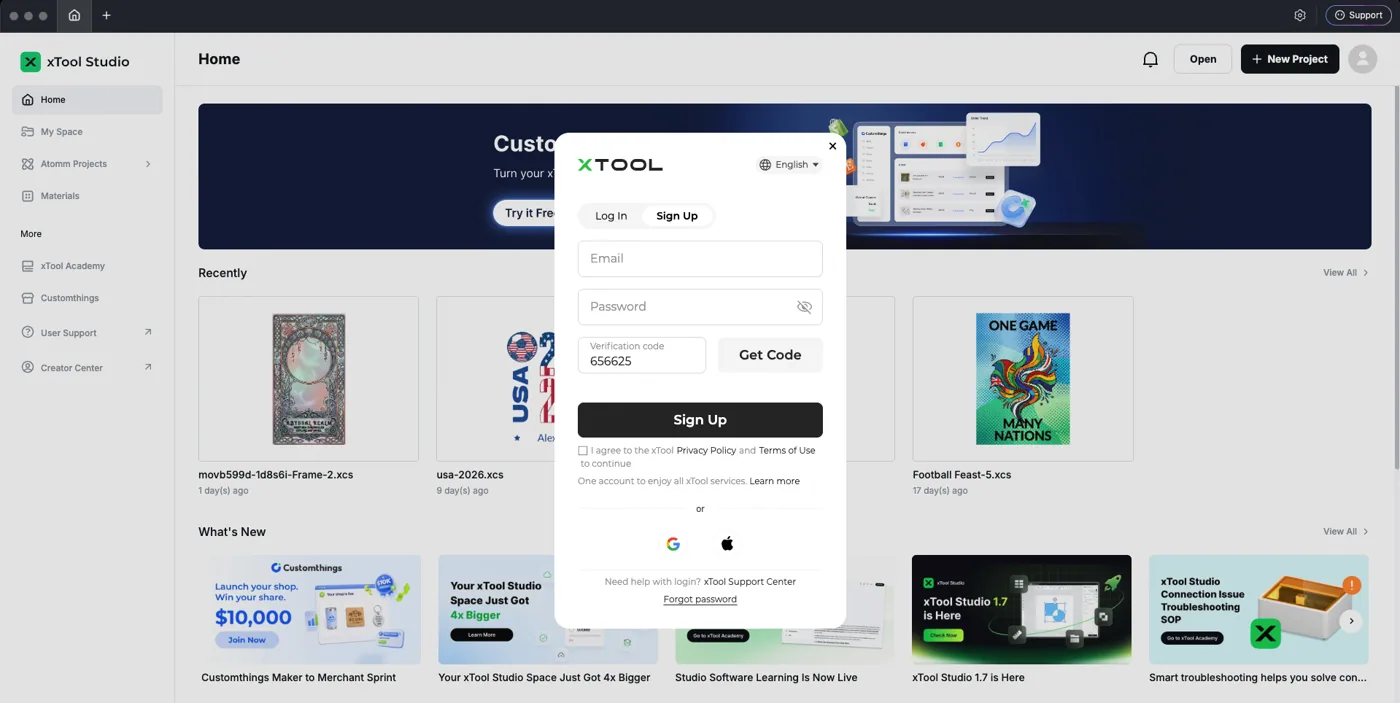
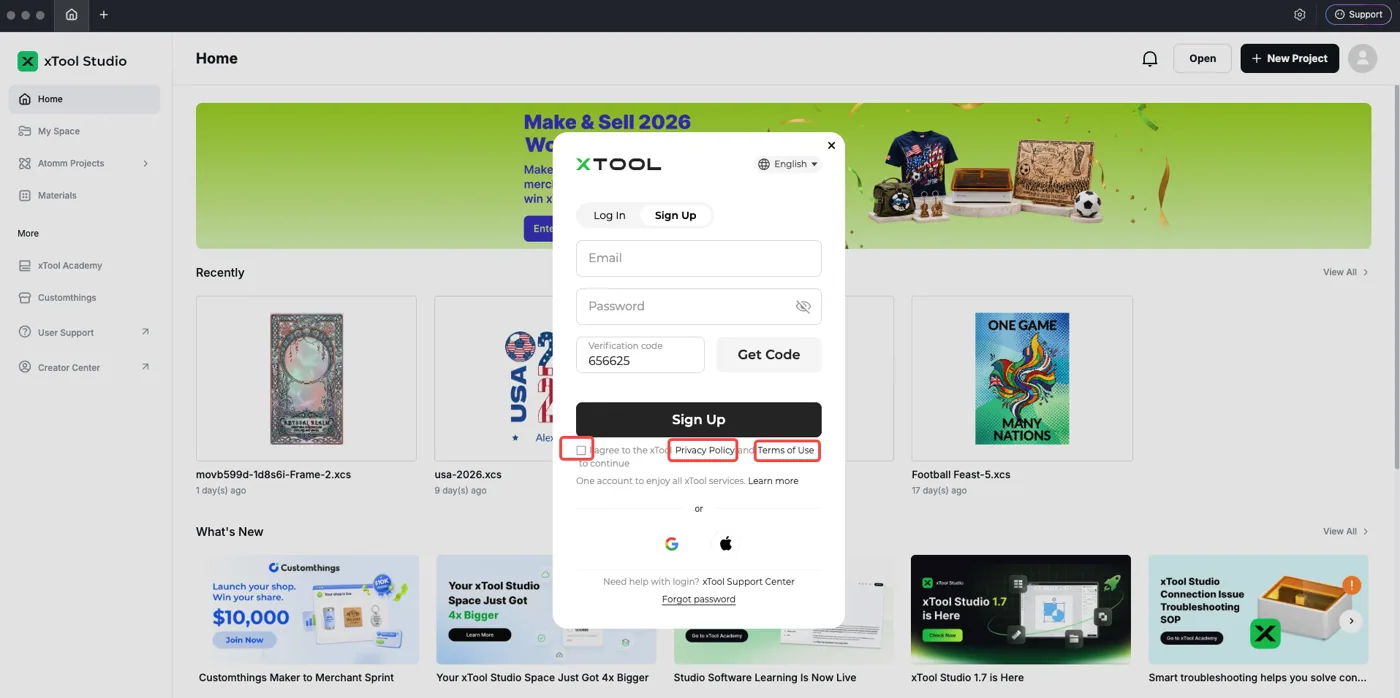
- Haz clic en Política de privacidad y Términos de uso para revisarlos. Si estás de acuerdo, marca la casilla situada delante de este párrafo.
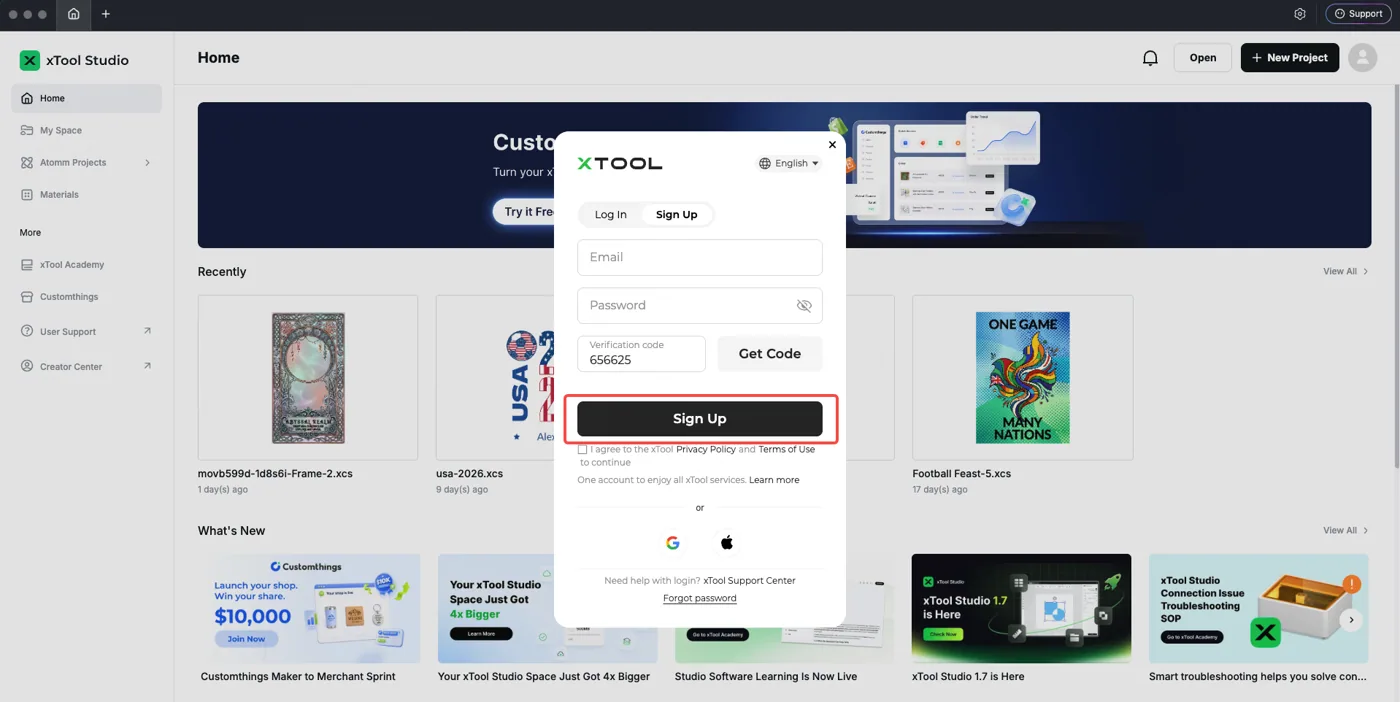
- Haz clic en Registrarse, y ya tendrás tu propia cuenta de xTool Studio.
Inicia sesión en tu cuenta
Si ya has configurado tu cuenta, haz clic en Iniciar sesión para acceder más adelante. Puedes iniciar sesión con contraseña o mediante código de verificación.
Iniciar sesión con contraseña
- Rellena el campo Correo electrónico con la dirección de correo que definiste al registrarte.
- Rellena el campo Contraseña con la contraseña que definiste al registrarte.
- Haz clic en Iniciar sesión, y accederás a tu cuenta.
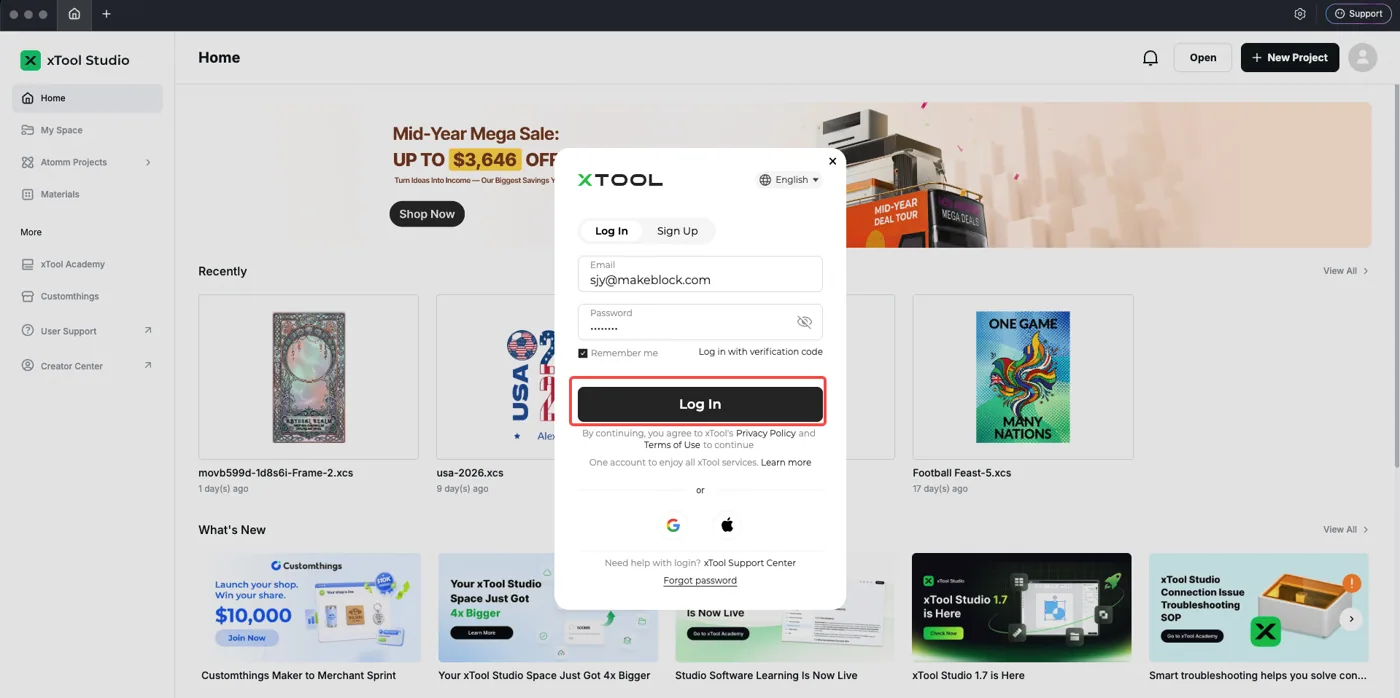
Nota: Marca la casilla situada delante de Recordarme para guardar tu contraseña y facilitar el inicio de sesión la próxima vez.
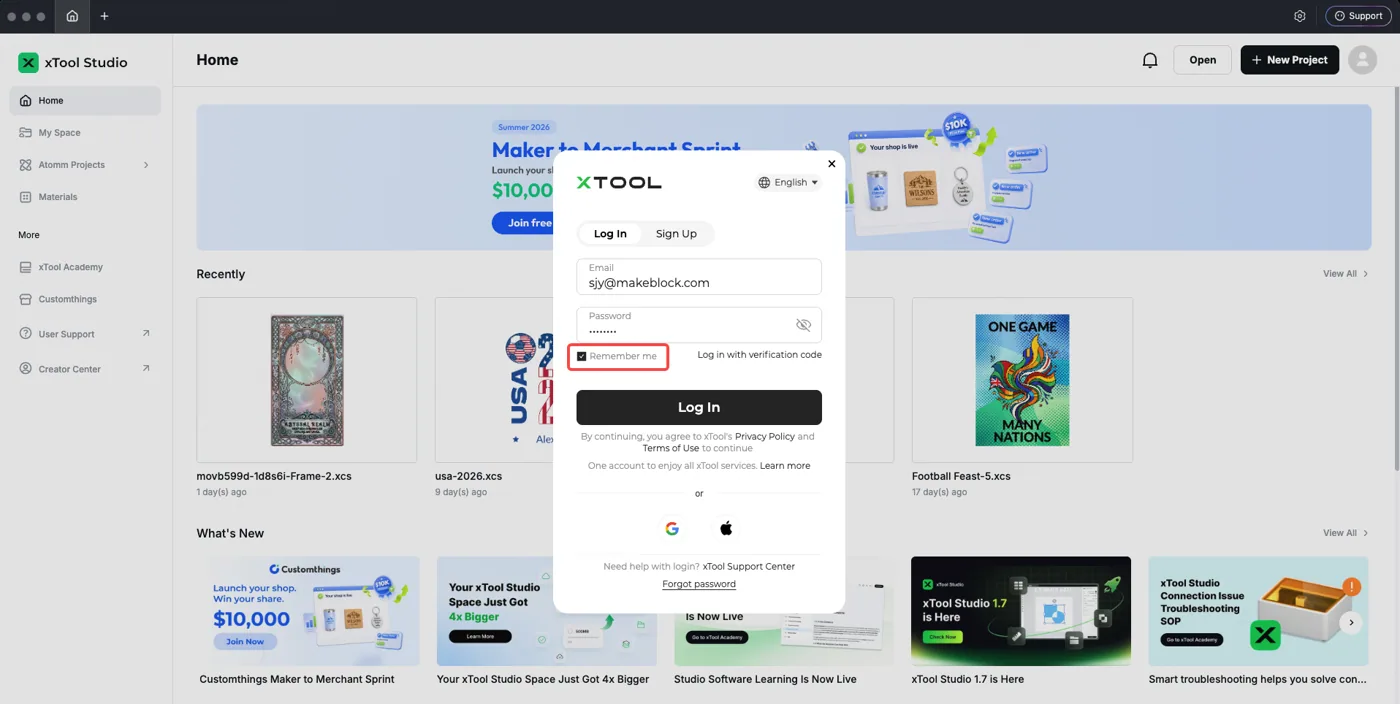
Iniciar sesión con código de verificación
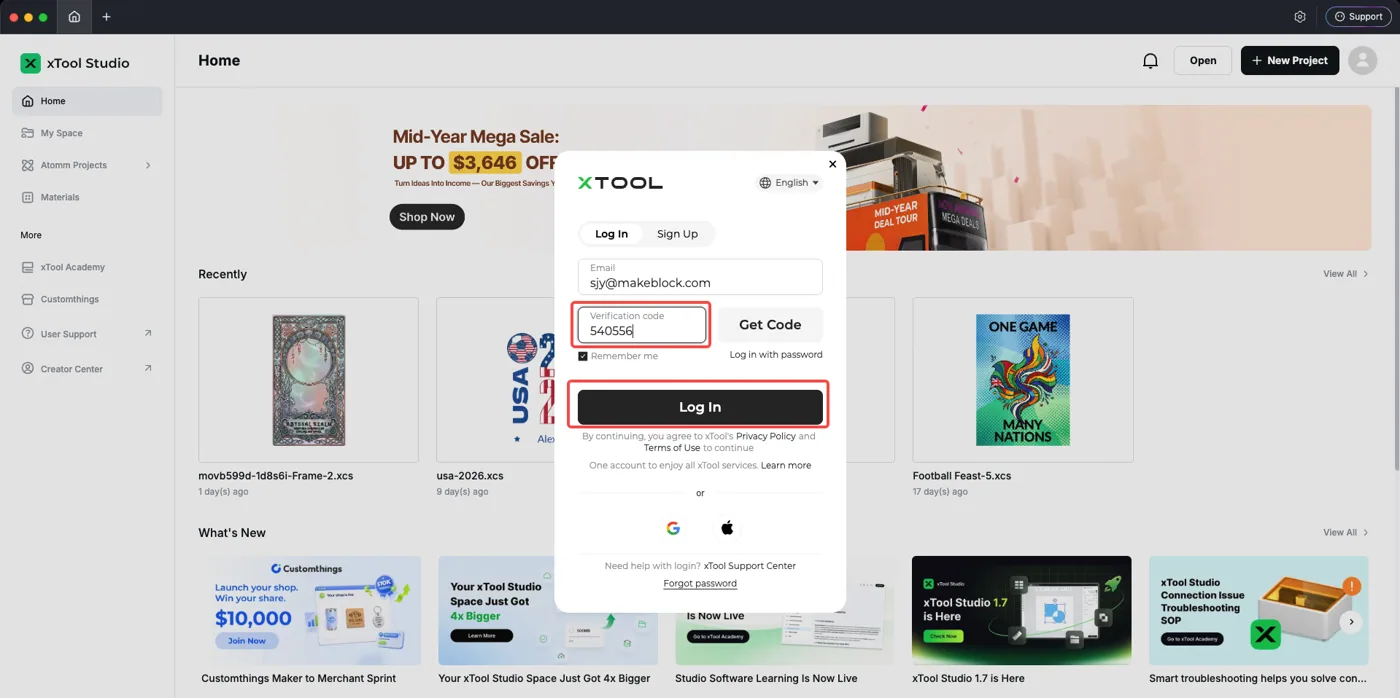
- Haz clic en Iniciar sesión con código de verificación para cambiar a ese modo de inicio de sesión.
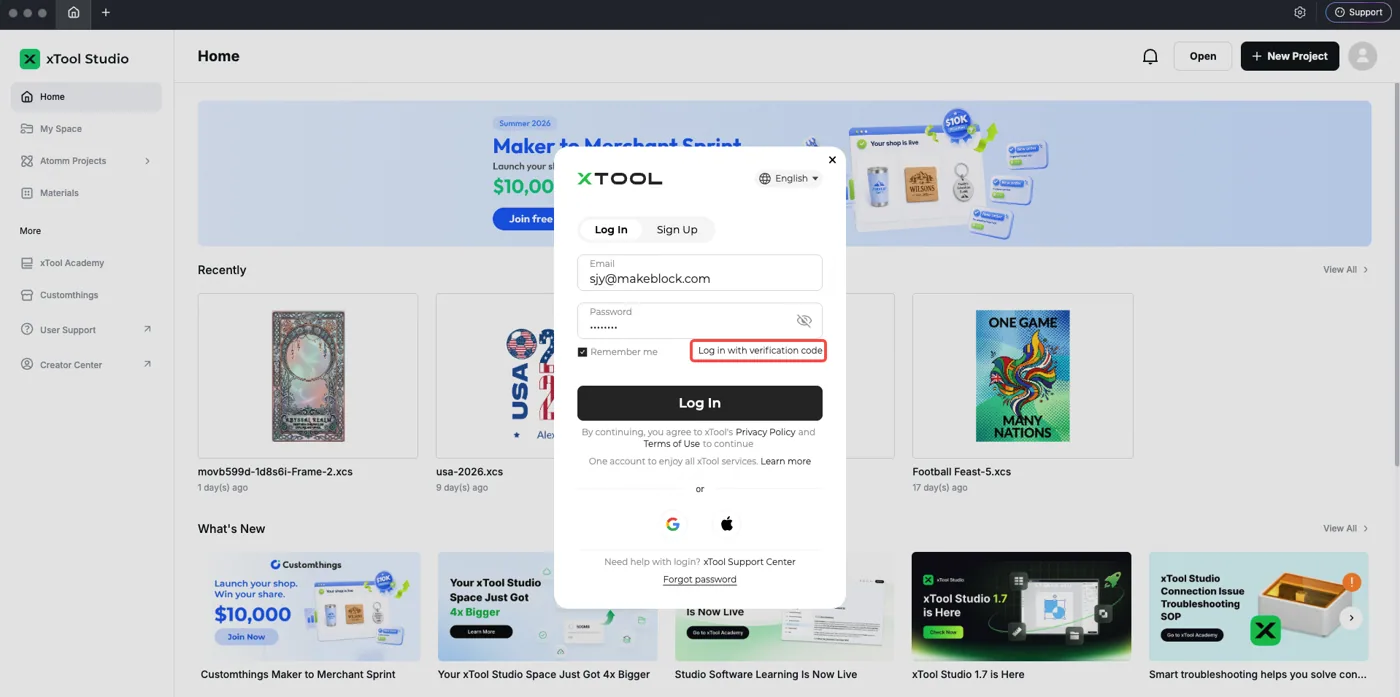
- Rellena el campo Correo electrónico con la dirección de correo que definiste al registrarte.
- Haz clic en el Obtener código.
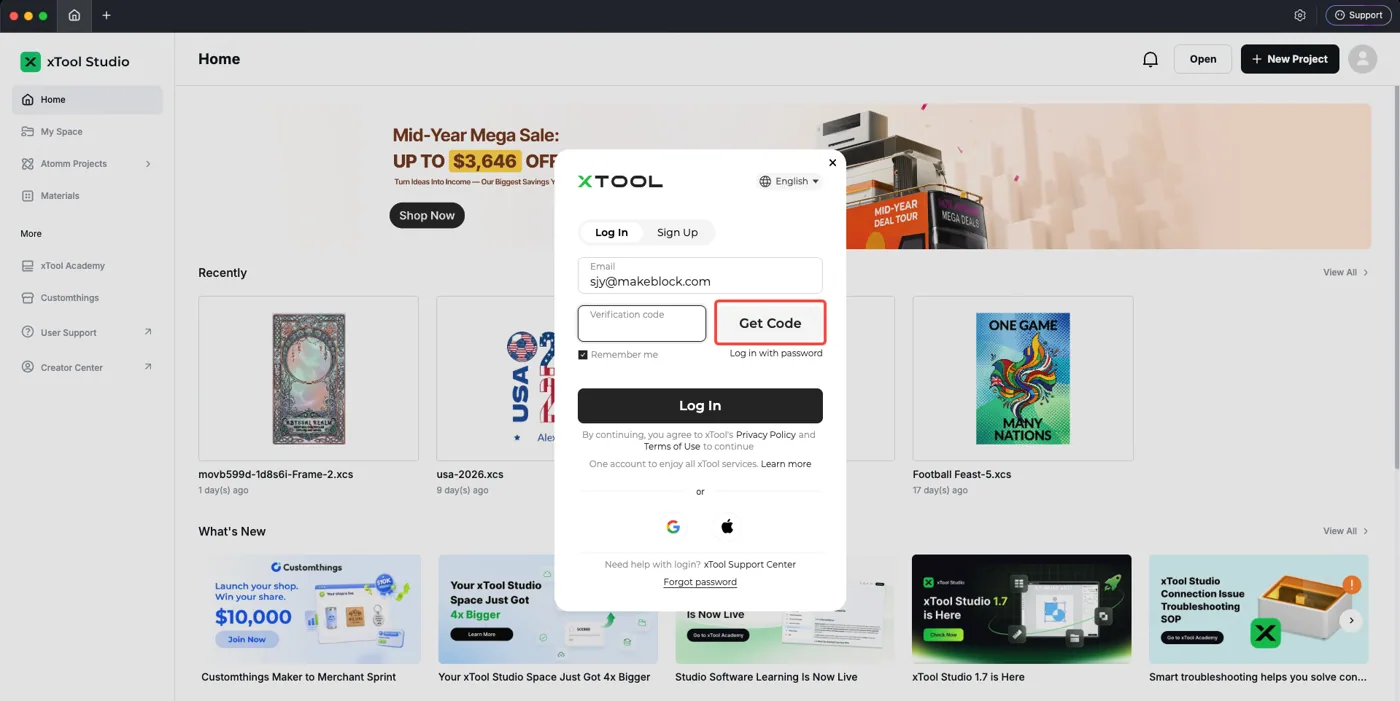
- Se enviará un correo con el código de verificación, una cadena de números, a la dirección de correo electrónico que introdujiste en el primer campo.
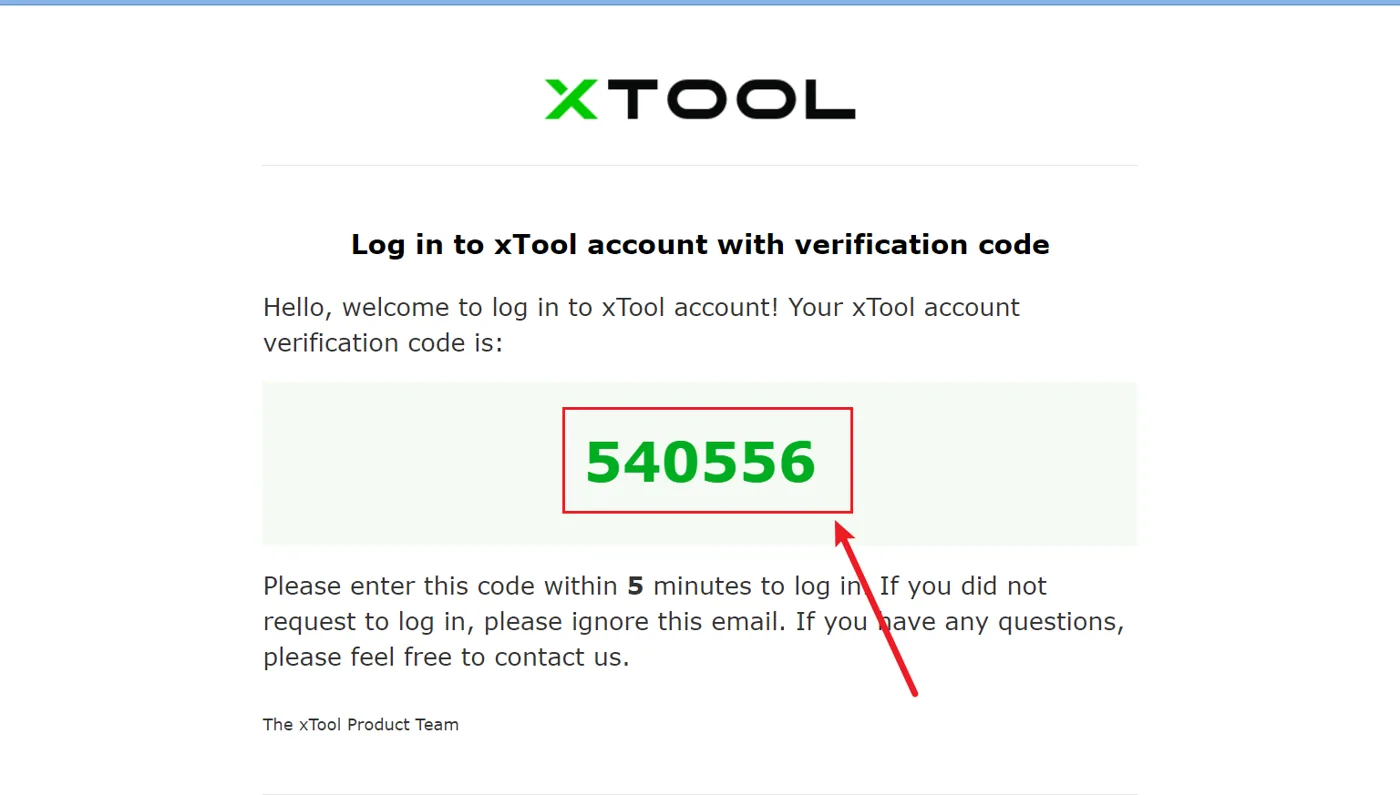
- Escribe esa cadena de números en el campo Código de verificación.
- Haz clic en Iniciar sesión.
Máquinas y accesorios xTool
«Inicio de sesión y acceso a la cuenta» forma parte de la documentación del software de xTool: xTool Studio y su antecesor, xTool Creative Space (XCS). Si buscas equipo para trabajar con este software, consulta la gama xTool que tenemos en catálogo y comprueba en cada ficha la compatibilidad con tu modelo antes de elegir.
¿Dudas con este proceso en tu xTool Studio?
Te ayuda un técnico de MDPI por WhatsApp, en español.
