


 20 cm
20 cm A3 · 33 cm
 35 cm
35 cm 60 cm
60 cm




 Impresoras UV-DTF
 Impresoras UV Plana
 Consumibles UV y UV-DTF
 Accesorios láser
 Accesorios xTool
 Láser de diodo
 Soldadura láser
 Láser CO2
 Láser de fibra y MOPA
 Láser UV

 Impresoras 3D
 Filamentos 3D
 Escáner 3D

 Planchas térmicas
 Calandras
 Serigrafía


 Kits de sublimación
 Impresoras de sublimación
 Tinta de sublimación
 Papel de sublimación
 Sublimación sobre algodón
 Consumibles y recambios
 Plotter de corte de vinilo
 Cortadoras y mesas de corte DTF


 Tintas DTF
 Film DTF
 Polvos DTF
 Limpieza y mantenimiento DTF
 DTF Apparel xTool
 Consumibles DTI Innuro
 Hornos y shakers DTF
 Navidad
 Invierno



 Ropa laboral







Inicio / Tutoriales xTool Studio / Parámetros de material
— Guía · xTool Studio
Importar perfil de parámetros
Esta guía explica cómo trasladar tus ajustes de parámetros guardados (velocidad, potencia, pasadas, offset de corte, etc.) desde xTool Creative Space (XCS) al nuevo xTool Studio.
- Método 1 — Sincronización en la nube (recomendado): Sube desde XCS (v2.3 o posterior) a tu nube de xTool y luego úsalos en xTool Studio en cualquier dispositivo.
- Método 2 — Importación local: Exporta los archivos desde XCS e impórtalos en xTool Studio.
Antes de empezar
- Usa la misma cuenta de xTool tanto en XCS como en xTool Studio.
- Actualiza ambos programas a sus últimas versiones.
- Asegúrate de tener una conexión a internet estable (necesaria para el Método 1).
Método 1 — Sincronización en la nube (XCS 2.3+, recomendado)
Subir ajustes a la nube
- Abre XCS (v2.3 o posterior).
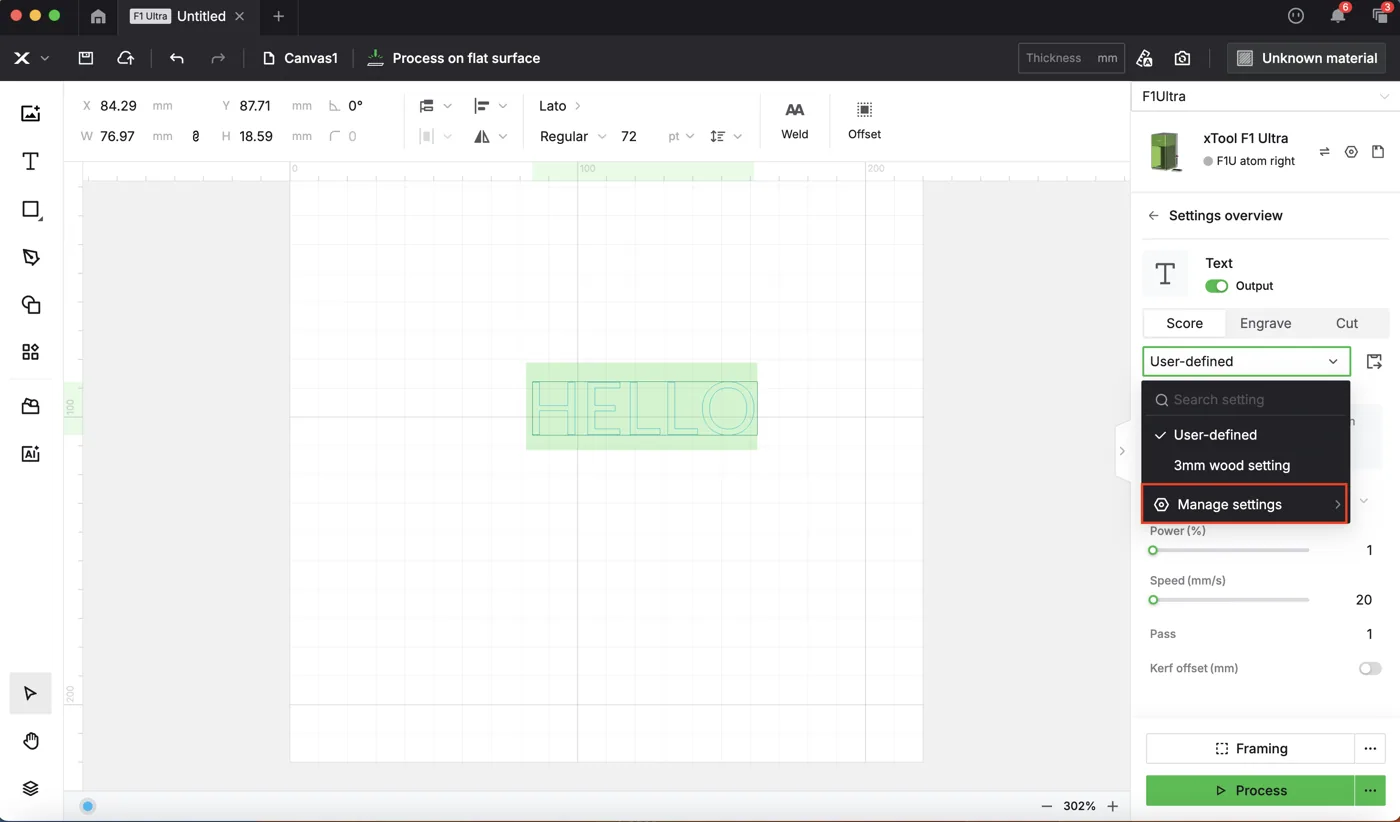
- Ve a Gestor de ajustes de parámetros.
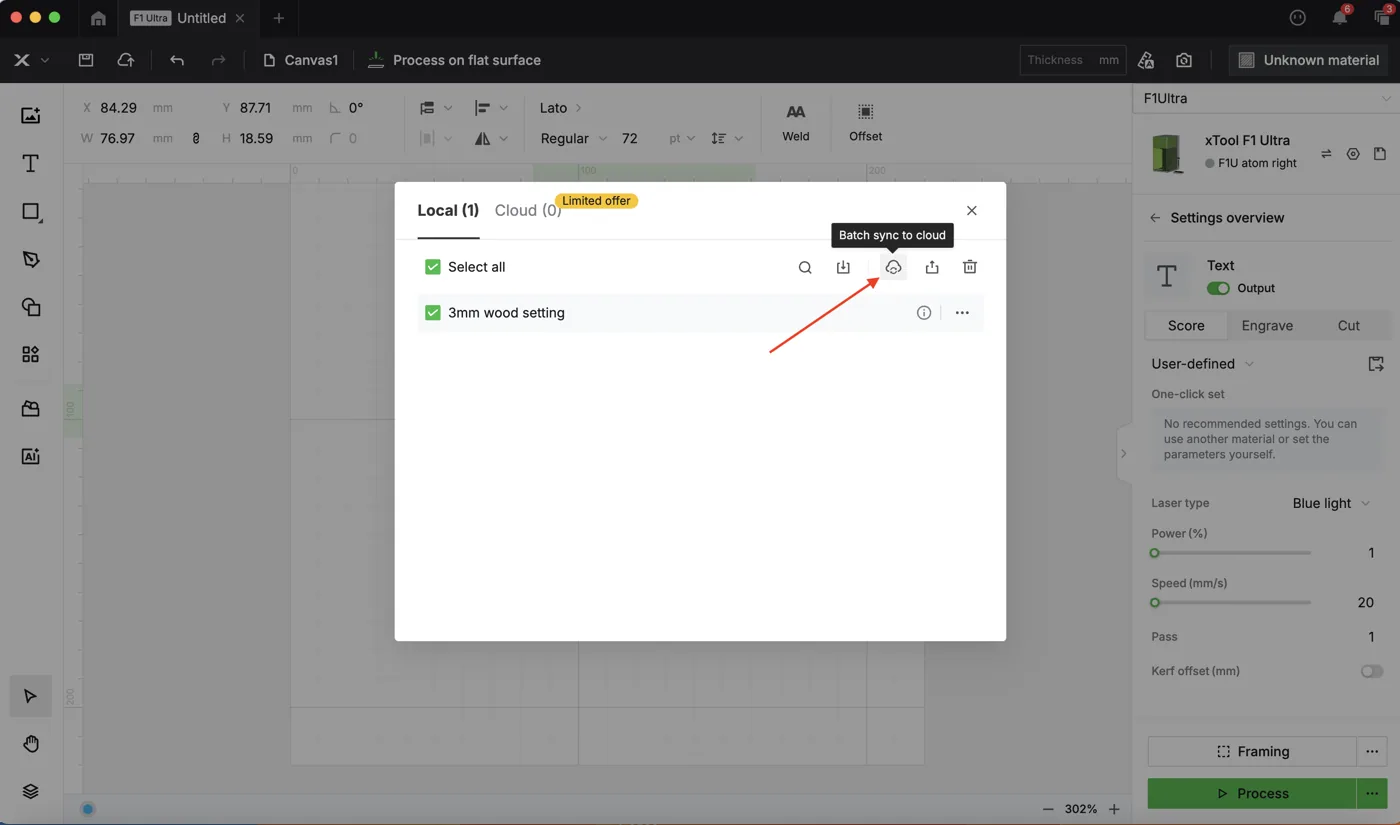
- Selecciona los ajustes que quieras subir.
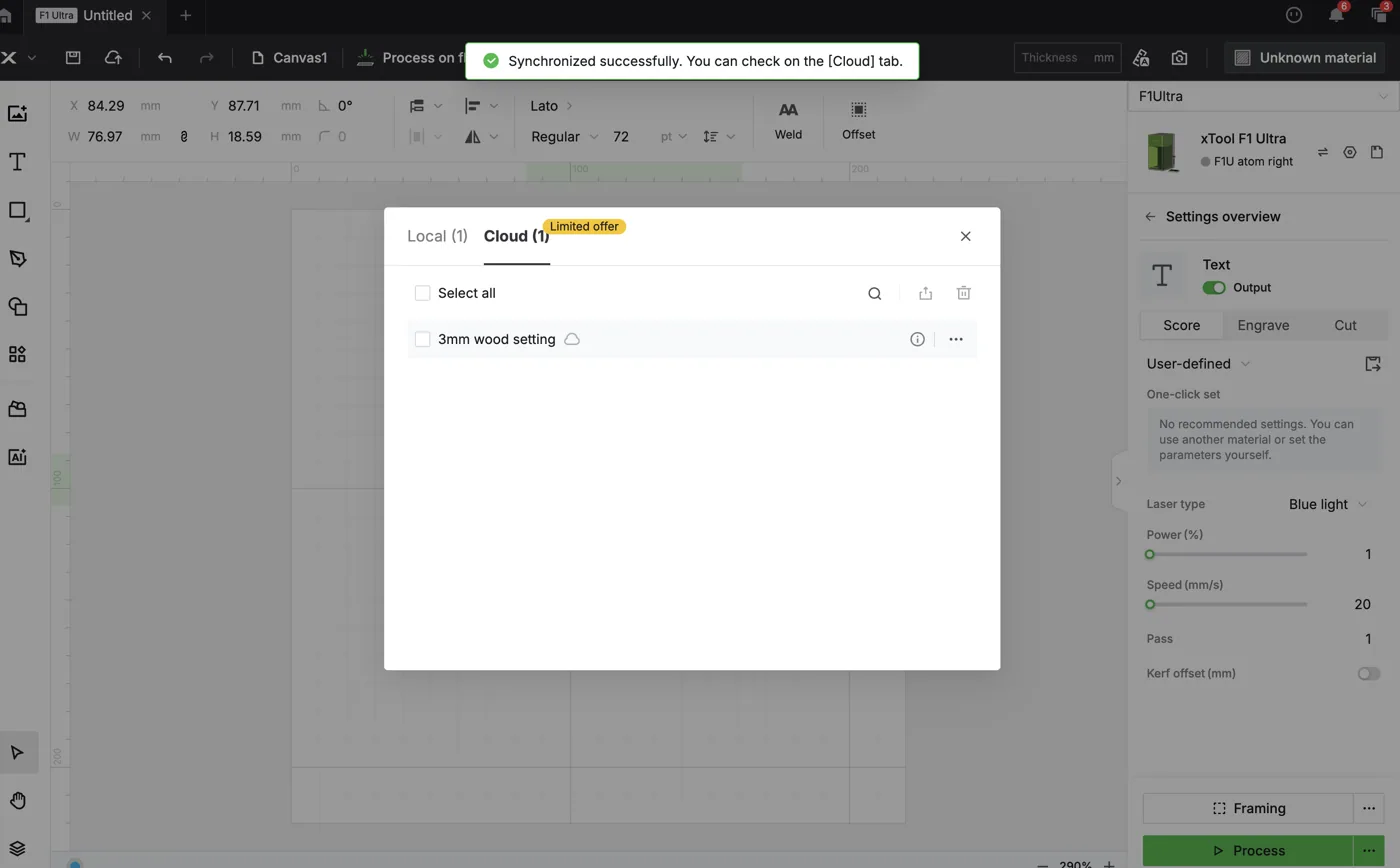
- Haz clic en Sincronizar con la nube.
- Si no has iniciado sesión, XCS te pedirá que inicies sesión primero.
- Espera la confirmación de que tus ajustes se han subido.
Usar los ajustes de la nube en xTool Studio
- Abre xTool Studio e inicia sesión con el mismo ID de xTool.
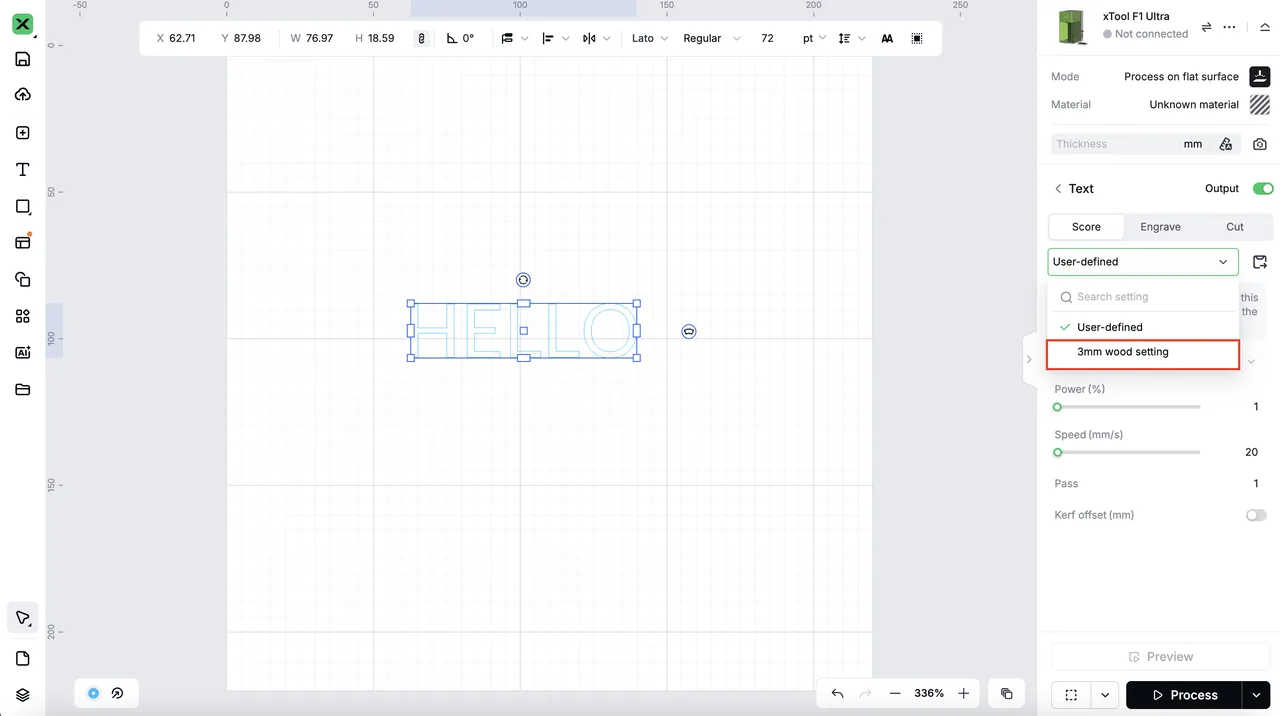
- Abre un proyecto. En el panel Procesar de la derecha, elige tu material (por ejemplo, Material desconocido o un material específico).
- Abre el menú de ajustes (por ejemplo, Definido por el usuario, Gestionar ajustes, o similar).
- Selecciona y aplica tu ajuste sincronizado en la nube.
Consejo: Si no ves los ajustes de inmediato, actualiza xTool Studio o cierra sesión y vuelve a iniciarla.
Método 2 — Exportación local (todas las versiones de XCS)
Exportar ajustes desde XCS
- En XCS → Gestor de ajustes de parámetros, selecciona los ajustes que quieras trasladar.
- Haz clic en Exportar.
- Guarda el/los archivo(s) exportado(s) en tu ordenador.
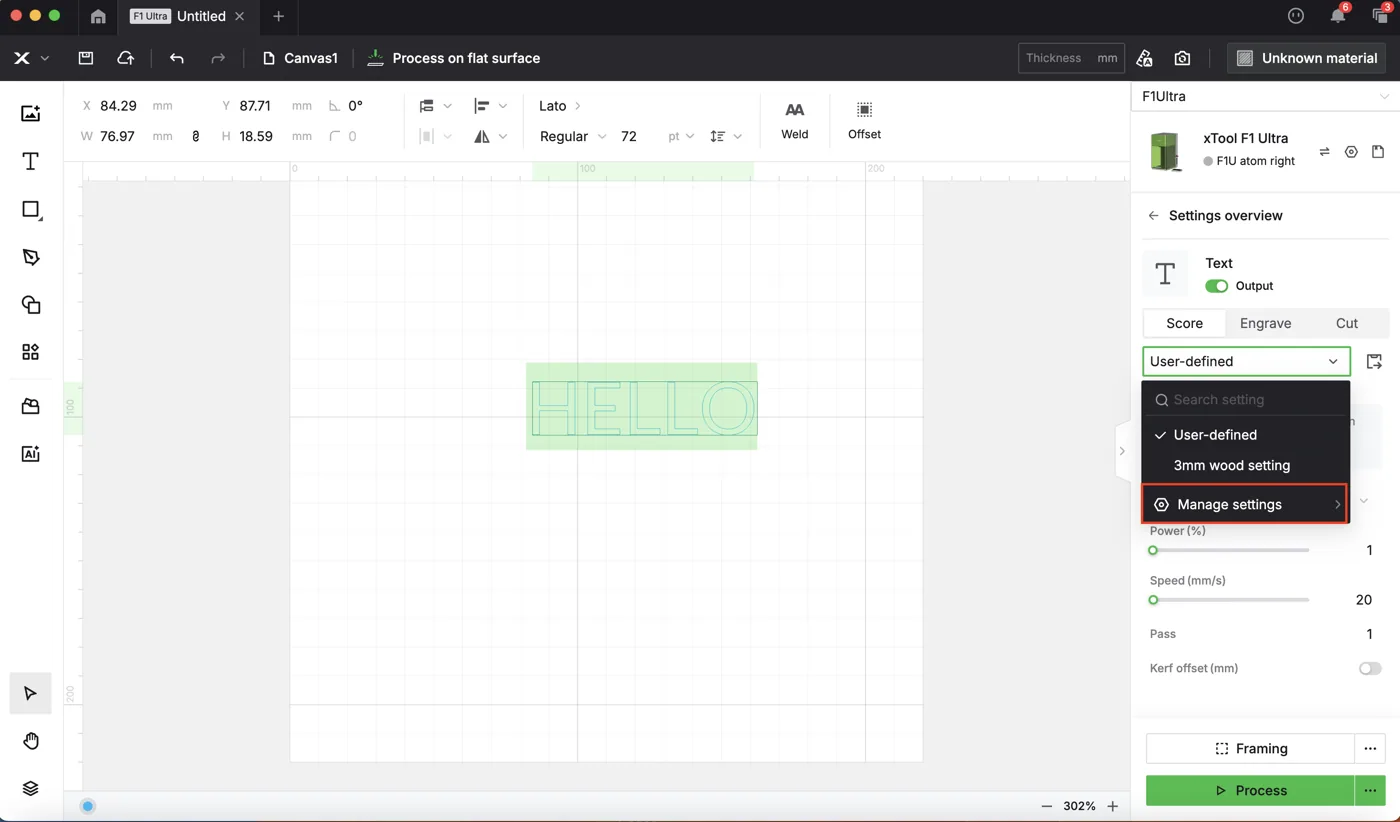
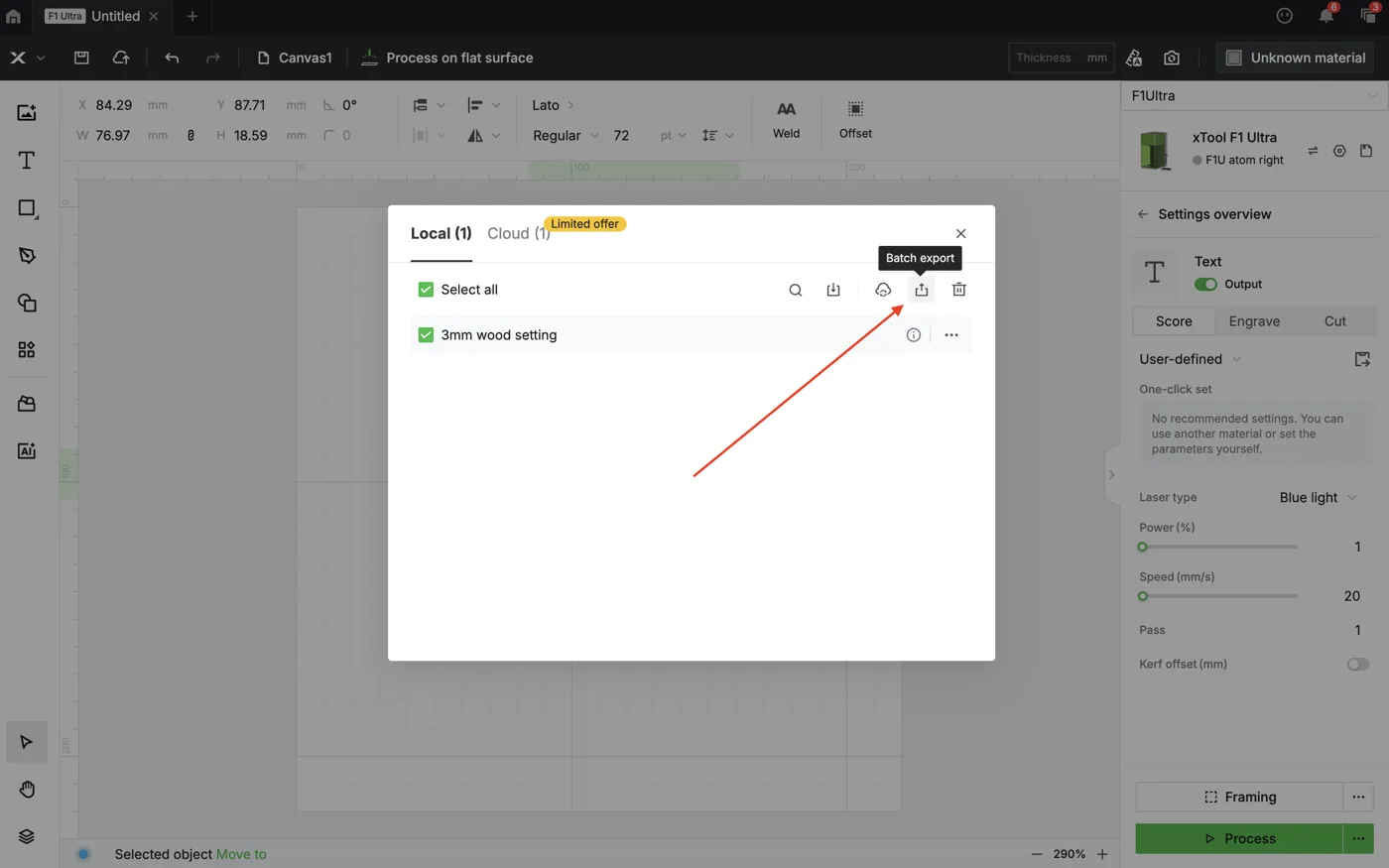
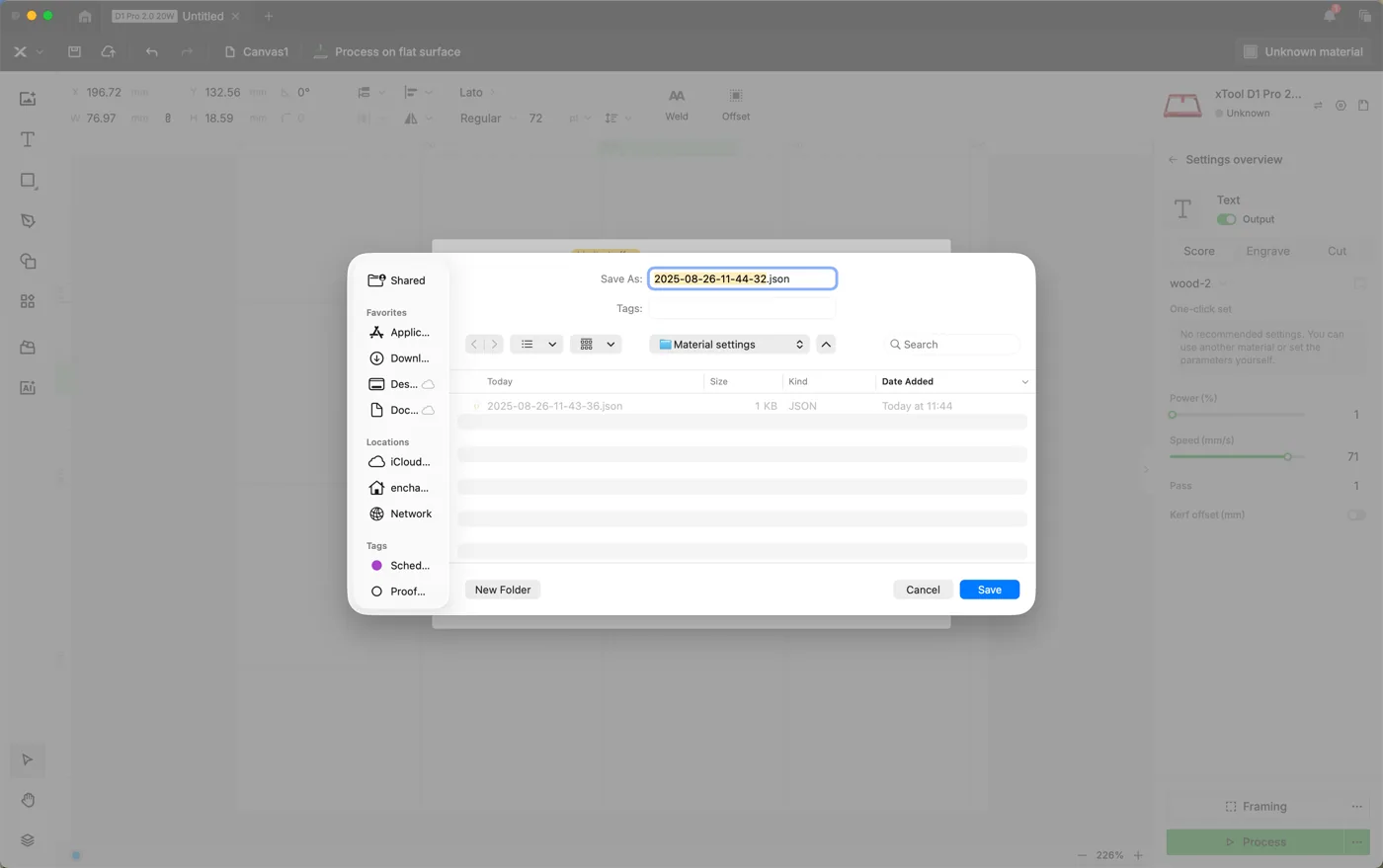
Importar ajustes en xTool Studio—Método 1
- Abre xTool Studio → Inicio.
- En la barra lateral izquierda, haz clic en Materiales.
- Haz clic en Importar (barra de herramientas superior) y elige el/los archivo(s) que exportaste desde XCS.
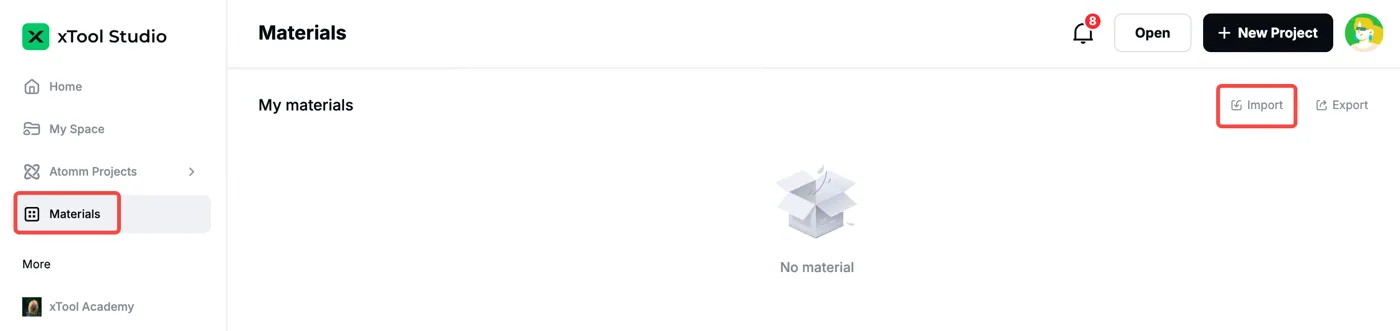
Importar ajustes en xTool Studio—Método 2
- Abre el panel de parámetros e impórtalo mediante la opción de importar en la lista de ajustes de parámetros.

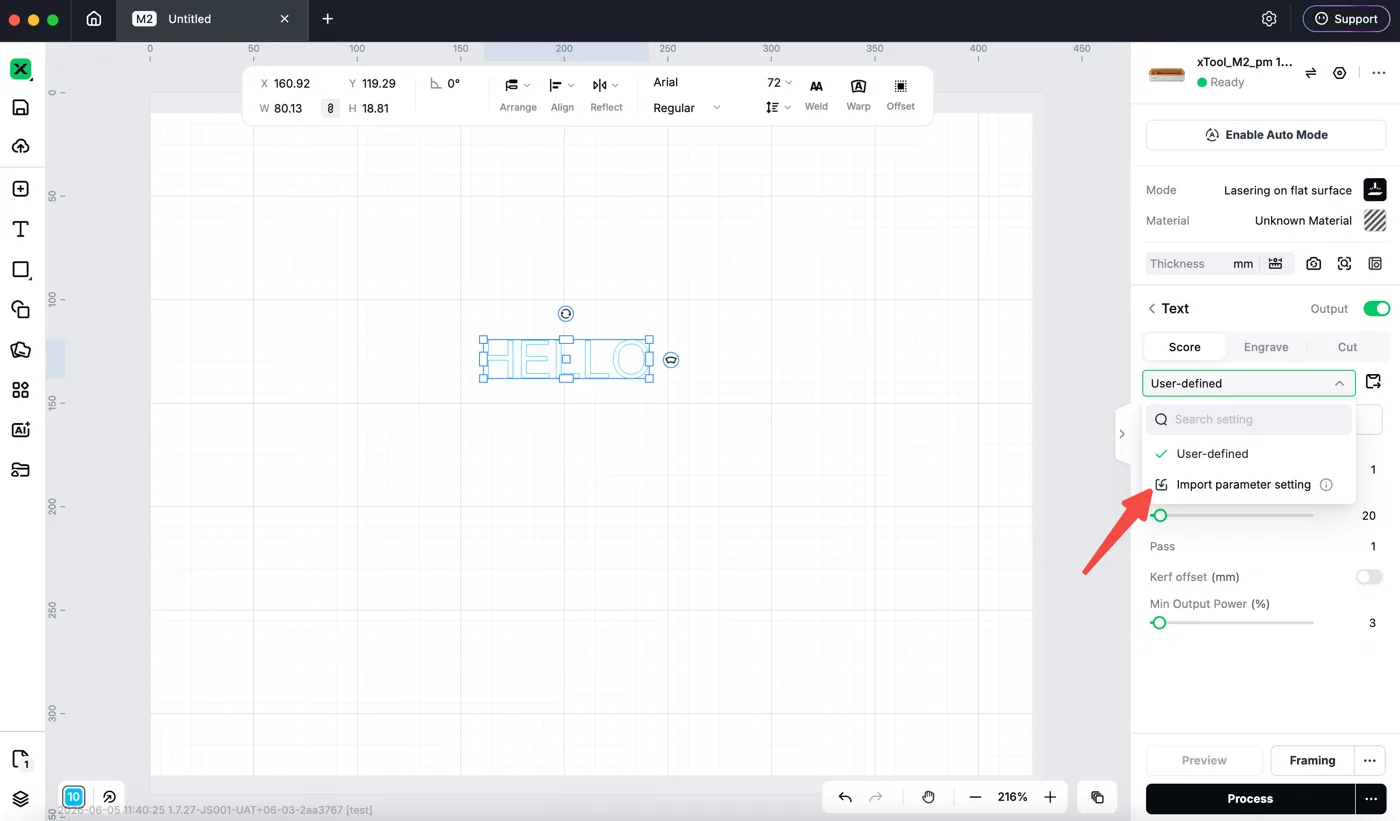
Qué se traslada
- Los ajustes de parámetros de proceso/material guardados, incluyendo velocidad, potencia, pasadas, offset de corte y campos relacionados.
- Se conservan los nombres y la agrupación de los ajustes.
Solución de problemas
- Los ajustes no aparecen en xTool Studio:
Confirma que has iniciado sesión con el mismo ID de xTool. Para la sincronización en la nube, actualiza Studio después de subirlos. - Los ajustes importados no aparecen en «Mis materiales»:
Los ajustes importados desde XCS solo aparecerán en Materiales desconocidos dentro de un proyecto.
Para usarlos, abre un proyecto en xTool Studio, selecciona Material desconocido, y luego busca tu parámetro importado en el menú de ajustes. - Uso de versiones antiguas de XCS (<V2.3):
Debes usar Método 2 (Importación local). - Valores incorrectos:
Intenta volver a sincronizar (Método 1) o volver a importar (Método 2).
Elegir un método
- Usa la sincronización en la nube si quieres la configuración más sencilla y siempre disponible en todos los dispositivos.
- Usa la importación local si tu máquina está sin conexión o si la política de tu empresa exige la transferencia mediante archivos.
Máquinas y accesorios xTool
«Importar perfil de parámetros»: guía del software con el que se manejan las máquinas de la marca xTool. Si buscas equipo para trabajar con este software, consulta la gama xTool que tenemos en catálogo y comprueba en cada ficha la compatibilidad con tu modelo antes de elegir.
¿Dudas con este proceso en tu xTool Studio?
Te ayuda un técnico de MDPI por WhatsApp, en español.
