


 20 cm
20 cm A3 · 33 cm
 35 cm
35 cm 60 cm
60 cm




 Impresoras UV-DTF
 Impresoras UV Plana
 Consumibles UV y UV-DTF
 Accesorios láser
 Accesorios xTool
 Láser de diodo
 Soldadura láser
 Láser CO2
 Láser de fibra y MOPA
 Láser UV

 Impresoras 3D
 Filamentos 3D
 Escáner 3D

 Planchas térmicas
 Calandras
 Serigrafía


 Kits de sublimación
 Impresoras de sublimación
 Tinta de sublimación
 Papel de sublimación
 Sublimación sobre algodón
 Consumibles y recambios
 Plotter de corte de vinilo
 Cortadoras y mesas de corte DTF


 Tintas DTF
 Film DTF
 Polvos DTF
 Limpieza y mantenimiento DTF
 DTF Apparel xTool
 Consumibles DTI Innuro
 Hornos y shakers DTF
 Navidad
 Invierno



 Ropa laboral







- Haz doble clic en xTool Studio para abrir el software y crear un nuevo proyecto.
- Haz clic en “Subir” en la barra de herramientas izquierda. En la ventana emergente de selección de archivos, importa tus archivos de mapa de bits (en formato PNG, JPG o WEBP).

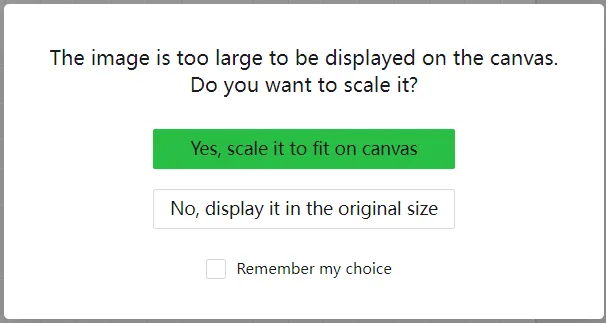
- Si tu imagen es más grande que el lienzo, puede que aparezca una ventana emergente. Te recomendamos reducir su tamaño para ver la imagen completa en el lienzo.
Formatos y consejos al importar imágenes
Según el centro de soporte de xTool, la importación de mapas de bits admite los formatos PNG, JPG y WEBP. Una imagen importada se trata como mapa de bits, de modo que sirve para grabar; si necesitas un trazado para cortar, parte de un archivo vectorial.
- Si la imagen es mayor que el lienzo, puede aparecer un aviso: reduce su tamaño para ver la imagen completa en el área de trabajo.
- Si tras importar el programa va lento, xTool recomienda actualizar el software y comprimir la imagen antes de subirla.
- Si el archivo no se abre, comprueba que el formato sea compatible y vuelve a exportarlo desde tu programa de diseño.
Máquinas y accesorios xTool
Esta guía de importación de imágenes es de xTool Studio, el software de la marca xTool. Si buscas equipo para trabajar con este software, consulta la gama xTool que tenemos en catálogo y comprueba en cada ficha la compatibilidad con tu modelo antes de elegir.
¿Dudas con este proceso en tu xTool Studio?
Te ayuda un técnico de MDPI por WhatsApp, en español.
