


 20 cm
20 cm A3 · 33 cm
 35 cm
35 cm 60 cm
60 cm




 Impresoras UV-DTF
 Impresoras UV Plana
 Consumibles UV y UV-DTF
 Accesorios láser
 Accesorios xTool
 Láser de diodo
 Soldadura láser
 Láser CO2
 Láser de fibra y MOPA
 Láser UV

 Impresoras 3D
 Filamentos 3D
 Escáner 3D

 Planchas térmicas
 Calandras
 Serigrafía


 Kits de sublimación
 Impresoras de sublimación
 Tinta de sublimación
 Papel de sublimación
 Sublimación sobre algodón
 Consumibles y recambios
 Plotter de corte de vinilo
 Cortadoras y mesas de corte DTF


 Tintas DTF
 Film DTF
 Polvos DTF
 Limpieza y mantenimiento DTF
 DTF Apparel xTool
 Consumibles DTI Innuro
 Hornos y shakers DTF
 Navidad
 Invierno



 Ropa laboral







— Guía · xTool Studio
Herramienta Pluma / Curvas Bézier
Puedes editar nodos en xTool Studio. Esta función solo está disponible para vectores.

Establecer la posición del nodo
Puedes establecer la posición de un nodo con precisión introduciendo las coordenadas x e y en la barra de herramientas superior. La unidad se puede configurar en Configuración.
La posición (0, 0) se encuentra en la esquina superior izquierda del lienzo.
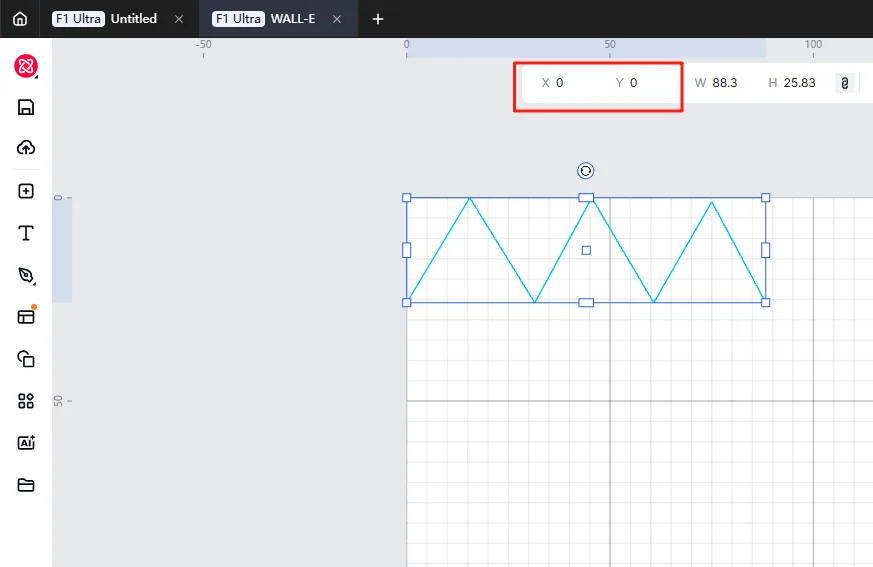
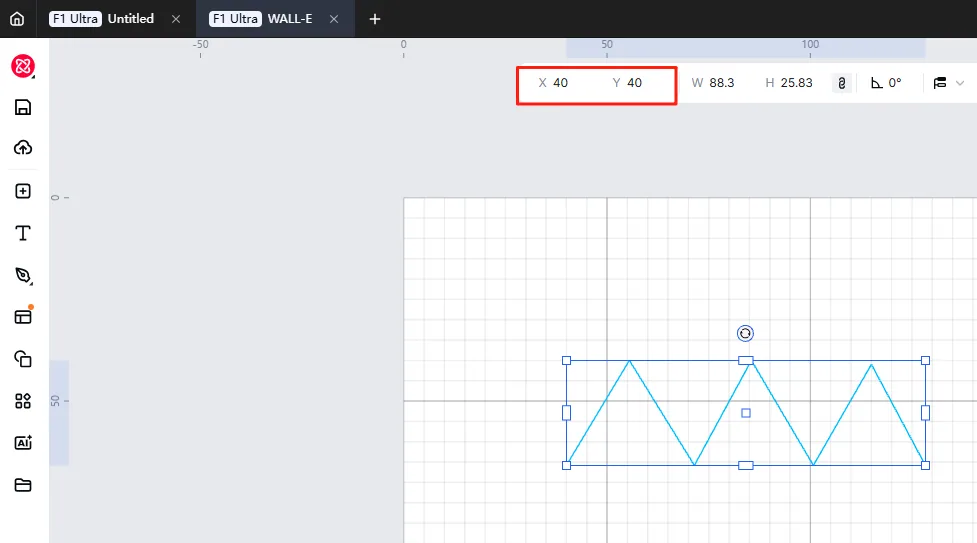
Alinear
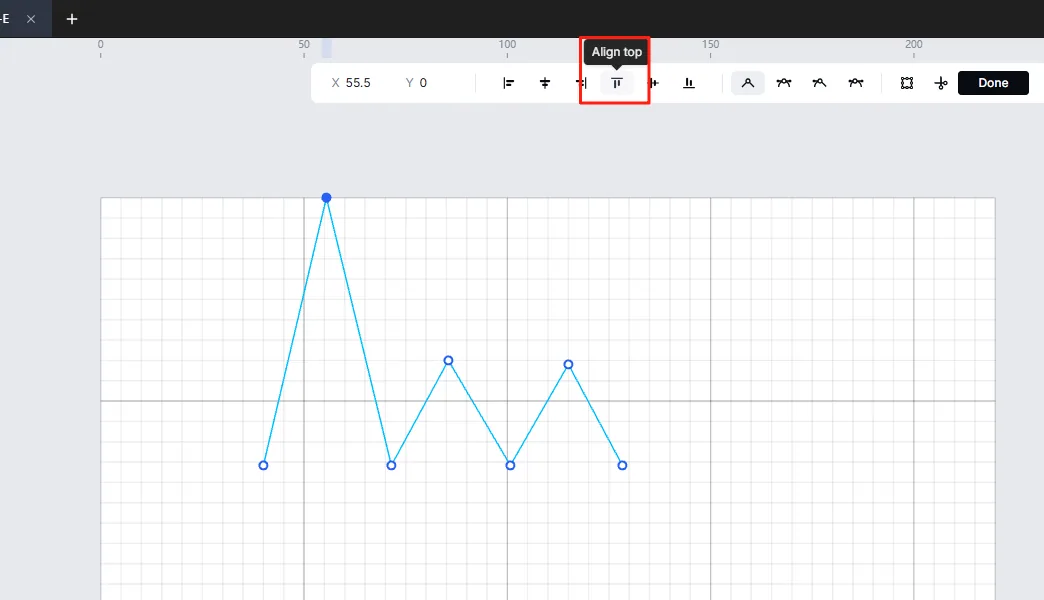
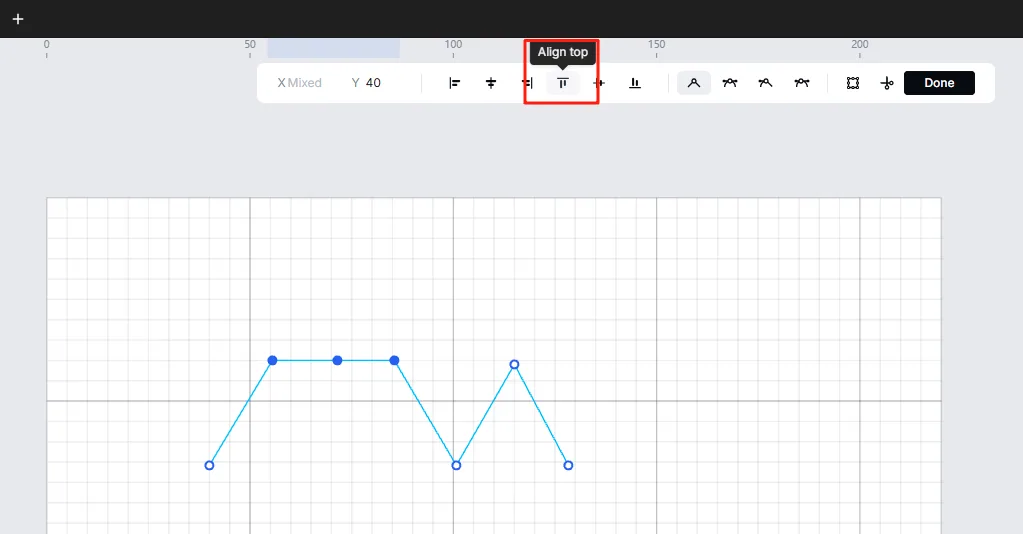
Puedes seleccionar un nodo para alinearlo con el lienzo, o seleccionar dos o más nodos para alinearlos entre sí.
- Alinear un nodo con el lienzo.
Por ejemplo:
- Selecciona dos o más nodos para alinearlos.
Establecer el tipo de nodo
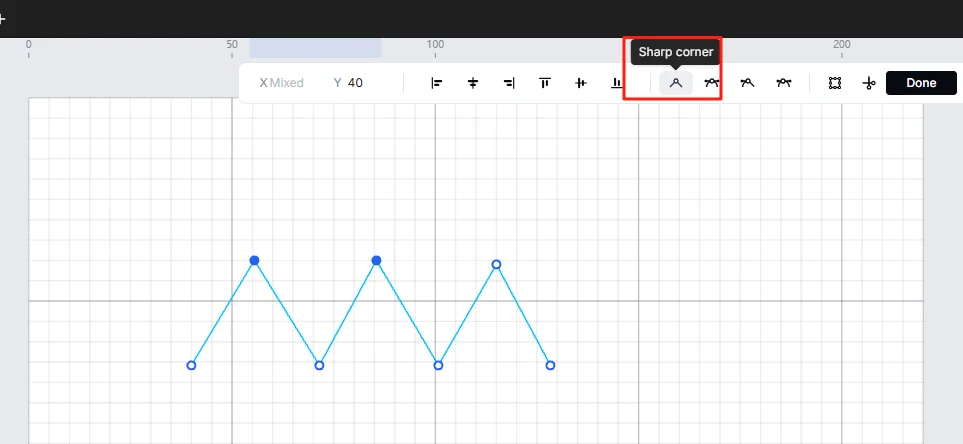
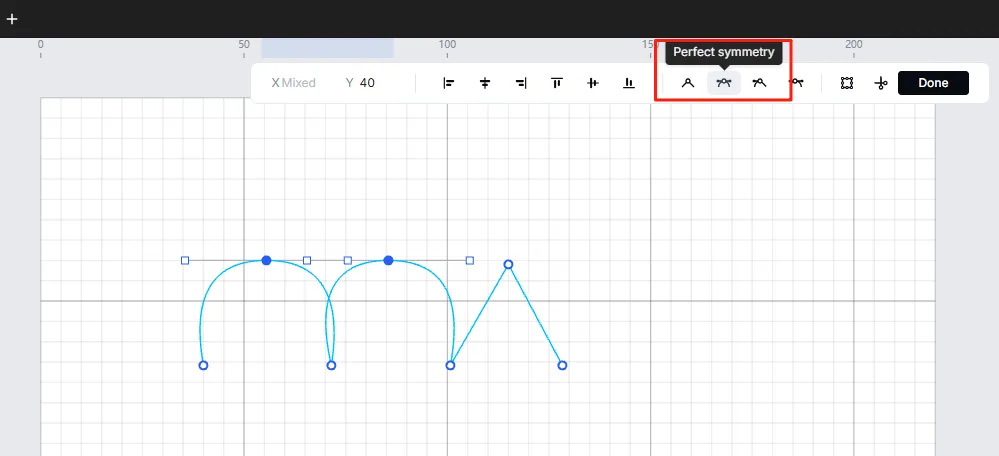
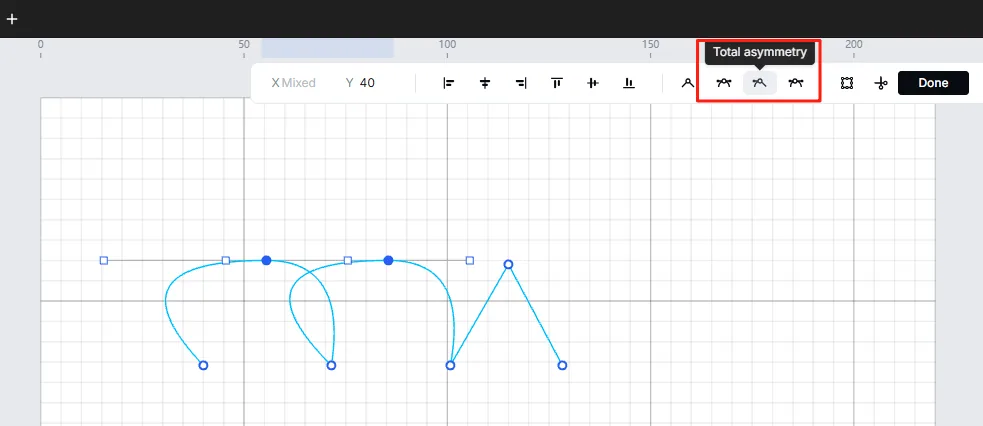
Puedes seleccionar uno o más nodos y establecer su tipo de nodo.
Esquina afilada
Simetría perfecta
Asimetría total
Simetría angular

Después de editar los nodos, haz clic en Hecho.
Simplificar nodos
En vectores complejos, puedes hacer clic en Simplificar para reducir el número de nodos.
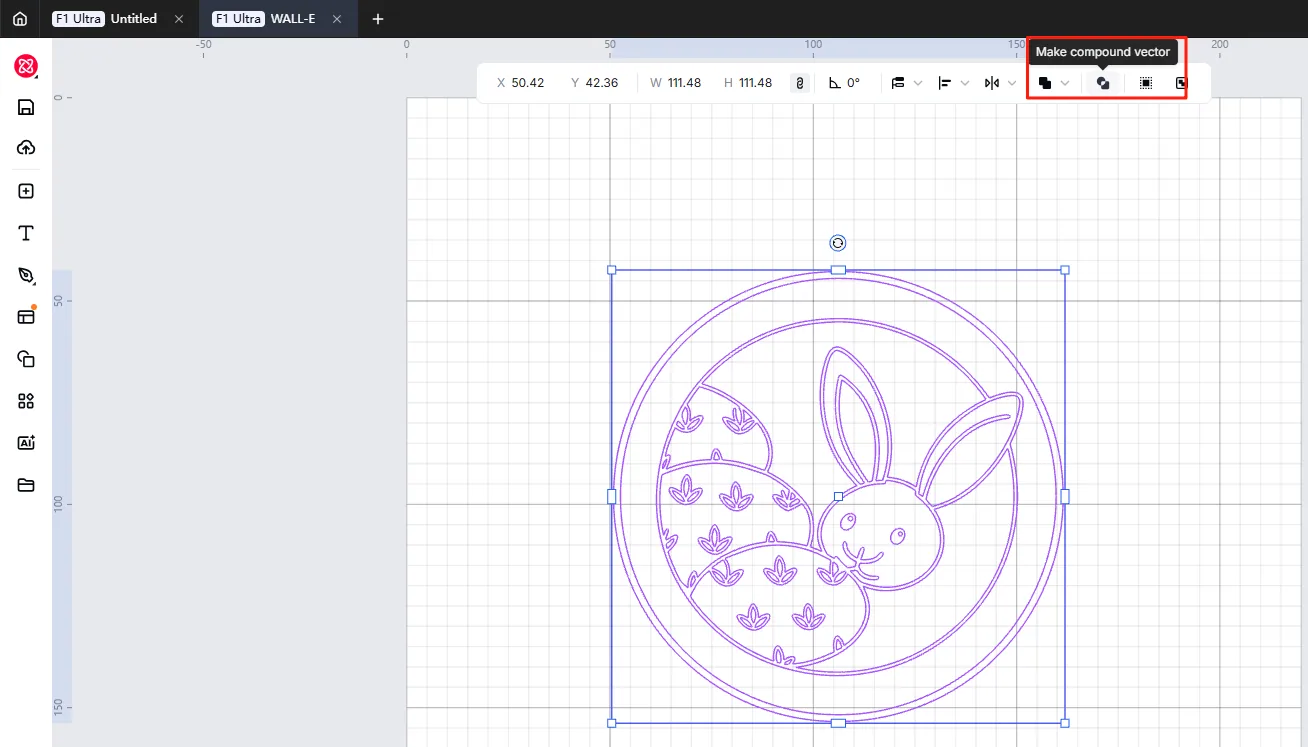
(1) Selecciona el patrón vectorial de destino.
(2) Haz clic en Crear vector compuesto.
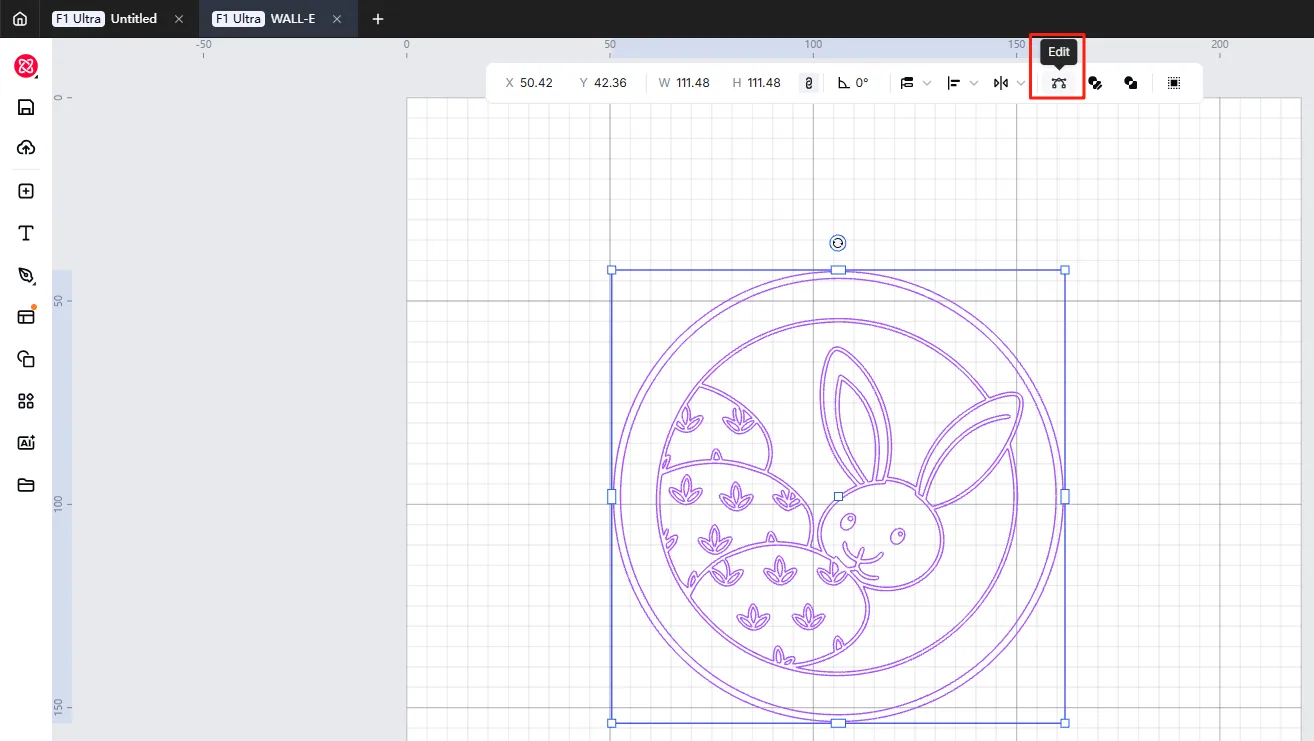
(3) Haz clic en Editar.
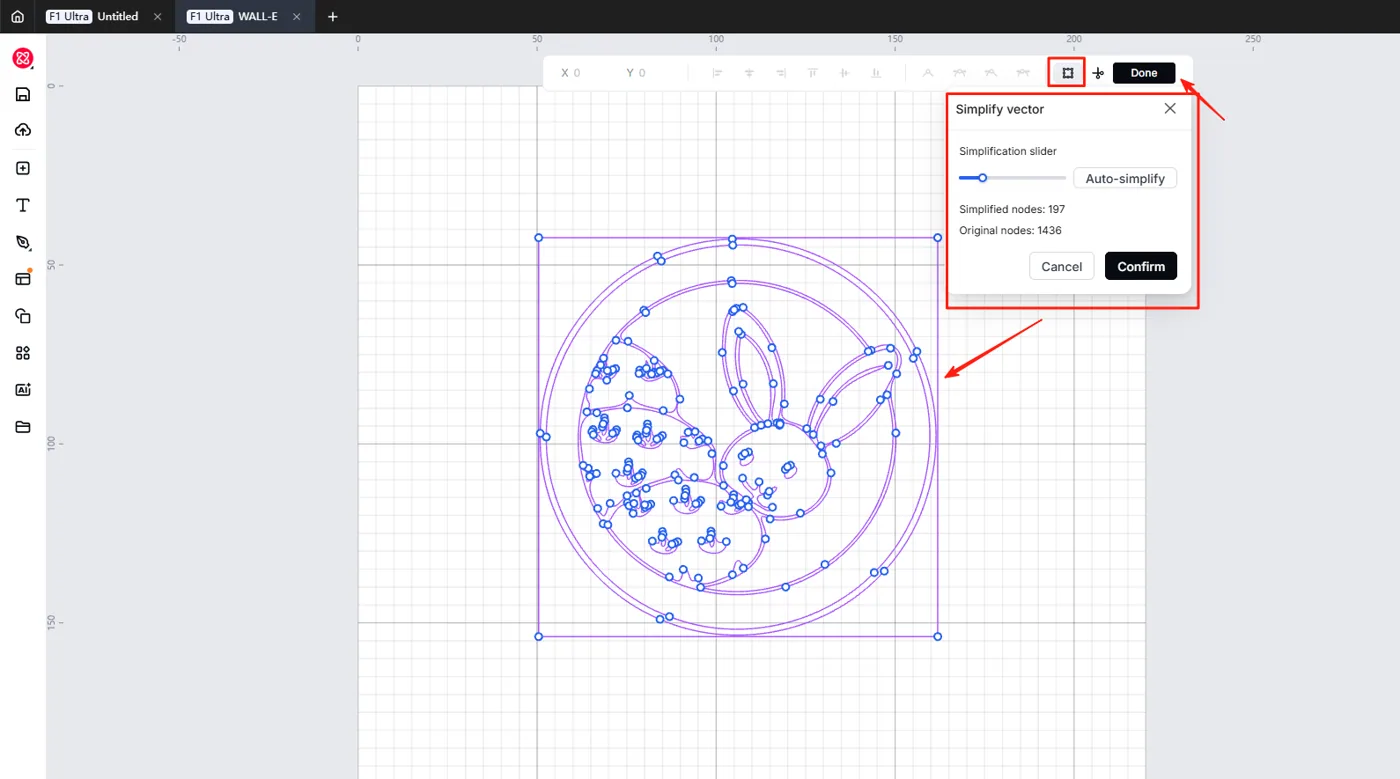
(4) Haz clic en Simplificar.
(5) En el cuadro de diálogo Simplificar vector puedes aceptar el resultado de la simplificación automática o usar el control deslizante de simplificación para reducir el número de nodos.
(6) Haz clic en Hecho.
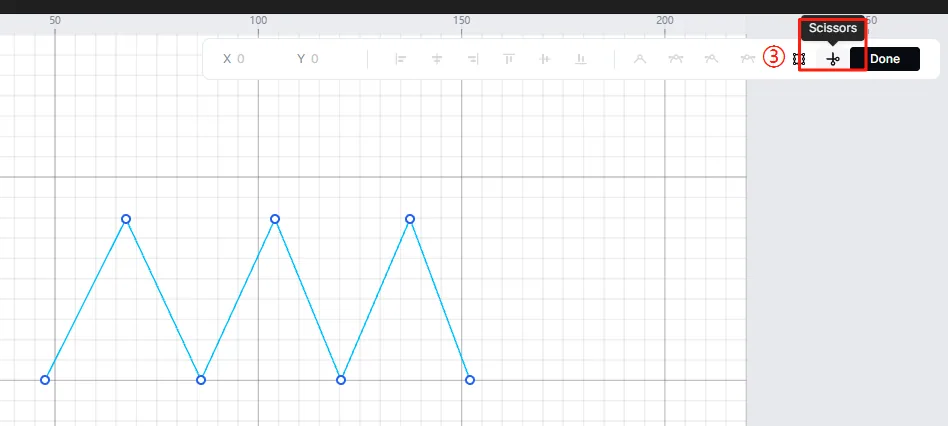
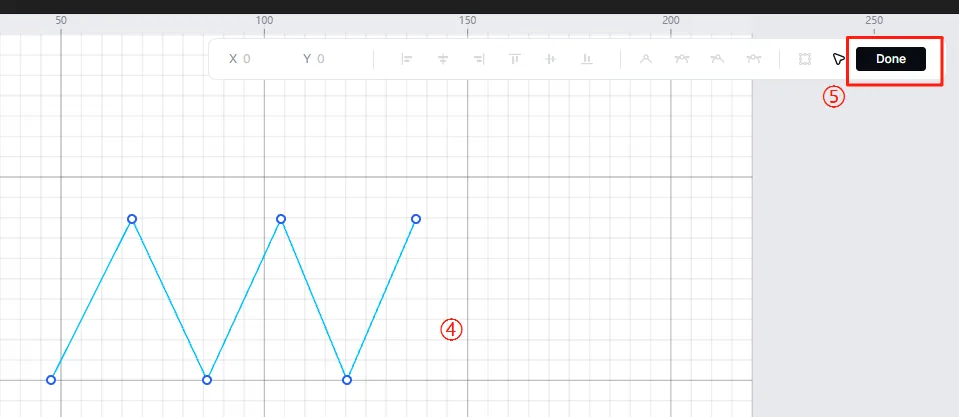
Dividir trayectoria
Puedes dividir una trayectoria entre nodos.
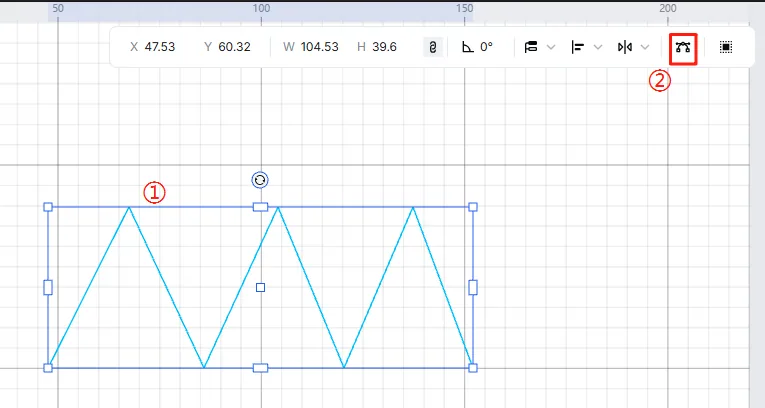
(1) Selecciona la trayectoria vectorial de destino.
(2) Haz clic en Editar.
(3) Haz clic en Tijeras en el panel superior.
(4) Mueve el cursor sobre el segmento de trayectoria que quieras dividir y haz clic en él. También puedes hacer clic en Seleccionar para volver al paso anterior.
(5) Haz clic en Hecho en la esquina superior derecha.
Máquinas y accesorios xTool
Esta guía, «Herramienta Pluma / Curvas Bézier», trata del software de la marca xTool (xTool Studio y XCS). Si buscas equipo para trabajar con este software, consulta la gama xTool que tenemos en catálogo y comprueba en cada ficha la compatibilidad con tu modelo antes de elegir.
¿Dudas con este proceso en tu xTool Studio?
Te ayuda un técnico de MDPI por WhatsApp, en español.
