


 20 cm
20 cm A3 · 33 cm
 35 cm
35 cm 60 cm
60 cm




 Impresoras UV-DTF
 Impresoras UV Plana
 Consumibles UV y UV-DTF
 Accesorios láser
 Accesorios xTool
 Láser de diodo
 Soldadura láser
 Láser CO2
 Láser de fibra y MOPA
 Láser UV

 Impresoras 3D
 Filamentos 3D
 Escáner 3D

 Planchas térmicas
 Calandras
 Serigrafía


 Kits de sublimación
 Impresoras de sublimación
 Tinta de sublimación
 Papel de sublimación
 Sublimación sobre algodón
 Consumibles y recambios
 Plotter de corte de vinilo
 Cortadoras y mesas de corte DTF


 Tintas DTF
 Film DTF
 Polvos DTF
 Limpieza y mantenimiento DTF
 DTF Apparel xTool
 Consumibles DTI Innuro
 Hornos y shakers DTF
 Navidad
 Invierno



 Ropa laboral







Exportar te permite guardar lienzos u objetos para imprimirlos, compartirlos o usarlos en otro software. xTool Studio admite PNG, JPG y SVG desde el cuadro de diálogo Exportar, y SVG desde el menú contextual (clic derecho) del lienzo.
Nota sobre DXF: Studio puede importar archivos DXF a un proyecto. El cuadro de diálogo Exportar del editor no incluye DXF como formato de exportación (solo XCS2, XCS, SVG, PNG y JPG). Para compartir rutas vectoriales con herramientas CAD/CAM, usa la exportación a SVG que se explica más abajo.
Abrir el cuadro de diálogo Exportar
Usa cualquiera de estas vías:
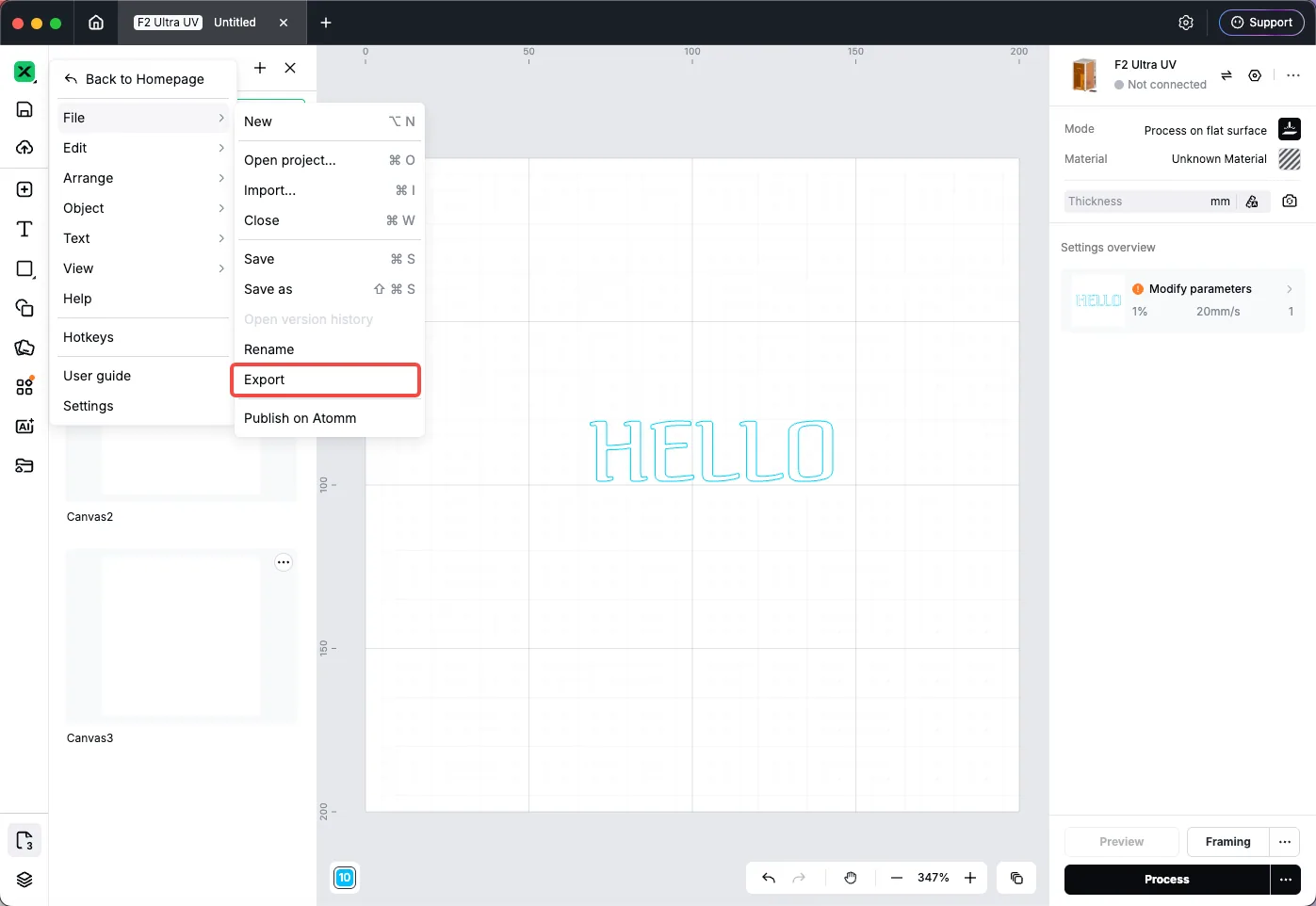
Menú Archivo (escritorio y web)
- Haz clic en el logotipo de Studio en la barra lateral izquierda para abrir el menú.
- Ve a Archivo → Exportar.
- Se abre el panel de exportación (el título puede mostrar Exportar a local).
Exportar como PNG o JPG
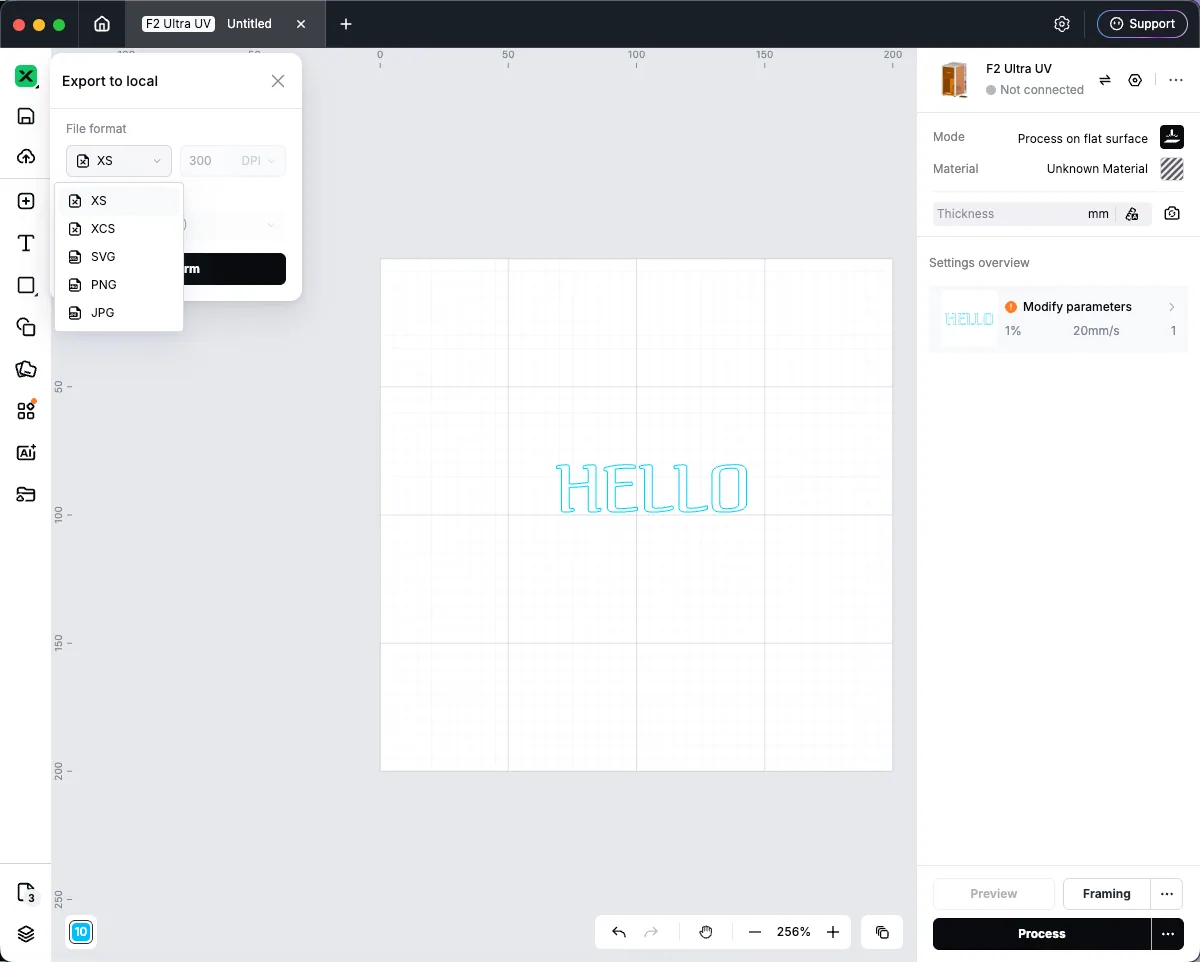
- Abre el cuadro de diálogo Exportar.
- En Formato de archivo, elige PNG o JPG.
- Configura el DPI (50–1000). Esto afecta a la resolución de salida de las exportaciones de imagen.
- En Lienzo, abre la lista de lienzos:
- Selecciona uno o varios lienzos para exportar.
- O selecciona Todos los lienzos.
- Haz clic en Confirmar.
- Elige dónde guardar el archivo o archivos en tu ordenador.
Consejos
- JPG usa un fondo blanco detrás del diseño.
- PNG y JPG exportan una imagen rasterizada del lienzo (adecuada para vistas previas y mapas de bits de impresión).
- PNG, JPG y SVG no están disponibles para lienzos 3D en la lista de formatos.
- Las exportaciones muy grandes pueden estar limitadas por el tamaño máximo de imagen de la aplicación.
Exportar como SVG — Cuadro de diálogo Exportar
- Abre el cuadro de diálogo Exportar.
- En Formato de archivo, elige SVG.
- Selecciona qué lienzos incluir (igual que para PNG/JPG).
- Haz clic en Confirmar y guarda el archivo
.svg.
Si el diseño contiene texto, Studio puede mostrar un mensaje indicando que el texto se gestionará de una forma concreta para la exportación a SVG. Sigue el aviso que aparece en pantalla.
Exportar como SVG — Clic derecho (exportación rápida)
Para exportar sin abrir el cuadro de diálogo Exportar completo:
- Haz clic derecho sobre un objeto del lienzo (o sobre el fondo del lienzo, según lo que necesites).
- Elige Exportar como SVG….
- Guarda el archivo
.svgcuando se te solicite.
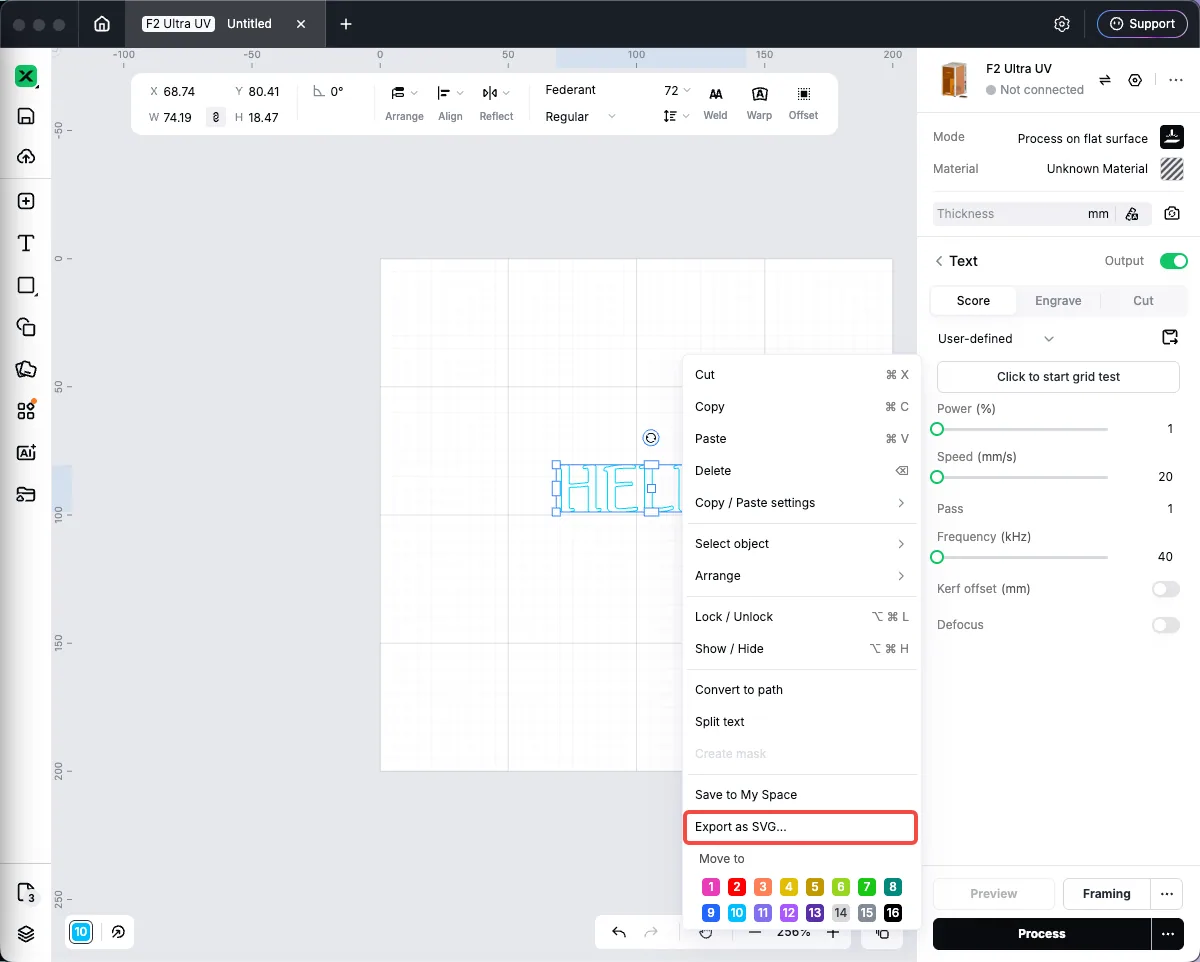
Esta vía es útil para enviar el arte vectorial seleccionado a otras aplicaciones. Para exportar lienzos completos con opciones de formato y DPI, usa el cuadro de diálogo Exportar de más arriba.
Máquinas y accesorios xTool
«Exportar SVG / DXF» forma parte de la documentación del software de xTool: xTool Studio y su antecesor, xTool Creative Space (XCS). Si buscas equipo para trabajar con este software, consulta la gama xTool que tenemos en catálogo y comprueba en cada ficha la compatibilidad con tu modelo antes de elegir.
¿Dudas con este proceso en tu xTool Studio?
Te ayuda un técnico de MDPI por WhatsApp, en español.
