


 20 cm
20 cm A3 · 33 cm
 35 cm
35 cm 60 cm
60 cm




 Impresoras UV-DTF
 Impresoras UV Plana
 Consumibles UV y UV-DTF
 Accesorios láser
 Accesorios xTool
 Láser de diodo
 Soldadura láser
 Láser CO2
 Láser de fibra y MOPA
 Láser UV

 Impresoras 3D
 Filamentos 3D
 Escáner 3D

 Planchas térmicas
 Calandras
 Serigrafía


 Kits de sublimación
 Impresoras de sublimación
 Tinta de sublimación
 Papel de sublimación
 Sublimación sobre algodón
 Consumibles y recambios
 Plotter de corte de vinilo
 Cortadoras y mesas de corte DTF


 Tintas DTF
 Film DTF
 Polvos DTF
 Limpieza y mantenimiento DTF
 DTF Apparel xTool
 Consumibles DTI Innuro
 Hornos y shakers DTF
 Navidad
 Invierno



 Ropa laboral







— Guía · xTool Studio
Edición de objetos en xTool Studio
Edición de objetos
Con la barra lateral izquierda puedes añadir a un lienzo una imagen, texto, forma, trazado vectorial, imagen generada por Artimind, matriz y objeto duplicado. Una vez añadidos los objetos, puedes editarlos desde el panel superior.
Edición general
Las funciones de edición general están disponibles para todos los tipos de objetos.
Organizar el orden de apilamiento
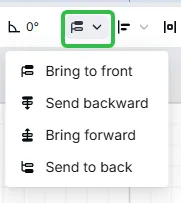
- Traer al frente: mueve el objeto, grupo o capa seleccionados a la parte superior del orden de apilamiento
- Enviar atrás: mueve el objeto, grupo o capa seleccionados una posición hacia atrás en el orden de apilamiento
- Traer adelante: mueve el objeto, grupo o capa seleccionados una posición hacia adelante en el orden de apilamiento
- Enviar al fondo: mueve el objeto, grupo o capa seleccionados a la parte inferior del orden de apilamiento
Alinear objetos
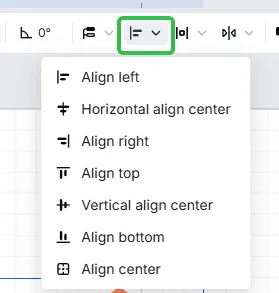
- Alinear a la izquierda: alinea los bordes izquierdos de los objetos seleccionados
- Centrar horizontalmente: alinea los centros horizontales de los objetos seleccionados
- Alinear a la derecha: alinea los bordes derechos de los objetos seleccionados
- Alinear arriba: alinea las partes superiores de los objetos seleccionados
- Centrar verticalmente: alinea los centros verticales de los objetos seleccionados
- Alinear abajo: alinea las partes inferiores de los objetos seleccionados
- Centrar: alinea los centros de los objetos seleccionados
Distribuir objetos
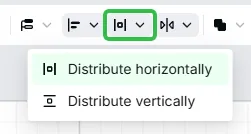
Distribuir horizontalmente: distribuye uniformemente los objetos seleccionados entre los bordes izquierdo y derecho de los objetos del área de selección, en sentido horizontal.
Distribuir verticalmente: distribuye uniformemente los objetos seleccionados entre los bordes izquierdo y derecho de los objetos del área de selección, en sentido vertical.
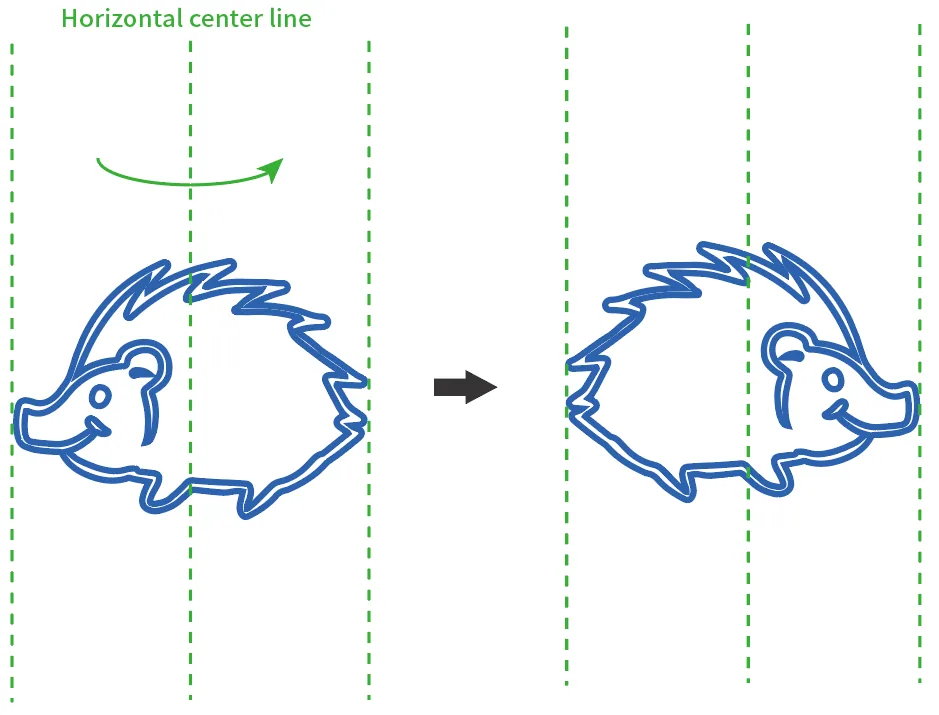
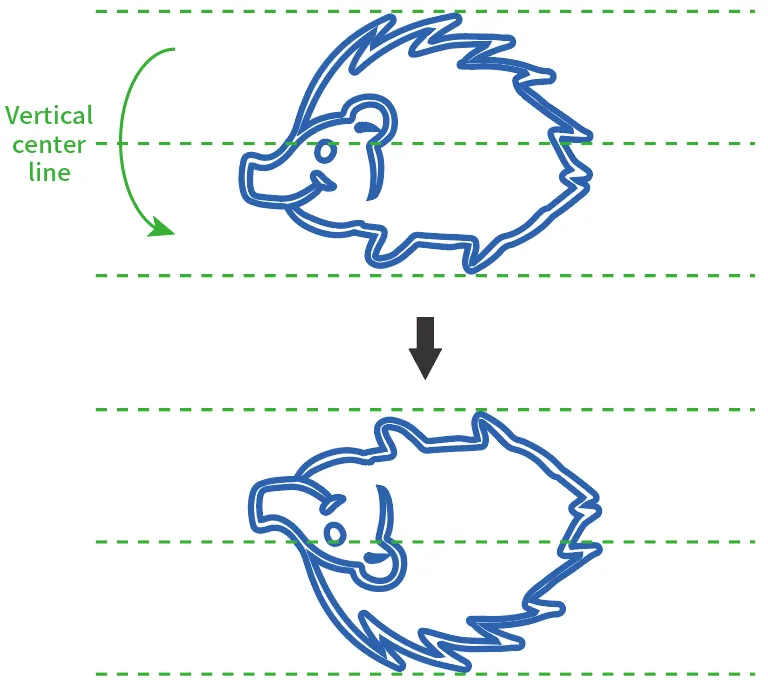
Reflejar un objeto
Puedes reflejar un objeto según sea necesario.
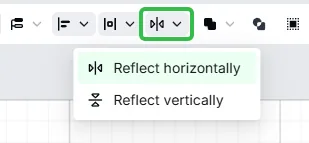
Reflejar horizontalmente: refleja el objeto seleccionado usando la línea central horizontal como eje.
Reflejar verticalmente: refleja el objeto seleccionado usando la línea central vertical como eje.
Establecer la posición de un objeto
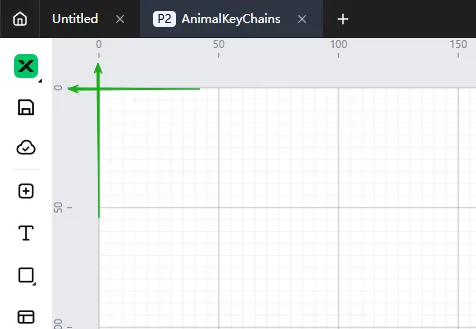
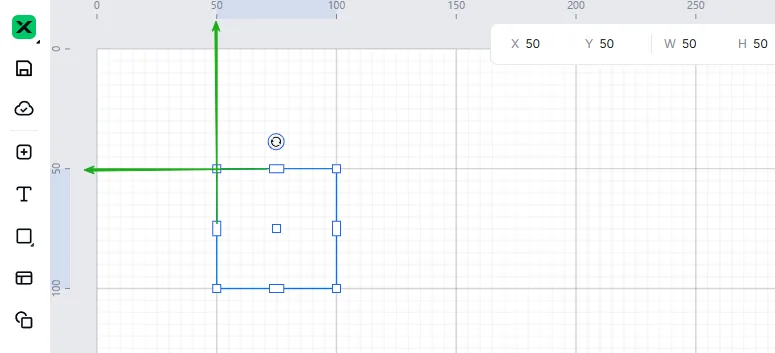
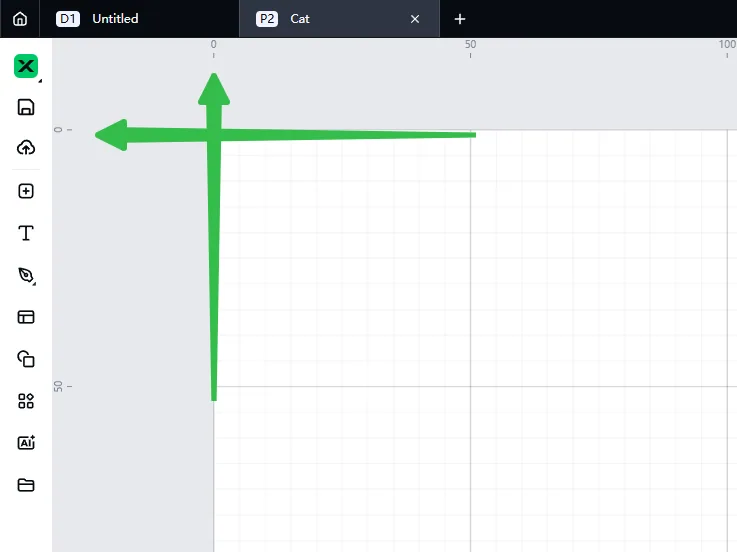
Puedes establecer la posición de un objeto con precisión introduciendo las coordenadas x e y de su esquina superior izquierda.
La unidad se puede configurar en Ajustes.
La posición (0, 0) está en la esquina superior izquierda del lienzo.
Establecer el tamaño de un objeto
Puedes establecer el tamaño de un objeto introduciendo su ancho y alto. La relación de aspecto se bloquea al insertar o importar un objeto en el lienzo. Puedes hacer clic en el icono de Bloquear relación de aspecto para desbloquear la relación.

Girar un objeto
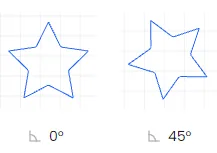
Puedes girar un objeto introduciendo un ángulo. Un valor positivo indica giro en el sentido de las agujas del reloj, y uno negativo indica giro en sentido contrario a las agujas del reloj.
Establecer el radio de esquina
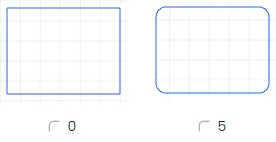
Puedes convertir un rectángulo en uno redondeado introduciendo un radio de esquina.
Crear un contorno de un objeto
Puedes crear un contorno para una imagen de mapa de bits, un trazado vectorial o un texto. Además, puedes añadir un contorno interior a una imagen de mapa de bits con fondo transparente.

Agrupar y desagrupar objetos
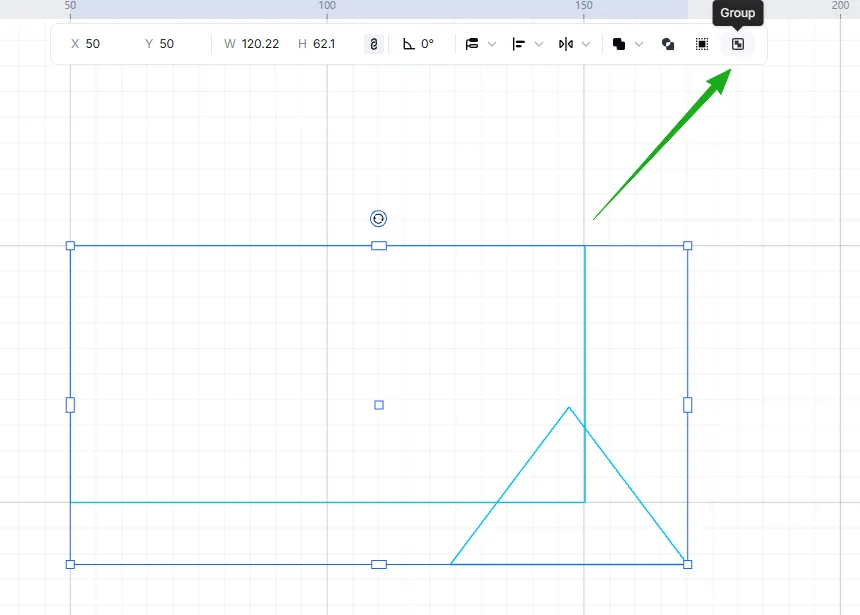
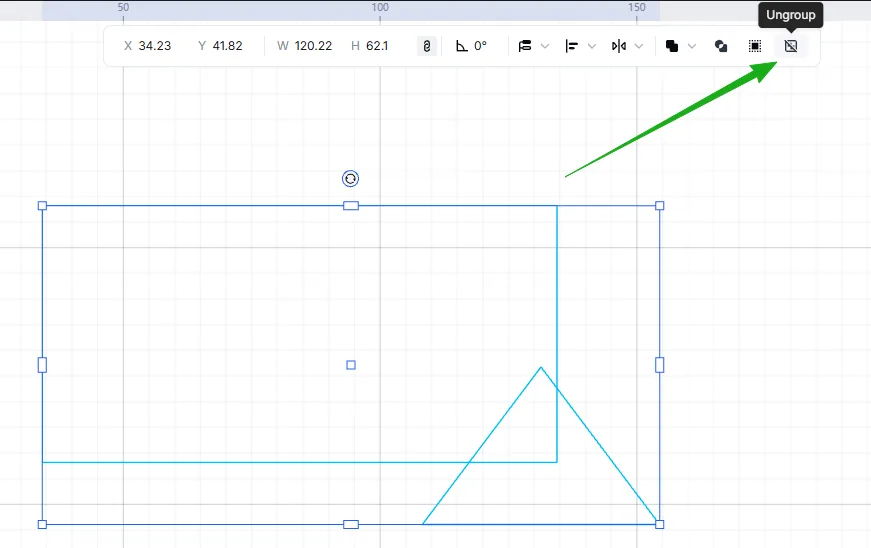
Puedes agrupar dos o más objetos, o desagruparlos.
Edición de imágenes de mapa de bits
Además de las funciones de edición general, existen funciones de diseño disponibles únicamente para imágenes de mapa de bits. Selecciona una imagen para activar estas funciones.
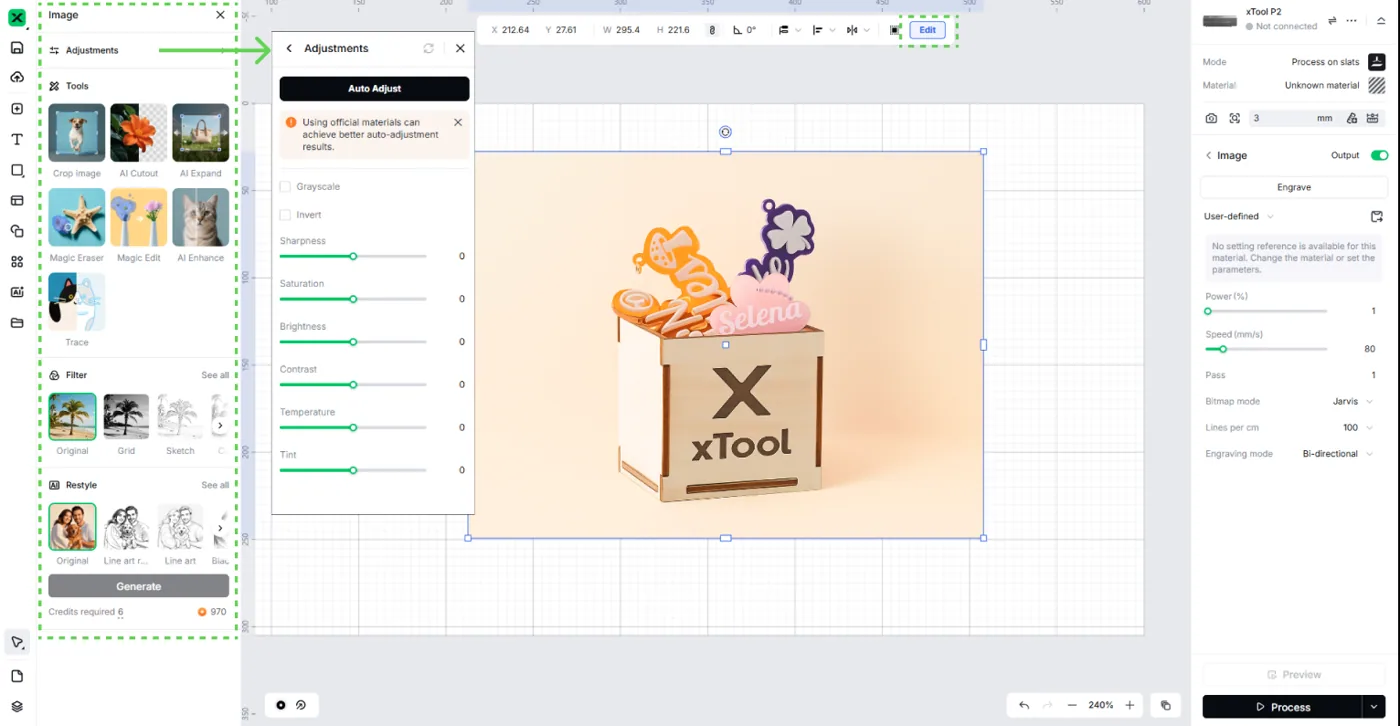
Ajustes de imagen
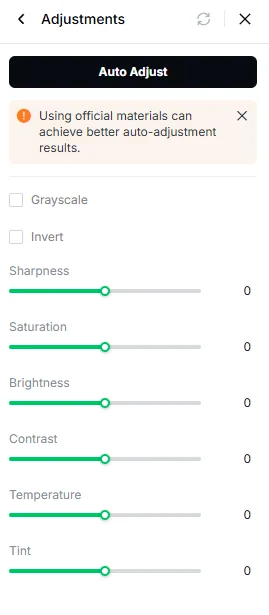
- Ajuste automático: Ajusta automáticamente los parámetros de la imagen para mejorar su calidad. (Nota: usar materiales oficiales permite obtener mejores resultados de ajuste automático.)
- Escala de grises: Convierte la imagen a blanco y negro eliminando toda la información de color.

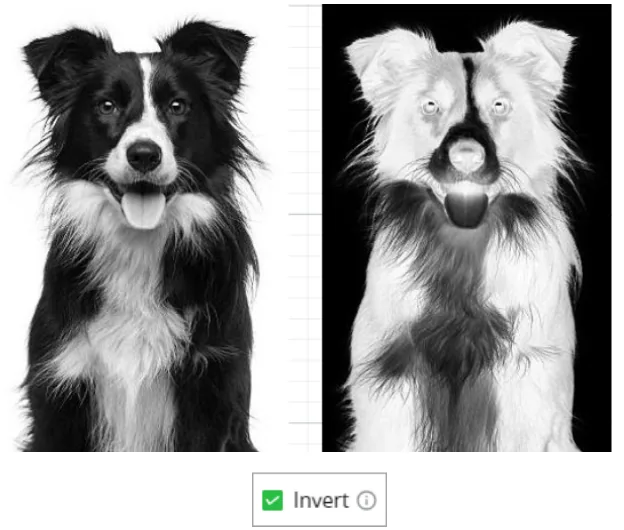
- Invertir: Invierte los colores de la imagen, oscureciendo los colores claros y aclarando los oscuros.
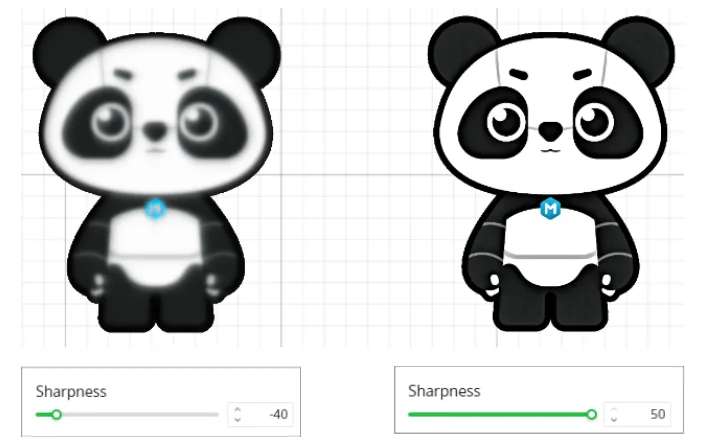
- Nitidez: Ajusta la claridad y la definición de la imagen. Al aumentar la nitidez, la imagen se ve más definida.
- Saturación: Controla la intensidad de los colores de la imagen. Al aumentar la saturación los colores se vuelven más vivos, y al disminuirla se vuelven más apagados.

- Brillo: Ajusta la claridad u oscuridad general de la imagen. Al aumentar el brillo la imagen se aclara, y al disminuirlo se oscurece.
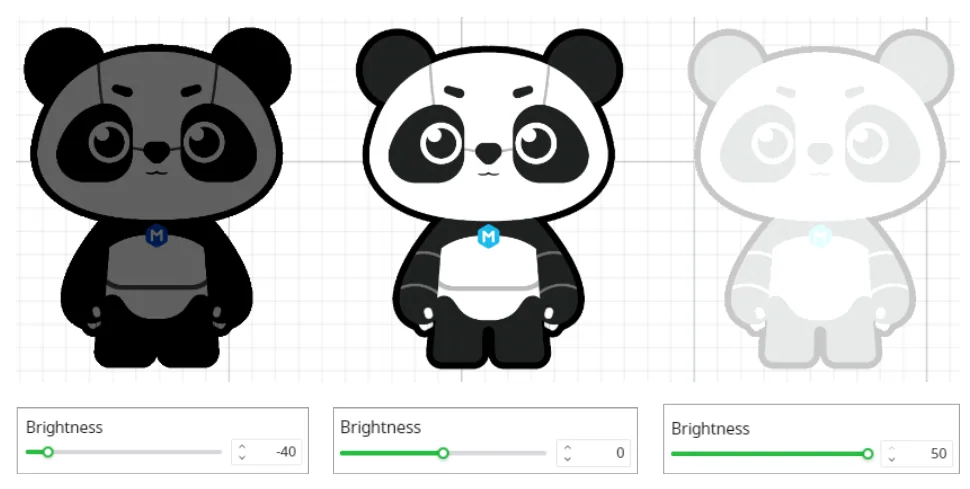
- Contraste: Controla la diferencia entre las zonas claras y oscuras de la imagen. Al aumentar el contraste, las zonas claras se aclaran más y las oscuras se oscurecen más.

- Temperatura: Ajusta la calidez o frialdad de la imagen. Mover el control deslizante hacia la derecha hace la imagen más cálida (más naranja), mientras que hacia la izquierda la hace más fría (más azul).
- Matiz: Ajusta el balance de color de la imagen, aplicando un ligero tono de color (por ejemplo, verdoso o violáceo) según el nivel de matiz.
Herramientas
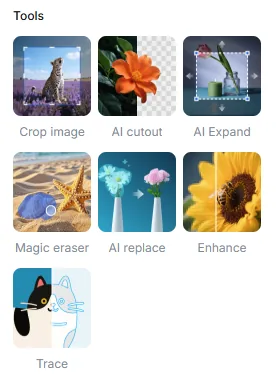
Recortar imagen: Permite seleccionar y recortar una parte de la imagen, eliminando las áreas no deseadas y conservando solo la parte seleccionada.
Recorte con IA: Utiliza inteligencia artificial para identificar automáticamente el sujeto de la imagen y eliminar el fondo, ideal para procesar rápidamente imágenes con eliminación de fondo.
Expansión con IA: Expande los bordes o el fondo de la imagen, generando más áreas de fondo y mejorando la composición general de la imagen.
Borrador mágico: Permite borrar áreas específicas de la imagen. Ajusta el parámetro Tolerancia para eliminar los píxeles de colores similares dentro del área seleccionada.
Reemplazo con IA: Utiliza IA para reemplazar partes específicas de la imagen por otros fondos o contenidos según sea necesario.
Mejorar: Mejora la imagen ajustando su brillo, contraste y detalles, haciéndola más nítida y luminosa.
Vectorizar: Convierte una imagen de mapa de bits en un vector generando automáticamente contornos vectoriales, con opciones de Vectorización automática y Vectorización centrada según el tipo de imagen.
Filtro
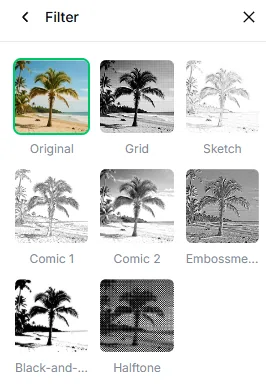
Original: Muestra la imagen en su forma original, sin ningún filtro aplicado.
Cuadrícula: Aplica un efecto de cuadrícula superpuesta a la imagen, utilizado a menudo para lograr un aspecto estructurado o técnico.
Boceto: Convierte la imagen en un boceto a lápiz, dándole un aspecto dibujado a mano.
Cómic 1: Aplica un efecto estilo cómic a la imagen, con contornos marcados y sombreado simplificado.
Cómic 2: Otro filtro estilo cómic que da a la imagen un aspecto más estilizado, de novela gráfica, con patrones diferentes.
Repujado: Crea un efecto de relieve en la imagen, dándole un aspecto 3D al simular luces y sombras.
Blanco y negro: Convierte la imagen a una versión en blanco y negro, eliminando todo el color para lograr un efecto monocromo clásico.
Semitono: Aplica un efecto de semitono a la imagen, creando un patrón de puntos que imita los estilos de impresión antiguos o el arte de cómic.
Reestilizar
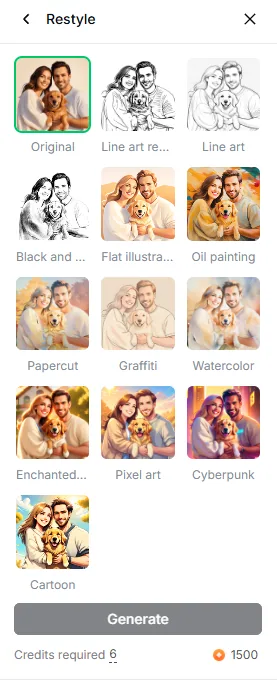
- Original: Muestra la imagen en su forma original, sin ningún cambio de estilo.
- Arte lineal realista: Convierte la imagen en una versión de arte lineal realista, resaltando el sujeto con líneas detalladas y sombreado para un aspecto más natural.
- Arte lineal: Similar a la opción “Arte lineal re…”, pero con un dibujo lineal más simplificado, resaltando la estructura básica de la imagen.
- Blanco y negro: Convierte la imagen a blanco y negro, transformándola en una versión monocroma con distintos tonos de gris.
- Ilustración plana: Aplica a la imagen un estilo de ilustración plana en 2D, con colores intensos y sombreado mínimo, similar a las ilustraciones digitales.
- Pintura al óleo: Transforma la imagen en un estilo de pintura al óleo, dándole una apariencia texturizada con efecto de pincelada.
- Recorte de papel: Aplica un efecto de recorte de papel a la imagen, haciendo que parezca hecha de capas de papel.
- Grafiti: Añade a la imagen un efecto de arte urbano o grafiti, dándole un aspecto urbano pintado con espray.
- Acuarela: Convierte la imagen en un estilo de pintura a la acuarela, con colores suaves y difuminados y efecto de pincelada.
- Encantado: Aplica un filtro mágico o de fantasía, con resplandores suaves y colores oníricos.
- Arte píxel: Transforma la imagen en un arte pixelado, imitando los gráficos retro de videojuegos de 8 o 16 bits.
- Cyberpunk: Da a la imagen una estética futurista cyberpunk, incorporando a menudo colores neón y elementos de alta tecnología distópicos.
- Dibujos animados: Transforma la imagen en una versión estilo dibujos animados, con rasgos simplificados y contornos marcados.
Recortar
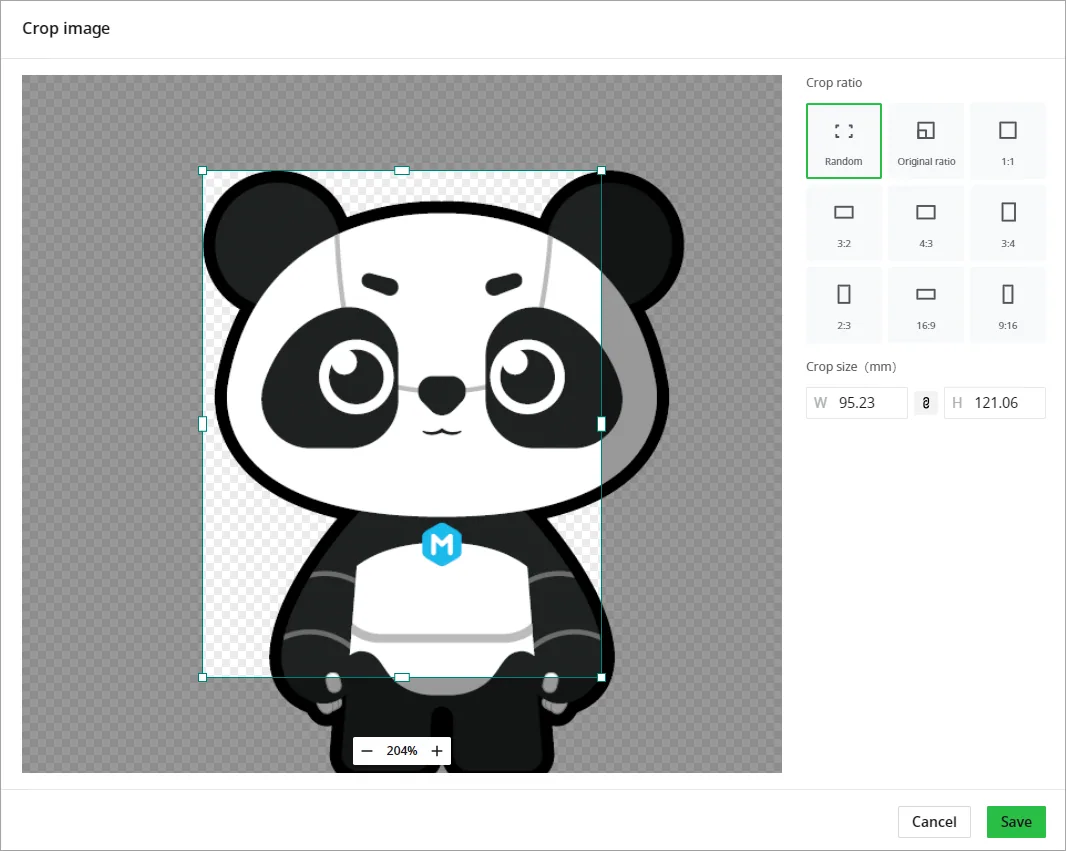
En el cuadro de diálogo Recortar imagen, puedes conservar un área y descartar las que no estén seleccionadas.
Se ofrecen nueve proporciones de recorte: proporción libre, proporción original, 1:1, 3:2, 4:3, 3:4, 2:3, 16:9 y 9:16. También puedes establecer el tamaño de recorte y hacer clic en el icono Bloquear relación de aspecto para bloquear o desbloquear la proporción.
Crear una máscara de recorte
Puedes dar forma a una imagen de mapa de bits con un trazado vectorial creando una máscara de recorte.
(1) Selecciona la imagen de mapa de bits y el trazado vectorial.
(2) Haz clic en Crear máscara.
(3) Mueve la imagen a la máscara.
(4) Haz clic en Hecho.

Edición de texto
Además de las funciones de edición general, existen funciones de diseño disponibles solo para textos. Introduce y selecciona un texto para activar estas funciones.
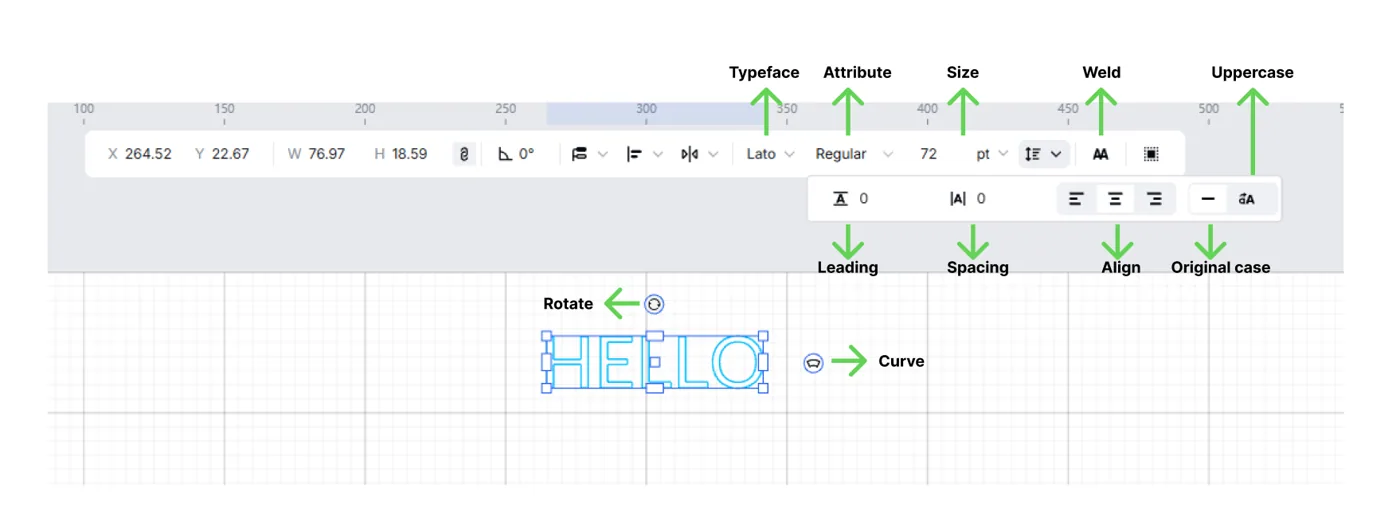
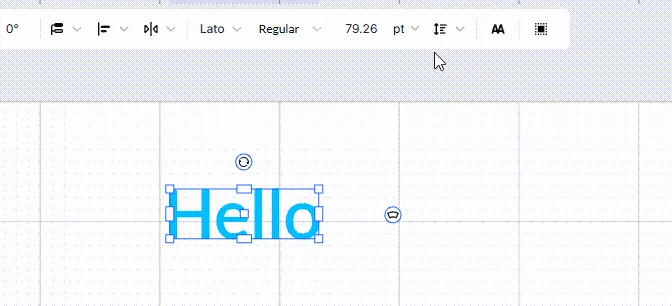
- Tipo de letra: Selecciona el estilo de fuente del texto.
- Atributo: Configura propiedades de la fuente como el grosor (por ejemplo, Regular, Negrita).
- Tamaño: Ajusta el tamaño del texto (medido en puntos).
- Fusionar: Combina varios textos en una sola entidad (aplicable a formas basadas en texto).
- Girar: Gira el texto seleccionado.
- Curvar: Añade un efecto curvo para modificar la forma del texto.
- Interlineado: Ajusta la distancia entre las líneas de texto.
- Espaciado: Ajusta el espaciado entre caracteres individuales.
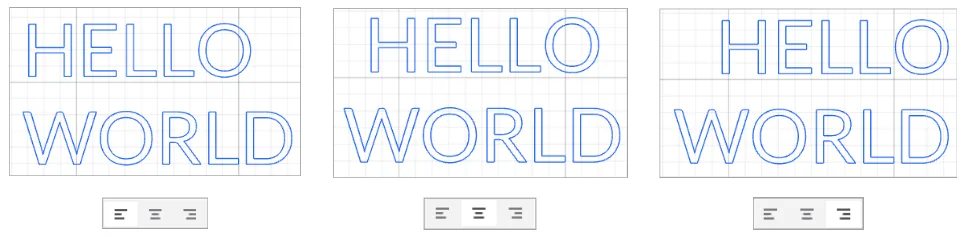
- Alinear: Configura la alineación del texto (izquierda, centro, derecha, etc.).
Tipo de letra
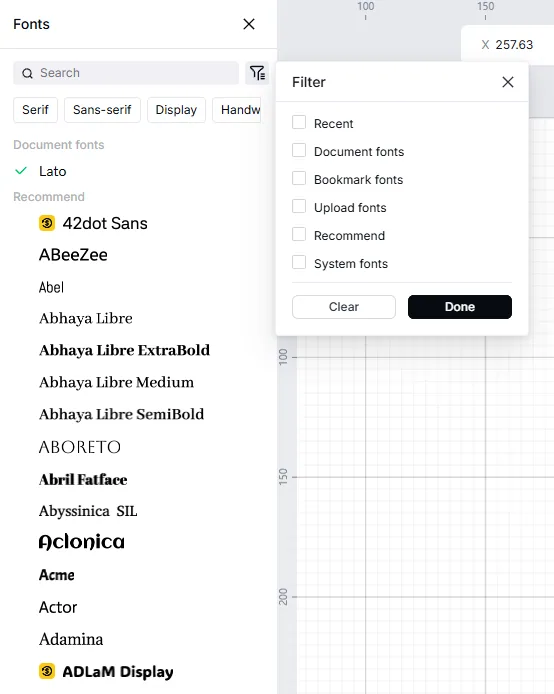
Puedes seleccionar un tipo de letra entre los seleccionados por xTool o los tipos de letra del sistema.
Atributo
Puedes configurar el estilo o el grosor de un texto.

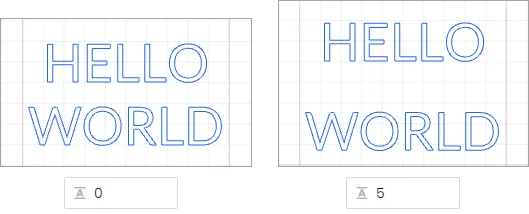
Interlineado
Puedes configurar el espacio entre las líneas de texto.
Espaciado
Puedes configurar el espacio entre letras.

Girar
Puedes girar el texto después de acercar el puntero del ratón al icono Girar, momento en el que el puntero se convierte en una curva de doble flecha.

Tamaño
Puedes configurar el tamaño de un texto introduciendo un valor. A continuación se muestra una referencia.

Curvar
Puedes curvar el texto arrastrando el control de la derecha.

Fusionar
Esta función se utiliza para unir las cadenas de caracteres que se superponen parcialmente entre sí en un texto. Después de fusionarse, el texto se convierte en trazados vectoriales y el panel de configuración de texto ya no se muestra al seleccionarlo.

Si ninguna cadena de caracteres se superpone parcialmente en el texto, el texto se ve igual, pero se convierte en trazados vectoriales al fusionarlo, y el panel de configuración de texto ya no se muestra al seleccionarlo.
Alinear
Puedes alinear el borde izquierdo de un texto con el margen izquierdo, el borde derecho con el margen derecho, o centrar un texto.
Mayúsculas/minúsculas original
Conserva el uso original de mayúsculas y minúsculas del texto.
Mayúsculas:
Convierte el texto a todas las letras en mayúscula.
Edición de vectores
Además de las funciones de edición general, existen funciones de diseño disponibles solo para vectores. Dibuja, o inserta y selecciona, un vector para activar estas funciones.
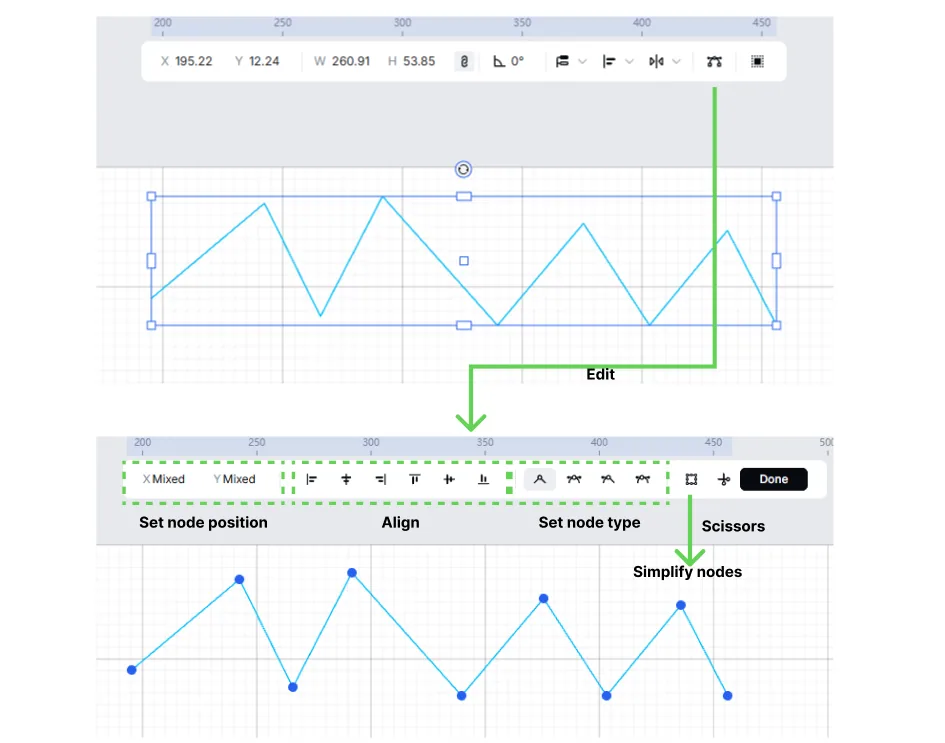
Establecer la posición del nodo
Puedes establecer la posición de un nodo con precisión introduciendo las coordenadas x e y. La unidad se puede configurar en Ajustes.
La posición (0, 0) está en la esquina superior izquierda del lienzo.
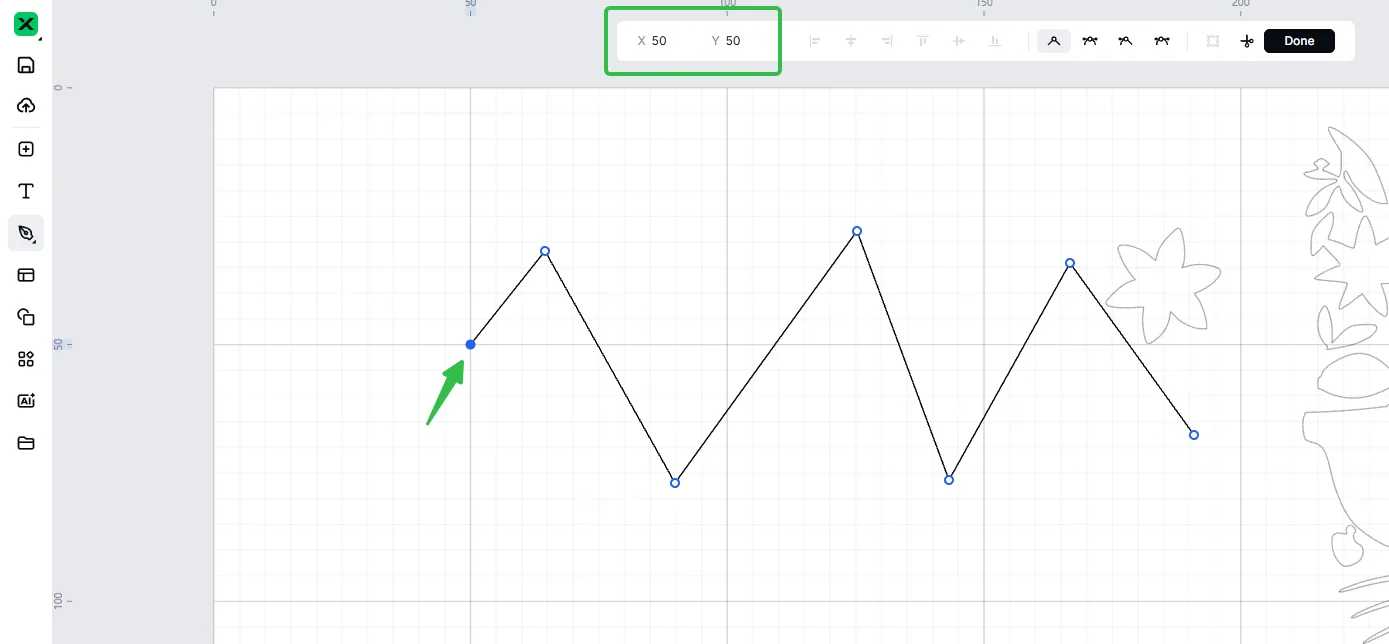
Alinear
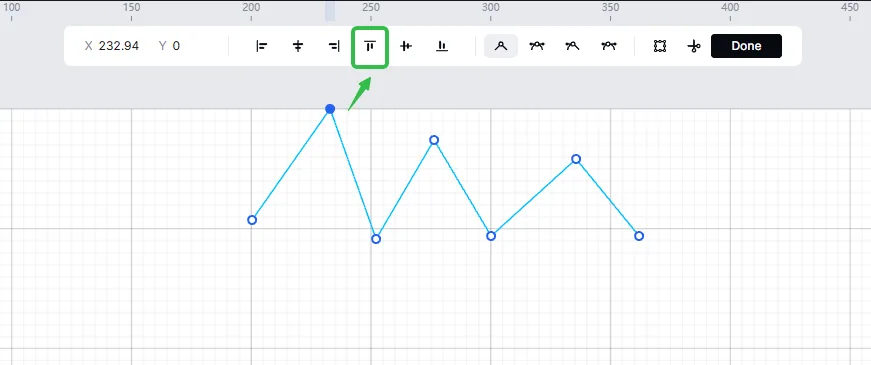
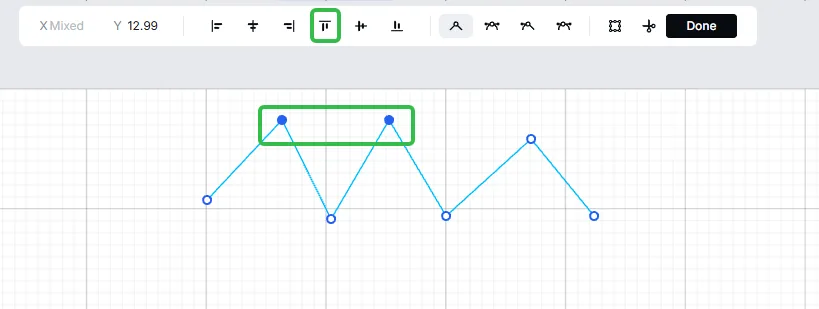
Puedes seleccionar un nodo para alinearlo con el lienzo, o seleccionar dos o más nodos para alinearlos entre sí.
- Alinea un nodo con el lienzo.
Por ejemplo:
- Selecciona dos o más nodos para alinearlos.
Establecer el tipo de nodo
Puedes seleccionar uno o más nodos y establecer su tipo de nodo.
Esquina angular

Simetría perfecta
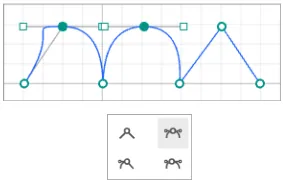
Asimetría total
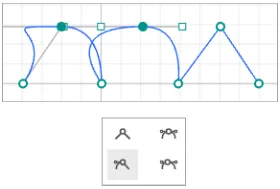
Simetría angular

Después de editar los nodos, haz clic en Hecho.
Simplificar nodos
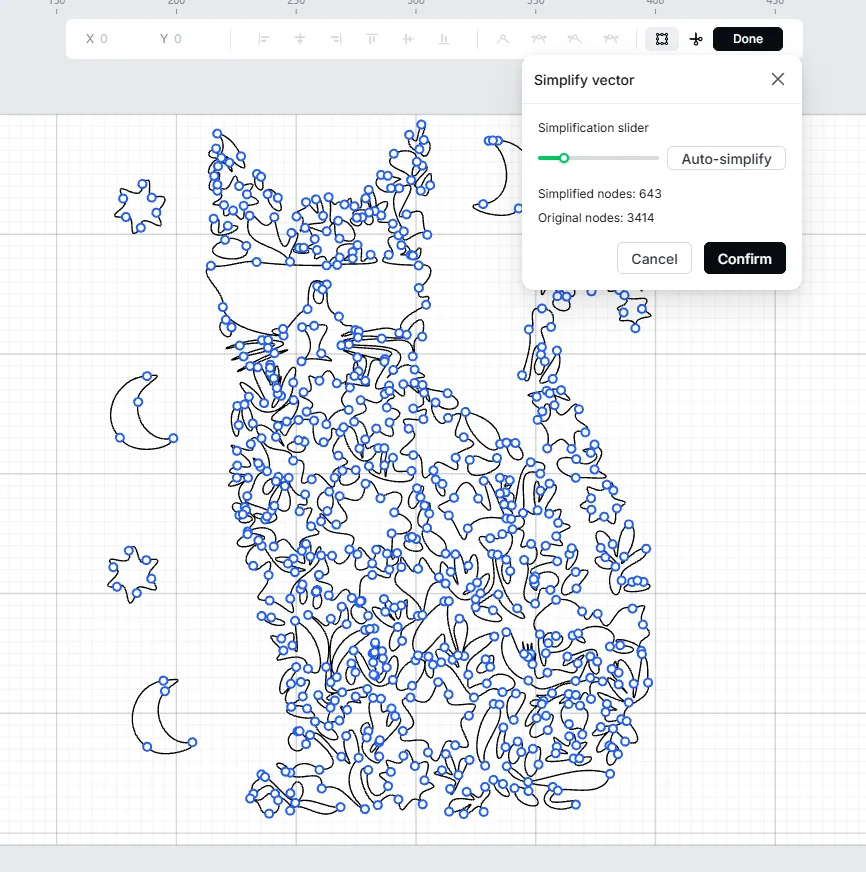
Para vectores complejos, puedes hacer clic en Simplificar para reducir el número de nodos.
(1) Selecciona el patrón vectorial deseado.
(2) Haz clic en Editar.
(3) Haz clic en Simplificar. En el cuadro de diálogo Simplificar vector, puedes aceptar el resultado de la simplificación automática o usar el control deslizante de simplificación para reducir el número de nodos.
(4) Haz clic en Hecho.
Dividir trazado
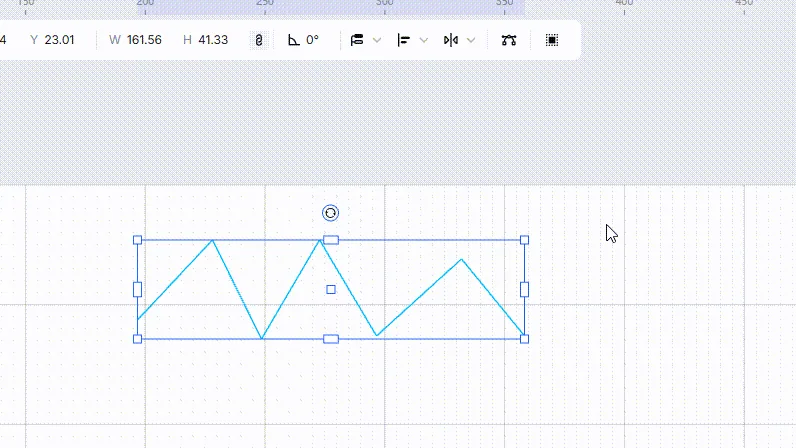
Puedes dividir un trazado entre nodos.
(1) Selecciona el trazado vectorial deseado.
(2) Haz clic en Editar.
(3) Haz clic en Tijeras en el panel superior.
(4) Mueve el cursor sobre el segmento de trazado que quieras dividir y haz clic en él. También puedes hacer clic en Seleccionar para volver al paso anterior.
(5) Haz clic en Hecho, en la esquina superior derecha.
Establecer compuesto
Editar compuesto
Puedes hacer clic en Editar compuesto para establecer la posición, alinear y reflejar uno o más vectores.
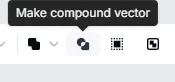
Liberar o crear vectores compuestos
Puedes liberar o crear un vector compuesto.

Establecer buscatrazados
Seleccionando dos o más vectores, puedes usar las opciones de buscatrazados.

Unir

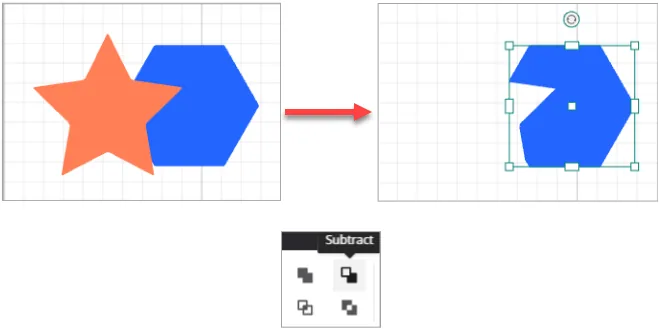
Restar
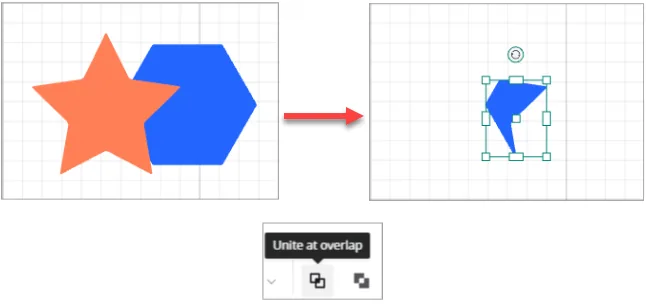
Unir en la superposición
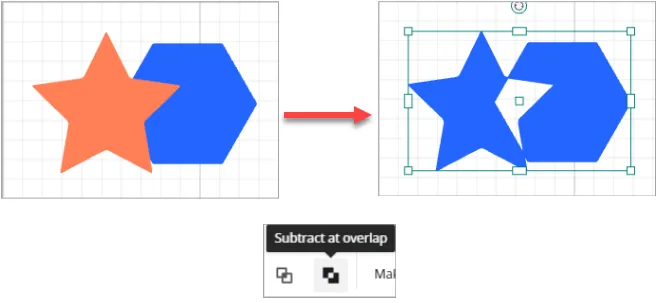
Restar en la superposición
Máquinas y accesorios xTool
«Edición de objetos en xTool Studio»: guía del software con el que se manejan las máquinas de la marca xTool. Si buscas equipo para trabajar con este software, consulta la gama xTool que tenemos en catálogo y comprueba en cada ficha la compatibilidad con tu modelo antes de elegir.
¿Dudas con este proceso en tu xTool Studio?
Te ayuda un técnico de MDPI por WhatsApp, en español.
