


 20 cm
20 cm A3 · 33 cm
 35 cm
35 cm 60 cm
60 cm




 Impresoras UV-DTF
 Impresoras UV Plana
 Consumibles UV y UV-DTF
 Accesorios láser
 Accesorios xTool
 Láser de diodo
 Soldadura láser
 Láser CO2
 Láser de fibra y MOPA
 Láser UV

 Impresoras 3D
 Filamentos 3D
 Escáner 3D

 Planchas térmicas
 Calandras
 Serigrafía


 Kits de sublimación
 Impresoras de sublimación
 Tinta de sublimación
 Papel de sublimación
 Sublimación sobre algodón
 Consumibles y recambios
 Plotter de corte de vinilo
 Cortadoras y mesas de corte DTF


 Tintas DTF
 Film DTF
 Polvos DTF
 Limpieza y mantenimiento DTF
 DTF Apparel xTool
 Consumibles DTI Innuro
 Hornos y shakers DTF
 Navidad
 Invierno



 Ropa laboral







Inicio / Tutoriales xTool Studio / Archivos de proyecto
— Guía · xTool Studio
Crear / Abrir / Renombrar / Eliminar proyecto
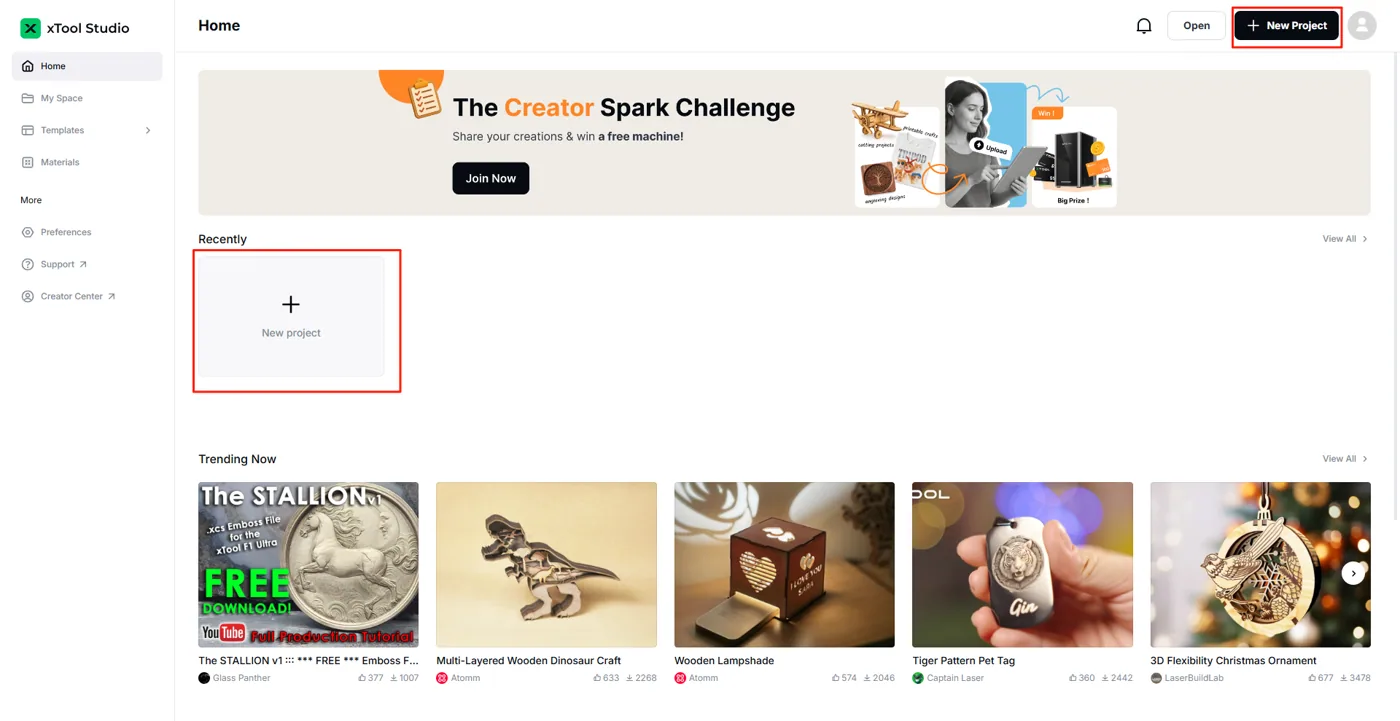
Después de descargar xTool Studio e instalarlo en tu ordenador, haz doble clic en el software para abrirlo. En la página de inicio, haz clic en + Nuevo proyecto en la esquina superior derecha para crear un proyecto. También puedes hacer clic en + Nuevo proyecto en el módulo Recientes para crear un nuevo proyecto.

Resumen sobre la gestión de proyectos
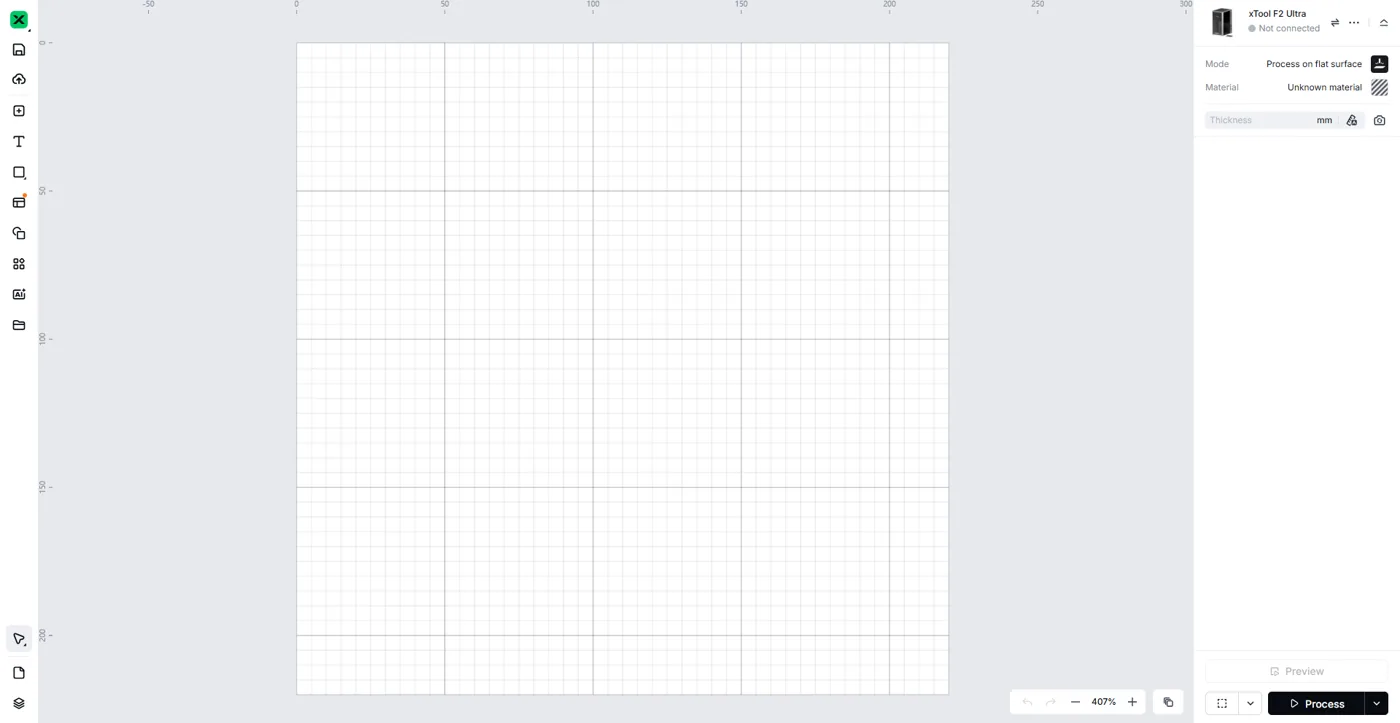
- Crear: en la página de inicio, pulsa «+ Nuevo proyecto» (arriba a la derecha o en el módulo Recientes). Después puedes elegir un dispositivo o continuar sin él.
- Abrir: desde la página de inicio o con Archivo y Abrir proyecto puedes cargar un proyecto guardado en tu disco; solo se admiten archivos .xcs. Puedes tener hasta seis proyectos abiertos a la vez, en pestañas.
- Renombrar y guardar: el menú Archivo incluye las opciones Renombrar, Guardar y Guardar como.
- Nube: en Mi espacio ves los proyectos guardados en la nube; hace falta iniciar sesión con tu cuenta de xTool.
- Eliminar: la guía de xTool no describe cómo borrar un proyecto completo. Dentro de un proyecto sí puedes eliminar lienzos desde el panel de lienzos, salvo el último.
Máquinas y accesorios xTool
Esta guía de proyectos es de xTool Studio, el software de la marca xTool. Si buscas equipo para trabajar con este software, consulta la gama xTool que tenemos en catálogo y comprueba en cada ficha la compatibilidad con tu modelo antes de elegir.
¿Dudas con este proceso en tu xTool Studio?
Te ayuda un técnico de MDPI por WhatsApp, en español.
