


 20 cm
20 cm A3 · 33 cm
 35 cm
35 cm 60 cm
60 cm




 Impresoras UV-DTF
 Impresoras UV Plana
 Consumibles UV y UV-DTF
 Accesorios láser
 Accesorios xTool
 Láser de diodo
 Soldadura láser
 Láser CO2
 Láser de fibra y MOPA
 Láser UV

 Impresoras 3D
 Filamentos 3D
 Escáner 3D

 Planchas térmicas
 Calandras
 Serigrafía


 Kits de sublimación
 Impresoras de sublimación
 Tinta de sublimación
 Papel de sublimación
 Sublimación sobre algodón
 Consumibles y recambios
 Plotter de corte de vinilo
 Cortadoras y mesas de corte DTF


 Tintas DTF
 Film DTF
 Polvos DTF
 Limpieza y mantenimiento DTF
 DTF Apparel xTool
 Consumibles DTI Innuro
 Hornos y shakers DTF
 Navidad
 Invierno











— Guía · xTool Studio
Configuración de importación y análisis de SVG/DXF
- Haga doble clic en xTool Studio para abrir el software y crear un nuevo proyecto.
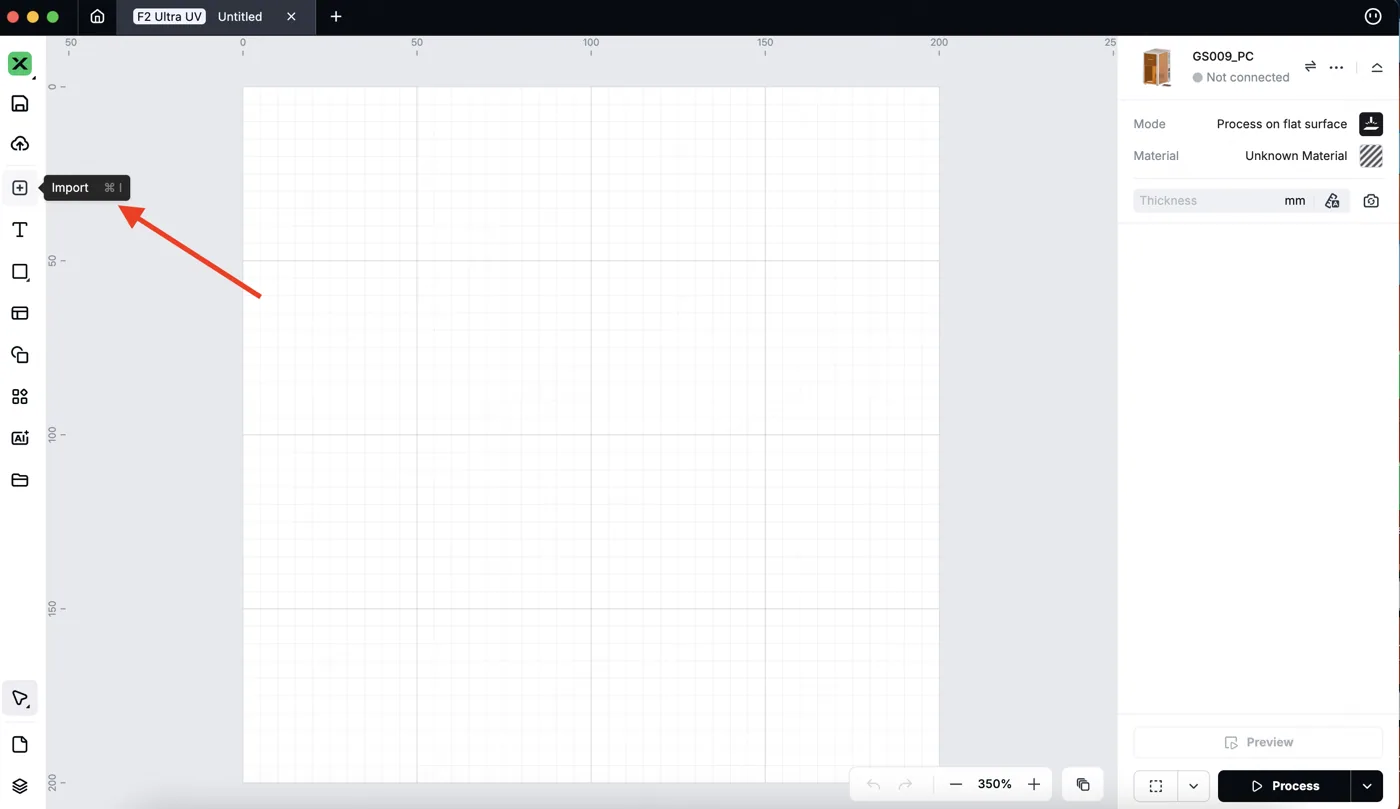
- Seleccione la opción de importación: busque y haga clic en “Subir” en la barra de herramientas izquierda. En el cuadro de diálogo emergente de selección de archivos, importe sus archivos vectoriales (en formato svg o dxf).
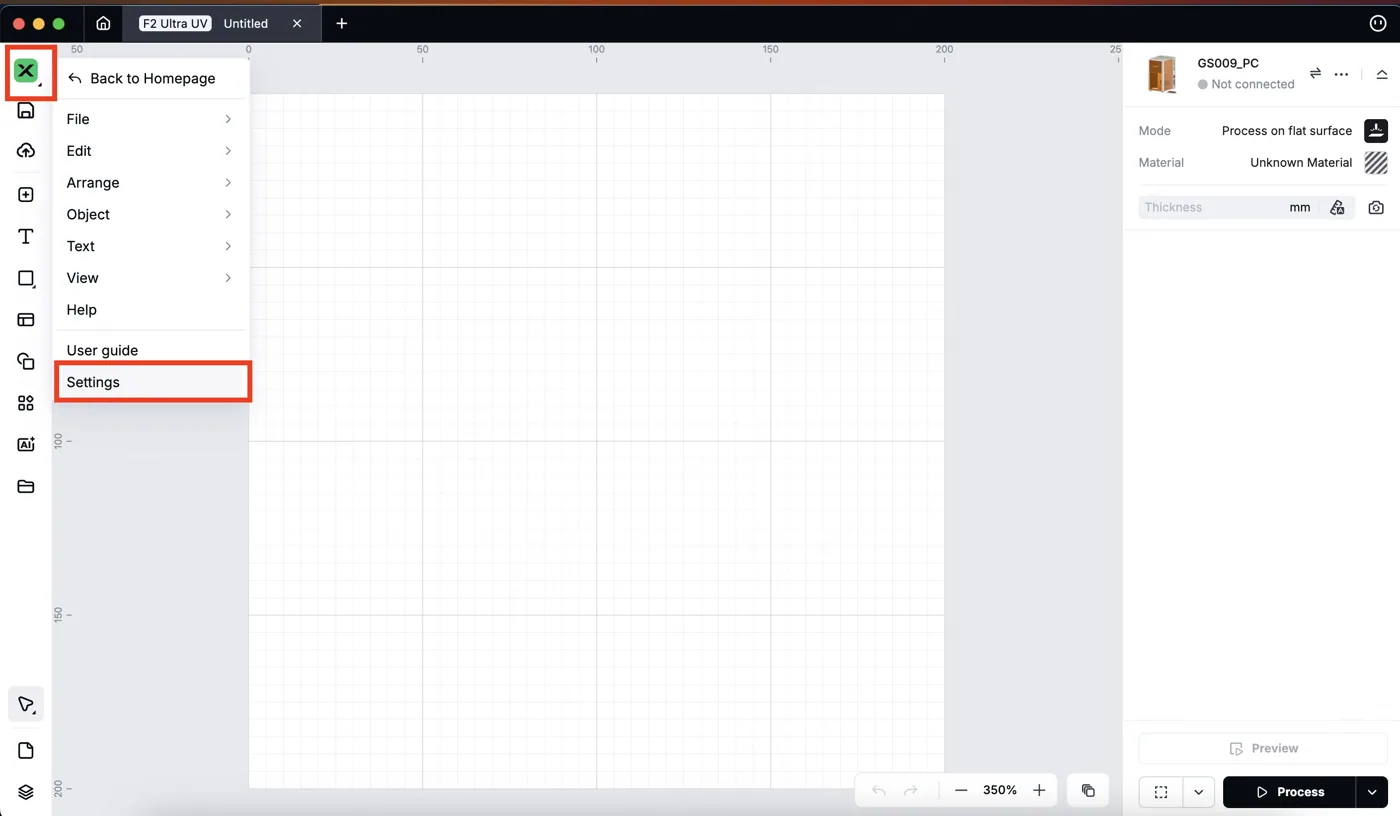
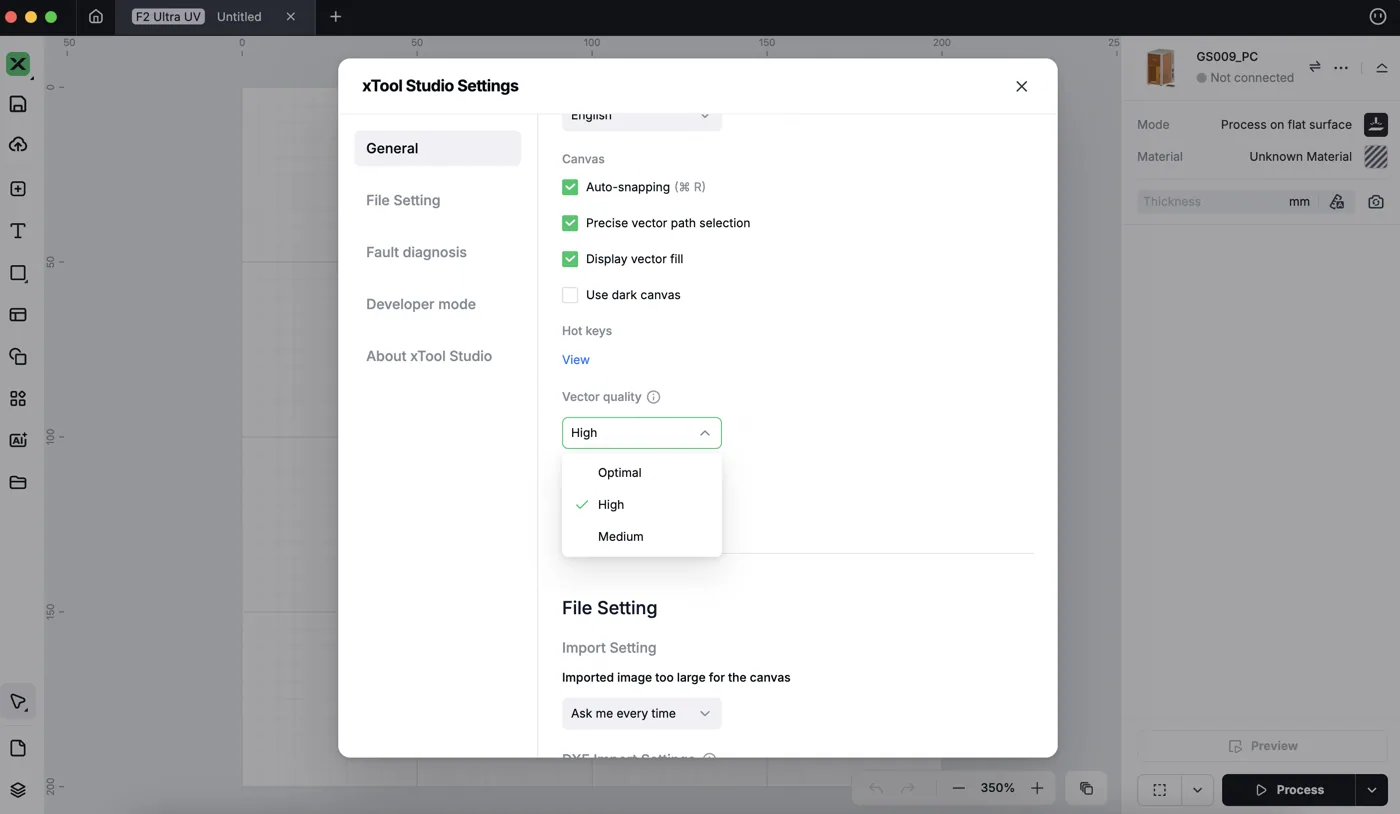
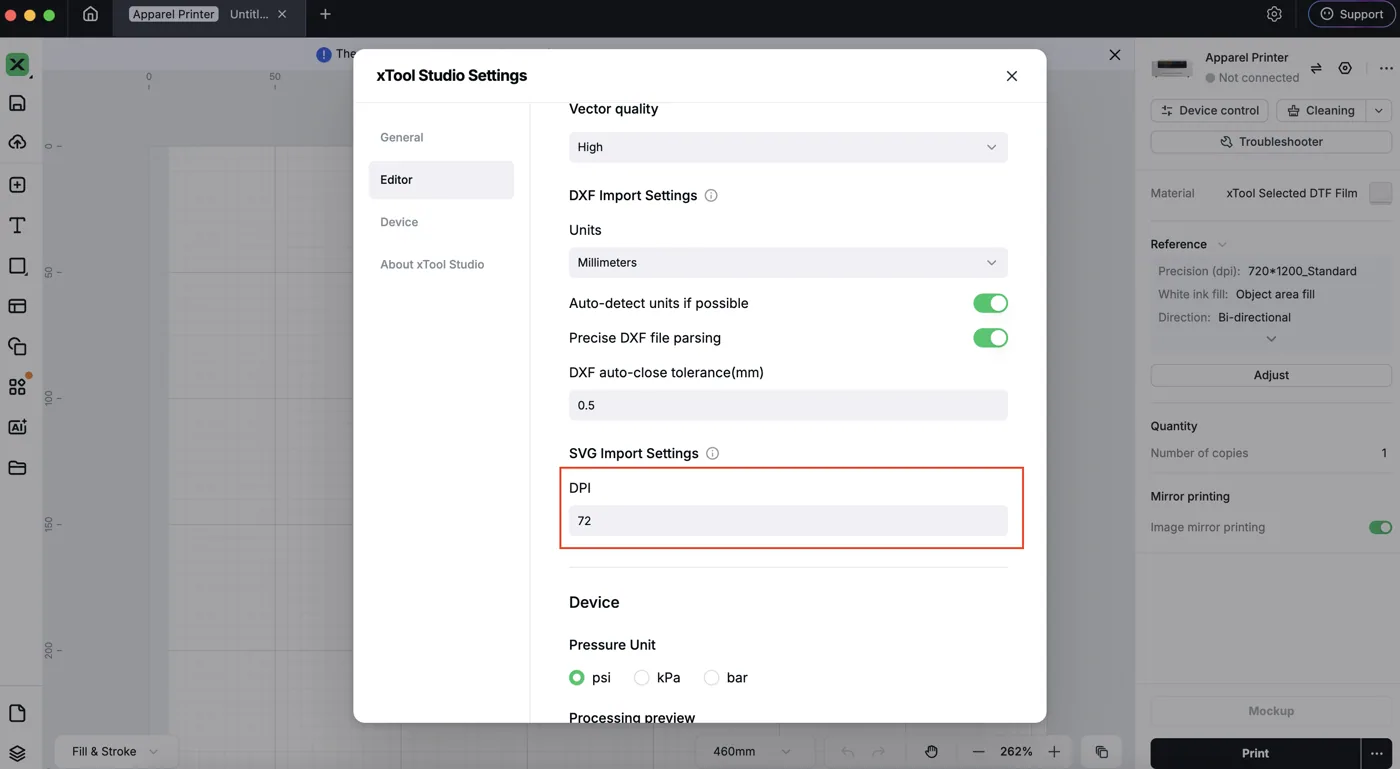
- Puede ajustar la calidad de los gráficos vectoriales importados en “Configuración”. Los niveles de calidad se dividen en “Óptima”, “Alta” y “Media”, y esta configuración tendrá efecto la próxima vez que importe un archivo de imagen.
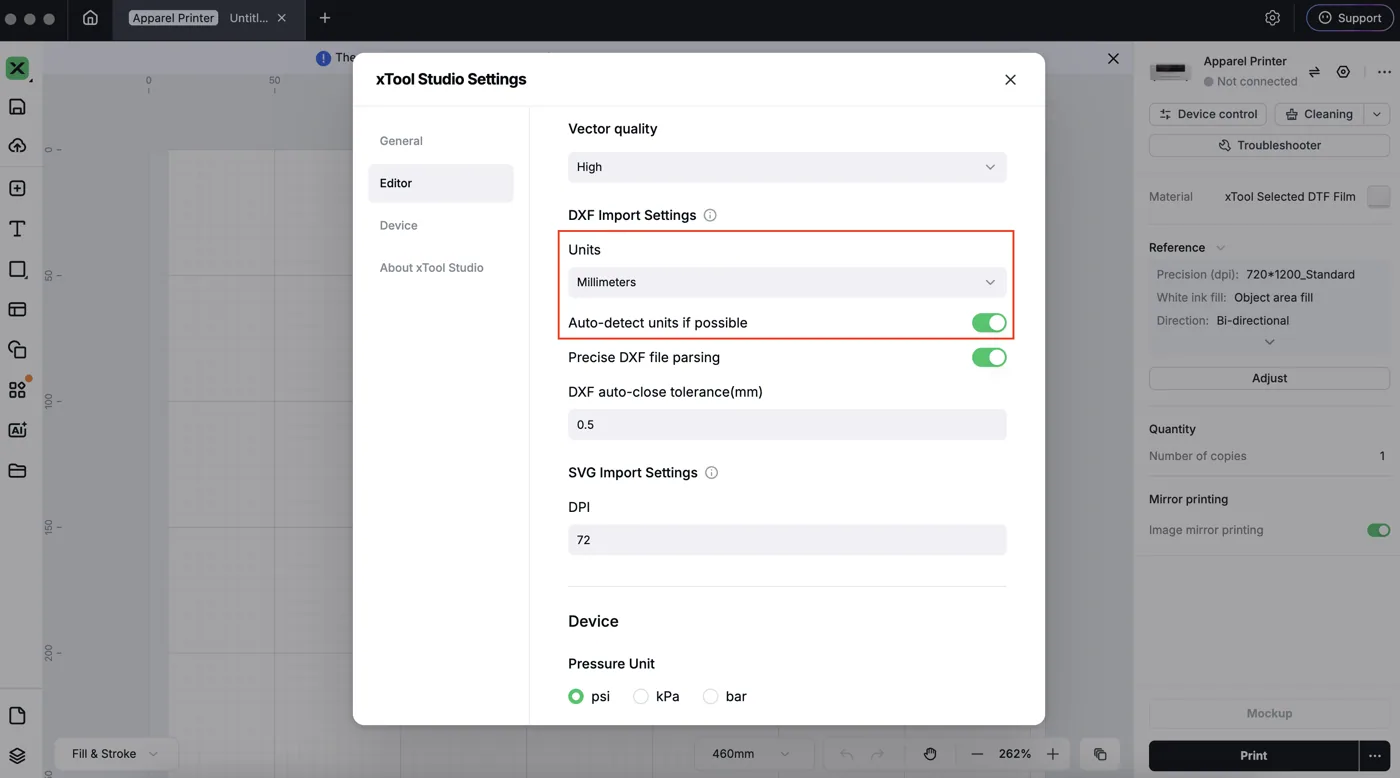
- Puede ajustar las unidades para DXF en Configuración de importación.
Si Detectar unidades automáticamente está activado y su archivo DXF contiene datos de unidades, el sistema identificará y aplicará automáticamente las unidades correctas, y las unidades configuradas aquí no se utilizarán.
Si Detectar unidades automáticamente está desactivado, el sistema analizará el archivo DXF utilizando las unidades seleccionadas actualmente en Configuración.
- Puede ajustar el valor de DPI para la importación de SVG en Configuración de importación, que determina el tamaño de renderizado del SVG en el lienzo.
Por ejemplo, si un SVG exportado a 72 DPI desde otro software se importa al lienzo de xTool utilizando una configuración de 72 DPI, el ancho y alto iniciales mostrados coincidirán con las dimensiones del software original.
Si se importa utilizando una configuración de 96 DPI, el ancho y alto iniciales mostrados en el lienzo aparecerán más pequeños.
Máquinas y accesorios xTool
Esta configuración de importación de SVG y DXF es de xTool Studio, el software de la marca xTool. Si buscas equipo para trabajar con este software, consulta la gama xTool que tenemos en catálogo y comprueba en cada ficha la compatibilidad con tu modelo antes de elegir.
¿Dudas con este proceso en tu xTool Studio?
Te ayuda un técnico de MDPI por WhatsApp, en español.
