


 20 cm
20 cm A3 · 33 cm
 35 cm
35 cm 60 cm
60 cm




 Impresoras UV-DTF
 Impresoras UV Plana
 Consumibles UV y UV-DTF
 Accesorios láser
 Accesorios xTool
 Láser de diodo
 Soldadura láser
 Láser CO2
 Láser de fibra y MOPA
 Láser UV

 Impresoras 3D
 Filamentos 3D
 Escáner 3D

 Planchas térmicas
 Calandras
 Serigrafía


 Kits de sublimación
 Impresoras de sublimación
 Tinta de sublimación
 Papel de sublimación
 Sublimación sobre algodón
 Consumibles y recambios
 Plotter de corte de vinilo
 Cortadoras y mesas de corte DTF


 Tintas DTF
 Film DTF
 Polvos DTF
 Limpieza y mantenimiento DTF
 DTF Apparel xTool
 Consumibles DTI Innuro
 Hornos y shakers DTF
 Navidad
 Invierno



 Ropa laboral







— Guía · xTool Studio
Conexión Wi-Fi
Resumen
- Esta guía ofrece instrucciones paso a paso sobre cómo conectar tu dispositivo xTool a una red Wi-Fi utilizando xTool Studio. Configurar una conexión Wi-Fi permite un funcionamiento inalámbrico fluido de tu dispositivo xTool, facilitando el acceso, el control y la gestión de proyectos directamente desde tu ordenador.
- Antes de empezar, asegúrate de tener a mano el cable USB y la información de tu red Wi-Fi.
Procedimiento de configuración
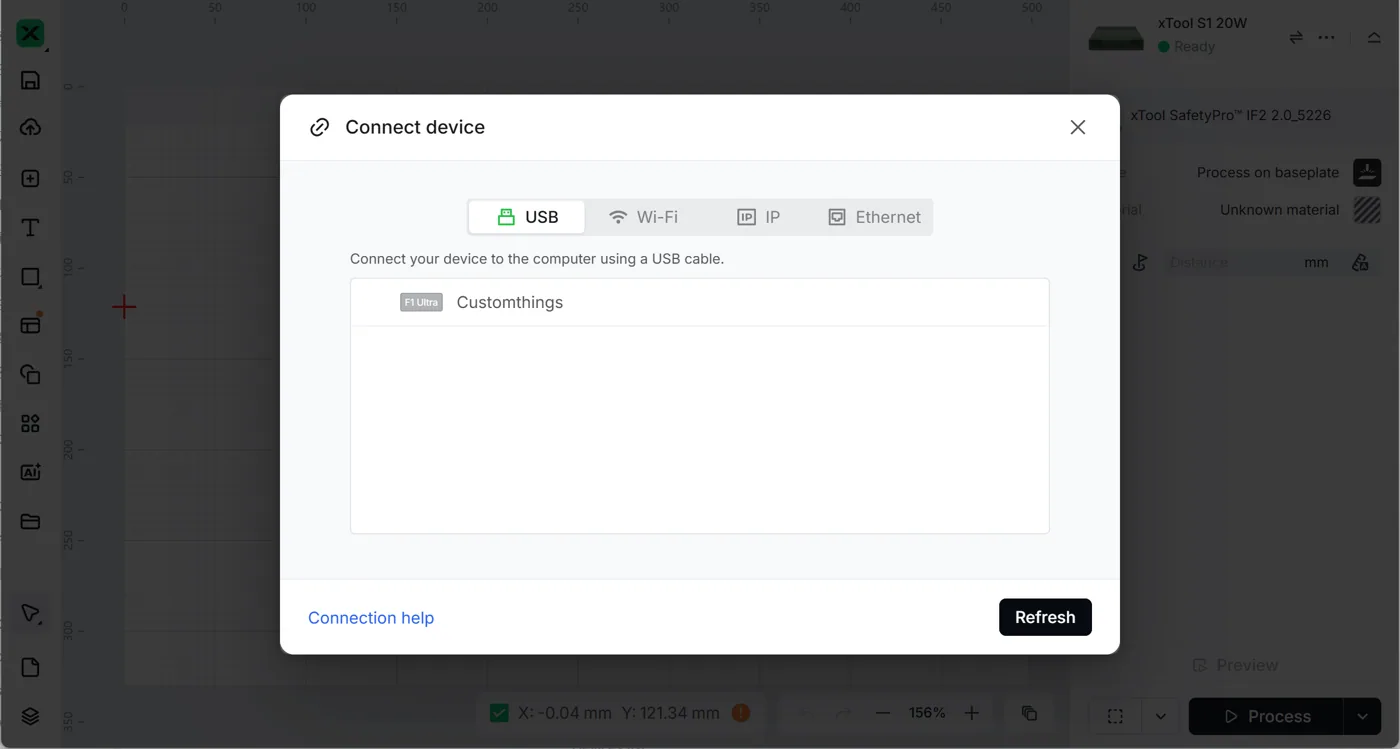
1 Conecta tu dispositivo mediante USB
- Conecta tu dispositivo al ordenador mediante el cable USB incluido en el paquete de tu dispositivo. Si no estás seguro de este paso, consulta 【Studio】Conexión USB.
- En xTool Studio, establece una conexión mediante USB.
2 Configura el Wi-Fi en xTool Studio
- En la esquina superior derecha de xTool Studio, haz clic en el icono de engranaje para acceder al panel de “Ajustes del dispositivo“.

- En la pestaña “Información básica”, localiza la sección “Ajuste de Wi-Fi” y haz clic en el botón “Ajustar“.

Nota:
Asegúrate de que tu dispositivo esté conectado al ordenador mediante un cable USB antes de continuar con la configuración del Wi-Fi.
Si tu dispositivo láser ya está conectado al ordenador mediante Wi-Fi, no podrás configurar nuevos ajustes de Wi-Fi. Para configurar nuevos ajustes, primero desconecta la conexión Wi-Fi actual y vuelve a conectar el dispositivo al ordenador mediante un cable USB antes de continuar con la nueva configuración de Wi-Fi.
- Introduce el nombre y la contraseña de tu red Wi-Fi para completar el ajuste de Wi-Fi.
Nota:
- El ordenador y el dispositivo deben estar en la misma red.
- Presta atención a que el router no esté demasiado alejado del dispositivo para garantizar la calidad de la señal.
- Asegúrate de que el nombre y la contraseña sean correctos.
- Evita usar símbolos como “#!%&$”.

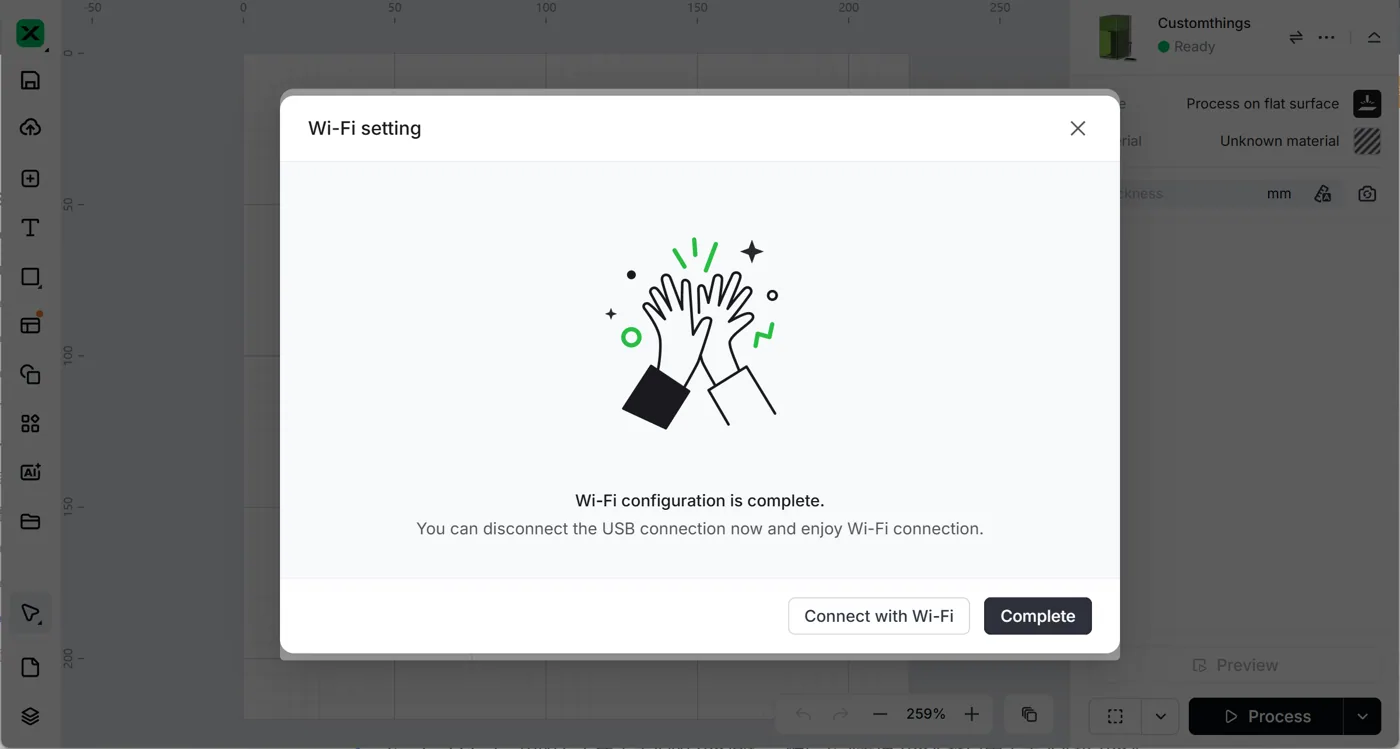
3 Cambia a la conexión Wi-Fi
Después de conectar tu dispositivo mediante Wi-Fi, podrás encontrarlo en la pestaña Wi-Fi, y la próxima vez podrás conectarlo sin necesidad de conectar el dispositivo al ordenador mediante un cable USB.
- Haz clic en el icono de tu dispositivo en la esquina derecha dentro de xTool Studio y haz clic en “Conectar dispositivo” en la ventana “Gestionar dispositivo”.
- Elige “Wi-Fi”, y busca el nombre de tu dispositivo y su dirección IP en la siguiente lista.
- Selecciona tu dispositivo en la lista y conéctate. El estado de la conexión cambiará a “Wi-Fi”.
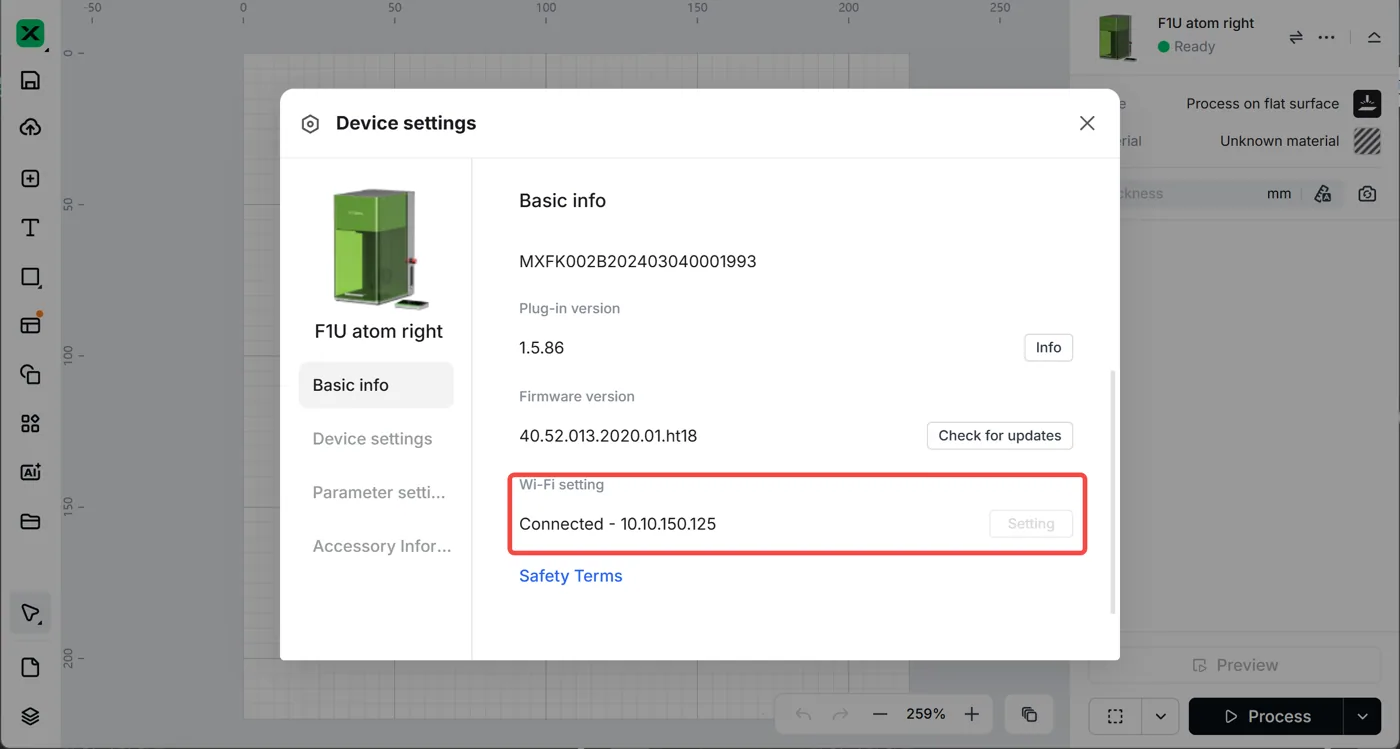
- Vuelve a “Información básica”. Si encuentras la dirección IP en “Ajuste de Wi-Fi”, la conexión Wi-Fi se ha realizado correctamente.
Solución de problemas
- Si la configuración del Wi-Fi falla, consulta la guía “Fallo de conexión Wi-Fi” para obtener soluciones adicionales.
- Si el problema persiste, ponte en contacto con el servicio de atención al cliente de xTool en support@xtool.com para obtener ayuda.
Máquinas y accesorios xTool
«Conexión Wi-Fi» forma parte de la documentación del software de xTool: xTool Studio y su antecesor, xTool Creative Space (XCS). Si buscas equipo para trabajar con este software, consulta la gama xTool que tenemos en catálogo y comprueba en cada ficha la compatibilidad con tu modelo antes de elegir.
¿Dudas con este proceso en tu xTool Studio?
Te ayuda un técnico de MDPI por WhatsApp, en español.
