
Conexión USB
- Usa el cable USB para conectar tu dispositivo al ordenador.
Nota: Si el cable USB incluido no es compatible con tu ordenador, necesitarás usar un adaptador, que no se incluye en el paquete.
- Abre xTool Studio en tu ordenador. En la esquina superior derecha de xTool Studio, haz clic en el botón + Nuevo proyecto.

- En el panel derecho, haz clic en el icono Cambiar dispositivo / Conectar dispositivo para conectar tu dispositivo.
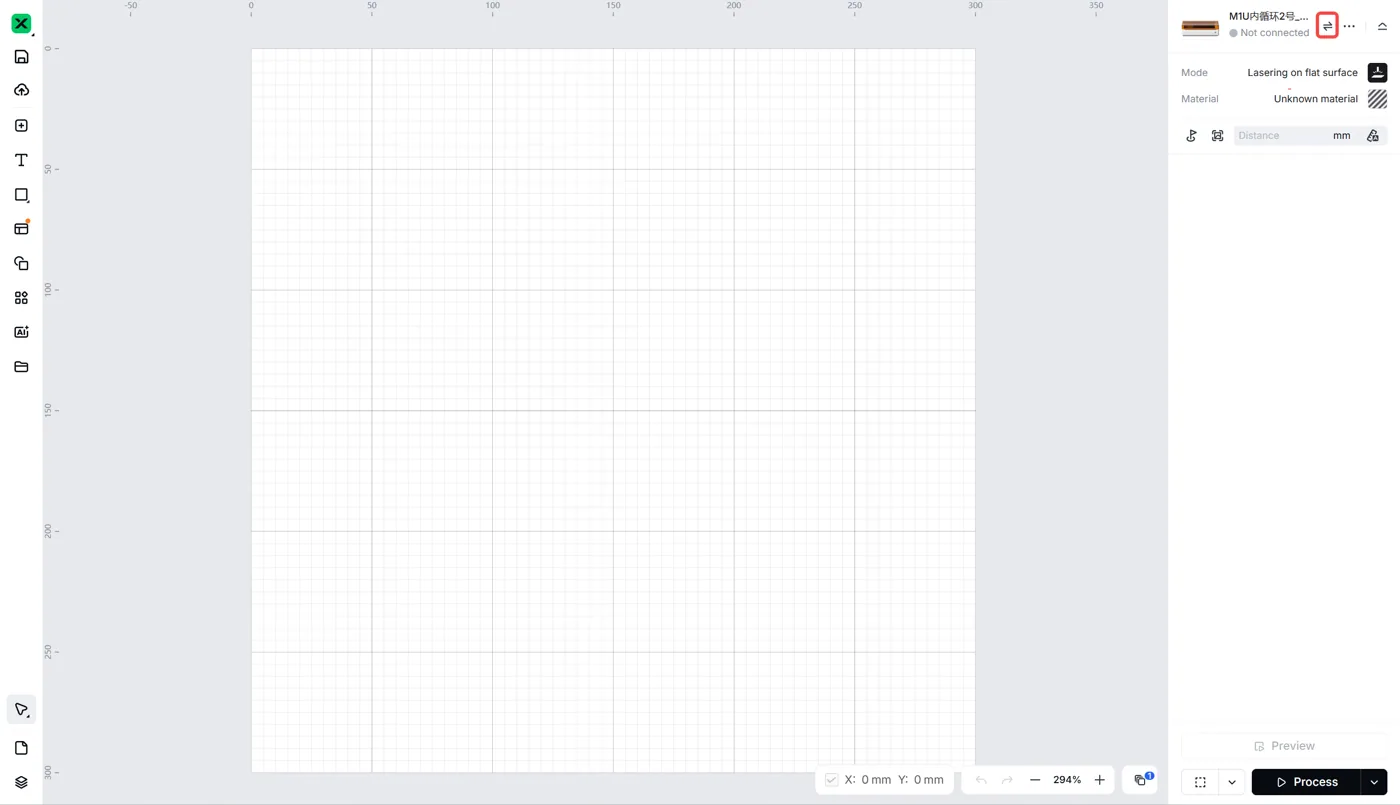
Nota:
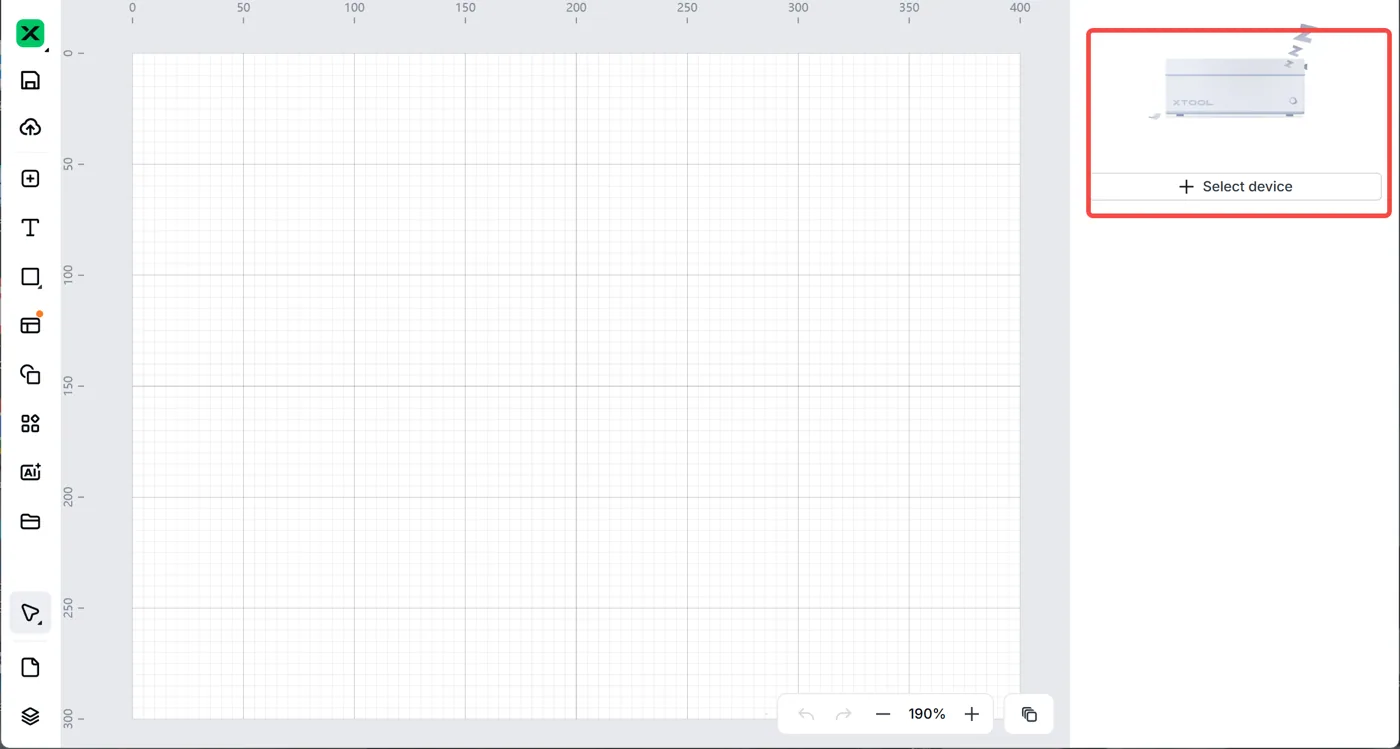
Si es la primera vez que te conectas a xTool Studio, haz clic en el botón Conectar dispositivo de la derecha.
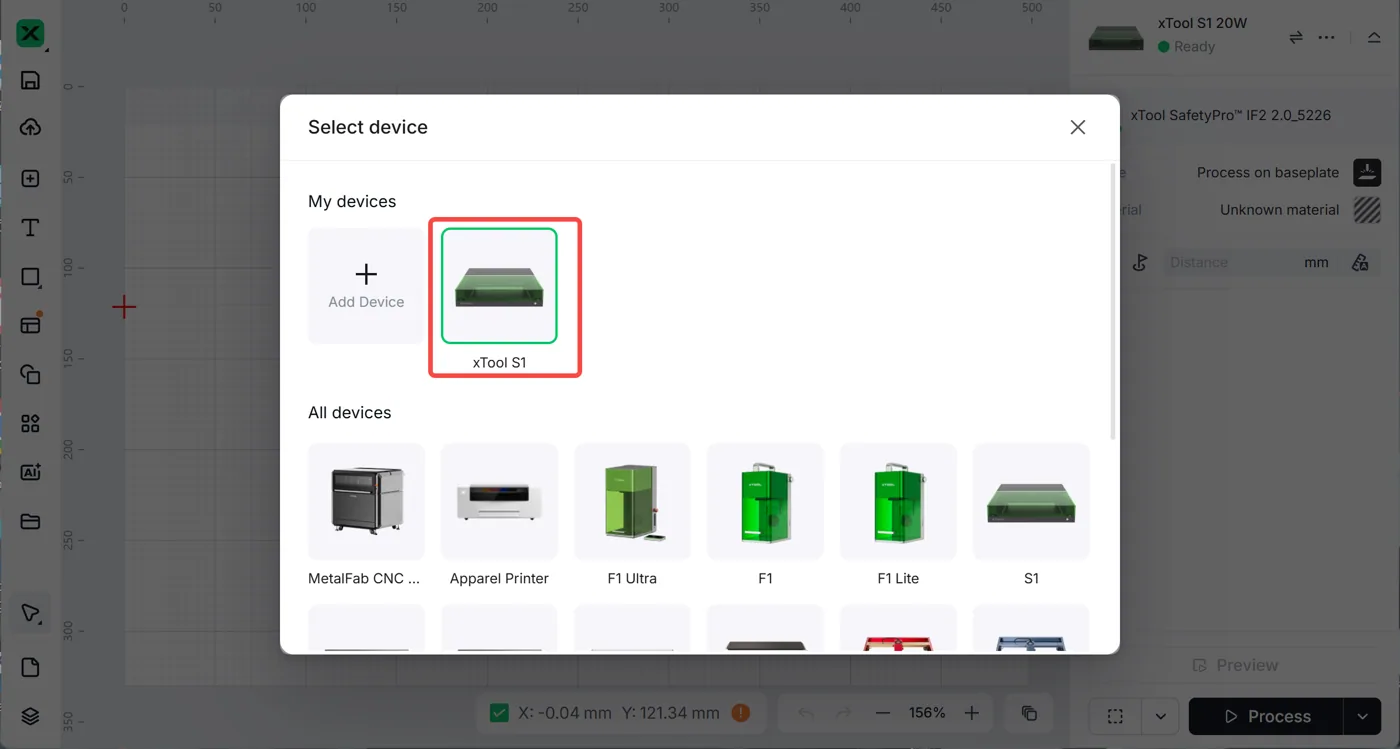
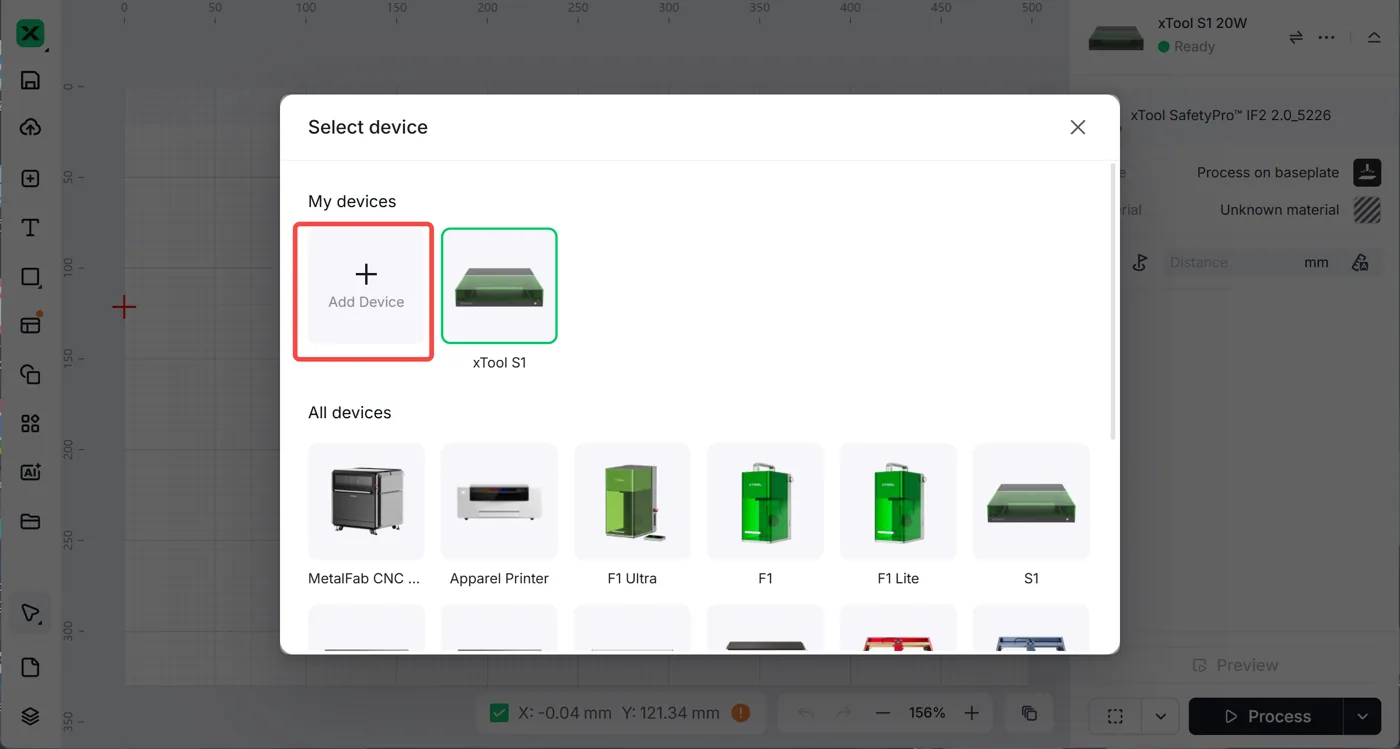
- Si tu dispositivo aparece en la lista de dispositivos, selecciónalo. Si no aparece, haz clic en Añadir dispositivo, y haz clic en el dispositivo dentro de la lista de dispositivos.
¿Dudas con este proceso en tu xTool Studio?
Te ayuda un técnico de MDPI por WhatsApp, en español.
