


 20 cm
20 cm A3 · 33 cm
 35 cm
35 cm 60 cm
60 cm




 Impresoras UV-DTF
 Impresoras UV Plana
 Consumibles UV y UV-DTF
 Accesorios láser
 Accesorios xTool
 Láser de diodo
 Soldadura láser
 Láser CO2
 Láser de fibra y MOPA
 Láser UV

 Impresoras 3D
 Filamentos 3D
 Escáner 3D

 Planchas térmicas
 Calandras
 Serigrafía


 Kits de sublimación
 Impresoras de sublimación
 Tinta de sublimación
 Papel de sublimación
 Sublimación sobre algodón
 Consumibles y recambios
 Plotter de corte de vinilo
 Cortadoras y mesas de corte DTF


 Tintas DTF
 Film DTF
 Polvos DTF
 Limpieza y mantenimiento DTF
 DTF Apparel xTool
 Consumibles DTI Innuro
 Hornos y shakers DTF
 Navidad
 Invierno



 Ropa laboral







— Guía · xTool Studio
Cómo guardar materiales y parámetros personalizados
Si el material que estás usando no se encuentra en la lista de materiales con la configuración de parámetros, puedes probar los parámetros tú mismo con la Matriz de prueba de material. La función Matriz de prueba de material de xTool Studio genera matrices de prueba automáticas (disponible tanto para archivos de mapa de bits como vectoriales) para tus patrones de diseño. De esta forma, puedes visualizar el efecto de diferentes parámetros en el producto final.
Para empezar, asegúrate de que tu máquina esté conectada antes de ejecutar la matriz de prueba de material. Esto es importante para validar los resultados en tu dispositivo específico.
Paso 1
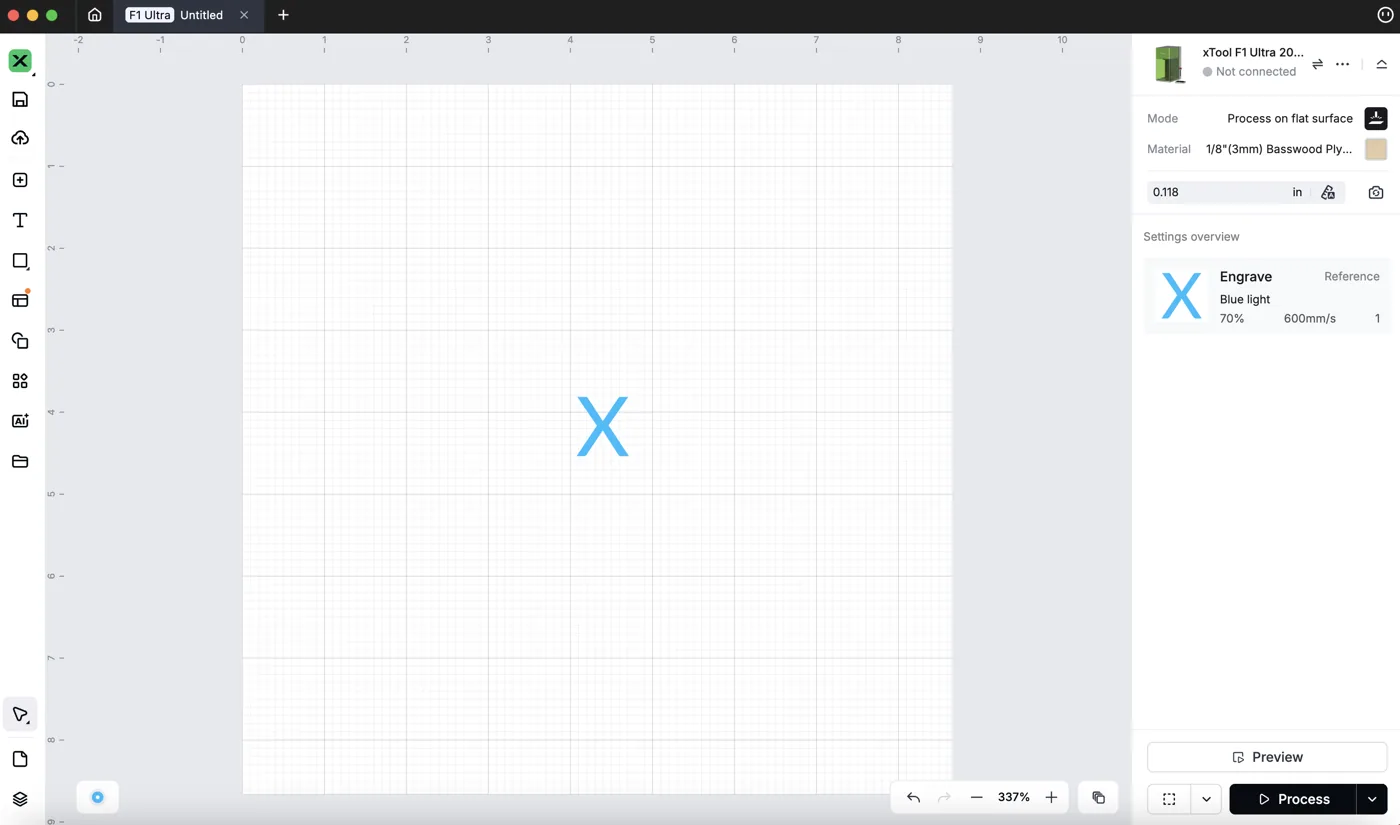
Crea un elemento o importa un archivo de diseño (se admiten tanto archivos vectoriales como de mapa de bits para la prueba).
Paso 2
Configura el tipo de procesado y todos los parámetros relacionados. Estos ajustes se convertirán en el valor predeterminado de la matriz de prueba de material.

Paso 3
Selecciona el elemento, ve a la barra izquierda, haz clic en “Aplicaciones” y selecciona “Matriz de prueba de material“.

A continuación, verás un panel de configuración emergente como se muestra a continuación. Aunque la tabla actual trae valores predeterminados, puedes cambiar libremente la potencia y la velocidad según las necesidades de tu proyecto.
- Las columnas X representan la potencia; aquí puedes configurar la potencia máxima y mínima, el número de columnas de la matriz y el espaciado entre columnas.
- Las filas Y representan la velocidad, y de forma similar, puedes configurar los valores máximo y mínimo, el número de filas y el espaciado entre filas.
- Nota: Los parámetros disponibles varían según el dispositivo, como la potencia, la velocidad y el número de pasadas. Selecciona y configura los parámetros que quieras probar.

Paso 4
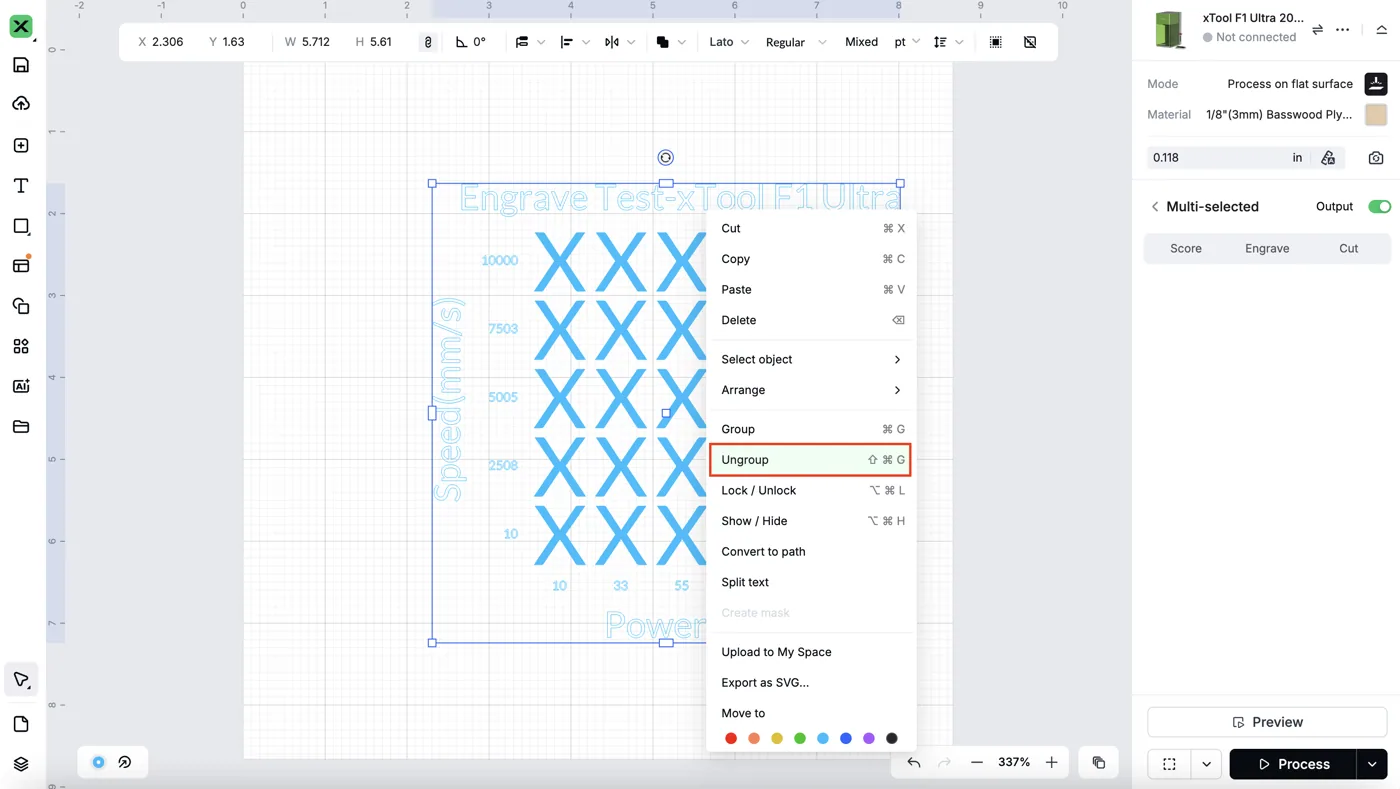
Haz clic en “Hecho” para generar una matriz de prueba en el lienzo. Esta matriz se basa en la configuración de tus parámetros con un valor de diferencia equitativa para cada elemento. La matriz de prueba se agrupa automáticamente, pero puedes ajustar cada elemento individualmente desagrupándolo. Al final, obtendrás productos con representaciones de las distintas configuraciones de parámetros.
Nota: El título de la matriz debe configurarse por separado con Cortar, ya que de lo contrario se usará la mitad del valor predeterminado de potencia/velocidad del dispositivo vinculado.
Recordatorios:
Ten en cuenta que, si hay muy pocos elementos, el número de coordenadas o el título pueden superponerse. Para resolver este problema, simplemente ajusta el tamaño o cambia el título.
Al configurar los parámetros, es importante consultar los parámetros recomendados para tu máquina y el material específico. Si los parámetros son extremadamente altos o bajos, podrías provocar un incendio durante el procesado. Además, vigila la máquina mientras procesa.
Versión recomendada: xTool Studio 1.0 o superior.
Máquinas y accesorios xTool
Esta guía, «Cómo guardar materiales y parámetros personalizados», trata del software de la marca xTool (xTool Studio y XCS). Si buscas equipo para trabajar con este software, consulta la gama xTool que tenemos en catálogo y comprueba en cada ficha la compatibilidad con tu modelo antes de elegir.
¿Dudas con este proceso en tu xTool Studio?
Te ayuda un técnico de MDPI por WhatsApp, en español.
