
Cómo configurar Studio
— Guía · xTool Studio
Cómo configurar Studio
Puedes configurar tu software xTool Studio desde Ajustes, que incluye General, Configuración de archivos, Modo desarrollador y Acerca de xTool Studio.
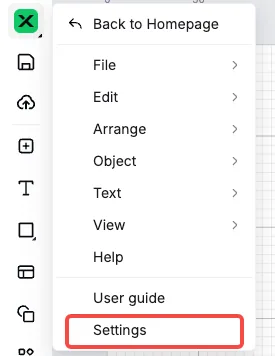
Localizar los ajustes
Puedes abrir la ventana de ajustes del software de cualquiera de las siguientes formas:
- En la página de inicio, elige Ajustes en la esquina superior izquierda de la barra de herramientas principal.

- En la página del proyecto, elige Ajustes en la esquina superior izquierda del menú principal.
Ajustes generales
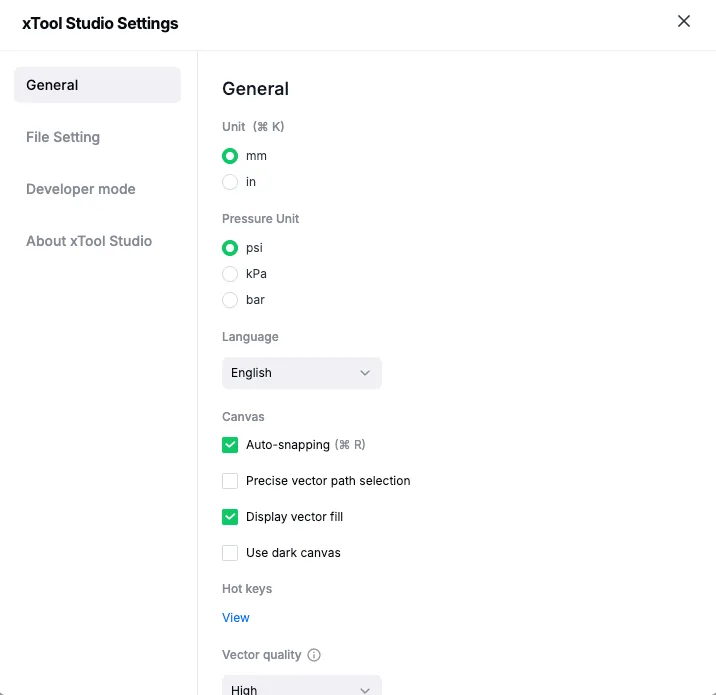
- Unidad: haz clic en mm o in para cambiar la unidad de medida mostrada para los valores numéricos, alternando entre milímetros y pulgadas.
- Idioma: establece el idioma de la interfaz. Puedes elegir el idioma que quieras utilizar.
- Ajuste automático: activa o desactiva la función de ajuste automático del lienzo. Esta función está activada por defecto.
- Selección precisa de trazado vectorial: Esta función está desactivada por defecto.
Cuando esta función está desactivada, puedes seleccionar un trazado vectorial haciendo clic en su cuadro de selección. Sin embargo, los cuadros de selección de varios trazados vectoriales pueden solaparse, dificultando la selección del trazado vectorial deseado.
Como se muestra en la siguiente imagen, es difícil seleccionar la línea morada porque se encuentra dentro del cuadro de selección de otra línea.

Cuando esta función está activada, no se muestra ningún cuadro de selección para los trazados vectoriales. Debes acercar el puntero del ratón a una línea para seleccionarla. De esta forma, puedes seleccionar un trazado vectorial sin que el cuadro de selección interfiera.
Como se muestra en la siguiente imagen, puedes seleccionar una línea acercando el puntero del ratón y haciendo clic.

- Mostrar relleno vectorial: establece si se muestra el relleno de un vector cuando su tipo de procesado está configurado como Grabado.
Nota: Si restableces este ajuste, deberás reiniciar el software para que surta efecto.
- Teclas rápidas: Puedes hacer clic en Ver para consultar todas las teclas rápidas admitidas por Studio
- Calidad vectorial: establece la calidad de los trazados vectoriales, con las siguientes opciones:
- Óptima (ideal para diseños de más de 20 pulgadas, permite una velocidad media)
- Alta (adecuada para diseños de 10 a 20 pulgadas, permite una velocidad moderadamente más rápida)
- Media (adecuada para diseños de menos de 10 pulgadas, permite una velocidad rápida)
Cuanto mayor es la calidad, menor es la velocidad. Si necesitas editar trazados vectoriales complejos, lo que puede provocar que el software vaya lento, se quede en blanco o se bloquee, puedes ajustar la calidad a Media para mejorar el rendimiento de Studio. No debes preocuparte demasiado por los resultados del procesado. En la mayoría de los casos, las diferencias en los resultados del procesado entre la calidad Media y Alta no son perceptibles. La precisión del procesado solo se reduce de forma perceptible cuando escalas un trazado vectorial pequeño a uno muy grande. Por ejemplo, al escalar un diseño de 2 pulgadas a uno de 20 pulgadas.
Ajustes de archivo
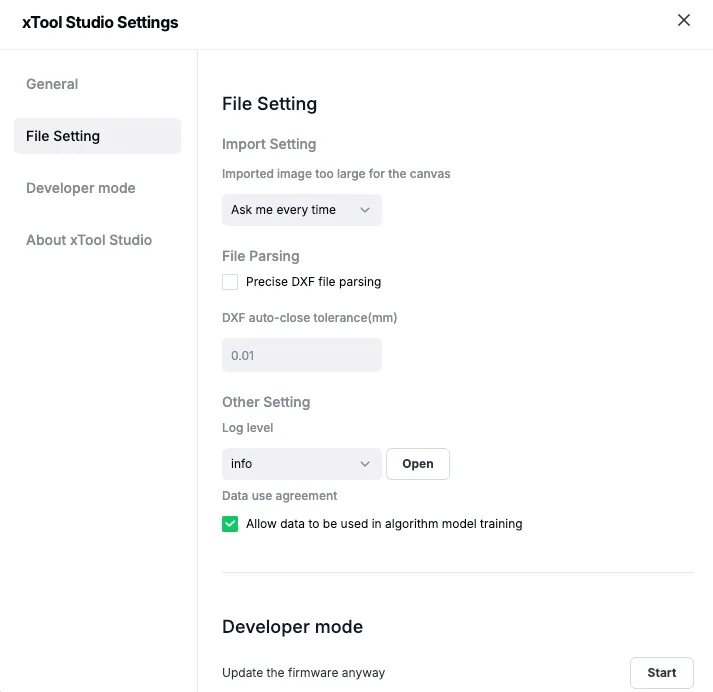
- Imagen importada demasiado grande para el lienzo: establece cómo procesar una imagen importada que es demasiado grande para el lienzo, con las siguientes opciones:
- Preguntarme cada vez: Studio te preguntará cada vez que importes una imagen demasiado grande para el lienzo.
- Escalarla automáticamente: Studio escala automáticamente una imagen demasiado grande para el lienzo al importarla.
- Mantener su tamaño: Studio muestra una imagen demasiado grande para el lienzo en su tamaño original al importarla.
- Análisis preciso de archivos DXF: establece si los archivos DXF se analizan con nuevos algoritmos. Estos nuevos algoritmos garantizan mejores resultados de análisis, sin pérdida de líneas ni deformaciones, aunque consumen más memoria del PC. Está desactivado por defecto. Se recomienda no activar esta función cuando tus archivos DXF ya se analizan correctamente en Studio.
- Tolerancia de cierre automático DXF (mm): cierra automáticamente los trazados importados de un archivo DXF que incluyan puntos divididos.
- Nivel de registro: Selecciona el tipo de registro que quieres consultar.
- error: consulta el registro de errores.
- warn: consulta el registro de avisos.
- info: consulta el registro de información.
- debug: consulta el registro de depuración.
- Acuerdo de uso de datos: Al activarlo, aceptas que tus datos puedan utilizarse en el entrenamiento de un modelo de algoritmo.
- Ajustes de parámetros personalizados: te permite exportar los ajustes de parámetros de procesado que hayas guardado previamente o importar ajustes de parámetros a Studio desde una unidad local.
Modo desarrollador
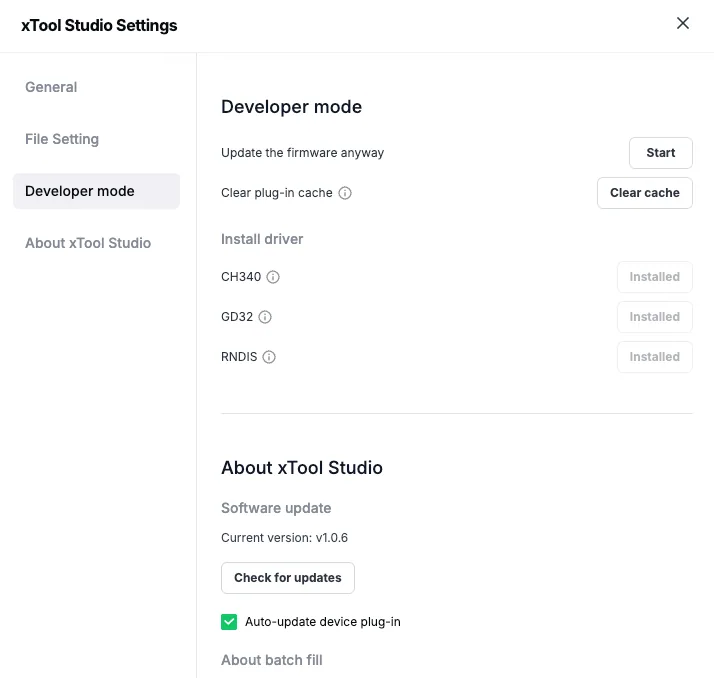
Puedes acceder al Modo desarrollador para actualizar el firmware e instalar el controlador.
(1) Actualizar el firmware solo es compatible con xTool D1, D1 Pro, D1 Pro2.0 y Accessory.
(2) Instalar controlador
- CH340 es aplicable para xTool D1, D1 Pro y D1 Pro 2.0.
- gd32 es aplicable para xTool S1.
- RNDIS es aplicable para xTool M1, F1, P1.5 y P2.
Acerca de Studio

Puedes consultar información sobre tu versión de Studio, comprobar si hay actualizaciones de software, complementos y paquetes de algoritmos, y leer la Política de privacidad y los Términos de servicio.
¿Dudas con este proceso en tu xTool Studio?
Te ayuda un técnico de MDPI por WhatsApp, en español.
