
Centro de notificaciones
— Guía · xTool Studio
Centro de notificaciones
Mientras usas xTool Studio, recibirás mensajes del sistema que te ayudarán a usar la máquina de forma más segura y cómoda.
Encontrar Mensajes
En la página principal, Mensajes se representa con un icono de campana en la esquina superior derecha de la barra de herramientas principal.

Mensajes no leídos
El número que aparece en la campana indica la cantidad de mensajes no leídos.

La ventana emergente de Mensajes también indicará cuántos mensajes no leídos tienes. También puedes marcar la casilla junto a No leídos para ver solo los mensajes no leídos.

Los mensajes no leídos también se marcan con un punto rojo.
Nota: Puedes hacer clic en Marcar todo como leído en la esquina superior derecha para cancelar estas alertas de mensajes no leídos.

Tipos de mensajes
Puedes hacer clic en los nombres Todos, Dispositivo, Sistema, App y Actividad para ver los mensajes correspondientes.
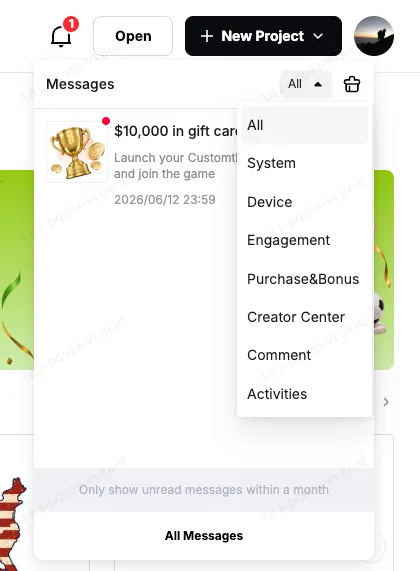
- Mensajes de dispositivo
Los mensajes de dispositivo te avisarán de las fases y los resultados del uso de la máquina. También te ayudarán con la formación en seguridad.
- Mensajes del sistema
Por lo general, los mensajes del sistema suelen ser notificaciones o alertas importantes enviadas por la plataforma. Pueden contener información relevante sobre actualizaciones de software, alertas de seguridad u otras funciones de la plataforma.
- Mensajes de la app
Los mensajes de la aplicación son notificaciones que te envía el software xTool, como avisos de pedidos, comentarios, “me gusta”, veces compartido u otras interacciones en las que estés implicado.
- Mensajes de actividad
Puedes recibir consejos sobre cómo usar tu dispositivo, proyectos relacionados o los últimos eventos de temporada.
Todos los mensajes
Haz clic en Todos en la parte superior de la ventana emergente para ver todos los mensajes.

También puedes hacer clic en Todos los mensajes en la parte inferior de la ventana emergente para ver todos los mensajes.

Configuración de mensajes
Puedes hacer clic en Configuración de mensajes para establecer si quieres recibir mensajes de App y de Actividad.

Nota: Mensajes del sistema contienen información importante sobre seguridad y comodidad, por lo que no se puede desactivar su recepción.
¿Dudas con este proceso en tu xTool Studio?
Te ayuda un técnico de MDPI por WhatsApp, en español.
