


 20 cm
20 cm A3 · 33 cm
 35 cm
35 cm 60 cm
60 cm




 Impresoras UV-DTF
 Impresoras UV Plana
 Consumibles UV y UV-DTF
 Accesorios láser
 Accesorios xTool
 Láser de diodo
 Soldadura láser
 Láser CO2
 Láser de fibra y MOPA
 Láser UV

 Impresoras 3D
 Filamentos 3D
 Escáner 3D

 Planchas térmicas
 Calandras
 Serigrafía


 Kits de sublimación
 Impresoras de sublimación
 Tinta de sublimación
 Papel de sublimación
 Sublimación sobre algodón
 Consumibles y recambios
 Plotter de corte de vinilo
 Cortadoras y mesas de corte DTF


 Tintas DTF
 Film DTF
 Polvos DTF
 Limpieza y mantenimiento DTF
 DTF Apparel xTool
 Consumibles DTI Innuro
 Hornos y shakers DTF
 Navidad
 Invierno



 Ropa laboral







— Guía · xTool Studio
Bloquear/Desbloquear y Mostrar/Ocultar objetos
Bloquear/Desbloquear objetos
- Bloquear el objeto
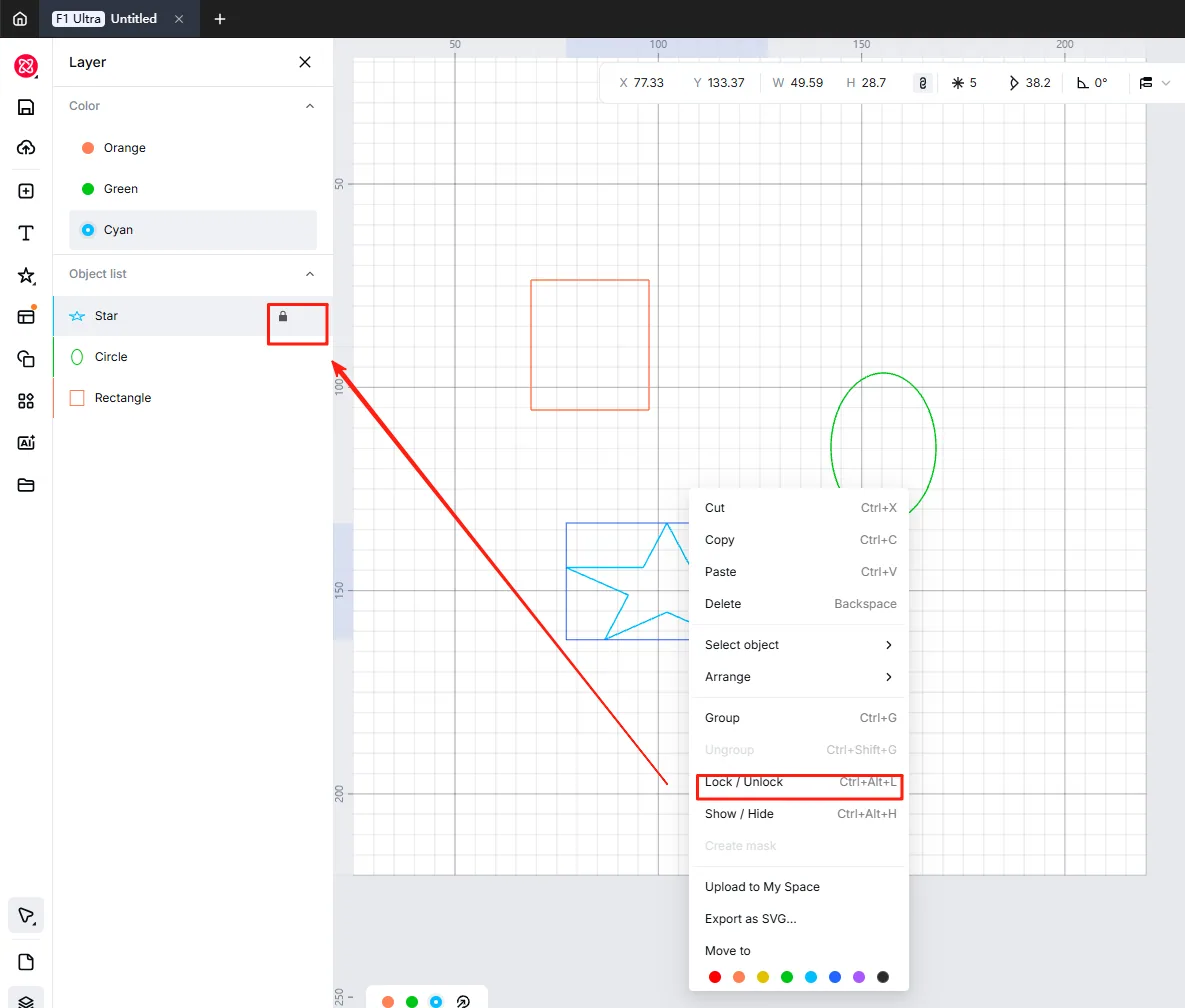
- Selecciona el objeto que quieras bloquear. Puedes seleccionar un objeto en el panel de Capas o hacer clic para seleccionarlo directamente en el lienzo.
- Después de seleccionar un objeto, haz clic con el botón derecho y busca la opción “Bloquear/Desbloquear” en el menú emergente (también puedes usar el atajo de teclado Ctrl+Alt+L).
- Tras esta acción, el objeto seleccionado quedará bloqueado y no podrá moverse, editarse ni eliminarse.
- Desbloquear el objeto
- Cuando necesites volver a editar objetos bloqueados, primero tendrás que desbloquearlos.
- Busca el objeto bloqueado en la capa (el objeto bloqueado tiene un icono de candado) o haz clic para seleccionarlo directamente en el lienzo.
- Selecciona el objeto bloqueado, haz clic con el botón derecho y vuelve a elegir la opción “Bloquear/Desbloquear” (o usa el atajo de teclado Ctrl+Alt+L).

Mostrar/Ocultar objetos
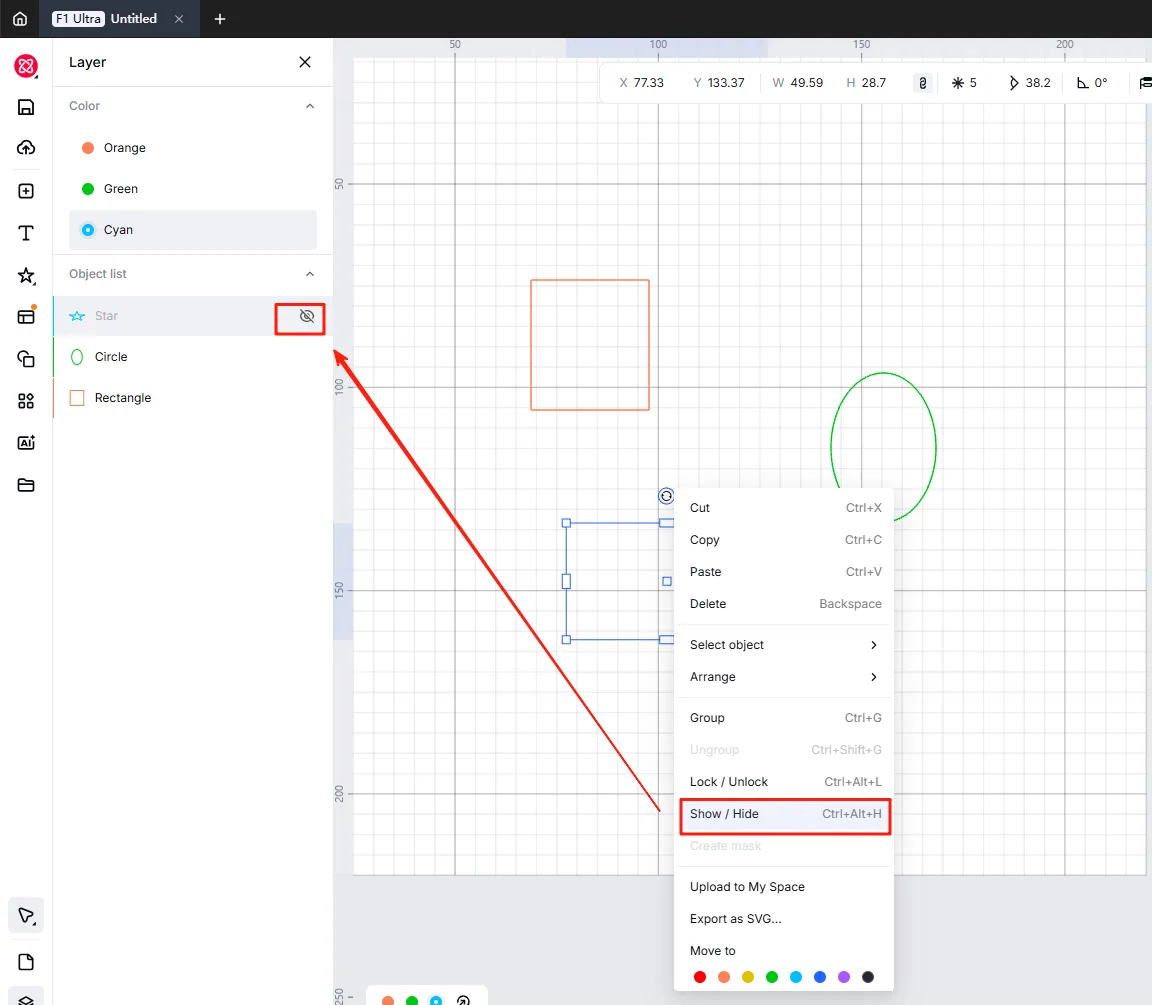
La función “Mostrar/Ocultar” sirve para ocultar o mostrar temporalmente objetos concretos durante el proceso de diseño, lo que te ayuda a ver y editar otras partes con más claridad.
- Ocultar
Selecciona el objeto que quieras ocultar. Haz clic en el botón “Mostrar/Ocultar” (el atajo de teclado es Ctrl+Alt+H) y el objeto seleccionado se ocultará.
- Mostrar
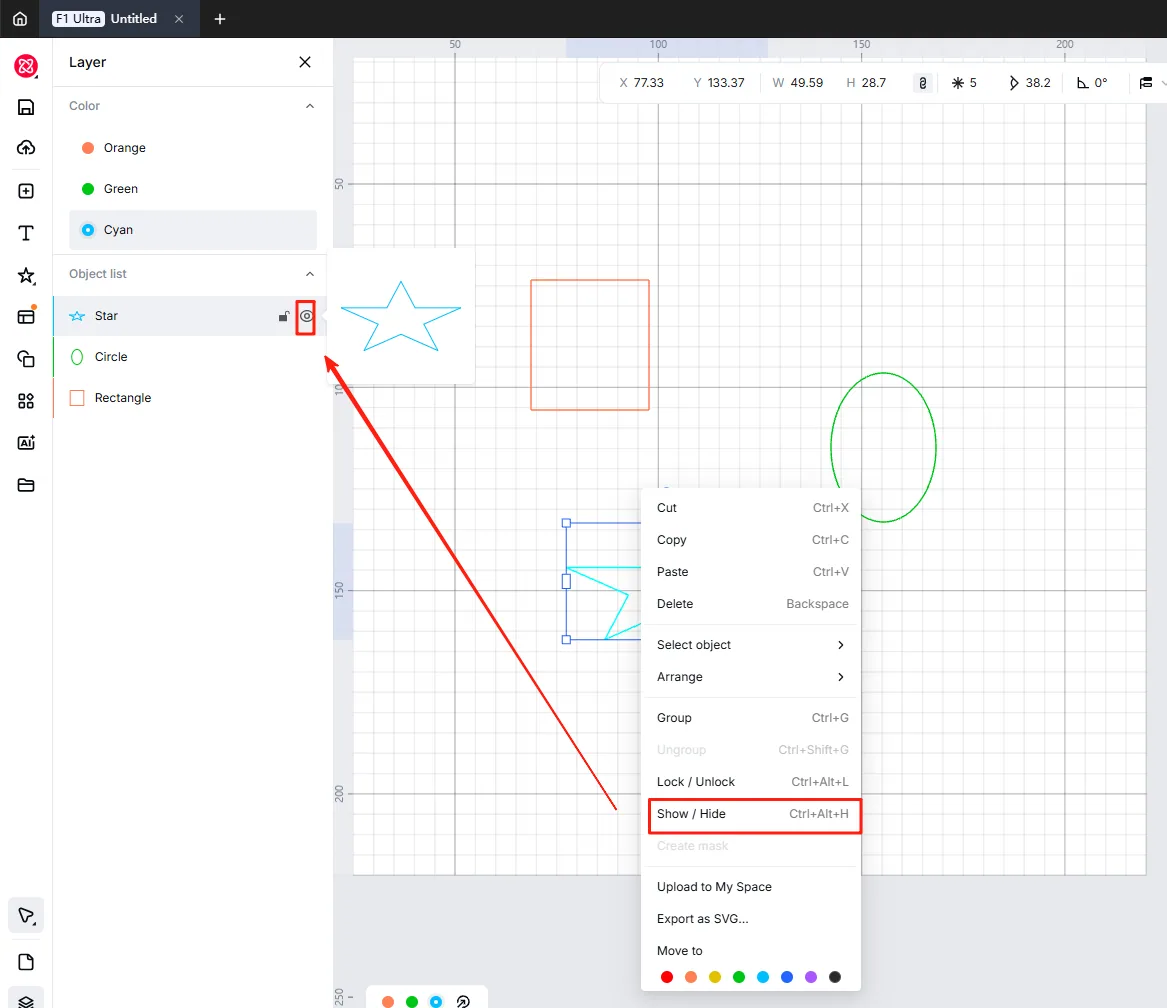
Si quieres volver a mostrar el objeto oculto, puedes hacerlo haciendo clic de nuevo en el botón “Mostrar/Ocultar”.
Máquinas y accesorios xTool
«Bloquear/Desbloquear y Mostrar/Ocultar objetos» forma parte de la documentación del software de xTool: xTool Studio y su antecesor, xTool Creative Space (XCS). Si buscas equipo para trabajar con este software, consulta la gama xTool que tenemos en catálogo y comprueba en cada ficha la compatibilidad con tu modelo antes de elegir.
¿Dudas con este proceso en tu xTool Studio?
Te ayuda un técnico de MDPI por WhatsApp, en español.
