
Actualización del software
Inicio / Tutoriales xTool Studio / Visión general y primeros pasos
— Guía · xTool Studio
Actualización del software
Mejoramos constantemente nuestro software xTool Studio a partir de los comentarios de los usuarios. Por eso, actualizar el software es muy importante. Tienes 3 formas de actualizar tu software.
Descargar desde la web de xTool
Haz clic en para descargar la última versión del software según tu dispositivo.
Buscar actualizaciones en la barra de herramientas principal de la página de inicio
En la página de inicio, haz clic en Buscar actualizaciones en la esquina superior izquierda de la barra de herramientas principal. El sistema te mostrará la versión del software.
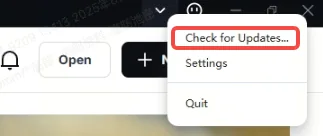
Buscar actualizaciones en Configuración
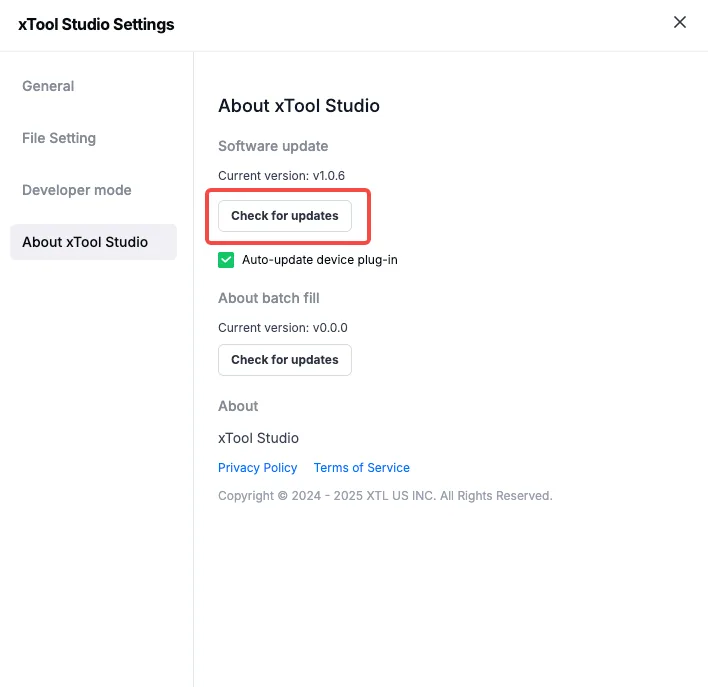
También puedes comprobar las actualizaciones del software en Configuración.
- Encuentra Configuración
Puedes abrir la ventana de configuración del software de cualquiera de las siguientes formas:
- En la página de inicio, selecciona Configuración en la esquina superior izquierda de la barra de herramientas principal.

- En la página del proyecto, selecciona Configuración en la esquina superior izquierda del menú principal.

- Haz clic en Acerca de xTool Studio y verás la versión actual de tu software; también puedes hacer clic en Buscar actualizaciones para comprobar si tu versión está al día.
¿Dudas con este proceso en tu xTool Studio?
Te ayuda un técnico de MDPI por WhatsApp, en español.
