


 20 cm
20 cm A3 · 33 cm
 35 cm
35 cm 60 cm
60 cm




 Impresoras UV-DTF
 Impresoras UV Plana
 Consumibles UV y UV-DTF
 Accesorios láser
 Accesorios xTool
 Láser de diodo
 Soldadura láser
 Láser CO2
 Láser de fibra y MOPA
 Láser UV

 Impresoras 3D
 Filamentos 3D
 Escáner 3D

 Planchas térmicas
 Calandras
 Serigrafía


 Kits de sublimación
 Impresoras de sublimación
 Tinta de sublimación
 Papel de sublimación
 Sublimación sobre algodón
 Consumibles y recambios
 Plotter de corte de vinilo
 Cortadoras y mesas de corte DTF


 Tintas DTF
 Film DTF
 Polvos DTF
 Limpieza y mantenimiento DTF
 DTF Apparel xTool
 Consumibles DTI Innuro
 Hornos y shakers DTF
 Navidad
 Invierno











— Guía · xTool SafetyPro IF2 2.0
Usa el SafetyPro™ IF2 2.0 con el software de xTool
Una vez que conectes el IF2 2.0 a tu máquina láser e insertes su adaptador Bluetooth en el puerto de expansión de la máquina láser xTool, podrás consultar la información del IF2 2.0 en el software de xTool y ajustar manualmente el nivel de caudal de aire.
Nota:
- Cada máquina láser xTool admite un solo adaptador Bluetooth.
- Cuando uses el IF2 2.0 con una máquina láser que lleve chipset Bluetooth integrado, no necesitas conectar el adaptador Bluetooth. Puedes establecer la conexión desde el software de xTool.
Requisitos previos
- Has descargado e instalado el software de xTool en tu ordenador.
- Has conectado correctamente tu máquina láser xTool al ordenador.
- Has actualizado el firmware de tu máquina láser (xTool Studio > Ajustes del dispositivo > Información básica > Buscar actualizaciones). Para usar el IF2 2.0, las siguientes máquinas láser xTool deben cumplir los requisitos de versión de firmware indicados abajo.
Máquina láser xTool | Versión mínima de firmware requerida |
|---|---|
P2/P2S | 40.22.008 |
S1 | 40.32.015 |
M1 Ultra | 40.41.014 |
F1 Ultra (clase 4) | 40.52.013 |
F1 Ultra (clase 1) | 40.53.005.01 |
Nota: No hay requisitos de versión de firmware para las series P3, F2 y F2 Ultra.
Empareja el IF2 2.0 con tu máquina
El IF2 2.0 puede establecer conexión Bluetooth con los siguientes modelos de máquina: series xTool P3, P2S, S1, M1 Ultra, F1 Ultra, F2 y F2 Ultra. De ellas, puedes conectar el IF2 2.0 con las series xTool P3, F2 y F2 Ultra sin usar adaptador Bluetooth.
Sin adaptador Bluetooth
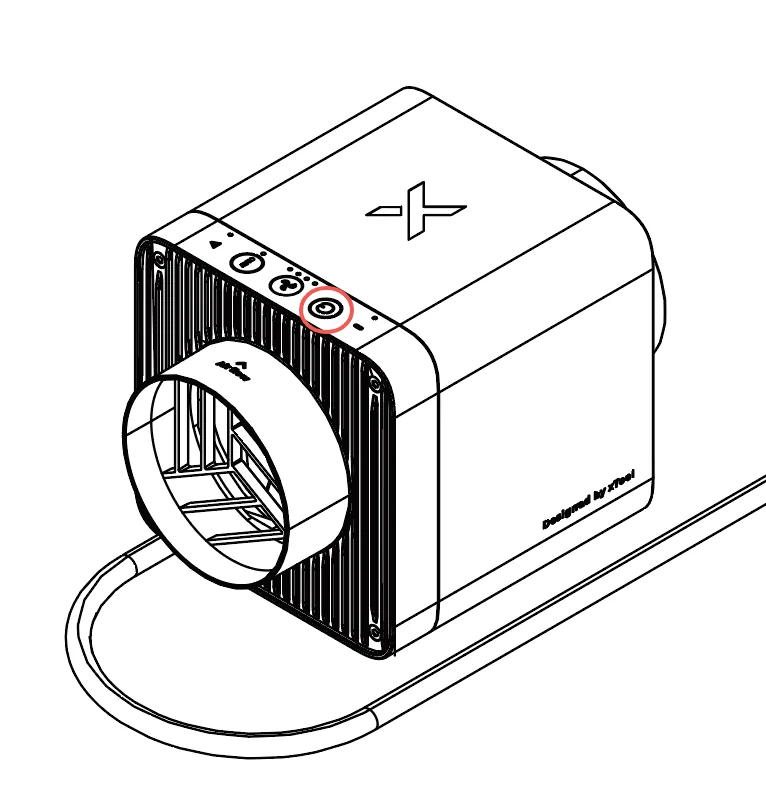
Paso 1: Mantén pulsado el botón de encendido del IF2 2.0 durante al menos 5 segundos, hasta que el indicador de estado Bluetooth parpadee. En ese momento, el IF2 2.0 entra en modo de emparejamiento.
Paso 2: Conecta el IF2 2.0 en el software de xTool.
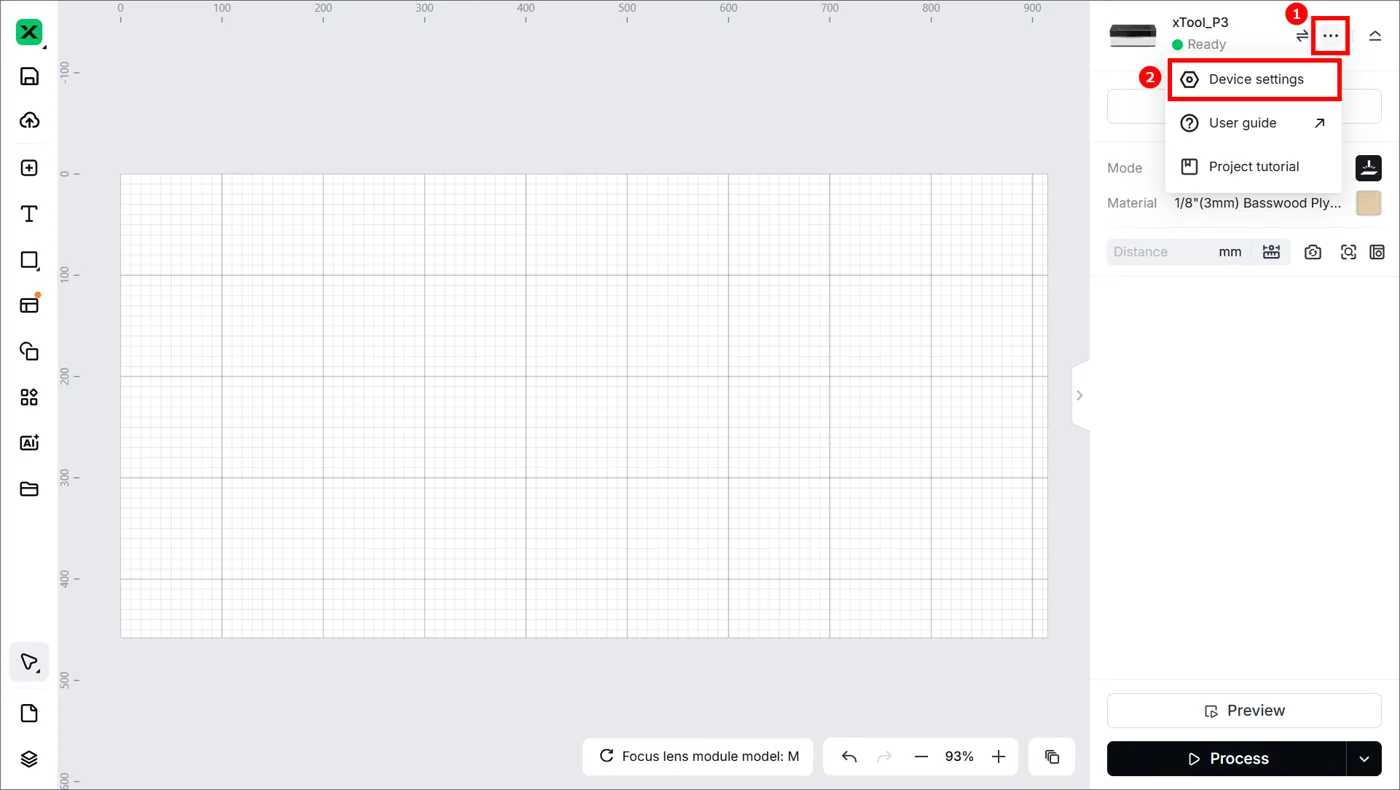
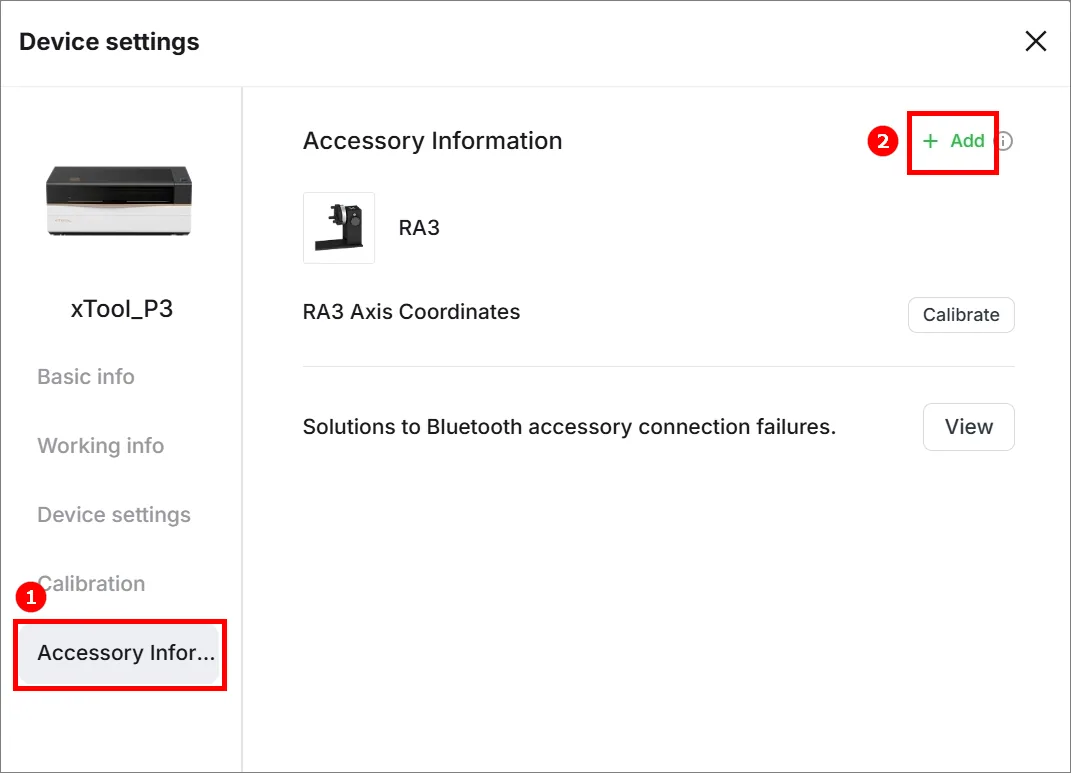
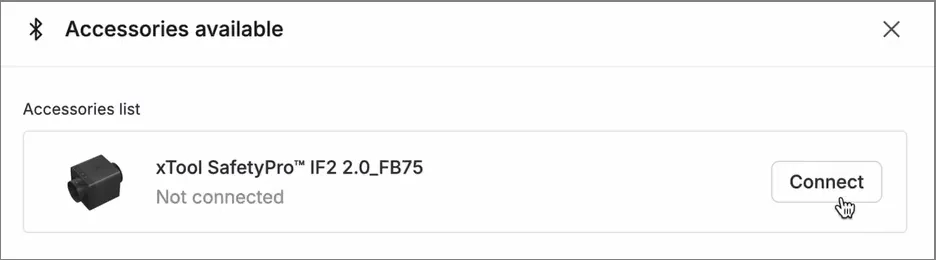
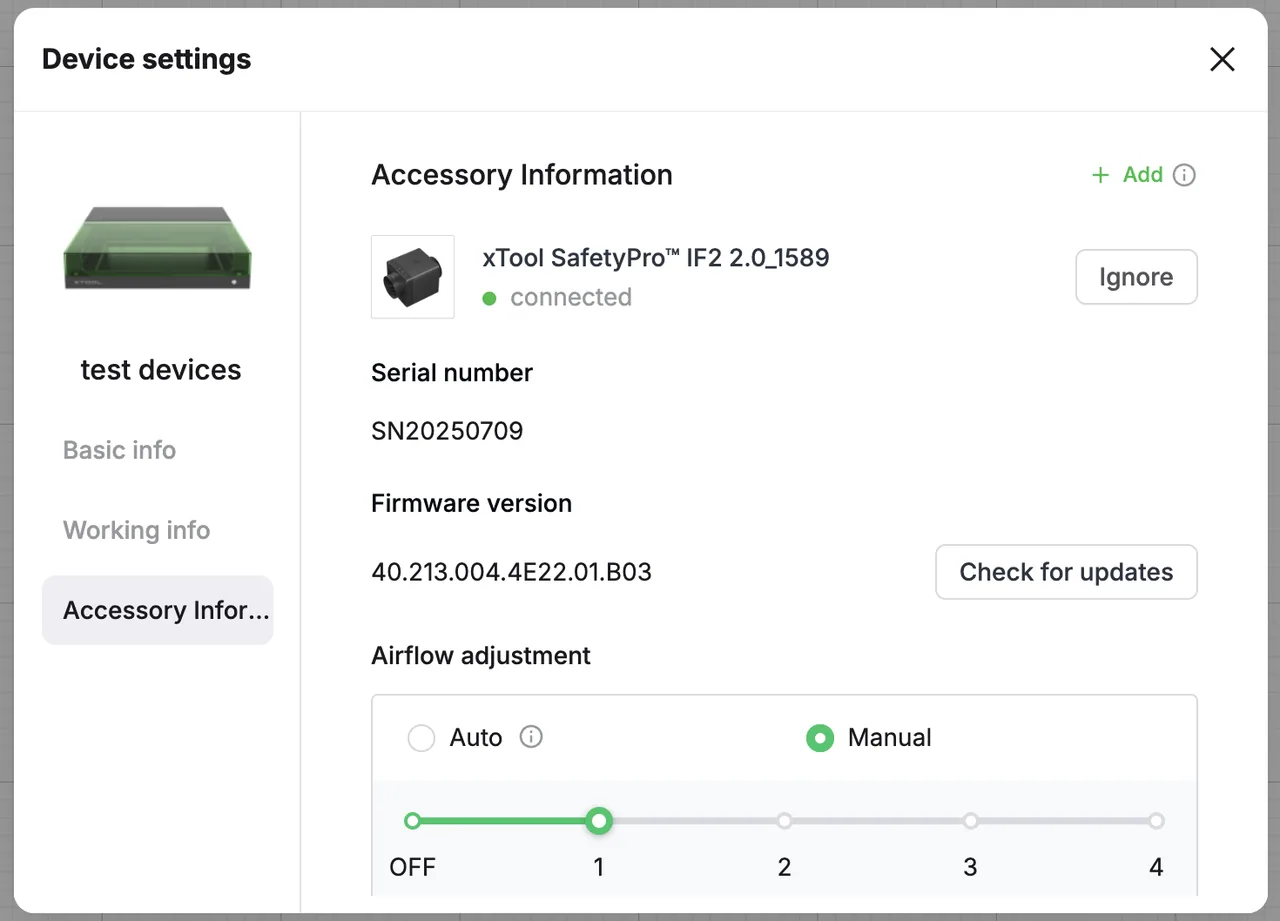
Ve a Ajustes del dispositivo > Información del accesorio. Haz clic en Añadir en la esquina superior derecha. Después haz clic en Conectar.
Con adaptador Bluetooth
Inserta el adaptador Bluetooth en el puerto de expansión de tu máquina láser. Tras esto, el IF2 2.0 establece automáticamente la conexión con tu máquina xTool. La página de ajustes del dispositivo de la máquina en el software de xTool muestra la información del IF2 2.0.
- xTool P2S:
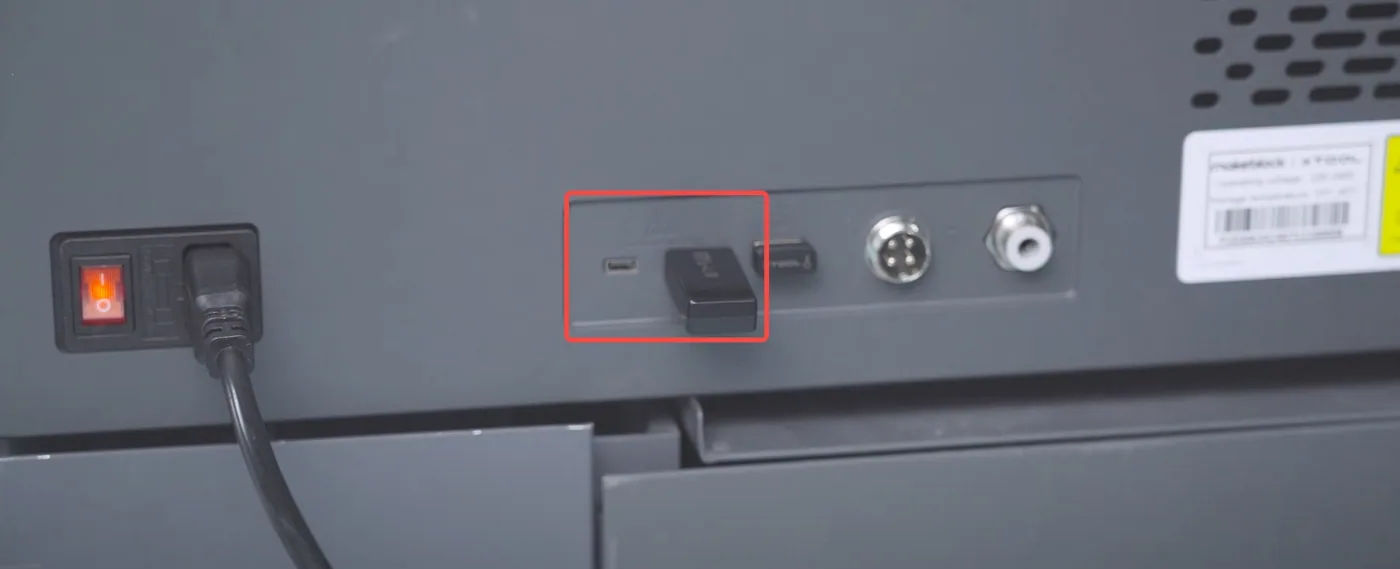
- xTool M1 Ultra
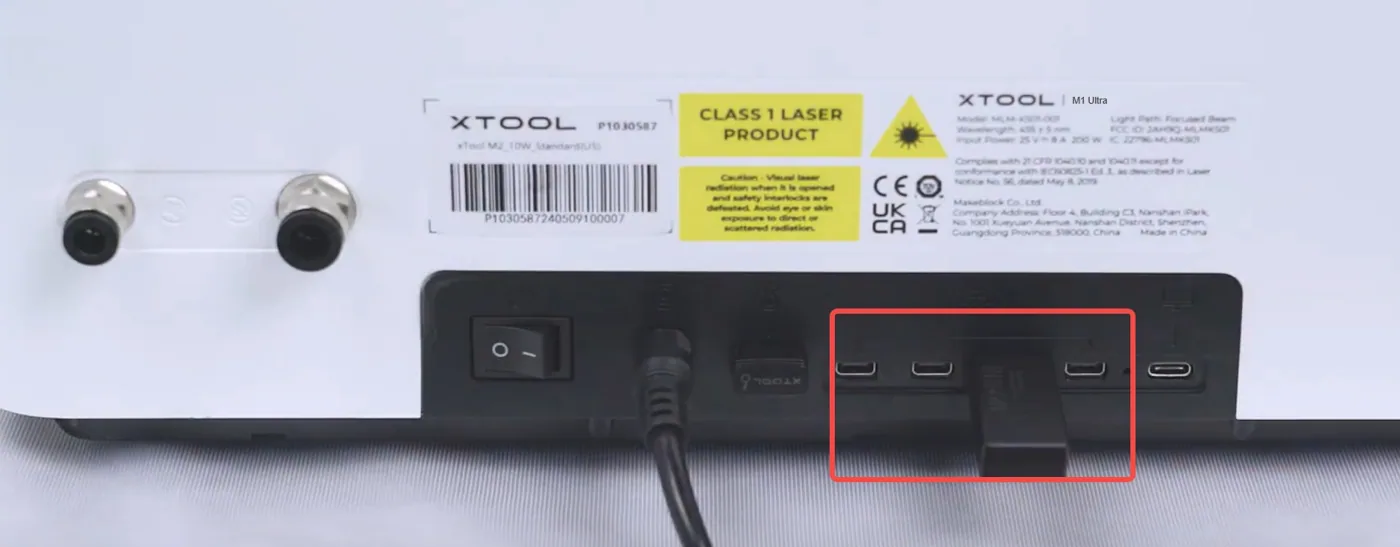
- xTool F1 Ultra
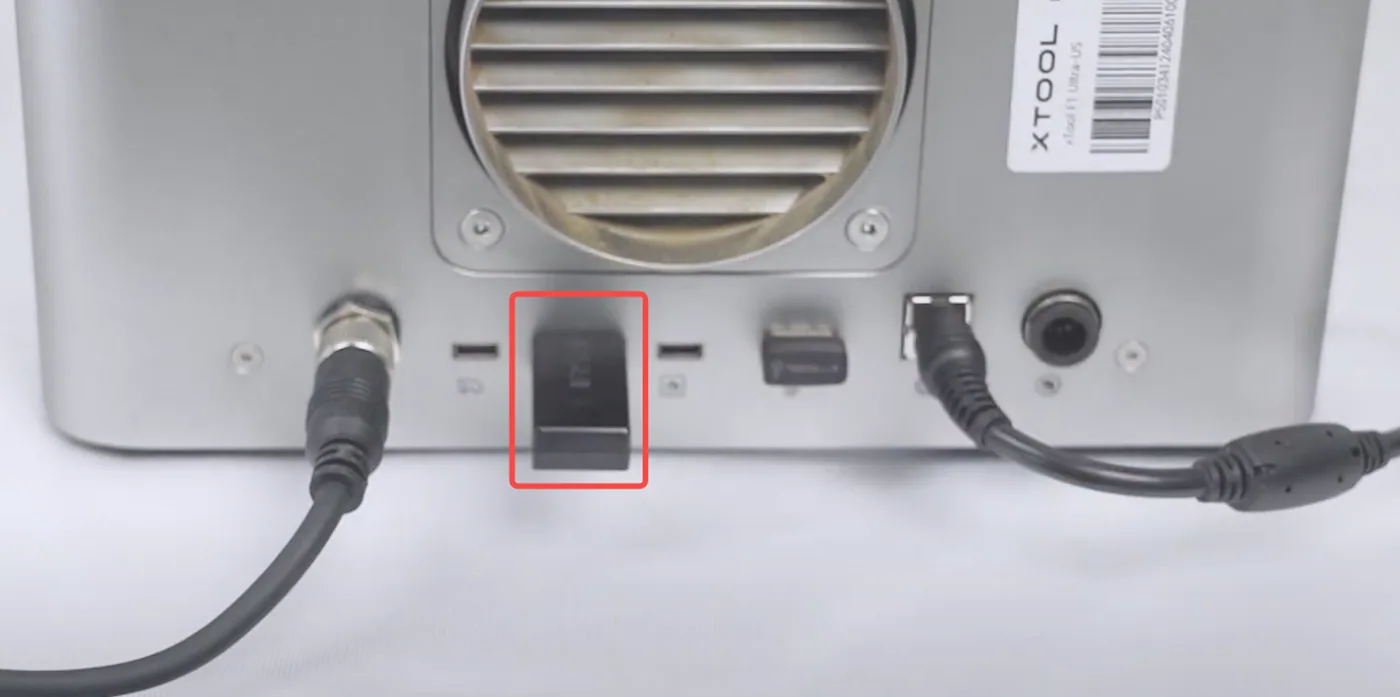
- xTool S1
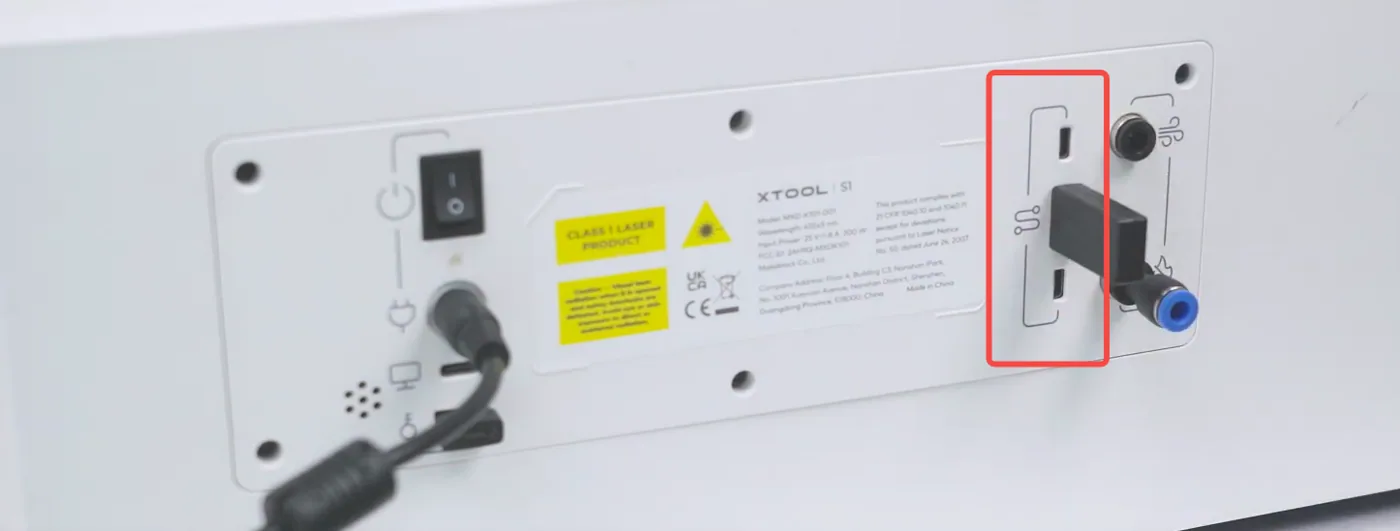
(Opcional) Si ya hay un adaptador Bluetooth conectado a la máquina o necesitas volver a emparejar, mantén pulsado el botón de encendido del IF2 2.0 durante al menos cinco segundos para que el IF2 2.0 entre en modo de emparejamiento. Después conecta el IF2 2.0 en el software de xTool. Las operaciones en el software son las mismas que para la xTool P3.
Consulta la información del IF2 2.0
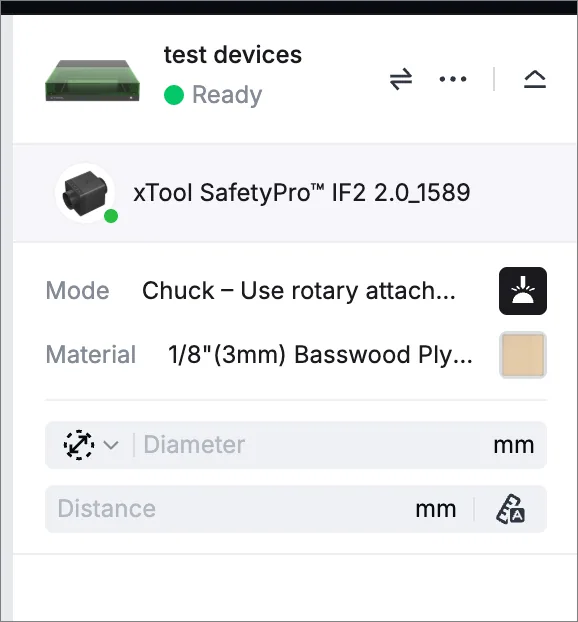
Paso 1: Crea un proyecto.
Paso 2: En el panel derecho, selecciona el IF2 2.0 que has conectado.
Se muestra la página de Información del accesorio, con los detalles del IF2 2.0.
Maneja el IF2 2.0
Encendido y apagado
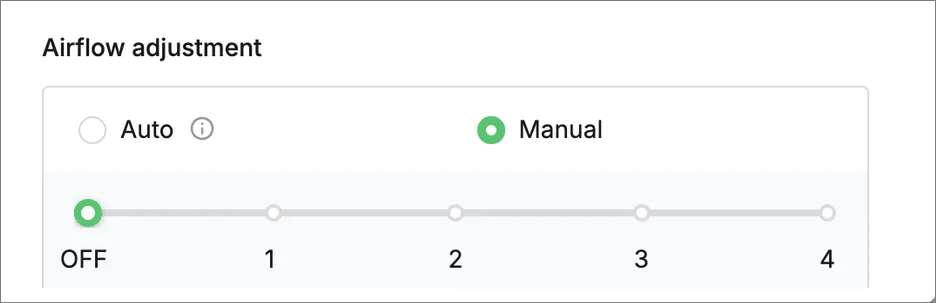
Encender: Ajusta el control de caudal de aire a Automático o a cualquier nivel (excepto OFF) en modo Manual.
Pasar a modo de espera: Ajusta el control de caudal de aire a OFF en modo Manual.
Ajusta el nivel de caudal de aire
Automático: El IF2 2.0 ajustará su volumen de caudal de aire en función del material que se esté procesando. Esta función es aplicable a las máquinas láser xTool con funcionalidad Bluetooth.
Manual: Ajústalo a un nivel más alto cuando haya mucho humo y a un nivel más bajo cuando el ruido sea alto.
Ajusta el tiempo de purificación tras el procesado
Cuando el IF2 2.0 funciona en modo Automático, puedes especificar el tiempo de purificación tras el procesado. El rango de valores es de 0-600 s y el valor recomendado es 10 segundos. Después de que la máquina láser termine el procesado, el IF2 2.0 seguirá funcionando durante 10 segundos.

Activa el aviso de limpieza
Cuando el aviso de limpieza está activado, el software de xTool te notificará para que limpies el IF2 2.0 tras haber estado funcionando durante un cierto tiempo.

Activa la optimización de arranque de la velocidad del ventilador
Cuando el IF2 2.0 funciona en modo Automático, puedes activar la optimización de arranque de la velocidad del ventilador. Una vez activada, el IF2 2.0 empezará a funcionar antes de que la máquina láser xTool inicie el procesado, lo que garantiza la eficacia de la extracción de humos.

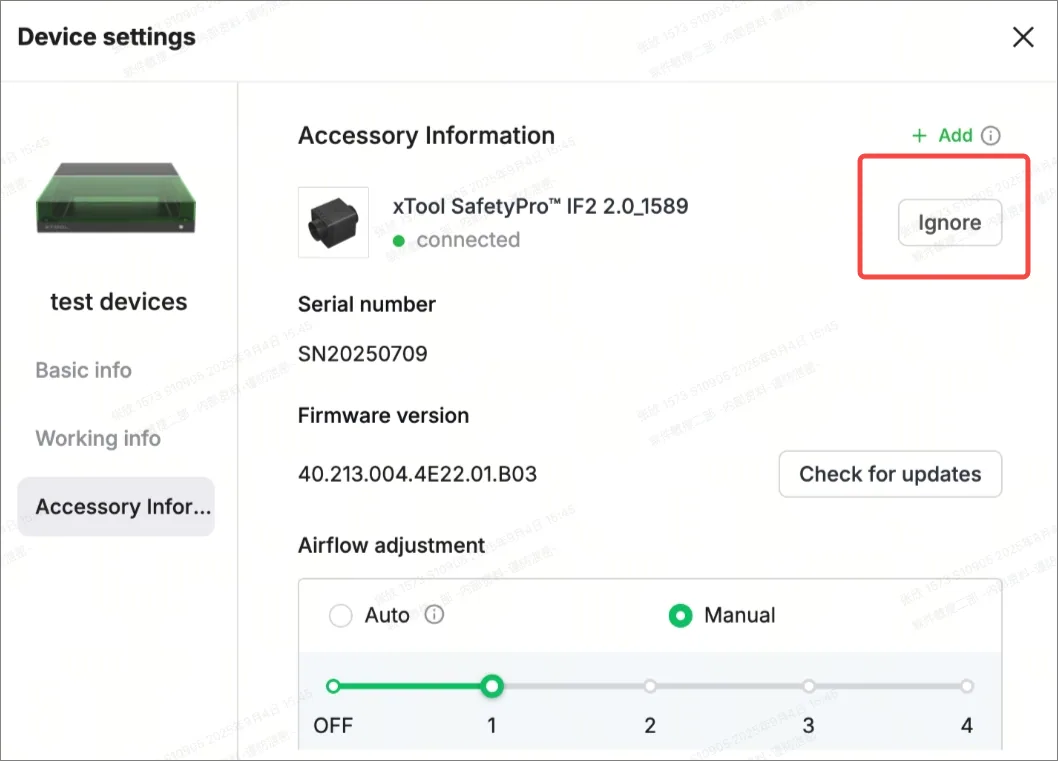
Elimina el IF2 2.0
Selecciona Ignorar en la página de Información del accesorio. Tras ignorarlo, el IF2 2.0 se eliminará de la página de Información del accesorio.
Enlaces relacionados
Guía de usuario del xTool SafetyPro™ IF2 2.0
Preguntas frecuentes del xTool SafetyPro™ IF2 2.0
Limpia el ventilador del xTool SafetyPro™ IF2 2.0
Productos de esta guía
Lo que se nombra aquí arriba, con su precio. Cada uno se compra por separado.
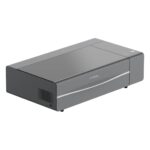 xTool P2S 55W Máquina Láser CO2 de Corte y Grabado
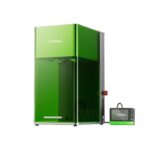 xTool F1 Ultra Grabadora Láser Dual Fibra + Diodo 20W
Tu xTool SafetyPro IF2 2.0 y sus accesorios
«Usa el SafetyPro™ IF2 2.0 con el software de xTool» es una guía de el extractor xTool SafetyPro IF2 2.0. Aquí tienes su ficha y otros accesorios xTool relacionados.
¿Dudas con este proceso en tu xTool SafetyPro IF2 2.0?
Te ayuda un técnico de MDPI por WhatsApp, en español.
