


 20 cm
20 cm A3 · 33 cm
 35 cm
35 cm 60 cm
60 cm




 Impresoras UV-DTF
 Impresoras UV Plana
 Consumibles UV y UV-DTF
 Accesorios láser
 Accesorios xTool
 Láser de diodo
 Soldadura láser
 Láser CO2
 Láser de fibra y MOPA
 Láser UV

 Impresoras 3D
 Filamentos 3D
 Escáner 3D

 Planchas térmicas
 Calandras
 Serigrafía


 Kits de sublimación
 Impresoras de sublimación
 Tinta de sublimación
 Papel de sublimación
 Sublimación sobre algodón
 Consumibles y recambios
 Plotter de corte de vinilo
 Cortadoras y mesas de corte DTF


 Tintas DTF
 Film DTF
 Polvos DTF
 Limpieza y mantenimiento DTF
 DTF Apparel xTool
 Consumibles DTI Innuro
 Hornos y shakers DTF
 Navidad
 Invierno



 Ropa laboral







— Guía · xTool SafetyPro IF2 2.0
Guía de usuario del xTool SafetyPro™ IF2 2.0
| xTool SafetyPro™ IF2 2.0 |
| Tacos de plástico estriados |
| Tornillos |
| Dongle Bluetooth |
| Soporte de fijación a pared |
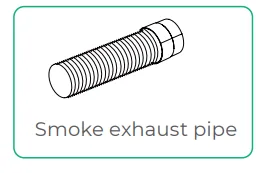
| Tubo de extracción de humos |
| Conector de tubo 1 |
| Conector de tubo 2 |
| Abrazadera de tubo |
| Llave hexagonal |
| Guía de inicio rápido |
| Instrucciones de seguridad |
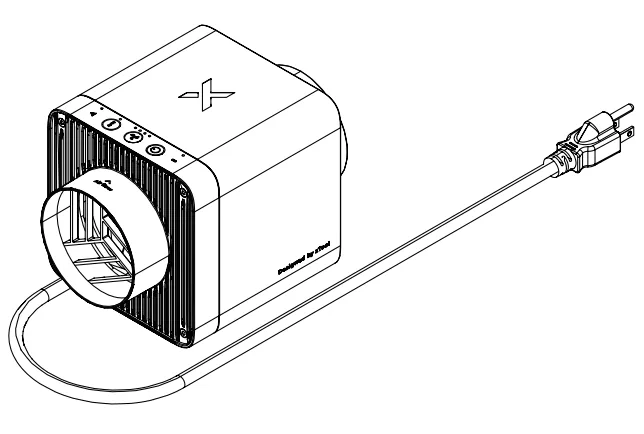
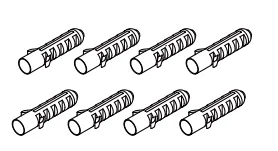
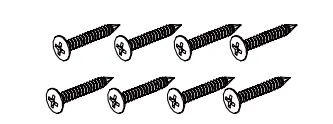
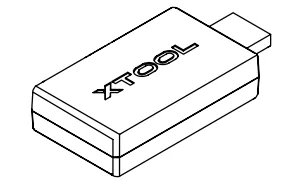
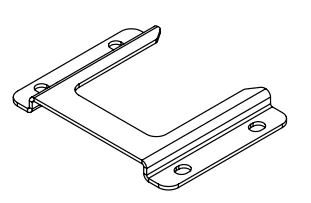
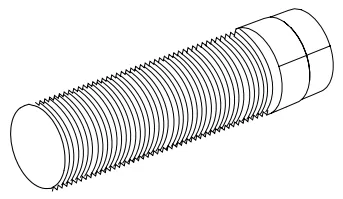
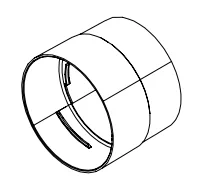
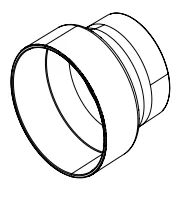
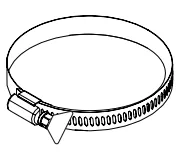
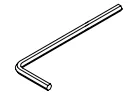

Nota:
■ El cable de alimentación puede variar según la región y el país de entrega del producto.
■ El conector de tubo 1 es compatible con los tubos de extracción rígidos (duros y de forma ajustable) de las máquinas xTool con un diámetro de 80 mm.
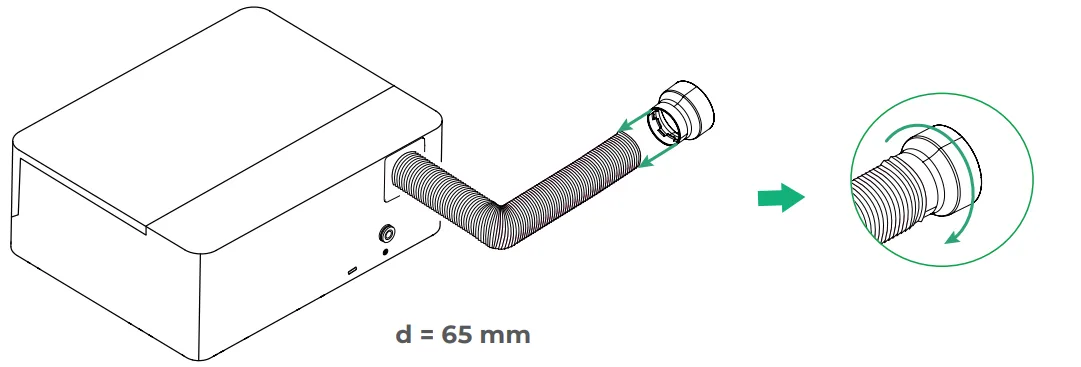
■ El conector de tubo 2 es compatible con los tubos de extracción rígidos (duros y de forma ajustable) de las máquinas xTool con un diámetro de 65 mm.
Conoce el xTool SafetyPro™ IF2 2.0
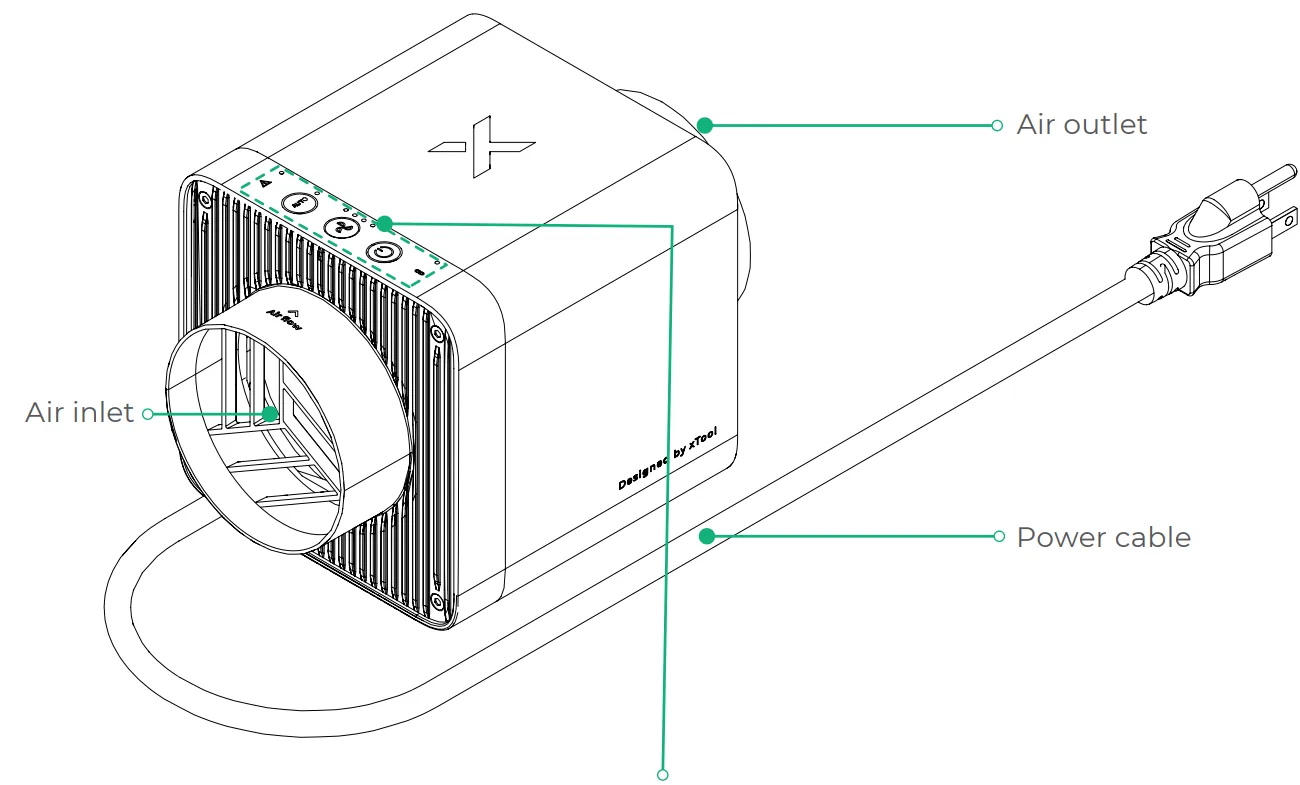
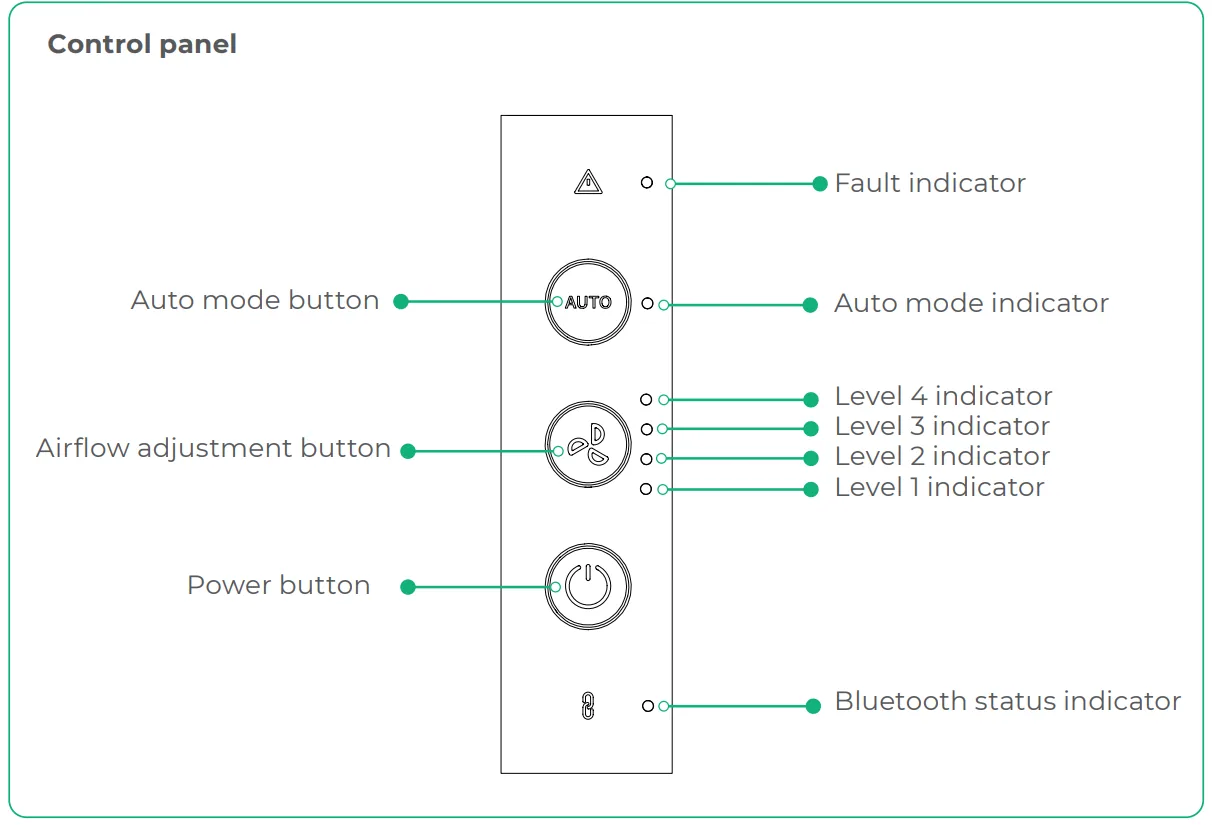
Conecta el xTool SafetyPro™ IF2 2.0
1. Conecta tu máquina láser xTool al IF2 2.0
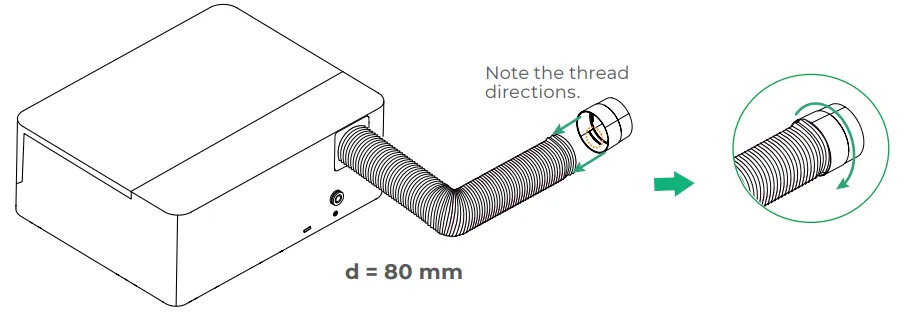
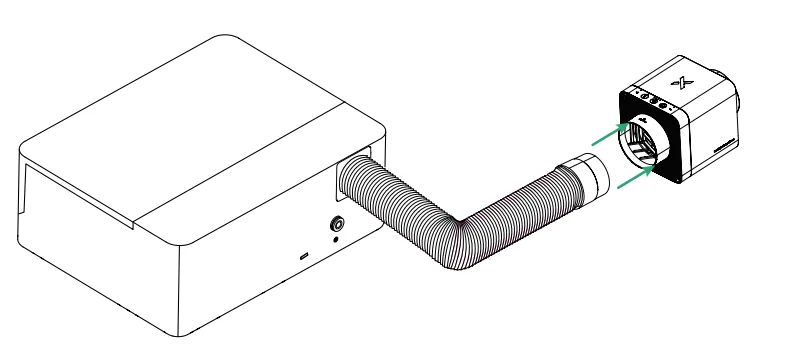
Escenario 1: Diámetro del tubo de extracción de humos de la máquina láser xTool = 80 mm, aplicable a las series xTool P3, S1, F1 Ultra y F2 Ultra
Escenario 2: Diámetro del tubo de extracción de humos de la máquina láser xTool = 65 mm, aplicable a xTool M1 Ultra, F2 y F1
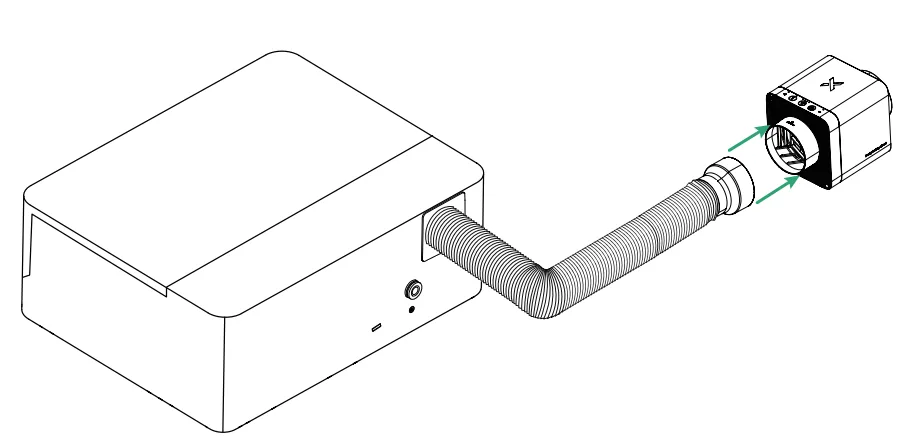
Escenario 3: Diámetro del tubo de extracción de humos de la máquina láser xTool = 65 mm a 90 mm, aplicable a xTool P2, P2S, D1 y D1 Pro
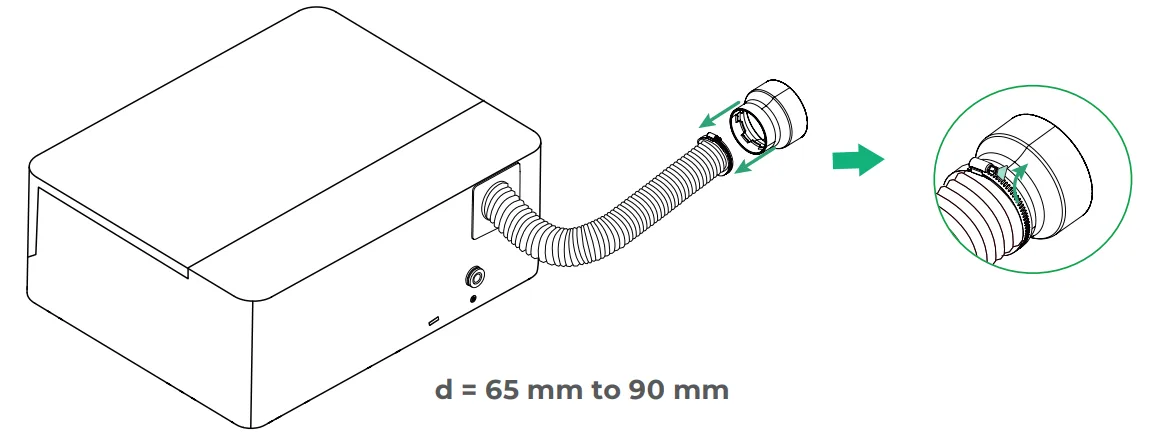
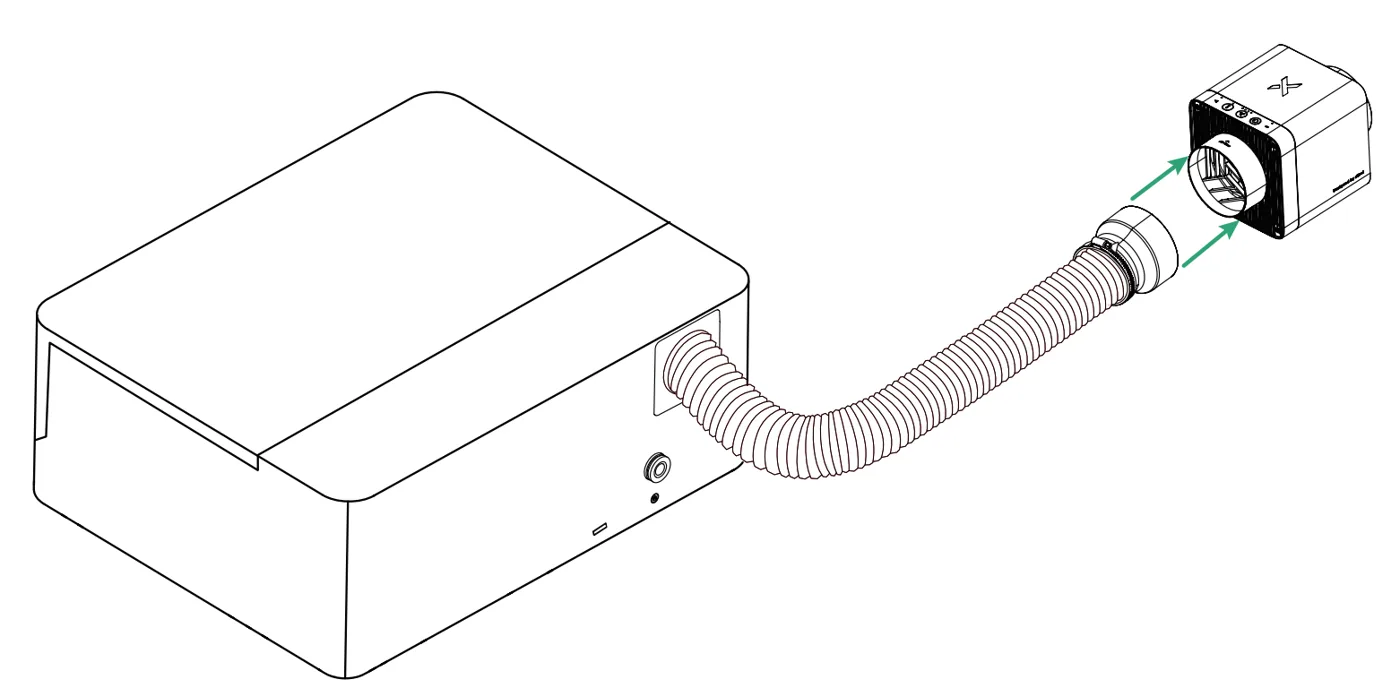
El proceso de conexión de los conectores de tubo 1 y 2 es el mismo en los pasos siguientes; se ilustra el del conector de tubo 1 como ejemplo.
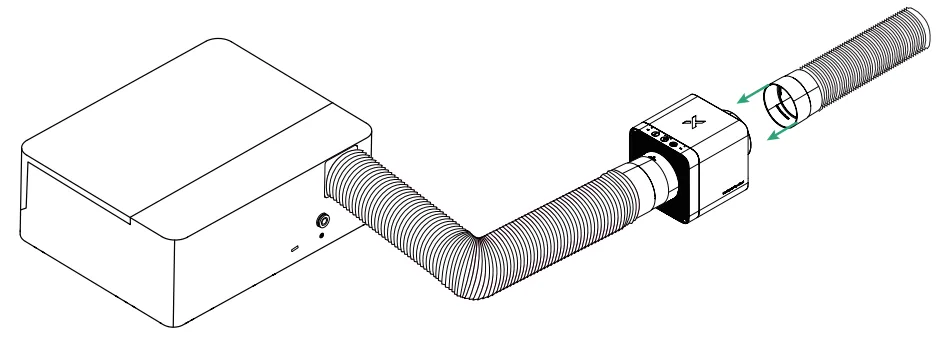
2. Instala el tubo de extracción de humos del IF2 2.0
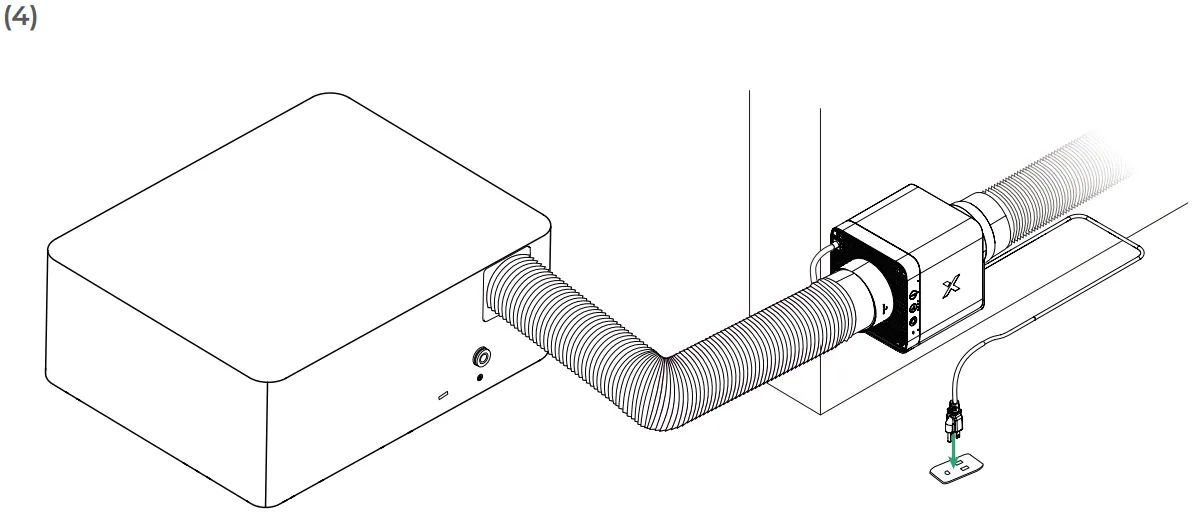
Conecta el conector de tubo y el conjunto de tubo incluidos en el paquete a la salida de aire del ventilador en línea.
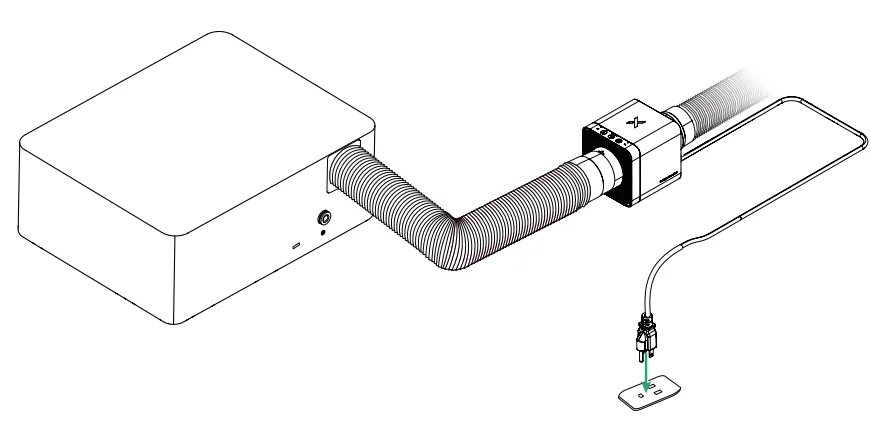
3. Conecta a una fuente de alimentación
4. Configura la conexión inalámbrica
El IF2 2.0 solo puede establecer conexión inalámbrica con máquinas láser xTool que sean compatibles con Bluetooth.
Escenario 1: Se requiere dongle Bluetooth
Aplicable a xTool M1 Ultra, P2S, F1 Ultra y S1
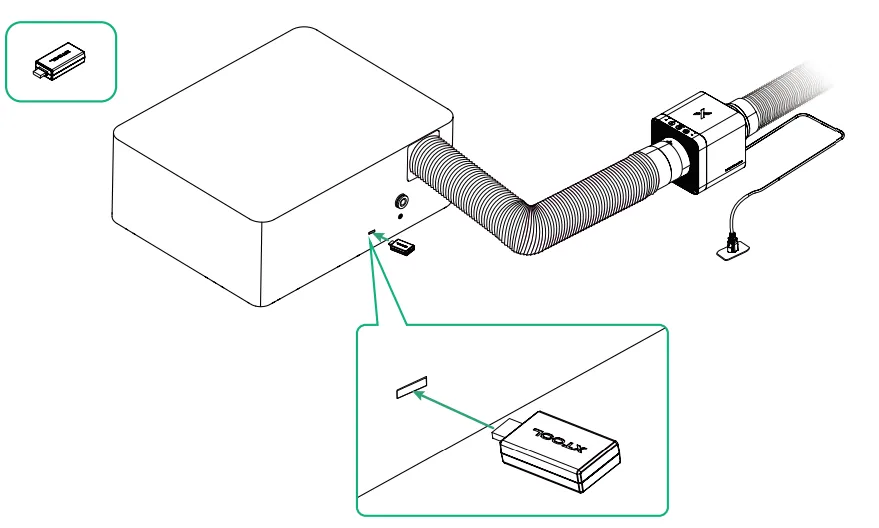
- Inserta el dongle Bluetooth en el puerto de extensión de la máquina xTool. La figura anterior es solo de referencia.
- Una vez conectado el dongle Bluetooth, el IF2 2.0 establece automáticamente la conexión con la máquina xTool. La página de ajustes del dispositivo de la máquina en el software xTool muestra la información del IF2 2.0. Para más detalles, consulta «Uso con el software xTool».
- Si ya hay un dongle Bluetooth conectado a la máquina o necesitas emparejar de nuevo, mantén pulsado el botón de encendido del IF2 2.0 durante al menos cinco segundos. El indicador de estado de Bluetooth parpadeará en blanco, lo que indica que el IF2 2.0 está en modo de emparejamiento.
Escenario 2: No se requiere dongle Bluetooth
Aplicable a las series xTool P3, F2 y F2 Ultra
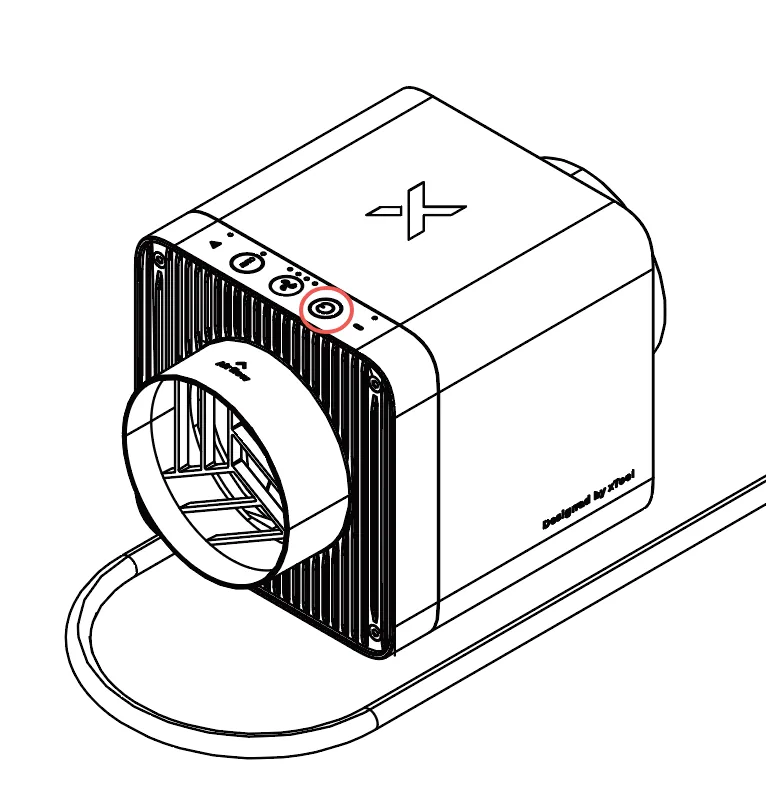
Paso 1: Mantén pulsado el botón de encendido del IF2 2.0 durante al menos 5 segundos hasta que el indicador de estado de Bluetooth parpadee. En ese momento, el IF2 2.0 entra en modo de emparejamiento.
Paso 2: Conecta el IF2 2.0 en el software xTool.
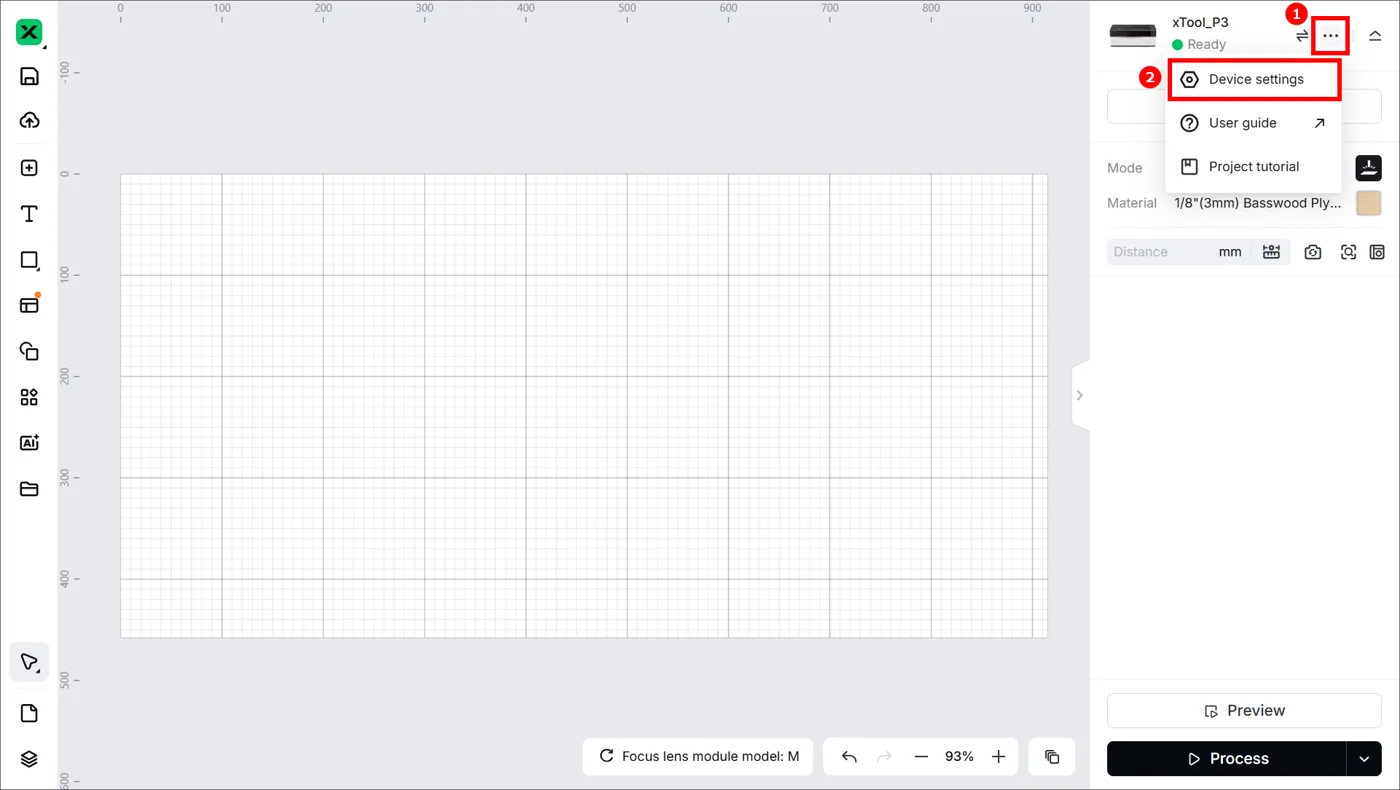
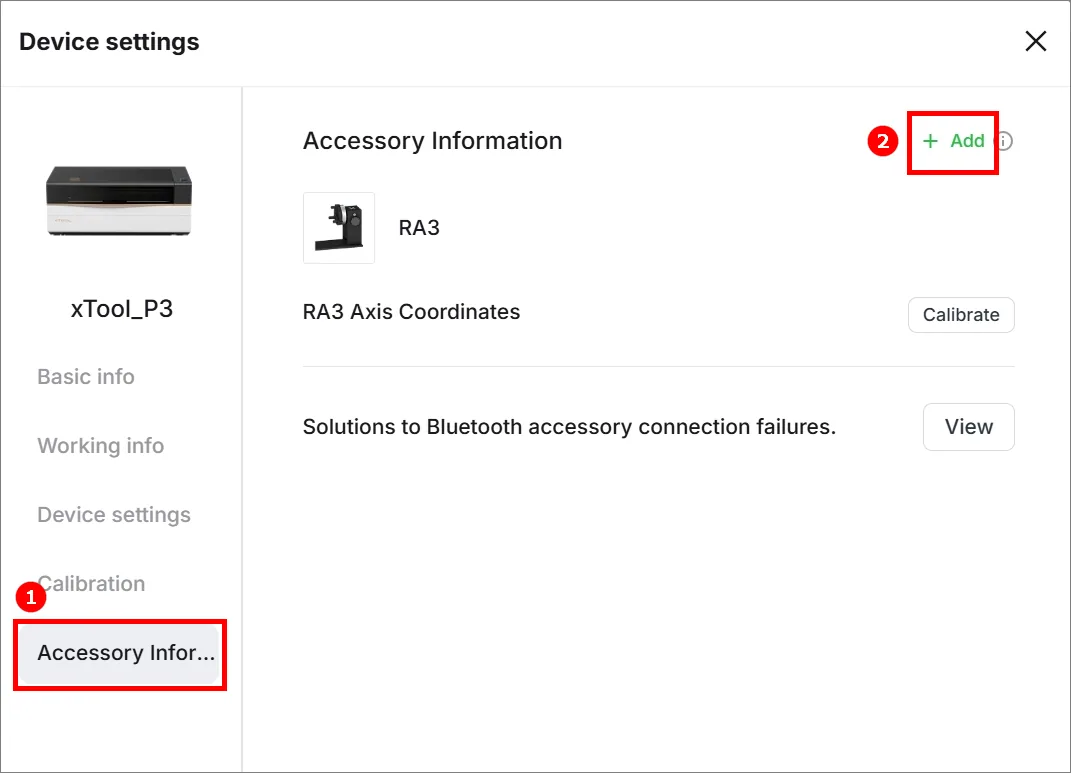
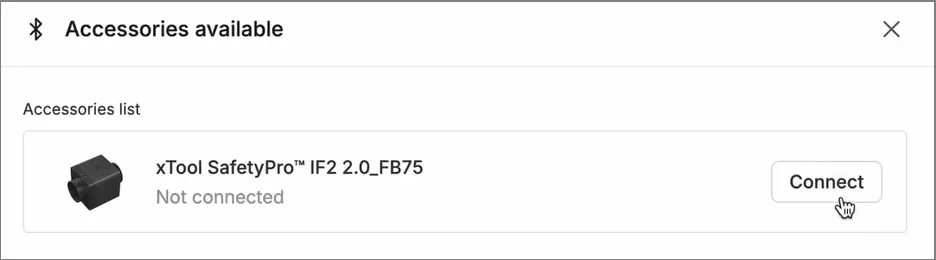
Elige Ajustes del dispositivo > Información del accesorio. Haz clic en Añadir en la esquina superior derecha. Después haz clic en Conectar.
(Opcional) Montaje en la pared
Puedes montar el ventilador en línea en la pared u otras ubicaciones adecuadas usando el soporte de fijación a pared incluido en el paquete.
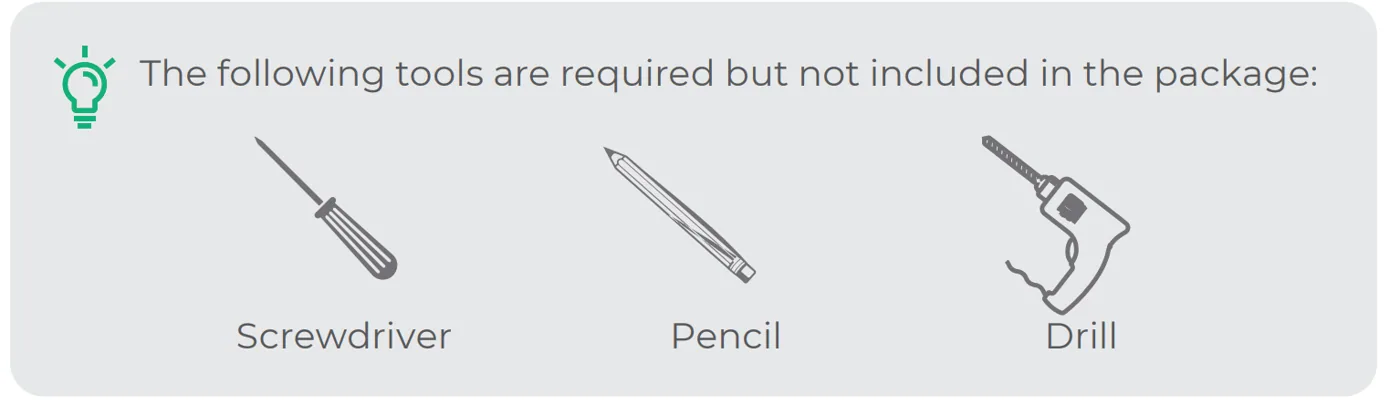
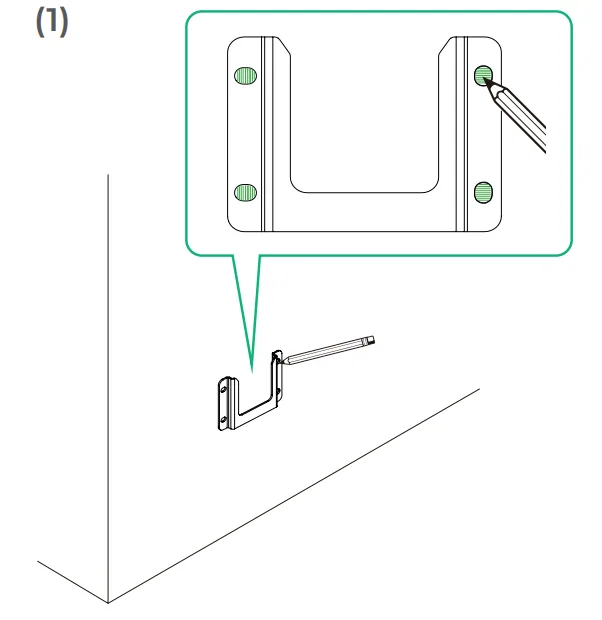
Coloca el soporte de fijación contra la pared, determina la posición adecuada y marca la ubicación de cada orificio con un lápiz.
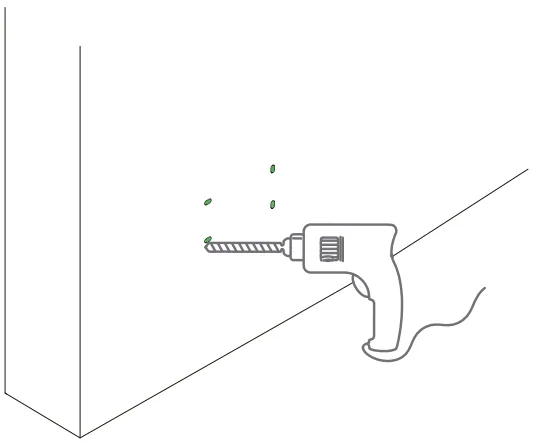
Taladra los cuatro orificios marcados.
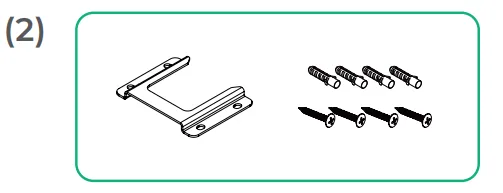
Para fijar mejor los tornillos, puedes introducir a golpes los tacos de plástico estriados en los orificios antes de colocar los tornillos.
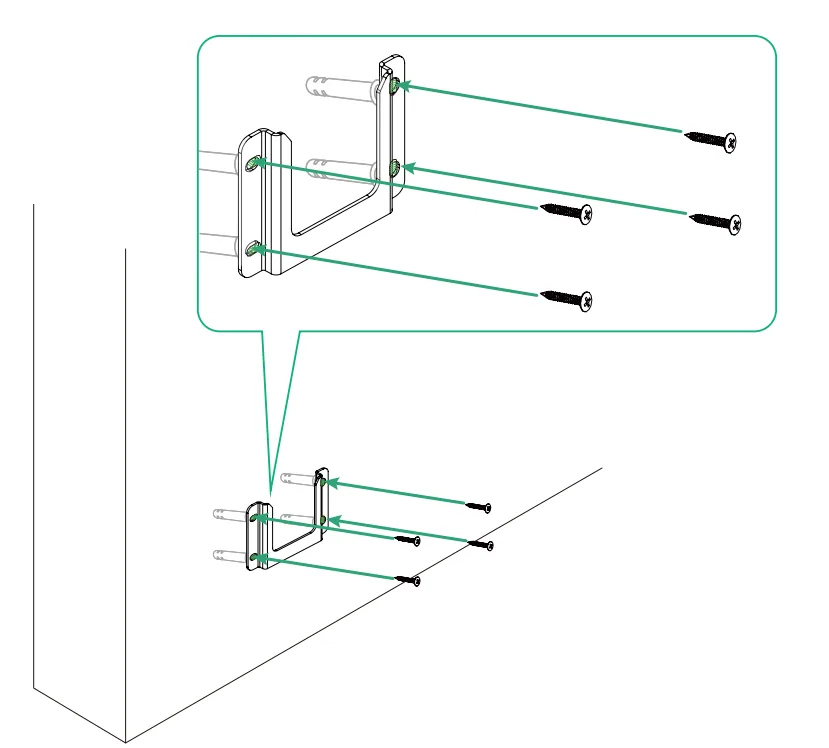
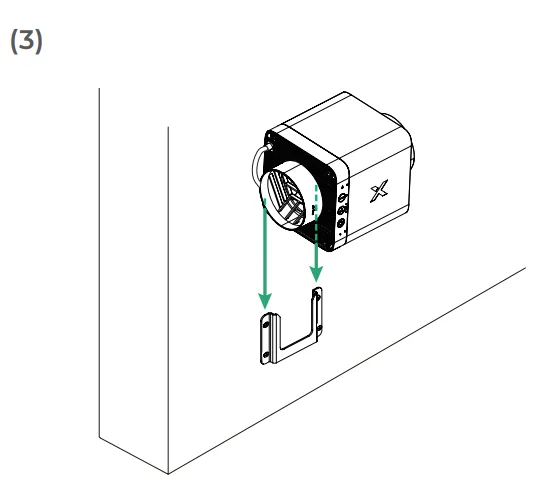
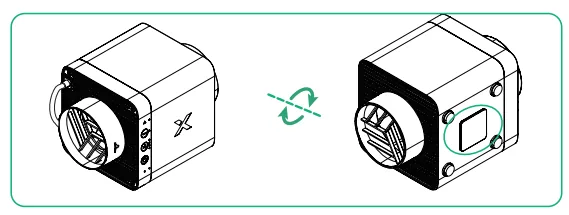
Desliza el cuerpo del ventilador por el soporte, encajando el soporte de pared del ventilador en la fijación.
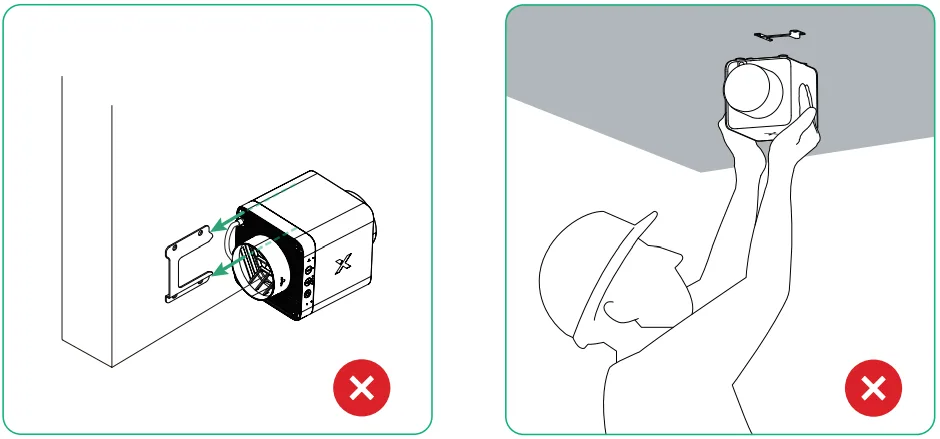
Nunca montes el soporte de fijación de lado ni lo montes en un techo. De lo contrario, el ventilador en línea podría no quedar bien fijado.
Uso del xTool SafetyPro™ IF2 2.0
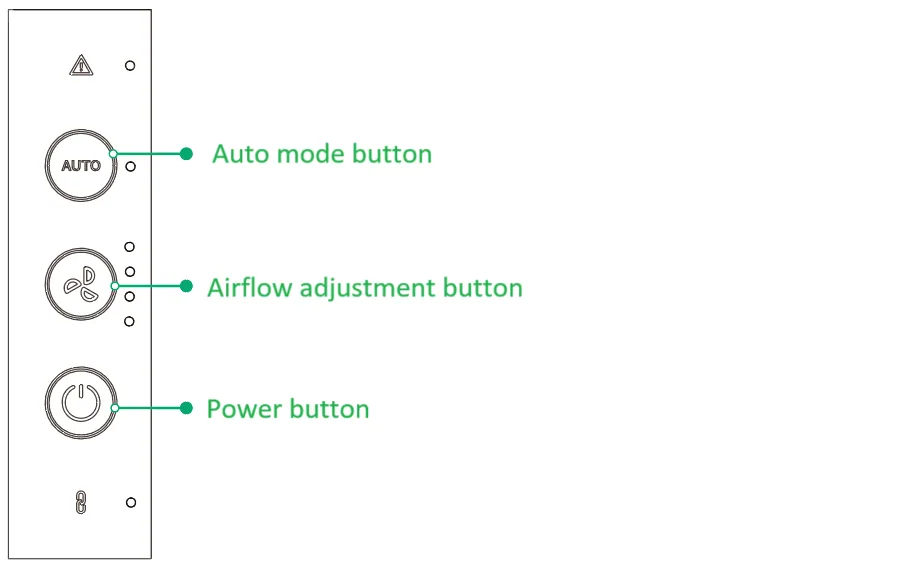
- Botón de modo automático: en el modo automático, el ventilador en línea ajusta el flujo de aire según los materiales que se estén procesando. Nota: el modo automático solo está disponible para máquinas xTool con Bluetooth.
- Botón de ajuste del flujo de aire: los indicadores luminosos, dispuestos de arriba abajo, representan los niveles de flujo de aire cuatro, tres, dos y uno.
- Botón de encendido: pulsa para encender o apagar el ventilador en línea. Mantén pulsado este botón durante al menos cinco segundos y el ventilador en línea entra en modo de emparejamiento.
Descripción de los indicadores
Indicador | Estado del indicador | Estado del dispositivo |
|---|---|---|
| Parpadea en blanco | Entra en modo de emparejamiento |
Blanco fijo | Emparejamiento correcto | |
Apagado | El emparejamiento falla o no se establece la conexión Bluetooth | |
| Rojo fijo | El motor del ventilador en línea se detiene y las aspas del ventilador necesitan limpieza |
Parpadea en rojo | La actualización del firmware falla | |
| Blanco fijo | El ventilador en línea funciona en modo automático |
| Blanco fijo | El ventilador en línea funciona en el nivel de flujo de aire actual |
|
 Indicador de estado de Bluetooth
 Indicador de fallo
 Indicador de modo automático
 Indicador de nivel de flujo de aire
Uso con el software xTool
1. Descarga el software xTool
Ve a s.xtool.com/software para obtener el software xTool.
2. Usa el xTool SafetyPro™ IF2 2.0 con el software xTool
Usa el xTool SafetyPro™ IF2 2.0 con el software xTool
Preguntas frecuentes
Preguntas frecuentes del xTool SafetyPro™ IF2 2.0
Mantenimiento
Limpia el ventilador del xTool SafetyPro™ IF2 2.0
Enlaces relacionados
Soporte para xTool P3
Productos de esta guía
Lo que se nombra aquí arriba, con su precio. Cada uno se compra por separado.
 xTool F1 Ultra Grabadora Láser Dual Fibra + Diodo 20W
 xTool P2S 55W Máquina Láser CO2 de Corte y Grabado
Tu xTool SafetyPro IF2 2.0 y sus accesorios
Este tutorial, «Guía de usuario del xTool SafetyPro™ IF2 2.0», trata de el extractor xTool SafetyPro IF2 2.0. Para consultar la ficha o completar tu equipo con accesorios de la propia marca, usa estos enlaces.
¿Dudas con este proceso en tu xTool SafetyPro IF2 2.0?
Te ayuda un técnico de MDPI por WhatsApp, en español.
