


 20 cm
20 cm A3 · 33 cm
 35 cm
35 cm 60 cm
60 cm




 Impresoras UV-DTF
 Impresoras UV Plana
 Consumibles UV y UV-DTF
 Accesorios láser
 Accesorios xTool
 Láser de diodo
 Soldadura láser
 Láser CO2
 Láser de fibra y MOPA
 Láser UV

 Impresoras 3D
 Filamentos 3D
 Escáner 3D

 Planchas térmicas
 Calandras
 Serigrafía


 Kits de sublimación
 Impresoras de sublimación
 Tinta de sublimación
 Papel de sublimación
 Sublimación sobre algodón
 Consumibles y recambios
 Plotter de corte de vinilo
 Cortadoras y mesas de corte DTF


 Tintas DTF
 Film DTF
 Polvos DTF
 Limpieza y mantenimiento DTF
 DTF Apparel xTool
 Consumibles DTI Innuro
 Hornos y shakers DTF
 Navidad
 Invierno



 Ropa laboral







— Guía · xTool SafetyPro AP2 Max
Guía de usuario del xTool SafetyPro™ AP2 Max
Lista de componentes
xTool SafetyPro™ AP2 Max | | |
Mando a distancia | Cable de carga del mando a distancia | |
| | |
Cable de alimentación | Adaptador Bluetooth (dongle) | Conector de entrada de aire |
| | |
Conector de tubo 1 | Conector de tubo 2 | Tubo de extracción de humos |
| | |
Abrazadera de tubo | Placa base NFC | Guía de inicio rápido |
| ||
Instrucciones de seguridad |
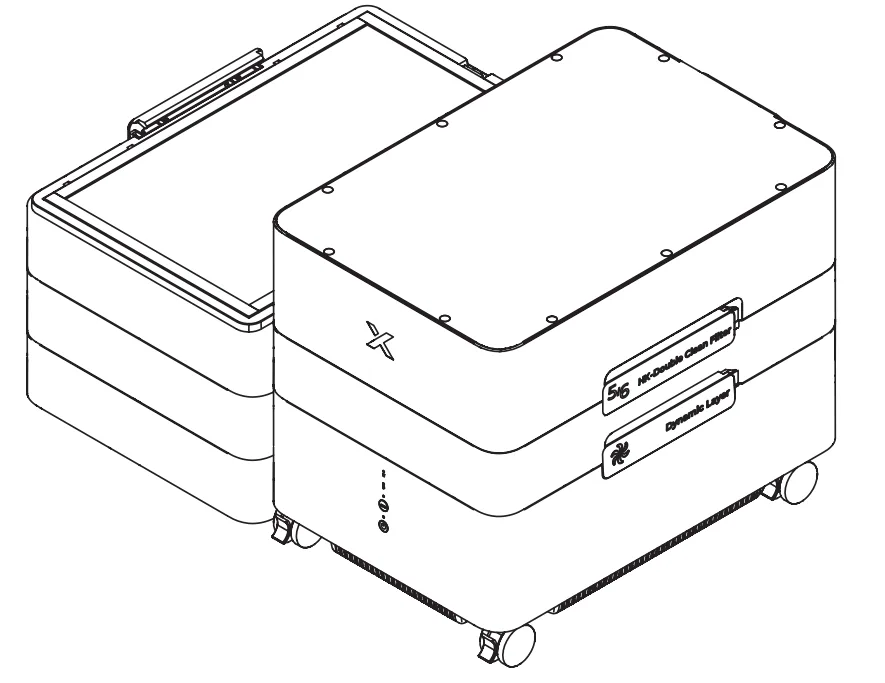

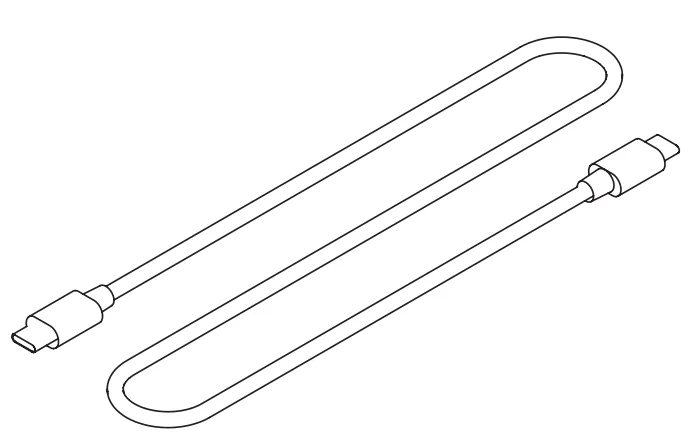
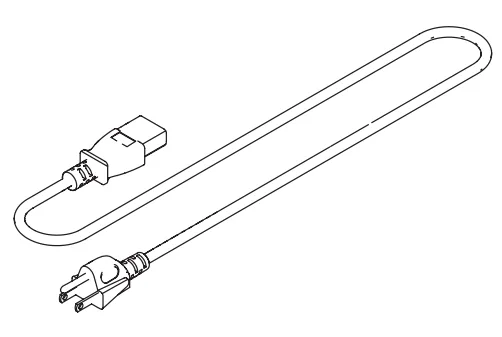
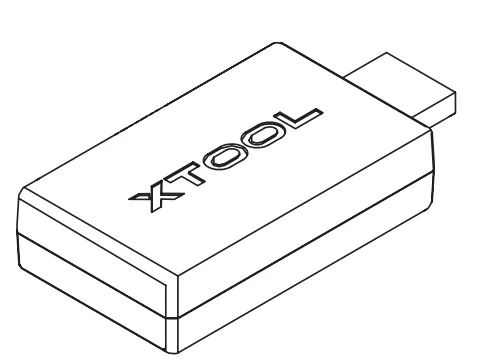

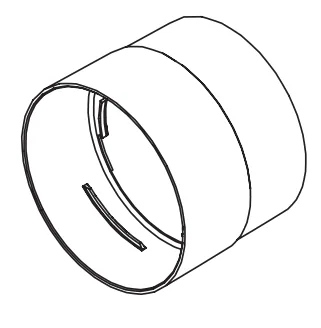

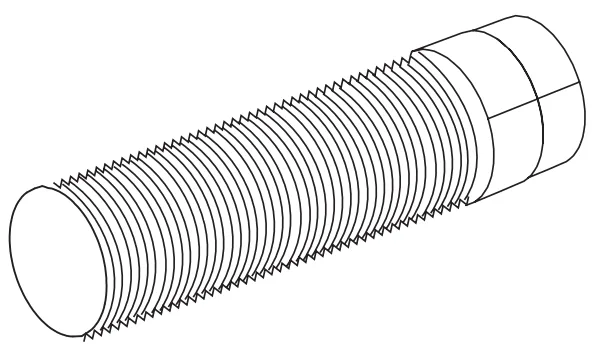

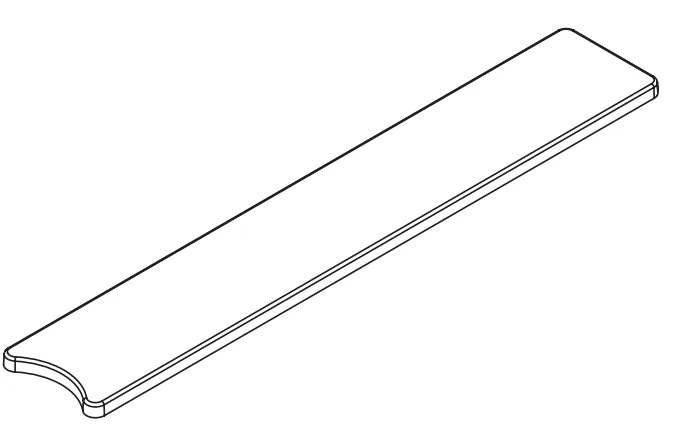
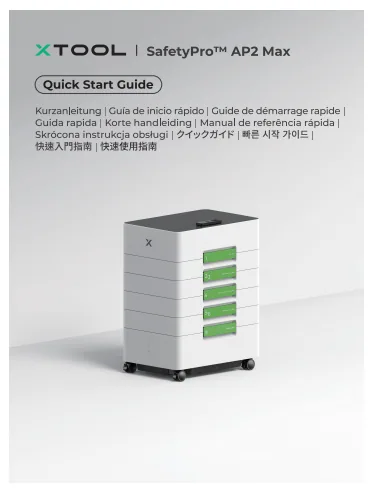

Nota:
■ El cable de alimentación varía según la región en la que se entrega el producto.
■ El conector de tubo 1 es compatible con los tubos de extracción rígidos y ajustables en forma de las máquinas xTool con un diámetro de 80 mm.
■ El conector de tubo 2 es compatible con los tubos de extracción rígidos y ajustables en forma de las máquinas xTool con un diámetro de 65 mm.
Conoce el xTool SafetyPro™ AP2 Max
Este equipo está diseñado para trabajar con máquinas de corte y soldadura láser de nivel industrial (p. ej., xTool P3, MetalFab) y con máquinas láser de sobremesa. Cubre las máximas exigencias de pureza del aire.
Especificaciones del producto
Modelo del producto | MXA-S400-P00 |
|---|---|
Alimentación de entrada | AC 100-240V~ 50/60Hz 900W |
Caudal de aire | 700 m3/h |
Sistema de filtrado | 1 Prefiltro 2 Filtro de eficiencia media 3 Filtro de carbón activado 4 Filtro de malla de carbón ultradensa 5 Filtro KM de eliminación de formaldehído 6 Filtro de alta eficiencia 7 Capa dinámica |
Número de ciclones | 72 |
Control de caudal | 1-100% |
Ruido | 65 dB |
Dimensiones | 662 × 452 × 845 mm |
Compatibilidad | xTool P3, MetalFab y todas las demás máquinas láser xTool |
AP2 Max


Mando a distancia
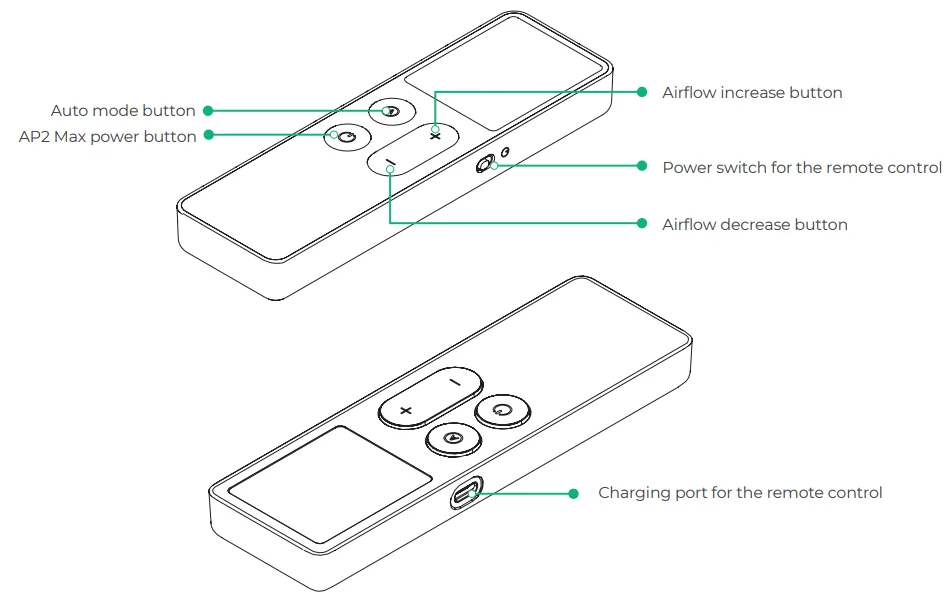
Descripción de los indicadores del AP2 Max
Indicador | Estado del indicador | Descripción |
|---|---|---|
| Azul parpadeante | El mando a distancia entra en modo de emparejamiento. |
Azul fijo | El mando a distancia se ha conectado al AP2 Max. | |
| Azul parpadeante | El AP2 Max está esperando a conectarse con la máquina láser. |
Azul fijo | El AP2 Max se ha conectado a la máquina láser. | |
| Azul fijo | El AP2 Max está funcionando en modo automático. |
Apagado | El AP2 Max está funcionando en modo manual. | |
| Azul fijo | El AP2 Max está encendido. |
 Indicador de conexión 2.4G
 Indicador Bluetooth
 Indicador de modo automático
 Indicador de encendido
Iconos indicadores de la pantalla del mando a distancia
Icono indicador | Estado del indicador | Descripción |
|---|---|---|
| Verde fijo | Pantalla encendida / Batería suficiente |
Verde parpadeante | Cargando | |
Rojo fijo | Batería por debajo del 25% | |
Apagado | Batería agotada / Pantalla apagada | |
| Verde parpadeante | El AP2 Max está esperando a conectarse con la máquina láser. |
Verde fijo | El AP2 Max se ha conectado a la máquina láser. | |
Apagado | El AP2 Max no está conectado a la máquina láser. | |
| Verde parpadeante | El mando a distancia se está emparejando con el AP2 Max. |
Verde fijo | El mando a distancia se ha conectado al AP2 Max. | |
Apagado | El mando a distancia no está conectado al AP2 Max. | |
| Verde fijo | El AP2 Max está encendido. |
Apagado | El AP2 Max no está encendido. | |
| Rojo fijo | El AP2 Max presenta un fallo. |
Apagado | El AP2 Max funciona correctamente. | |
| Verde fijo | El AP2 Max está funcionando en modo automático. |
Apagado | El AP2 Max está funcionando en modo manual. | |
| Verde fijo (rango de valores: 1-100) | El AP2 Max está en modo manual y el valor es el caudal de aire actual. |
Indicador de filtro | Verde fijo | El filtro correspondiente está en buen estado. |
Verde parpadeante | La vida útil del filtro correspondiente es baja (≤30%) y hay que sustituirlo. | |
Apagado | Falta el filtro correspondiente. |
 Batería del mando a distancia
 Estado de la conexión Bluetooth
 Estado de la conexión del mando a distancia
 Estado de encendido del AP2 Max
 Indicador de fallo
 Indicación de modo automático
 Caudal de aire (%)
Instala el xTool SafetyPro™ AP2 Max
1. Instala los filtros
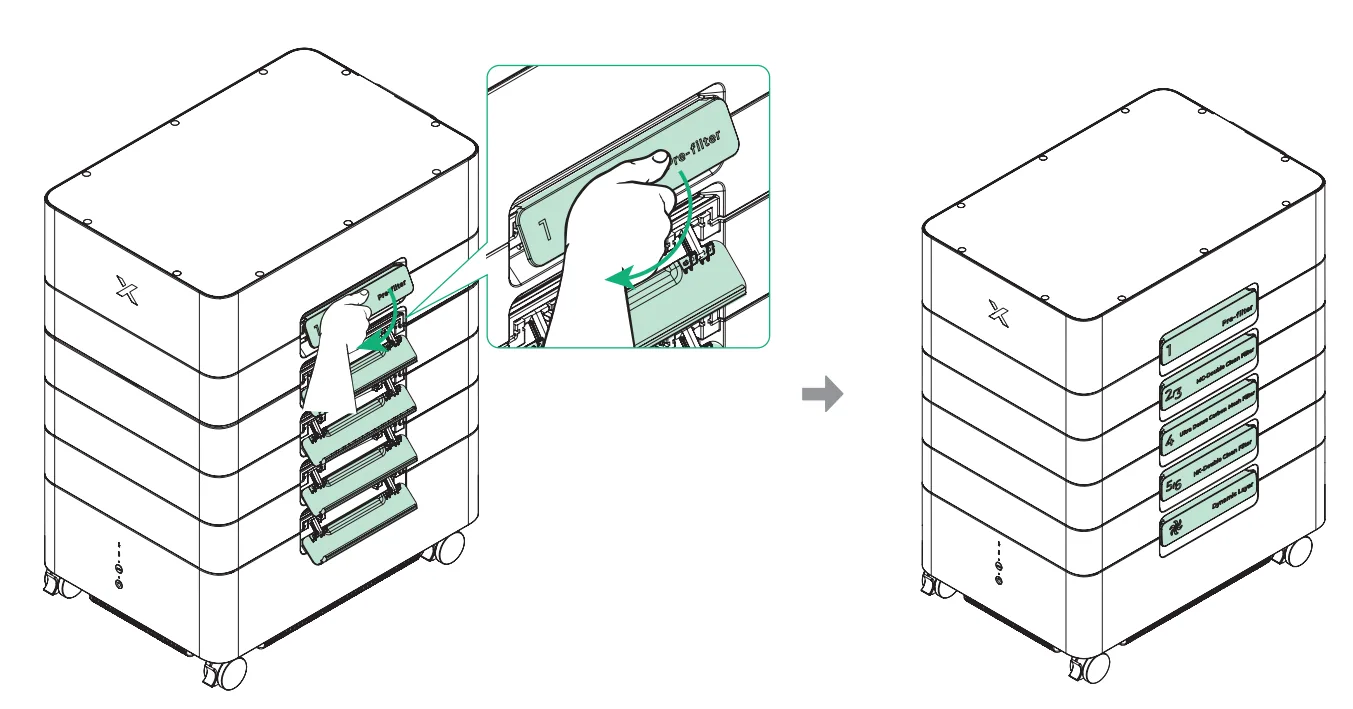
(1) Suelta los cierres de palanca.
Precaución: Al soltar los cierres de palanca, no metas la mano en el hueco para evitar lesiones.
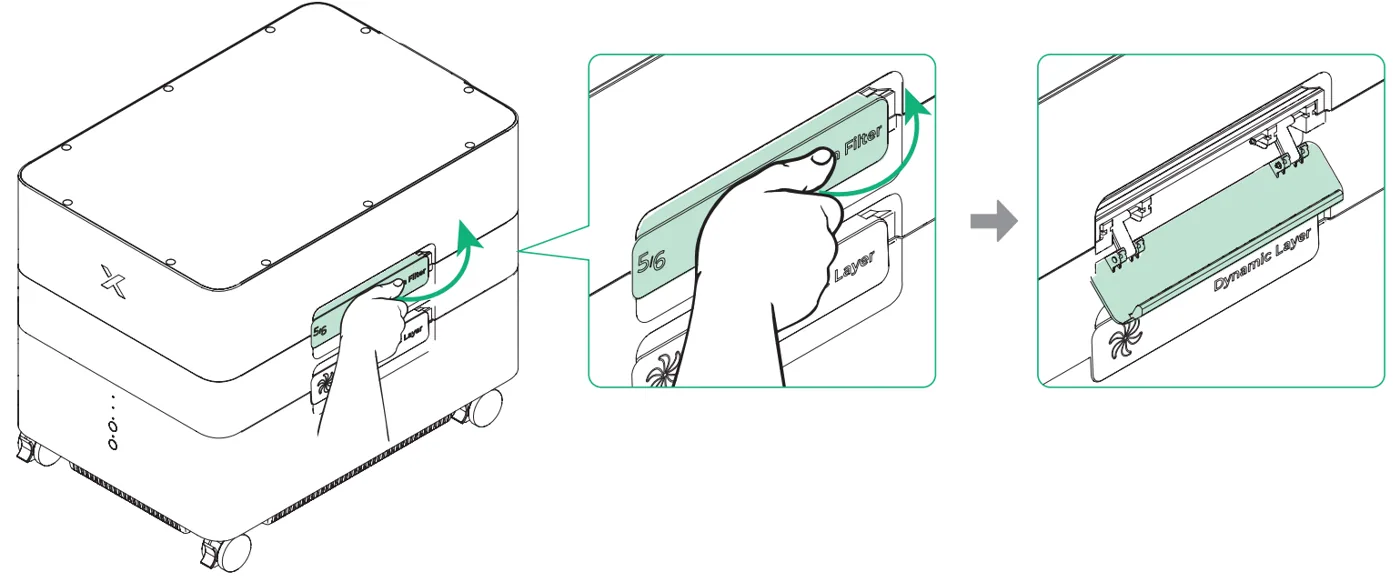
(2) Retira el ciclón.
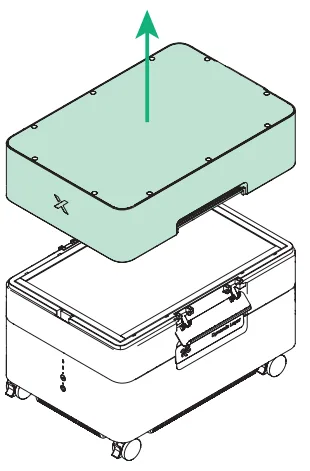
(3) Saca los filtros.
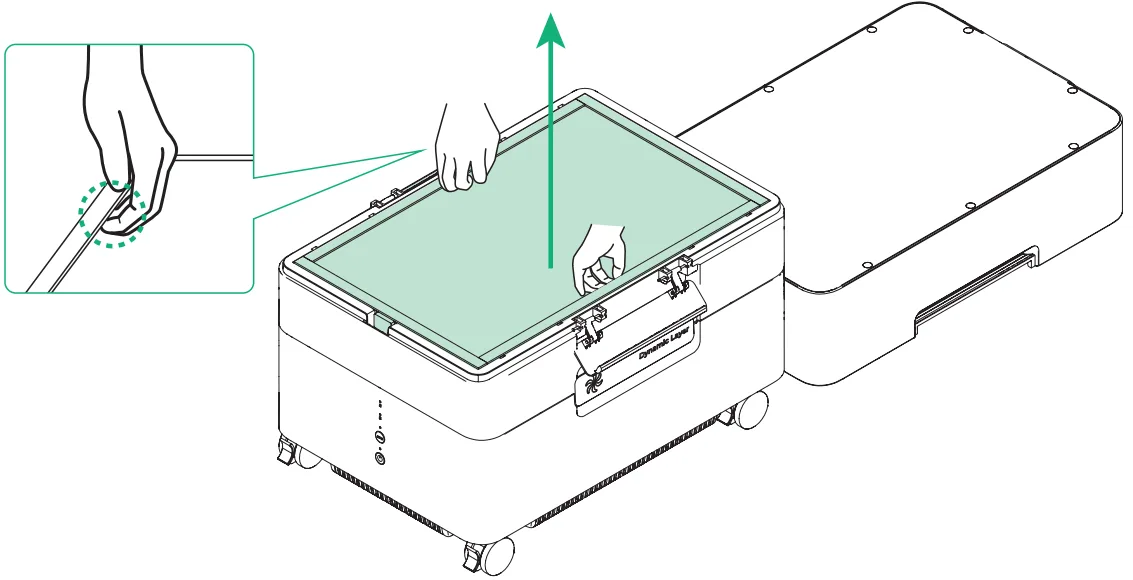
(4) Quita las bolsas de plástico de los filtros.

(5) Vuelve a colocar los filtros.
Precaución: Instala los filtros con los textos hacia arriba y la etiqueta NFC orientada hacia el acceso trasero (lado de alimentación / entrada / salida de aire).
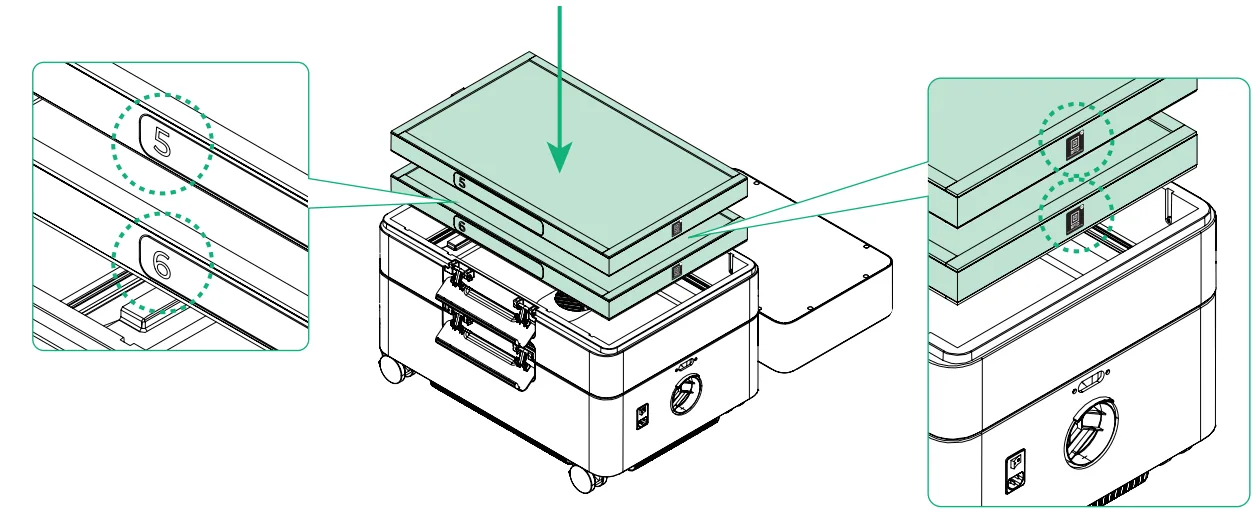
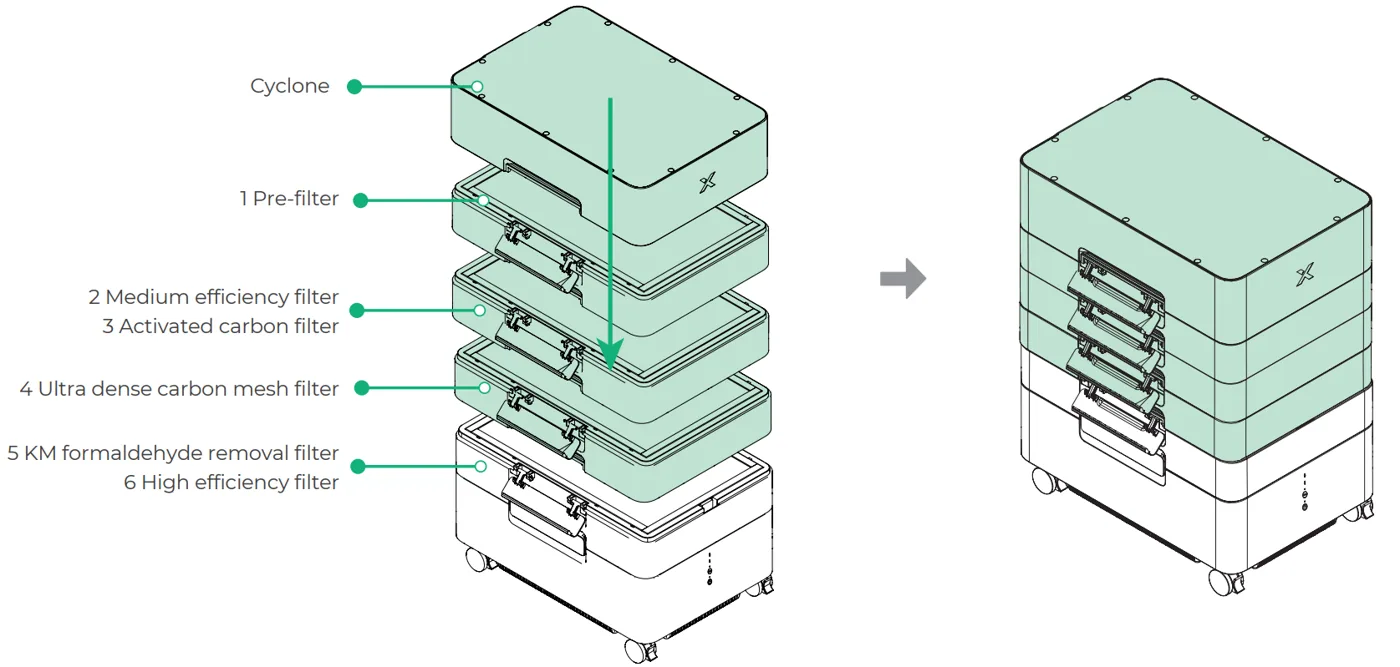
(6) Repite los pasos 1 a 5 para preparar los otros cuatro filtros.

(7) Apila el ciclón y los filtros según la secuencia ilustrada.
(8) Bloquea todos los cierres de palanca.
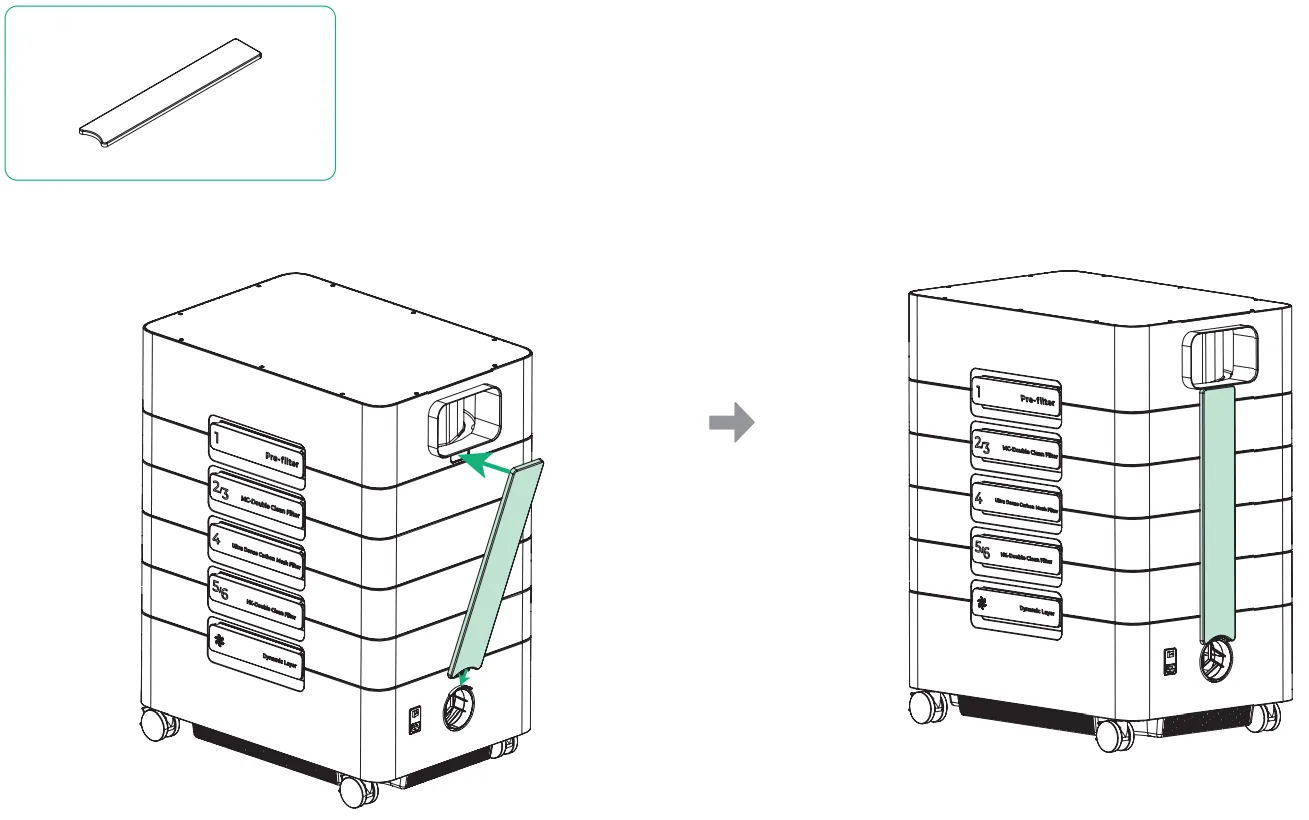
2. Instala la placa base NFC
3. Coloca el AP2 Max en la ubicación deseada
Desbloquea las ruedas, mueve el AP2 Max a la ubicación deseada y bloquea de nuevo las ruedas.
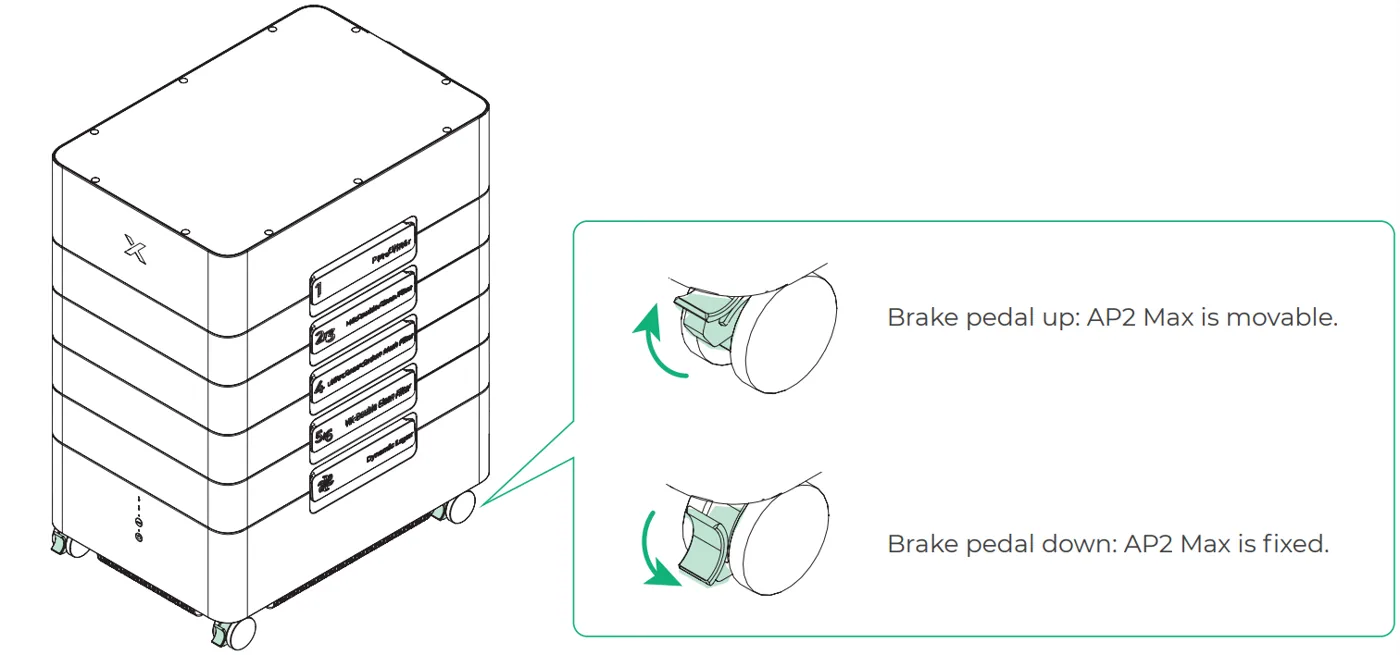
4. Conecta el tubo de extracción de la máquina láser
Usa el conector del tubo de extracción para unir el conector de entrada de aire y el tubo de extracción de la máquina.
Caso 1: Diámetro del tubo de extracción de la máquina = 80 mm, aplicable a xTool P3, S1, F1 Ultra y F2 Ultra


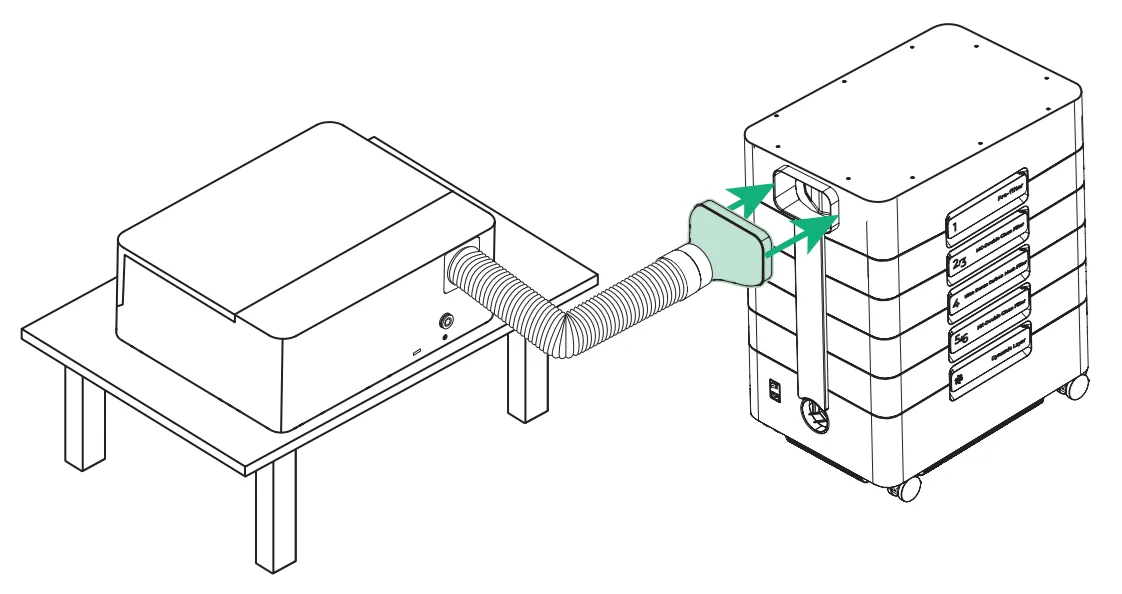
Caso 2: Diámetro del tubo de extracción de la máquina = 65 mm, aplicable a M1 Ultra


Caso 3: Diámetro del tubo de extracción de la máquina = 65 a 90 mm, aplicable a xTool P2, P2S, D1 y D1 Pro


Caso 4: Diámetro del tubo de extracción de la máquina = 200 mm
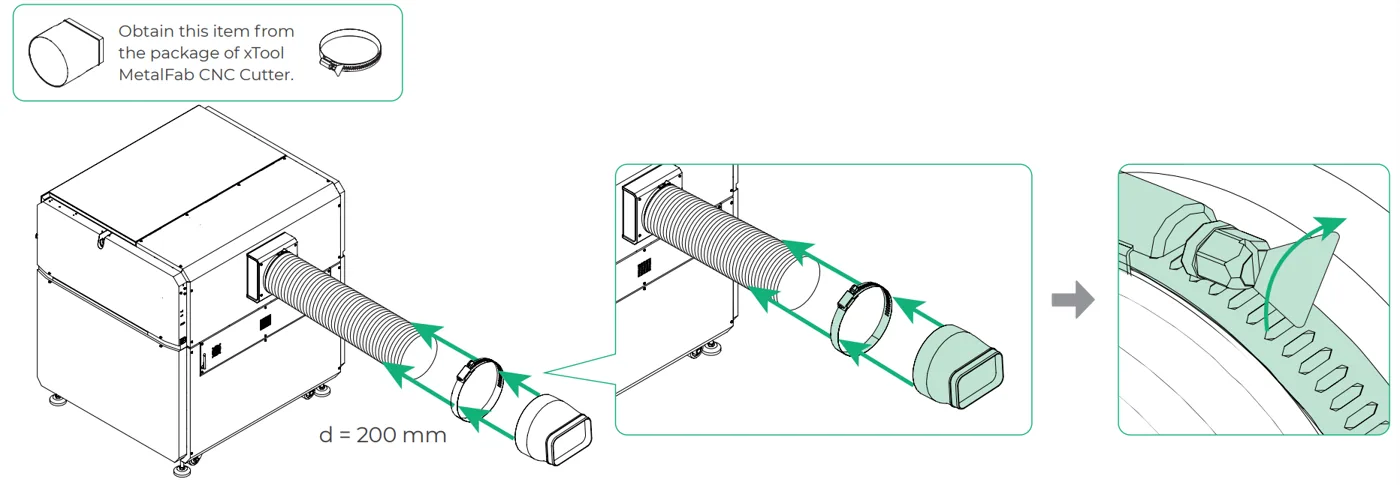

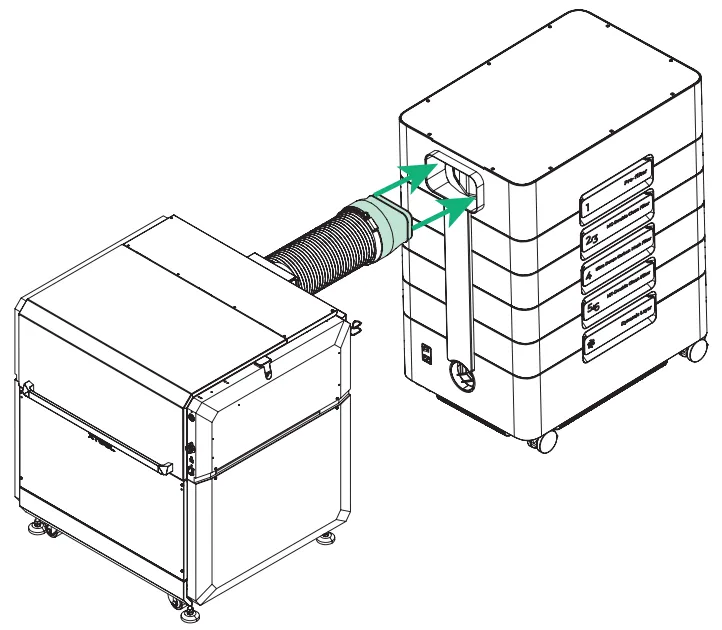
Pasos siguientes: Los pasos de funcionamiento son iguales para las distintas combinaciones de accesorios. Este manual usa el conector de tubo de extracción 1 como ejemplo.
5. Conecta el tubo de extracción del AP2 Max


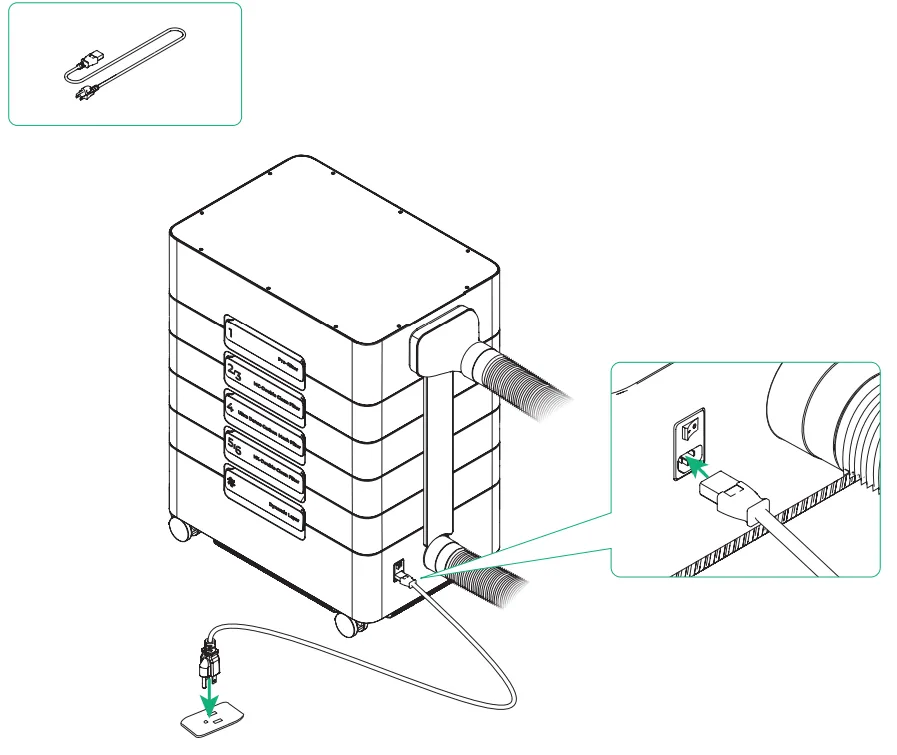
6. Conecta el AP2 Max a la alimentación

7. Configura la conexión inalámbrica
El AP2 Max SOLO puede establecer conexión inalámbrica con máquinas láser xTool compatibles con Bluetooth.
Caso 1: No se necesita el adaptador Bluetooth
Aplicable a las series xTool P3 y F2 Ultra
Paso 1: Mantén pulsado el botón de encendido del AP2 Max durante al menos 5 segundos hasta que el indicador de estado Bluetooth parpadee en blanco. En ese momento, el AP2 Max entra en modo de emparejamiento.

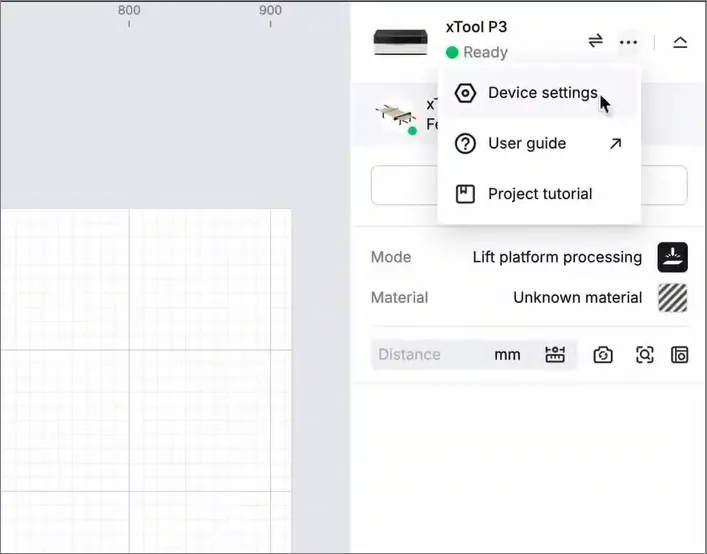
Paso 2: Conecta el AP2 Max en el software de xTool.
Elige Ajustes del dispositivo > Información del accesorio. Haz clic en Añadir en la esquina superior derecha. Cuando aparezca el AP2 Max, haz clic en Conectar.


Caso 2: Se necesita el adaptador Bluetooth
Aplicable a xTool M1 Ultra, P2S, F1 Ultra, S1 y MetalFab CNC Cutter
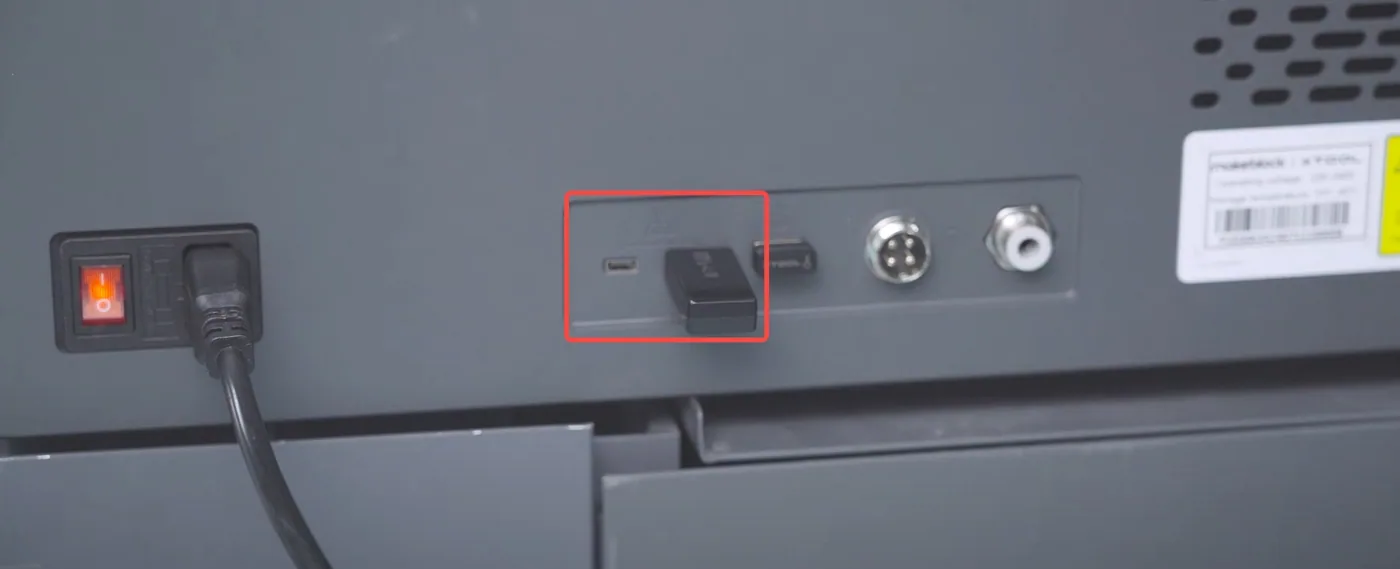
Inserta el adaptador Bluetooth en el puerto de expansión de la máquina xTool. Una vez conectado el adaptador Bluetooth, el AP2 Max establece automáticamente la conexión con la máquina xTool, y su información se muestra en la página de ajustes del dispositivo de la máquina en el software de xTool. Para más detalles, consulta “Uso con el software de xTool”.

- xTool P2S:
- xTool M1 Ultra

- xTool F1 Ultra

- xTool S1

- xTool MetalFab CNC Cutter

(Opcional) Si ya se ha insertado otro adaptador Bluetooth en la máquina o necesitas volver a emparejar, mantén pulsado el botón de encendido del AP2 Max durante al menos cinco segundos. El indicador de estado Bluetooth parpadeará en blanco, lo que indica que el AP2 Max está en modo de emparejamiento.
Usa el xTool SafetyPro™ AP2 Max
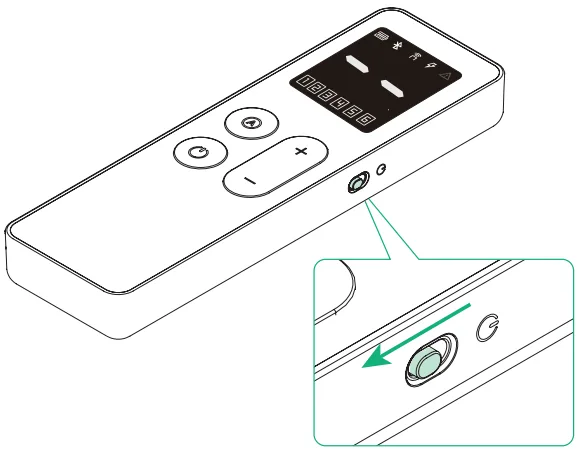
1. Enciende el mando a distancia.
2. Enciende el AP2 Max.
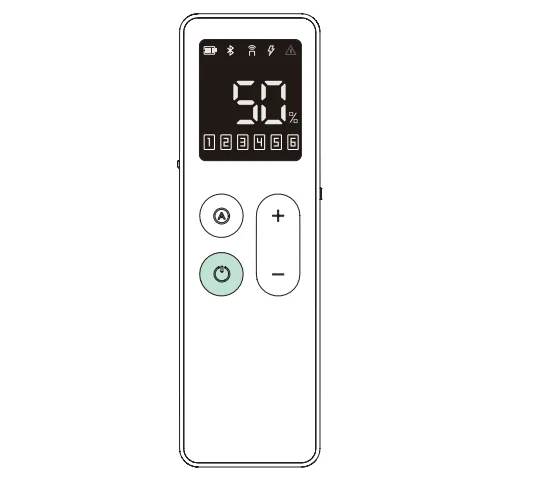
3. Selecciona un modo.
Modo automático
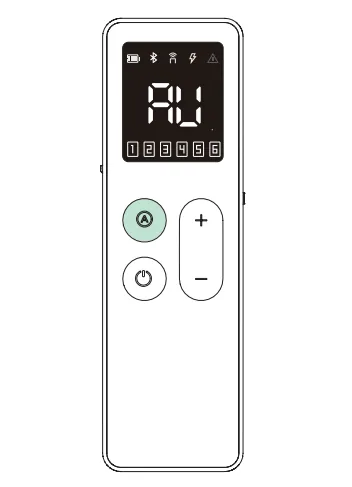
Este modo solo es aplicable a máquinas láser xTool con función Bluetooth. En este modo, el AP2 Max ajusta automáticamente el caudal de aire según el material que se está procesando.
Modo manual

Pulsa el botón de aumento o de reducción de caudal para ajustar el caudal manualmente.
 Cada pulsación aumenta el caudal un 1%. Mantener pulsado durante al menos 1 segundo lo aumenta de forma continua.
 Cada pulsación reduce el caudal un 1%. Mantener pulsado durante al menos 1 segundo lo reduce de forma continua.
Volver a conectar el mando a distancia
Necesitas volver a conectar el mando a distancia si este se desconecta del AP2 Max, o si hay que conectar otro mando a distancia u otro AP2 Max.
Procedimiento: Pulsa a la vez el botón de modo automático del mando a distancia y del AP2 Max durante al menos 5 s hasta que el indicador de conexión 2.4G parpadee, y asegúrate de que el mando a distancia esté cerca del AP2 Max. El mando a distancia se conectará automáticamente al AP2 Max.
Uso con el software de xTool
1. Consigue el software de xTool
Visita s.xtool.com/software para conseguir el software de xTool.
2. Uso con el software de xTool
Mantenimiento
Precaución: Debes desconectar el cable de alimentación antes de realizar cualquier tarea de mantenimiento.
Sustituir los filtros
Cuando un filtro se acerca al final de su vida útil, el software de xTool te avisa para que compres uno nuevo de repuesto. Para conocer los pasos de sustitución de un filtro, consulta “Instala los filtros”.
Limpiar el ciclón
Por lo general, debes limpiar el ciclón cada 3 a 6 meses. Para conocer los pasos de limpieza del ciclón, consulta “Limpiar el ciclón”.
Productos de esta guía
Lo que se nombra aquí arriba, con su precio. Cada uno se compra por separado.
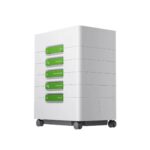 Purificador de humos láser xTool SafetyPro AP2 Max2.520,43 € (2.083,00 € sin IVA)
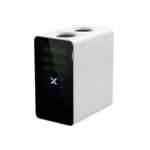 Purificador de humos láser xTool SafetyPro AP21.007,93 € (833,00 € sin IVA)
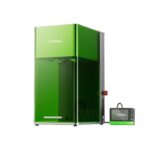 xTool F1 Ultra Grabadora Láser Dual Fibra + Diodo 20Wdesde 3.023,79 € (2.499,00 € sin IVA)
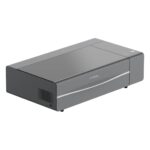 xTool P2S 55W Máquina Láser CO2 de Corte y Grabadodesde 3.023,79 € (2.499,00 € sin IVA)
¿Dudas con este proceso en tu xTool SafetyPro AP2 Max?
Te ayuda un técnico de MDPI por WhatsApp, en español.
