
(XCS V2.1) Maneja la xTool S1 con XCS en tu ordenador
— Guía · xTool S1
(XCS V2.1) Maneja la xTool S1 con XCS en tu ordenador
xTool Creative Space (XCS) es un software todo en uno para diseño y edición gráfica, configuración del proceso láser y control de la máquina.
Requisitos mínimos y recomendados del PC
Elemento | Configuración mínima | Configuración recomendada |
Procesador | Intel Core i5-6200U | Intel Core i5-11600 |
Sistema operativo | Win 10 (64 bits) macOS 10.14 o posterior | |
RAM | 8 GB | 16 GB |
Resolución de pantalla | 1280 × 720 (píxeles) | 1920 × 1080 (píxeles) o superior |
Disco duro | 8 GB | 12 GB |
- Con la configuración mínima, todas las funciones de XCS se pueden usar correctamente. Sin embargo, cuando importas una imagen compleja, como una imagen de más de 50.000.000 de píxeles o una imagen SVG de más de 1 MB, es posible que XCS no funcione con fluidez.
- Con la configuración recomendada, XCS funciona con mayor fluidez al importar y editar una imagen compleja, el retardo del software puede ser menor y el rendimiento es mejor.
Descarga e instala XCS
(1) Descarga el software XCS desde
(2) Haz doble clic en el software que has descargado para instalarlo.

Nota: Haz clic en Sí si te pregunta «¿Quieres permitir que esta aplicación haga cambios en tu dispositivo?» y después continúa la instalación siguiendo las indicaciones.
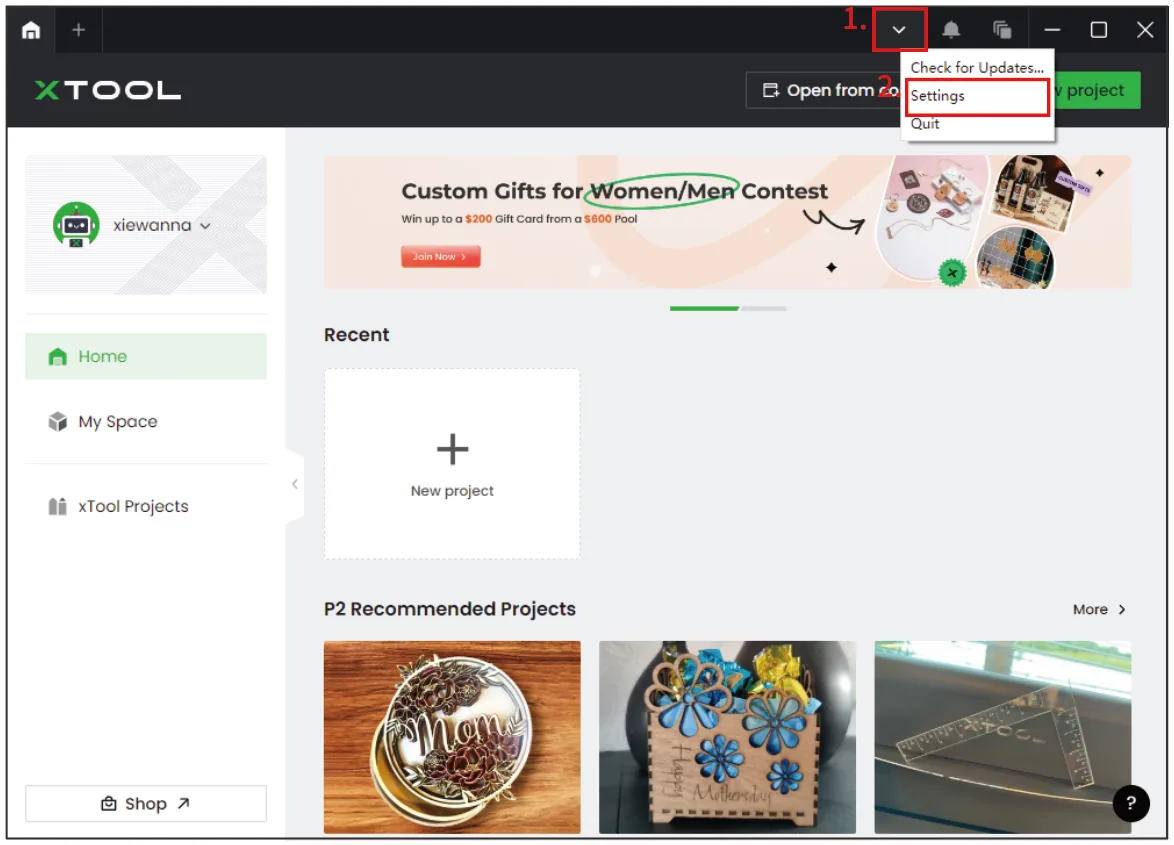
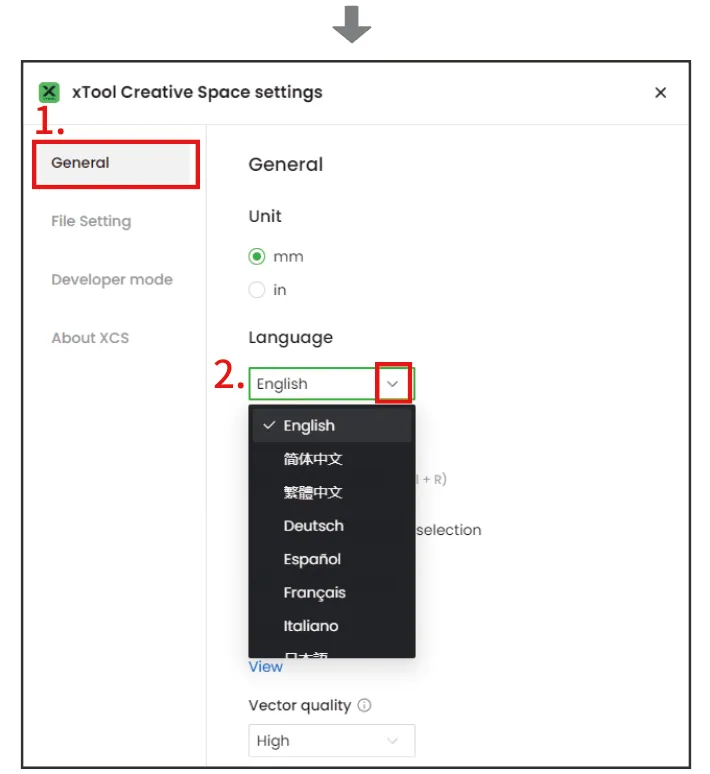
(3) Abre XCS. En la esquina superior derecha, haz clic en el icono  > Ajustes y configura el idioma de visualización de XCS.
Conecta la xTool S1 a XCS
(1) Usa el cable USB para conectar la xTool S1 a tu ordenador.
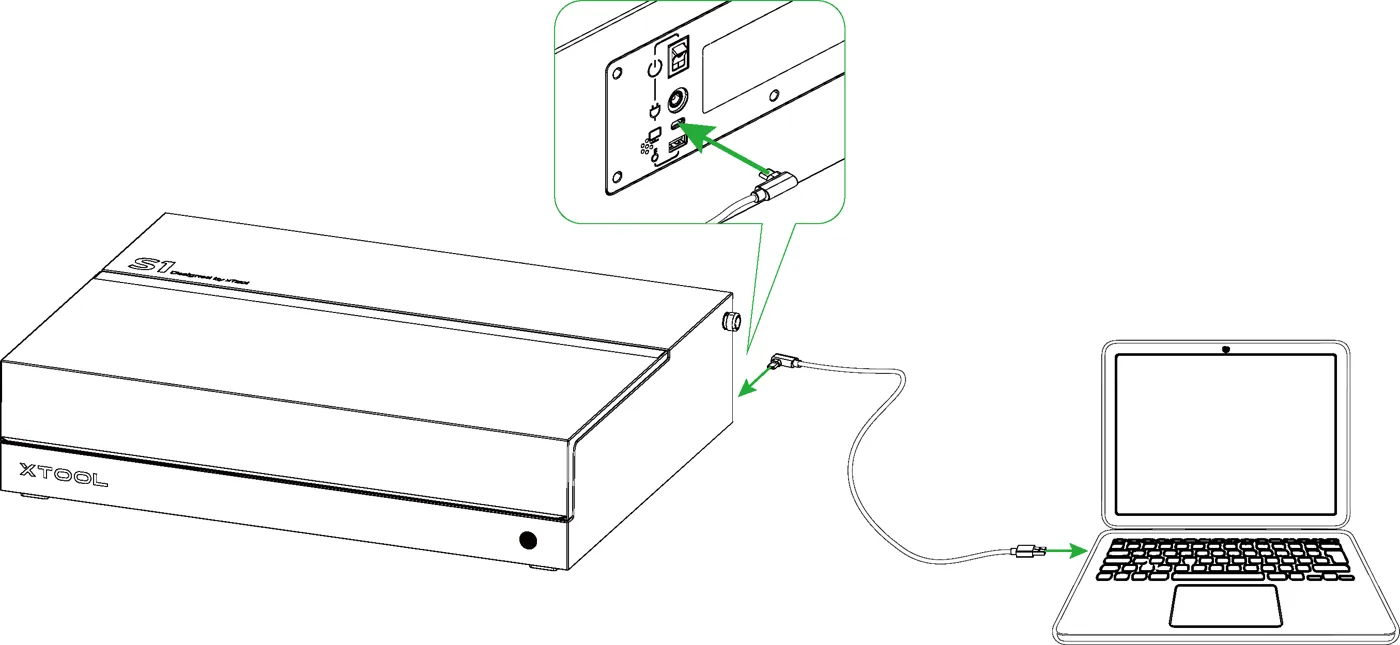
Nota: Si el cable USB suministrado no es compatible con tu ordenador, necesitas usar un adaptador, que no está incluido en el paquete.
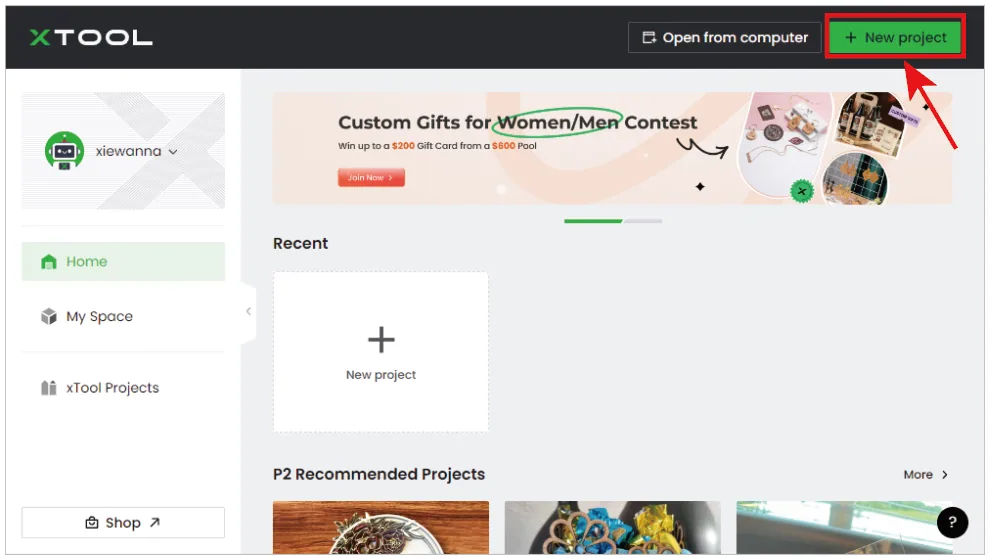
(2) Abre XCS en tu ordenador. En la esquina superior derecha de XCS, haz clic en el botón + Nuevo proyecto.
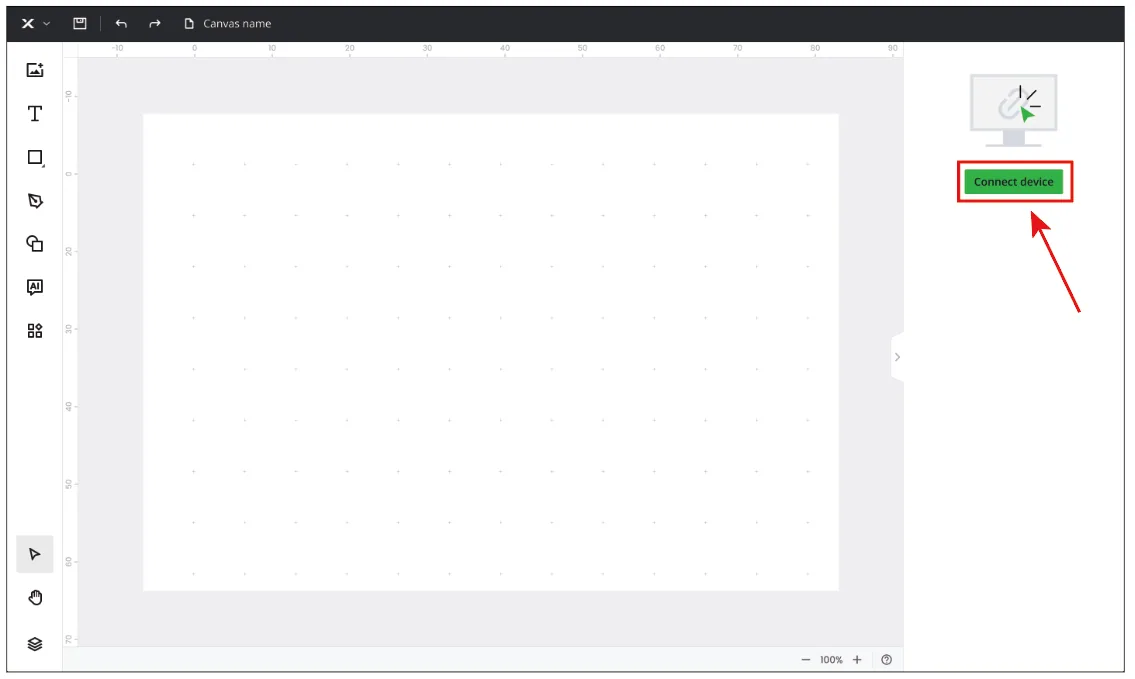
(3) En el lado derecho de la página de edición del proyecto, haz clic en Conectar dispositivo.
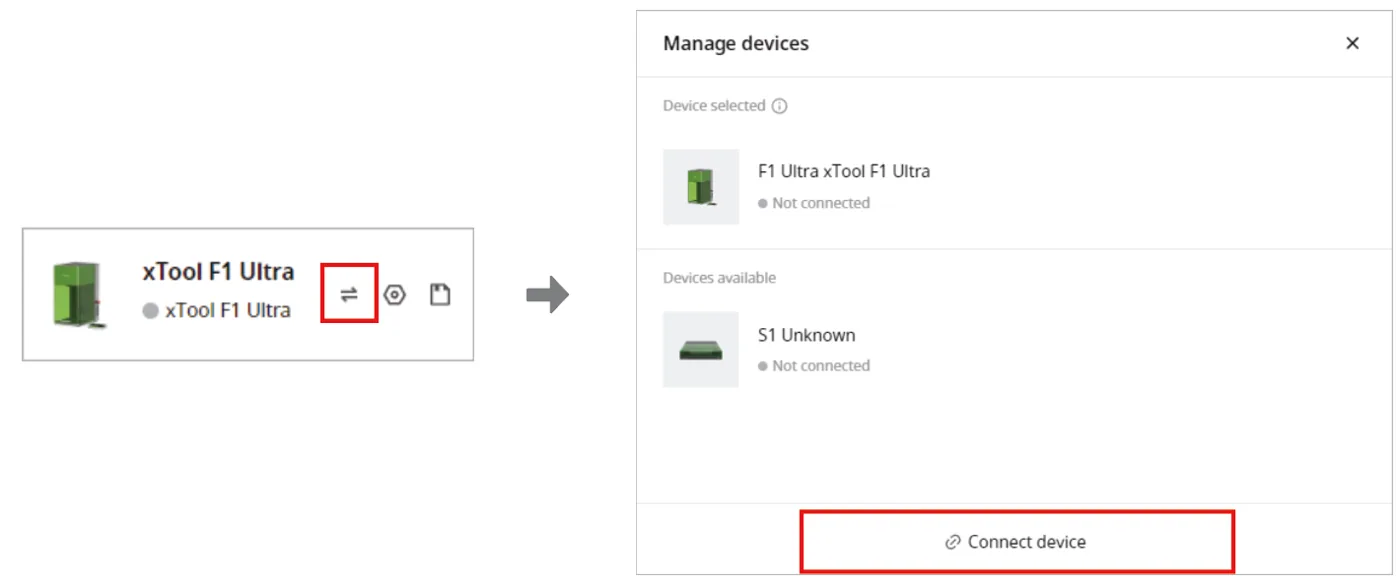
Nota: Si ya has conectado antes un dispositivo xTool en XCS, haz clic en  Conectar dispositivo.
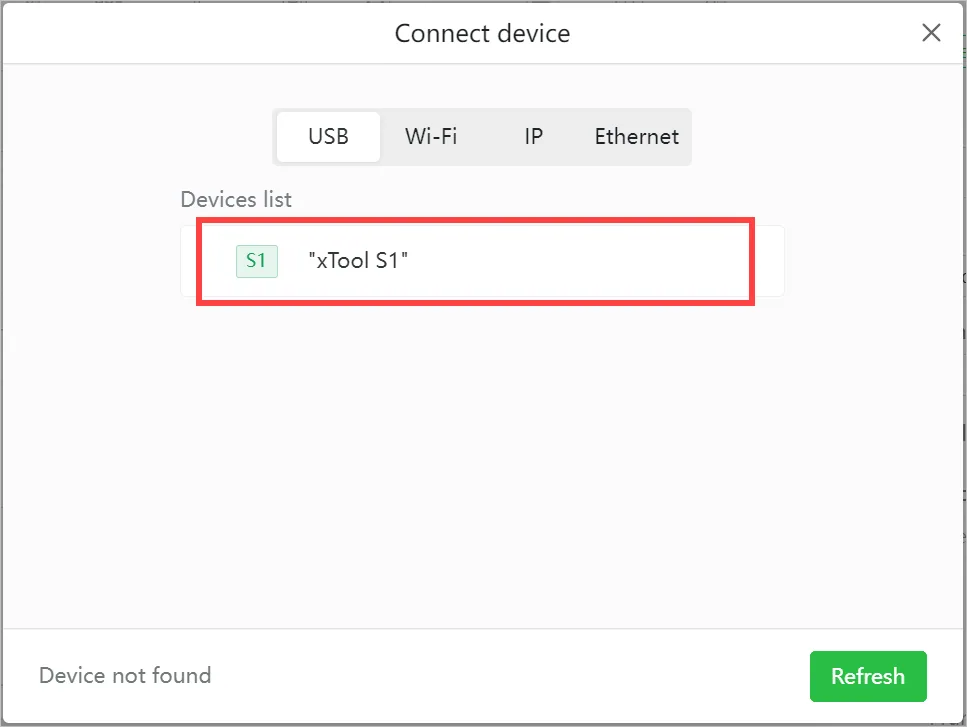
(4) En la ventana emergente, haz clic en el nombre de tu dispositivo para conectarte a él.
Nota: Una vez conectado el dispositivo, puedes configurar el Wi-Fi del dispositivo. Así, la próxima vez podrás conectar la xTool S1 a XCS por Wi-Fi.
Configura la xTool S1 en XCS
(1) En la esquina superior derecha de XCS, haz clic en el icono del engranaje junto a la imagen de la xTool S1 para abrir la ventana de configuración del dispositivo.
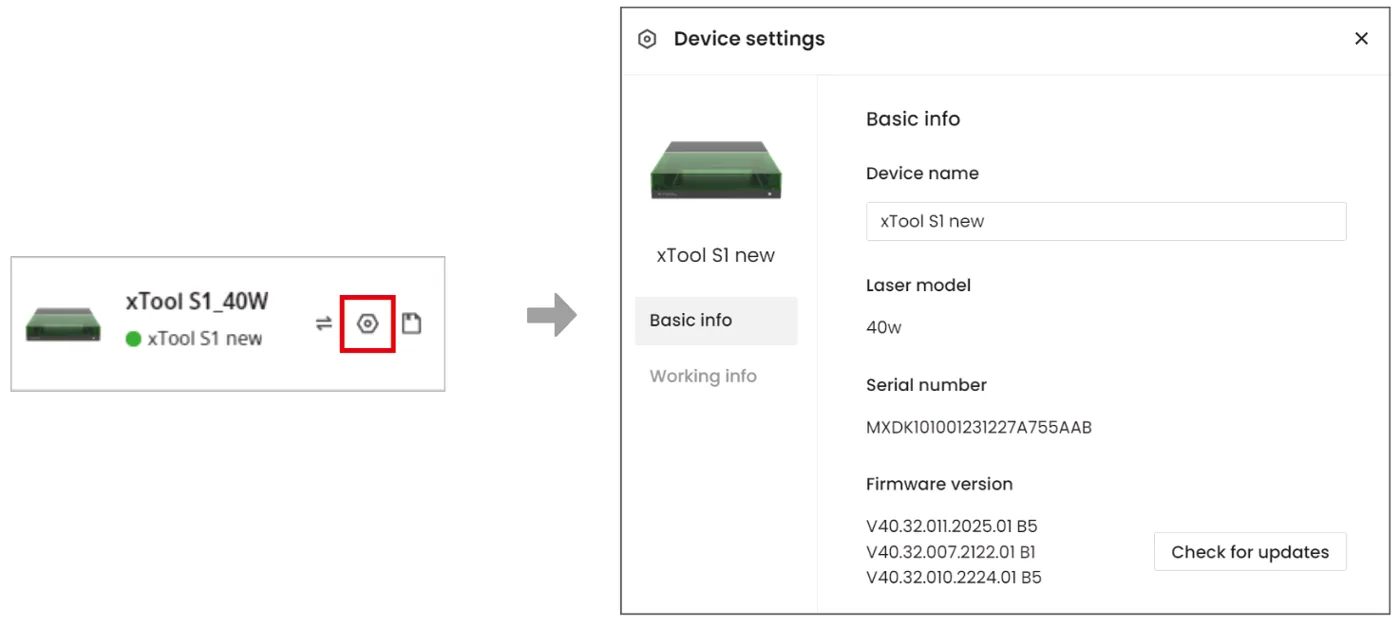
(2) En la pestaña Información básica, puedes ver la información básica de la xTool S1 y modificar algunos datos si es necesario.
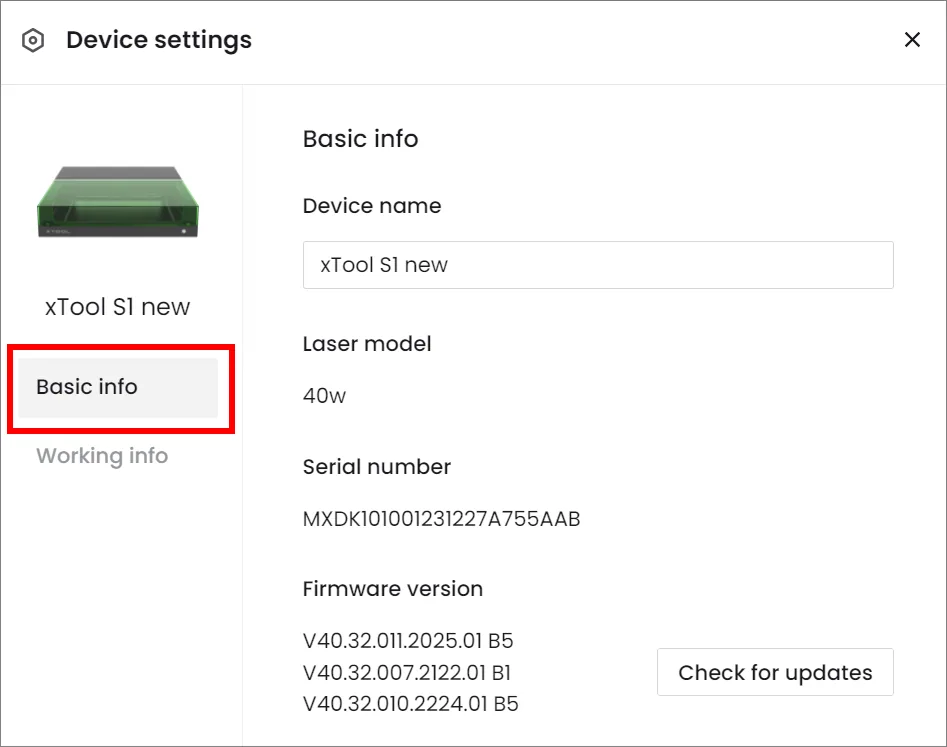
- Nombre del dispositivo: Asigna un nombre nuevo a tu xTool S1.
- Versión del firmware: Comprueba si hay actualizaciones y actualiza el firmware si hay una versión nueva disponible.
- Ajuste de Wi-Fi: Conecta tu xTool S1 a una red Wi-Fi.
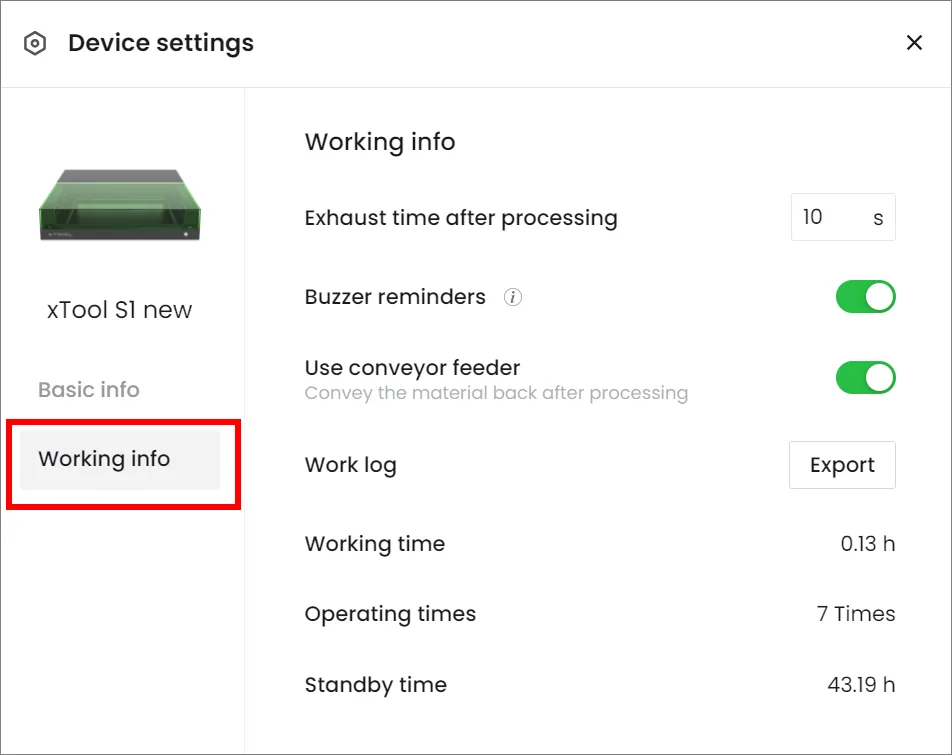
(3) En la pestaña Información de trabajo, puedes configurar el dispositivo y exportar archivos o registros según necesites.
- Alarma de llama: Si se detecta una llama, la xTool S1 pausará el procesamiento y activará la alarma.
- Parada al moverse: Si la xTool S1 se mueve o se inclina durante el procesamiento, pausará el procesamiento.
- Recordatorio de limpieza del protector de la lente: Si esta función está activada, XCS te recordará limpiar el protector de la lente a intervalos adecuados.
- Brillo de la luz de relleno: Ajusta el brillo de la luz de relleno en el área de trabajo.
- *Ajuste automático del kit de asistencia de aire:
Si conectas la xTool S1 con el kit de asistencia de aire (versión actualizada), puedes activar el Ajuste automático del kit de asistencia de aire.
Configura los niveles de flujo de aire respectivamente para grabado y corte. El flujo de aire aumenta de 1 a 4, y 0 significa sin flujo de aire. Durante el procesamiento, XCS ajusta el flujo de aire según tu configuración.
Nota 1: Para un kit de asistencia de aire que no sea de la versión actualizada, no puedes configurar el Ajuste automático del kit de asistencia de aire.
Nota 2: Se recomienda usar un flujo de aire pequeño para grabar y un flujo de aire grande para cortar.
- Ventilador de extracción: Activa el ventilador de extracción y el ventilador funcionará para extraer el humo durante el procesamiento.
- Tiempo de extracción tras el procesamiento:
Si el ventilador de extracción está activado, puedes configurar el tiempo durante el cual el ventilador de extracción sigue funcionando después de que la xTool S1 detenga el procesamiento. Configurando este parámetro, puedes hacer que el ventilador de extracción funcione más tiempo para absorber el humo restante.
- Recordatorios del zumbador: Activa los recordatorios del zumbador y el zumbador emitirá sonidos en situaciones como cuando el dispositivo está listo para procesar, cuando se completa el procesamiento, etc.
- *Tiempo que el purificador sigue funcionando:
Si conectas la xTool S1 con el purificador de humo, puedes configurar el tiempo durante el cual el purificador de humo sigue funcionando después de que la xTool S1 detenga el procesamiento. Configurando este parámetro, puedes hacer que el purificador de humo funcione más tiempo para absorber el humo restante.
- *Usar alimentador transportador (Devolver el material tras el procesamiento):
Si conectas la xTool S1 con el alimentador transportador automático, puedes activar Devolver el material tras el procesamiento.
Una vez que la xTool S1 termine de procesar, el alimentador transportador devolverá el material a su posición original.
- Mayor aceleración del eje X: Si se activa la mayor aceleración del eje X, la xTool S1 usará una aceleración mayor para alcanzar la velocidad configurada para el procesamiento.
Los modos de procesamiento admitidos
XCS ejecutándose en el ordenador admite los siguientes modos de procesamiento:
- Procesar sobre la placa base: Procesa materiales con superficies planas y lisas con la placa base colocada
- Usar accesorio rotatorio: Usa la xTool S1 con el accesorio rotatorio para procesar materiales cilíndricos y esféricos, incluidos los irregulares
- Material curvo: Procesa materiales con superficies curvas y lisas
- Usar alimentador transportador: Usa la xTool S1 con el alimentador transportador para procesar materiales largos
- Preparación de pantalla: Este modo se ha desarrollado para la xTool Screen Printer, y se usa para grabar pantallas para serigrafía.
Procesa materiales con superficies planas
Notas
La xTool S1 admite diferentes grosores de material al trabajar con distintos accesorios.
Combinaciones de xTool S1 y accesorios | Grosor de material admitido (H) |
xTool S1 | 0 mm < H ≤ 42 mm |
xTool S1 + listones | 0 mm < H ≤ 34 mm |
xTool S1 + panel de nido de abeja | 0 mm < H ≤ 15 mm |
xTool S1 + base elevadora | 70 mm ≤ H ≤ 125 mm |
xTool S1 + base elevadora + panel de nido de abeja | 0 mm < H ≤ 99 mm |
xTool S1 + base elevadora compatible con alimentador transportador | 15,5 mm ≤ H ≤ 133,5 mm |
xTool S1 + base elevadora compatible con alimentador transportador + panel de nido de abeja | 0 mm < H ≤ 106,5 mm |
1. Coloca el material
Abre la tapa de la xTool S1 y coloca el material que vas a procesar sobre la placa base.
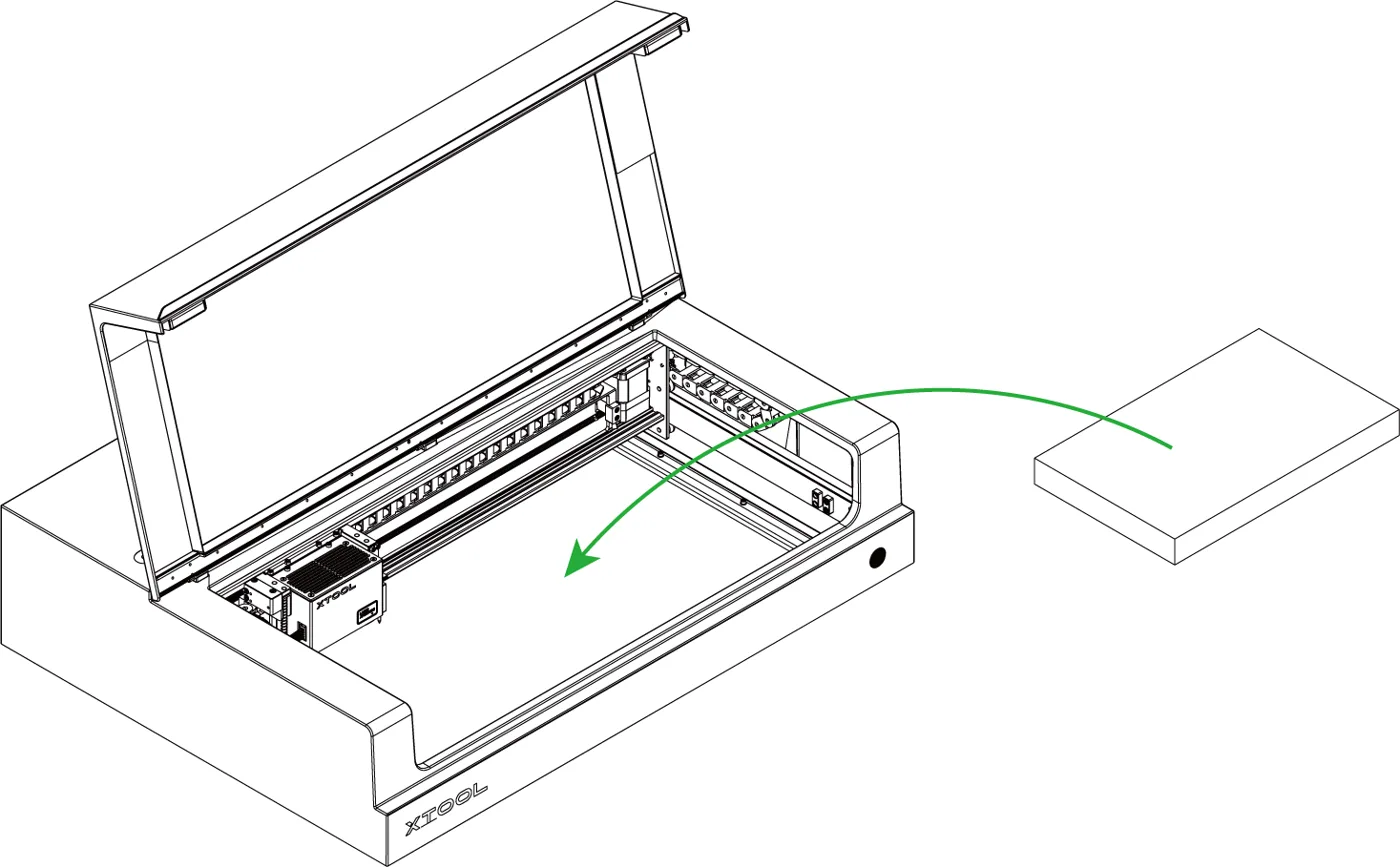
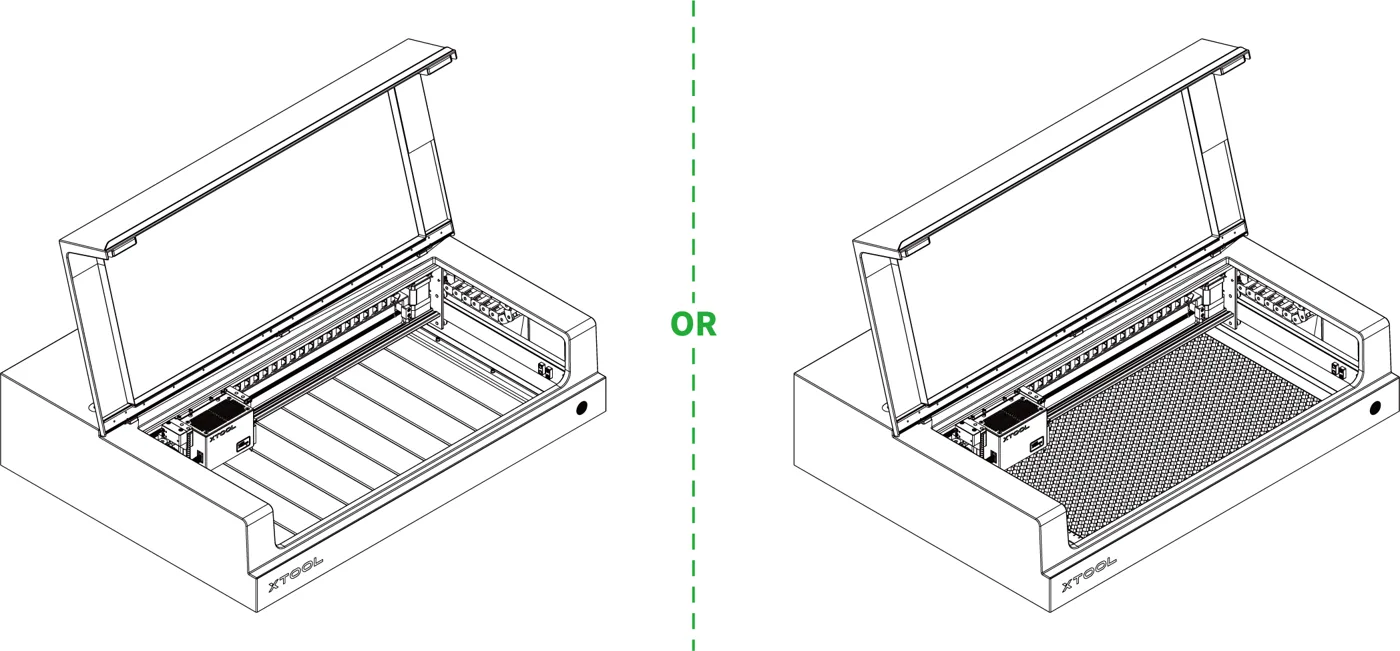
Nota: Para cortar un material, se recomienda colocar los listones o el panel de nido de abeja sobre la placa base antes de colocar el material. Los listones o el panel de nido de abeja reducen el área quemada en la parte posterior del material y protegen la placa base.
2. Abre o crea un proyecto
Puedes abrir un proyecto para empezar a procesar o crear un proyecto nuevo. Si creas un proyecto nuevo, tienes que diseñar los patrones y configurar los parámetros desde cero.
- Abrir un proyecto
En la pantalla de inicio de XCS, haz clic en Abrir desde el ordenador. En la ventana emergente, selecciona un archivo del tipo xTool Creative Space Project (.xcs) y haz clic en Abrir.

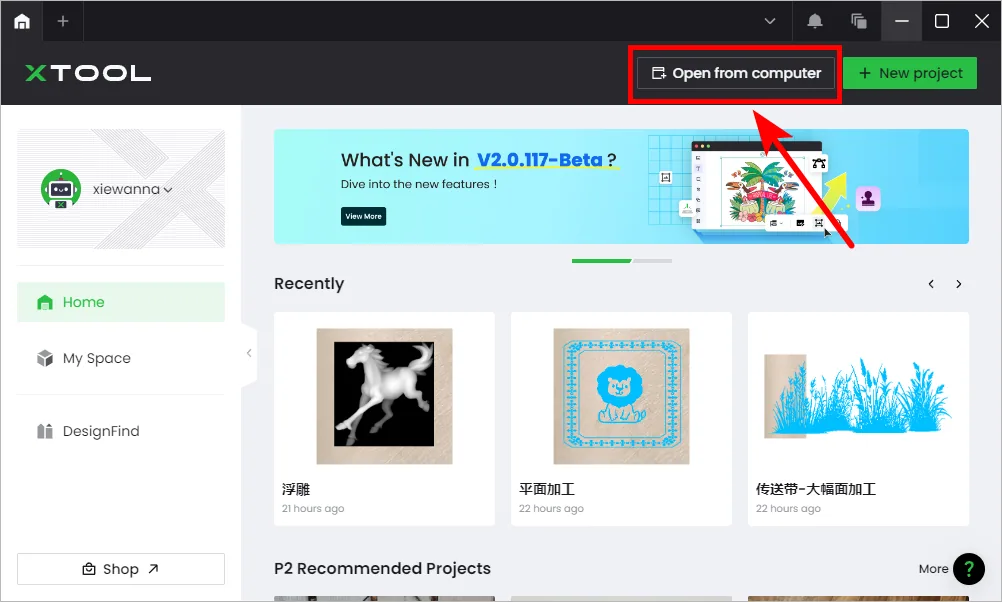
Nota: El archivo de proyecto puede contener información como los patrones de procesamiento, los modos de procesamiento y los parámetros de procesamiento. Sin embargo, si el modelo de máquina, el modo de procesamiento o el grosor del material usados en el proyecto difieren de la situación actual, tienes que restablecer los parámetros correspondientes.
- Crear un proyecto nuevo
En la pantalla de inicio de XCS, haz clic en + Nuevo proyecto.
3. Selecciona el modo de procesamiento y el nombre del material
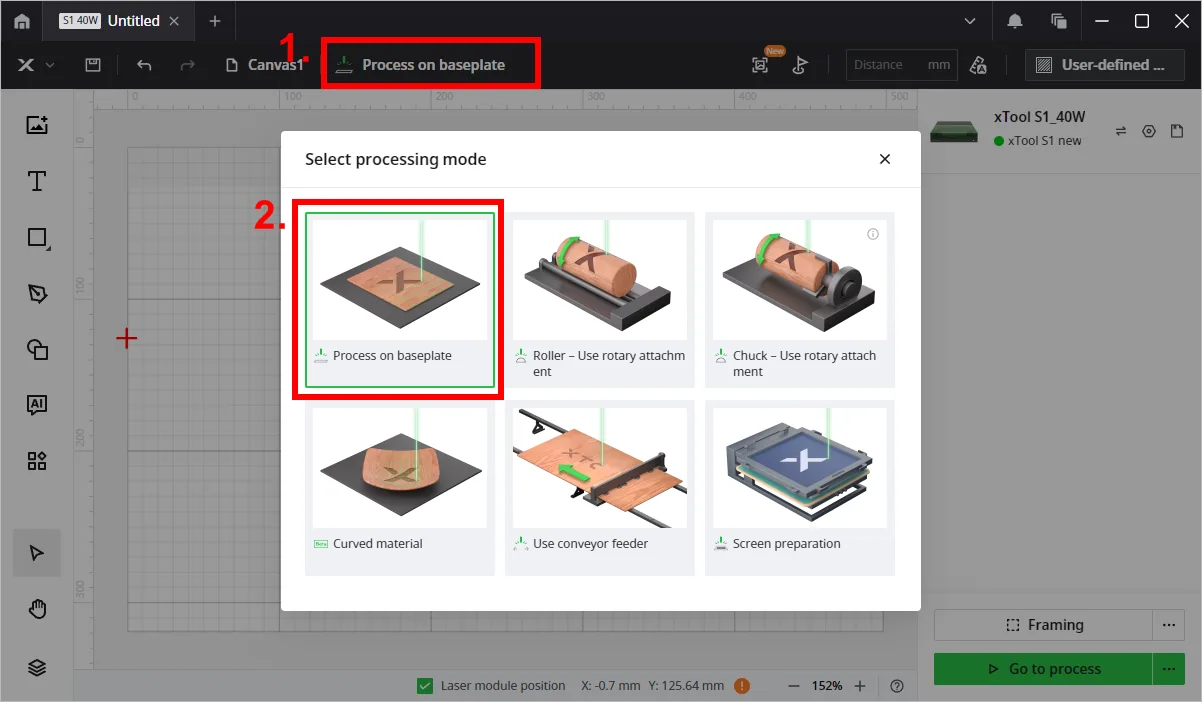
(1) En la parte superior de XCS, haz clic en el nombre del modo de procesamiento actual y después selecciona Procesar sobre la placa base como modo de procesamiento.
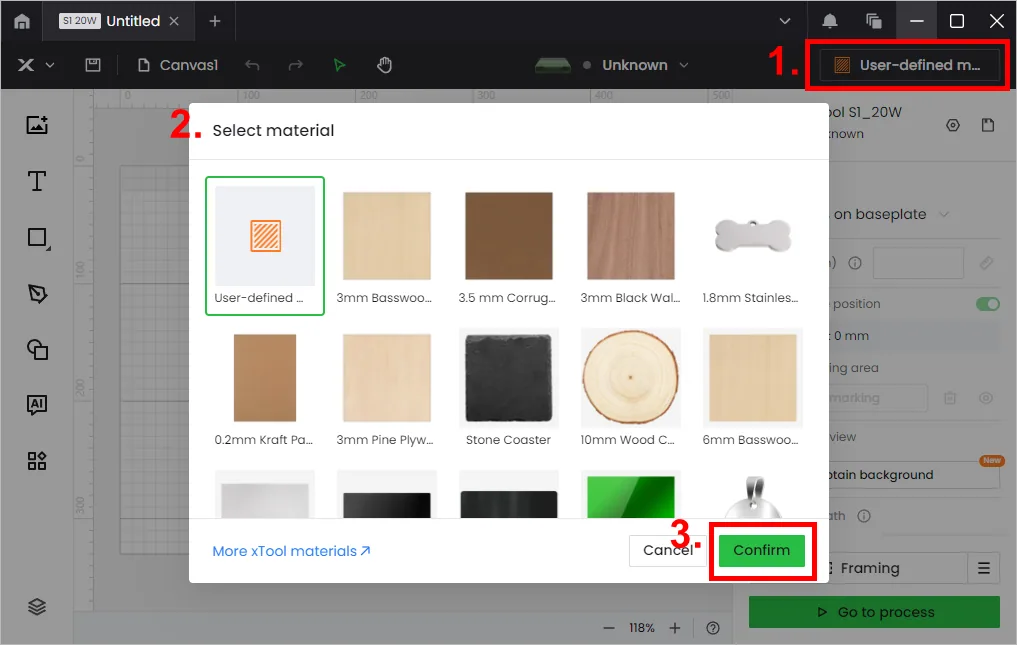
(2) En la esquina superior derecha, haz clic en Material definido por el usuario, selecciona el nombre de tu material y haz clic en Confirmar.
Nota:
– Si no encuentras tu material en la lista, puedes hacer clic en Más materiales de xTool para buscar entre más materiales en la Material EasySet Library.
– Si aún así no encuentras el nombre de tu material, puedes seleccionar Material definido por el usuario.Nota: Después de seleccionar un material de la lista de materiales o de la Material EasySet Library, el software configurará automáticamente los parámetros para el procesamiento láser. La configuración por defecto se aplica a los materiales de xTool. Puedes ajustar la configuración según tus necesidades.
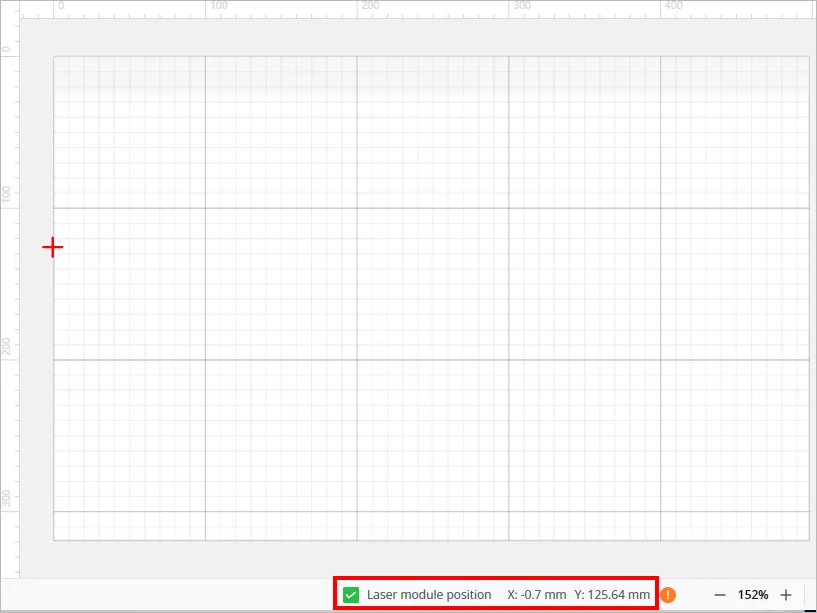
(3) Activa o desactiva la Posición del módulo láser según lo necesites.
Nota: Si activas la Posición del módulo láser, XCS mostrará la posición del módulo láser en tiempo real. La cruz roja del lienzo indica el módulo láser, y las coordenadas del módulo láser se muestran junto a Posición del módulo láser.
4. Configura el enfoque del láser
La xTool S1 tiene un sensor de distancia que puede medir la distancia entre el módulo láser y la superficie del material. También puedes medir y calcular manualmente la distancia entre el módulo láser y la superficie del material, e introducir los valores obtenidos en XCS.
Durante el procesamiento, la xTool S1 realizará un enfoque automático basándose en el parámetro Distancia.
- Medición automática
(1) Mueve el módulo láser sobre el material. Asegúrate de que el punto de localización caiga sobre la superficie del material.
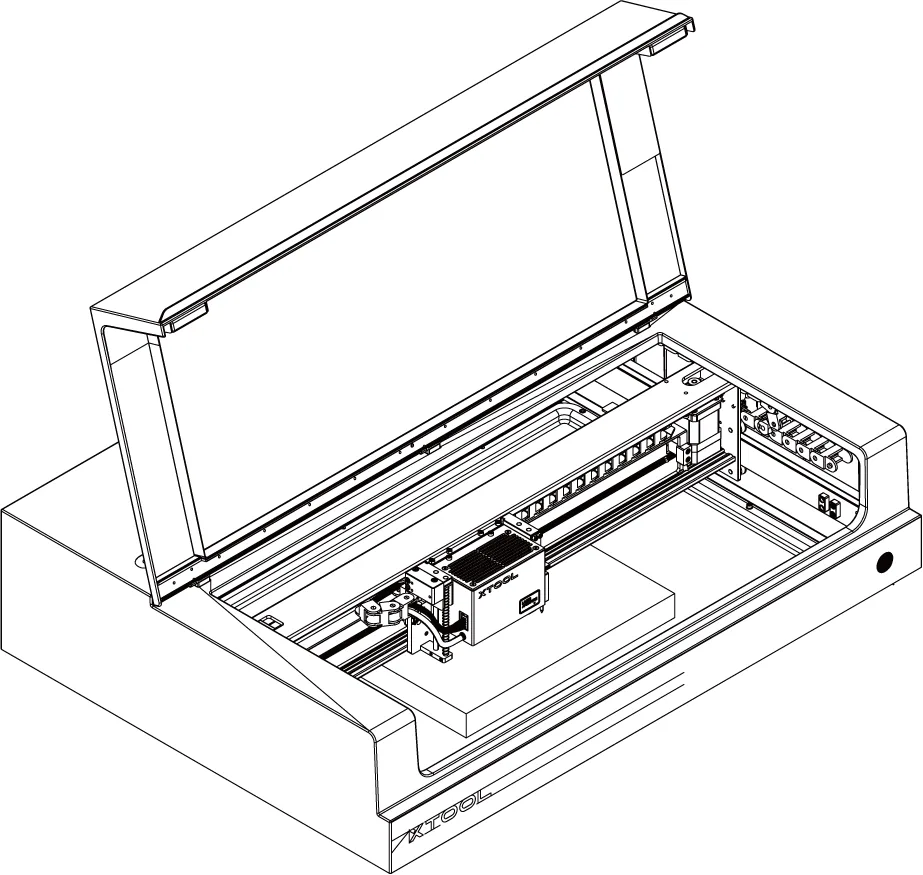
(2) En la esquina superior derecha de XCS, haz clic en el icono Medición automática  y la xTool S1 medirá automáticamente la distancia desde el módulo láser hasta la superficie del material.
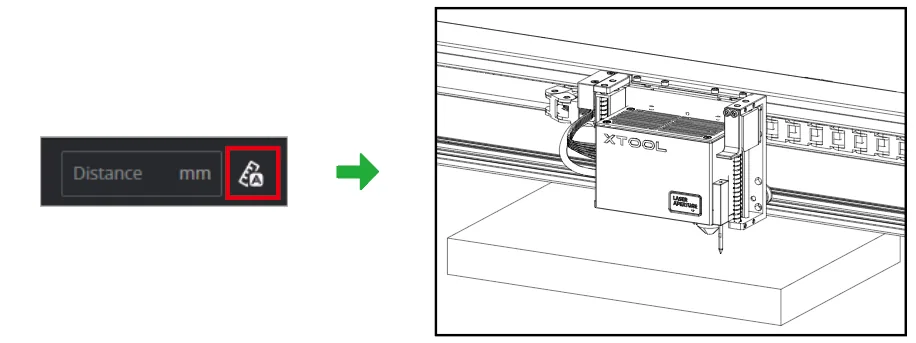
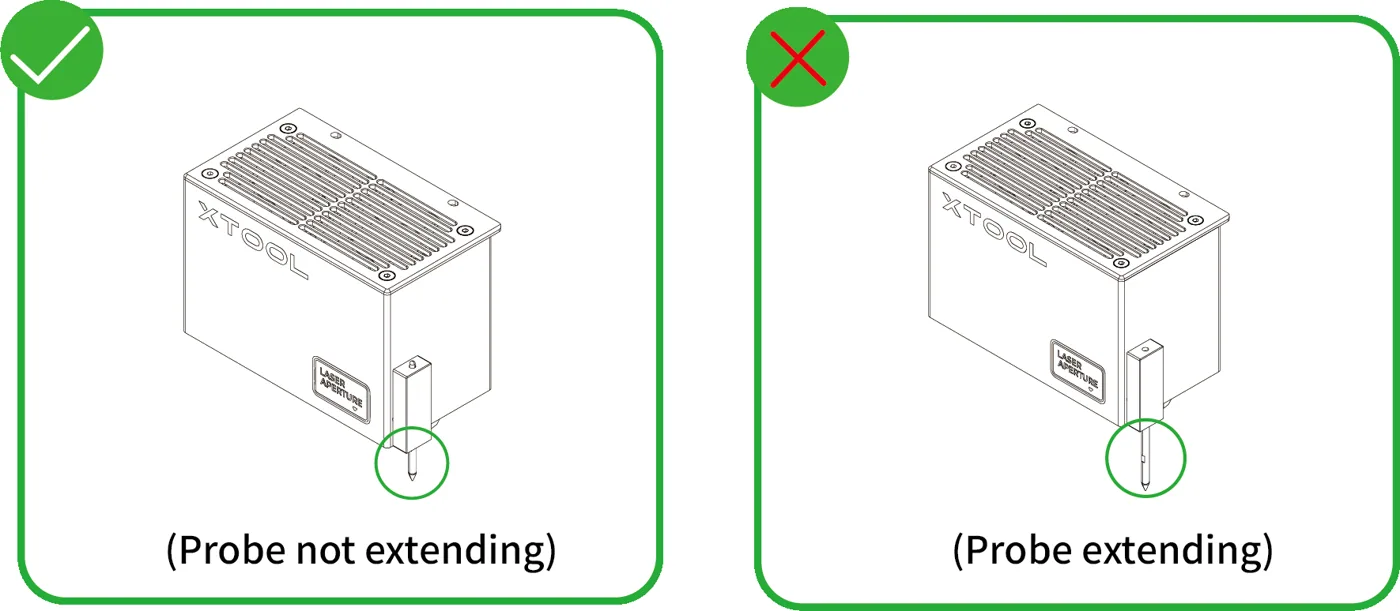
Nota: Antes de la medición automática, asegúrate de que la sonda del sensor de distancia no esté extendida.
- Medición manual
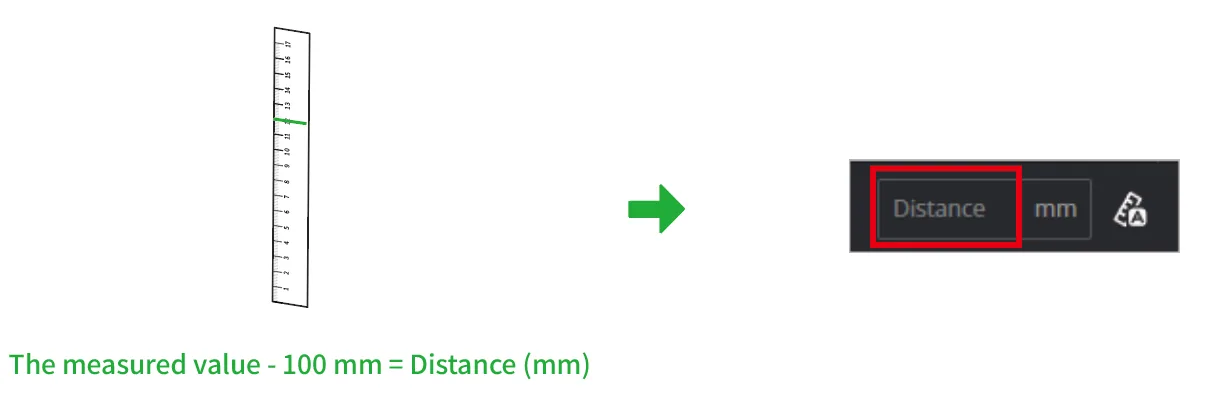
(1) Usa una regla para medir la distancia desde la superficie del material hasta la parte superior del módulo láser.
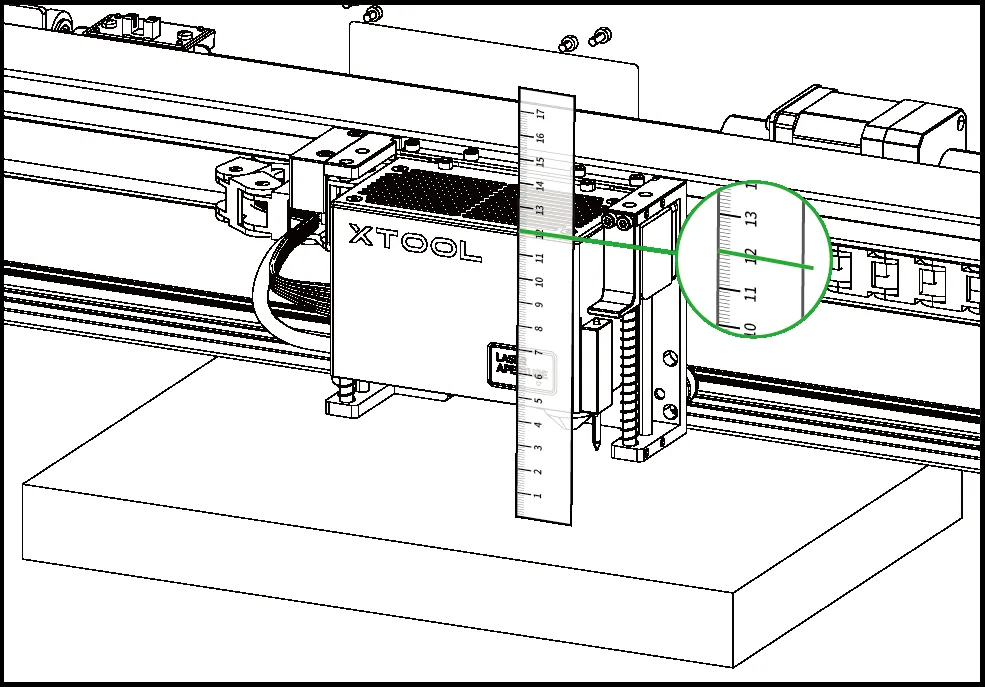
(2) Resta 100 mm (3,937 pulgadas) al valor medido en el paso (1) e introduce el valor calculado como Distancia en la esquina superior derecha de XCS.
5. Marca el área de procesamiento objetivo en el lienzo


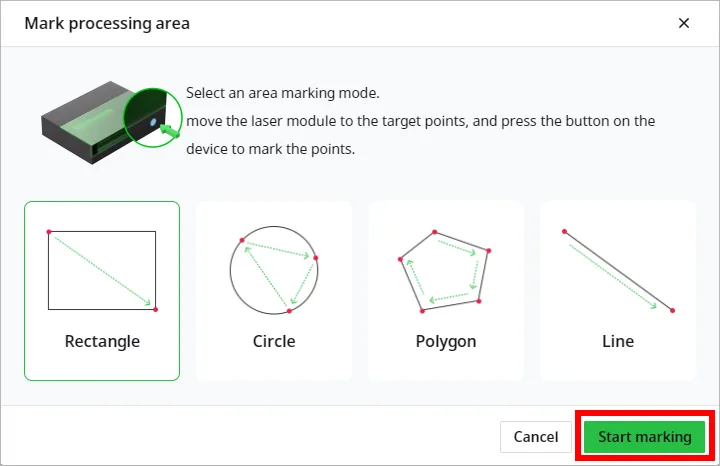
(2) Selecciona un modo de marcado según la forma del área de procesamiento objetivo y haz clic en Iniciar marcado.
(Aquí se usa el modo Rectángulo como ejemplo.)
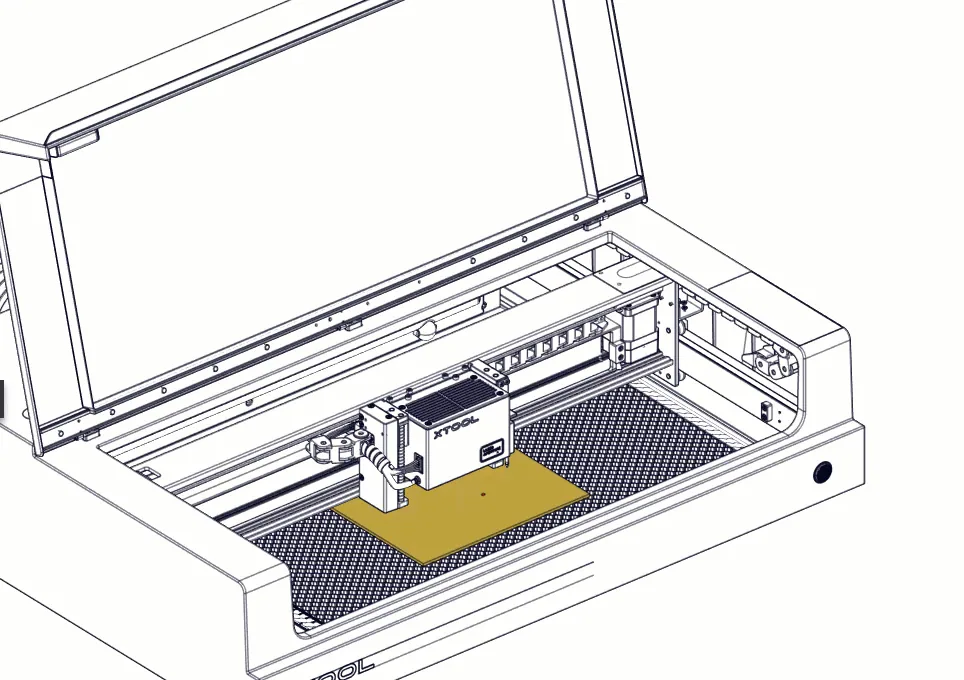
(3) Mueve manualmente el módulo láser para que la cruz roja caiga en un vértice del área de procesamiento objetivo y pulsa el botón del dispositivo para registrar la posición. Después, repite los mismos pasos para registrar los demás vértices necesarios del área de procesamiento objetivo.
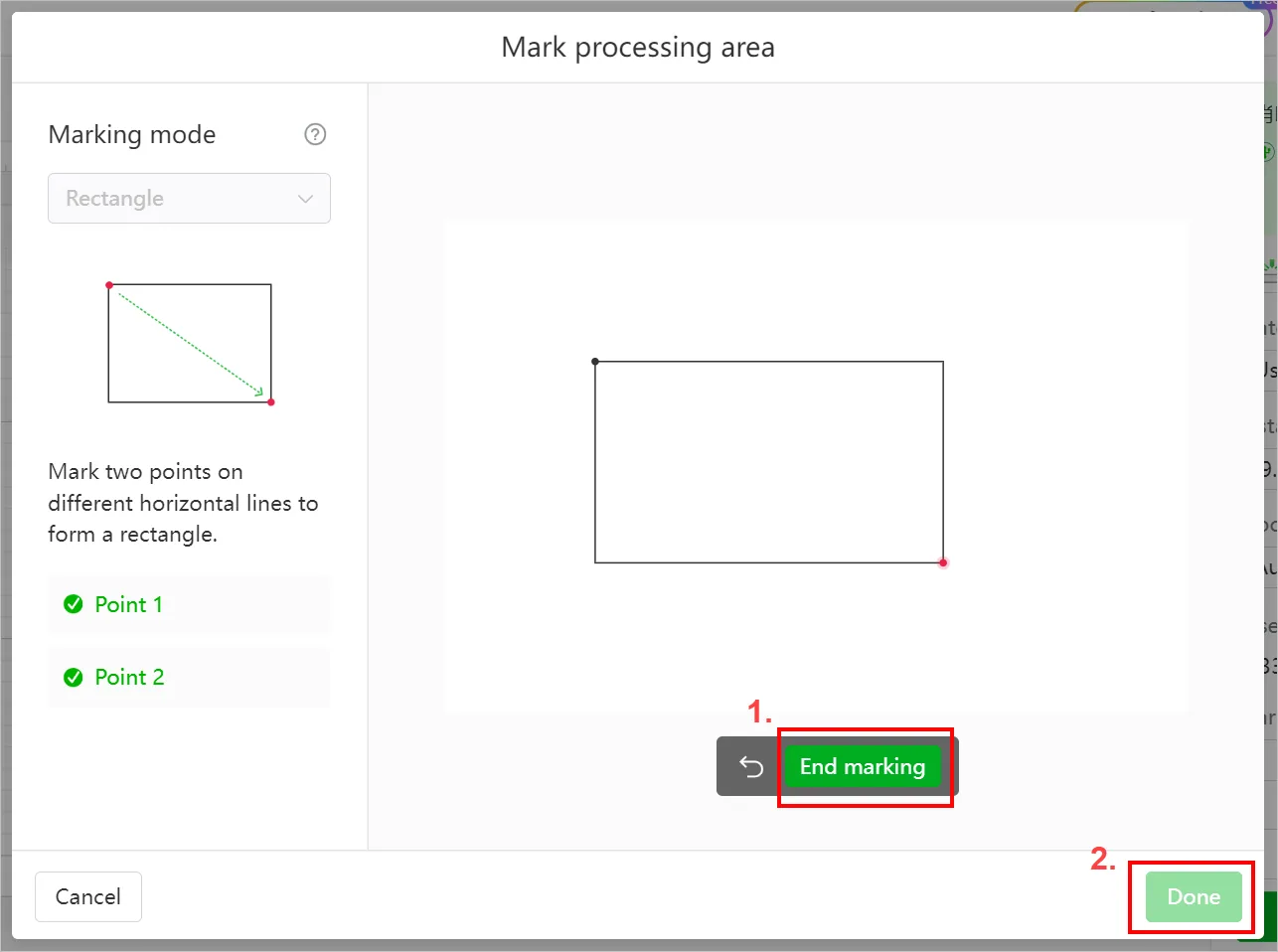
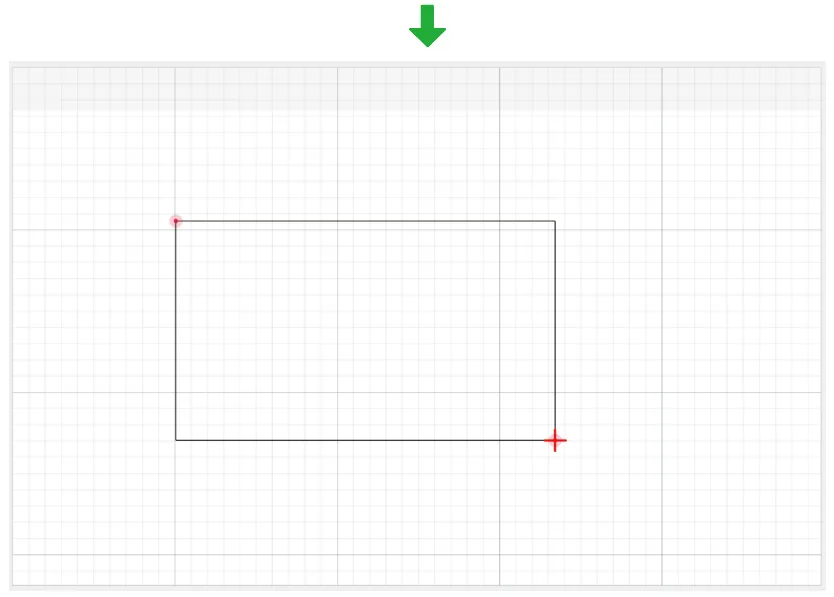
(4) Haz clic en Finalizar marcado > Hecho y el área de procesamiento objetivo quedará marcada en el lienzo.
6. Diseña los objetos para el procesamiento
Nota: El área de procesamiento objetivo se marca con un perímetro negro en forma de rectángulo. Puedes diseñar objetos dentro de esta área.
(1) Usa las herramientas del lado izquierdo del lienzo para crear objetos. Puedes importar imágenes, insertar formas, escribir texto o dibujar gráficos vectoriales.
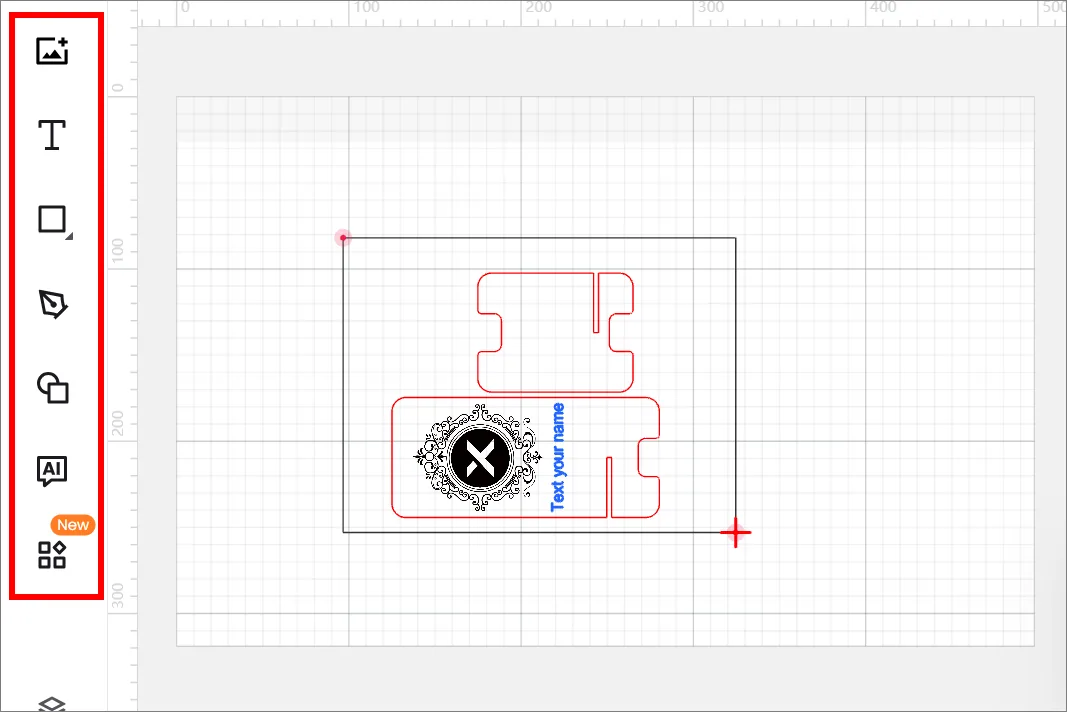
Nota: XCS admite la importación de los siguientes formatos de imagen: SVG, DXF, JPG, JPEG, PNG, BMP, etc.
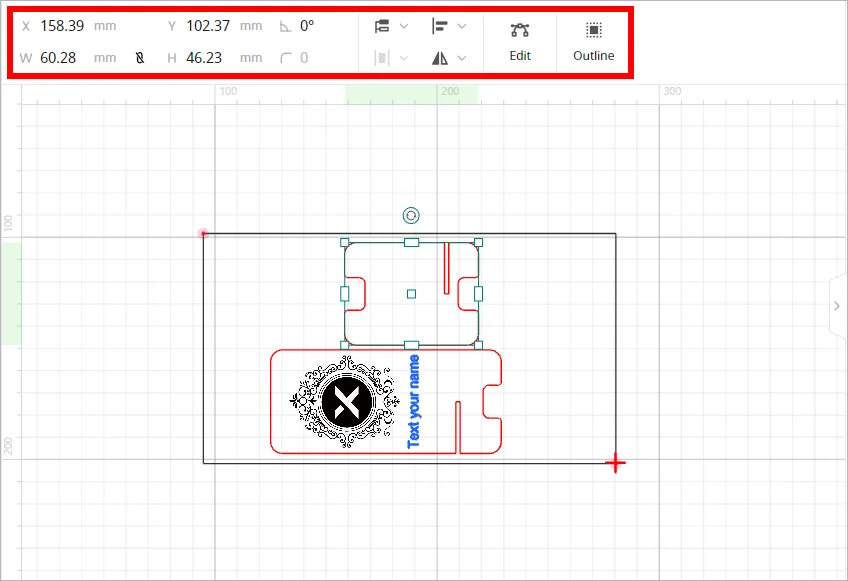
(2) Selecciona los objetos para editarlos más a fondo usando las herramientas de la parte superior del lienzo.
7. Configura los parámetros de procesamiento
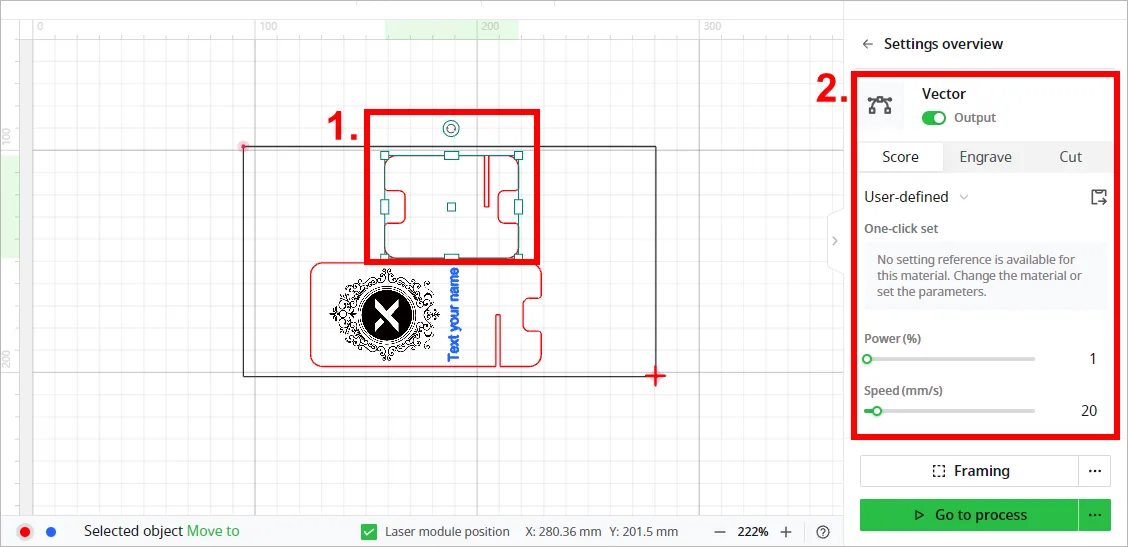
Primero selecciona los objetos en el lienzo. En el lado derecho de XCS, configura los parámetros de los objetos seleccionados.
Nota:
Tienes que configurar los parámetros de cada objeto. Un objeto omitido puede que no se procese.
Los parámetros que se pueden configurar para los objetos de mapa de bits y los objetos vectoriales son diferentes. Puedes seleccionar varios objetos del mismo tipo y configurar sus parámetros de una sola vez.
Para más información sobre la configuración de parámetros, consulta atomm.com/easyset.
8. Previsualiza el área de procesamiento
Puedes previsualizar el área de procesamiento sobre el material mediante el encuadre (framing). El encuadre significa que los puntos del láser recorren el borde de los objetos a procesar sobre el material. Sigue estos pasos para empezar el encuadre:

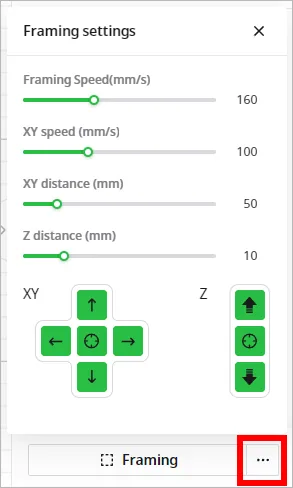
Nota: Puedes hacer clic en los botones de flecha para controlar el movimiento del módulo láser. Los otros tres parámetros te permiten configurar cómo se mueve el módulo láser con cada pulsación de un botón de flecha.
Velocidad XY (mm/s): La velocidad de movimiento del módulo láser en las direcciones X e Y.
Distancia XY (mm): La distancia de movimiento del módulo láser con cada pulsación de un botón de flecha XY.
Distancia Z (mm): La distancia de movimiento del módulo láser con cada pulsación de un botón de flecha Z.
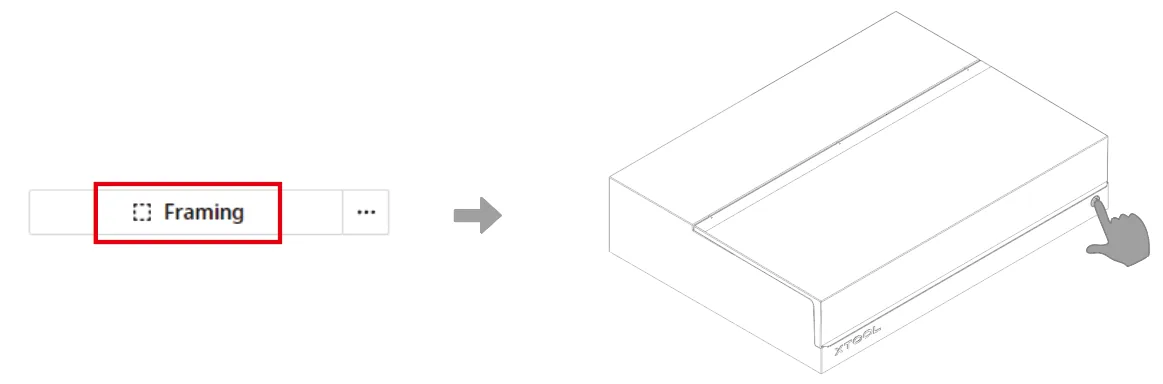
(2) Cierra la tapa de la xTool S1 y después haz clic en Encuadre en el software. Pulsa el botón de la xTool S1 para empezar el encuadre. El punto del láser se moverá a lo largo del límite del patrón de procesamiento sobre el material para que puedas previsualizar el área de procesamiento.
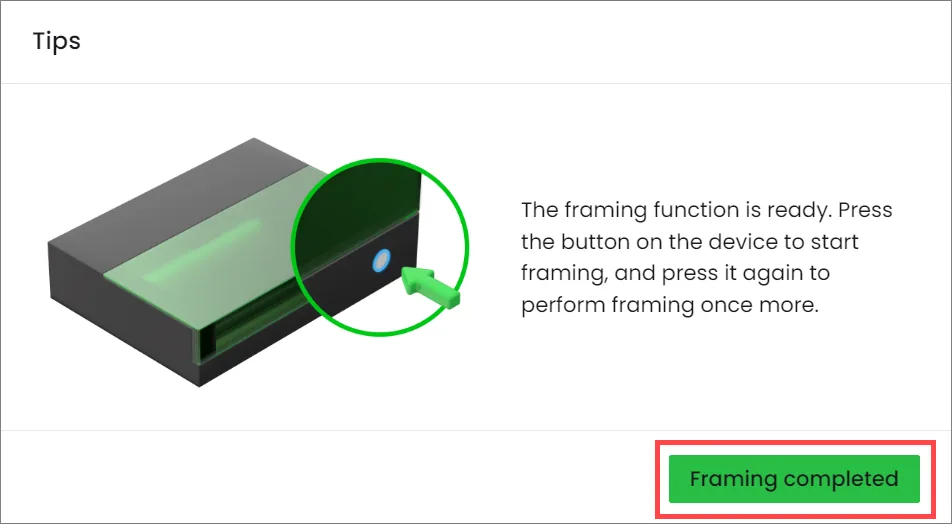
(3) Cuando confirmes que el área de procesamiento es correcta, haz clic en Encuadre completado en XCS. Si el área no es la ideal, puedes ajustar la posición del material o ajustar las posiciones de los elementos en el software y después previsualizar el área de procesamiento de nuevo.
9. Empieza a procesar
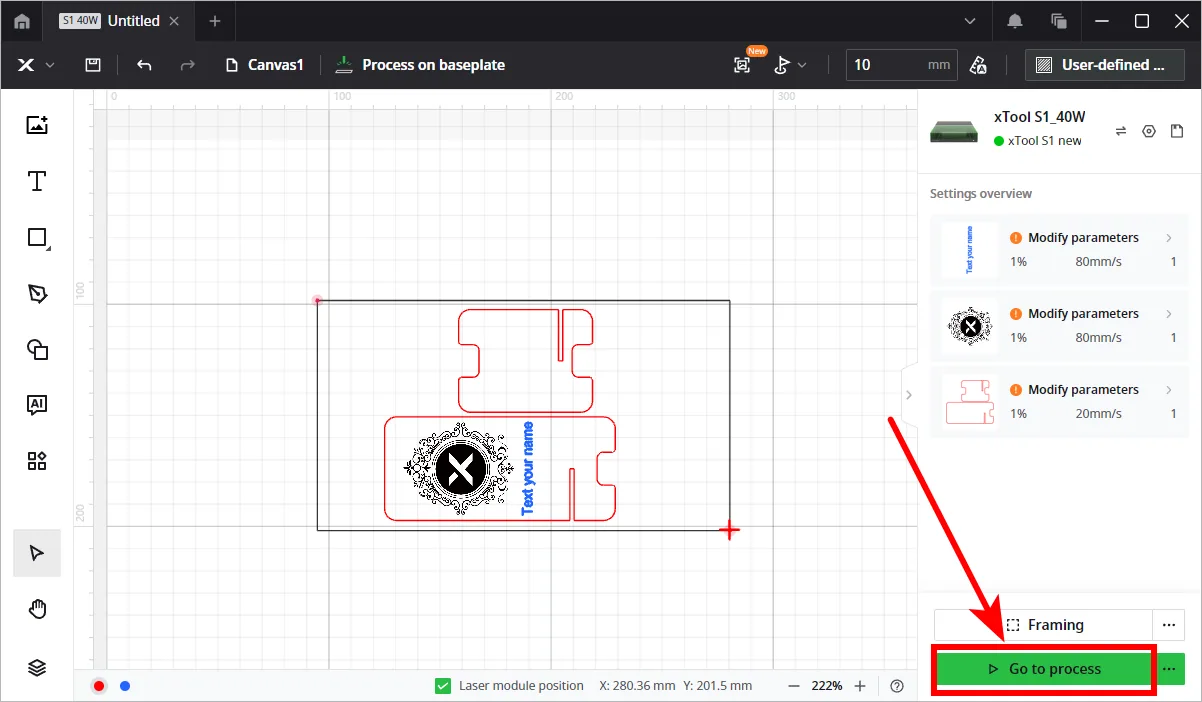
(1) En la esquina inferior derecha del software, haz clic en Ir a procesar.
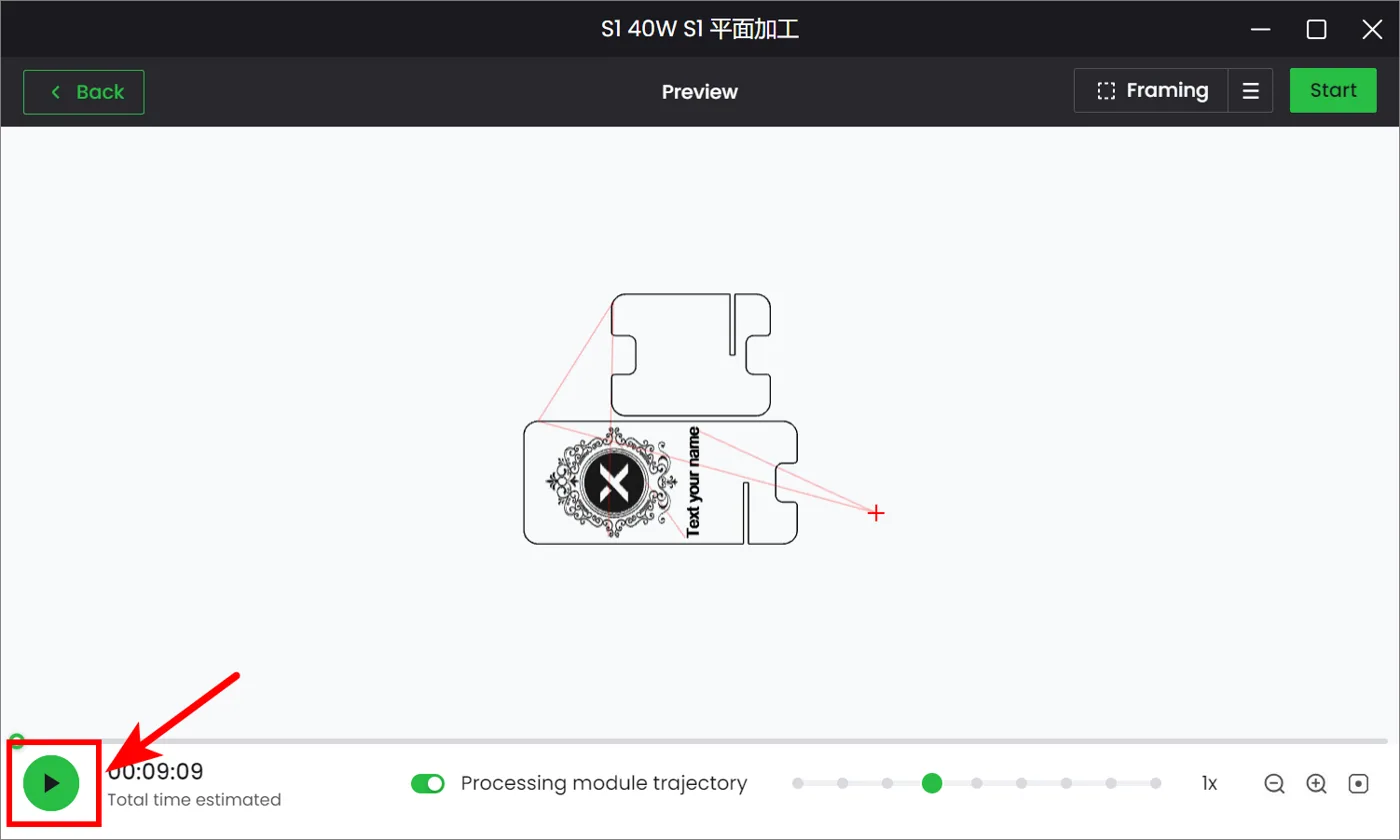
(2) Previsualiza el patrón y la trayectoria de procesamiento.
En la esquina inferior izquierda, haz clic en el botón  y XCS te mostrará la trayectoria de procesamiento.
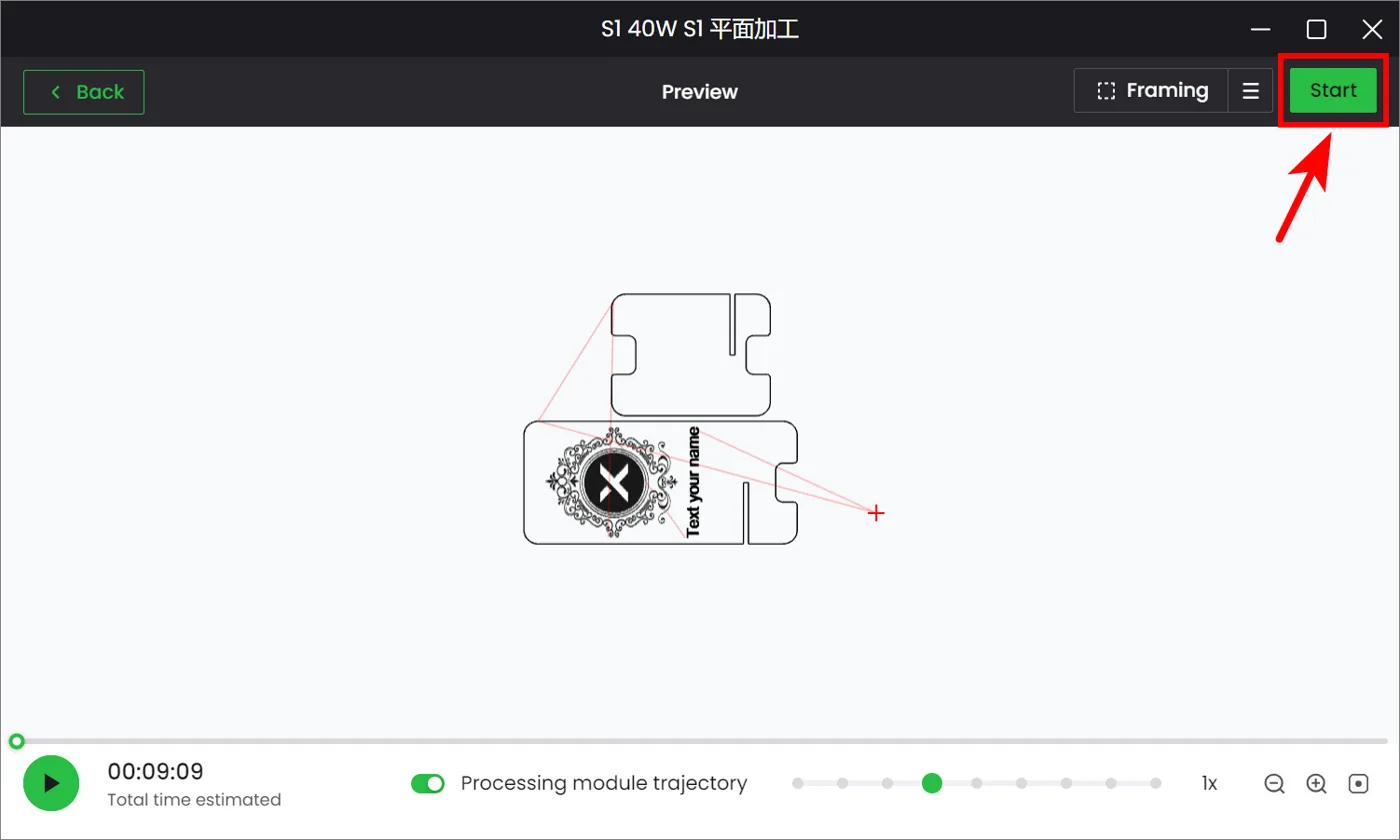
(3) En la esquina superior derecha de XCS, haz clic en Iniciar.
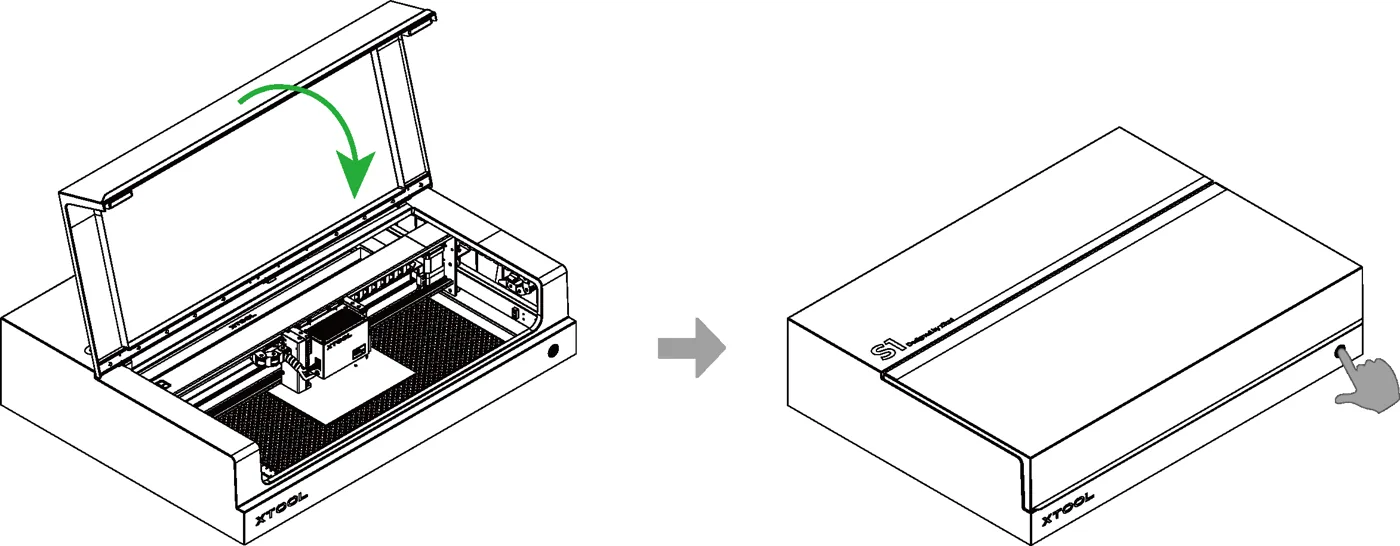
(4) Cierra la tapa de la xTool S1. Después, pulsa el botón de la xTool S1 para empezar a procesar.
Procesa materiales con superficies curvas
Notas
- Grosor de material admitido
La xTool S1 admite diferentes grosores de material al trabajar con distintos accesorios. Para procesar un material con superficies curvas, asegúrate de que la altura total del material no supere el grosor de material admitido.
Combinaciones de xTool S1 y accesorios | Grosor de material admitido (H) |
xTool S1 | 0 mm < H ≤ 42 mm |
xTool S1 + listones | 0 mm < H ≤ 34 mm |
xTool S1 + panel de nido de abeja | 0 mm < H ≤ 15 mm |
xTool S1 + base elevadora | 70 mm ≤ H ≤ 125 mm |
xTool S1 + base elevadora + panel de nido de abeja | 0 mm < H ≤ 99 mm |
xTool S1 + base elevadora compatible con alimentador transportador | 15,5 mm ≤ H ≤ 133,5 mm |
xTool S1 + base elevadora compatible con alimentador transportador + panel de nido de abeja | 0 mm < H ≤ 106,5 mm |
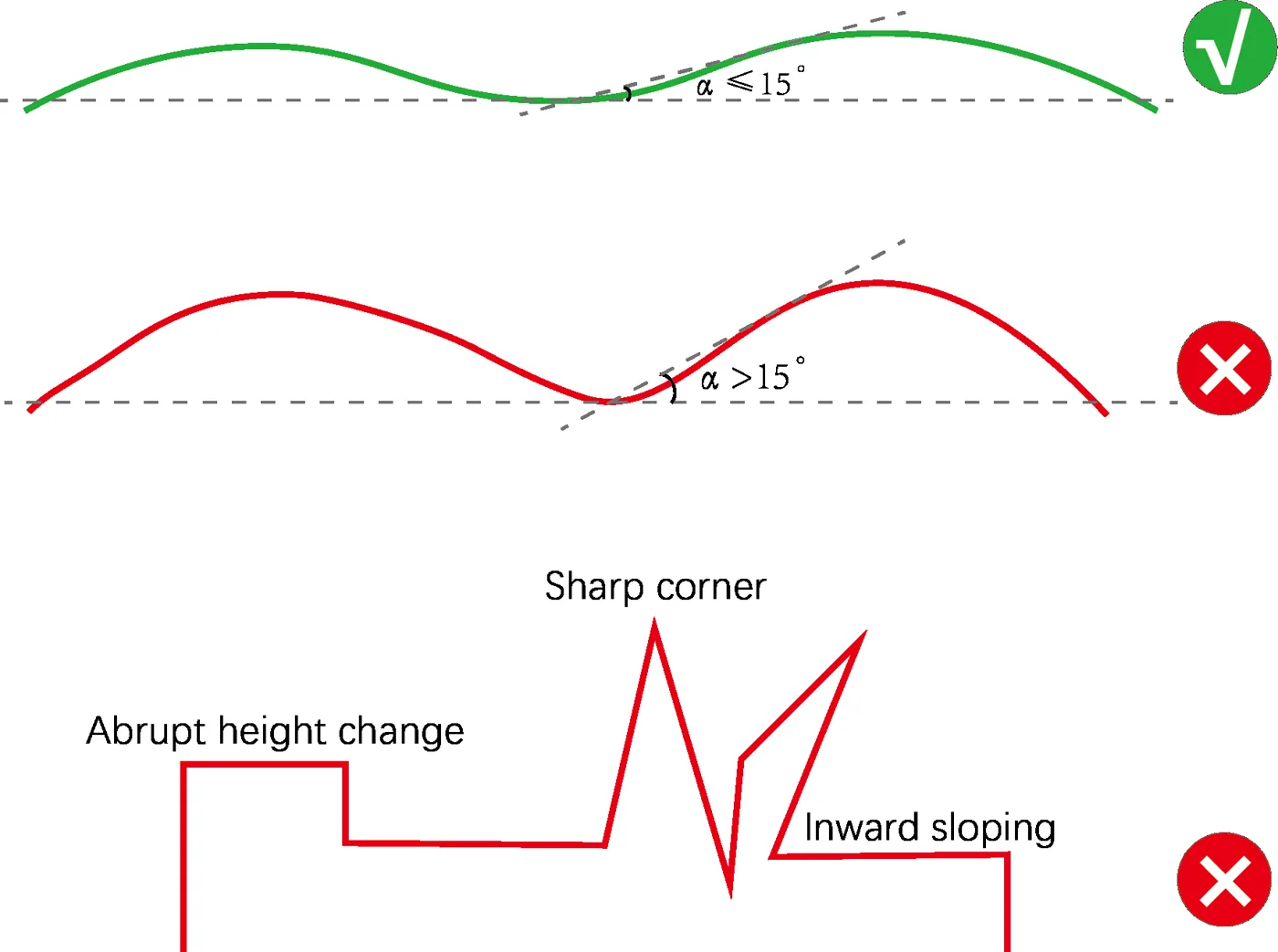
- Curvatura admitida
Usa un material con una superficie lisa y curvas suaves. Asegúrate de que el ángulo entre la tangente a la curva en cualquier punto y una línea horizontal no sea superior a 15 grados.
- Requisito de software
Solo XCS ejecutándose en el ordenador admite el modo Láser sobre curva. XCS ejecutándose en móviles o iPads no admite el modo Láser sobre curva.
1. Coloca el material
Abre la tapa de la xTool S1 y coloca el material que vas a procesar sobre la placa base.
Nota: Al medir la superficie curva, el sensor de distancia toca la superficie del material con su sonda. Para garantizar la estabilidad del material, puedes usar otros objetos para fijar o sujetar el material.
2. Abre o crea un proyecto
Puedes abrir un proyecto para empezar a procesar o crear un proyecto nuevo. Si creas un proyecto nuevo, tienes que diseñar los patrones y configurar los parámetros desde cero.
- Abrir un proyecto
En la pantalla de inicio de XCS, haz clic en Abrir desde el ordenador. En la ventana emergente, selecciona un archivo del tipo xTool Creative Space Project (.xcs) y haz clic en Abrir.
Nota: El archivo de proyecto puede contener información como los patrones de procesamiento, los modos de procesamiento y los parámetros de procesamiento. Sin embargo, si el modelo de máquina, el modo de procesamiento o el grosor del material usados en el proyecto difieren de la situación actual, tienes que restablecer los parámetros correspondientes.
- Crear un proyecto nuevo
En la pantalla de inicio de XCS, haz clic en + Nuevo proyecto.
3. Selecciona el modo de procesamiento
(1) En la parte superior de XCS, haz clic en el nombre del modo de procesamiento actual y después selecciona Material curvo.
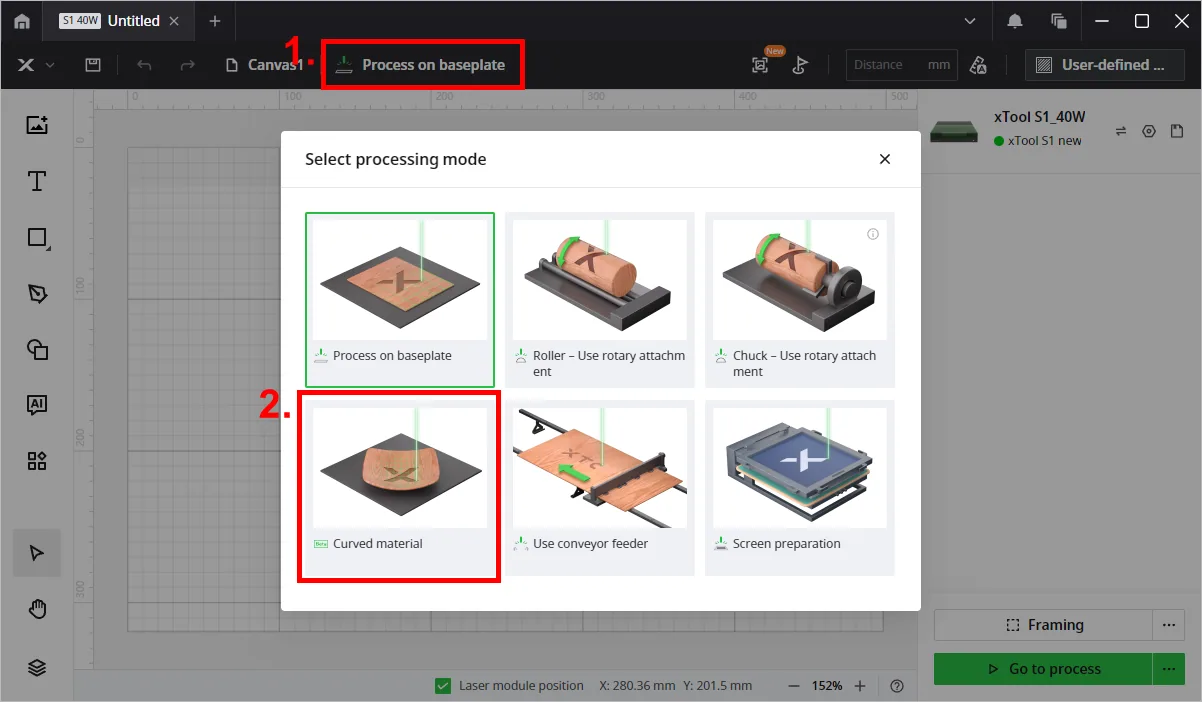
(2) Activa o desactiva la Posición del módulo láser según lo necesites.
Nota: Si activas la Posición del módulo láser, XCS mostrará la posición del módulo láser en tiempo real. La cruz roja del lienzo indica el módulo láser, y las coordenadas del módulo láser se muestran junto a Posición del módulo láser.
4. Selecciona el área de procesamiento objetivo
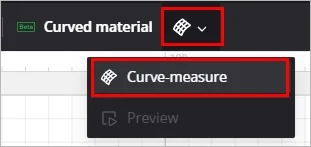
(1) En la parte superior de XCS, haz clic en el icono  > Medición de curva.
(2) Mueve el módulo láser hasta que el punto de localización caiga sobre el vértice de la esquina superior izquierda del área de procesamiento objetivo. Haz clic en Marcar para marcarlo como vértice 1.
Consejo: Puedes mover manualmente el módulo láser o hacer clic en los botones de flecha del software para moverlo. Si usas el control por software, puedes configurar la distancia que se mueve el módulo láser con cada clic del botón de flecha mediante Distancia.
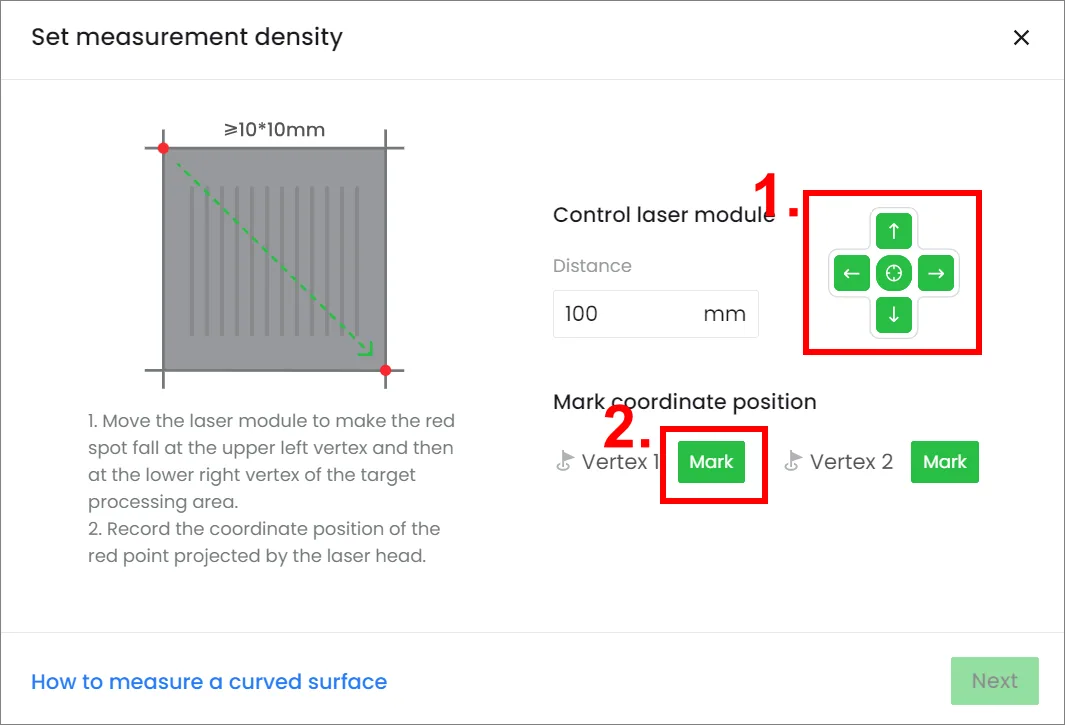
(3) Mueve de nuevo el módulo láser hasta que el punto de localización caiga sobre el vértice de la esquina inferior derecha del área de procesamiento objetivo. Haz clic en Marcar para marcarlo como vértice 2.
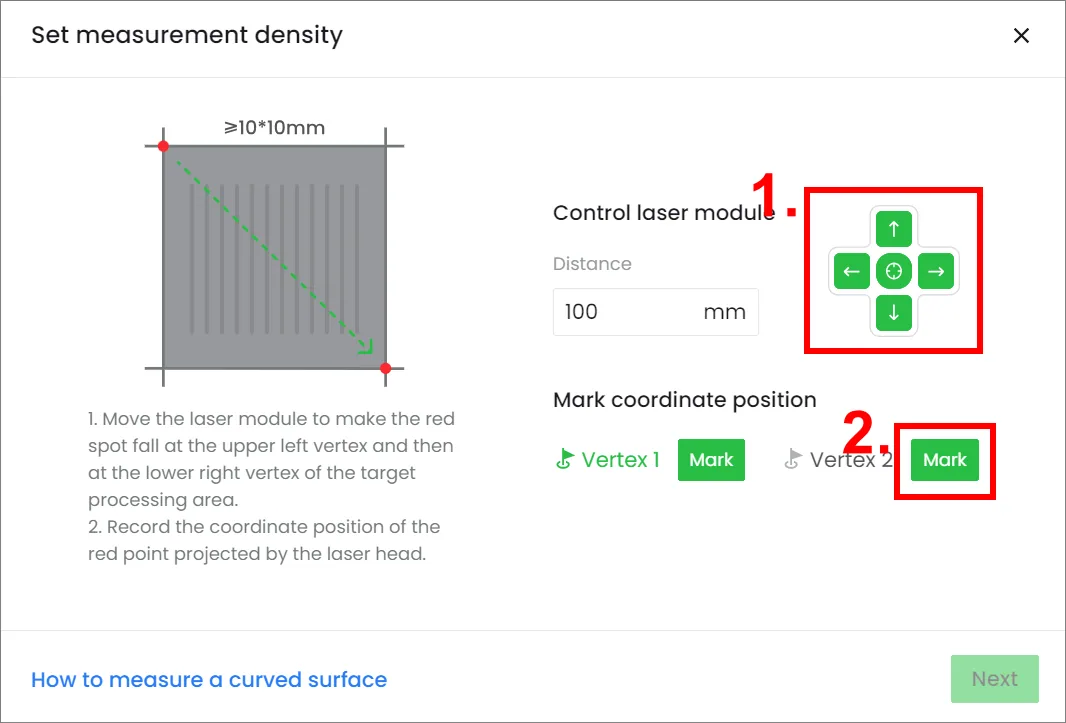
(4) Después de terminar de marcar los dos vértices, haz clic en Siguiente.
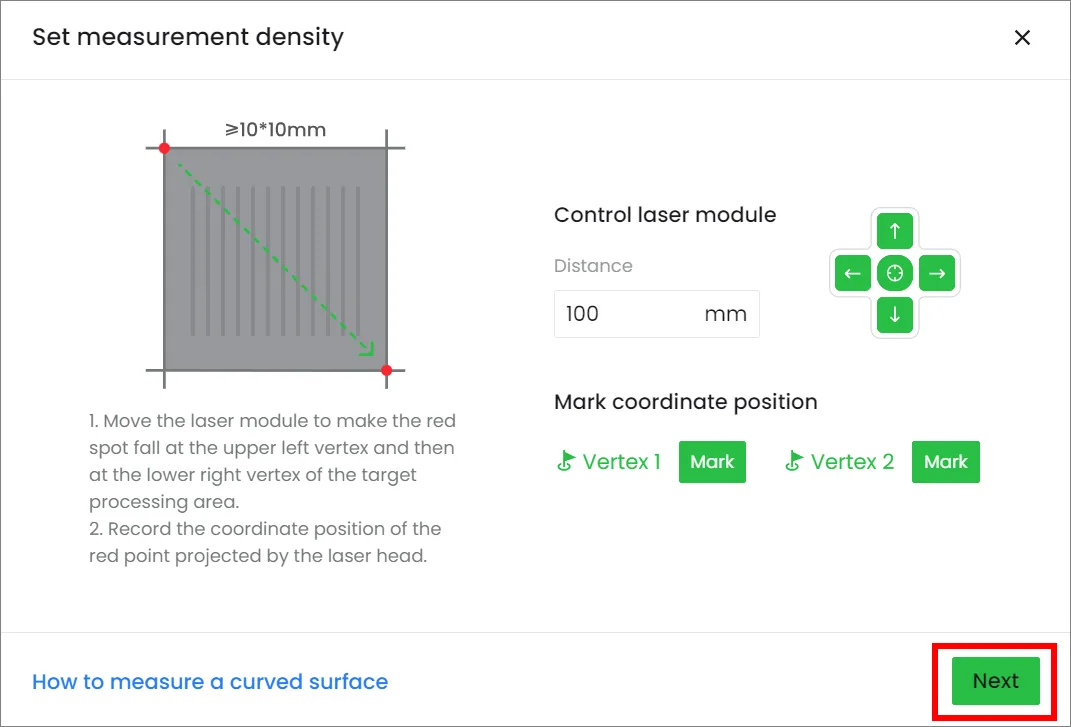
5. Configura la densidad de medición
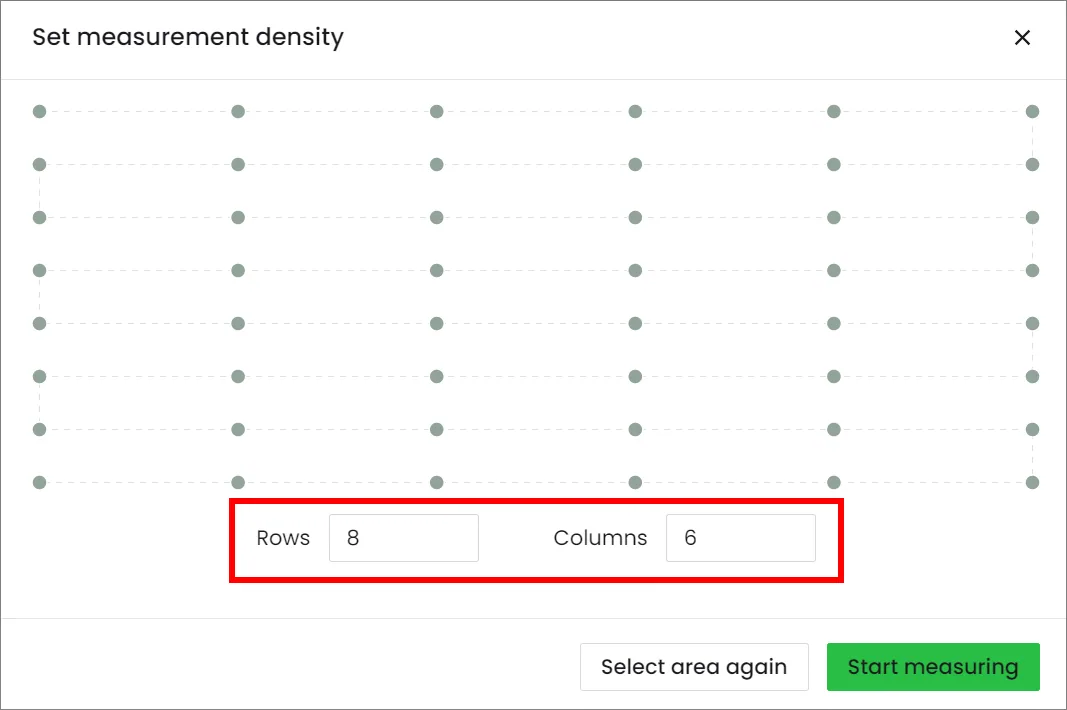
(1) XCS ofrece una densidad de medición recomendada según el tamaño del área marcada. Puedes ajustar la densidad de medición según lo necesites.
Consejo: Cuantas más filas y columnas, mayor es la densidad de medición, más preciso es el modelo y más largo es el tiempo de medición.
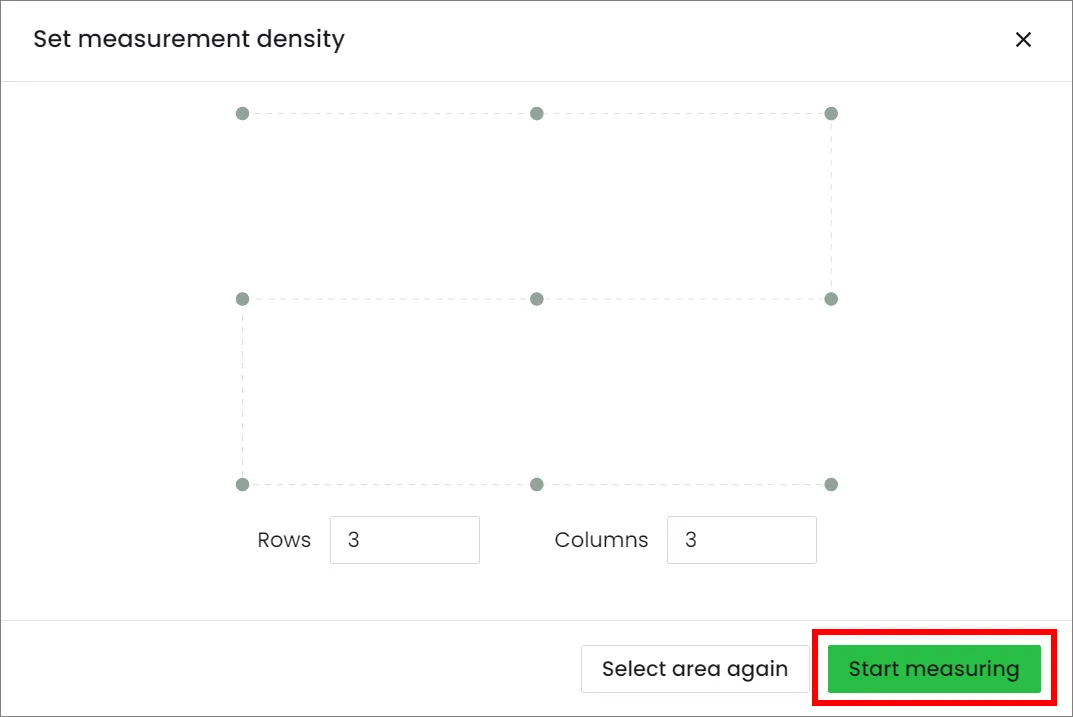
(2) Haz clic en Empezar a medir y el módulo láser medirá la altura de cada punto de la superficie seleccionada. Puedes ver el progreso de la medición en XCS.
(3) Una vez completada la medición, XCS genera un modelo.
- Puedes rotar y ver el modelo arrastrándolo con el ratón.
- También puedes ajustar la Suavidad y la Tensión del modelo para que se acerque más al objeto real.
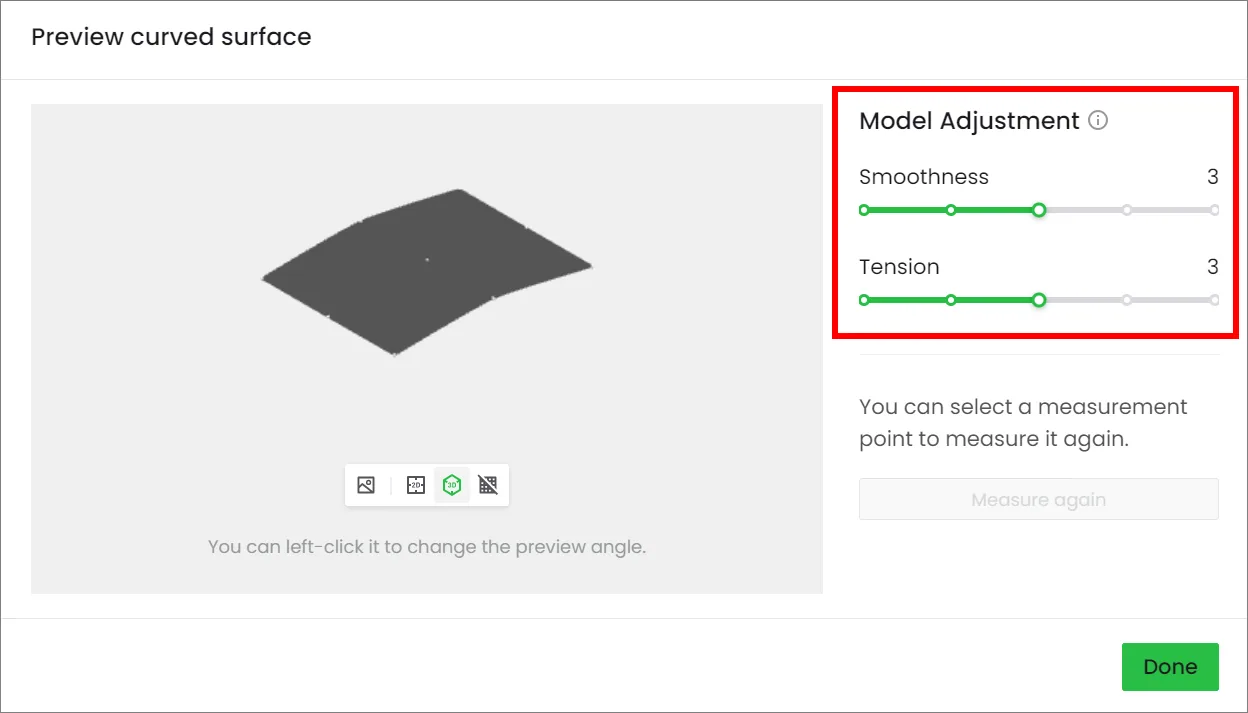
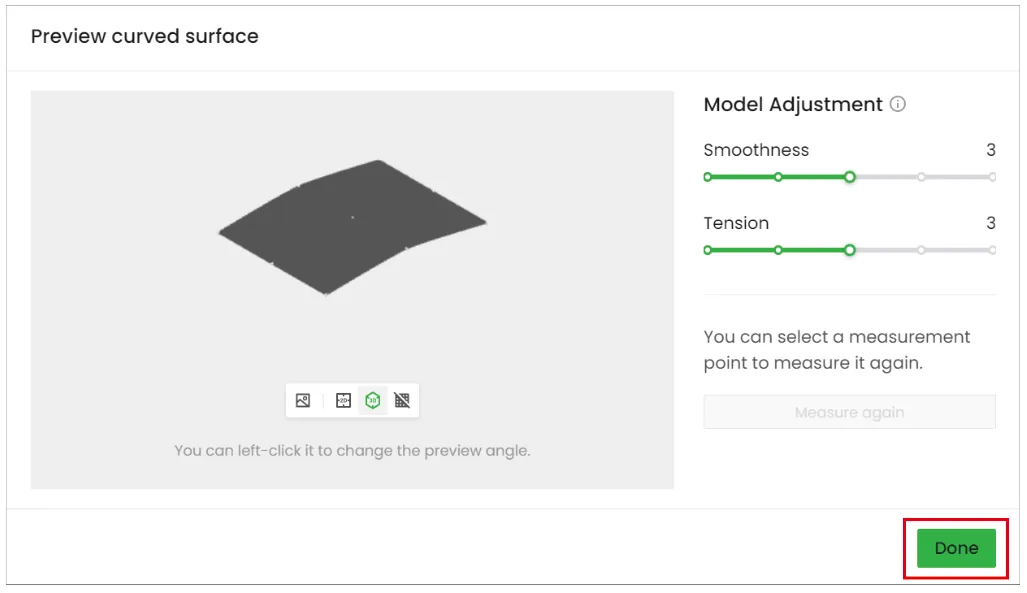
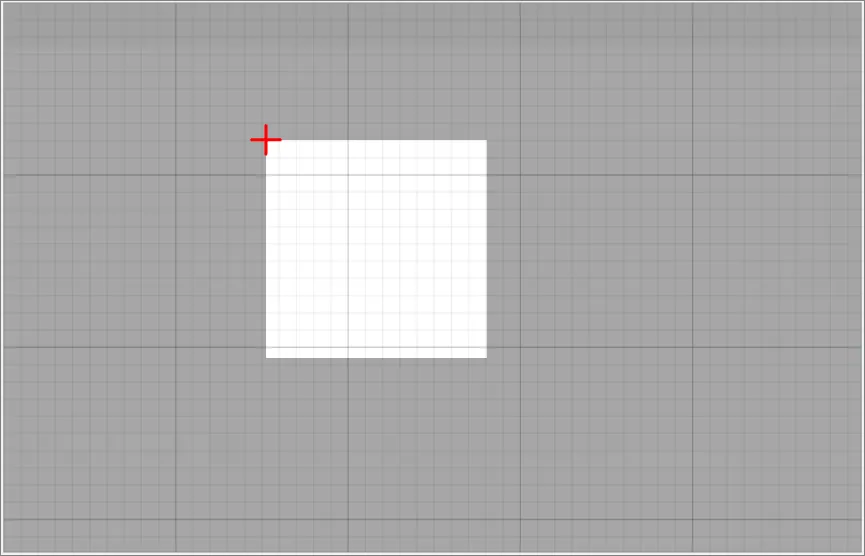
(4) Haz clic en Hecho. El área seleccionada y medida se muestra con normalidad en el lienzo, mientras que el resto del área se vuelve gris.

6. Diseña los objetos para el procesamiento
Nota: El área gris del lienzo es un área sin medir. No coloques elementos de procesamiento en esta área.
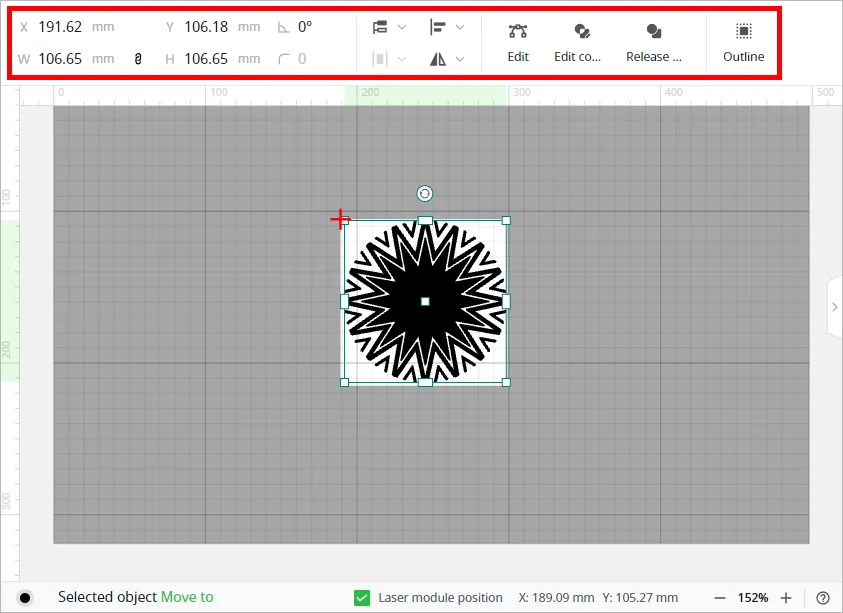
(1) Usa las herramientas del lado izquierdo del lienzo para crear objetos. Puedes importar imágenes, insertar formas, escribir texto o dibujar gráficos vectoriales.
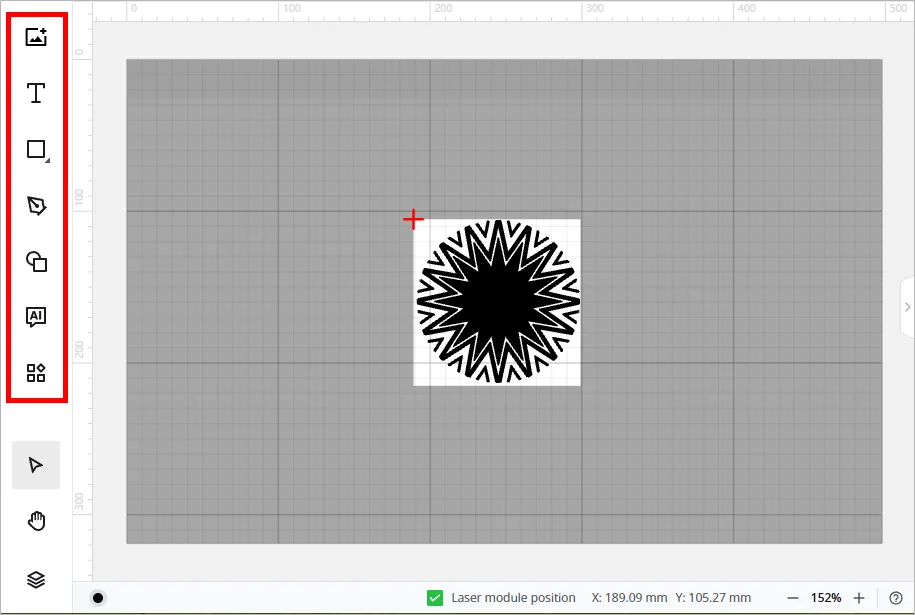
Nota: XCS admite la importación de los siguientes formatos de imagen: SVG, DXF, JPG, JPEG, PNG, BMP, etc.
(2) Selecciona los objetos para editarlos más a fondo usando las herramientas de la parte superior del lienzo.
7. Configura los parámetros de procesamiento
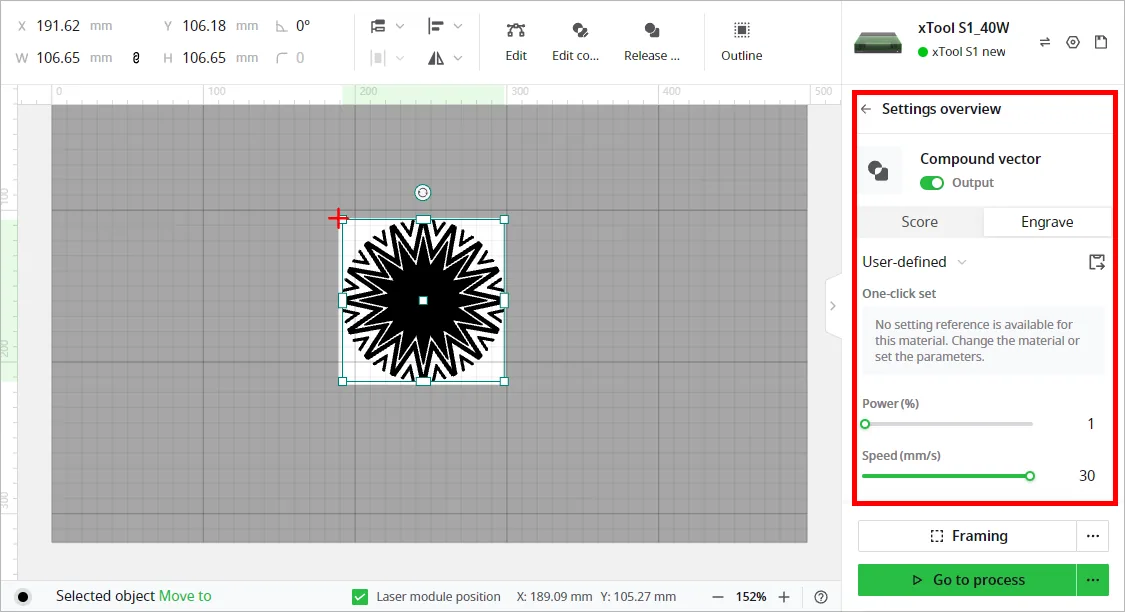
Selecciona los objetos en el lienzo. En el lado derecho de XCS, configura los parámetros de los objetos seleccionados.
Nota:
Tienes que configurar los parámetros de cada objeto. Un objeto omitido puede que no se procese.
Los parámetros que se pueden configurar para los objetos de mapa de bits y los objetos vectoriales son diferentes. Puedes seleccionar varios objetos del mismo tipo y configurar sus parámetros de una sola vez.
Para más información sobre la configuración de parámetros, consulta atomm.com/easyset.
8. Previsualiza el área de procesamiento
Puedes previsualizar el área de procesamiento sobre el material mediante el encuadre (framing). El encuadre significa que los puntos del láser recorren el borde de los objetos a procesar sobre el material. Sigue estos pasos para empezar el encuadre:
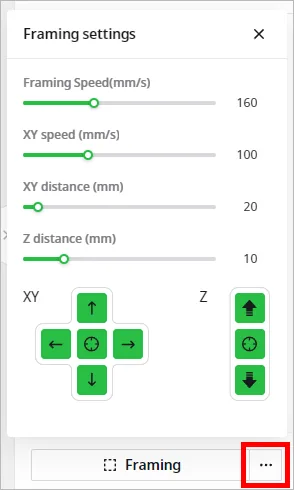
Nota: Puedes pulsar los botones de flecha para controlar el movimiento del módulo láser. Los otros tres parámetros te permiten configurar cómo se mueve el módulo láser con cada pulsación de un botón de flecha.
Velocidad XY (mm/s): La velocidad de movimiento del módulo láser en las direcciones X e Y.
Distancia XY (mm): La distancia de movimiento del módulo láser con cada clic en un botón de flecha XY.
Distancia Z (mm): La distancia de movimiento del módulo láser con cada clic en un botón de flecha Z.
(2) Cierra la tapa de la xTool S1 y después haz clic en Encuadre en el software. Pulsa el botón de la xTool S1 para empezar el encuadre. El punto del láser se moverá a lo largo del límite del patrón de procesamiento sobre el material, para que puedas previsualizar el área de procesamiento.
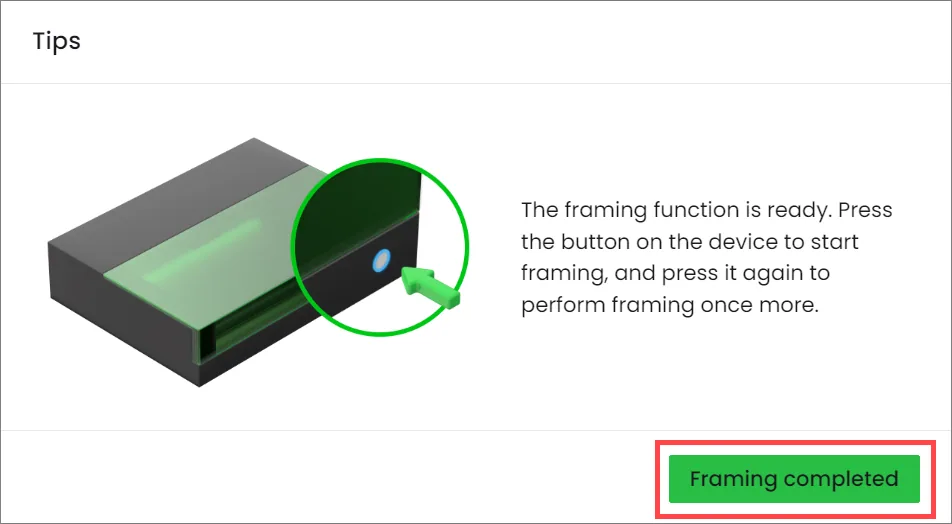
(3) Cuando confirmes que el área de procesamiento es correcta, haz clic en Encuadre completado en XCS. Si el área no es la ideal, puedes ajustar la posición del material o ajustar las posiciones de los elementos en el software y después previsualizar el área de procesamiento de nuevo.
9. Empieza a procesar
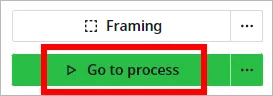
(1) En la esquina inferior derecha del software, haz clic en Ir a procesar.
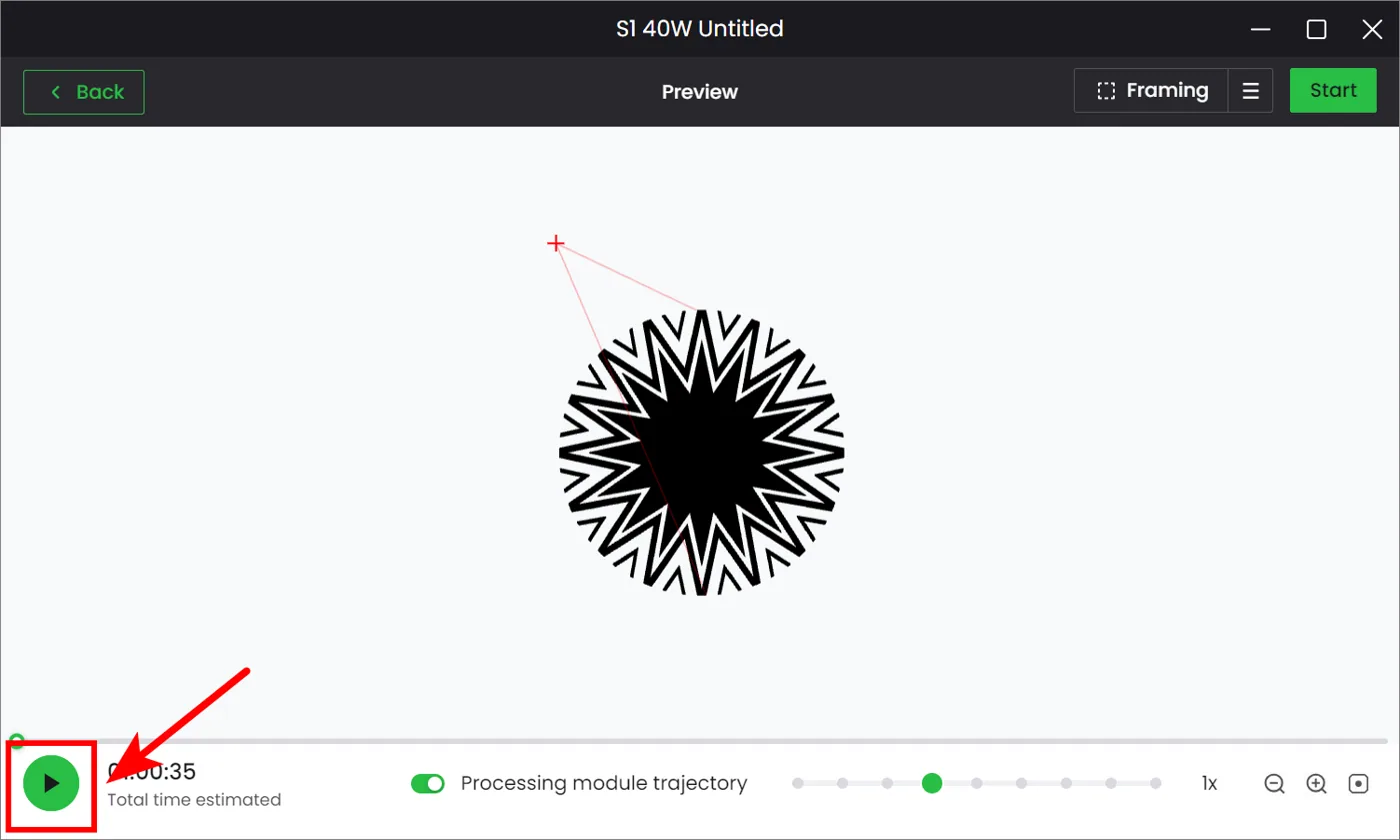
(2) Previsualiza el patrón y la trayectoria de procesamiento.
En la esquina inferior izquierda, haz clic en el botón y XCS te mostrará la trayectoria de procesamiento.
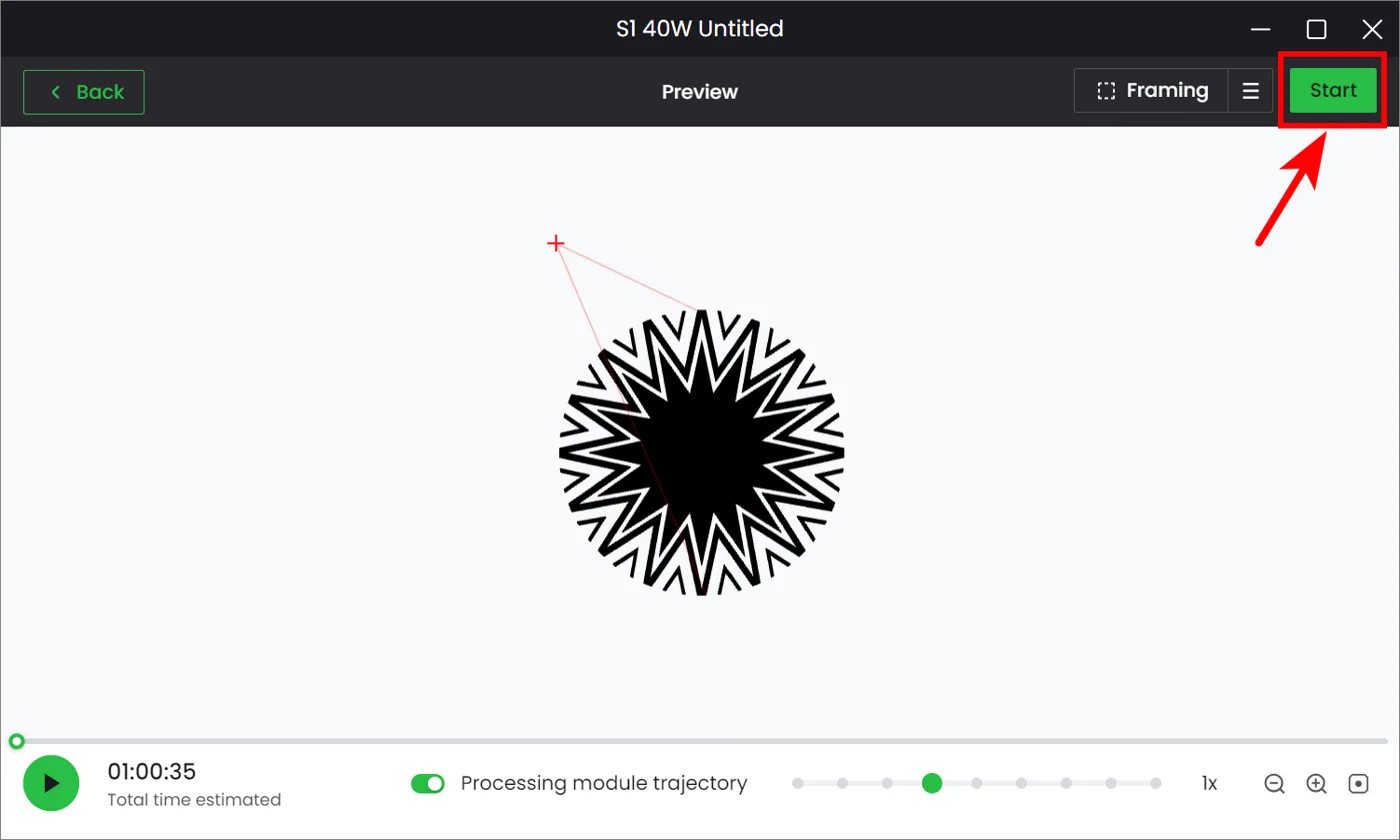
(3) En la esquina superior derecha de XCS, haz clic en Iniciar.
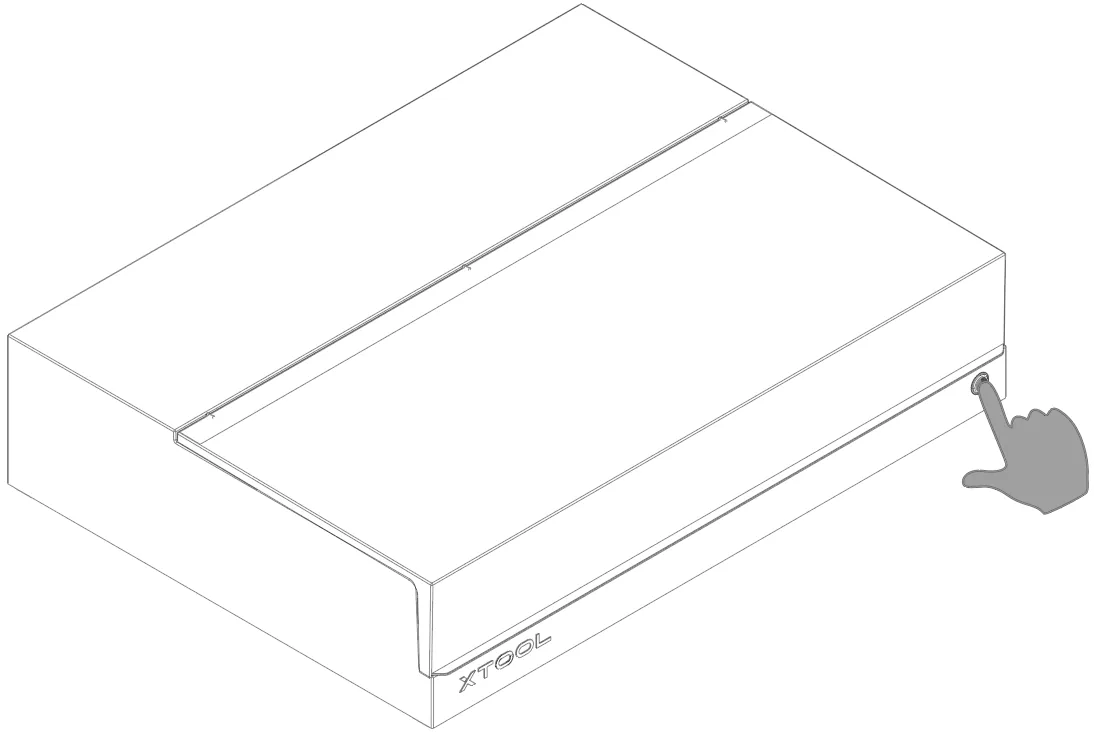
(4) Cierra la tapa de la xTool S1. Después, pulsa el botón de la xTool S1 para empezar a procesar.

¿Dudas con este proceso en tu xTool S1?
Te ayuda un técnico de MDPI por WhatsApp, en español.
