
(XCS V2.1) Maneja la xTool S1 con XCS desde tu teléfono móvil
— Guía · xTool S1
(XCS V2.1) Maneja la xTool S1 con XCS desde tu teléfono móvil
xTool Creative Space (XCS) es un software todo en uno para diseño y edición gráfica, configuración del proceso láser y control de la máquina.
Conectar la xTool S1 a XCS
Requisitos mínimos y recomendados para teléfonos móviles
Elemento | Configuración mínima | Configuración recomendada |
Sistema operativo | Android 10.0 o posterior iOS 15 o posterior | |
RAM | 2 GB | 3 GB o más |
Almacenamiento | 32 GB | 64 GB o más |
- Con la configuración mínima, todas las funciones de XCS se pueden usar correctamente. No obstante, al importar una imagen compleja, es posible que XCS no funcione con fluidez.
- Con la configuración recomendada, XCS funciona con más fluidez al importar y editar una imagen compleja, la latencia del software puede ser menor y el rendimiento es mejor.
Descargar e instalar XCS
(1) Busca «xTool Creative Space» en la App Store o en Google Play, o visita xtool.com/software para descargar la app e instalarla en tu teléfono móvil.

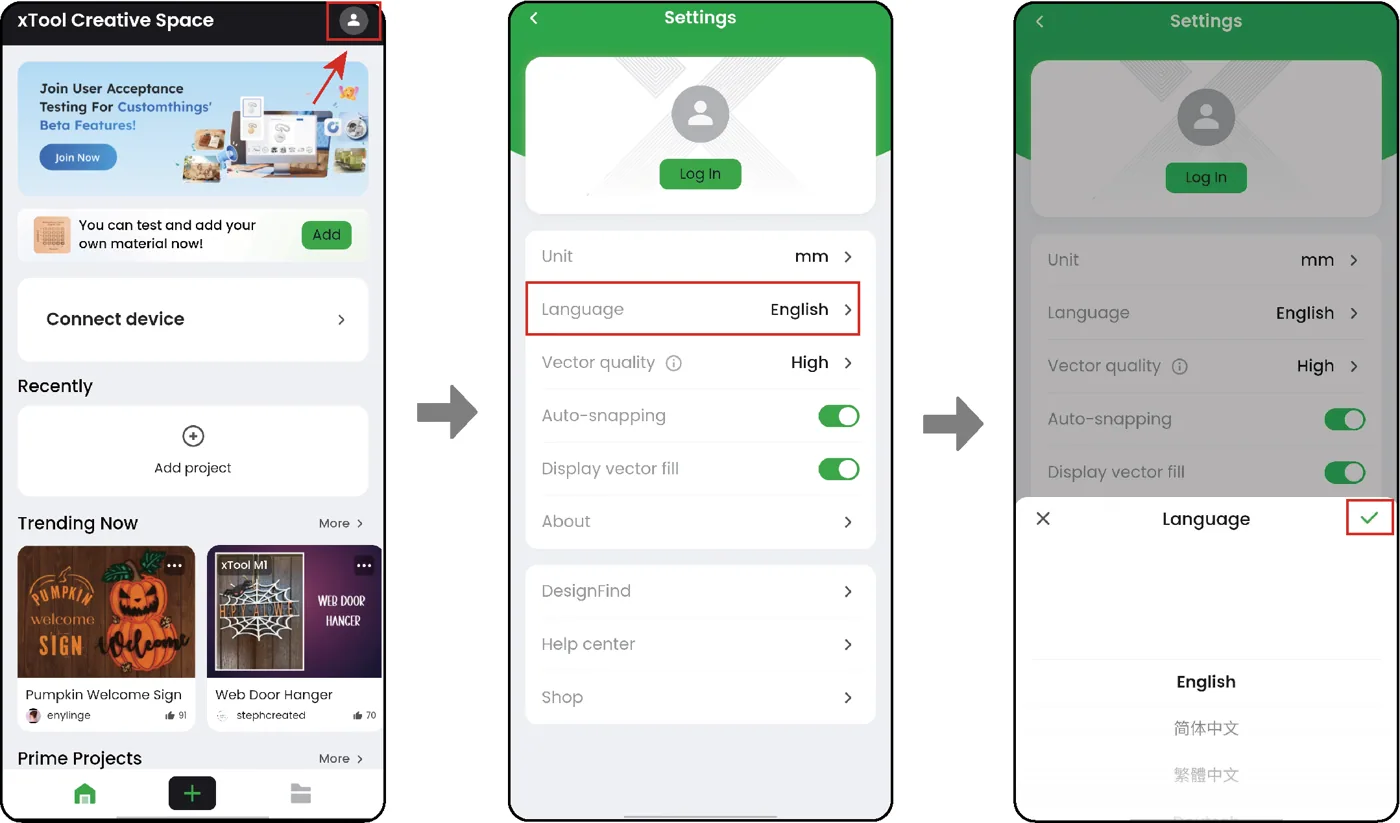
(2) Abre XCS. En la esquina superior derecha, toca  y selecciona tu idioma.
Conectar la xTool S1 a XCS
Puedes conectar la xTool S1 a XCS mediante el modo punto de acceso (hotspot), Wi-Fi o dirección IP.
Conexión por punto de acceso (hotspot)
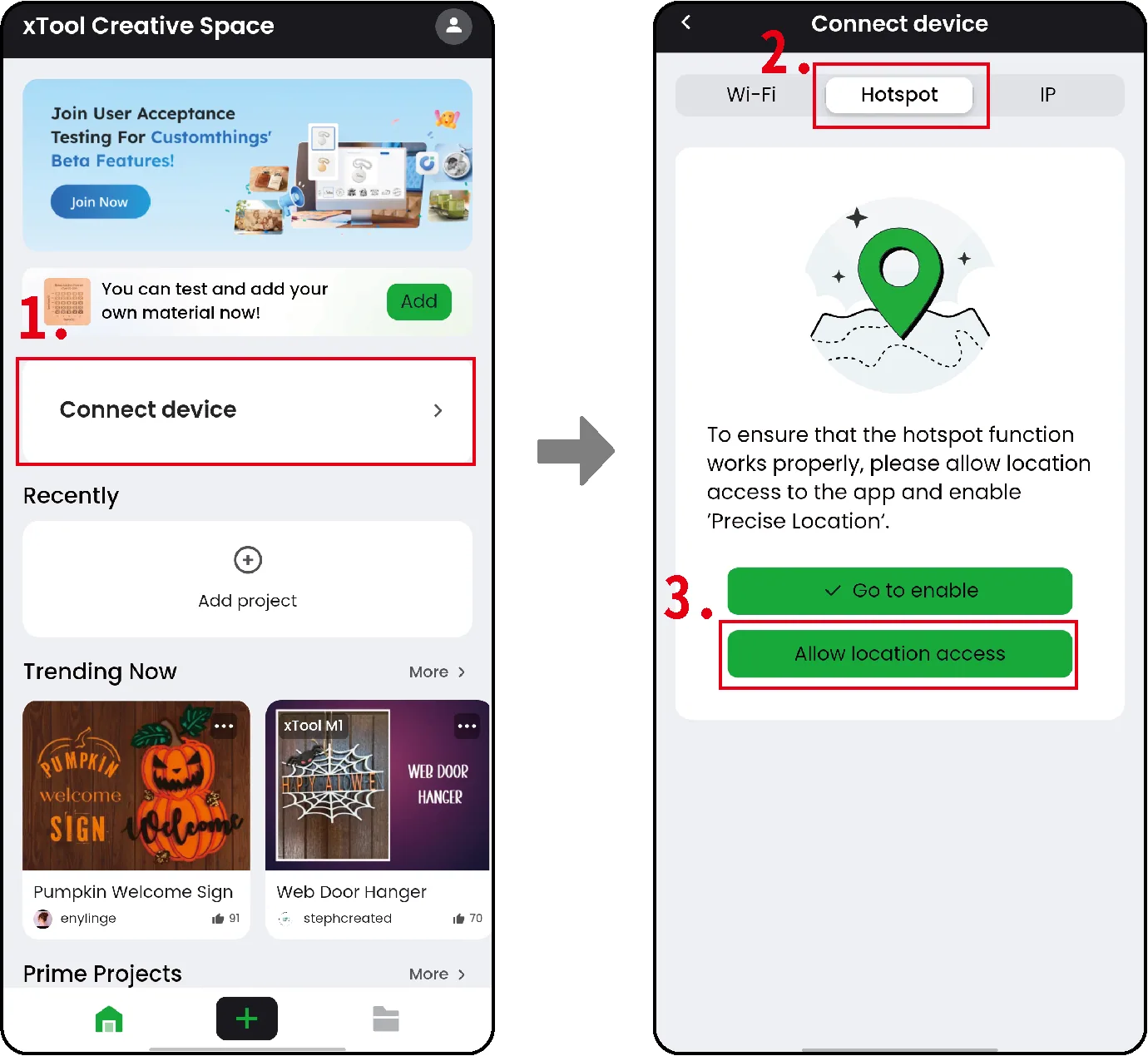
(1) En la pantalla de inicio, toca Conectar dispositivo > Hotspot. Toca Permitir acceso a la ubicación para que XCS pueda acceder a tu ubicación precisa.
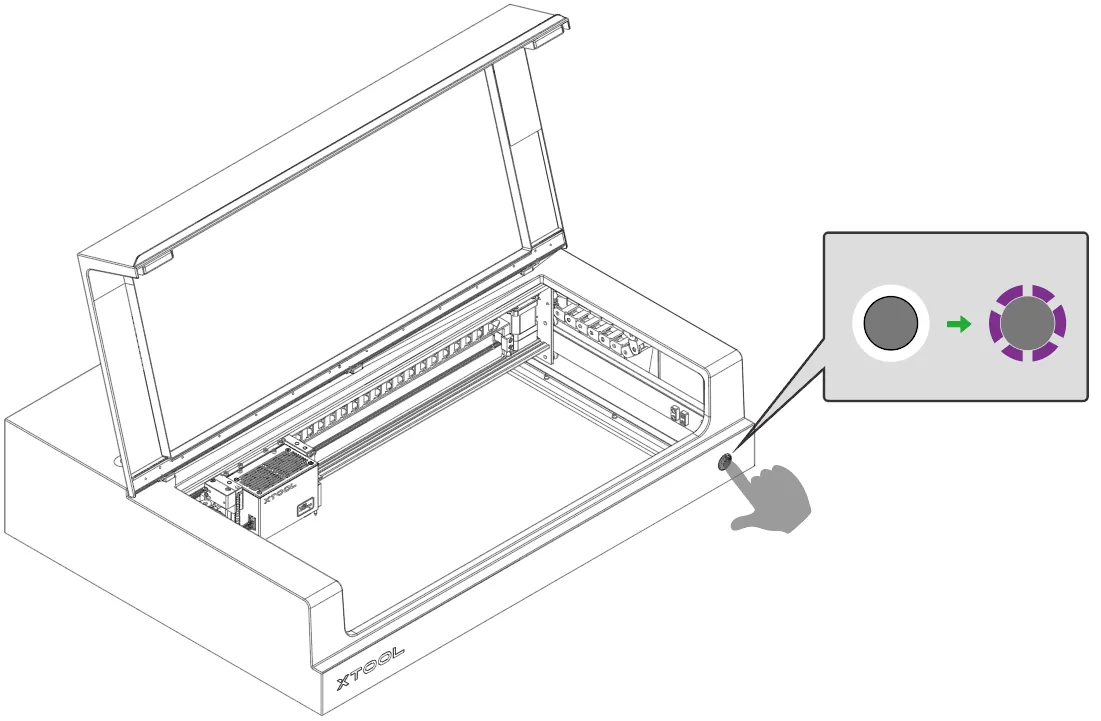
(2) Mantén pulsado el botón de la xTool S1 hasta que el indicador parpadee en morado, lo que señala que el dispositivo está en modo de conexión por punto de acceso.
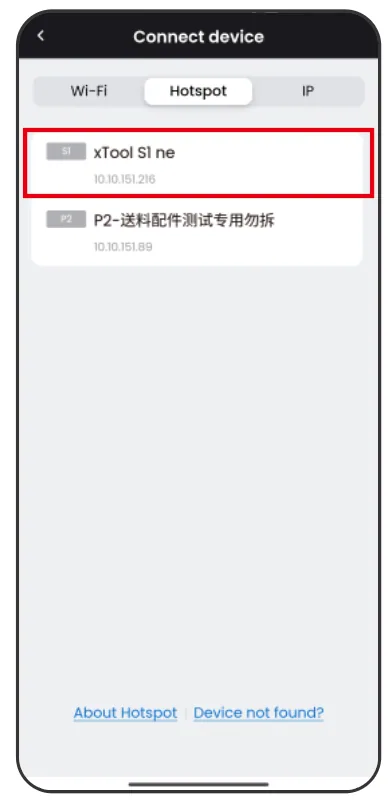
(3) Espera un momento y verás el nombre de tu dispositivo en la lista de Hotspot. Tócalo para conectarte.
Conexión por Wi-Fi/IP
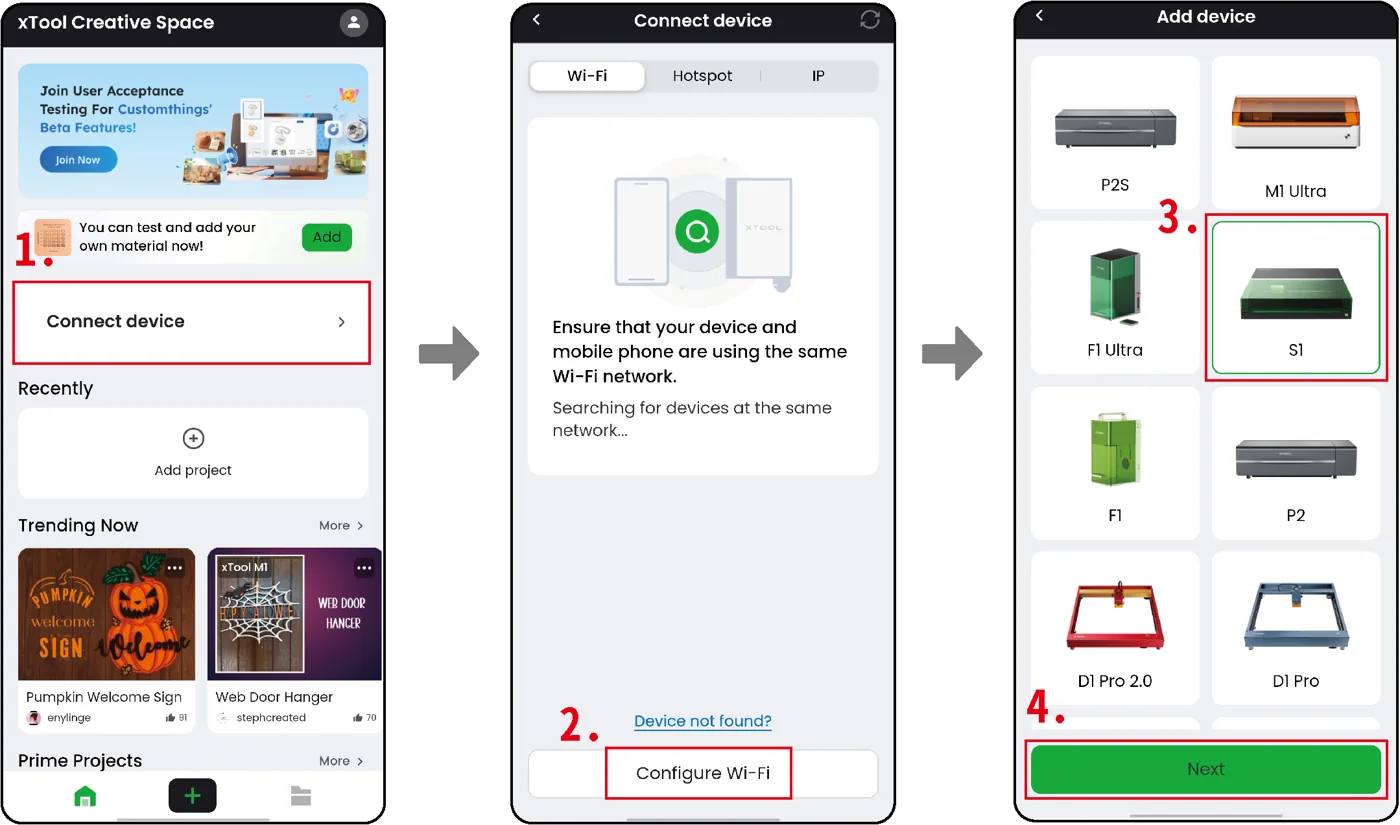
(1) En la pantalla de inicio, toca Conectar dispositivo > Configurar Wi-Fi. Selecciona S1 y toca Siguiente.
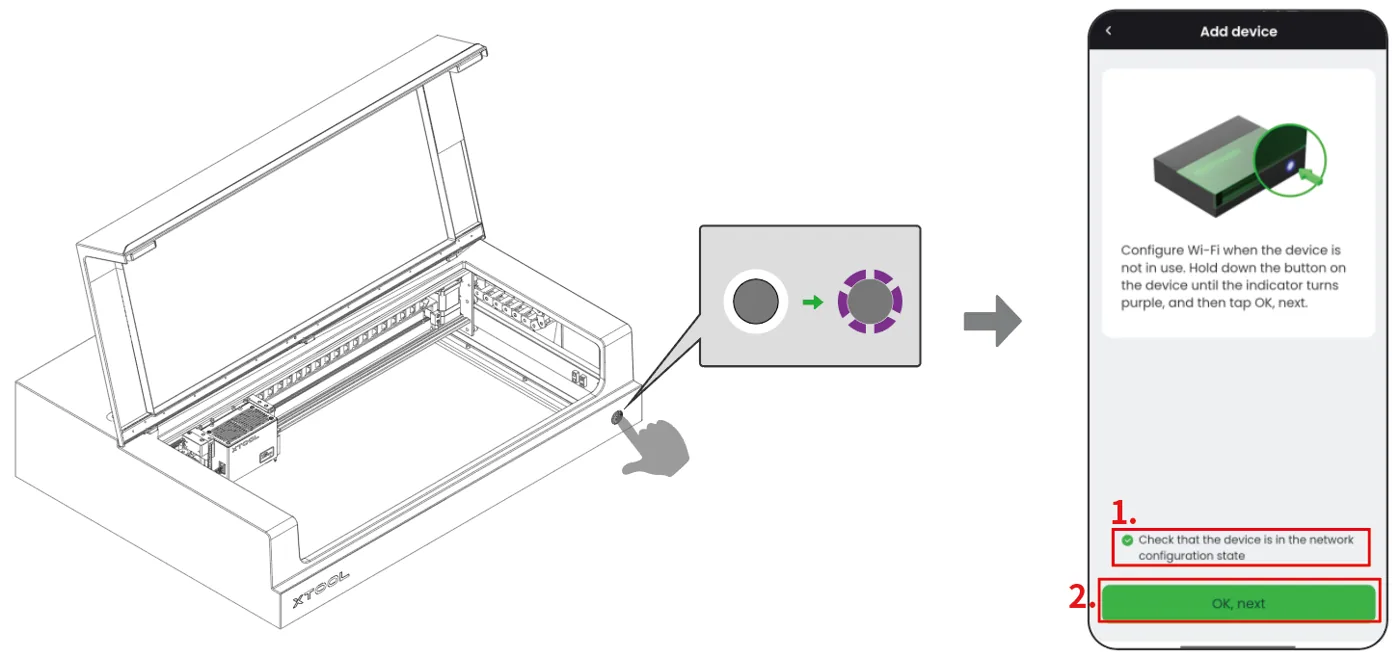
(2) Mantén pulsado el botón de la xTool S1 hasta que el indicador parpadee en morado. En XCS, selecciona Comprueba que el dispositivo está en estado de configuración de red y toca Aceptar, siguiente.
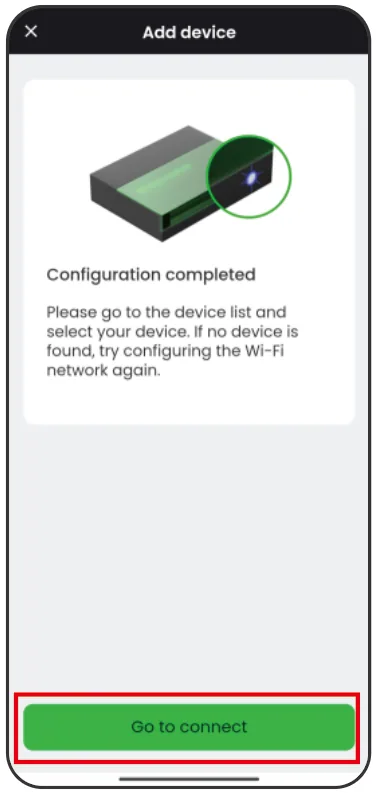
(3) Sigue las instrucciones del software para conectar la xTool S1 a una red Wi-Fi. Después, toca Ir a conectar.
Nota: El dispositivo solo admite redes Wi-Fi de 2,4 GHz.
(4) Asegúrate de que tu teléfono y la xTool S1 estén conectados a la misma red Wi-Fi. En Wi-Fi, toca el nombre de tu dispositivo para conectarlo. Una vez conectada la xTool S1, su indicador anular se ilumina en morado fijo.
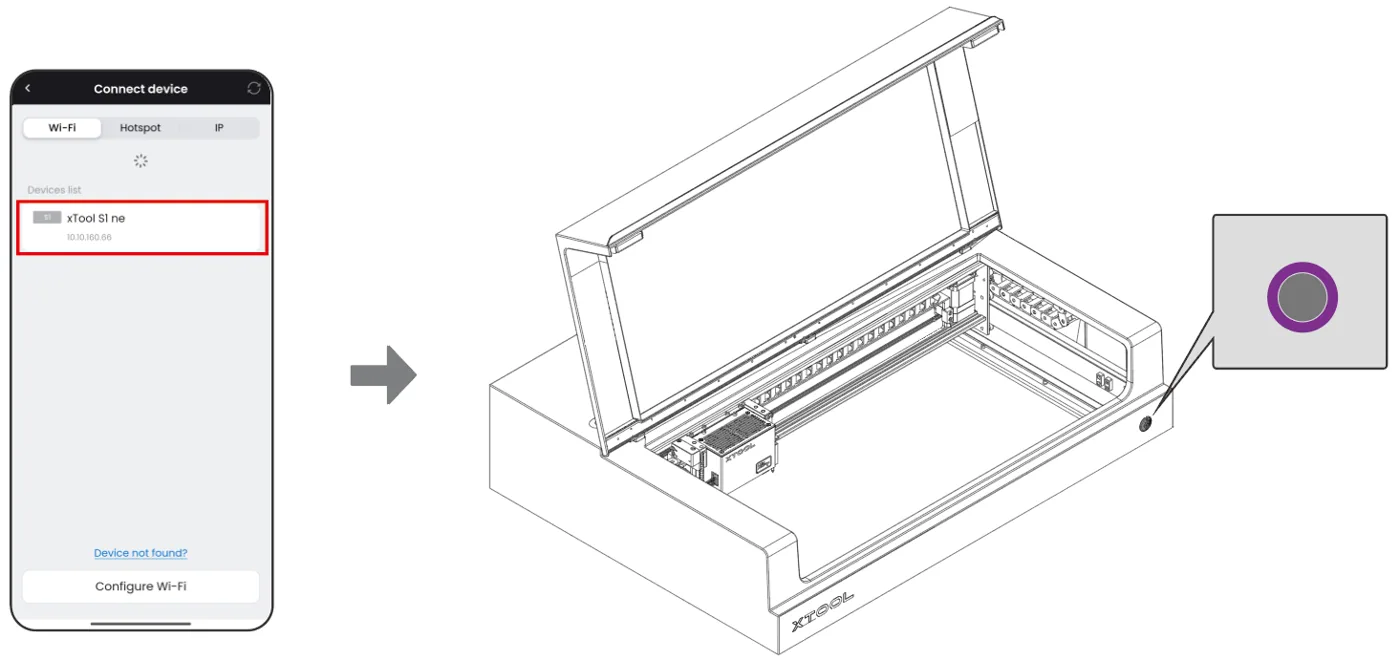
Nota: Si no encuentras tu dispositivo por Wi-Fi, prueba con la conexión por IP: selecciona IP, introduce la dirección IP de tu dispositivo y toca Conectar.
Configurar la xTool S1 en XCS
- En la pantalla de inicio de XCS, toca el nombre de tu dispositivo para ir a la página de detalles del dispositivo.
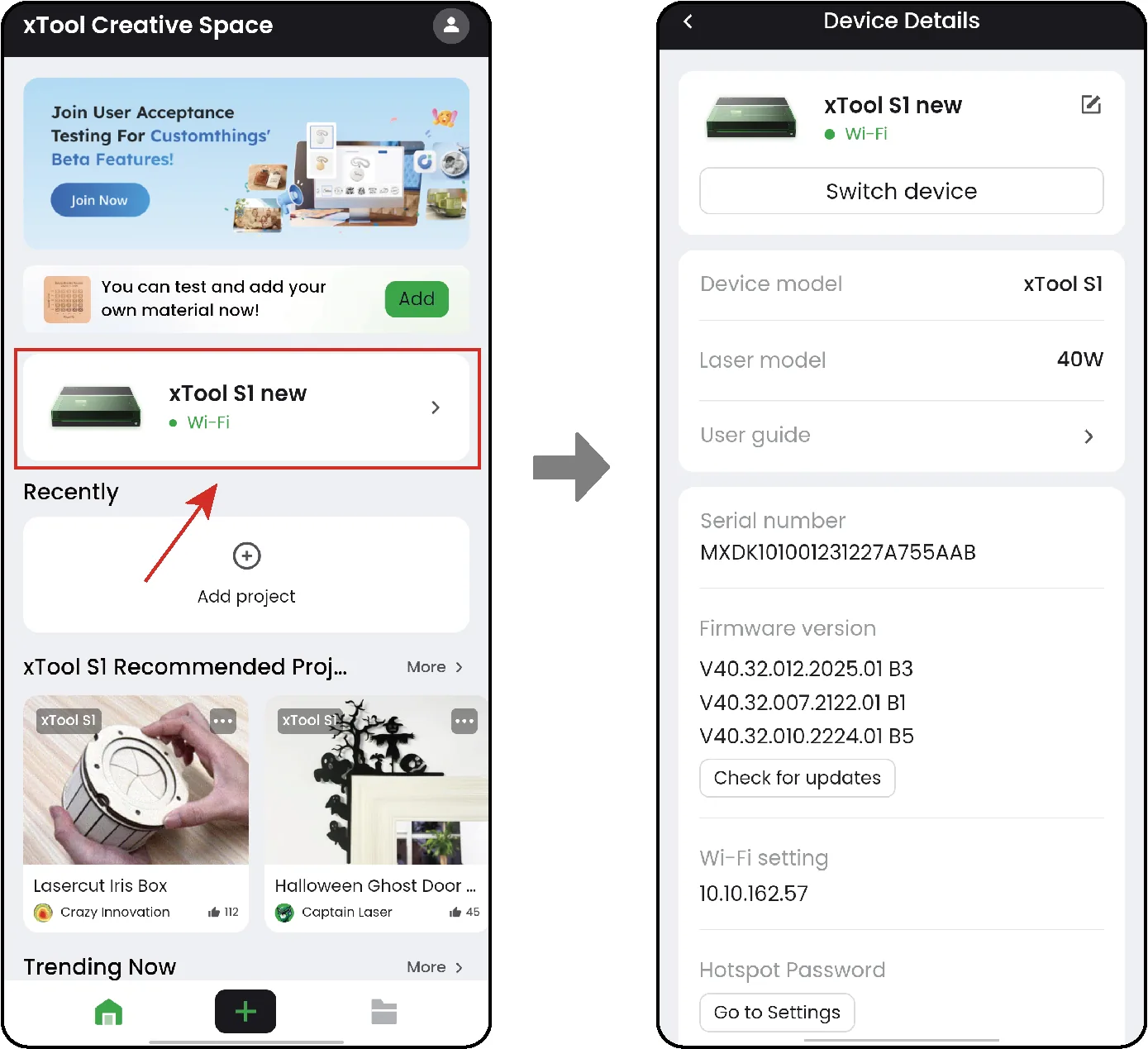
(2) En la página de detalles del dispositivo, puedes ver la información del dispositivo y modificar algunos datos.
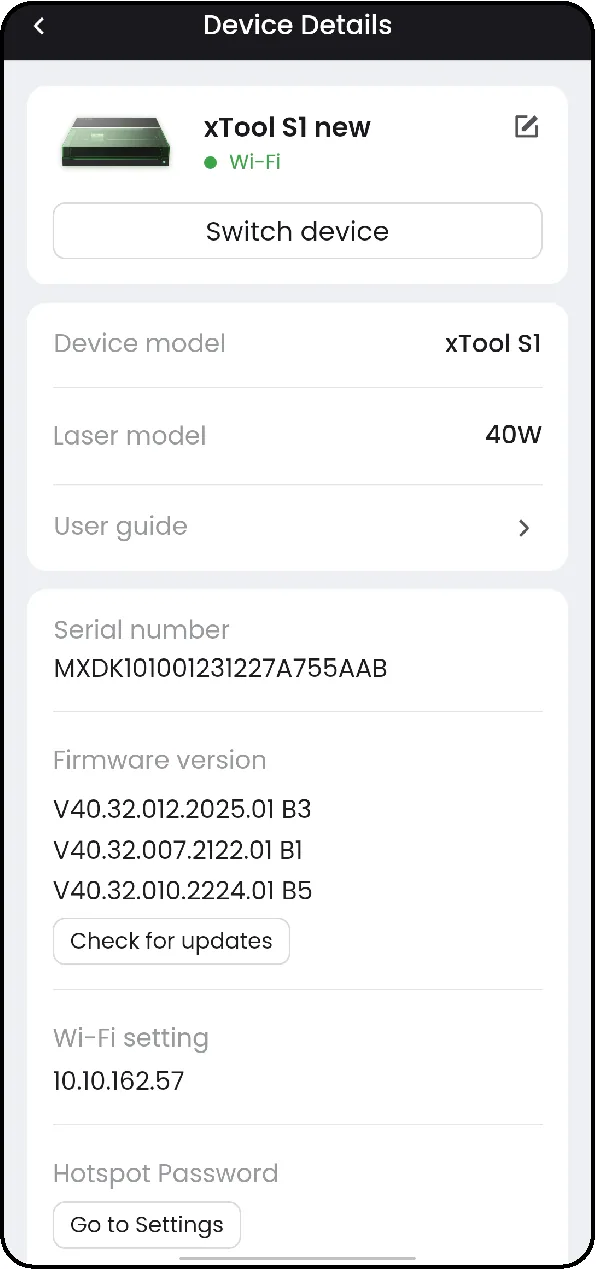
- Nombre del dispositivo: Toca
 para cambiar el nombre del dispositivo.
- Guía del usuario: Toca para ver la guía del usuario del dispositivo.
- Versión de firmware: Comprueba si hay actualizaciones y actualiza el firmware si hay una nueva versión disponible.
- Ajuste de Wi-Fi: Conecta el dispositivo a una red Wi-Fi.
- Contraseña del punto de acceso: Establece una contraseña de punto de acceso para el dispositivo, de modo que quien quiera conectarse a tu dispositivo en modo Hotspot tenga que introducir una contraseña.
 para cambiar el nombre del dispositivo.
(2) En la parte inferior, toca Información de trabajo y configura el dispositivo para trabajar.
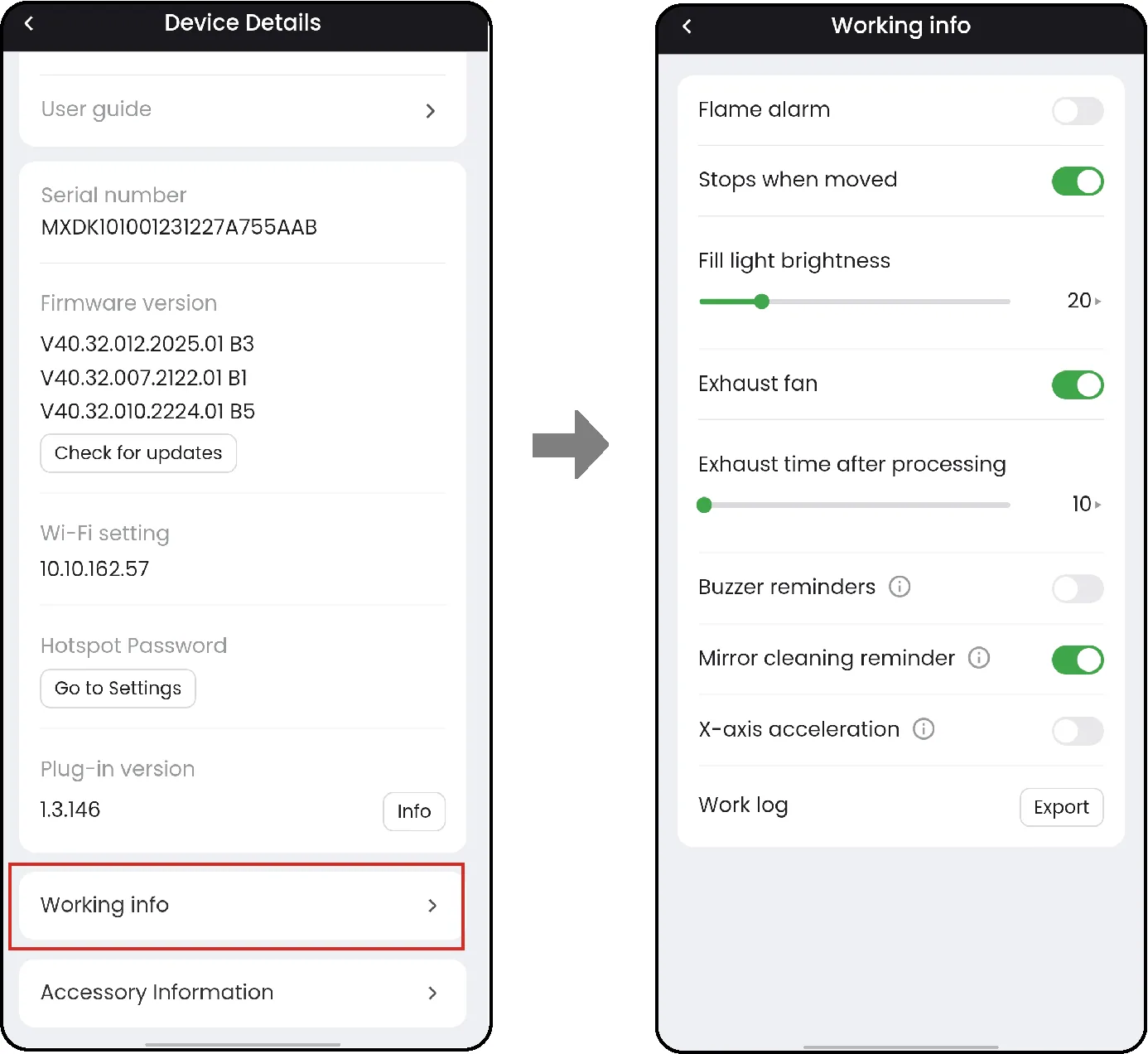
- Alarma de llama: Si se detecta una llama, la xTool S1 pausará el procesado y activará la alarma.
- Se detiene al moverse: Si la xTool S1 se mueve o se inclina durante el procesado, pausará el trabajo.
- Brillo de la luz de relleno: Ajusta el brillo de la luz de relleno en el área de trabajo.
- Tiempo que el purificador sigue funcionando:
Si conectas la xTool S1 con el purificador de humos, puedes establecer cuánto tiempo sigue funcionando el purificador después de que la xTool S1 deje de procesar. Con este parámetro, puedes hacer que el purificador funcione más tiempo para absorber el humo restante.
- Ajuste automático del kit de asistencia de aire:
Si conectas la xTool S1 con el kit de asistencia de aire (versión actualizada), puedes activar el ajuste automático del kit de asistencia de aire.
Establece los niveles de flujo de aire por separado para grabado y corte. El flujo de aire aumenta de 1 a 4, y 0 significa sin flujo de aire. Durante el procesado, XCS ajusta el flujo de aire según tu configuración.
Nota: Con un kit de asistencia de aire que no sea la versión actualizada, no podrás configurar el Ajuste automático del kit de asistencia de aire. Te recomendamos usar un flujo de aire pequeño para grabar y un flujo de aire grande para cortar.
- Ventilador de extracción: Activa el ventilador de extracción y funcionará para extraer el humo durante el procesado.
- Tiempo de extracción tras el procesado:
Si el ventilador de extracción está activado, puedes establecer cuánto tiempo sigue funcionando después de que la xTool S1 deje de procesar. Con este parámetro, puedes hacer que el ventilador funcione más tiempo para absorber el humo restante.
- Avisos del zumbador: Activa los avisos del zumbador y este emitirá sonidos en situaciones como cuando el dispositivo está listo para procesar, cuando el procesado ha terminado, etc.
- Recordatorio de limpieza de espejos: Si se activa, XCS te recordará limpiar los espejos con la frecuencia adecuada.
- Aceleración del eje X: Si se activa, la xTool S1 usará una mayor aceleración para alcanzar la velocidad configurada para el procesado.
Los modos de procesado admitidos
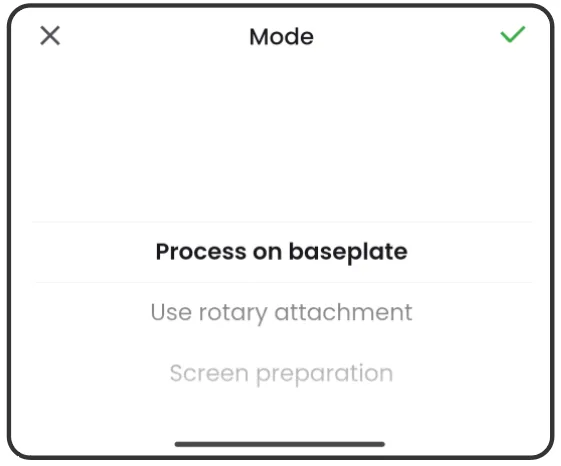
XCS en el teléfono móvil admite los siguientes modos de procesado:
- Procesar sobre la base: Procesa materiales con superficies planas y lisas con la base colocada
- Usar el accesorio rotatorio: Usa la xTool S1 con el accesorio rotatorio para procesar materiales cilíndricos y esféricos, incluidos los irregulares
- Preparación de pantalla: Este modo está desarrollado para la xTool Screen Printer y se usa para grabar pantallas de serigrafía.
Nota: XCS en el teléfono móvil o el iPad no admite los modos Material curvo ni Usar alimentador transportador. Si necesitas usar estos dos modos, utiliza XCS en tu ordenador.
Procesar materiales con superficies planas
Notas
La xTool S1 admite distintos grosores de material según los accesorios que utilices.
Combinaciones de la xTool S1 y accesorios | Grosor de material admitido (H) |
xTool S1 | 0 mm < H ≤ 42 mm |
xTool S1 + listones | 0 mm < H ≤ 34 mm |
xTool S1 + panel de nido de abeja | 0 mm < H ≤ 15 mm |
xTool S1 + base elevadora | 70 mm ≤ H ≤ 125 mm |
xTool S1 + base elevadora + panel de nido de abeja | 0 mm < H ≤ 99 mm |
xTool S1 + base elevadora compatible con alimentador transportador | 15.5 mm ≤ H ≤ 133.5 mm |
xTool S1 + base elevadora compatible con alimentador transportador + panel de nido de abeja | 0 mm < H ≤ 106.5 mm |
1. Coloca el material
Abre la tapa de la xTool S1 y coloca el material que vas a procesar sobre la base.
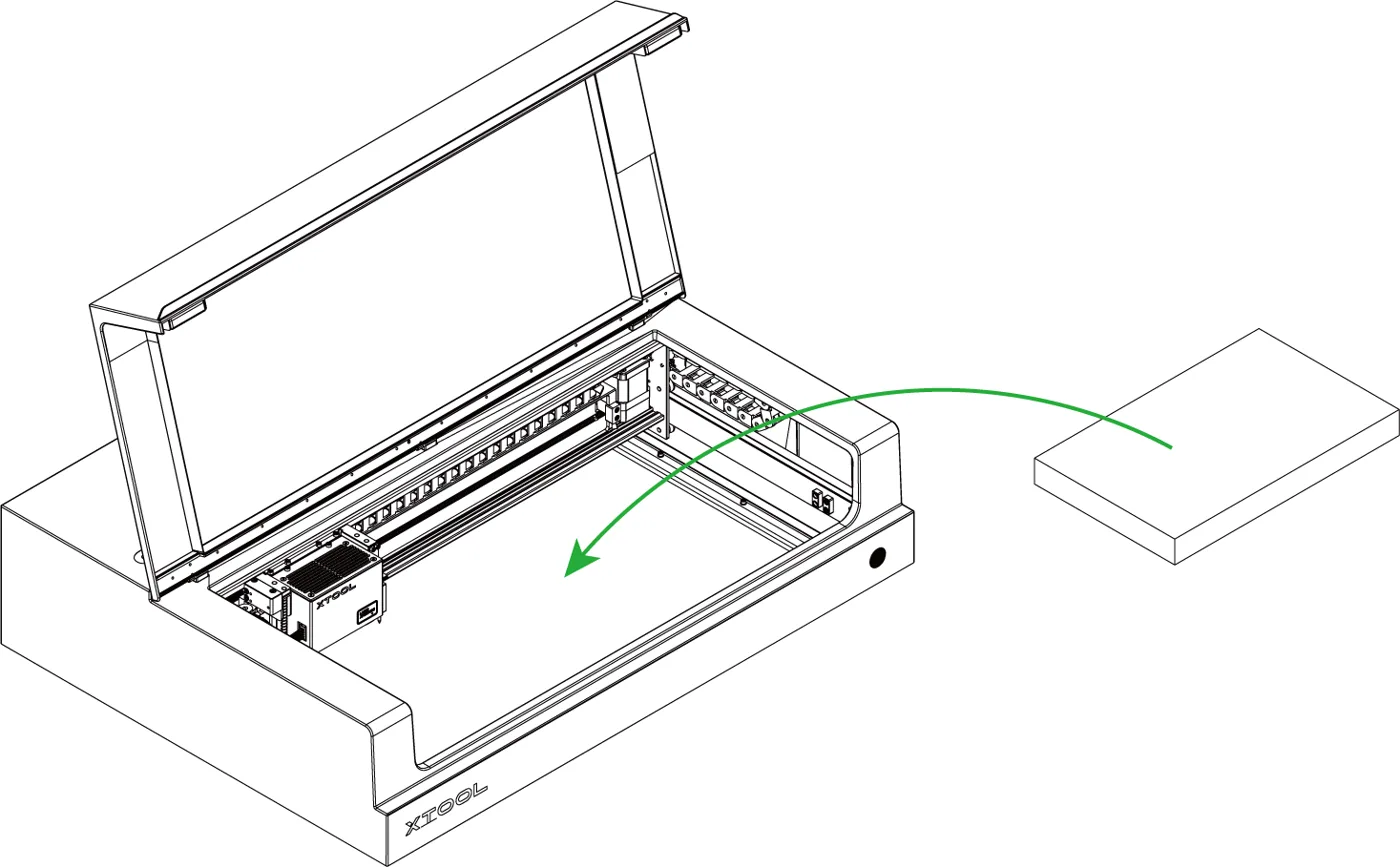
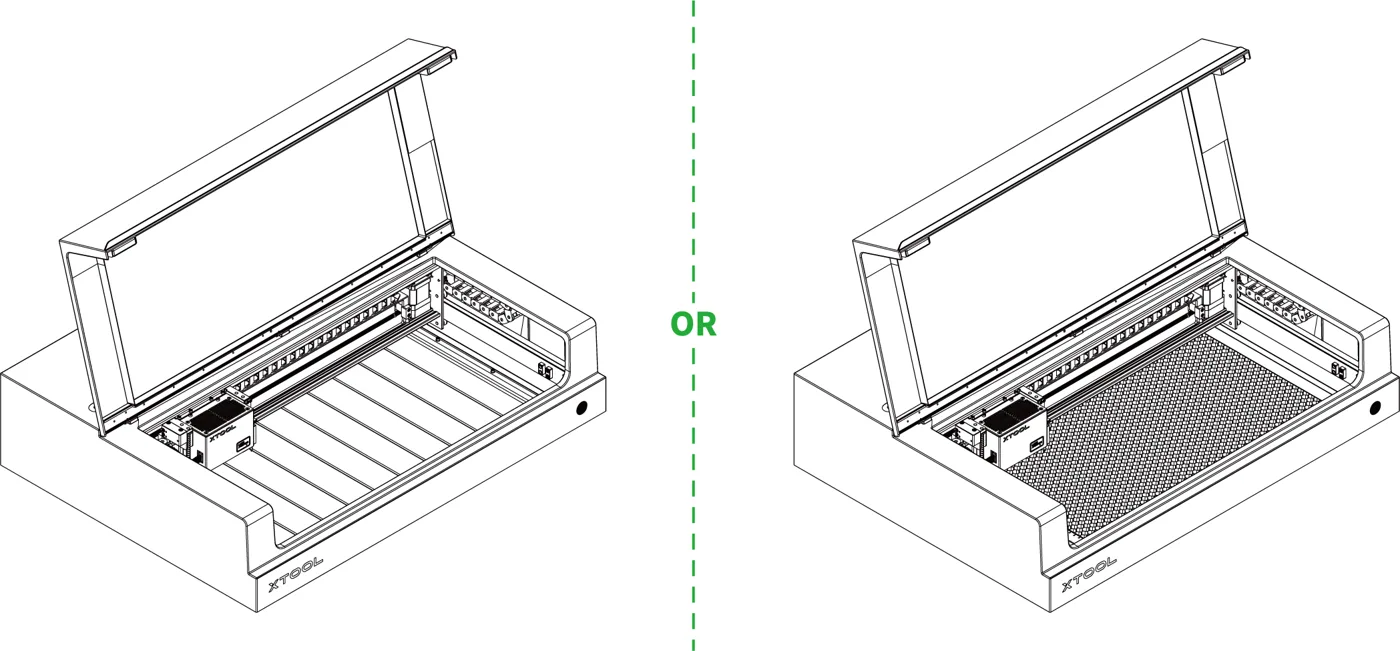
Nota: Para cortar un material, te recomendamos colocar los listones o el panel de nido de abeja sobre la base antes de poner el material. Los listones o el panel de nido de abeja reducen la zona quemada en la parte trasera del material y protegen la base.
2. Crea un proyecto nuevo
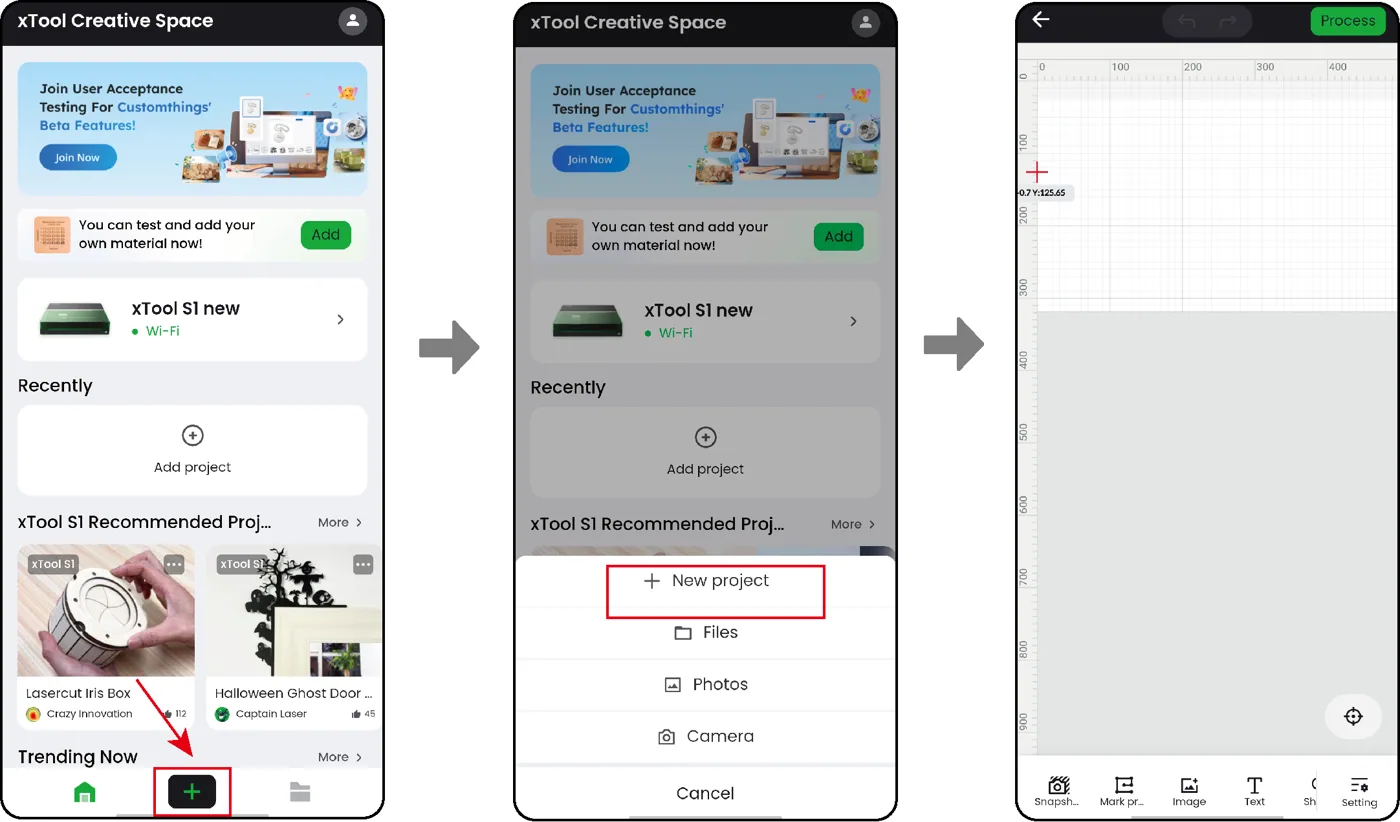
En la parte inferior de la pantalla de inicio, toca el icono +  > + Nuevo proyecto.
3. Selecciona el modo de procesado y el nombre del material
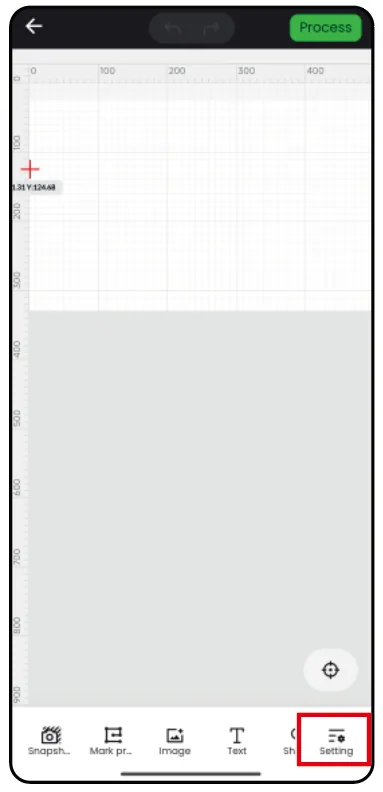
(1) En la esquina inferior derecha de la página de edición del proyecto, toca Ajustes.
(2) Selecciona un modo de procesado. Aquí usamos Procesar sobre la base como ejemplo.
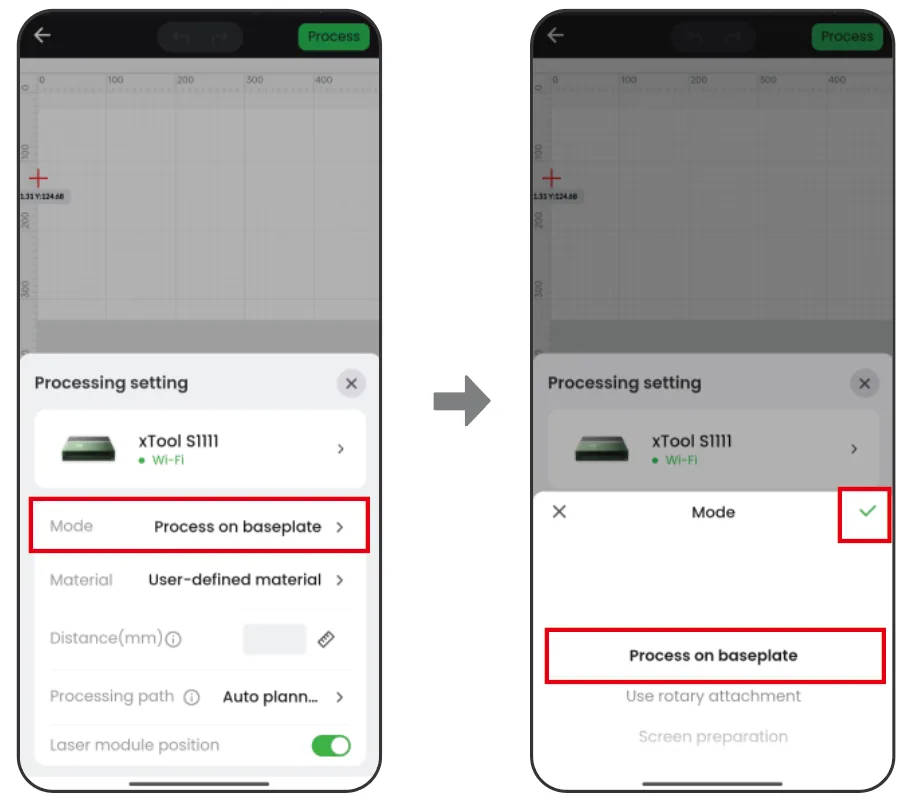
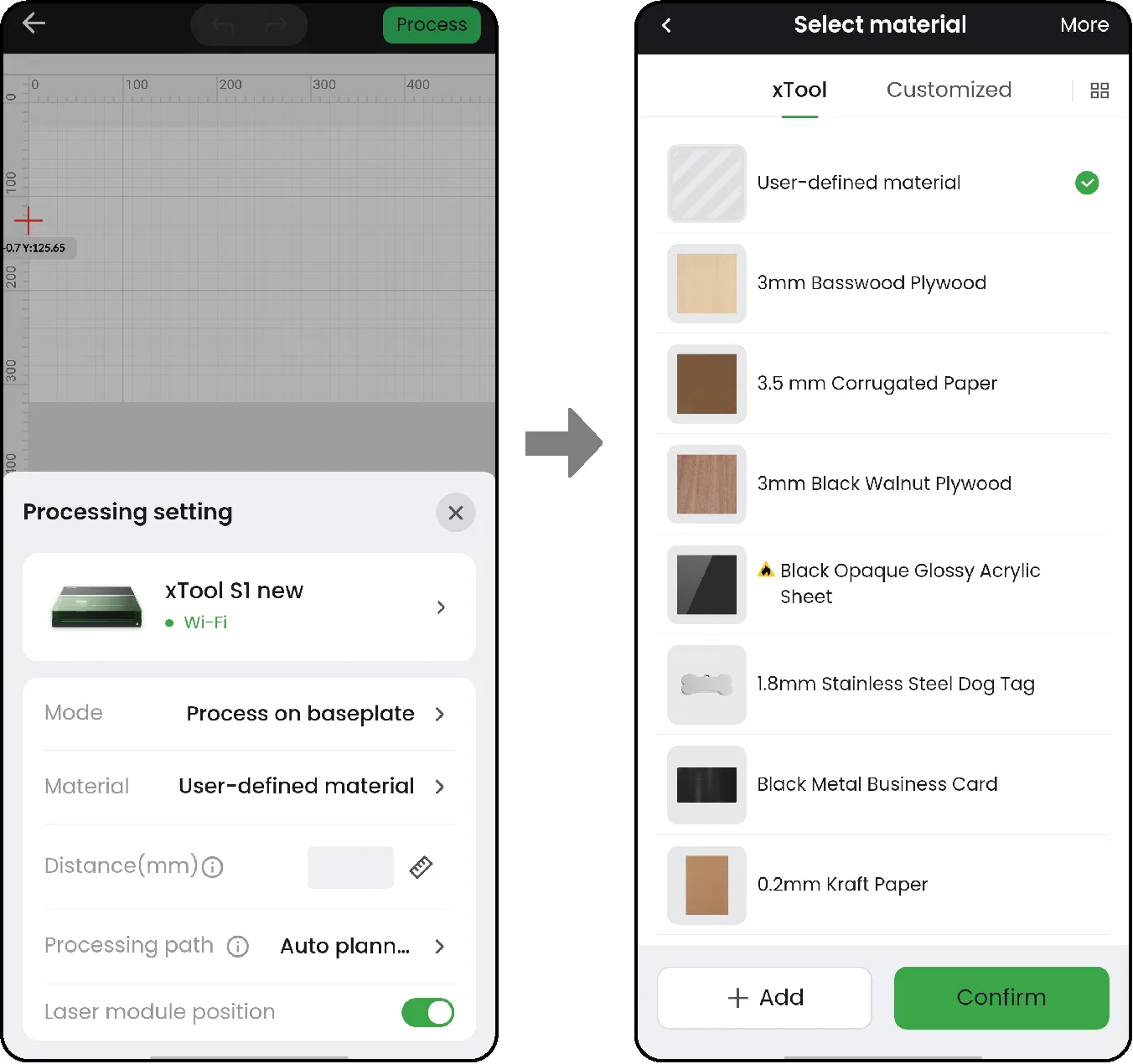
(3) Toca Material, selecciona el nombre de tu material en la pestaña xTool o Personalizado y haz clic en Confirmar. Si no encuentras el nombre de tu material, puedes seleccionar Material definido por el usuario.
Nota:
Puedes hacer clic en Más en la esquina superior derecha para buscar entre más materiales.
Después de seleccionar un material en la lista o la biblioteca de materiales, el software configurará automáticamente los parámetros para el procesado láser. Los ajustes predeterminados corresponden a los materiales de xTool. Puedes ajustarlos según tus necesidades.
Si seleccionas Material definido por el usuario, tendrás que configurar tú mismo los parámetros de procesado.
Nota: La pestaña Personalizado muestra los materiales añadidos por el usuario. Puedes tocar +Añadir para agregar materiales. Para los pasos detallados sobre cómo añadir y probar un material en XCS, contacta con el soporte técnico de MDPI.
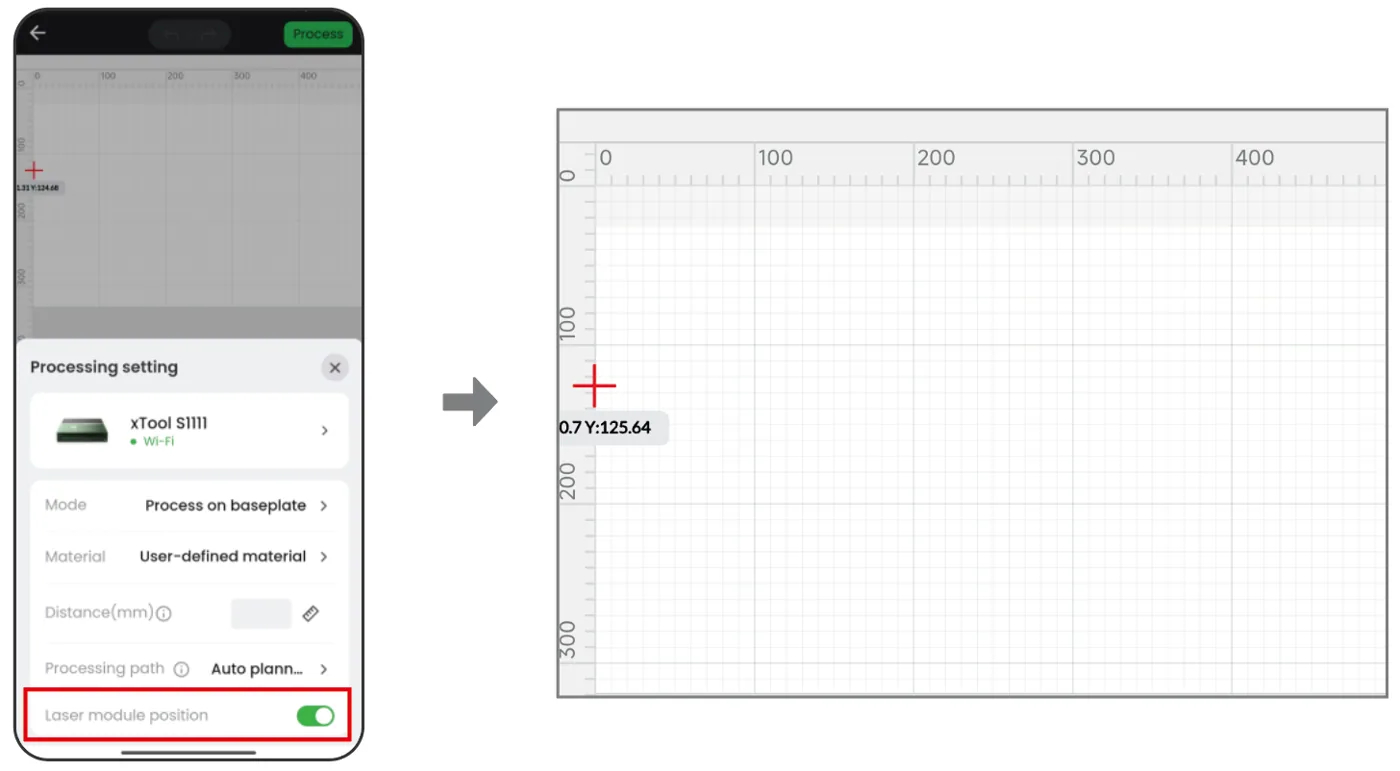
(4) Activa o desactiva Posición del módulo láser según tus necesidades.
Nota: Si activas Posición del módulo láser, XCS mostrará la posición del módulo láser en el lienzo en tiempo real. La cruz roja del lienzo indica el módulo láser.
4. Ajusta el enfoque del láser
La xTool S1 tiene un sensor de distancia que mide la distancia entre el módulo láser y la superficie del material. También puedes medir y calcular manualmente la distancia entre el módulo láser y la superficie del material e introducir los valores obtenidos en XCS. Durante el procesado, la xTool S1 realizará el enfoque automático según el parámetro Distancia.
- Medición automática
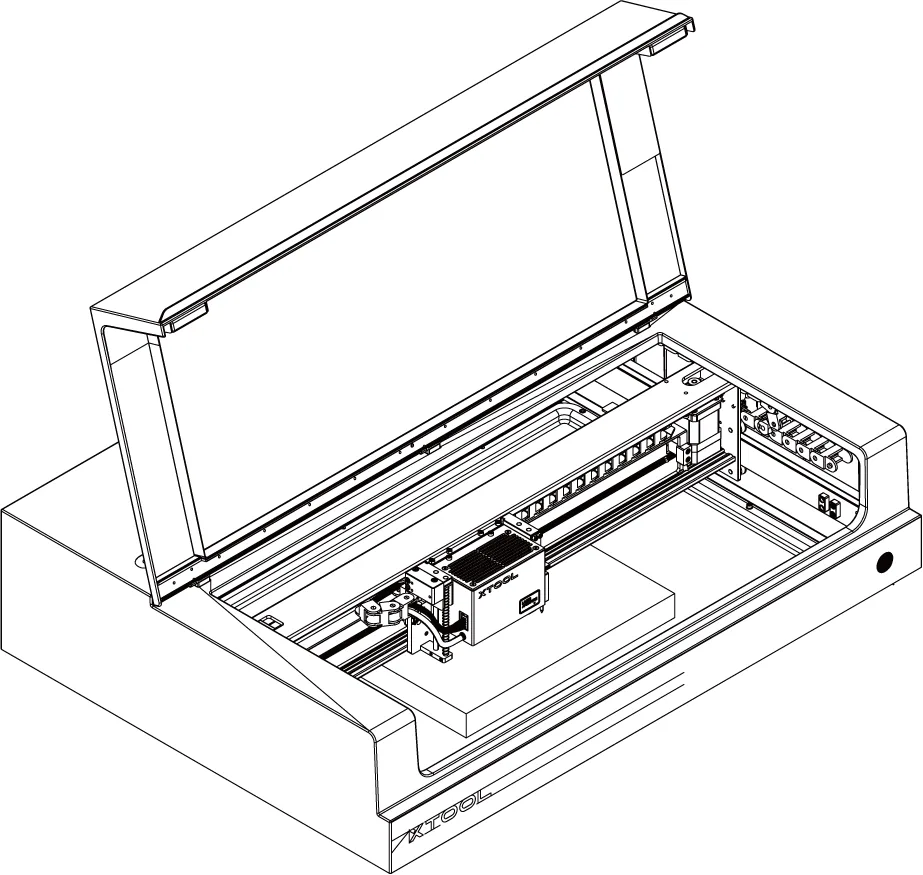
(1) Mueve el módulo láser sobre el material. Asegúrate de que el punto de posicionamiento caiga sobre la superficie del material.
(2) En XCS, haz clic en el icono  de la sección Distancia y la xTool S1 medirá automáticamente la distancia del módulo láser a la superficie del material.

Nota: Antes de la medición automática, asegúrate de que la sonda del sensor de distancia no esté extendida.
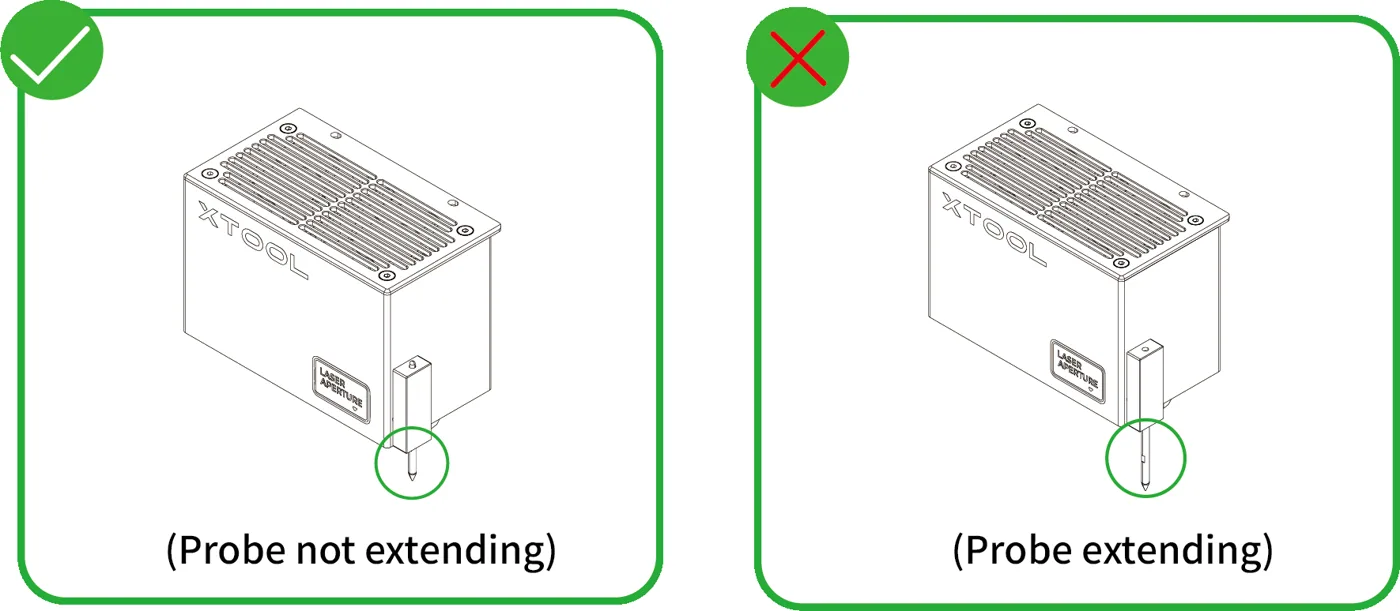
- Medición manual
(1) Usa una regla para medir la distancia desde la superficie del material hasta la parte superior del módulo láser.
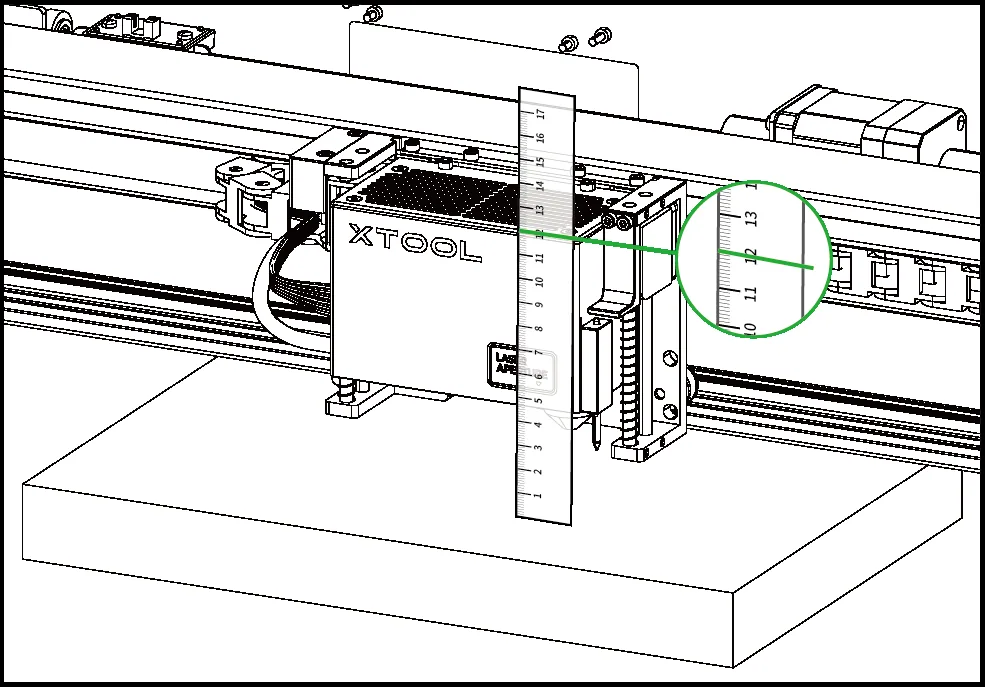
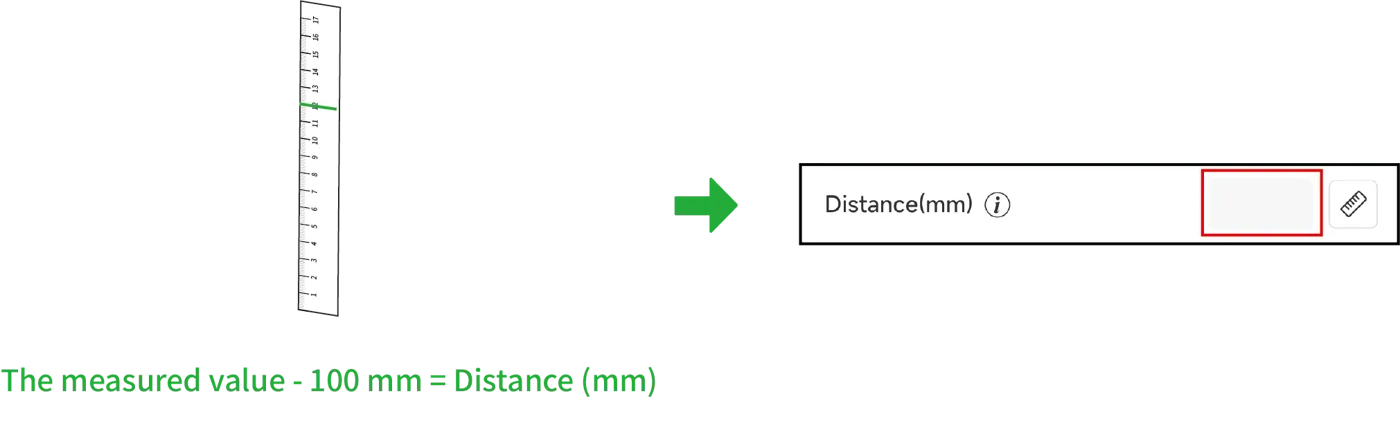
(2) Resta 100 mm (3,937 pulgadas) al valor medido en el paso (1) e introduce el valor calculado en el parámetro Distancia de XCS.
5. Marca en el lienzo el área de procesado deseada
(1) En la parte inferior de XCS, toca Marcar área de procesado > Empezar a marcar.
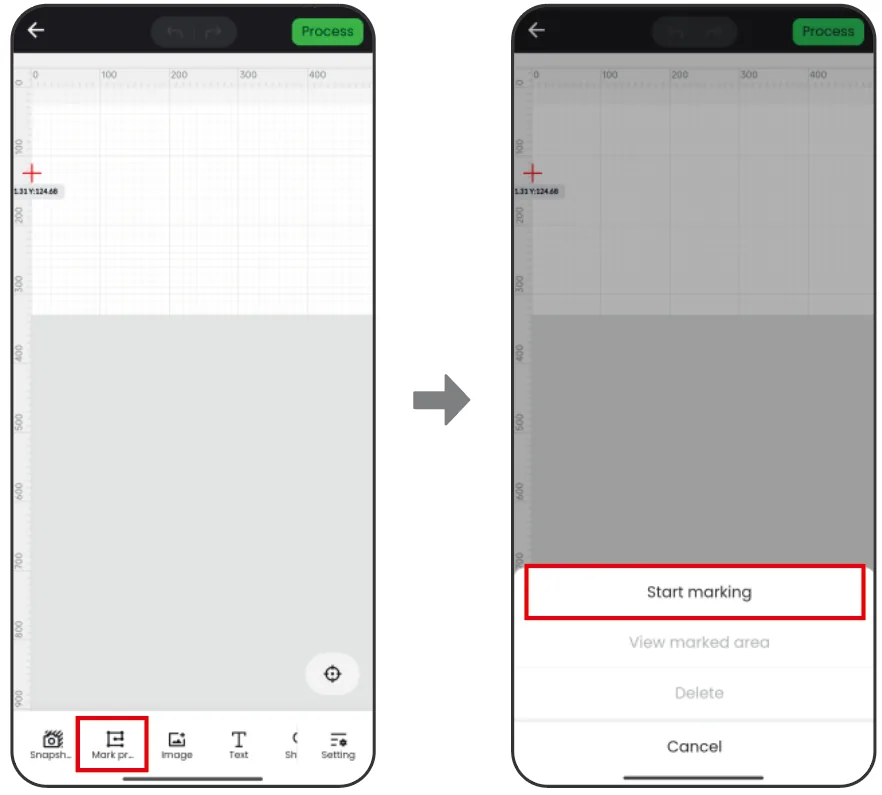
(2) Toca Seleccionar método de posicionamiento. Elige un modo de marcado según la forma del área de procesado deseada y toca Empezar a marcar.
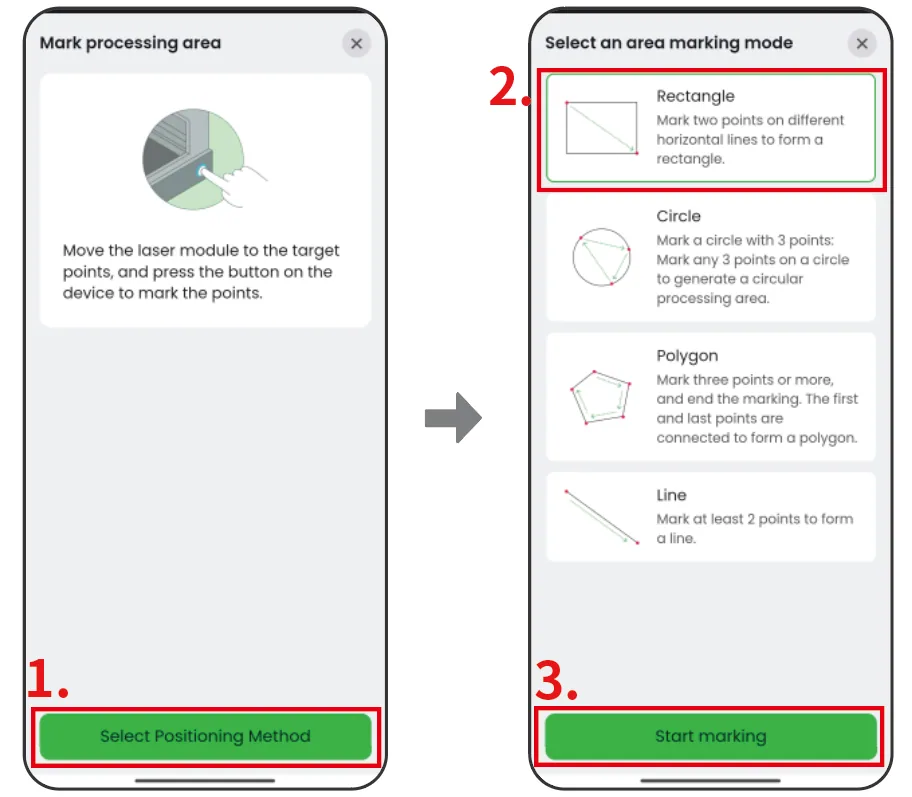
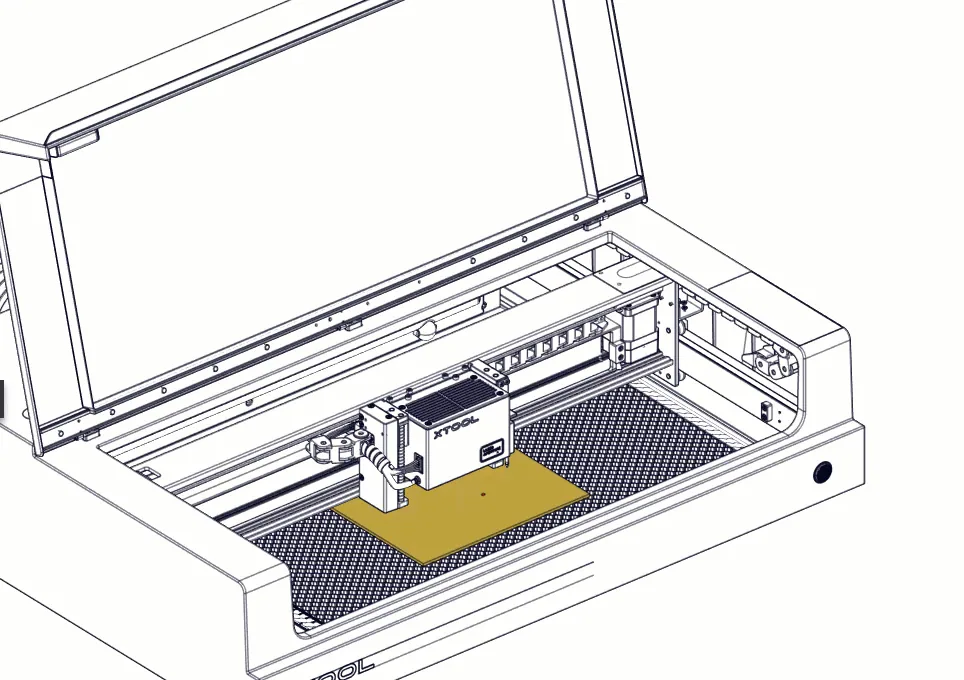
(3) Mueve manualmente el módulo láser para que el punto de la cruz roja caiga en un vértice del área de procesado deseada y pulsa el botón del dispositivo para registrar la posición. A continuación, repite los mismos pasos para registrar los demás vértices necesarios del área de procesado.
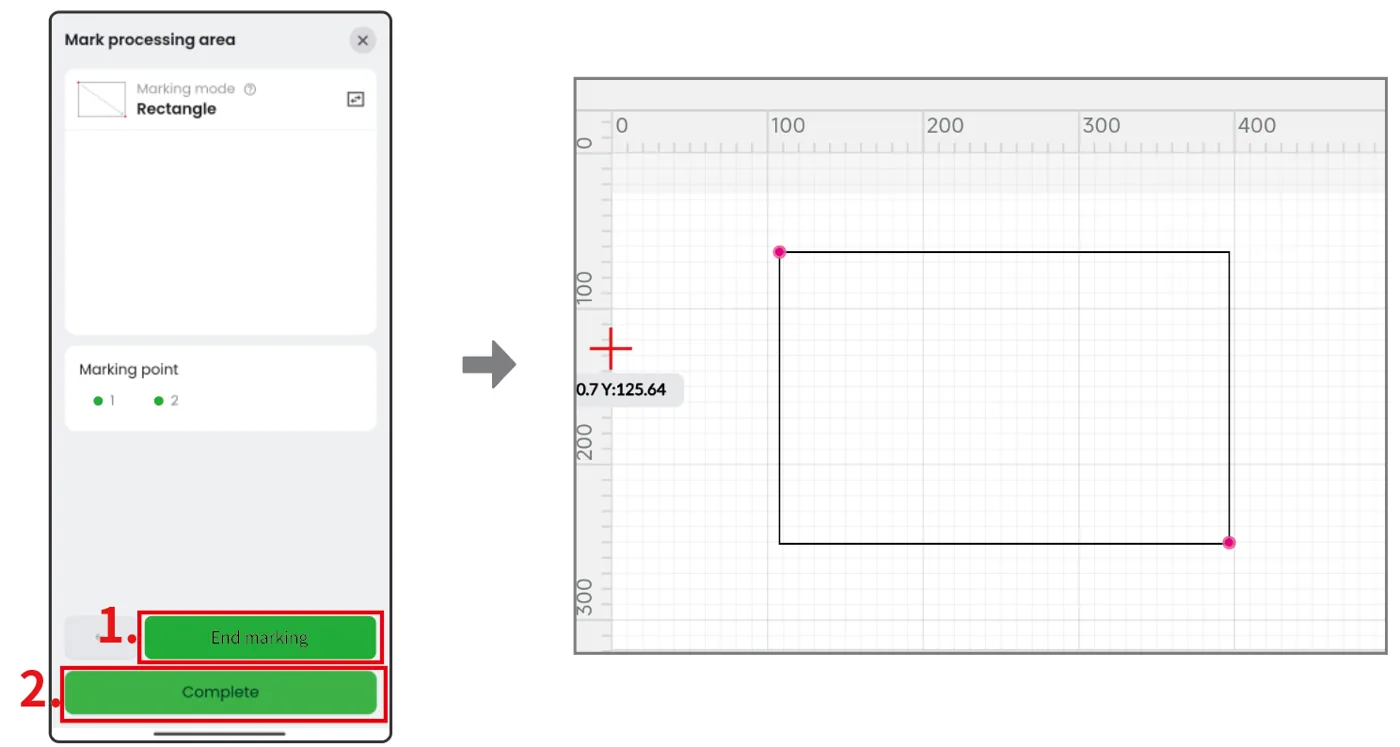
(Aquí se usa el modo Rectángulo como ejemplo.)
(4) Toca Finalizar marcado > Completar y el área de procesado deseada quedará marcada en el lienzo.
Nota: También puedes usar la vista previa Snapshot para hacer una foto del área de procesado e insertarla en el lienzo como fondo para un posicionamiento visual. Para más información sobre el posicionamiento con Snapshot, contacta con el soporte técnico de MDPI.
6. Diseña los objetos a procesar
Nota: Puedes diseñar los objetos tomando como referencia el área marcada.
(1) Usa las herramientas de debajo del lienzo para crear objetos. Puedes importar imágenes, insertar formas, escribir texto, etc.
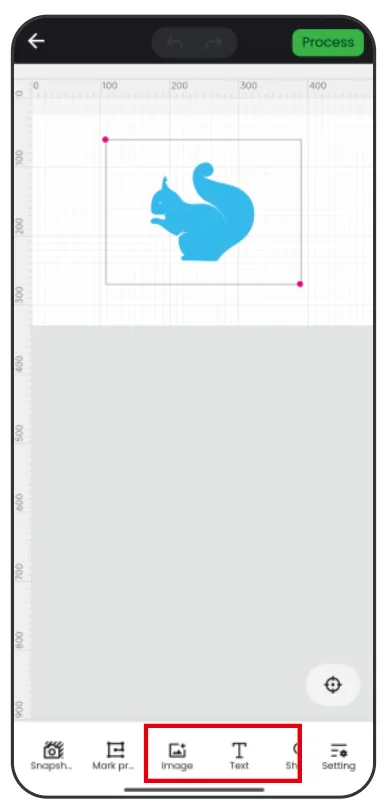
Nota: XCS admite la importación de los siguientes formatos de imagen: SVG, DXF, JPG, JPEG, PNG, BMP, etc.
(2) Selecciona los objetos y toca la pestaña Diseño de abajo para seguir editándolos.
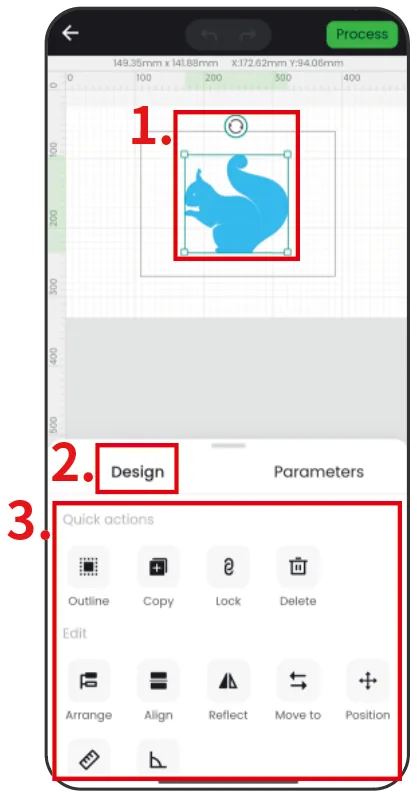
Nota: Para más información sobre cómo diseñar objetos con XCS, contacta con el soporte técnico de MDPI.
7. Configura los parámetros de procesado
Selecciona los objetos en el lienzo, toca Parámetros > Panel EasySet y configura los parámetros de procesado en el panel EasySet para los objetos seleccionados.
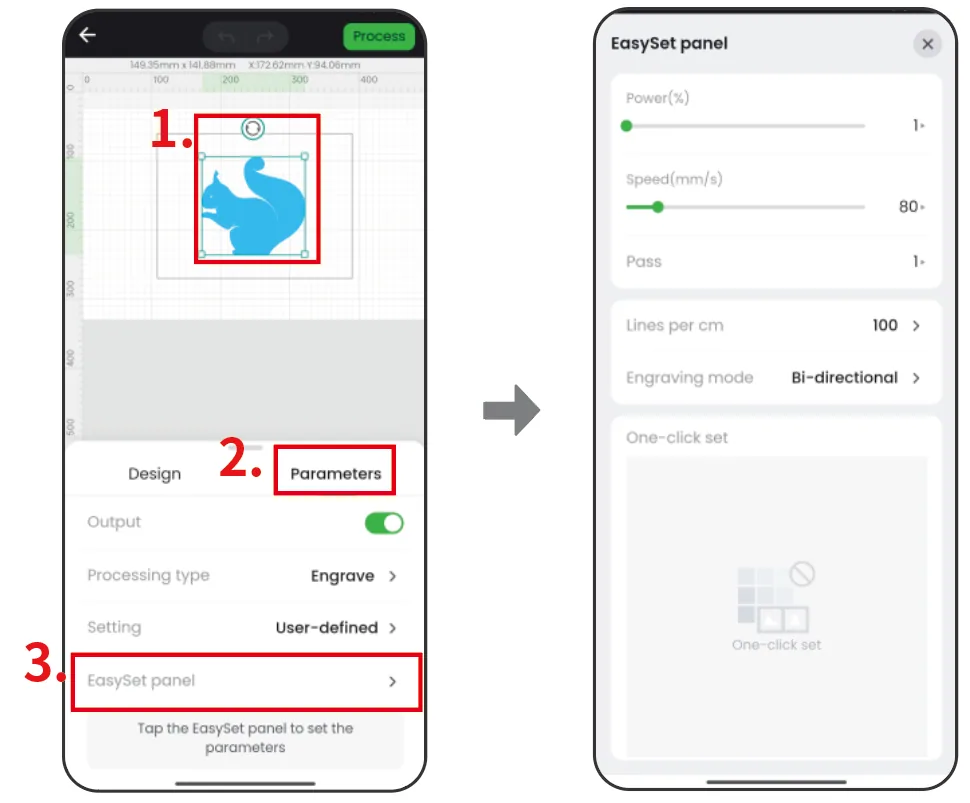
Nota:
Si ya has guardado ajustes para el mismo tipo de material, puedes usar tus ajustes guardados.
Debes configurar los parámetros de cada objeto. Un objeto olvidado podría no procesarse.
Los parámetros que se pueden configurar para objetos de mapa de bits y objetos vectoriales son distintos. Puedes seleccionar varios objetos del mismo tipo y configurar sus parámetros a la vez.
8. Previsualiza el área de procesado
Puedes previsualizar el área de procesado sobre el material mediante el encuadre (framing). El encuadre consiste en que los puntos del láser recorren el borde de los objetos a procesar sobre el material. Sigue estos pasos para empezar a encuadrar:
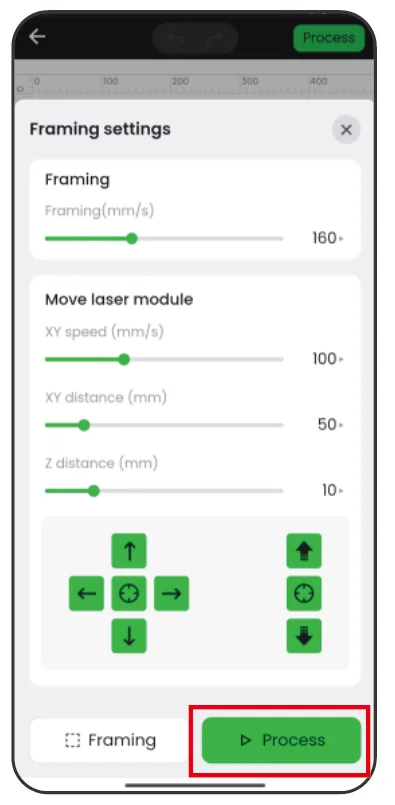
(1) En la esquina superior derecha, toca Procesar. Primero, establece la velocidad de encuadre.
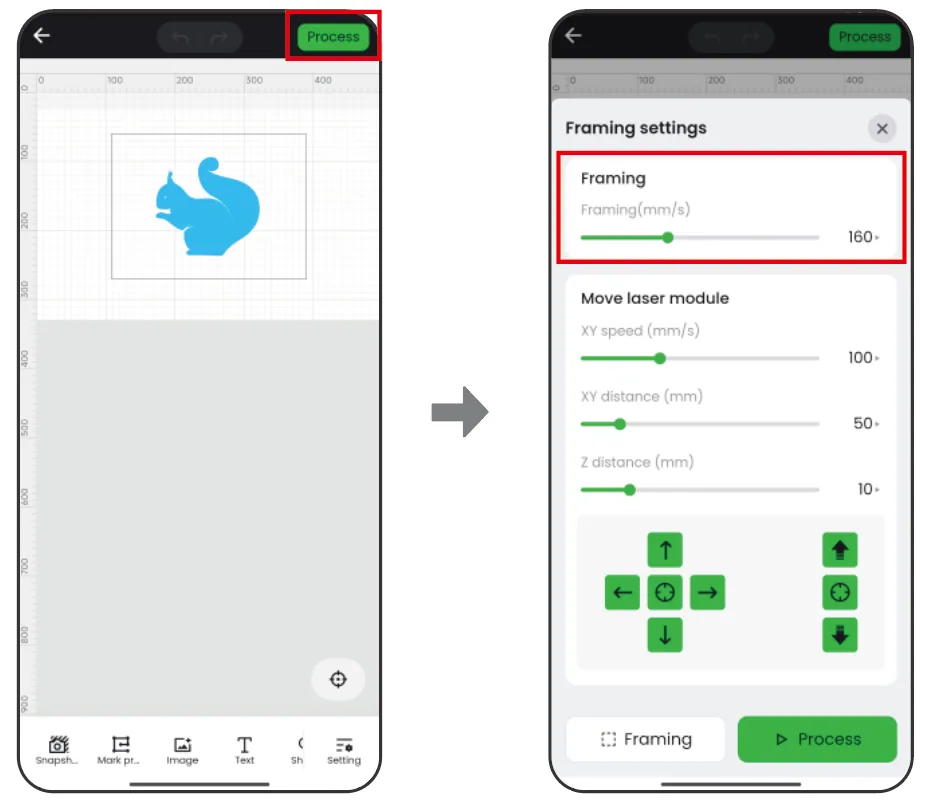
Nota: Puedes hacer clic en los botones de flecha para controlar el movimiento del módulo láser. Los otros tres parámetros te permiten configurar cómo se mueve el módulo láser con cada toque en un botón de flecha.
Velocidad XY (mm/s): La velocidad de desplazamiento del módulo láser en las direcciones X e Y.
Distancia XY (mm): La distancia de desplazamiento del módulo láser con cada toque en un botón de flecha XY.
Distancia Z (mm): La distancia de desplazamiento del módulo láser con cada toque en un botón de flecha Z.
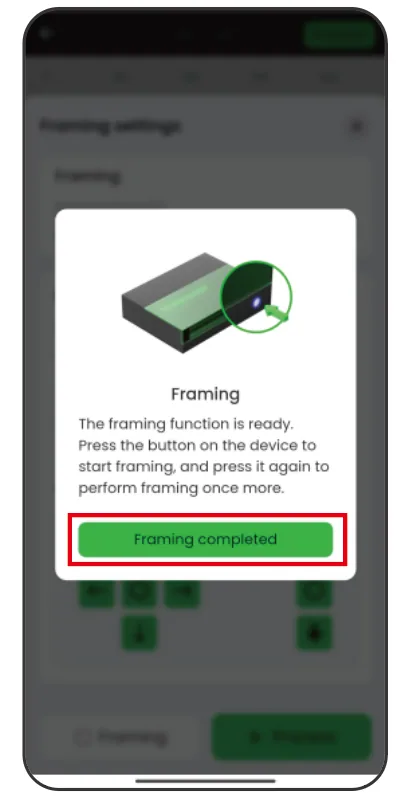
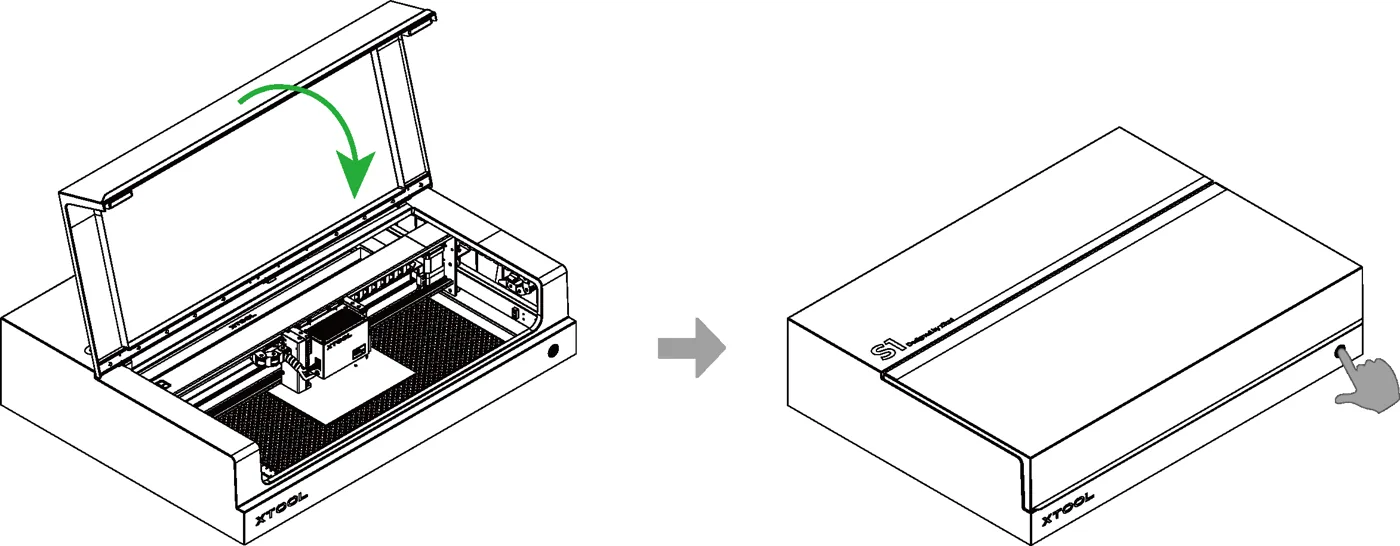
(2) Toca Encuadrar en el software. Cierra la tapa de la xTool S1 y pulsa el botón de la xTool S1 para empezar el encuadre. El punto del láser se moverá por el contorno del patrón a procesar sobre el material, para que puedas previsualizar el área de procesado.
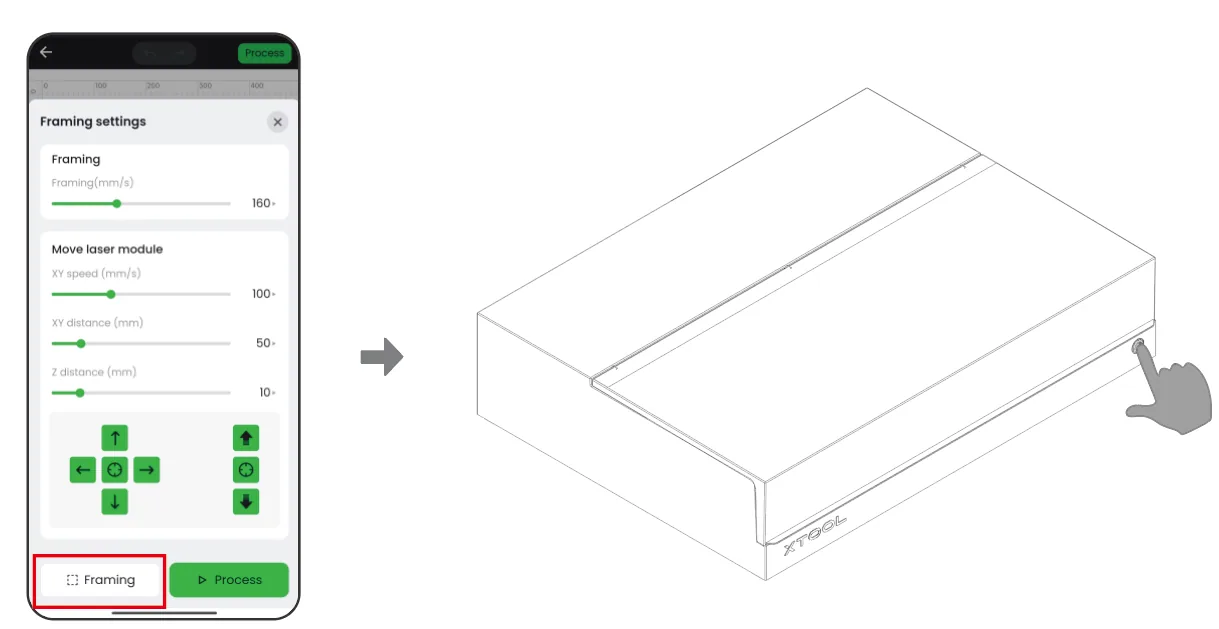
(3) Cuando confirmes que el área de procesado es correcta, haz clic en Encuadre completado en XCS. Si el área no es la ideal, puedes ajustar la posición del material o la posición de los elementos en el software y volver a previsualizar el área de procesado.
8. Inicia el procesado
(1) Tras previsualizar y confirmar el área de procesado, toca Procesar.
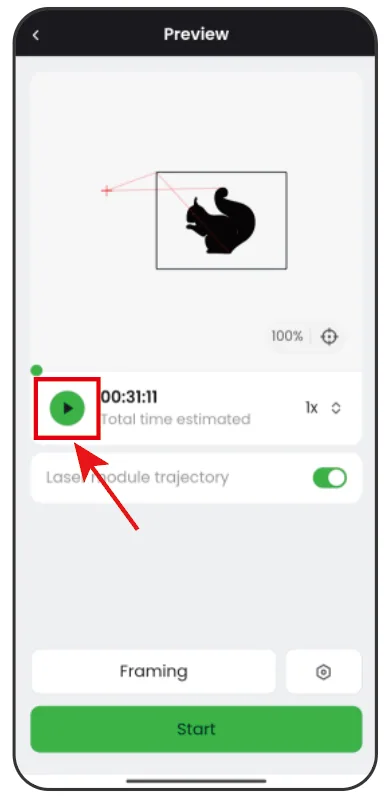
(2) Previsualiza el patrón y la trayectoria de procesado.
Haz clic en el botón  y XCS te mostrará la trayectoria de procesado.
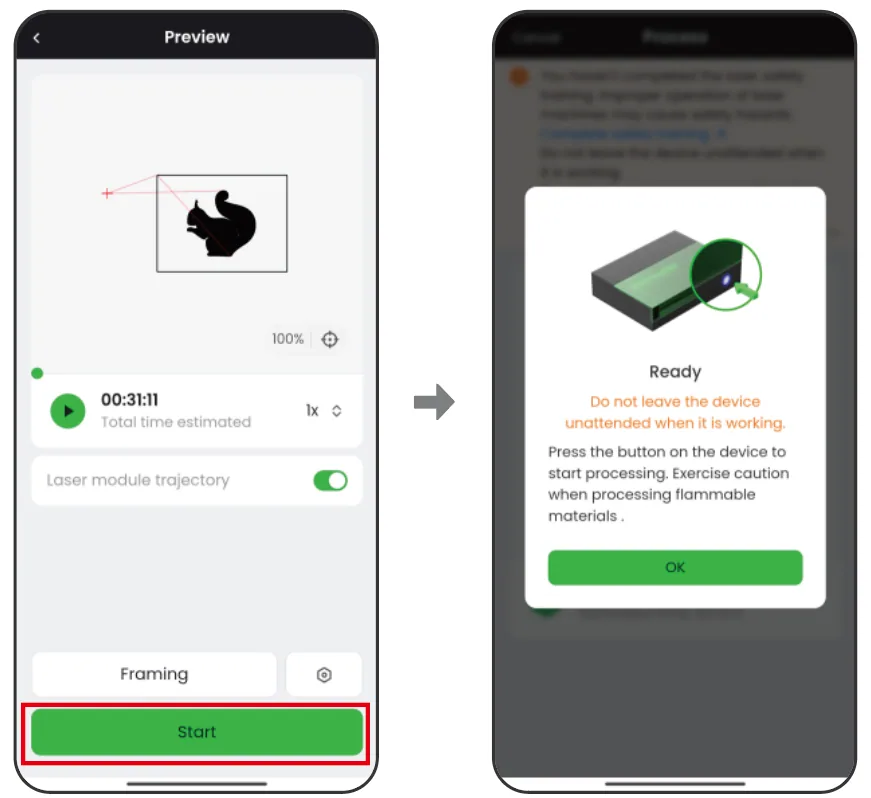
(2) Cierra la tapa de la xTool S1. En XCS, haz clic en Iniciar. Cuando el software muestre «Listo», pulsa el botón de la xTool S1 para empezar a procesar.
¿Dudas con este proceso en tu xTool S1?
Te ayuda un técnico de MDPI por WhatsApp, en español.
