
(XCS V1.7) Maneja la xTool S1 con XCS en tu iPad
— Guía · xTool S1
(XCS V1.7) Maneja la xTool S1 con XCS en tu iPad
xTool Creative Space (XCS) es un software todo en uno para diseñar y editar gráficos, configurar el proceso láser y controlar la máquina.
Conectar la xTool S1 a XCS
Requisitos mínimos y recomendados para iPad
Elemento | Configuración mínima | Configuración recomendada |
Procesador | A10 | A12 o posterior |
Sistema operativo | iPadOS 15 o posterior (excepto iOS 15.4.1, en el que XCS puede presentar excepciones) | |
RAM | 4 GB | 6 GB o más |
Almacenamiento | 32 GB | 64 GB o más |
- Con la configuración mínima puedes usar correctamente todas las funciones de XCS. No obstante, al importar una imagen compleja, XCS podría no funcionar con fluidez.
- Con la configuración recomendada, XCS funciona con más fluidez al importar y editar imágenes complejas, la latencia del software es menor y el rendimiento es mejor.
Descargar e instalar XCS
(1) Busca «xTool Creative Space» en la App Store o en Google Play, o visita xtool.com/software para descargar e instalar XCS.

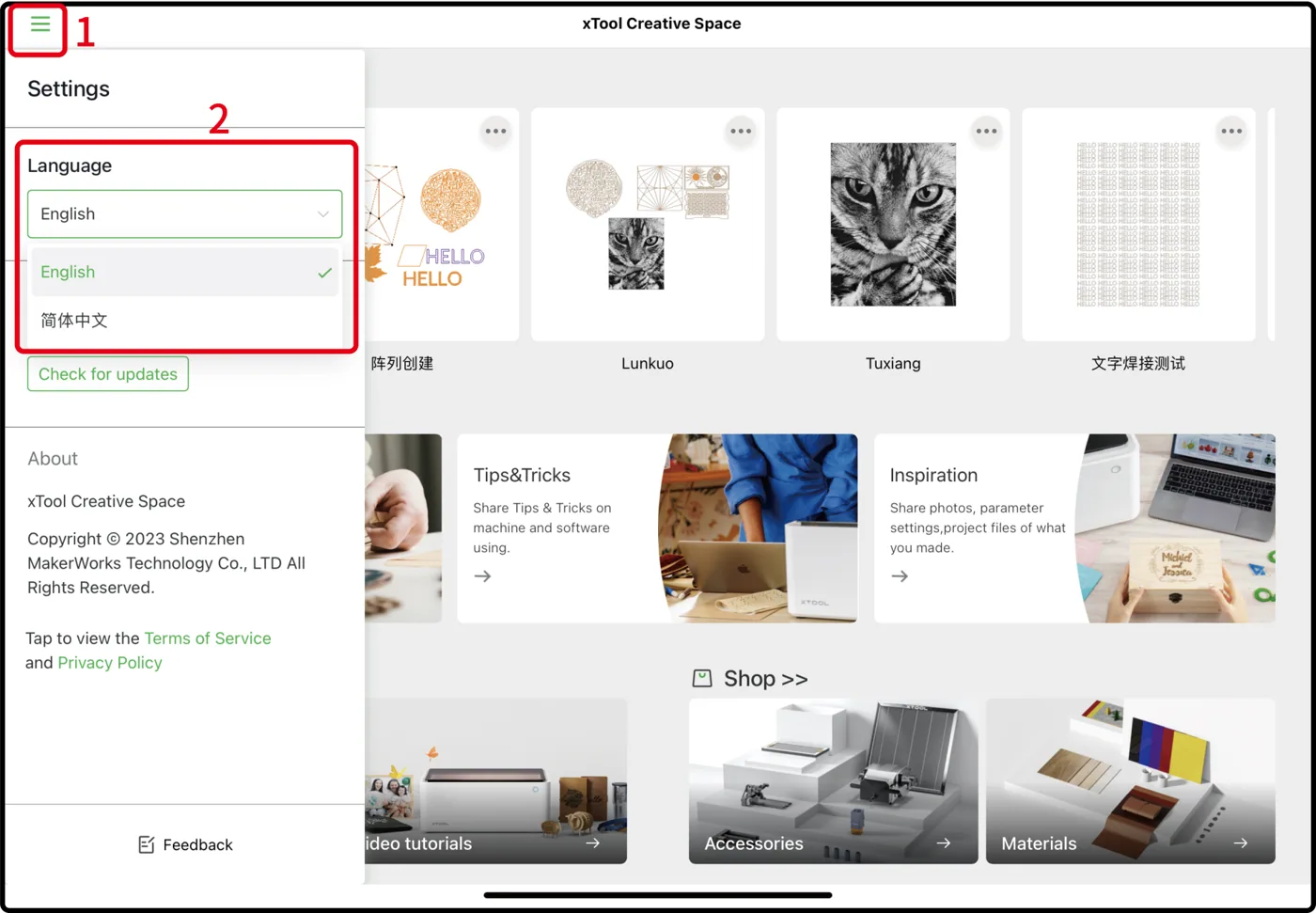
(2) Abre XCS. En la esquina superior izquierda, toca el icono para abrir el panel de Ajustes y selecciona el idioma que usas.
Conectar la xTool S1 a la Wi-Fi
Puedes conectar la xTool S1 a una red Wi-Fi usando XCS en tu iPad o en tu ordenador.
- En el iPad
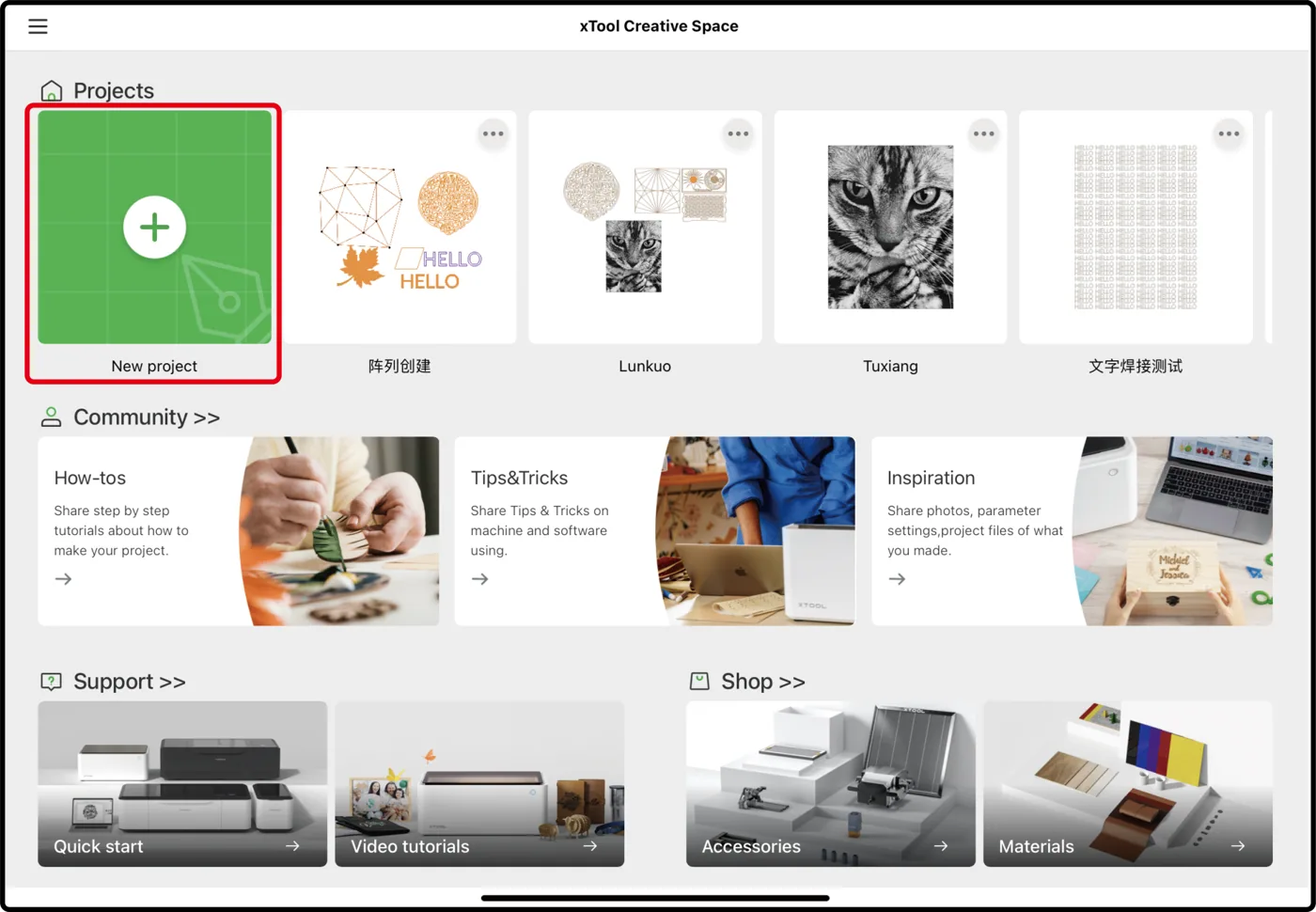
(1) Abre XCS en tu iPad y toca Nuevo proyecto.
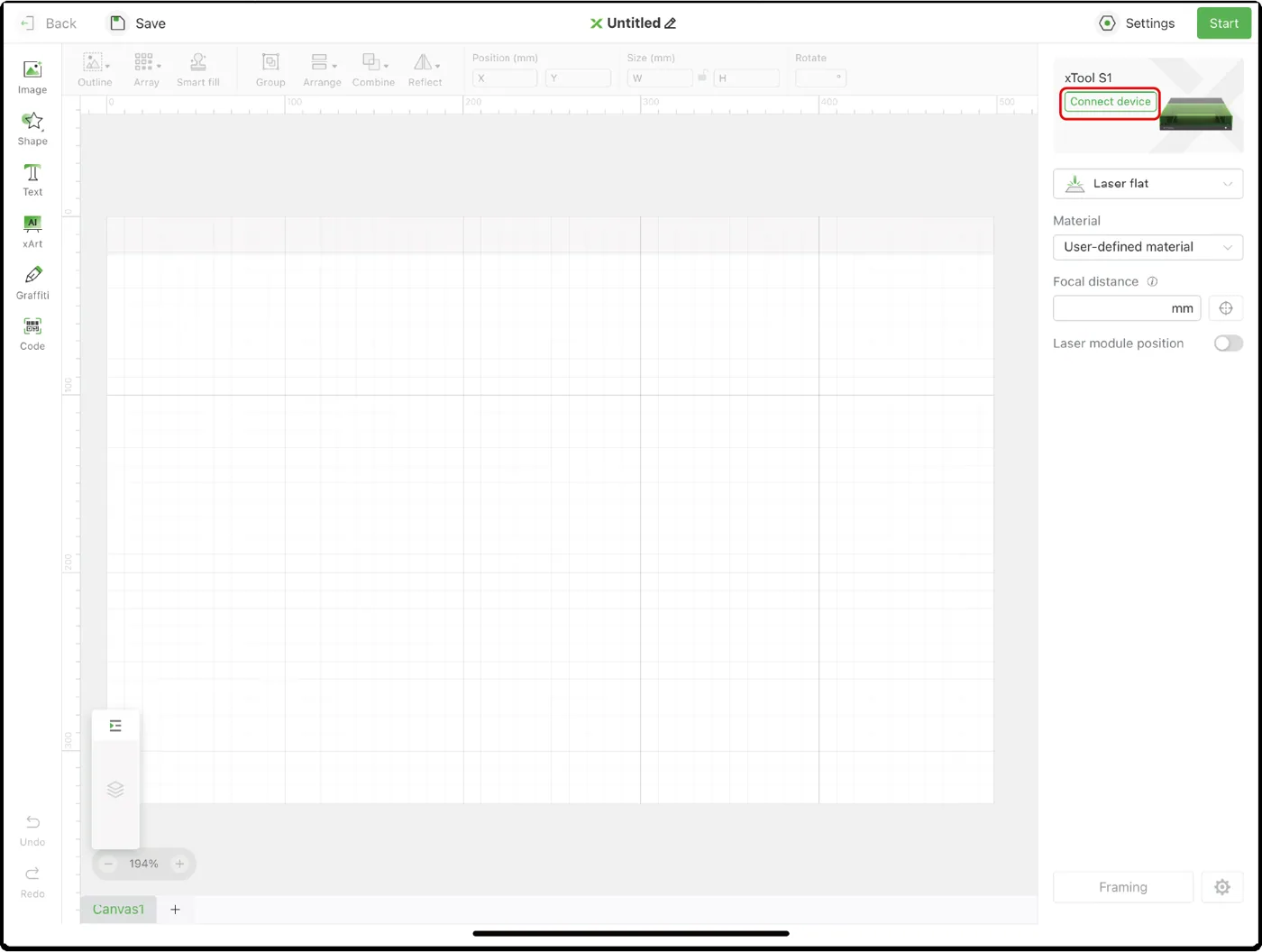
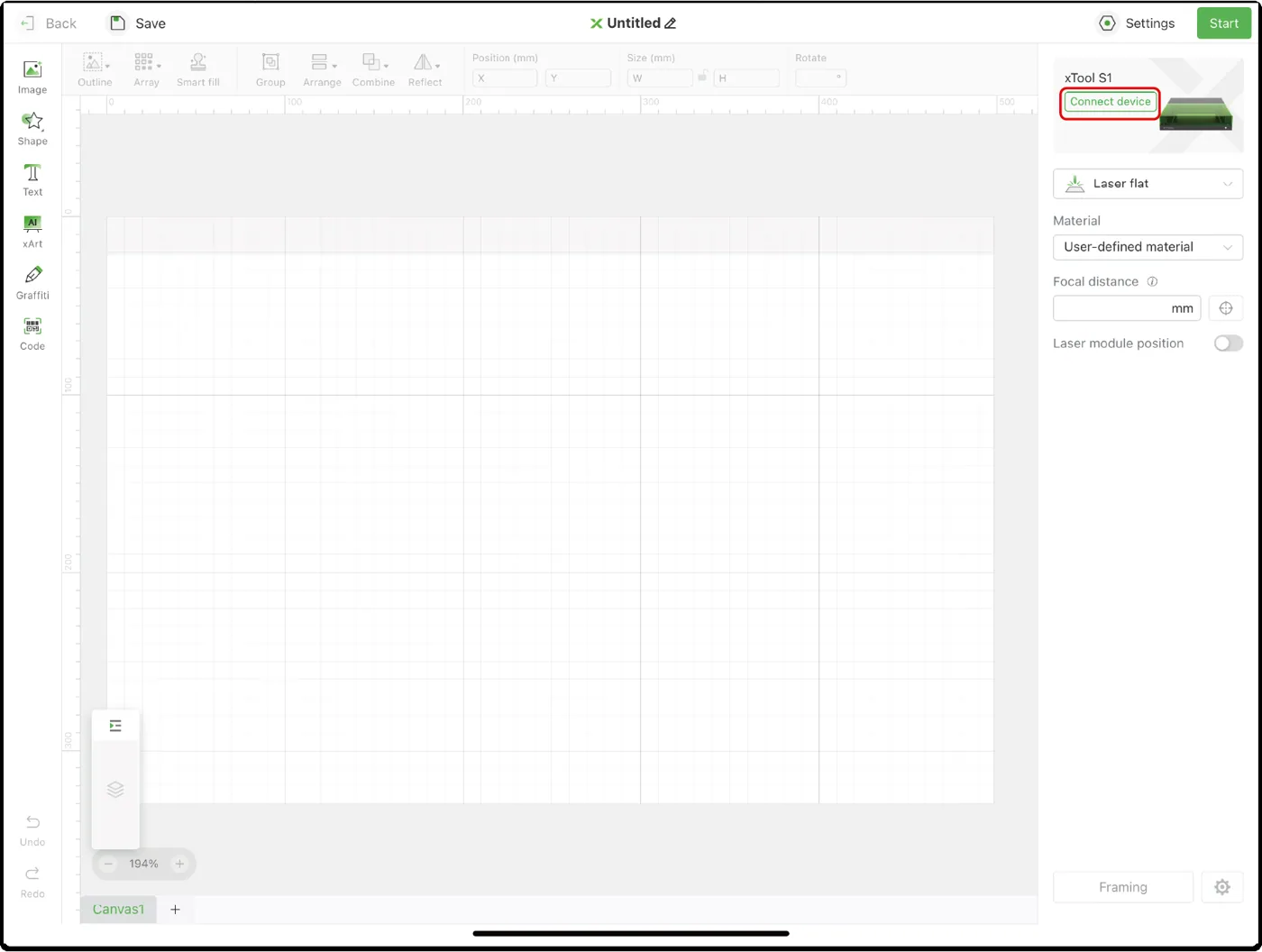
(2) En la esquina superior derecha de la pantalla, toca Conectar dispositivo.
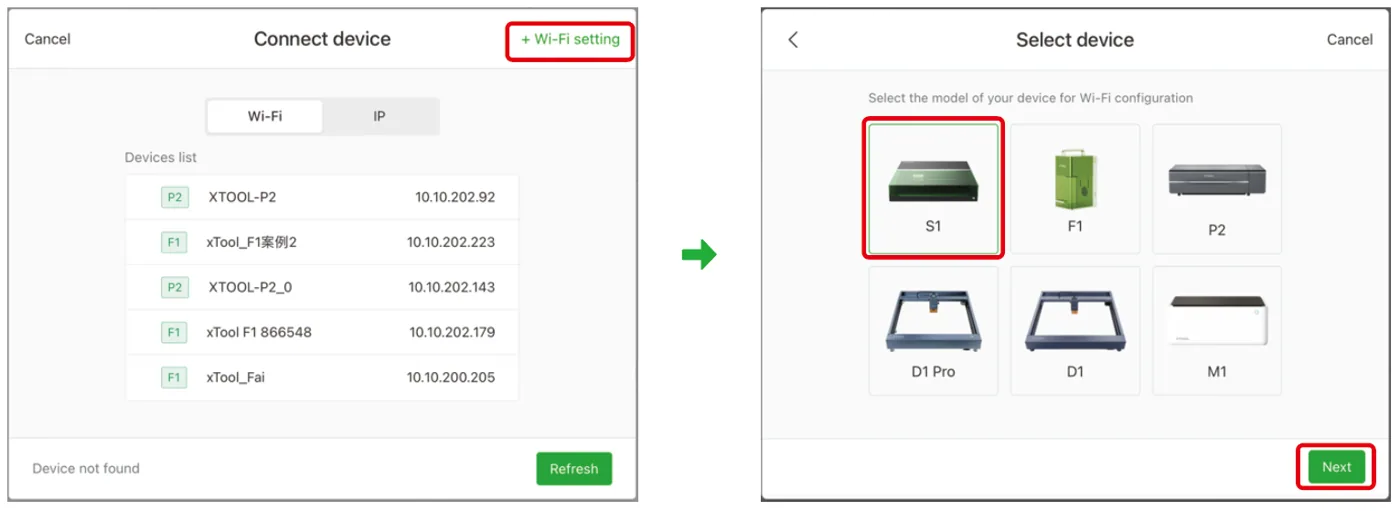
(3) En la ventana Conectar dispositivo, toca + Configuración Wi-Fi en la esquina superior derecha. A continuación, selecciona S1 y toca Siguiente.
Nota: El dispositivo solo admite redes Wi-Fi de 2,4 GHz.
(4) Mantén pulsado el botón de la xTool S1 hasta que el indicador anular parpadee en morado. En XCS, toca Aceptar, siguiente.
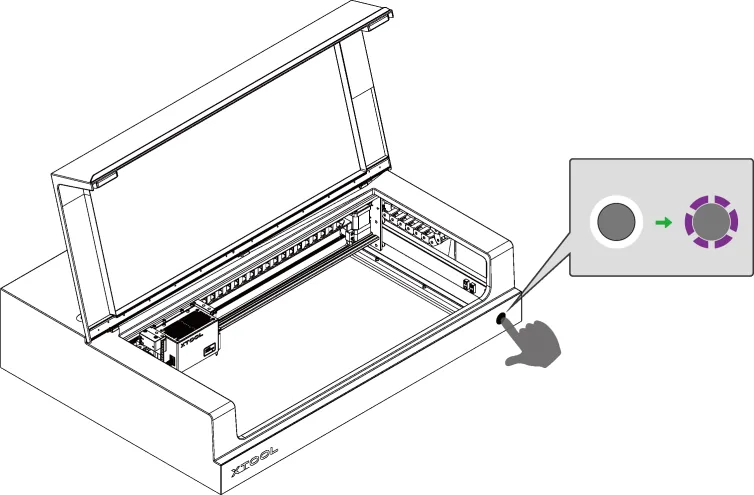
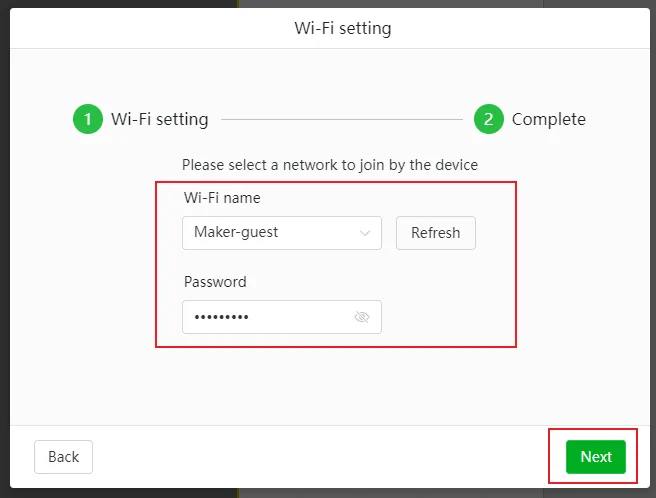
(5) Sigue las instrucciones en pantalla para conectar la xTool S1 a una red Wi-Fi.
- En el ordenador
(1) Sigue las instrucciones de «Maneja la xTool S1 con XCS en tu ordenador» para conectar la xTool S1 con XCS en el ordenador mediante el cable USB.
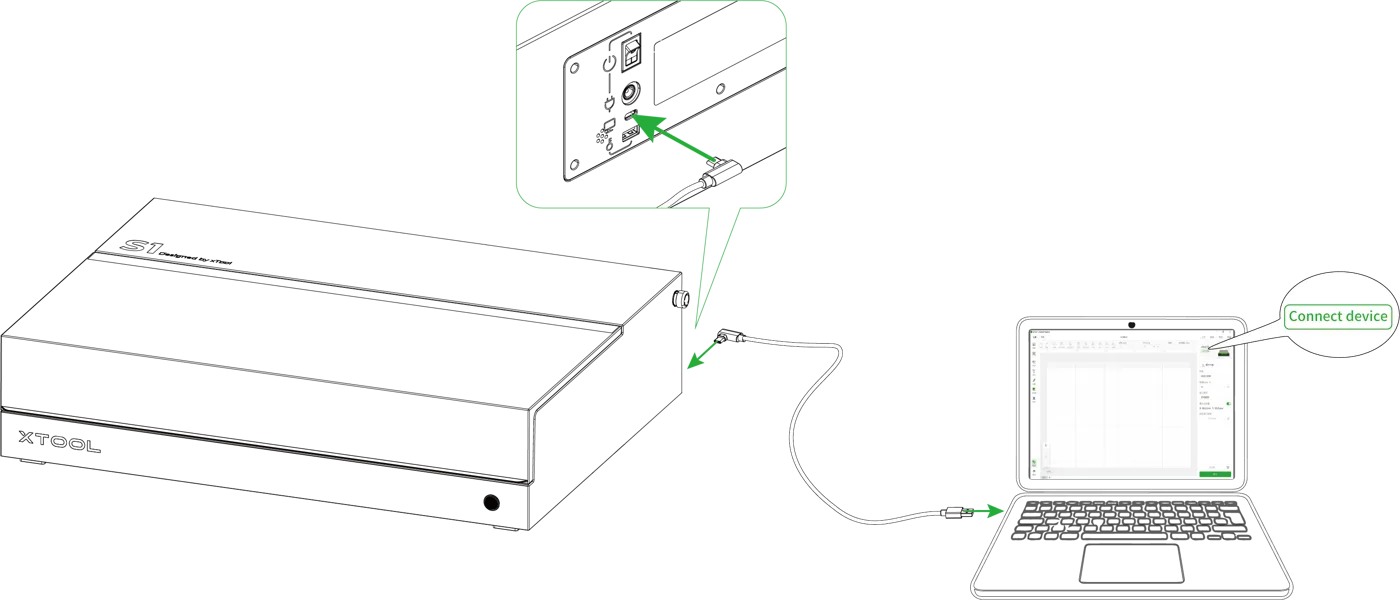
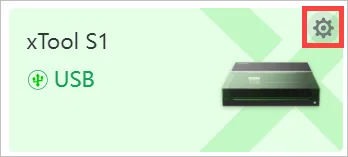
(2) En el ordenador, haz clic en el icono de la esquina superior derecha de XCS.
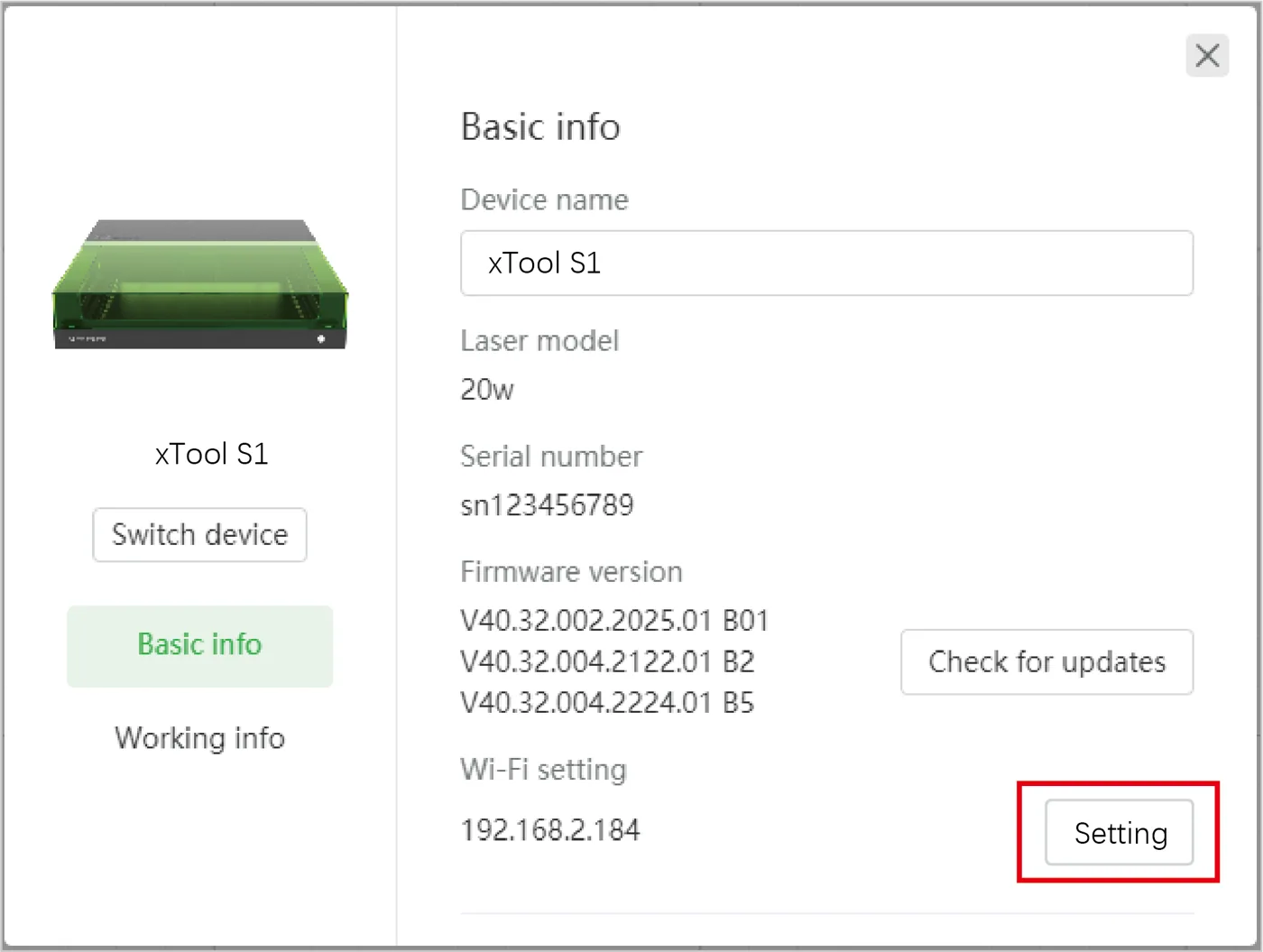
(3) Consulta el nombre del dispositivo y haz clic en Configuración en la sección Configuración Wi-Fi.
(4) Selecciona una red Wi-Fi e introduce la contraseña. Luego, haz clic en Siguiente para conectar la xTool S1 a la Wi-Fi.
Nota: El dispositivo solo admite redes Wi-Fi de 2,4 GHz.
Conectar la xTool S1 a XCS
(1) Asegúrate de que tu iPad y la xTool S1 están conectados a la misma red Wi-Fi. En la esquina superior derecha de la pantalla, toca Conectar dispositivo.
(2) En la lista de dispositivos, toca el nombre de tu xTool S1 para conectarla. Una vez conectada, su indicador anular se ilumina en morado fijo.
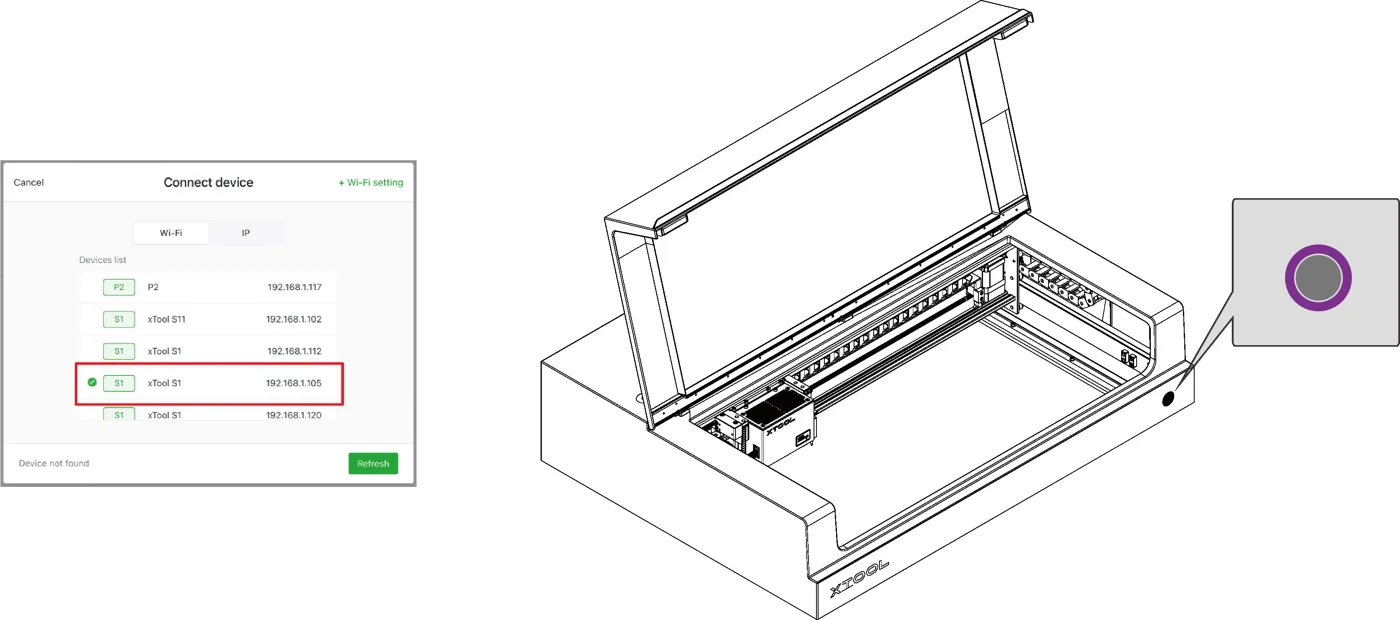
Nota: Si no encuentras tu dispositivo en la lista, prueba a tocar Actualizar.
Configurar la xTool S1 en XCS
- En la esquina superior derecha de XCS, haz clic en el icono del engranaje junto a la imagen de la xTool S1 para abrir la ventana de configuración del dispositivo.
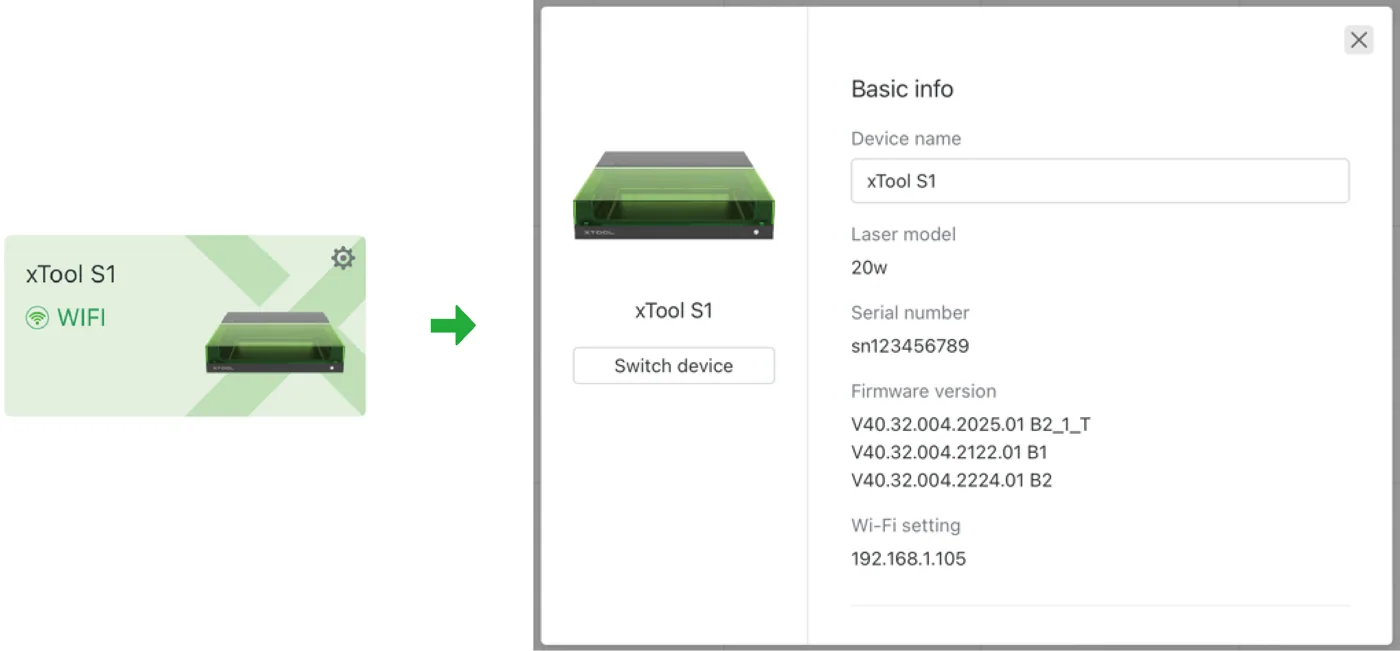
- Configura la xTool S1 según tus necesidades.
- Nombre del dispositivo: Asigna un nuevo nombre a tu xTool S1.
- Alarma de llama: Si se detecta una llama, la xTool S1 pausará el trabajo y activará la alarma.
- Se detiene al moverse: Si la xTool S1 se mueve o se inclina durante el trabajo, pausará el proceso.
- Brillo de la luz de relleno: Ajusta el brillo de la luz de relleno del área de trabajo.
- Tiempo que el purificador sigue funcionando:
Si conectas la xTool S1 con el purificador de humos, puedes definir cuánto tiempo sigue funcionando el purificador después de que la xTool S1 termine el trabajo. Con este parámetro, puedes hacer que el purificador funcione más tiempo para absorber el humo restante. - Ajuste automático del kit de asistencia de aire:
Si conectas la xTool S1 con el kit de asistencia de aire (versión actualizada), puedes activar el ajuste automático del kit de asistencia de aire.
Configura los niveles de flujo de aire por separado para el grabado y el corte. El flujo de aire aumenta de 1 a 4, y 0 significa sin flujo de aire. Durante el trabajo, XCS ajusta el flujo de aire según tu configuración.
Nota:
Si el kit de asistencia de aire no es de la versión actualizada, no podrás configurar el Ajuste automático del kit de asistencia de aire para él.
Se recomienda usar un flujo de aire pequeño para el grabado y un flujo de aire grande para el corte.
Los modos de trabajo admitidos
XCS ejecutado en iPad admite los siguientes modos de trabajo:
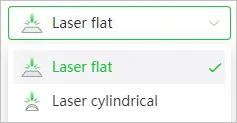
- Láser plano: procesa materiales planos
- Láser cilíndrico: procesa materiales cilíndricos regulares o irregulares
Para usar este modo, necesitas la xTool S1 con el accesorio rotativo y la base elevadora (la versión estándar o la versión compatible con el alimentador de cinta).
Para más información sobre cómo usar la xTool S1 con el accesorio rotativo en modo Láser cilíndrico, consulta «Usar la xTool S1 con el accesorio rotativo».
Nota: XCS ejecutado en el móvil o el iPad no admite los modos Láser curvo ni Alimentador de cinta. Si necesitas usar estos dos modos, utiliza XCS en tu ordenador.
Usar la xTool S1 en el modo Láser plano
Notas
La xTool S1 admite distintos grosores de material según los accesorios que utilices.
Combinaciones de la xTool S1 y accesorios | Grosor de material admitido (H) |
xTool S1 | 0 mm < H ≤ 42 mm |
xTool S1 + listones | 0 mm < H ≤ 34 mm |
xTool S1 + panel de nido de abeja | 0 mm < H ≤ 15 mm |
xTool S1 + base elevadora | 70 mm ≤ H ≤ 125 mm |
xTool S1 + base elevadora + panel de nido de abeja | 0 mm < H ≤ 99 mm |
xTool S1 + base elevadora compatible con alimentador de cinta | 15,5 mm ≤ H ≤ 133,5 mm |
xTool S1 + base elevadora compatible con alimentador de cinta + panel de nido de abeja | 0 mm < H ≤ 106,5 mm |
1. Coloca el material
Abre la tapa de la xTool S1 y coloca el material que vas a procesar sobre la placa base.
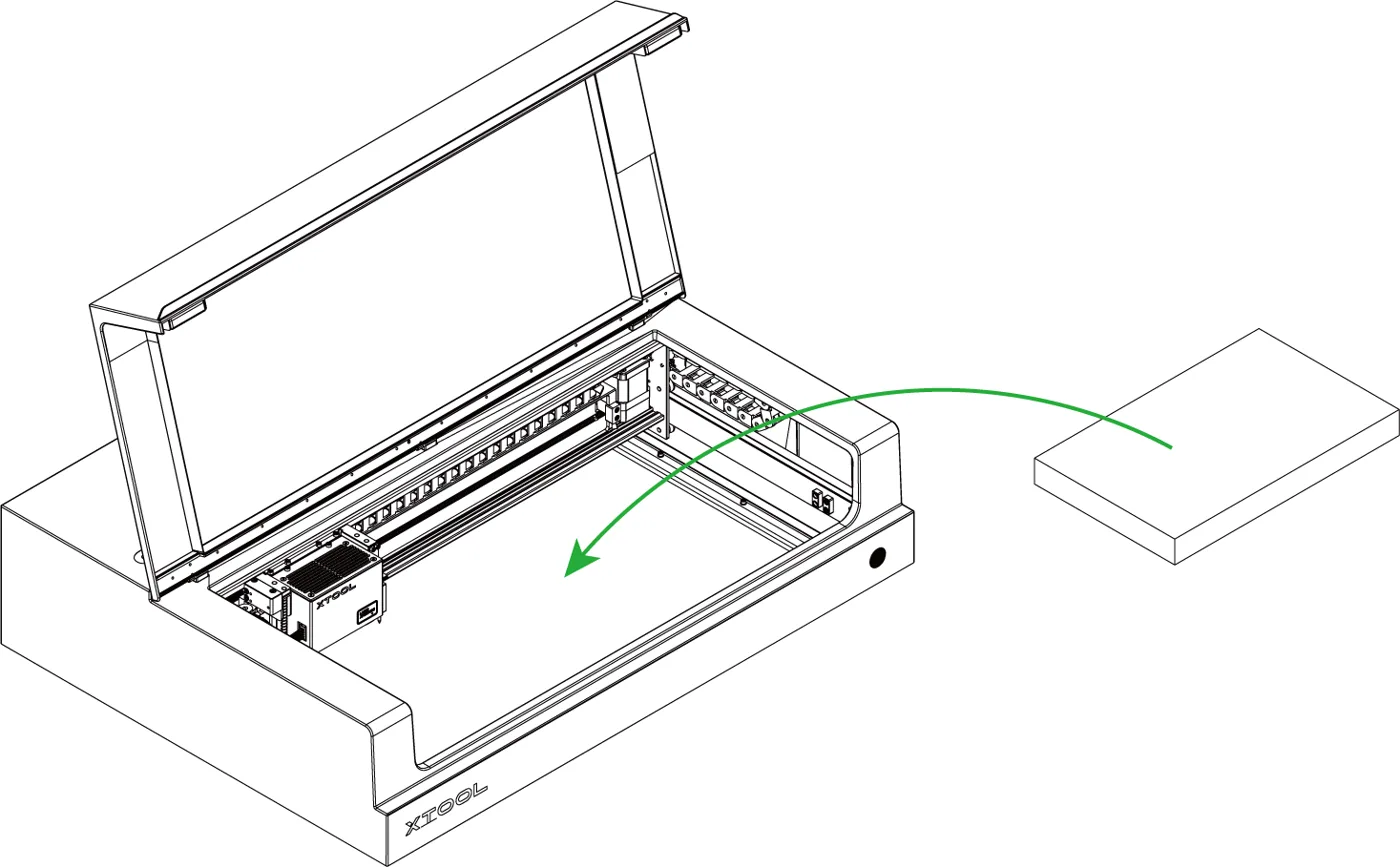
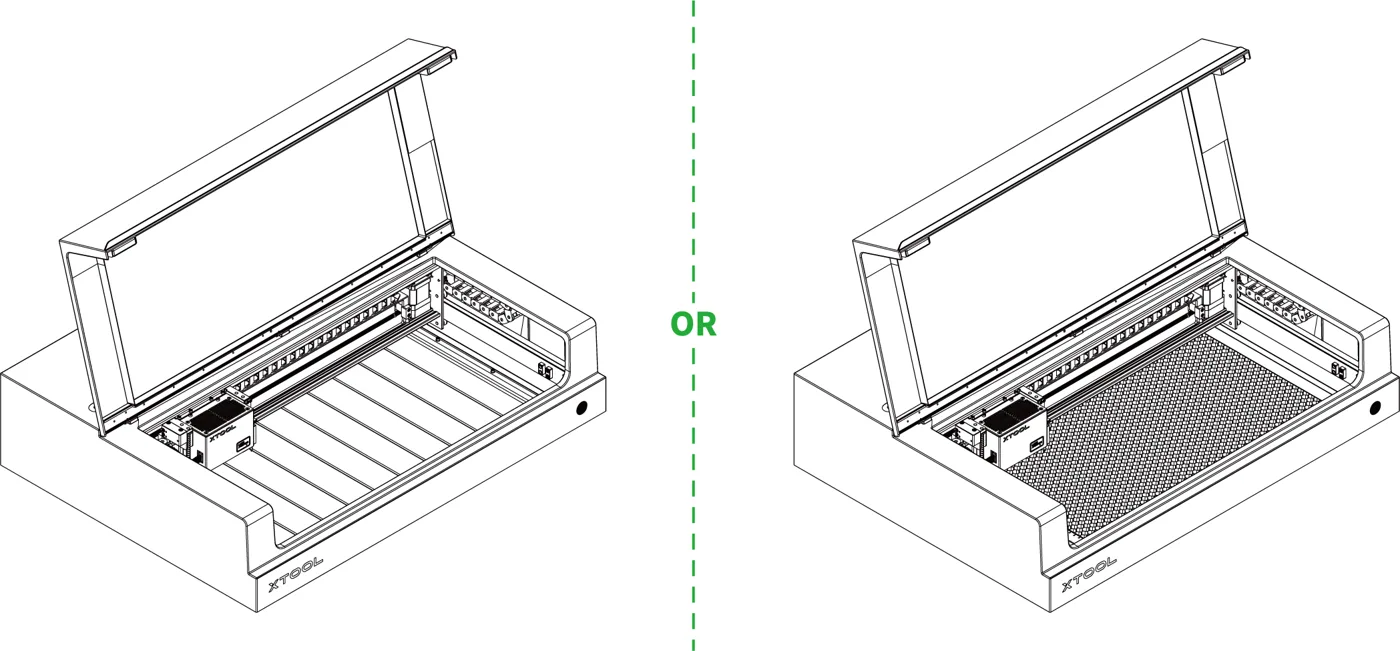
Nota: Para cortar un material, se recomienda colocar los listones o el panel de nido de abeja sobre la placa base antes de poner el material. Los listones o el panel de nido de abeja reducen la zona quemada en el reverso del material y protegen la placa base.
2. Abre o crea un proyecto
Puedes abrir un proyecto para empezar a trabajar o crear uno nuevo. Si creas un proyecto nuevo, tendrás que diseñar los patrones y configurar los parámetros desde cero.
- Abrir un proyecto
En la pantalla de inicio de XCS, los proyectos guardados se muestran en la sección Proyectos. Puedes deslizar a izquierda o derecha para seleccionar el proyecto que quieras usar y tocar para abrirlo.
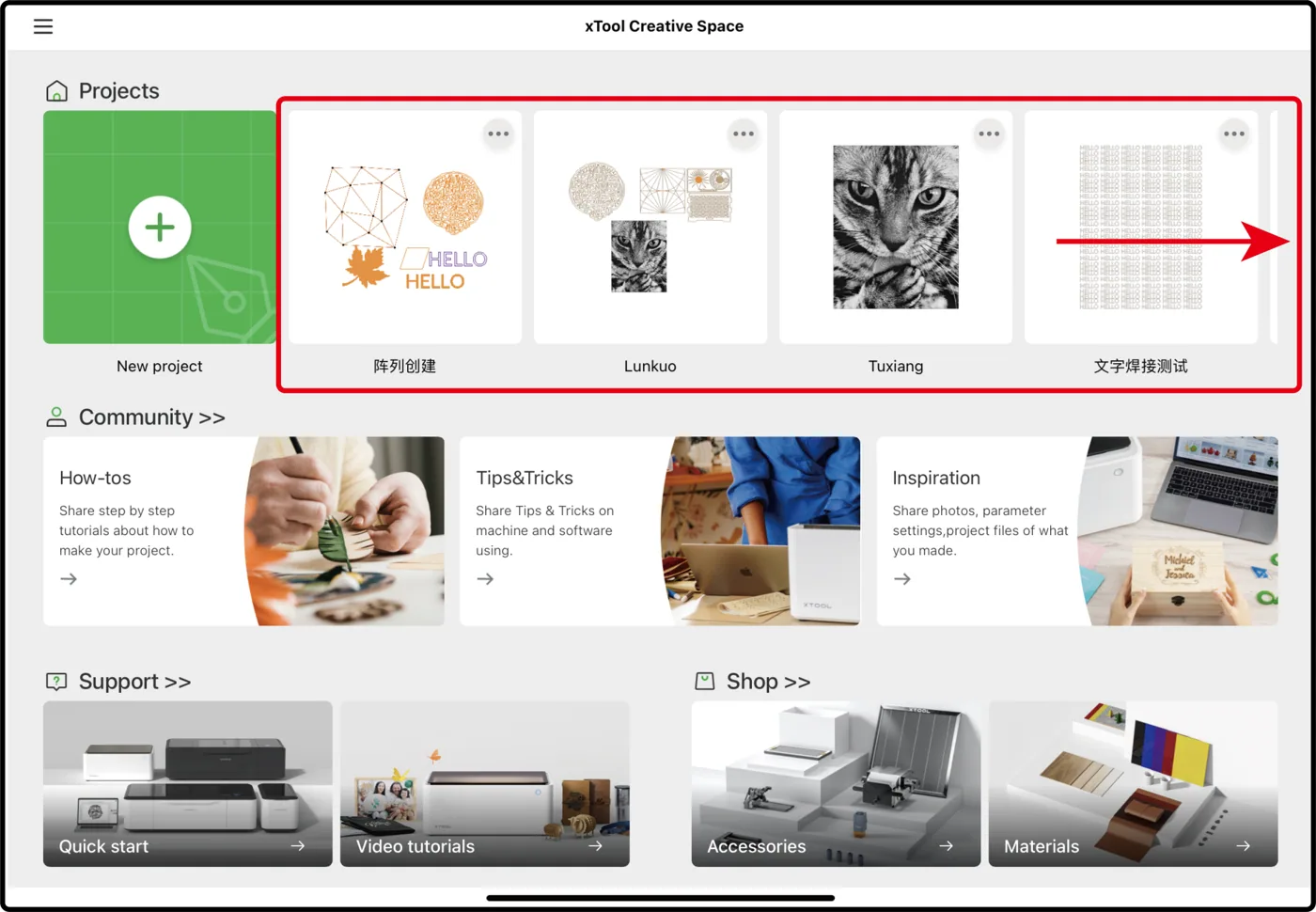
Nota: El archivo de proyecto puede contener información como los patrones, los modos y los parámetros de trabajo. No obstante, si el modelo de máquina, el modo de trabajo o el grosor de material del proyecto difieren de la situación actual, deberás restablecer los parámetros correspondientes.
- Crear un proyecto nuevo
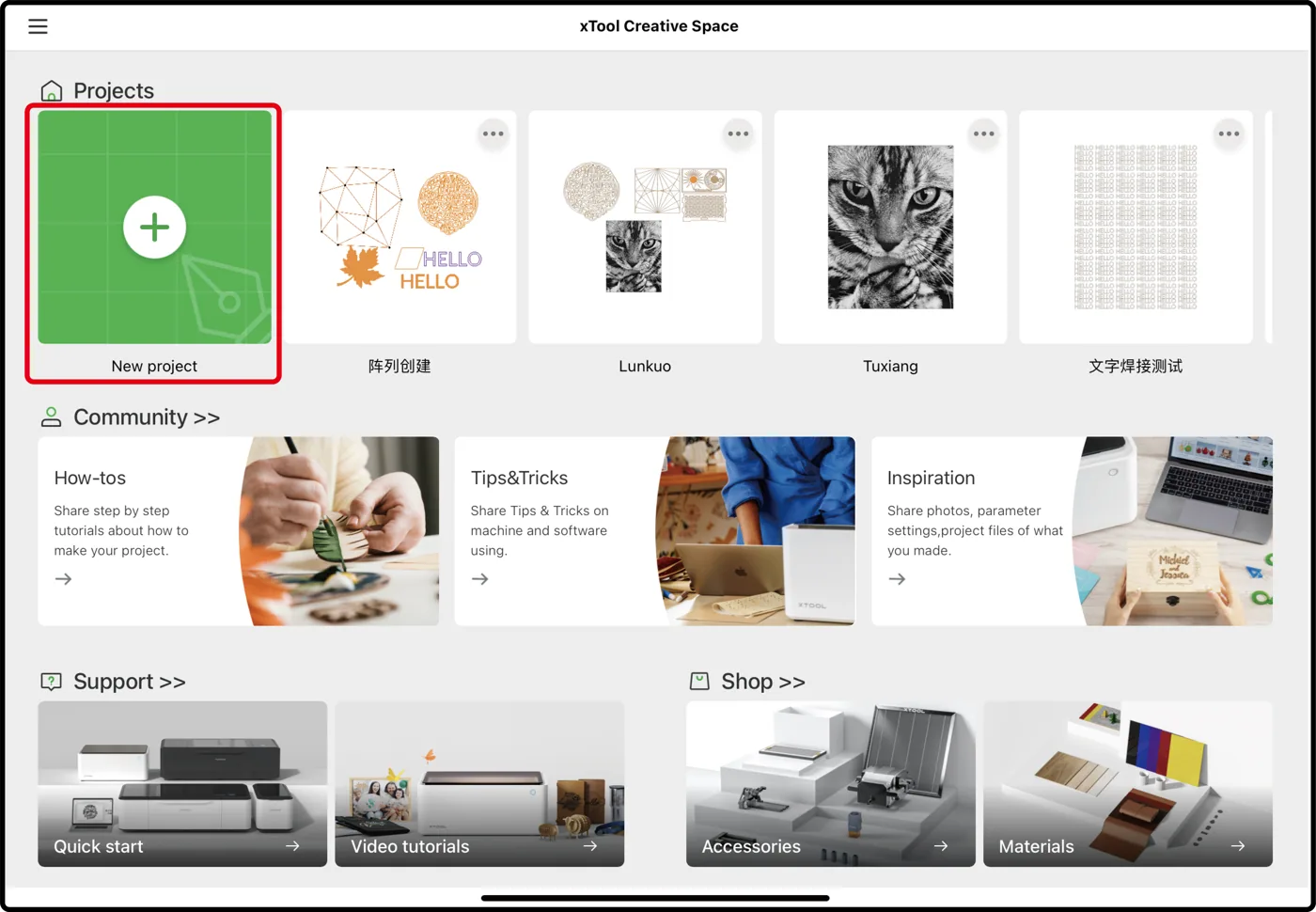
En la pantalla de inicio de XCS, toca Nuevo proyecto.
3. Selecciona el modo de trabajo y el nombre del material
(1) En el lado derecho de XCS, selecciona Láser plano.
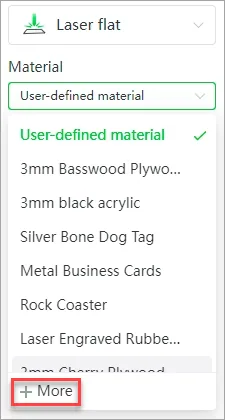
(2) En la lista desplegable de Material, selecciona el nombre de tu material.
Nota 1:
Si no encuentras tu material en la lista, puedes hacer clic en + Más para buscar entre más materiales en el centro de materiales en línea xTool SELECTED.
Si aun así no encuentras el nombre de tu material, puedes seleccionar Material definido por el usuario.
Nota 2:
Cuando seleccionas un material en la lista de materiales o en el centro de materiales en línea xTool Selected, el software enfoca automáticamente y configura el resto de parámetros para el proceso láser.
Los ajustes predeterminados se aplican a los materiales de xTool. Puedes ajustar la configuración según tus necesidades.
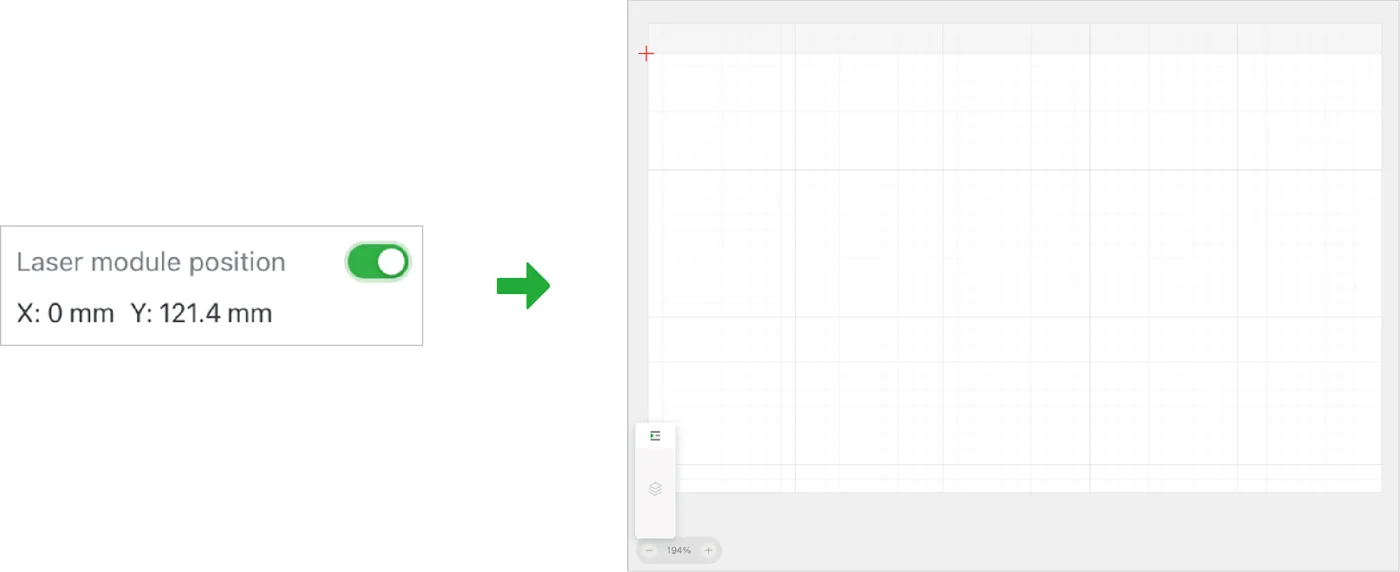
(3) Activa o desactiva Posición del módulo láser según lo que necesites.
Nota: Si activas Posición del módulo láser, XCS mostrará la posición del módulo láser en tiempo real. La cruz roja del lienzo indica el módulo láser, y las coordenadas del módulo láser se muestran en la sección Posición del módulo láser.
4. Ajusta el enfoque del láser
La xTool S1 tiene un sensor de distancia que puede medir la distancia entre el módulo láser y la superficie del material. También puedes medir y calcular manualmente la distancia entre el módulo láser y la superficie del material, e introducir los valores obtenidos en XCS. Antes de procesar, la xTool S1 realizará un enfoque automático según el parámetro Distancia.
- Medición automática
(1) Mueve el módulo láser sobre el material. Asegúrate de que el punto de posicionamiento incide en la superficie del material.
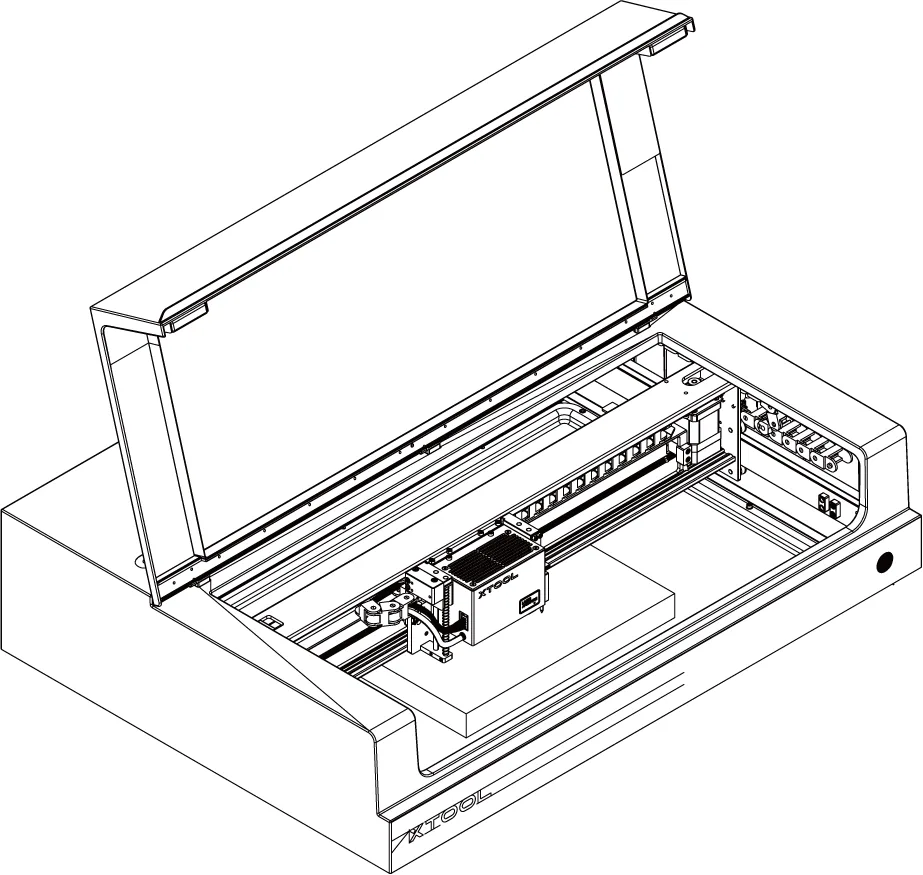
(2) En el lado derecho de XCS, haz clic en el icono  situado bajo el parámetro Distancia, y la xTool S1 medirá automáticamente la distancia desde el módulo láser hasta la superficie del material.
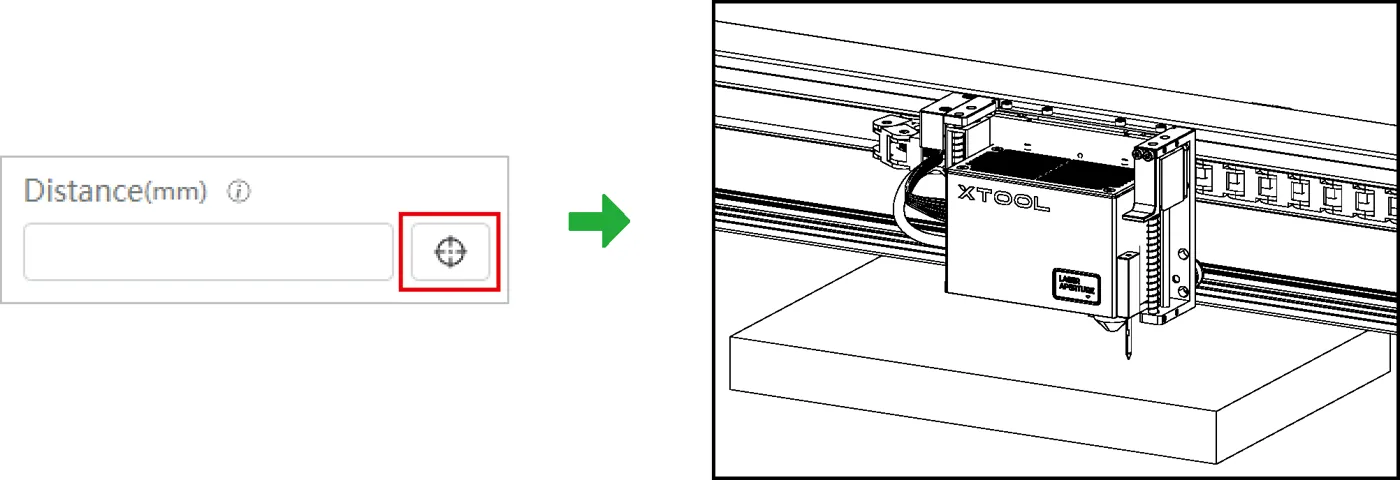
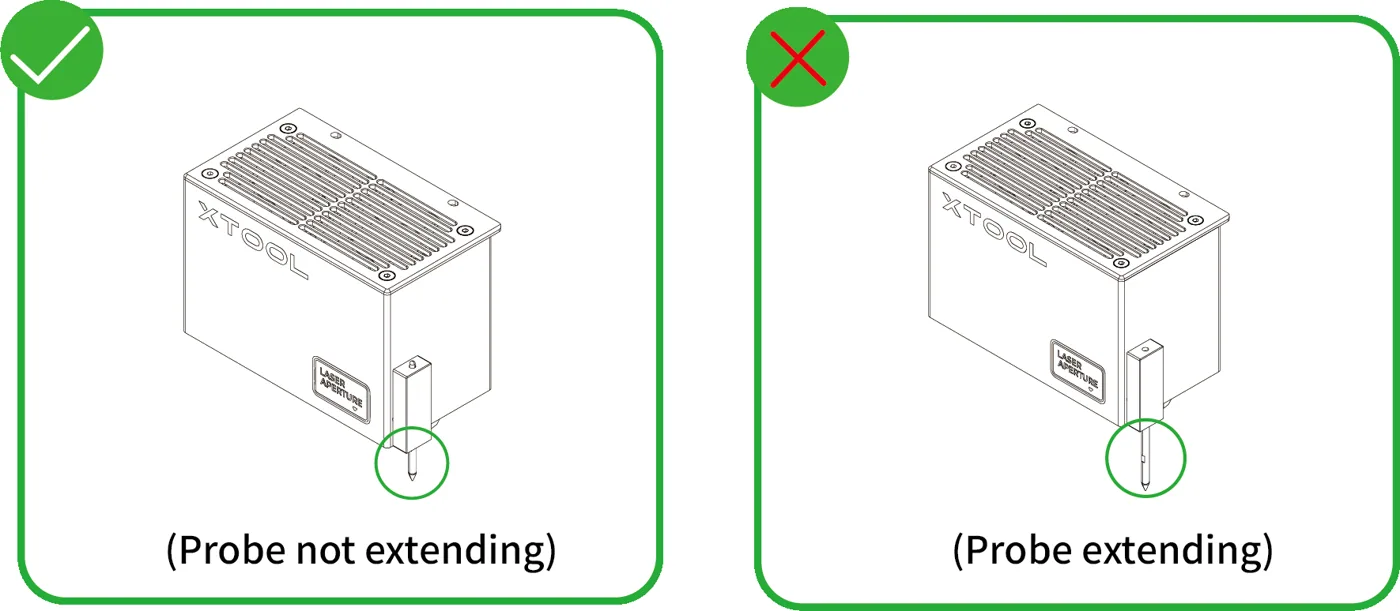
Nota: Antes de la medición automática, asegúrate de que la sonda del sensor de distancia no está extendida.
- Medición manual
(1) Usa una regla para medir la distancia desde la superficie del material hasta la parte superior del módulo láser.
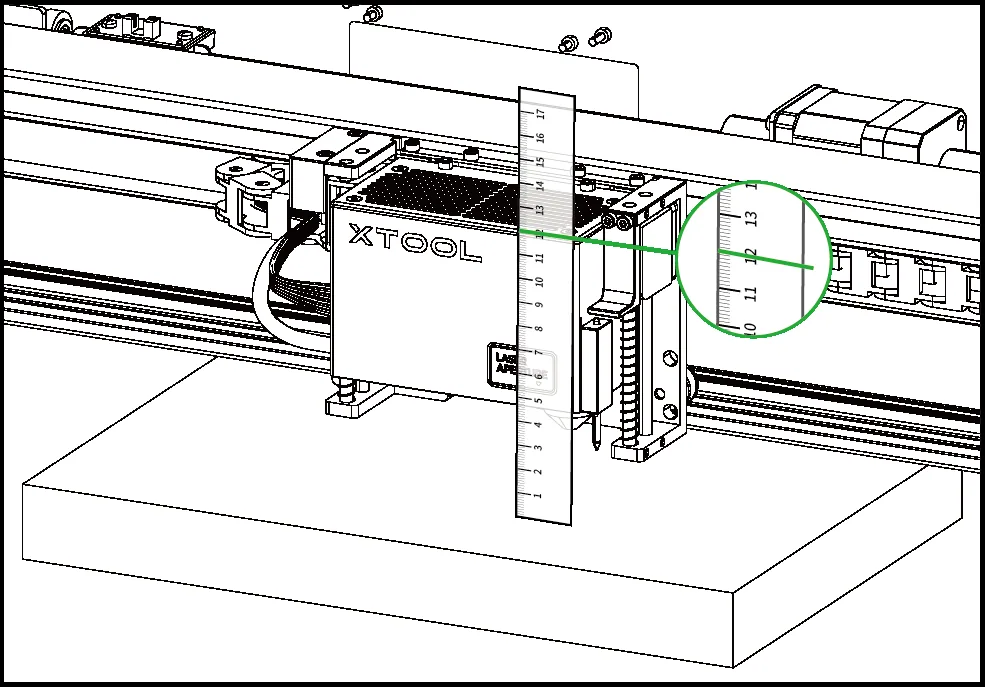
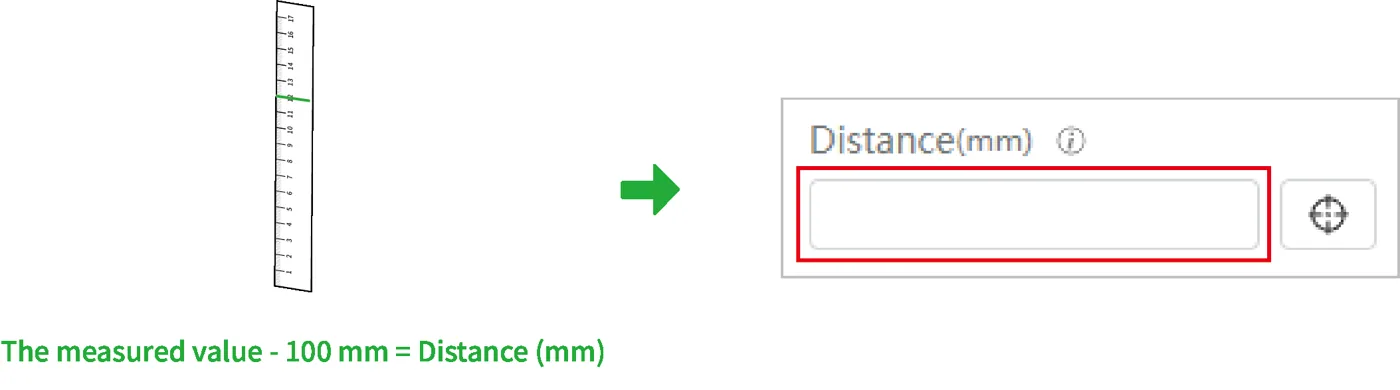
(2) Resta 100 mm (3,937 in) al valor medido en el paso (1) e introduce el resultado en el parámetro Distancia, a la derecha de XCS.
5. Diseña los objetos que vas a procesar
(1) Usa las herramientas de la parte izquierda del lienzo para crear objetos. Puedes importar imágenes, insertar formas, escribir texto o dibujar gráficos vectoriales.
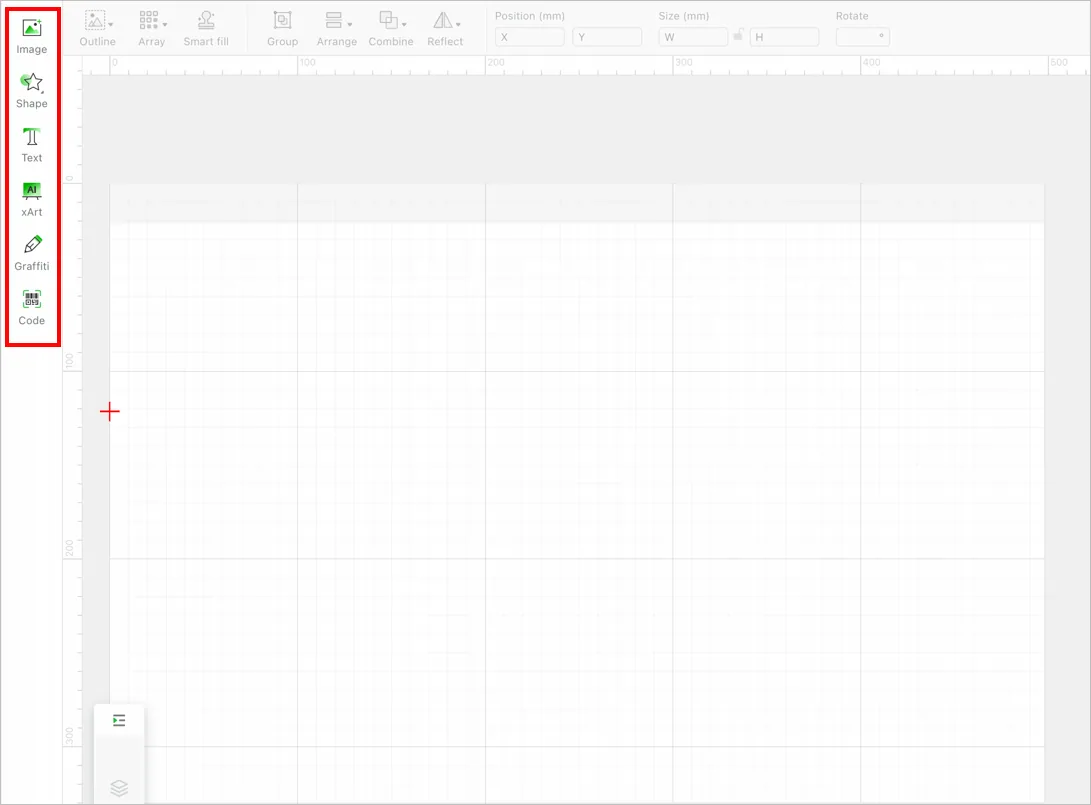
Nota: XCS admite la importación de los siguientes formatos de imagen: SVG, DXF, JPG, JPEG, PNG, BMP, etc.
(2) Selecciona los objetos y usa la barra de herramientas situada sobre el lienzo para seguir editándolos.
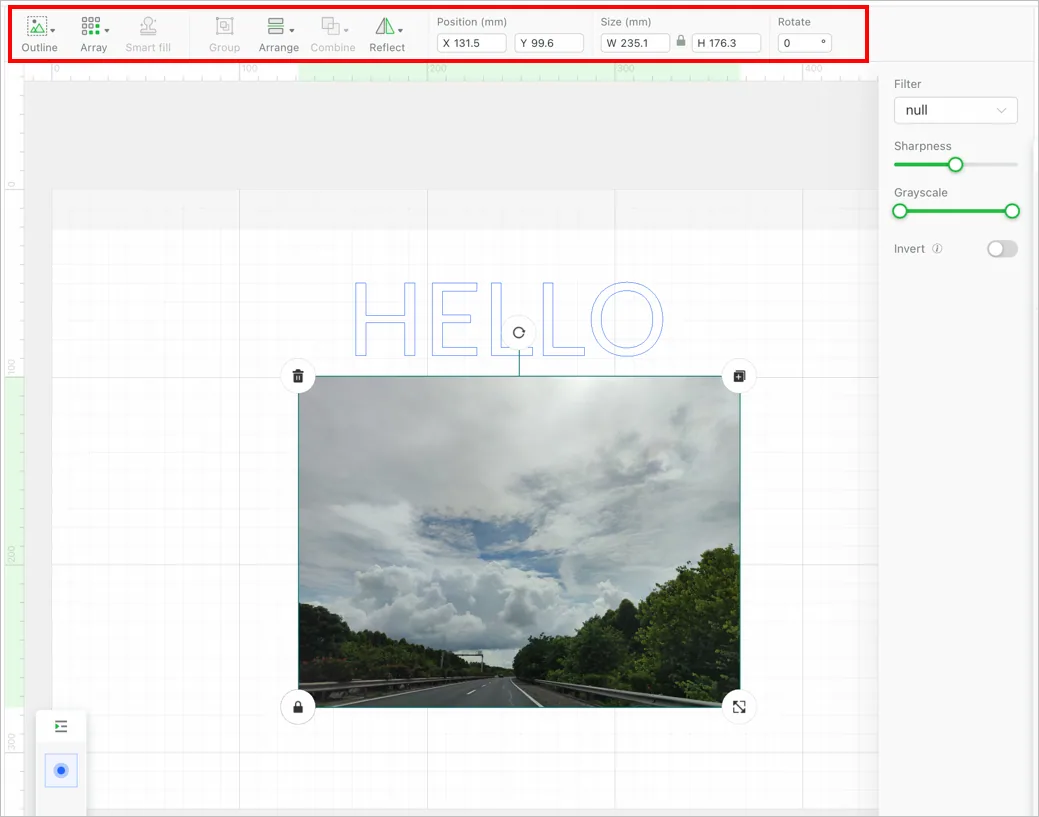
Nota: Si seleccionas un objeto de imagen, puedes editar la imagen con las herramientas de la parte derecha del lienzo.
6. Configura los parámetros de trabajo
Selecciona objetos en el lienzo. Luego, en el lado derecho de XCS, configura los parámetros de los objetos seleccionados.
Nota:
Debes configurar los parámetros de cada objeto. Un objeto omitido podría no procesarse.
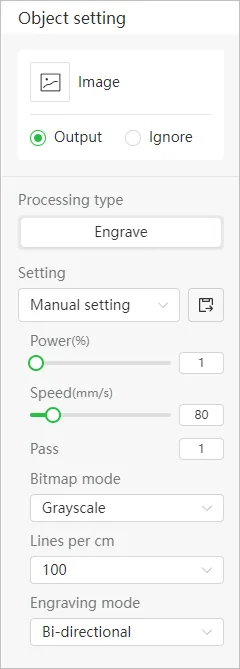
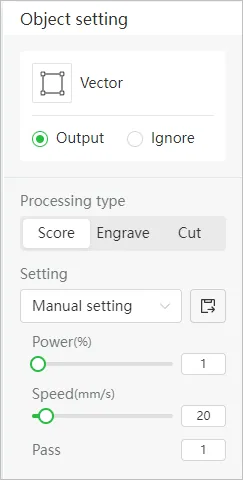
Los parámetros que se pueden configurar para los objetos de mapa de bits y los objetos vectoriales son diferentes. Puedes seleccionar varios objetos del mismo tipo y configurar sus parámetros a la vez.
- Para mapas de bits
- Para vectores
Nota: Para una explicación detallada de cada parámetro, contacta con el soporte técnico de MDPI.
7. Previsualiza el área de trabajo
(1) En la esquina inferior derecha del software, haz clic en el icono  situado junto al botón de encuadre para configurar la velocidad de encuadre.
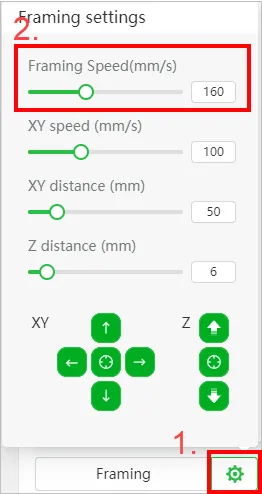
Nota: Puedes tocar los botones de flecha para controlar el movimiento del módulo láser. Los otros tres parámetros te permiten configurar cómo se mueve el módulo láser con cada toque en un botón de flecha.
Velocidad XY (mm/s): La velocidad de desplazamiento del módulo láser en las direcciones X e Y.
Distancia XY (mm): La distancia de desplazamiento del módulo láser con cada toque en un botón de flecha XY.
Distancia Z (mm): La distancia de desplazamiento del módulo láser con cada toque en un botón de flecha Z.
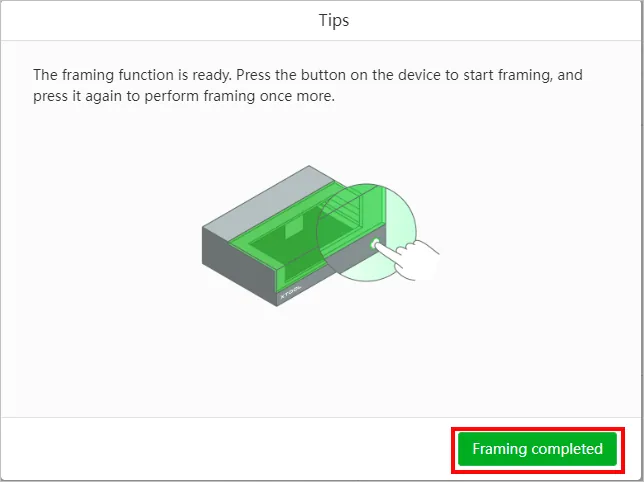
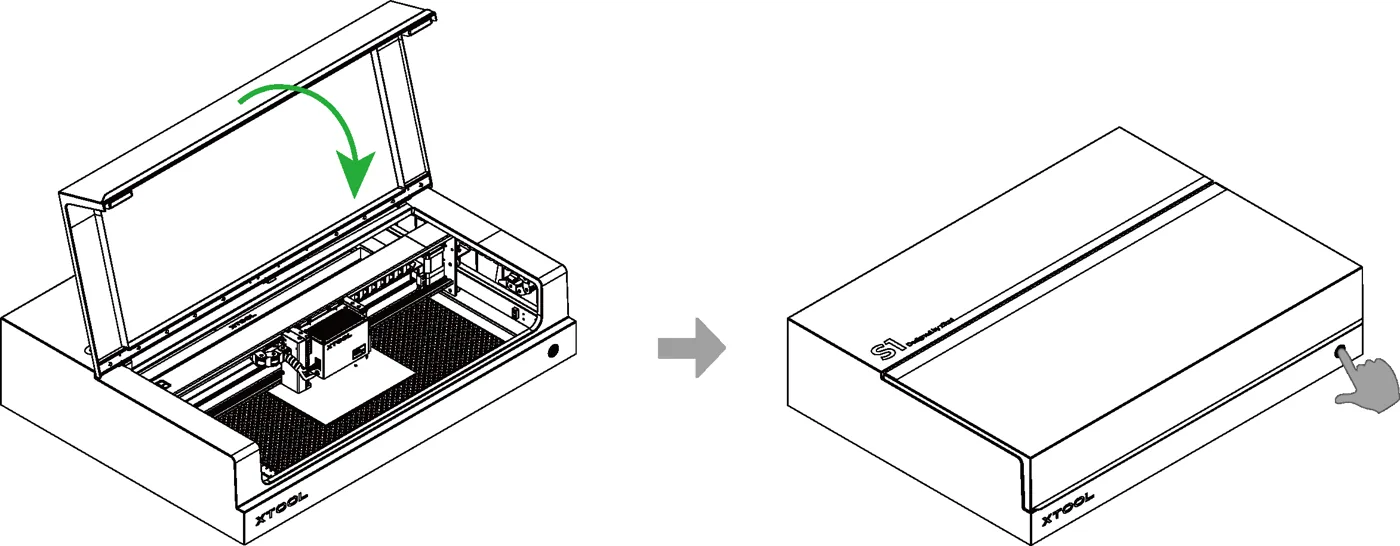
(2) Cierra la tapa de la xTool S1 y luego haz clic en Encuadre en el software. Pulsa el botón de la xTool S1 para iniciar el encuadre. El punto láser se moverá a lo largo del contorno del patrón de trabajo sobre el material para que puedas previsualizar el área de trabajo.

(3) Cuando confirmes que el área de trabajo es correcta, haz clic en Encuadre completado en XCS. Si el área no es la ideal, puedes ajustar la posición del material o la posición de los elementos en el software y volver a previsualizar el área de trabajo.
8. Inicia el trabajo
Nota: Si usas el módulo láser infrarrojo a una temperatura de 10 ℃ o inferior, precalienta el módulo láser durante 2 minutos para lograr mejores resultados.
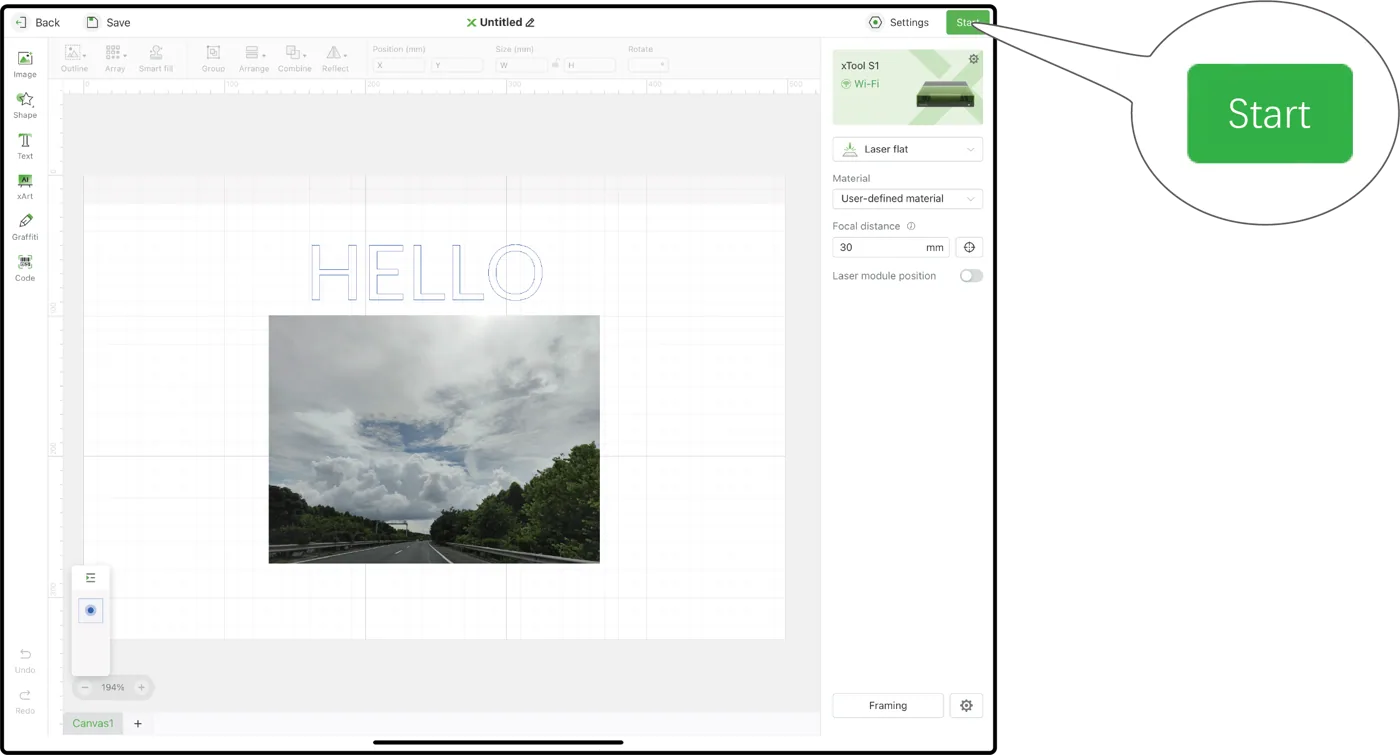
(1) En la esquina superior derecha del software, haz clic en Iniciar.
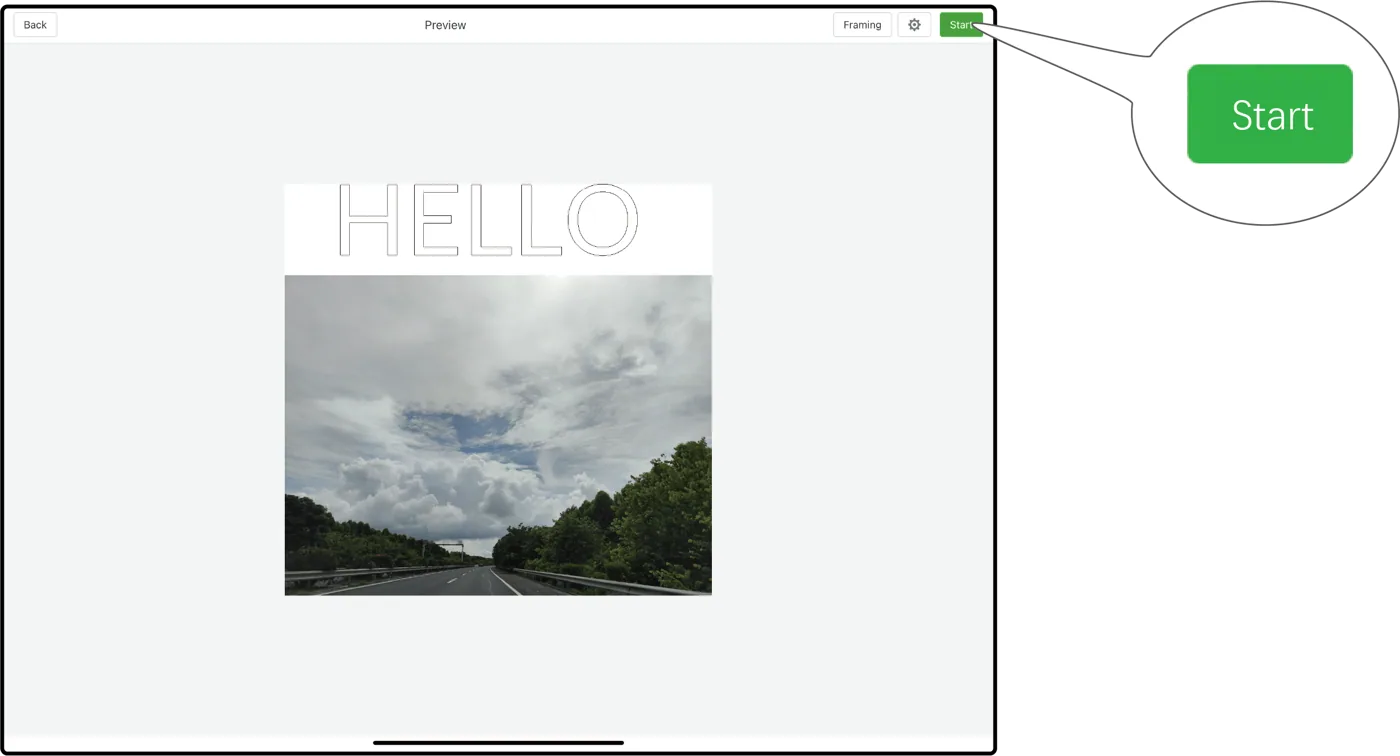
(2) Previsualiza los objetos que se van a procesar en el software. Luego, en la esquina superior derecha del software, haz clic en Iniciar.
(3) Cierra la tapa de la xTool S1. Luego, pulsa el botón de la xTool S1 para iniciar el trabajo.
¿Dudas con este proceso en tu xTool S1?
Te ayuda un técnico de MDPI por WhatsApp, en español.
