
Solucionar la falsa alarma de llama en la S1 (Llama detectada | Código de error: M222 S9)
— Guía · xTool S1
Solucionar la falsa alarma de llama en la S1 (Llama detectada | Código de error: M222 S9)
Este artículo se aplica a:
xTool S1 con el módulo láser de 20 W o de 40 W.
Descripción del problema
- Al usar tu S1, es posible que aparezca una alarma de llama con el mensaje de error “Llama detectada – xTool S1” (consulta la imagen de abajo), a pesar de que no hay fuego real ni llama visible dentro de la máquina.
- En concreto, el indicador luminoso del equipo láser parpadea en rojo, el zumbador suena y el módulo láser vuelve rápidamente a su posición de inicio.
- Si ocurre este problema, consulta esta guía de resolución para obtener consejos.
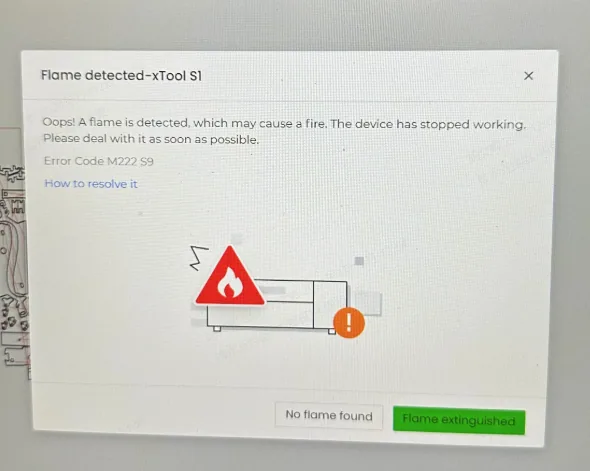 Código de error: M222 S9
Posibles causas
- Sobrecalentamiento del módulo láser;
- Suciedad en el sensor de detección de llama del módulo láser;
Resolución
#1 Limpia el sensor de detección de llama
- El sensor de detección de llama está dentro del módulo láser (consulta la imagen de abajo). La suciedad o las manchas en este sensor provocan una detección de llama anómala y, por tanto, falsas alarmas de llama.
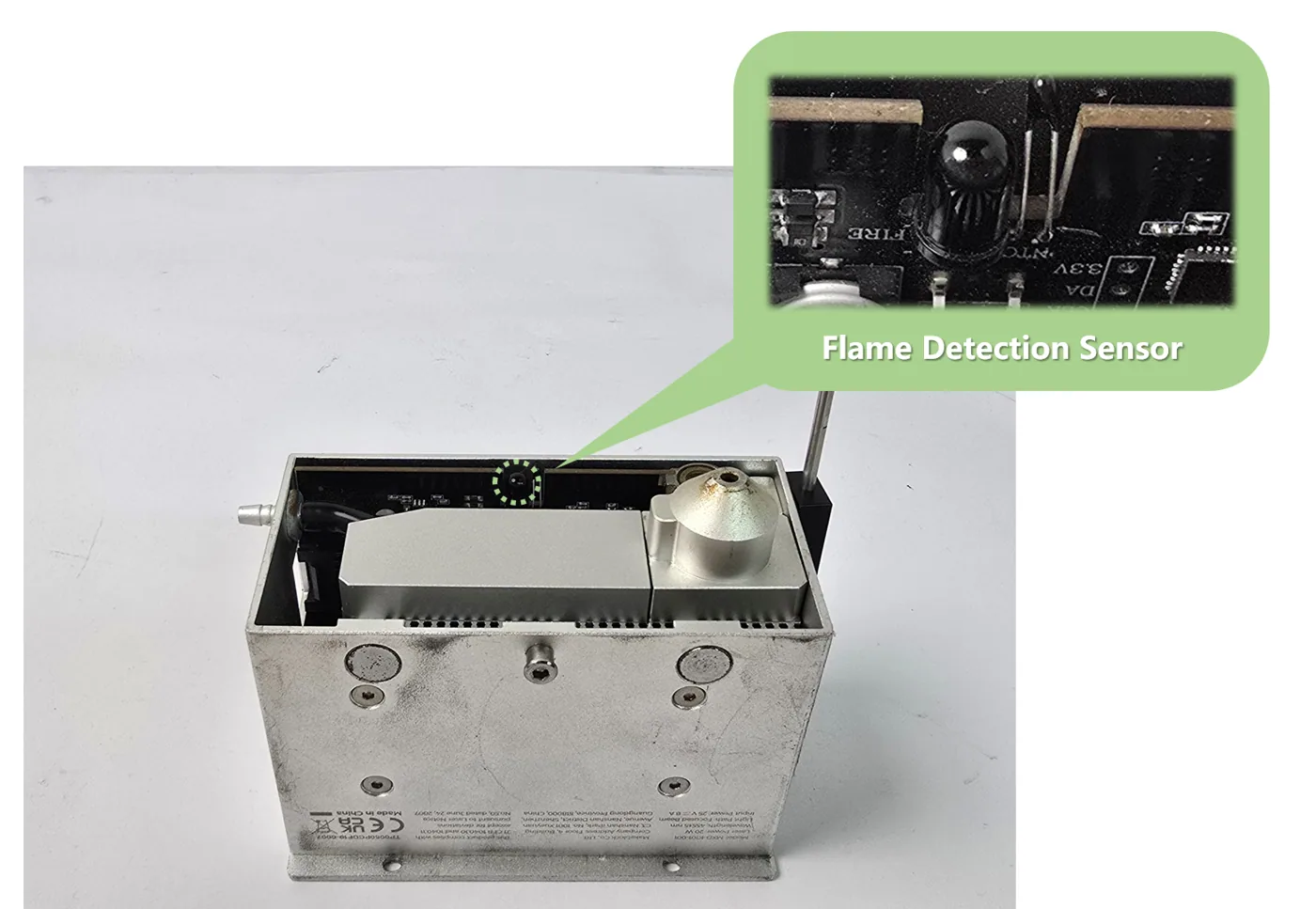 Sensor de detección de llama en el módulo láser
- Desmonta el módulo láser con un destornillador hexagonal de 2,5 mm siguiendo el tutorial en vídeo de abajo para comprobar si el sensor está manchado o sucio.
- Usa un paño de algodón seco o un bastoncillo de algodón para limpiar el sensor de detección de llama.
- Se recomienda limpiar el sensor con regularidad tras un uso intensivo para evitar la acumulación de polvo, que podría reducir la sensibilidad del sensor y provocar falsas alarmas de llama.
- Después de limpiar, reinicia tanto la S1 como xTool Creative Space (XCS) para comprobar si el mensaje de error persiste.
- Si el problema sigue sin resolverse, pasa al siguiente paso.
#2 Comprueba el ventilador y la temperatura del módulo láser
- Observa el funcionamiento del ventilador del módulo láser (consulta la imagen de abajo):
- Si el ventilador del módulo láser hace un ruido extraño o se atasca, indica que el ventilador puede estar sucio. Limpia el ventilador del módulo láser siguiendo el tutorial en vídeo de abajo.
- Si el ventilador ha dejado de funcionar por completo, apunta a un ventilador averiado. Sustituye el ventilador del módulo láser para resolver este mensaje de error siguiendo el tutorial en vídeo de abajo. Para conseguir un recambio, ponte en contacto con el soporte técnico de MDPI en https://maquinariadeimpresion.com/contacto/.
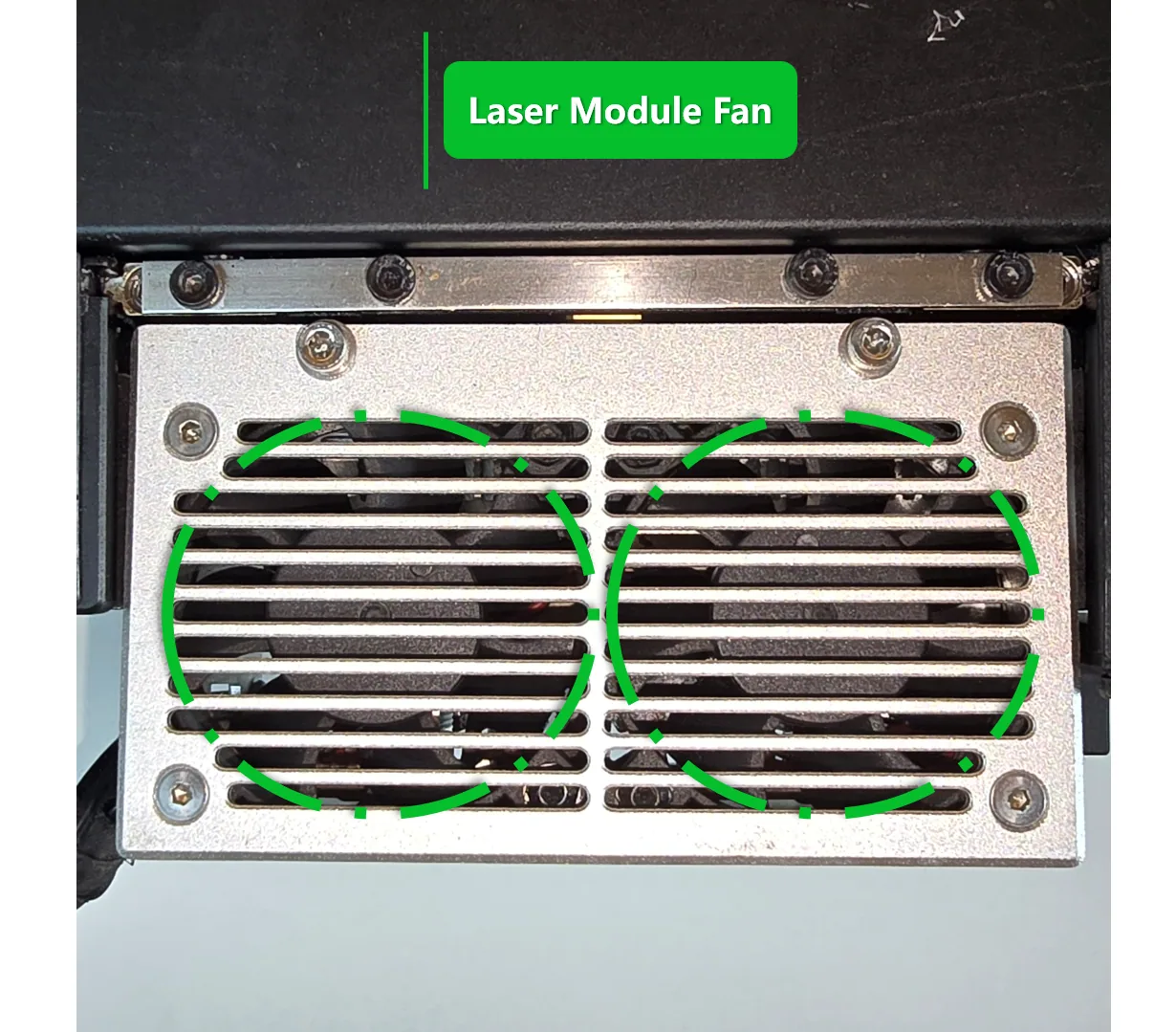 Ventilador del módulo láser
- Comprueba la temperatura del módulo láser:
- Toca con suavidad la superficie del módulo láser para comprobar si está sobrecalentado.
- Si el módulo láser está sobrecalentado, abre la tapa para favorecer la refrigeración y déjalo reposar unos 5 minutos.
- Tras enfriarse, reinicia la máquina y ejecuta xTool Creative Space (XCS) para comprobar si el problema persiste.
- El ventilador del módulo láser está diseñado para disipar el calor durante el funcionamiento normal. El sobrecalentamiento puede activar por error el sensor de llama.
- Si el problema sigue sin resolverse, pasa al siguiente paso.
#3 Exporta los registros y los archivos GCode
- Si el problema persiste tras seguir la solución anterior, envía los registros y los archivos GCode de tu equipo láser desde su tarjeta SD a el soporte técnico de MDPI (https://maquinariadeimpresion.com/contacto/). Para más detalles, consulta este tutorial: Exportar el archivo GCode y el registro de trabajo desde la tarjeta SD.
- Cuando se produzca la alarma de llama, apaga la máquina de inmediato y extrae el registro.
- Si deseas continuar con tu procesado láser, aplica la solución provisional.
⚠️ Importante: Evita reiniciar la máquina antes de exportar el registro, ya que esto sobrescribirá los archivos de registro anteriores.
#4 Solución provisional: desactiva la alarma de llama
- Si necesitas continuar con las operaciones láser a pesar de la alarma de llama, desactiva temporalmente la función “Alarma de llama“.
- Accede a los “Ajustes del dispositivo” dentro de XCS para desactivar el interruptor de “Alarma de llama” en la pestaña “Información de trabajo“.
⚠️ Nota importante: Esta es una medida temporal y no soluciona la causa raíz.
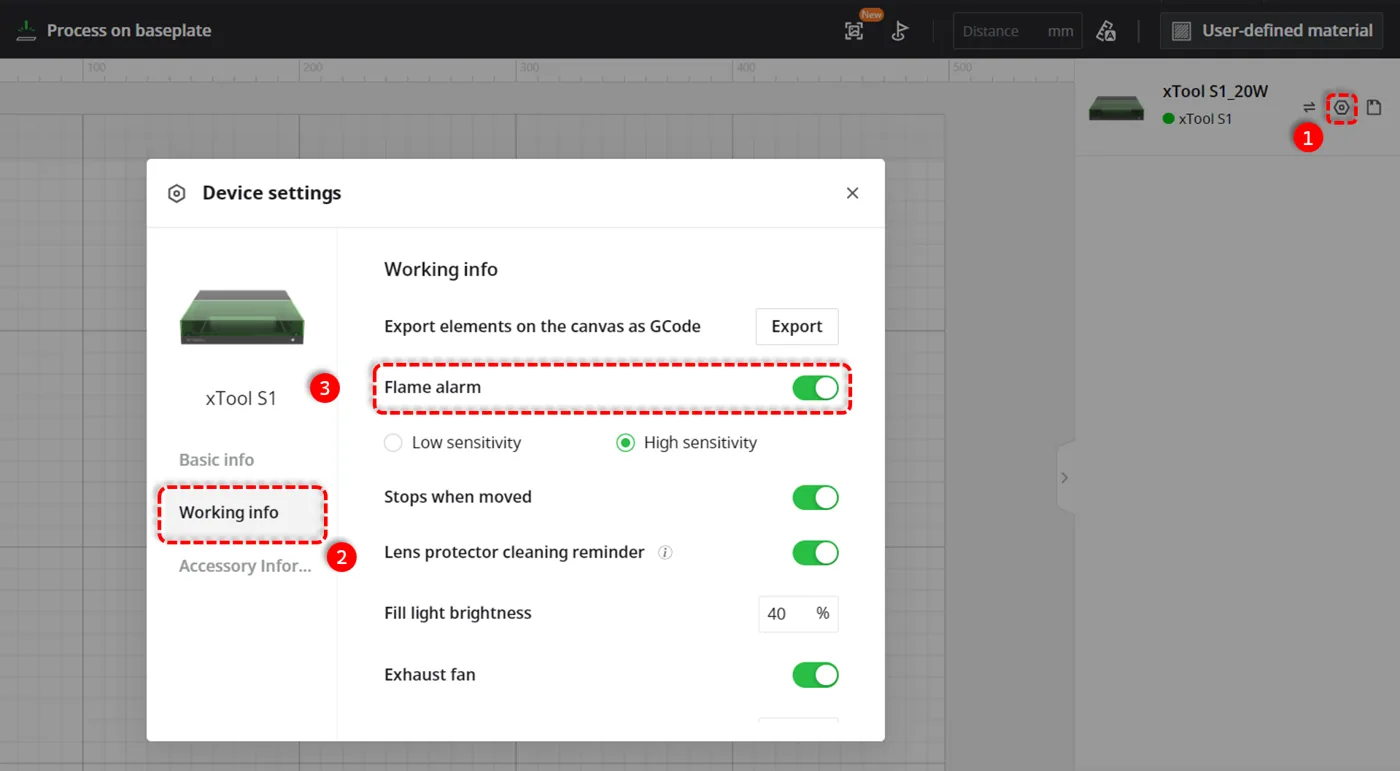 Ajustes del dispositivo en XCS
Ayúdanos a mejorar
Si este artículo o vídeo no te ayuda a resolver el problema de forma eficaz, ponte en contacto con el soporte técnico de MDPI y cuéntanos qué no quedó claro o qué faltaba.
¿Sigues necesitando ayuda?
Si necesitas asistencia de una persona, ponte en contacto con el soporte técnico de MDPI. Nuestro equipo te responderá en 1 día laborable por correo electrónico.
¿Dudas con este proceso en tu xTool S1?
Te ayuda un técnico de MDPI por WhatsApp, en español.
