
Solucionar el problema “No se encuentra ningún dispositivo láser” por conexión Wi-Fi
— Guía · xTool S1
Solucionar el problema “No se encuentra ningún dispositivo láser” por conexión Wi-Fi
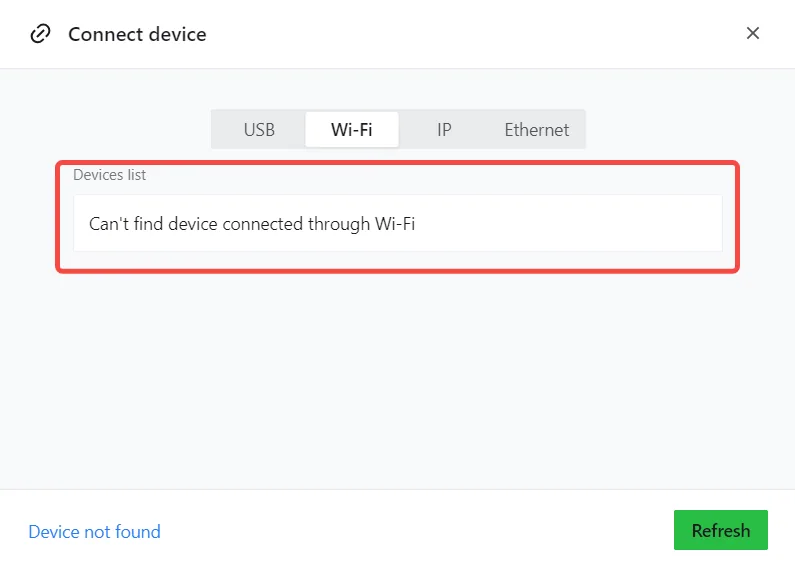
- Si ya has configurado la red Wi-Fi para tu dispositivo láser xTool pero aún no aparece en la lista de dispositivos (con el mensaje: “No se encuentra el dispositivo conectado por Wi-Fi”), sigue los pasos de abajo para solucionar este problema.
📌 Nota
Si tu dispositivo xTool no se detecta durante la configuración del Wi-Fi, asegúrate de que el Wi-Fi se haya configurado correctamente. Para más detalles, consulta Configurar el Wi-Fi de tu dispositivo xTool con xTool Creative Space.
Solución de problemas
PASO 1: Verifica que la red Wi-Fi coincide
Comprueba si tu ordenador está conectado a la misma red Wi-Fi que el dispositivo xTool.
- Si no lo está, conecta tanto el ordenador como el dispositivo a la misma red Wi-Fi.
- Si están en la misma red, pasa al Paso 2.
PASO 2: Comprueba la contraseña del Wi-Fi
Verifica si la contraseña del Wi-Fi de la red configurada ha cambiado.
- Si es así, vuelve a conectar el dispositivo con un cable USB para reconfigurar el Wi-Fi.
- Si no, pasa al Paso 3.
PASO 3: Comprueba la compatibilidad de frecuencia del Wi-Fi
Los siguientes modelos de xTool solo admiten Wi-Fi de 2,4 GHz: F1 Ultra, F1, M1 Ultra, M1, Serie D, S1 y Serie P2.
- Comprueba si tu router está configurado a 2,4 GHz.
- Si tu router está configurado a 5 GHz, cámbialo a 2,4 GHz.
- Si ya está configurado a 2,4 GHz, pasa al Paso 4.
Para verificar la frecuencia de tu router:
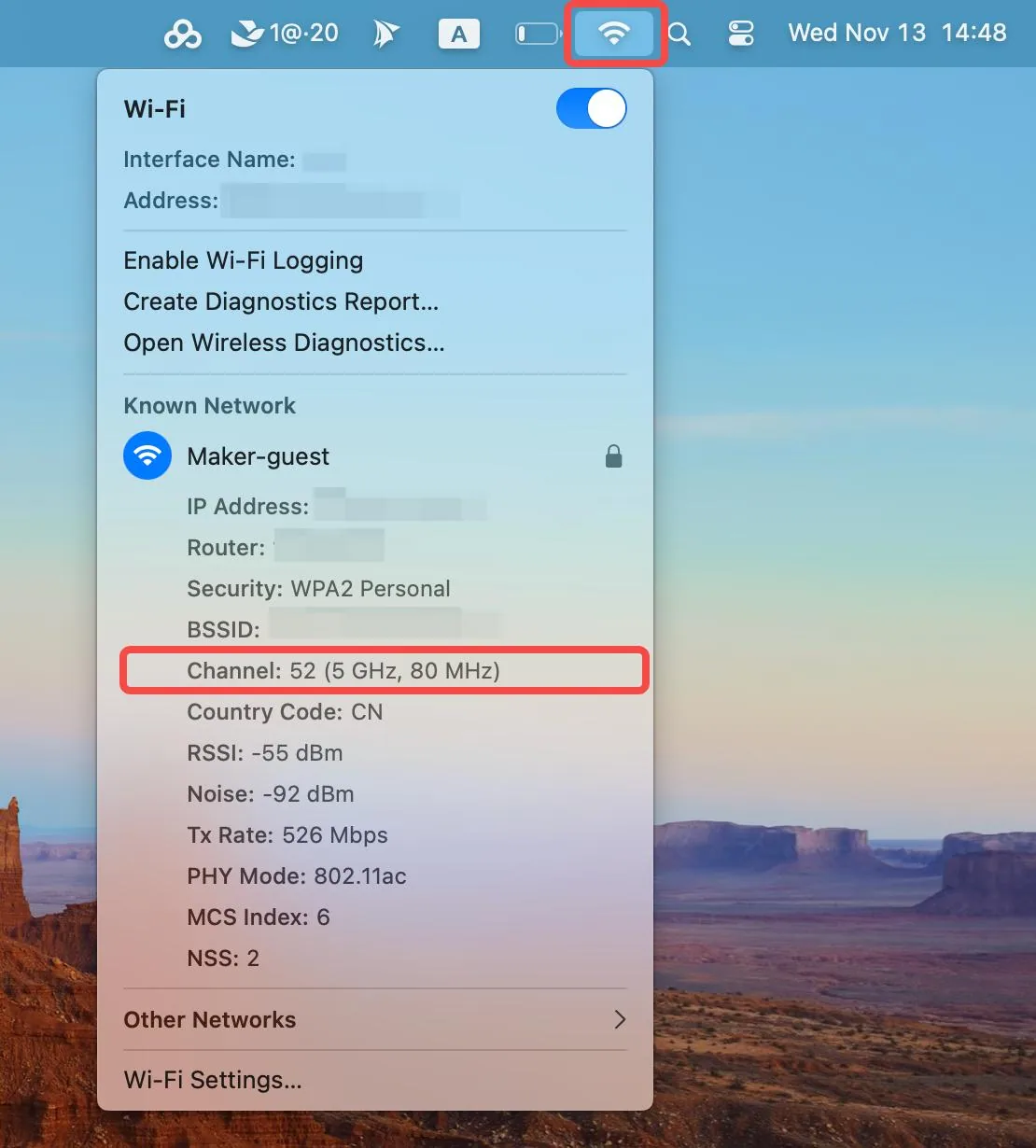
- En macOS:
- Conéctate a tu red Wi-Fi.
- Ve al icono de Wi-Fi de la barra superior derecha.
- Mantén pulsada la “tecla ⌥ Opción” y haz clic en el “icono de Wi-Fi“.
- Se abrirá una ventana.
- Ve a la información del “Canal“, donde el texto mostrará 5 GHz o 2,4 GHz.

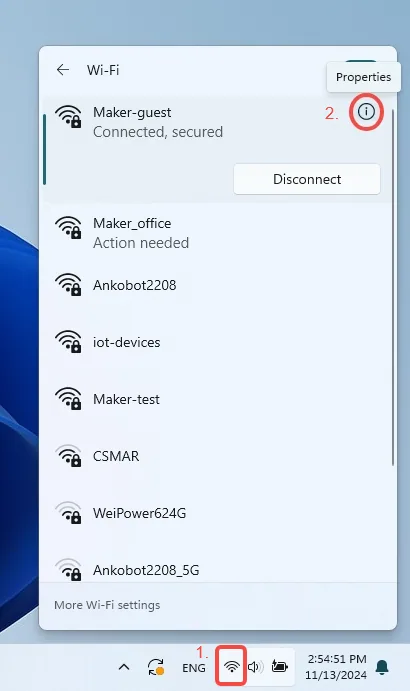
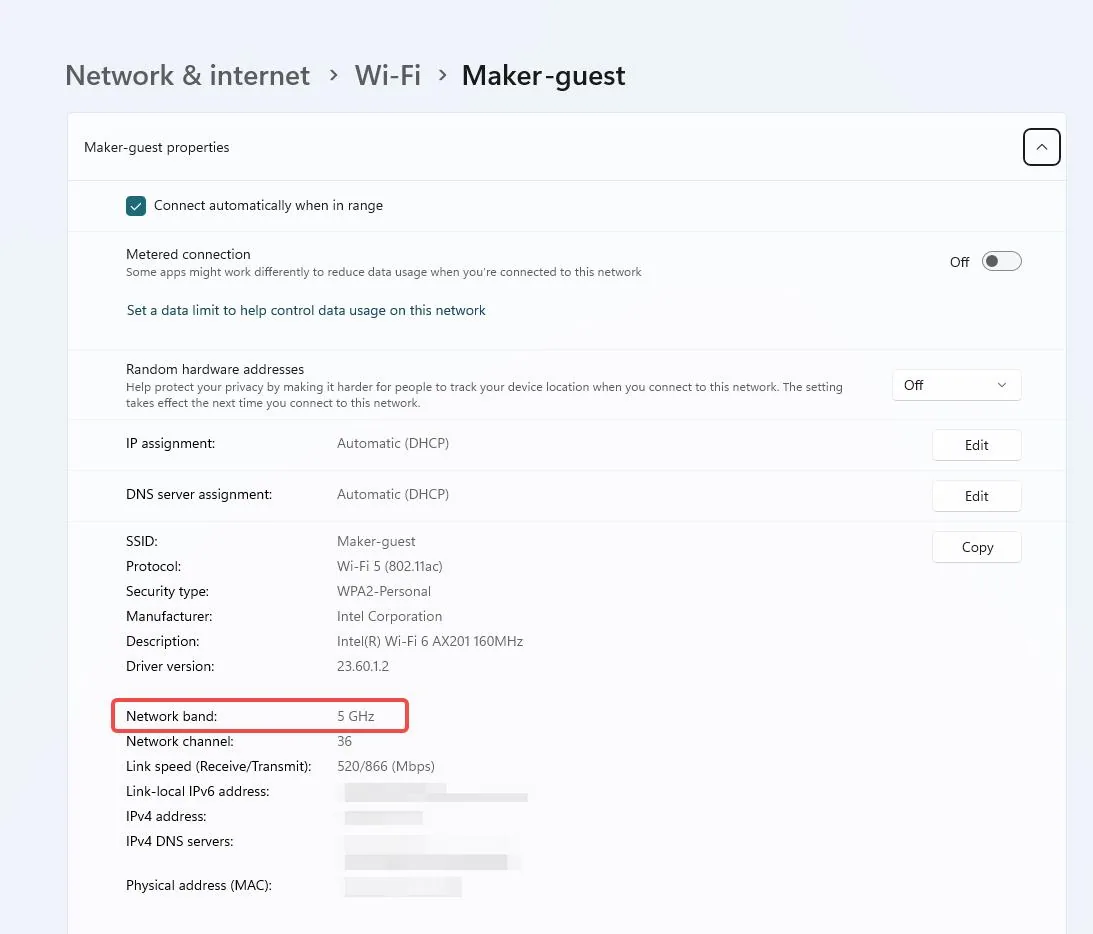
- En Windows:
- Conéctate a tu red Wi-Fi.
- Ve al icono de Wi-Fi de la parte inferior derecha de la pantalla.
- Haz clic en “Propiedades“.
- Se abrirá la ventana de “Configuración“. Baja hasta la sección “Propiedades“.
- La “Banda de red” indicará si la frecuencia es 5 GHz o 2,4 GHz.
 |  |
PASO 4: Comprueba las condiciones de la red
Evalúa la calidad de tu conexión de red:
- Si la red es débil, cámbiate a una red con mejor señal.
- Si la conexión es estable, pasa al Paso 5.
Para evaluar las condiciones de tu red:
- En Windows:
- Conecta tu dispositivo láser xTool por USB.
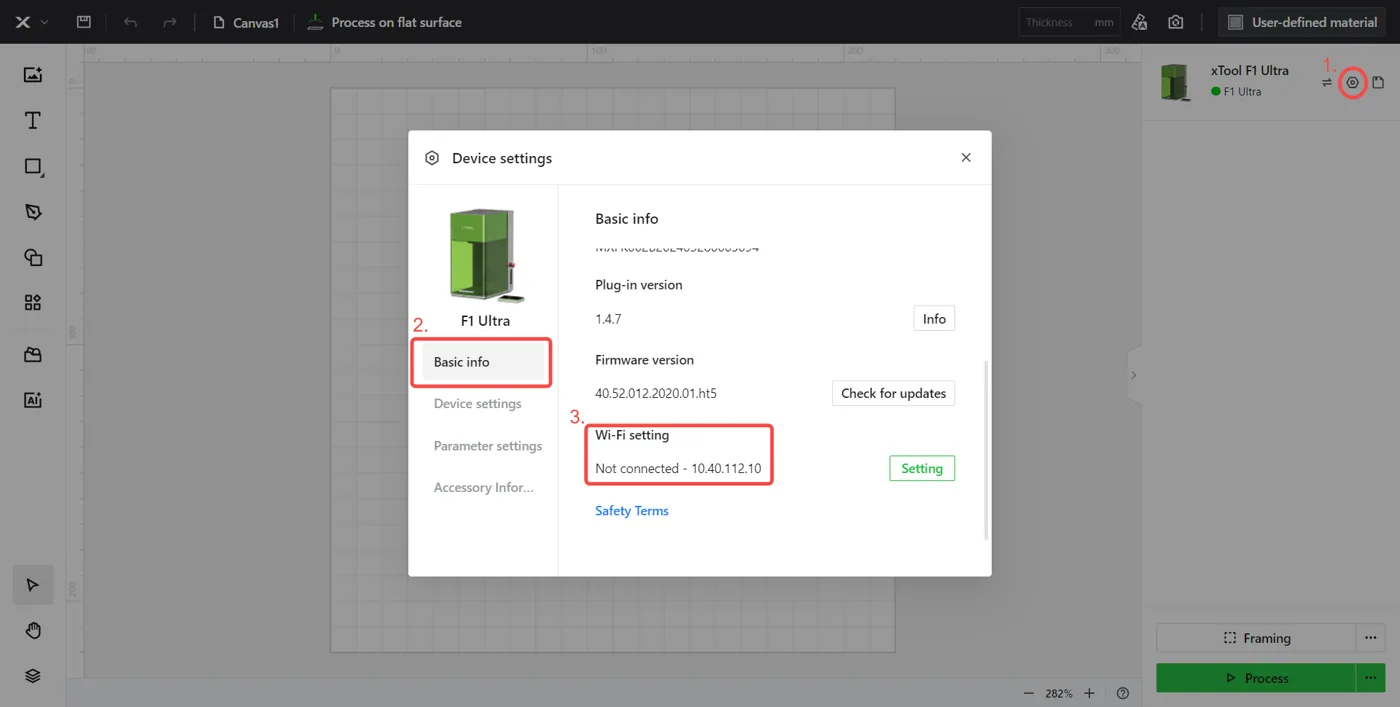
- Ve a Configuración del dispositivo > Información básica para comprobar la dirección IP configurada anteriormente.
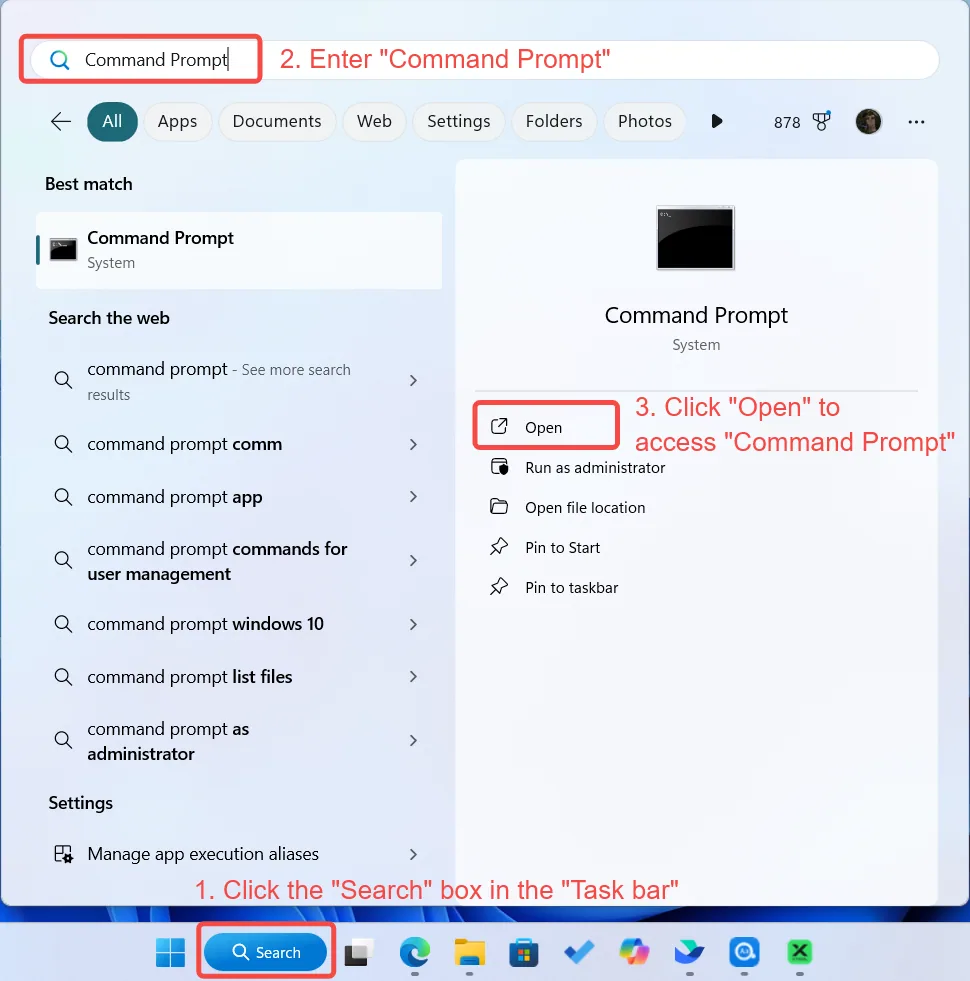
- Accede al “Símbolo del sistema“.
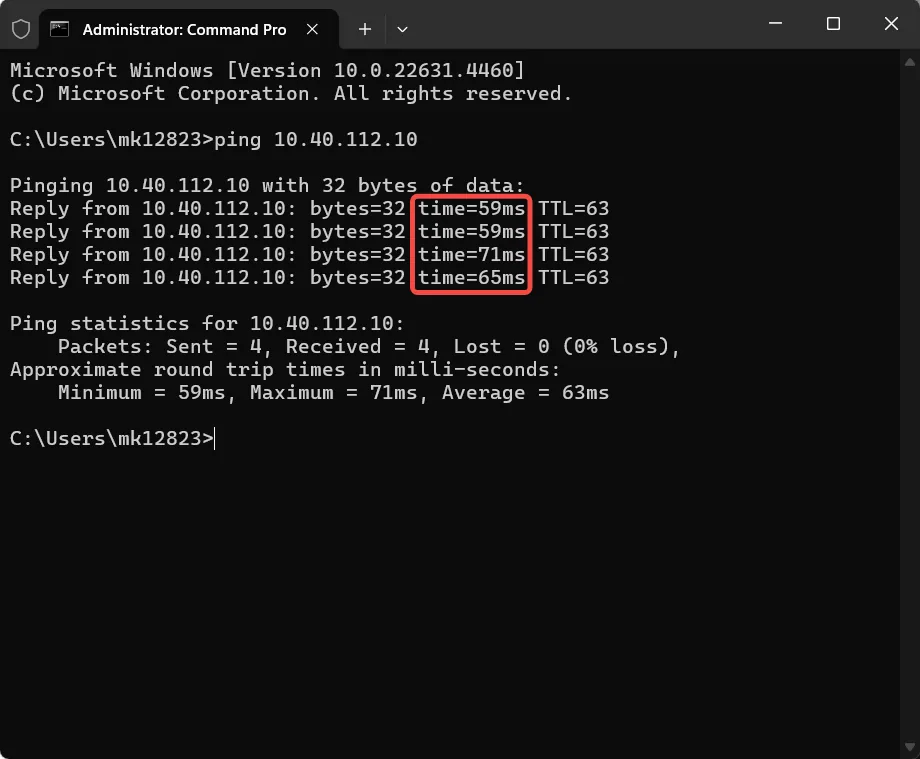
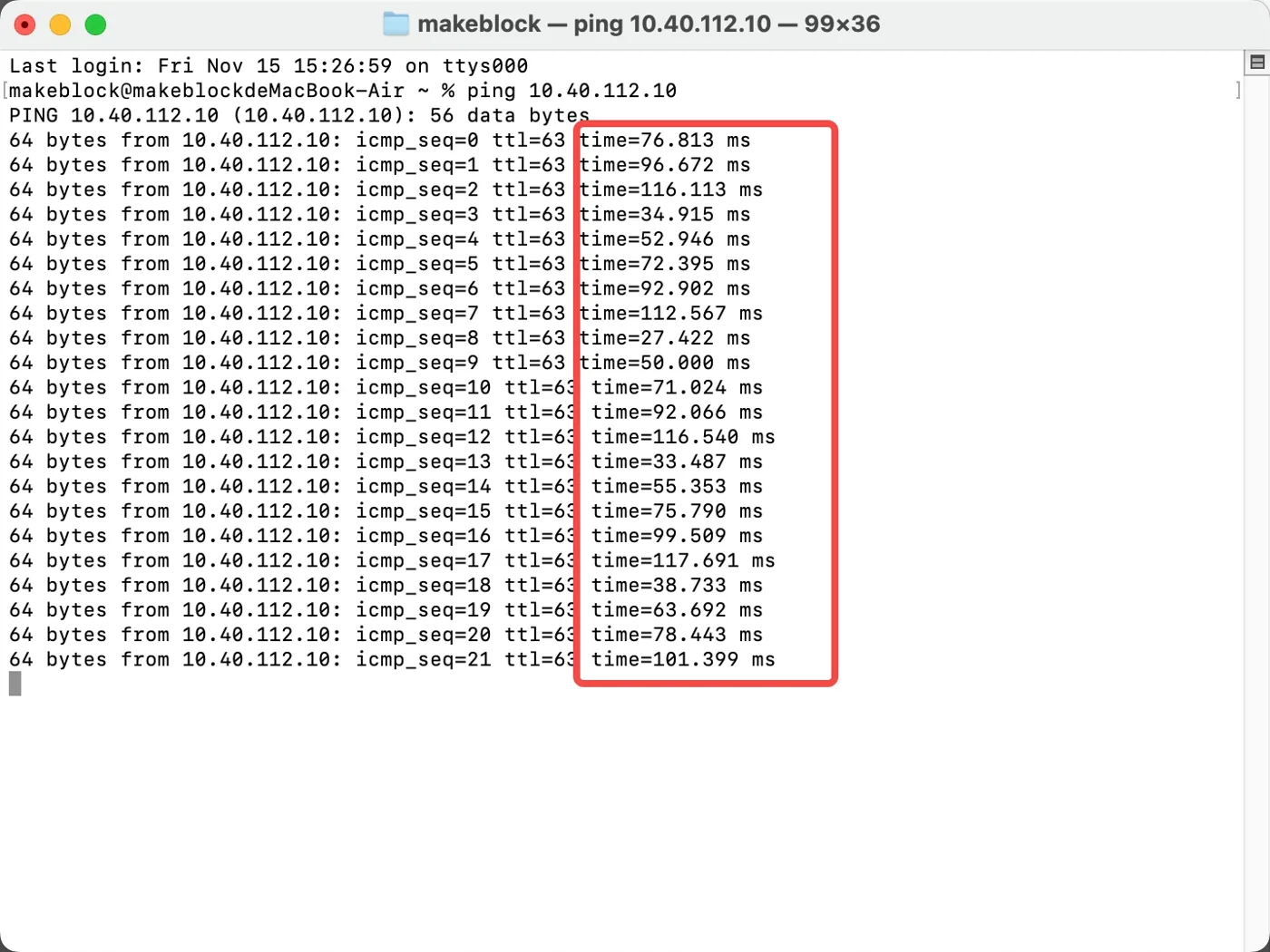
- Introduce ping [dirección IP] para comprobar la conexión de red.
- Si el tiempo de respuesta supera los 150 ms, esto indica una conexión de red débil.
- En macOS:
- Conecta tu dispositivo láser xTool por USB.
- Ve a Configuración del dispositivo > Información básica para comprobar la dirección IP configurada anteriormente.
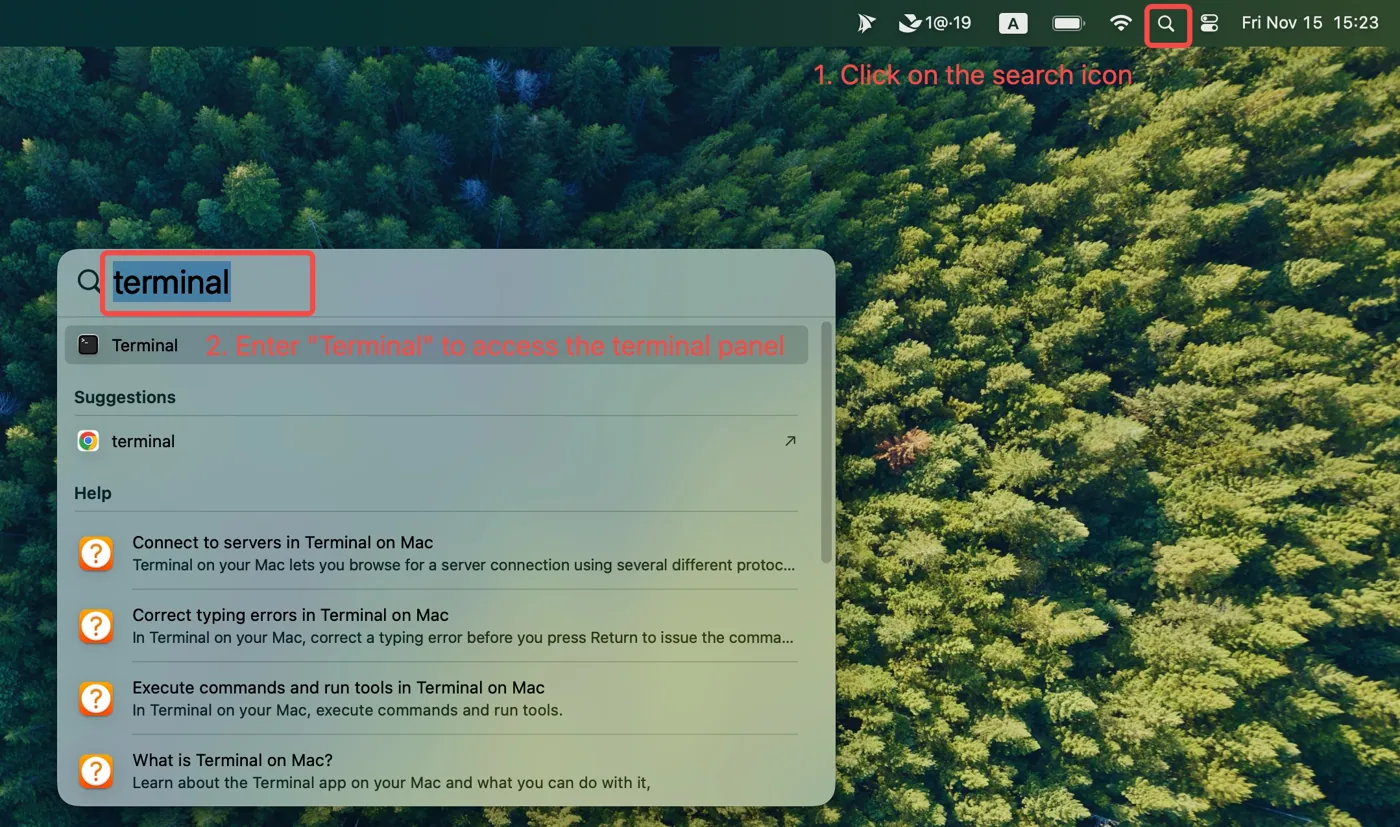
- Accede al “Terminal“.
- Introduce ping [dirección IP] para comprobar la conexión de red.
- Si el tiempo de respuesta supera los 150 ms, esto indica una conexión de red débil.
PASO 5: Comprueba la configuración de proxy
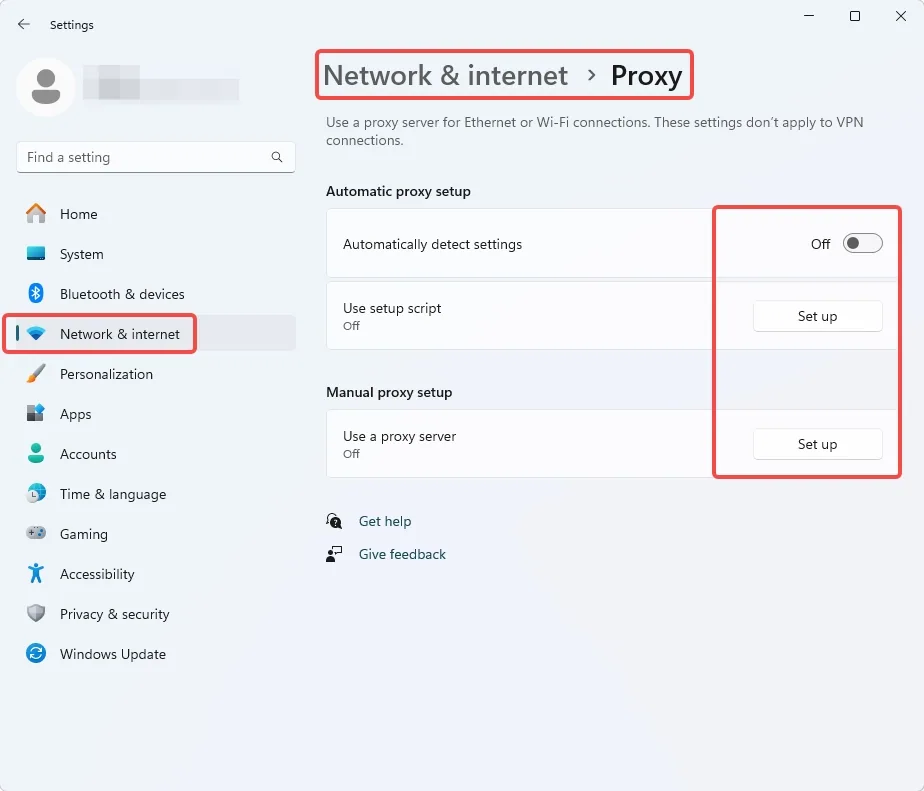
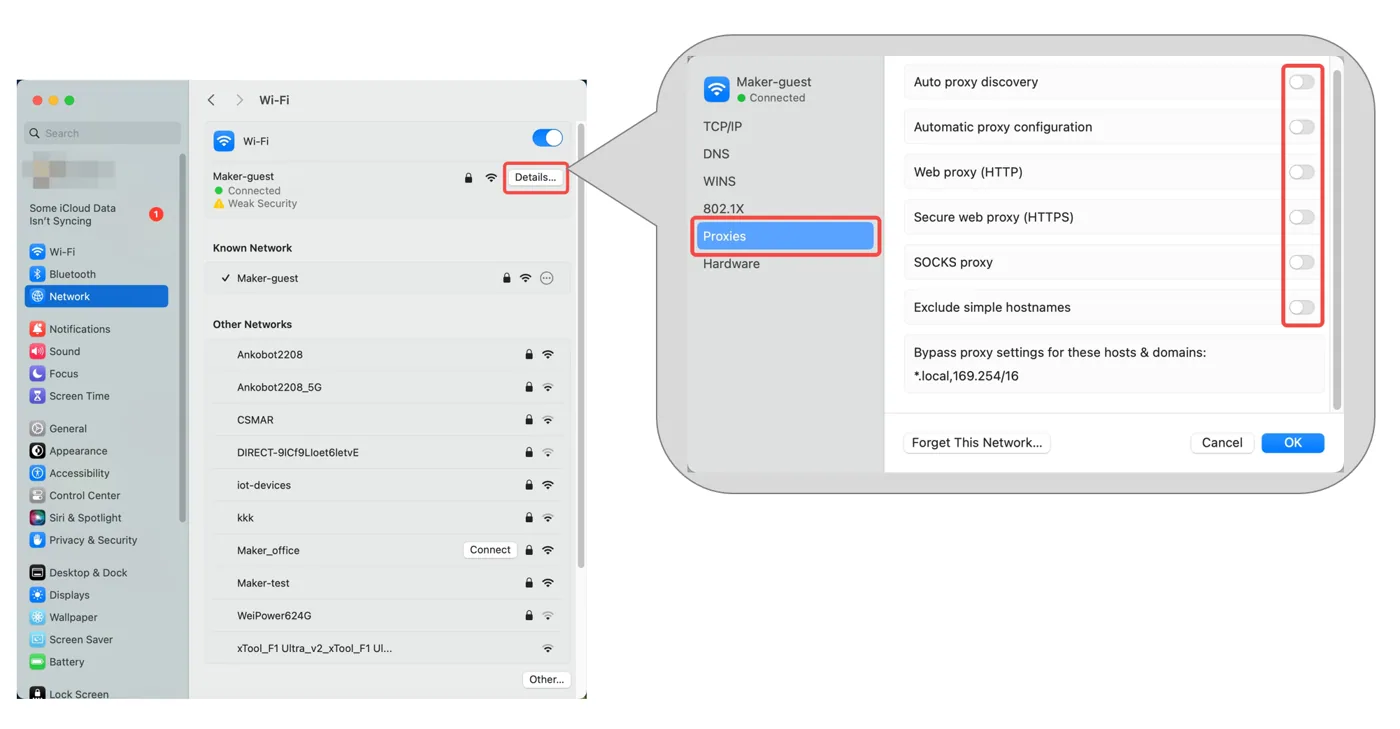
Asegúrate de que tu ordenador no esté usando un proxy, ya que esto puede interferir con la detección del dispositivo.
- Si hay un proxy activado, desactívalo e intenta conectar de nuevo.
- En Windows, ve a Configuración > Red e Internet > Proxy para comprobar y ajustar la configuración si es necesario.
- En macOS, ve a Configuración > Red > Wi-Fi > Detalles > Proxies para comprobar y ajustar la configuración si es necesario.
- Si no hay ningún proxy activado, continúa en el Paso 6.
 |  |
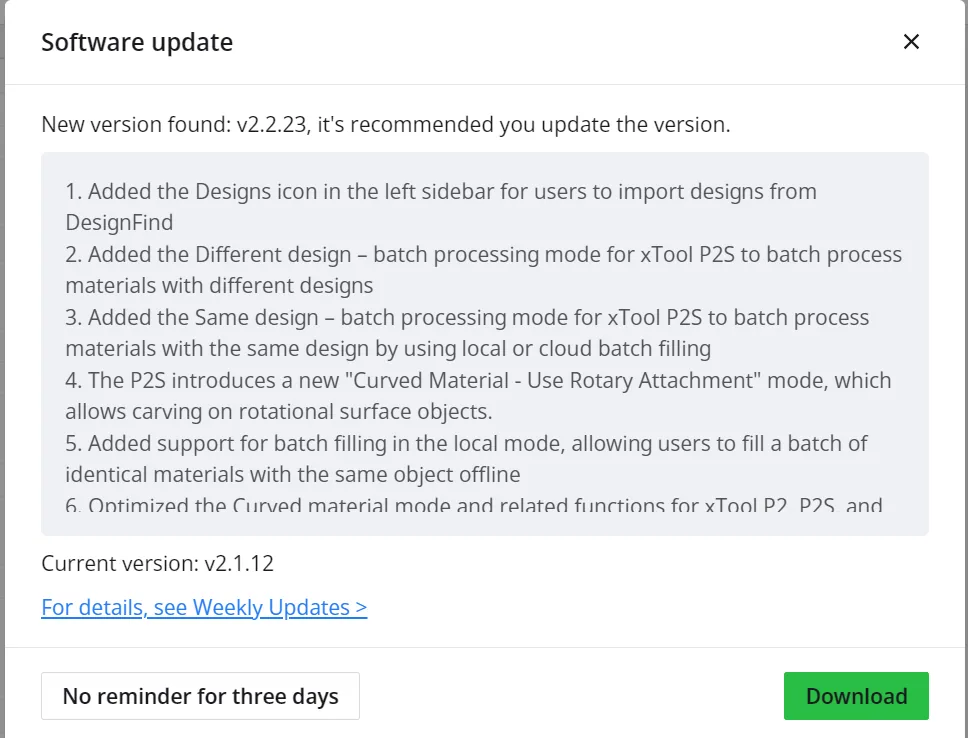
PASO 6: Actualiza xTool Creative Space (XCS)
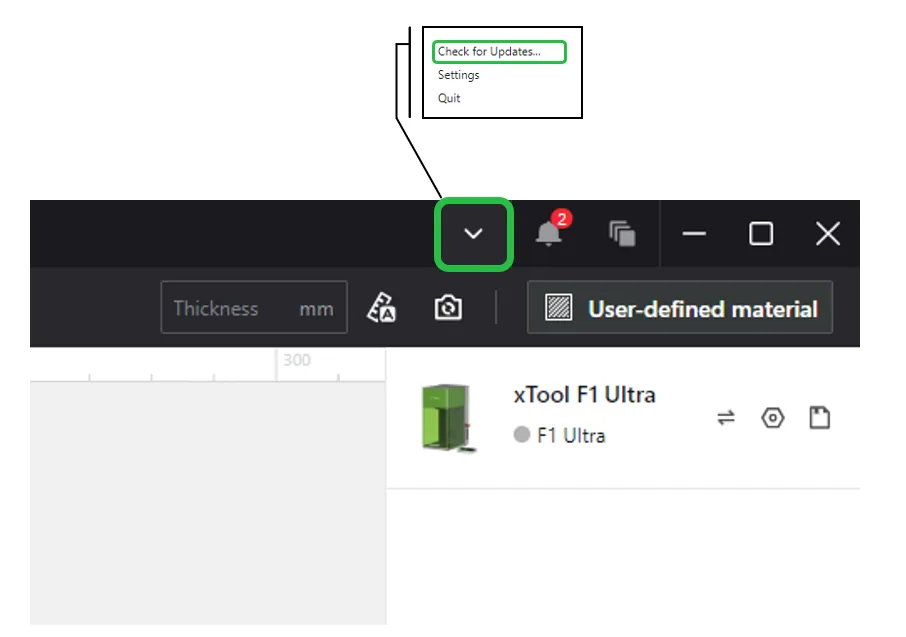
Si se trata de un dispositivo láser nuevo, asegúrate de haber descargado la última versión de xTool Creative Space (XCS).
- Si no, descarga la última versión desde la web oficial de xTool en o a través de XCS.
- Si ninguno de estos pasos resuelve tu problema, contacta con el soporte técnico de MDPI para obtener más ayuda.
 |  |
Pasos adicionales:
Si ninguno de los pasos anteriores resuelve tu problema:
- Prueba a reiniciar tanto tu dispositivo láser como xTool Creative Space (XCS).
- Como alternativa, puedes recurrir a una conexión por cable USB para trabajar.
Si ninguno de estos pasos resuelve tu problema, contacta con el soporte técnico de MDPI en https://maquinariadeimpresion.com/contacto/ para obtener más ayuda.
¿Dudas con este proceso en tu xTool S1?
Te ayuda un técnico de MDPI por WhatsApp, en español.
