
Resolver el fallo de configuración del Wi-Fi
— Guía · xTool S1
Resolver el fallo de configuración del Wi-Fi
- Si no consigues conectarte al Wi-Fi o no localizas el nombre de la red Wi-Fi durante la configuración, sigue esta guía para resolver los problemas más habituales.
No se encuentra la red Wi-Fi
- Si el nombre de la red Wi-Fi que buscas no aparece, prueba a cambiar a una red Wi-Fi con una señal más fuerte.
Se encuentra la red Wi-Fi, pero la configuración falla
- Si ves la red Wi-Fi pero la configuración falla, sigue los pasos de abajo para resolver el problema:
PASO 1: verifica la coherencia de la red Wi-Fi
Asegúrate de que la red Wi-Fi a la que está conectado tu ordenador es la misma que la configurada para el láser.
- Si el ordenador está conectado a una red Wi-Fi distinta, cambia a la misma red Wi-Fi.
- Si es la misma red, continúa con el siguiente paso.
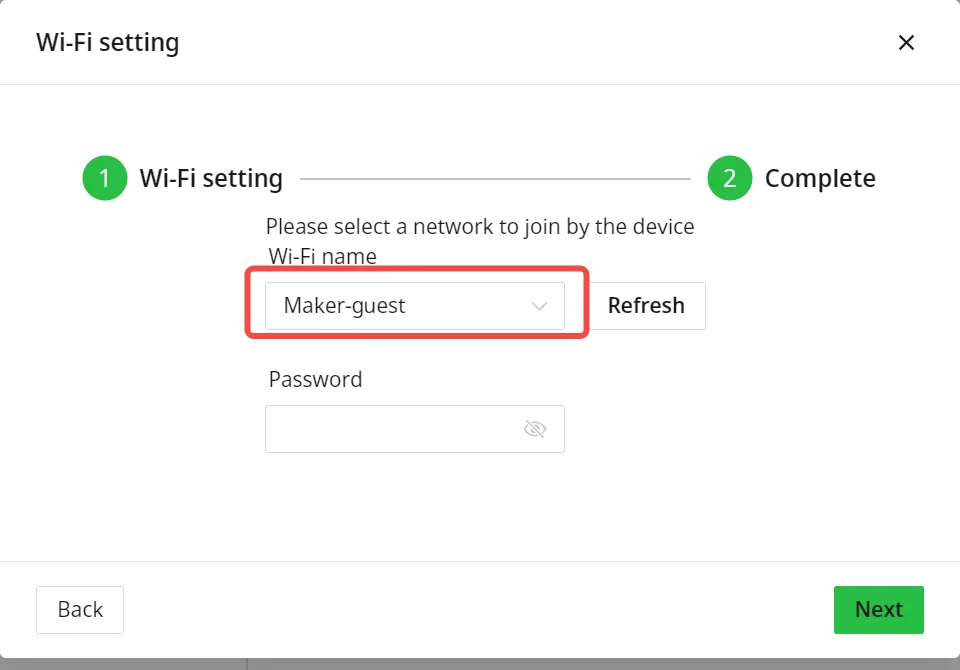 Configuración Wi-Fi Configuración Wi-Fi | 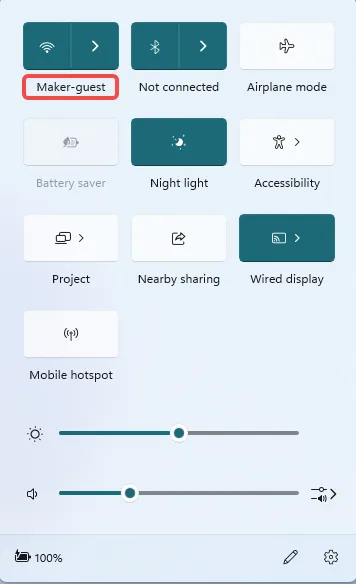 Conexión Wi-Fi del PC Conexión Wi-Fi del PC |
PASO 2: comprueba la compatibilidad de frecuencia Wi-Fi
Los siguientes modelos de xTool solo admiten Wi-Fi de 2,4 GHz: F1 Ultra, F1, M1 Ultra, M1, serie D, S1 y serie P2.
- Comprueba si tu router está configurado en 2,4 GHz.
- Si tu router está configurado en 5 GHz, cambia a 2,4 GHz.
- Si ya está en 2,4 GHz, continúa con el siguiente paso.
- Para verificar la frecuencia de tu router:
- En macOS:
- Conéctate a tu red Wi-Fi.
- Ve al icono de Wi-Fi de la barra superior derecha.
- Mantén pulsada la «tecla ⌥ Opción» y haz clic en el «icono de Wi-Fi».
- Se abrirá una ventana.
- Ve a la información del «Canal», donde el texto mostrará 5 GHz o 2,4 GHz.
- En macOS:
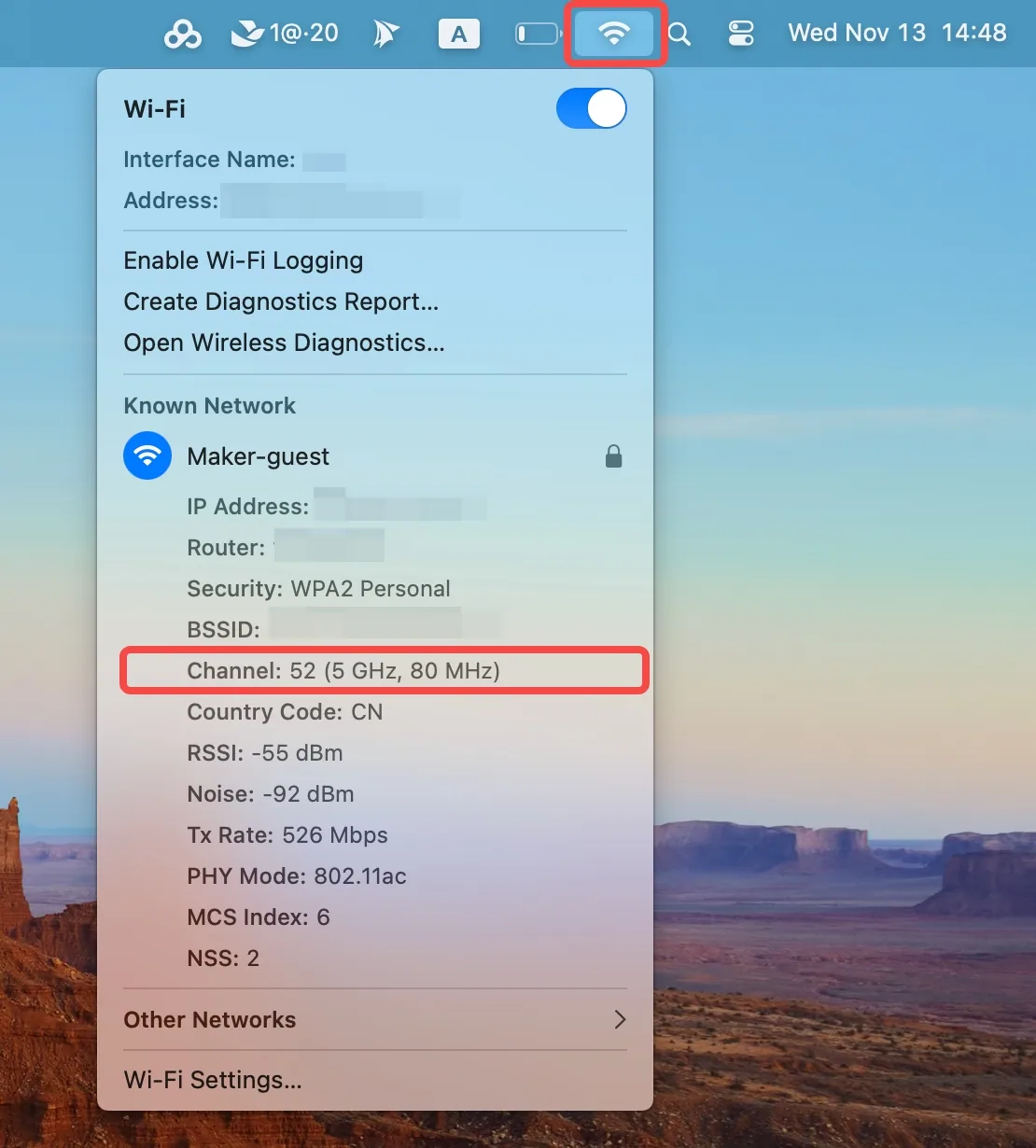 Conexión Wi-Fi en macOS 15.0
- En Windows:
- Conéctate a tu red Wi-Fi.
- Ve al icono de Wi-Fi en la parte inferior derecha de la pantalla.
- Haz clic en «Propiedades».
- Se abrirá la ventana de «Configuración». Desplázate hasta la sección «Propiedades».
- La «Banda de red» indicará si la frecuencia es de 5 GHz o de 2,4 GHz.
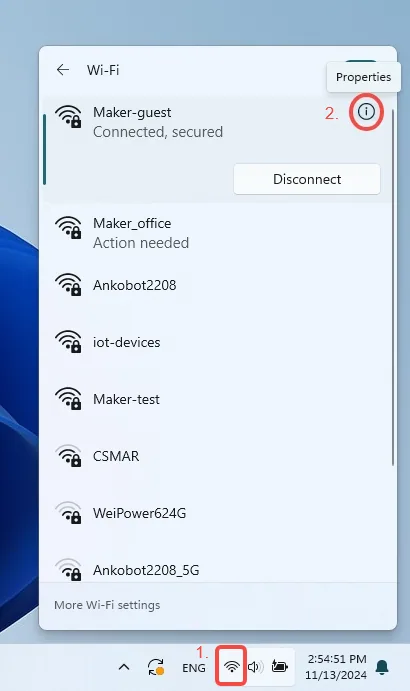 Conexión Wi-Fi en Win 11 Conexión Wi-Fi en Win 11 | 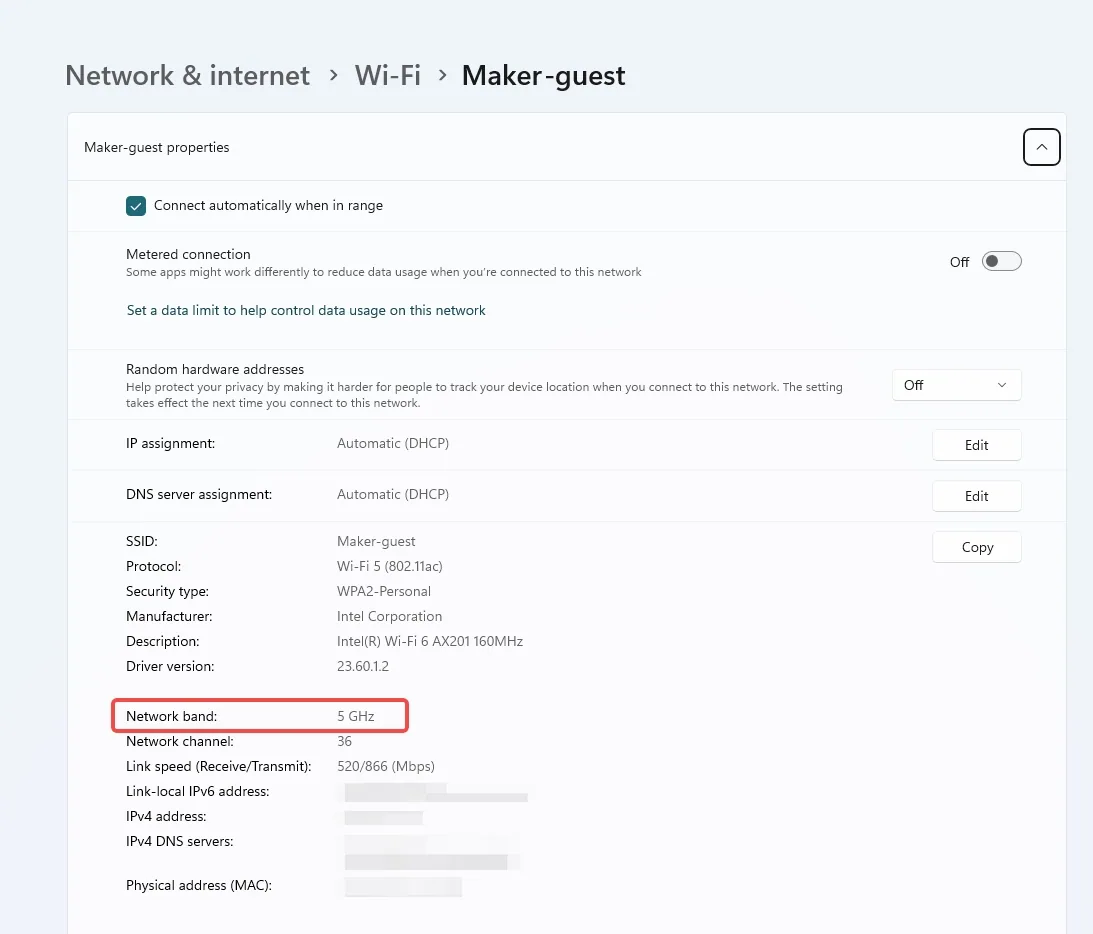 Conexión Wi-Fi en Win 11 Conexión Wi-Fi en Win 11 |
PASO 3: comprueba si hay caracteres especiales en el nombre del Wi-Fi
Asegúrate de que el nombre del Wi-Fi no contenga caracteres especiales como ‘, “, ! o .
- Si los contiene, modifica el nombre del Wi-Fi de tu router.
- Si no, continúa con el siguiente paso.
PASO 4: verifica la contraseña del Wi-Fi
Asegúrate de que la contraseña del Wi-Fi no se haya modificado ni introducido incorrectamente.
- Si ha cambiado, vuelve a introducir la contraseña correcta.
- Si la contraseña es correcta, continúa con el siguiente paso.
PASO 5: comprueba la longitud de la contraseña
Asegúrate de que la contraseña del Wi-Fi no supere los 32 caracteres.
- Si supera este límite, acorta la contraseña.
- Si está dentro del límite, continúa con el siguiente paso.
PASO 6: comprueba la configuración de seguridad del router
Asegúrate de que tu router esté configurado con cifrado WPA2 o WPA (no WPA3).
- Si está configurado en WPA3, cámbialo a WPA2 o WPA. Para saber cómo ajustar la configuración de seguridad de tu router, consulta el manual de usuario del router.
- Para saber cómo verificar la configuración de seguridad de tu router, consulta los procedimientos del PASO 2.
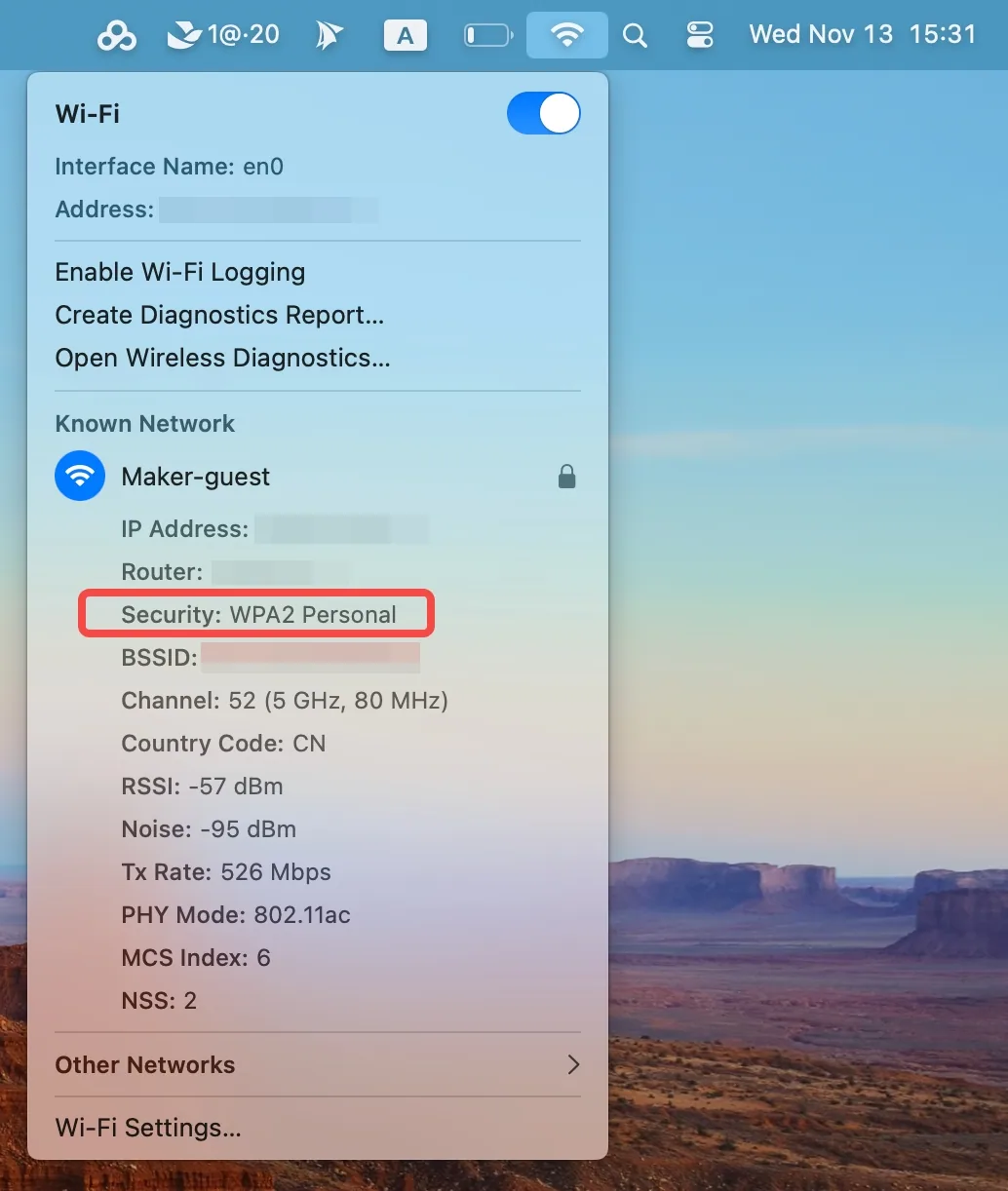 Conexión Wi-Fi en macOS 15.0 Conexión Wi-Fi en macOS 15.0 | 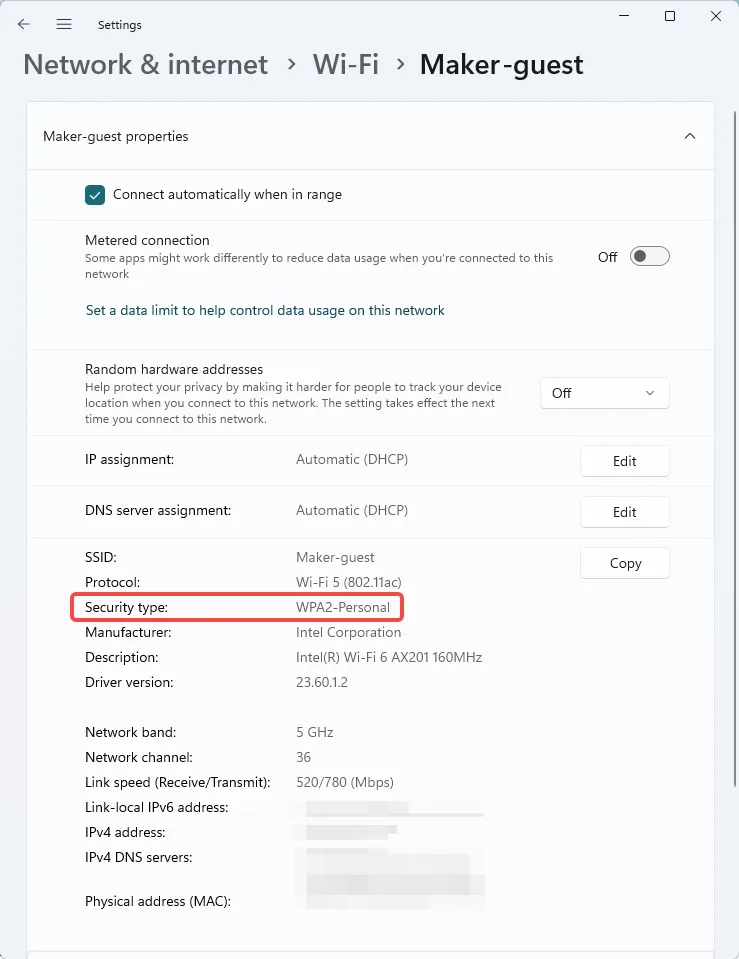 Conexión Wi-Fi en Win 11 Conexión Wi-Fi en Win 11 |
Pasos adicionales:
Si ninguno de los pasos anteriores resuelve tu problema:
- Prueba a reiniciar tanto el láser como xTool Creative Space (XCS).
- Como alternativa, puedes recurrir a una conexión por cable USB para trabajar.
Si ninguno de estos pasos resuelve tu problema, ponte en contacto con el soporte técnico de MDPI.
¿Dudas con este proceso en tu xTool S1?
Te ayuda un técnico de MDPI por WhatsApp, en español.
