
Resolución de problemas de xTool Creative Space: problemas de conexión
— Guía · xTool S1
Resolución de problemas de xTool Creative Space: problemas de conexión
Esta guía está pensada para ayudarte a resolver los problemas de conexión más habituales (tanto por USB como por Wi-Fi) que pueden surgir al usar el software xTool Creative Space (XCS) para controlar el hardware de xTool.
Comprobaciones previas
Antes de pasar a una resolución avanzada, prueba los siguientes pasos:
- Reinicia el equipo por completo: apaga tu dispositivo xTool y desconéctalo de la corriente. Espera 3 minutos antes de volver a conectarlo y encenderlo.
- Reinicia el ordenador: reinicia el ordenador y abre xTool Creative Space.
Si el problema persiste, continúa con las secciones de resolución de problemas siguientes.
Apartado 1: resolución de problemas del sistema del ordenadorEste apartado cubre posibles problemas relacionados con la configuración del sistema operativo de tu ordenador.
Paso 1: comprueba si falta algún controlador
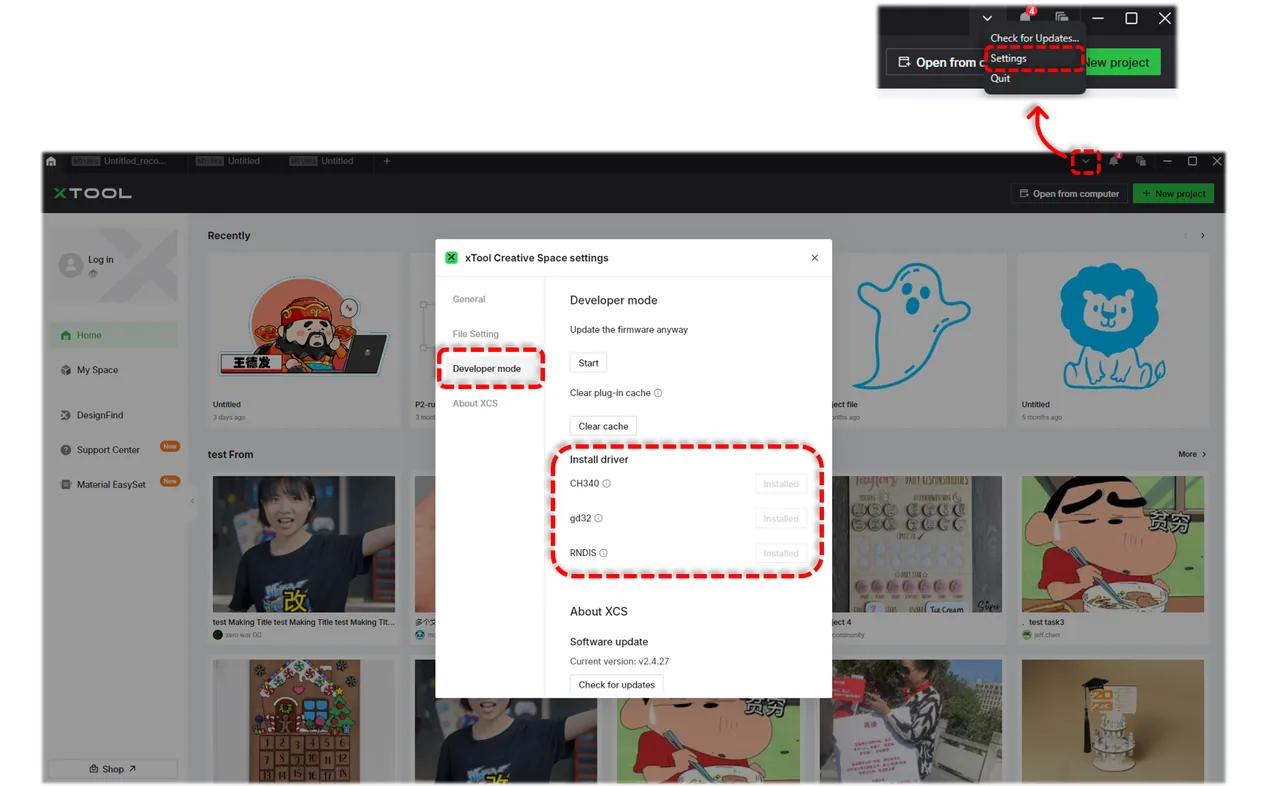
- Ve al menú de ajustes de xTool Creative Space y accede a la pestaña Modo desarrollador.
- Comprueba si los controladores necesarios están instalados.
- Si falta algún controlador, haz clic en el botón Instalar situado junto al controlador correspondiente para instalarlo.
- Sigue las instrucciones en pantalla para completar la instalación.
Paso 2: comprueba si hay conflictos con VPN/proxy
⚠️ Las VPN o el software de proxy (por ejemplo, V2ray, Clash) pueden alterar la configuración de red y bloquear la comunicación con el dispositivo.
- Desactiva el software de VPN/proxy.
- Intenta volver a conectar el dispositivo.
Paso 3: resolución de problemas en macOS
Este paso describe los procedimientos de resolución de problemas más habituales en macOS según las pruebas del laboratorio de xTool y se aplica ÚNICAMENTE al sistema operativo macOS.
a. Permitir la conexión de accesorios
- En plataformas macOS con chips de Apple, puede que tengas que autorizar los nuevos dispositivos USB, Thunderbolt o tarjetas SD tras conectarlos.
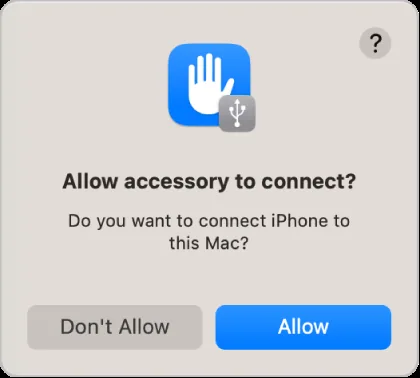
- Después de conectar tu dispositivo xTool al ordenador macOS, haz clic en «Permitir» en la notificación emergente «¿Permitir que el accesorio se conecte?» para conceder acceso a los datos a tu dispositivo xTool.
- Para mayor comodidad, ve a Ajustes del sistema > Privacidad y seguridad > Permitir que los accesorios se conecten y selecciona Siempre o Automáticamente tras desbloquear para no tener que autorizarlo manualmente cada vez.
⚠️ Nota importante
- En macOS 13.3 y posteriores, puede que también recibas un aviso independiente para autorizar el acceso a la tarjeta SD.
- Por motivos de seguridad, al conectarte a dispositivos públicos (como estaciones de carga en un aeropuerto), lo normal es elegir «No permitir».
b. Permitir el acceso de XCS a la red local
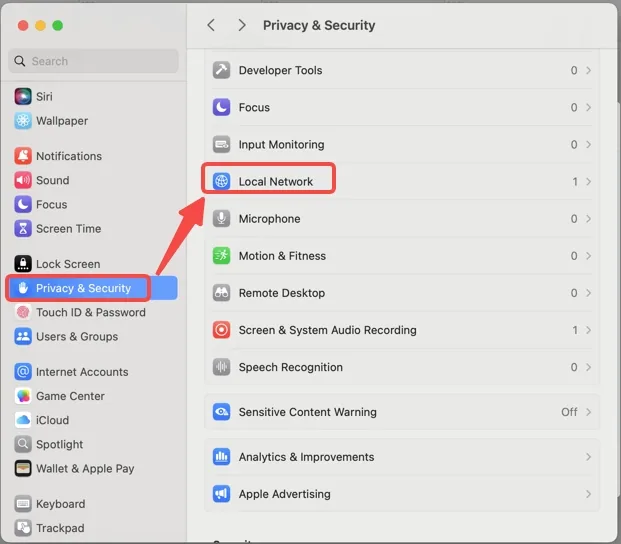
- Para habilitar el acceso de XCS a la red local, ve al menú Apple > Ajustes del sistema > Privacidad y seguridad > Red local.
- Localiza xTool Creative Space en la lista de aplicaciones y asegúrate de que el interruptor esté ACTIVADO para permitir el acceso a la red local.
| |

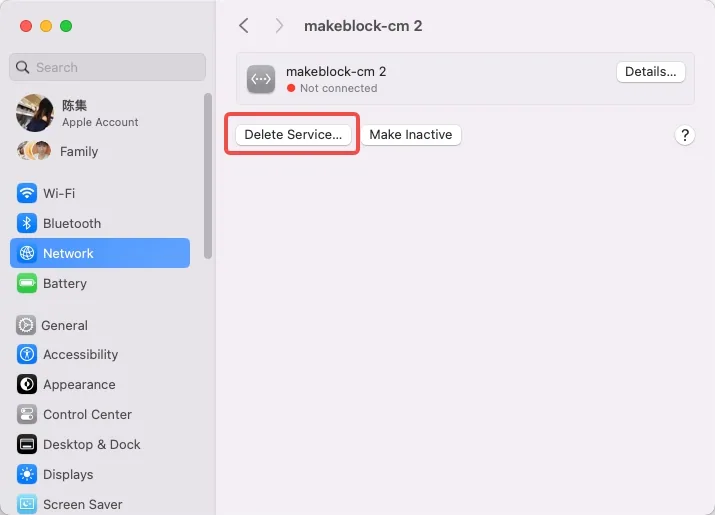
c. Eliminar redes «makeblock» duplicadas:
💡 Nota
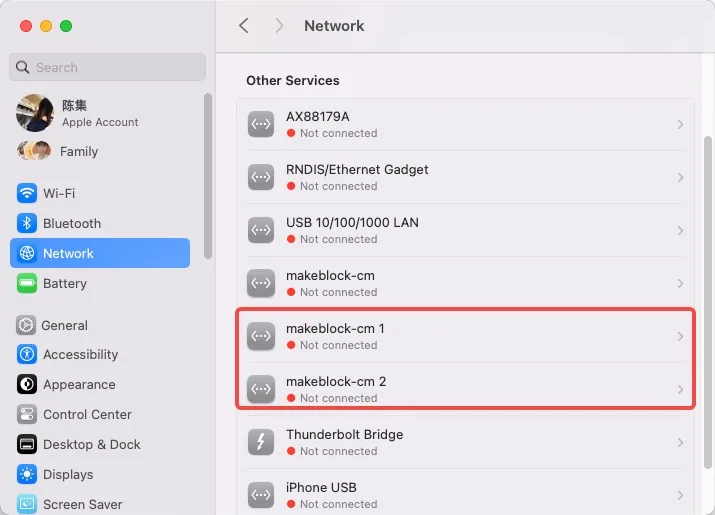
Tu dispositivo xTool puede emitir una red para la conexión. Como xTool es una marca de Makeblock Co., Ltd., el nombre de esta red puede incluir «Makeblock». A veces, macOS puede mostrar versiones duplicadas o desactualizadas de esta red, a menudo con un número al final (por ejemplo, makeblock-cm 1, makeblock-cm 2). Estos duplicados pueden interferir en la conexión correcta y conviene eliminarlos.
Para eliminar las redes makeblock duplicadas con sufijos numéricos:
- En tu Mac, ve al menú Apple > Ajustes del sistema y luego haz clic en Red en la barra lateral izquierda.

- En tu lista de servicios de red, busca cualquier red llamada Makeblock que vaya seguida de un espacio y un número.
- Selecciona la red Makeblock duplicada que quieras eliminar.
- Elimina cualquier red Makeblock con sufijo numérico, como makeblock-cm 1, makeblock-cm 2, makeblock-cm 3 y/o makeblock-cm 4.
Paso 4: resolución de problemas en Windows
Este paso describe los procedimientos de resolución de problemas más habituales en Windows según las pruebas del laboratorio de xTool y se aplica ÚNICAMENTE al sistema operativo Windows.
a. Comprueba si hay problemas de DNS o configuración de red:
Los problemas de configuración de red o de DNS pueden impedir a veces que XCS se conecte.
- Abre el Símbolo del sistema (Administrador):
- Haz clic derecho en el botón de Inicio de Windows.
- Selecciona «Terminal (Administrador)» en Win 11 o «Windows PowerShell (Administrador)» en Win 10.
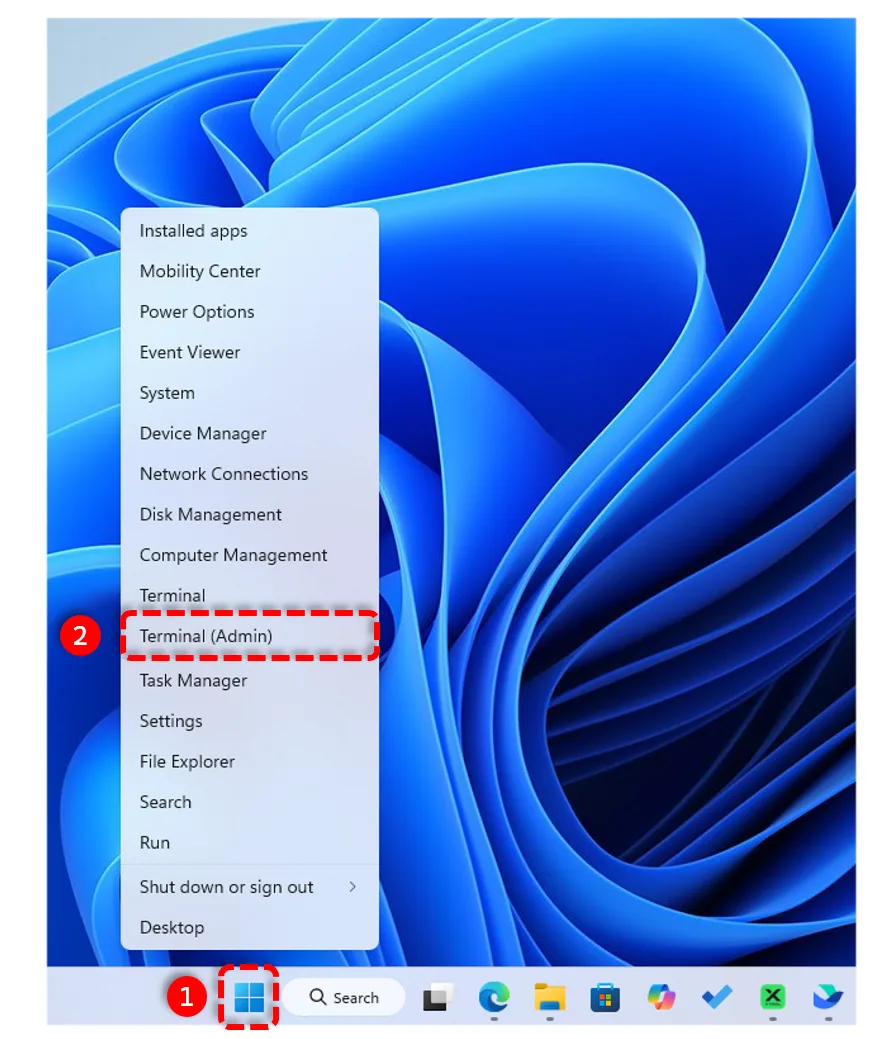
Win 11
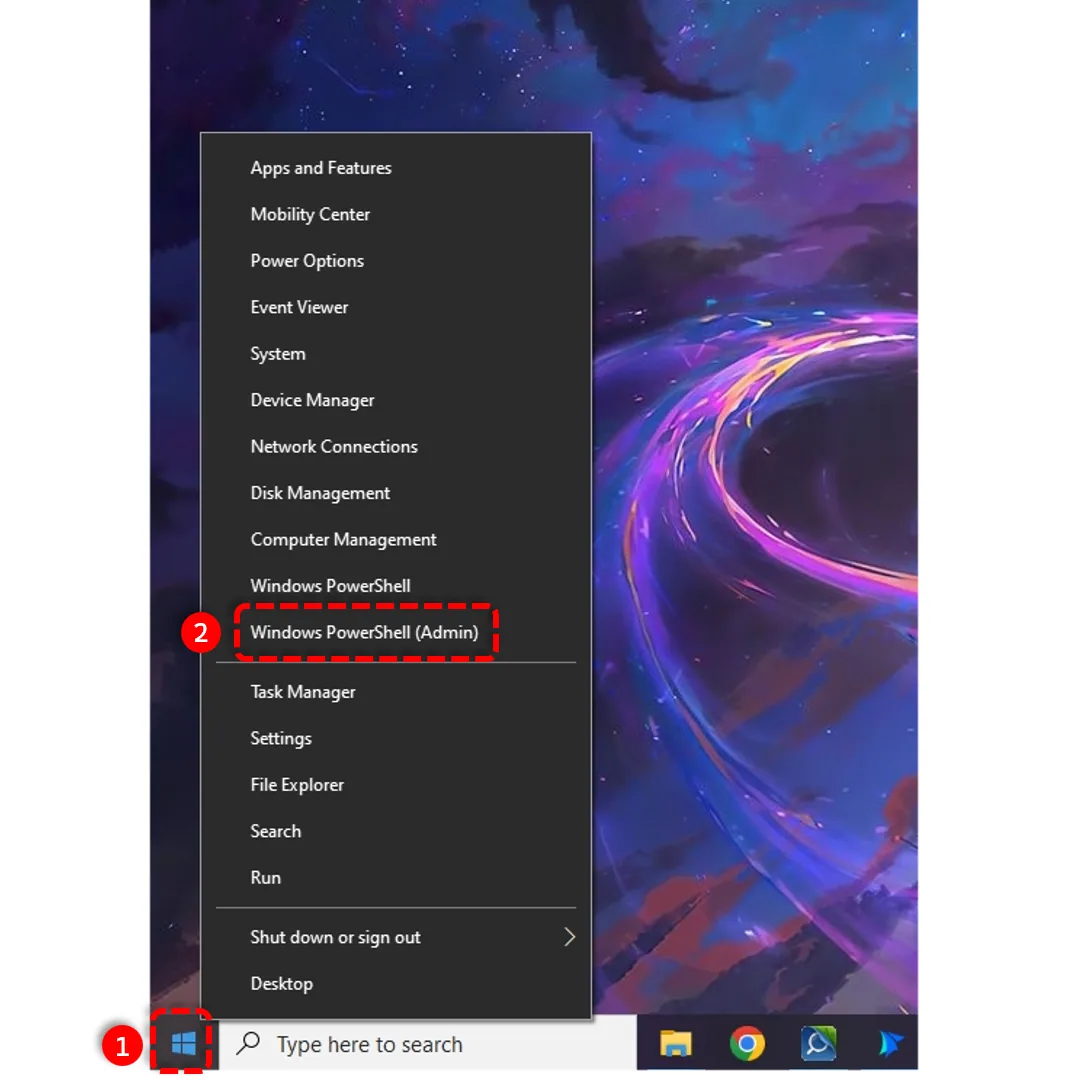
Win 10
Ejecuta el comando: en la ventana del símbolo del sistema, escribe exactamente el siguiente comando: netsh winsock reset
- Pulsa Enter: pulsa la tecla Enter.
- Reinicia el ordenador: una vez completado el comando, reinicia el ordenador.

b. Permitir XCS a través del firewall de Windows:
Puede que el Firewall de Windows esté bloqueando la comunicación de XCS.
- Desactiva temporalmente el antivirus de terceros: si usas software antivirus de terceros (por ejemplo, Norton, McAfee, etc.), desactívalo antes de ajustar la configuración del firewall. Esto se debe a que los programas antivirus suelen gestionar las reglas del firewall.
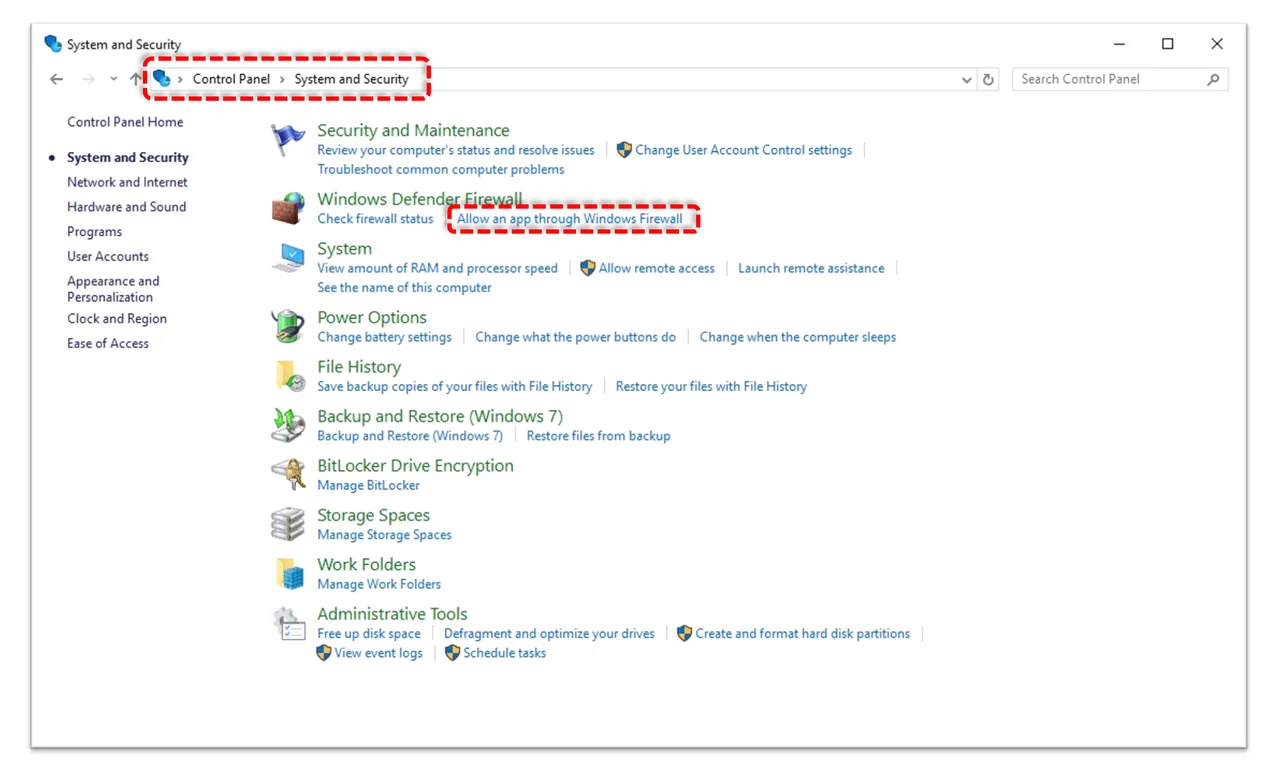
- Abre el Panel de control: accede al Panel de control (búscalo en el menú de Inicio de Windows).
- Firewall de Windows Defender: sigue los pasos
- Win 11: «Panel de control» > «Firewall de Windows Defender»
- Win 10: «Panel de control» > «Sistema y seguridad» > «Firewall de Windows Defender»
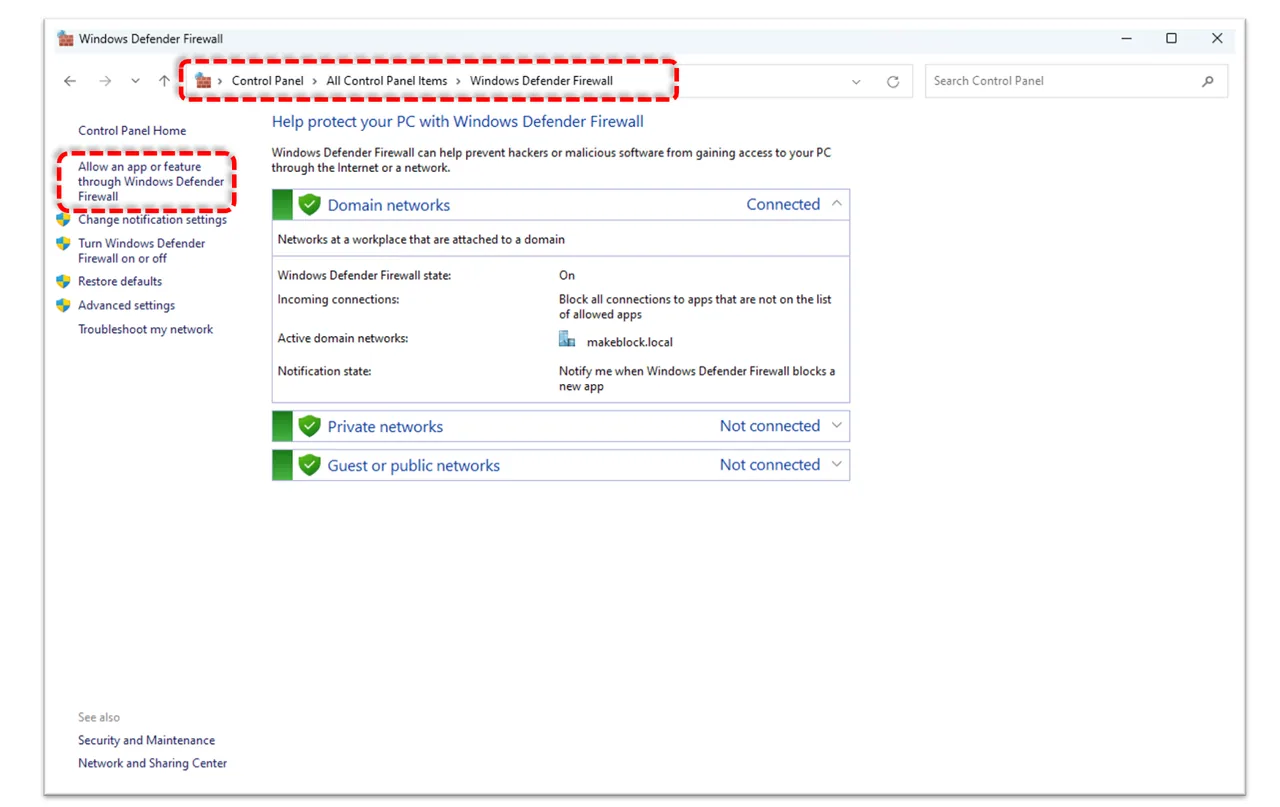
Win 10
Win 11
- Permitir una aplicación…: haz clic en «Permitir una aplicación o característica a través del Firewall de Windows Defender» (o una opción con un texto similar).
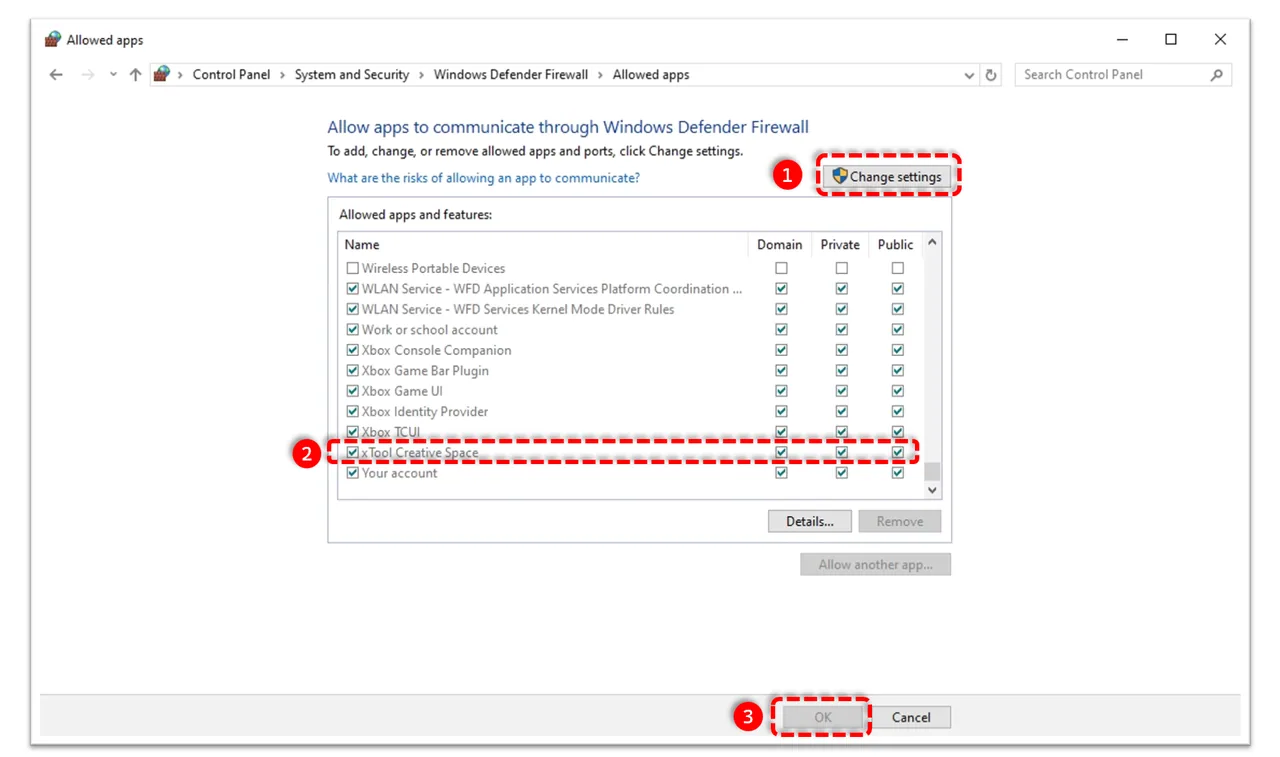
- Busca y permite XCS:
- Puede que primero tengas que hacer clic en «Cambiar la configuración».
- Desplázate por la lista de aplicaciones y busca «xTool Creative Space» (o una entrada similar).
- Asegúrate de que la casilla junto a «xTool Creative Space» esté marcada para las redes «Dominio», «Privada» y «Pública» (a menos que tengas un motivo concreto para no permitir el acceso en redes públicas).
- Haz clic en Aceptar: haz clic en el botón «Aceptar» para guardar los cambios.
Apartado 2: resolución de problemas de hardware
Este apartado cubre posibles problemas con la conexión física entre tu ordenador y tu dispositivo xTool.
Paso 1: comprueba si hay problemas de alimentación
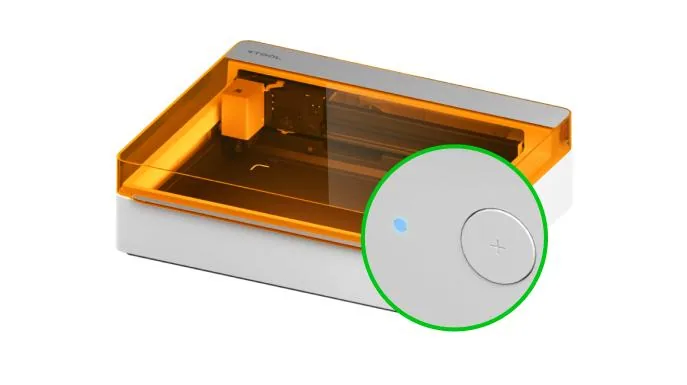
- Asegúrate de que tu dispositivo xTool esté conectado a una toma de corriente que funcione. Verifica que el indicador de encendido del dispositivo esté iluminado (fijo, no parpadeando).
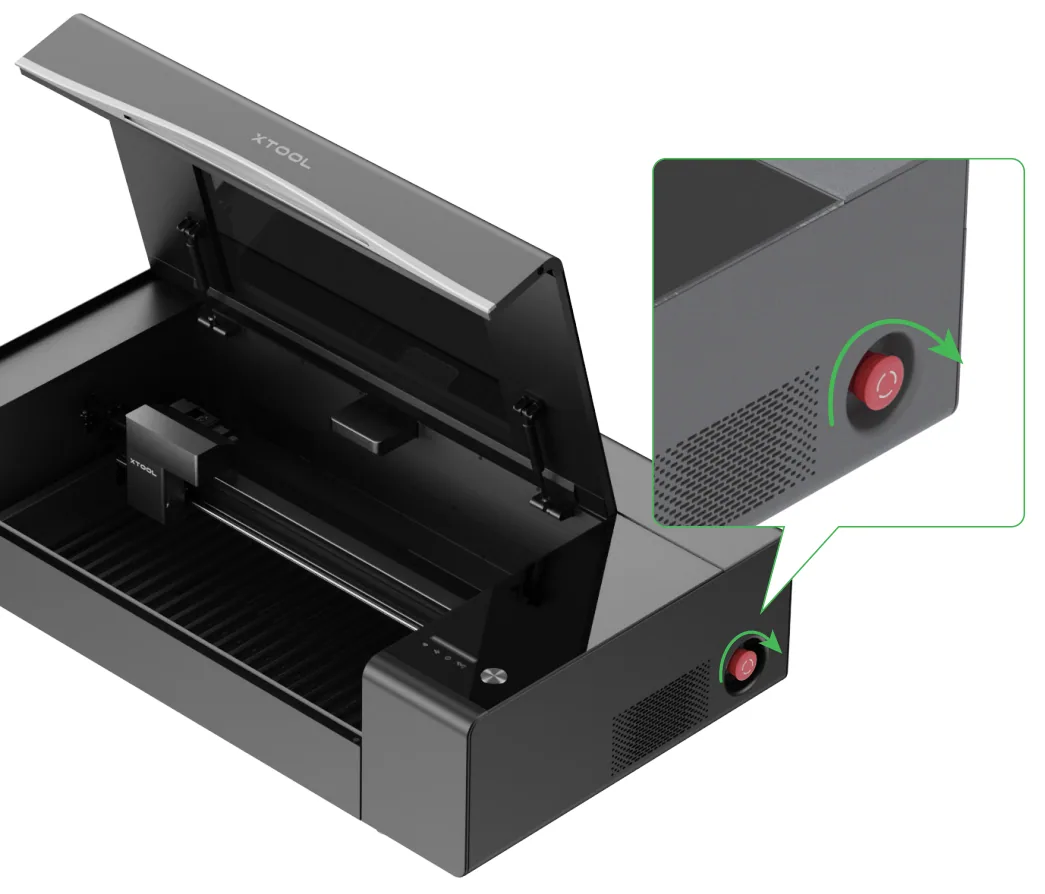
- Asegúrate de que el interruptor de parada de emergencia (si tu modelo lo tiene) no esté accionado.
| |
Paso 2: comprueba el cable de conexión
- Usa el cable original: se recomienda encarecidamente usar el cable USB que venía con tu dispositivo xTool.
- Inspecciona el cable: comprueba que el cable no tenga daños visibles, como cortes, hilos pelados o conectores doblados. Comprueba también que el conector no tenga suciedad.
- Alternativa temporal: si sospechas que el cable original falla, puedes probar temporalmente con un cable USB de datos de buena calidad de un smartphone.
- NO uses cables que solo sirvan para cargar; carecen de los hilos necesarios para la transferencia de datos.
- Puedes probar un cable conectando tu teléfono al ordenador y comprobando si puedes transferir archivos.
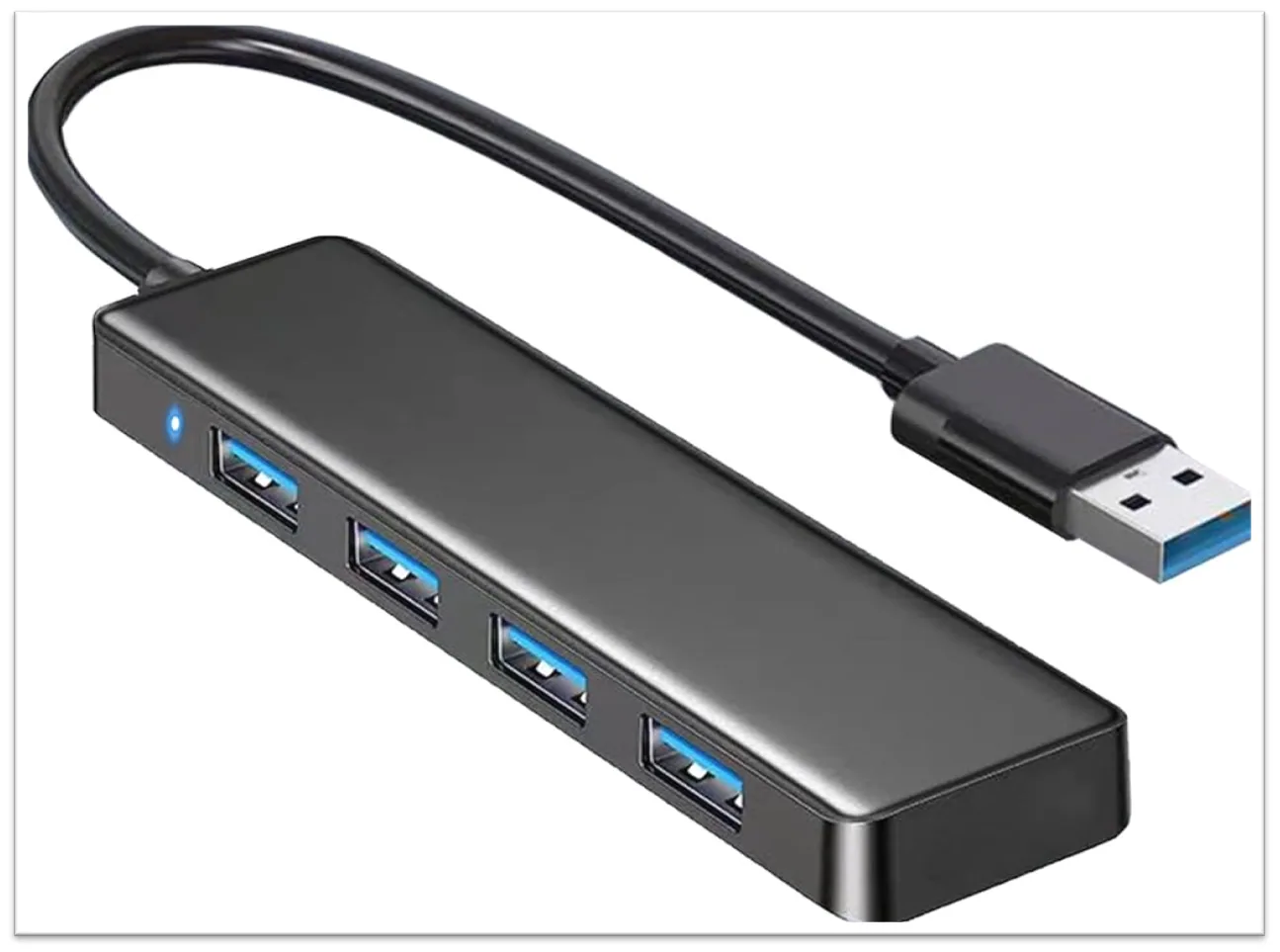
Paso 3: comprueba el hub USB (si procede)
Si estás usando un hub USB, podría ser el origen del problema.
- Compatibilidad del hub: asegúrate de que tu ordenador reconoce el hub USB y de que el puerto USB concreto que estás usando funciona correctamente. Pruébalo conectando tu smartphone para transferir archivos.
- Puerto específico: algunos hubs USB requieren usar puertos concretos para ciertos tipos de dispositivos. Prueba a conectar tu dispositivo xTool a distintos puertos del hub.
- Conexión directa: prueba a prescindir por completo del hub USB. Conecta tu dispositivo xTool directamente a un puerto USB del ordenador con el cable original.
- Problemas de alimentación: algunos hubs USB tienen un suministro de energía inestable, sobre todo si hay otros dispositivos conectados. Asegúrate de que no haya otros dispositivos conectados al hub USB mientras resuelves el problema.
Paso 4: comprueba si hay problemas con el puerto USB del ordenador
- Prueba con un smartphone: conecta un smartphone al puerto USB que estás usando para tu dispositivo xTool.
- Verifica que puedes transferir archivos entre el teléfono y el ordenador. Esto confirma que el puerto funciona correctamente.
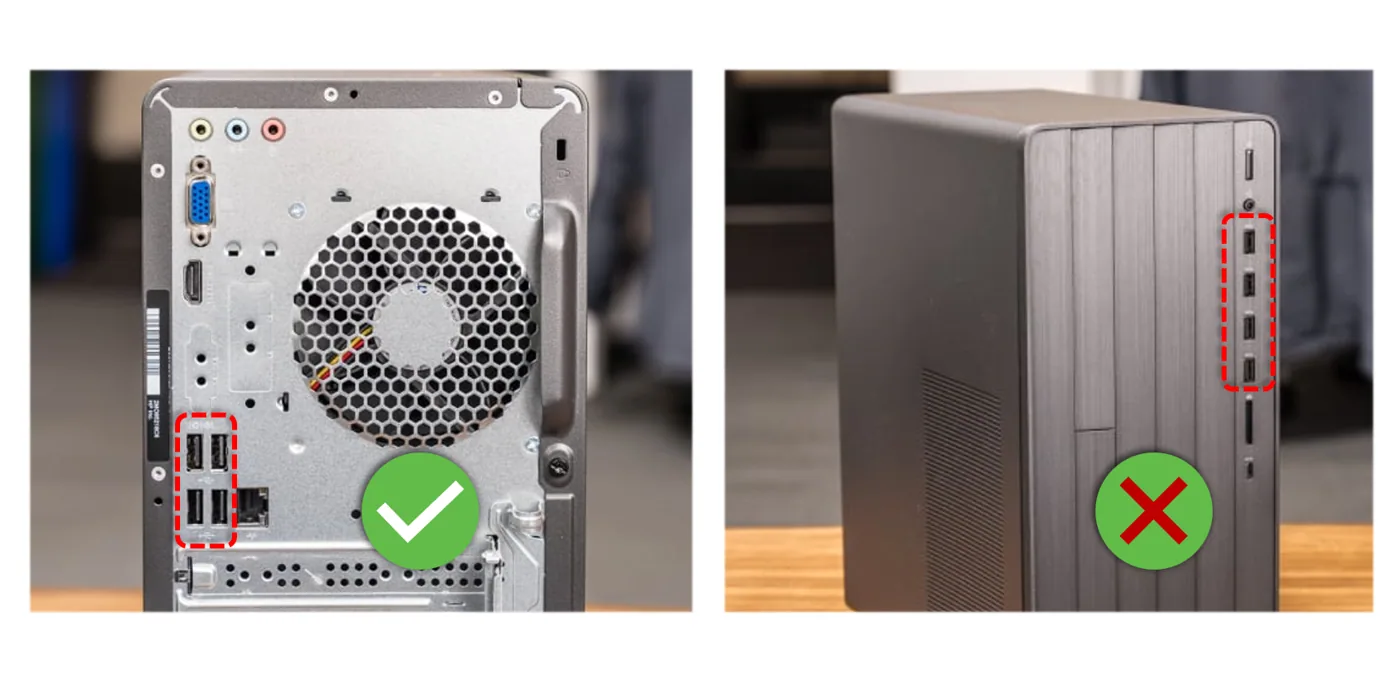
- Evita los puertos del panel frontal (PC de sobremesa): en los ordenadores de sobremesa, evita usar los puertos USB del panel frontal. Estos puertos suelen tener conexiones menos fiables. Usa los puertos USB de la parte trasera del ordenador, que están conectados directamente a la placa base.
Apartado 3: resolución de problemas de compatibilidad del dispositivo
Paso: usa una versión de software compatible
- Dispositivos lanzados en 2024 o posteriores (por ejemplo, F1 Ultra, M1 Ultra): requieren la versión 2.0 o superior de XCS. Se recomienda siempre usar la última versión.
- Dispositivos lanzados antes de 2024 (por ejemplo, D1, F1): compatibles con la versión 1.7.8 de XCS. Se recomienda siempre usar la última versión.
Apartado 4: resolución de problemas de red
Paso 1: comprueba la compatibilidad de frecuencia de red
- Asegúrate de que tu dispositivo admite la frecuencia Wi-Fi correcta. Los dispositivos pueden no conectarse si la frecuencia no coincide.
Banda compatible | Escenarios de procesamiento | Dispositivos compatibles |
SOLO 2,4G | Grabado láser | F1 F1 Ultra F1 Lite |
D1 D1 PRO | ||
M1 M1 Ultra | ||
S1 | ||
Laserbox P2 P2S | ||
2,4G y 5G | Procesamiento textil | Impresora textil |
Paso 2: optimiza la conectividad Wi-Fi
- Si sufres desconexiones frecuentes de Wi-Fi o tienes problemas para conectarte por Wi-Fi, puede que tu entorno de red necesite optimizarse.
- Optimiza tu entorno de red según corresponda.
Apartado 5: resolución de problemas de software
Este apartado describe soluciones para los problemas de conexión tras las actualizaciones de complementos del software.
Paso 1: elimina el almacenamiento local
Si los problemas de conexión empiezan tras actualizar XCS o instalar un complemento, puede que tengas que borrar la caché del software.
- Cierra XCS: cierra por completo el software xTool Creative Space.
- Accede a la carpeta de almacenamiento local:
- Windows: abre el Explorador de archivos y ve a: C:UsersXXXXAppDataRoamingxTool Creative SpaceLocal Storage (sustituye «XXXX» por tu nombre de usuario de Windows).
- También puedes escribir %appdata% en la barra de direcciones del Explorador de archivos y luego ir a la carpeta xTool Creative SpaceLocal Storage.
- macOS: abre el Finder y ve a: /Users/XXXX/Library/Application Support/xTool Creative Space/Local Storage (sustituye «XXXX» por tu nombre de usuario de macOS). Puede que tengas que activar la visualización de carpetas ocultas para ver la carpeta «Library».
- Elimina los archivos de caché: elimina todos los archivos y carpetas dentro de la carpeta Local Storage.
- Reinicia XCS: vuelve a abrir xTool Creative Space.
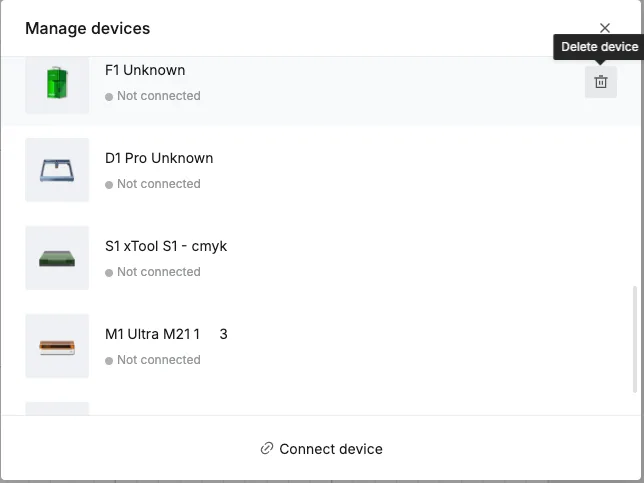
Paso 2: elimina y vuelve a añadir el dispositivo
- Abre XCS: inicia el software xTool Creative Space.
- Lista de dispositivos: ve a la lista de dispositivos.
- Elimina el dispositivo: busca tu dispositivo xTool en la lista y quítalo.
- Vuelve a añadir el dispositivo: sigue el procedimiento de conexión estándar para volver a añadir tu dispositivo xTool a XCS.
¿El problema persiste?
Si tras completar los pasos anteriores el problema continúa, ponte en contacto con el soporte técnico de MDPI. Facilita los siguientes datos para agilizar la resolución:
- Descripción del problema: una explicación detallada del problema observado.
- Evidencia en vídeo: adjunta un vídeo que muestre el problema, cuando sea posible.
- Resolución realizada: los pasos de resolución que ya hayas probado, junto con sus resultados.
Esta información es fundamental para que el equipo técnico pueda ayudarte a tiempo.
¿Dudas con este proceso en tu xTool S1?
Te ayuda un técnico de MDPI por WhatsApp, en español.
