
Procesar sobre superficies planas con xTool S1
— Guía · xTool S1
Procesar sobre superficies planas con xTool S1
xTool S1 admite distintos grosores de material según los accesorios que utilices.
Combinaciones de xTool S1 y accesorios | Grosor de material admitido (H) |
|---|---|
xTool S1 | 0 mm < H ≤ 42 mm |
xTool S1 + listones | 0 mm < H ≤ 34 mm |
xTool S1 + panel de nido de abeja | 0 mm < H ≤ 15 mm |
xTool S1 + base elevadora | 70 mm ≤ H ≤ 125 mm |
xTool S1 + base elevadora + panel de nido de abeja | 0 mm < H ≤ 99 mm |
xTool S1 + base elevadora compatible con alimentador de cinta transportadora | 15.5 mm ≤ H ≤ 133.5 mm |
xTool S1 + base elevadora compatible con alimentador de cinta transportadora + panel de nido de abeja | 0 mm < H ≤ 106.5 mm |
1. Conecta xTool S1 a xTool Studio
Consulta Conectar y configurar xTool S1 con xTool Studio para conectar xTool S1 a xTool Studio.
2. Coloca el material
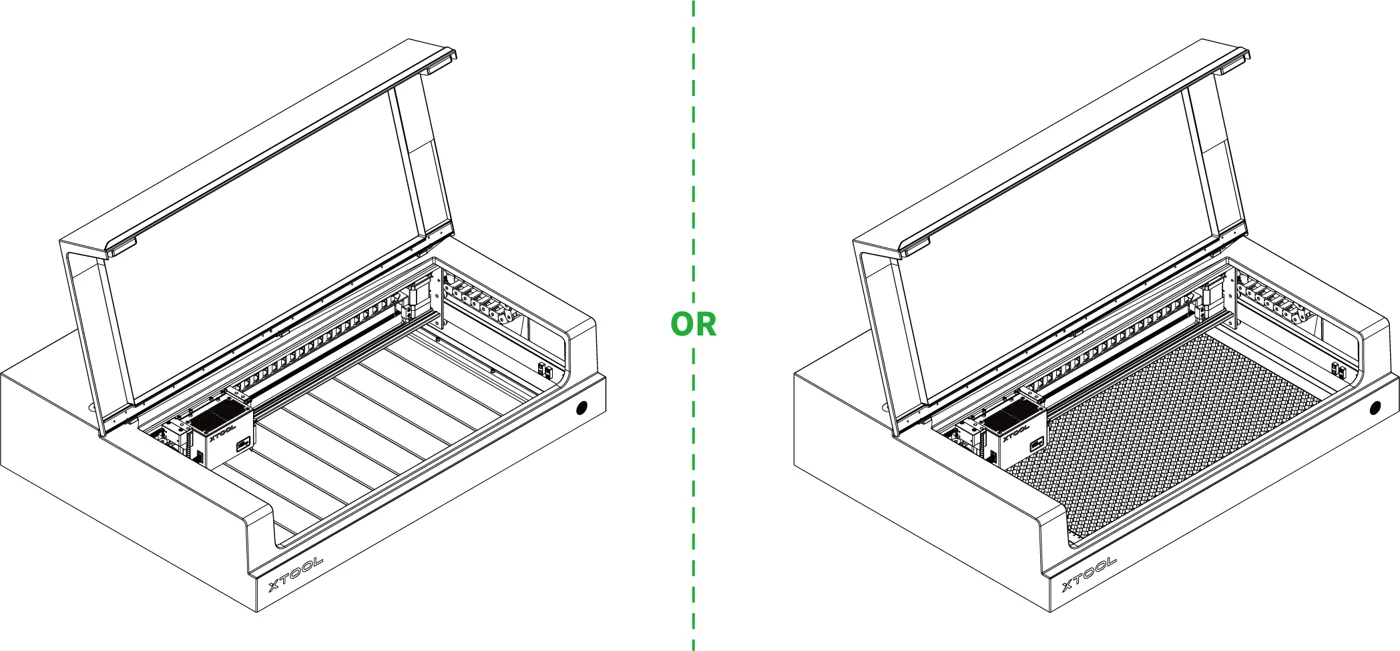
Abre la tapa de xTool S1 y coloca el material que vas a procesar sobre la base.

Nota: Para cortar un material, te recomendamos colocar los listones o el panel de nido de abeja sobre la base antes de colocar el material. Los listones o el panel de nido de abeja reducen la zona quemada en la parte trasera del material y protegen la base.
3. Abre o crea un proyecto
Puedes abrir un proyecto para empezar a procesar o crear un proyecto nuevo. Si creas un proyecto nuevo, tendrás que diseñar los patrones y configurar los parámetros desde cero.
- Abrir un proyecto
En la pantalla de inicio de xTool Studio, haz clic en Abrir. En la ventana emergente, selecciona el archivo que quieras y haz clic en Abrir.

Nota: El archivo de proyecto puede contener información como patrones de procesamiento, modos de procesamiento y parámetros de procesamiento. Sin embargo, si el modelo de máquina, el modo de procesamiento o el grosor del material usados en el proyecto difieren de la situación actual, tendrás que restablecer los parámetros correspondientes.
- Crear un proyecto nuevo
En la pantalla de inicio de xTool Studio, haz clic en + Proyecto nuevo.

4. Selecciona el modo de procesamiento y el material
(1) En el panel derecho de la página, haz clic en el nombre del modo de procesamiento actual y selecciona Procesar sobre la base.
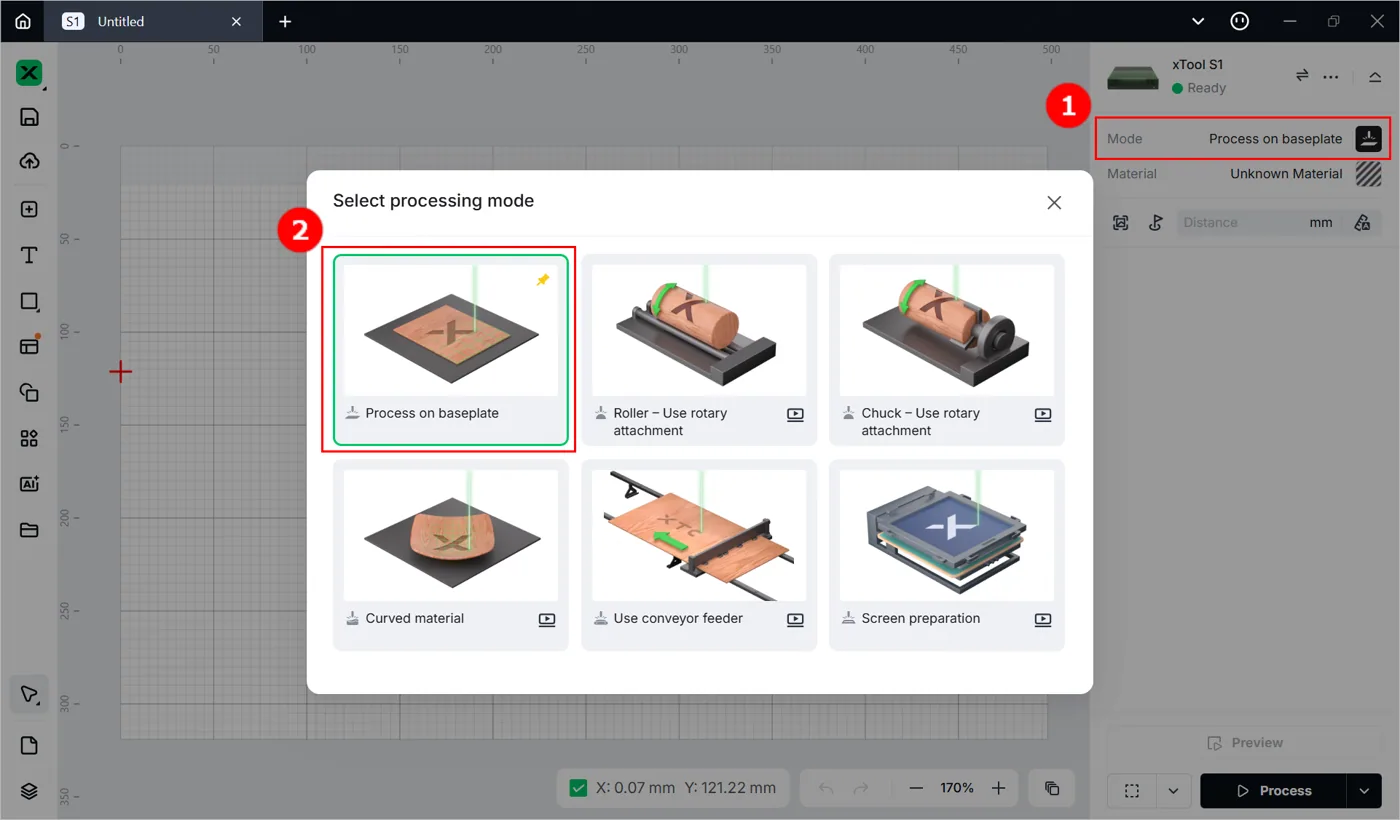
(2) Haz clic en Material desconocido, selecciona el material que quieras y haz clic en Aplicar.

Nota: Después de seleccionar un material de la lista, el software configurará automáticamente los parámetros para el procesamiento láser. Los ajustes predeterminados se aplican a los materiales de xTool. Puedes ajustar la configuración según tus necesidades.
(3) Activa o desactiva Posición del módulo láser según lo necesites, en la parte inferior de la página.
Nota: Si activas Posición del módulo láser, el software mostrará la posición del módulo láser en tiempo real. La cruz roja del lienzo indica el módulo láser, y las coordenadas del módulo láser se muestran junto a Posición del módulo láser.

5. Ajusta el enfoque del láser
xTool S1 cuenta con un sensor de distancia que puede medir la distancia entre el módulo láser y la superficie del material. También puedes medir y calcular manualmente la distancia entre el módulo láser y la superficie del material, e introducir los valores obtenidos en el software.
Durante el procesamiento, xTool S1 realizará el enfoque automático según el parámetro Distancia.
- Medición automática
(1) Mueve el módulo láser sobre el material. Asegúrate de que el punto de localización caiga sobre la superficie del material.

(2) En el panel derecho de la página, haz clic en el icono Medición automática. xTool S1 medirá automáticamente la distancia desde el módulo láser hasta la superficie del material.

Nota: Antes de la medición automática, asegúrate de que la sonda del sensor de distancia no esté extendida.

- Medición manual
(1) Usa una regla para medir la distancia desde la superficie del material hasta la parte superior del módulo láser.

(2) Resta 100 mm (3,937 pulgadas) al valor medido en el paso (1) e introduce el valor calculado como Distancia en el panel derecho.

6. Marca la zona de procesamiento objetivo en el lienzo
(1) Haz clic en  en el panel derecho.

(2) En la ventana emergente, selecciona un modo de marcado según la forma de la zona de procesamiento objetivo y haz clic en Iniciar marcado.
(Aquí se usa el modo Rectángulo como ejemplo.)

(3) Mueve manualmente el módulo láser para que la cruz roja caiga en un vértice de la zona de procesamiento objetivo y pulsa el botón del dispositivo para registrar la posición. Después, repite los mismos pasos para registrar los demás vértices necesarios de la zona de procesamiento objetivo.

(4) Haz clic en Finalizar marcado > Hecho, y la zona de procesamiento objetivo quedará marcada en el lienzo.

7. Diseña los objetos que vas a procesar
Nota: La zona de procesamiento objetivo está delimitada por un perímetro negro en forma de rectángulo. Puedes diseñar objetos dentro de esa zona.
(1) Usa las herramientas de la parte izquierda del lienzo para crear objetos. Puedes importar imágenes, insertar formas, introducir texto o dibujar gráficos vectoriales.

Nota: xTool Studio admite la importación de los siguientes formatos de imagen: SVG, DXF, JPG, JPEG, PNG, BMP, etc.
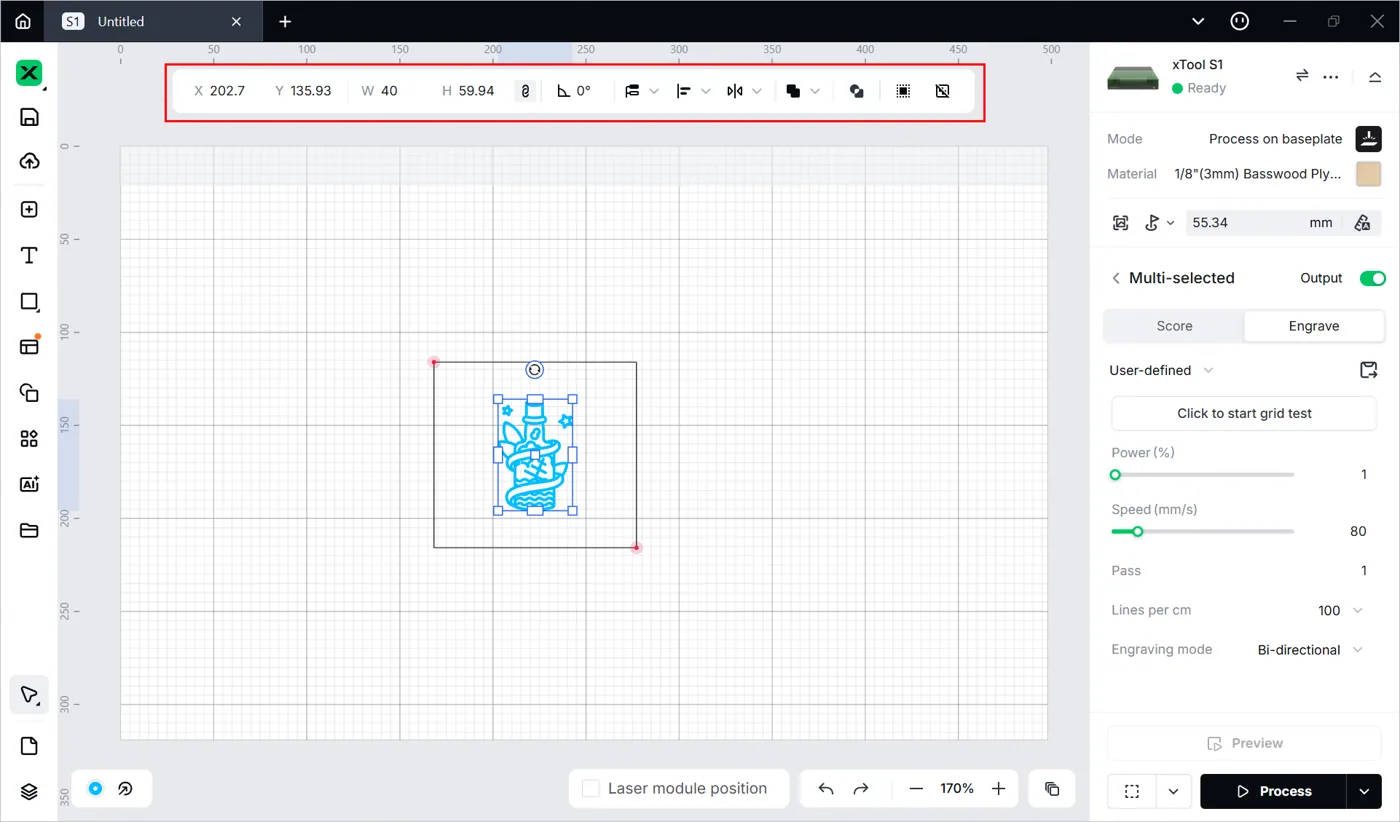
(2) Selecciona los objetos para editarlos con las herramientas situadas encima del lienzo.
8. Configura los parámetros de procesamiento
Selecciona los objetos en el lienzo y configura sus parámetros en el panel derecho.

Nota:
Debes configurar los parámetros de cada objeto. Un objeto que se pase por alto podría no procesarse.
Los parámetros que se pueden configurar para los objetos de mapa de bits y los objetos vectoriales son distintos. Puedes seleccionar varios objetos del mismo tipo y configurar sus parámetros de una sola vez.
Para más información sobre la configuración de parámetros, consulta atomm.com/easyset.
9. Previsualiza la zona de procesamiento y configura la trayectoria de procesamiento
Puedes previsualizar la zona de procesamiento sobre el material mediante el encuadre. El encuadre consiste en que el punto láser recorre el contorno de los objetos de procesamiento sobre el material. Sigue estos pasos para iniciar el encuadre.
(1) Haz clic en  en la esquina inferior derecha del software y configura los parámetros del encuadre.

Nota: Puedes hacer clic en los botones de flecha para controlar el movimiento del módulo láser. Los otros tres parámetros te permiten configurar cómo se mueve el módulo láser con cada pulsación de un botón de flecha.
Velocidad XY (mm/s): La velocidad de movimiento del módulo láser en las direcciones X e Y.
Distancia XY (mm): La distancia que se desplaza el módulo láser con cada pulsación de un botón de flecha XY.
Distancia Z (mm): La distancia que se desplaza el módulo láser con cada pulsación de un botón de flecha Z.
(2) Cierra la tapa de xTool S1, haz clic en el botón de encuadre del software y luego pulsa el botón de xTool S1 para iniciar el encuadre. El punto láser se desplazará por el contorno del patrón de procesamiento sobre el material.

(3) Cuando el encuadre haya terminado, haz clic en Encuadre completado en el software. Si la zona no es la ideal, puedes ajustar la posición del material o la posición de los elementos en el software y volver a previsualizar la zona de procesamiento.

(4) Haz clic en  en la esquina inferior derecha y configura la trayectoria de procesamiento.

10. Inicia el procesamiento
(1) En la esquina inferior derecha del software, haz clic en Procesar.

(2) Haz clic en Ver vista previa de la trayectoria y  para previsualizar la trayectoria de procesamiento.

(3) En la esquina inferior derecha del software, haz clic en Iniciar. Después, pulsa el botón de xTool S1 para iniciar el procesamiento.

¿Dudas con este proceso en tu xTool S1?
Te ayuda un técnico de MDPI por WhatsApp, en español.
