
Nuevas funciones de software para la xTool S1
— Guía · xTool S1
Nuevas funciones de software para la xTool S1
Este artículo se aplica a:
la xTool S1 con todos los módulos láser.
Enfoque automático
- Tras conectar la xTool S1 a XCS, el primer paso es ajustar el enfoque.
- Acerca manualmente el módulo láser al material.
- Haz clic en el botón de XCS para iniciar el proceso de enfoque automático.
- Una vez completado el enfoque, obtendrás una distancia focal en XCS, como se muestra a continuación.

Nota: el enfoque automático debe completarse antes de otras operaciones, como medir el área de grabado.
Posición del módulo láser en XCS
La S1 adopta un sistema de coordenadas absolutas que te permite ver la posición real del cabezal láser en tu pantalla, lo que elimina la necesidad de alineación asistida por cámara y ofrece una forma más sencilla y precisa de definir tu área de trabajo.
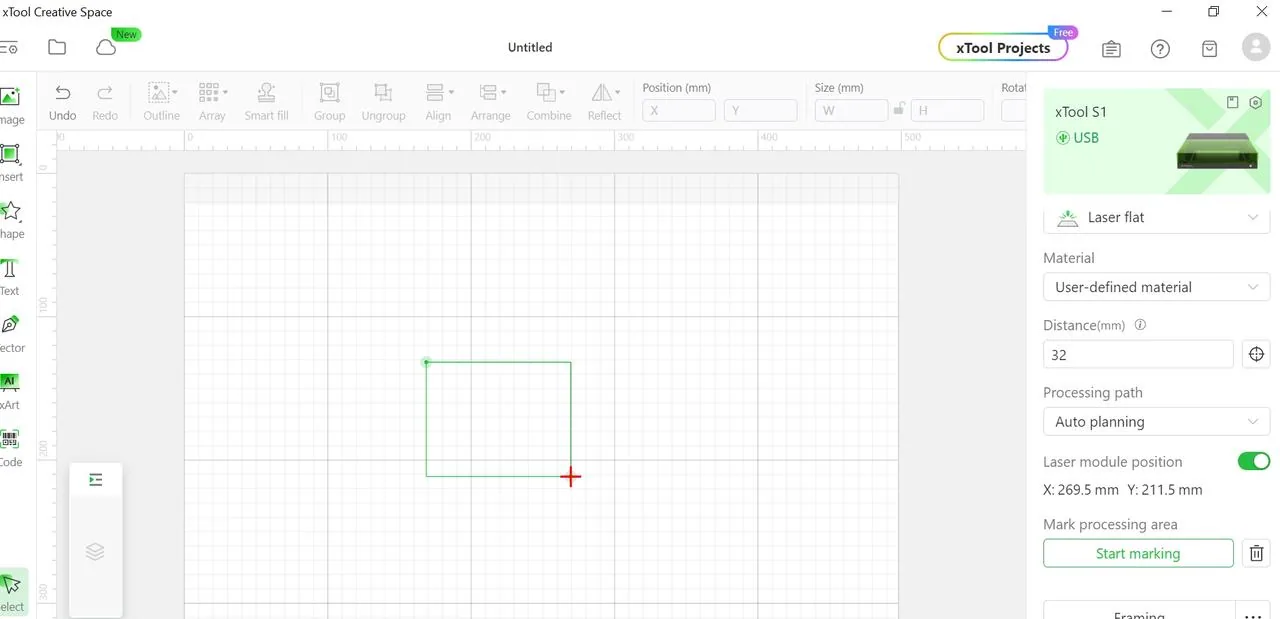
Al activar «Posición del módulo láser», verás una cruz roja en el software XCS que indica la posición del módulo láser.

Nota: la xTool S1 adopta el sistema de coordenadas absolutas, por lo que las coordenadas cero en XCS indican las coordenadas cero de toda el área de grabado de la xTool S1.
Medición del área de procesado
- La función de medición por dos puntos permite medir el área de procesado de tu material.
- Haz clic en «Medir» en la esquina inferior derecha de XCS.

- Mueve manualmente el módulo láser a la esquina superior izquierda del material. Pulsa el botón de inicio del dispositivo y XCS detectará las coordenadas de la esquina superior izquierda.
- Mueve manualmente el módulo láser a la esquina inferior derecha del material. Pulsa el botón de inicio de la máquina y el dispositivo detectará las coordenadas de la esquina inferior derecha.

- Tras completar los pasos anteriores, el área de procesado aparecerá en XCS como se muestra a continuación.
Procesado en superficies curvas
Puedes usar la S1 para procesar materiales con superficies curvas.
- Cambia el modo de grabado a «Procesado de curvas».

- Haz clic en «Medición de curva» para entrar en el modo curva.
- Mueve el módulo láser a la parte superior izquierda del área de procesado y haz clic en «Marcar» junto a «Vértice 1».

- Mueve el módulo láser a la parte inferior derecha del área de procesado y haz clic en «Marcar» junto a «Vértice 2».
- Cuando hayas fijado los dos vértices, haz clic en «Siguiente».

- Después puedes ajustar la densidad de medición para construir un modelo de la superficie.
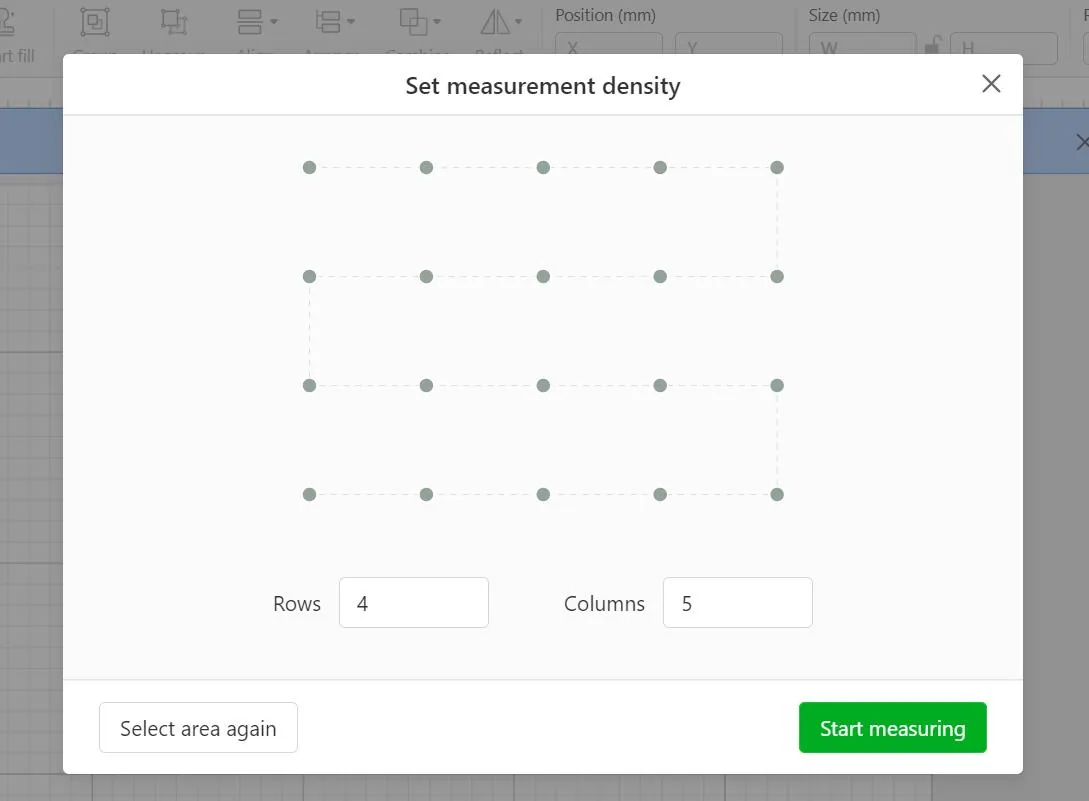
- Cuando completes los pasos anteriores, el modelo de la curva aparecerá en XCS.
Nota: modelar la superficie curva con una densidad mayor lleva más tiempo.
¿Dudas con este proceso en tu xTool S1?
Te ayuda un técnico de MDPI por WhatsApp, en español.
