
Manejar la xTool S1 con LightBurn
— Guía · xTool S1
Manejar la xTool S1 con LightBurn
Si necesitas controlar la xTool S1 a través de LightBurn, descarga la versión oficial del software LightBurn. LightBurn es un software de terceros y, por tanto, Makeblock Co., Ltd. no se hace responsable de ninguna pérdida derivada del uso de LightBurn.
El firmware de la xTool S1 ha sido probado en detalle por Makeblock Co., Ltd, pero aún pueden producirse incompatibilidades con el software o el hardware. Puedes contactar con el soporte técnico de MDPI para obtener asistencia técnica si se producen errores por incompatibilidad.
Descarga e instala LightBurn
Entra en https://lightburnsoftware.com/pages/trial-version-try-before-you-buy para descargar la última versión de LightBurn e instalarla. Si eres un usuario nuevo, tienes una prueba gratuita de 30 días.
Notas:
- Asegúrate de usar la última versión de LightBurn y de que tu LightBurn tenga licencia. Si el software es de una versión antigua o una versión crackeada o pirata, la conexión con el dispositivo puede fallar.
- Asegúrate de que la versión de firmware de la xTool S1 sea superior a la 004.
- LightBurn, como software de terceros, permite que la xTool S1 complete el proceso de procesado básico, pero no admite por completo todas las funciones de la xTool S1. Funciones como la posición del módulo láser, el marcado de la zona de procesado y el procesado de materiales curvos no están disponibles. Para aprovechar al máximo todas las funciones de la xTool S1, usa XCS (xTool Creative Space), el software oficial de xTool.
Conecta la xTool S1 con LightBurn
- Descarga el archivo de configuración de la xTool S1: xTOOL_S1_V2.lbdev

- Abre LightBurn. En la esquina inferior derecha, haz clic en Devices en el panel Laser.


Nota: Asegúrate de empezar a configurar la xTool S1 de esta forma en lugar de elegir Import Prefs en el menú. Si eliges Import Prefs, se sobrescribirá la configuración original.

- En la ventana Devices, haz clic en Import para importar el archivo xTOOL_S1_V2.lbdev。


- La siguiente información del dispositivo se muestra tras importar el archivo correctamente.

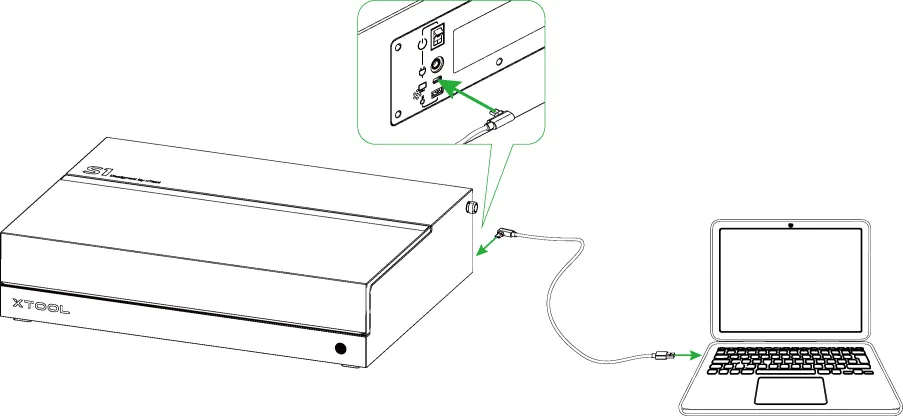
- Conecta tu ordenador con la xTool S1 mediante el cable USB.
- En el lado derecho de LightBurn, haz clic en Console. En el panel Console podrás ver “ok”, lo que significa que la conexión se ha realizado correctamente.

Procesar materiales planos
1. Coloca el material
Abre la tapa de la xTool S1 y coloca el material que vayas a procesar sobre la placa base.

Nota: Para cortar un material, te recomendamos colocar los listones o el panel de nido de abeja sobre la placa base antes de colocar el material. Los listones o el panel de nido de abeja reducen la zona quemada de la parte trasera del material y protegen la placa base.

2. Ajusta el enfoque del láser
Haz clic en Console en el lado derecho de LightBurn. Haz clic en el botón DETECT y la xTool S1 realizará el enfoque automático.

3. Ajusta el desplazamiento del punto de cruz roja
Cuando la xTool S1 está inactiva, su módulo láser emite un punto de cruz roja para ayudarte a localizar el módulo láser. Sin embargo, la posición del punto de cruz roja no coincide exactamente con el punto láser. Por tanto, tienes que ajustar el desplazamiento del punto de cruz roja a la altura actual del láser para que la máquina pueda compensarlo automáticamente durante el procesado.
(1) En la consola, haz clic en el botón IR_OFFSET_DET para consultar el desplazamiento del punto de cruz roja a la altura actual del láser. La consola imprimirá la distancia de desplazamiento en el formato M1111 Xxxx Yxxx. Por ejemplo, la siguiente imagen muestra que el desplazamiento es X0.00 Y3.00.
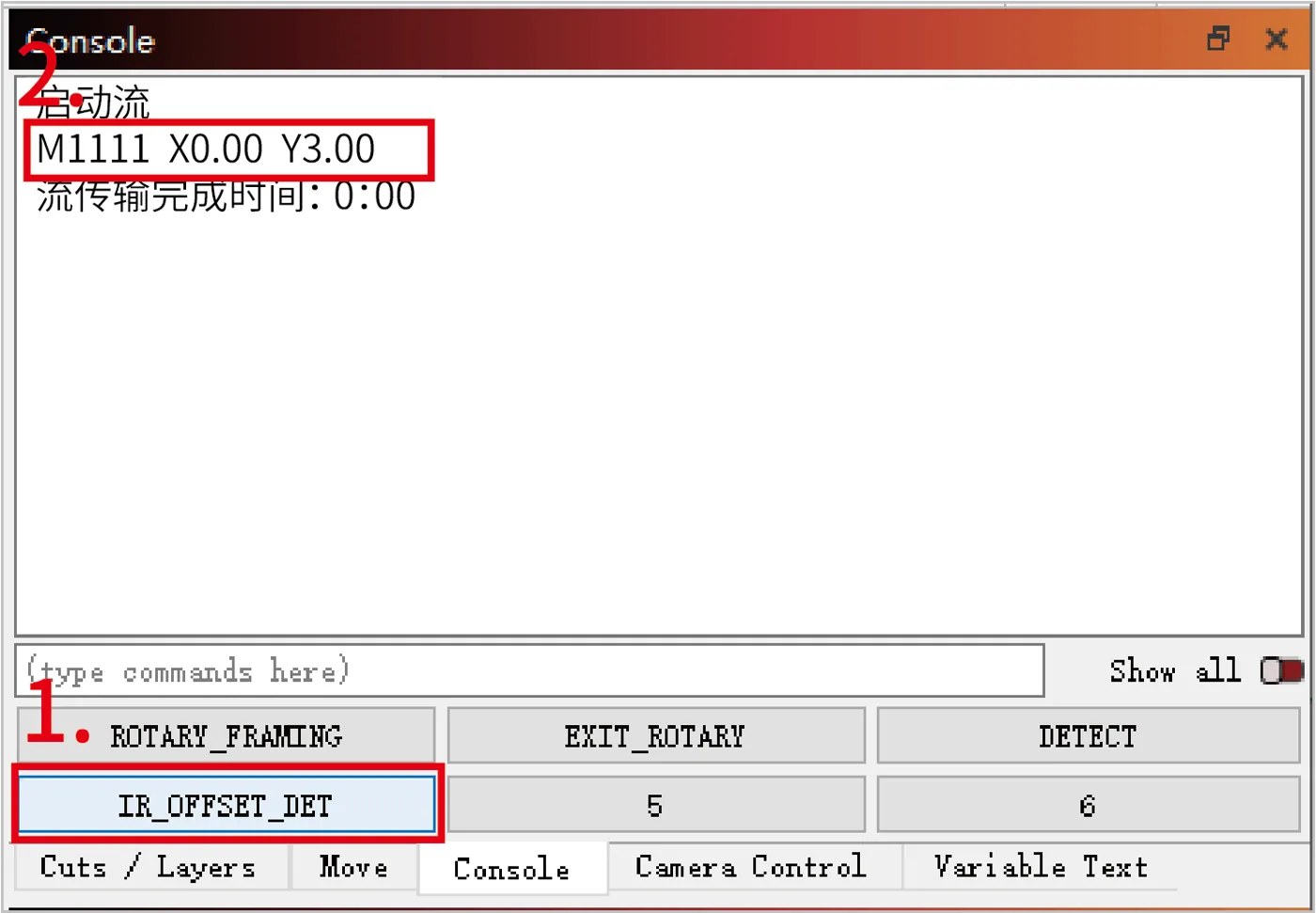
(2) Abre la ventana Device settings, activa Enable pointer offset e introduce el desplazamiento que has obtenido en el paso (2). Haz clic en OK.

4. Diseña los objetos que vas a procesar
Usa la barra de herramientas de la izquierda para diseñar los patrones de procesado en el lienzo.

5. Ajusta los parámetros de procesado
En el panel Cuts / Layers, haz doble clic en una capa para abrir la ventana de ajustes. Según las características del material y las necesidades de procesado, ajusta los parámetros de procesado adecuados para cada capa.

6. Previsualiza la zona de procesado
En el lado derecho de LightBurn, haz clic en Frame y el punto láser se moverá a lo largo del contorno del patrón de procesado sobre el material, para que puedas previsualizar la zona de procesado.
Si la zona no es la ideal, puedes ajustar la posición del material o la posición de los elementos en el software y volver a hacer clic en Frame para previsualizar la zona de procesado de nuevo.

7. Inicia el procesado
Cierra la tapa de la xTool S1. Luego, haz clic en Start en LightBurn para iniciar el procesado.

Procesar materiales cilíndricos
1. Conecta el accesorio rotatorio y coloca el material
Conecta la xTool S1 con el accesorio rotatorio y coloca el material sobre el accesorio rotatorio.

Nota 1: Para usar el accesorio rotatorio en la xTool S1, tienes que elevar la altura de la xTool S1 con la base elevadora.
Nota 2: Para información detallada e instrucciones sobre cómo usar el accesorio rotatorio, consulta el Manual del usuario del accesorio rotatorio 2 (RA2).
Para más información sobre cómo conectar la xTool S1 con el accesorio rotatorio, consulta el Manual del usuario de la xTool S1.
2. Activa el modo rotatorio
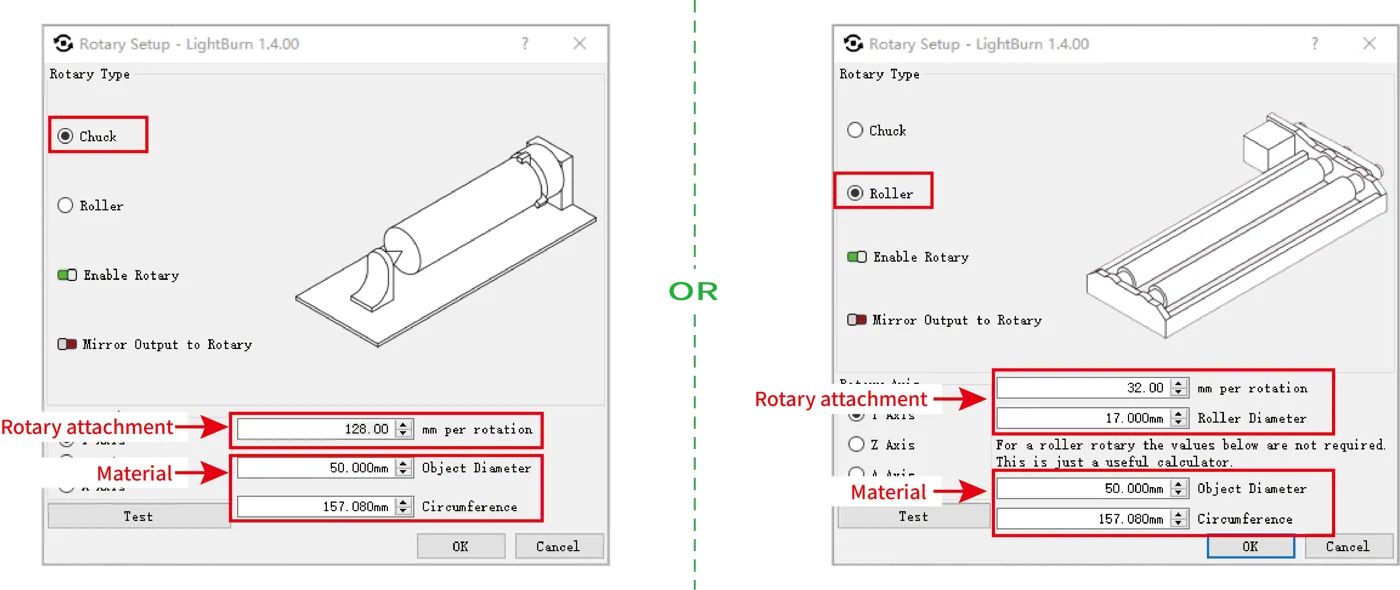
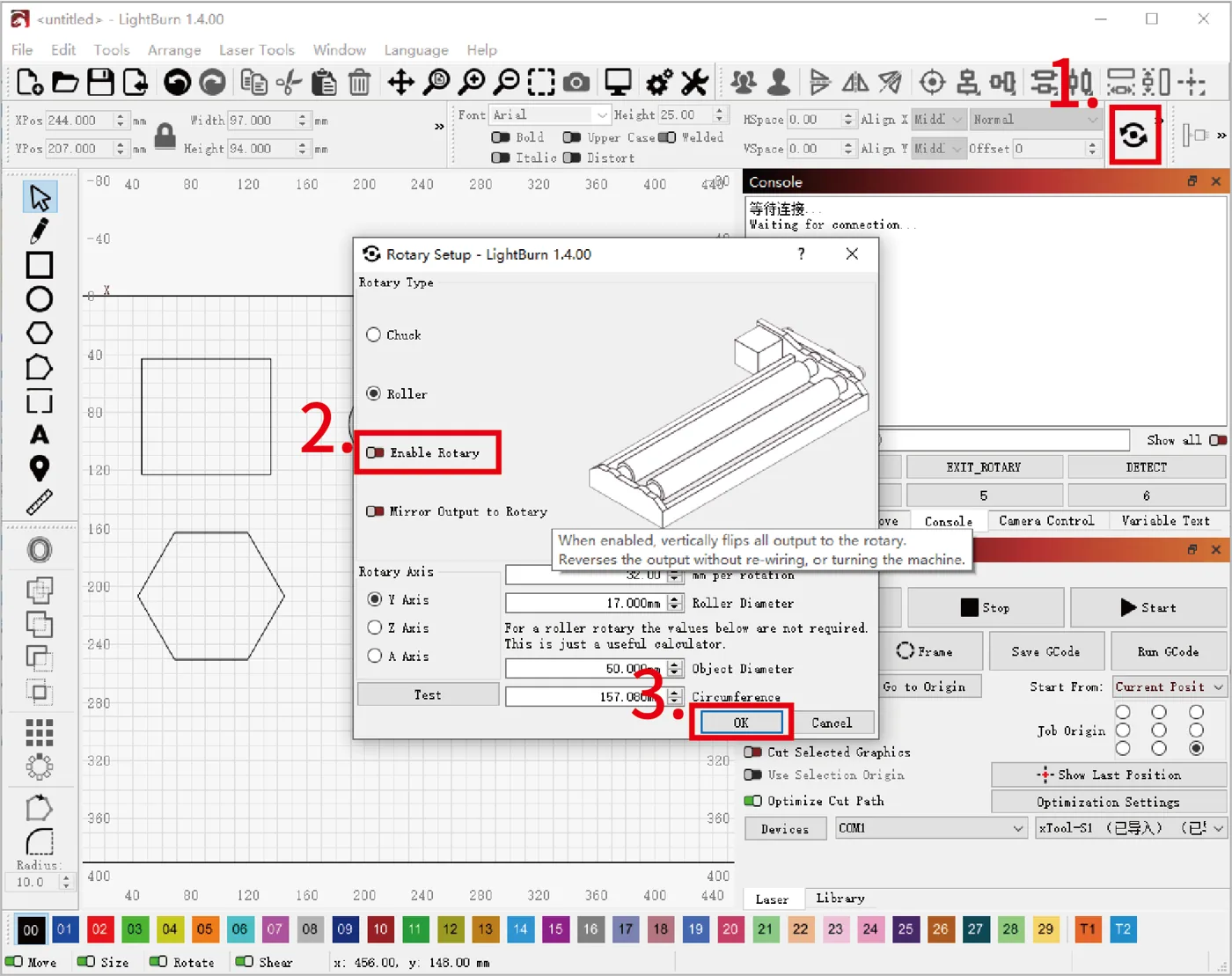
(1) Abre la ventana Rotary Setup, activa Enable Rotary y define el eje Y como eje rotatorio.

(2) Ajusta los parámetros del accesorio rotatorio y del material que vas a procesar. Cuando termines de ajustarlos, haz clic en OK.
- Si usas el plato de mordazas del accesorio rotatorio, selecciona Chuck, ajusta 128 mm por rotación para el accesorio rotatorio e introduce el diámetro o la circunferencia de tu material.
- Si usas los rodillos del accesorio rotatorio, selecciona Roller, ajusta 32 mm por rotación y 17 mm de diámetro de rodillo para el accesorio rotatorio e introduce el diámetro o la circunferencia de tu material.
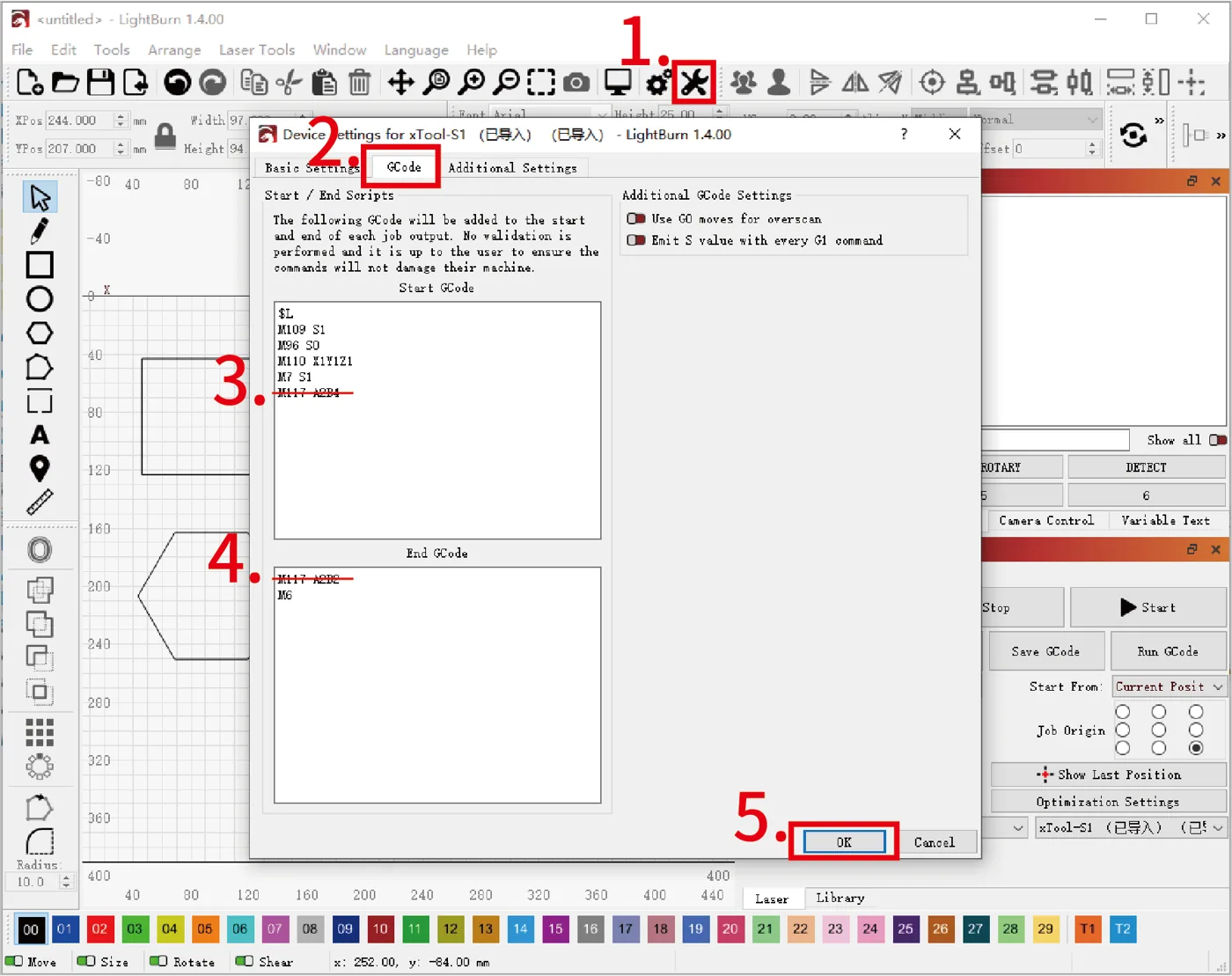
(3) Abre la ventana Device Settings y haz clic en GCode. Añade el comando “M117 A2B4” a la última línea del Start GCode. Añade el comando “M117 A2B2” a la primera línea del End GCode. Haz clic en OK para activar el procesado con accesorio rotatorio.

Nota: No pongas un punto y coma delante de un comando, o el comando quedará bloqueado.
3. Ajusta el enfoque del láser
(1) Mueve el módulo láser sobre el material. Asegúrate de que el punto de posicionamiento caiga sobre la superficie superior del material.

(2) En la consola del lado derecho de LightBurn, haz clic en el botón DETECT y la xTool S1 realizará el enfoque automático.

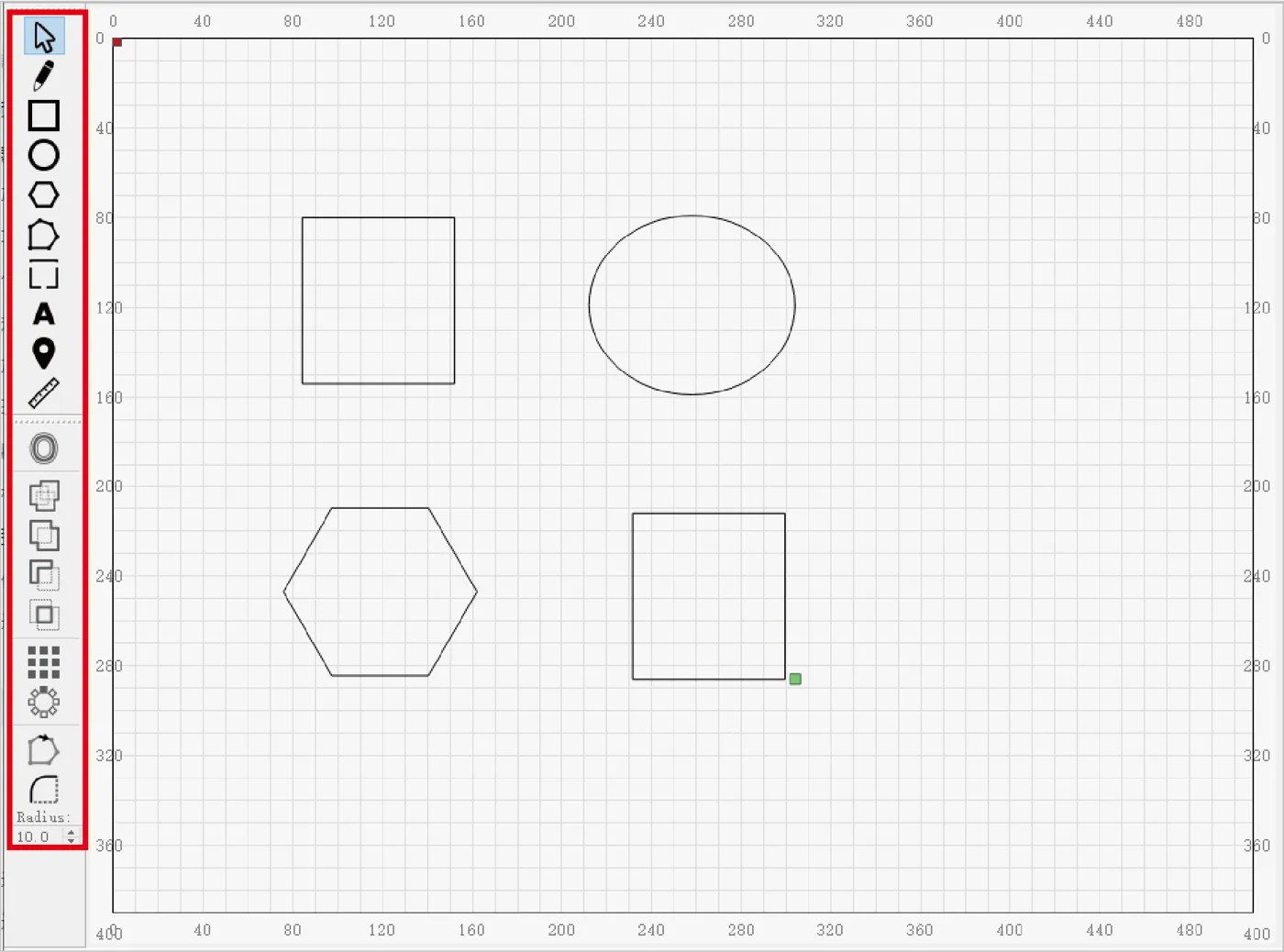
4. Diseña los objetos que vas a procesar
Usa la barra de herramientas de la izquierda para diseñar los patrones de procesado en el lienzo.
5. Ajusta los parámetros de procesado
En el panel Cuts / Layers, haz doble clic en una capa para abrir la ventana de ajustes. Según las características del material y las necesidades de procesado, ajusta los parámetros de procesado adecuados para cada capa.

6. Previsualiza la zona de procesado
(1) En el panel Console, haz clic en el botón ROTARY_FRAMING. Luego, haz clic en Frame en el panel Laser de abajo. El punto láser se moverá a lo largo del contorno del patrón de procesado sobre el material para que puedas previsualizar la zona de procesado.
Si la zona no es la ideal, puedes ajustar la posición del material o la posición de los elementos en el software y volver a hacer clic en Frame para previsualizar la zona de procesado de nuevo.
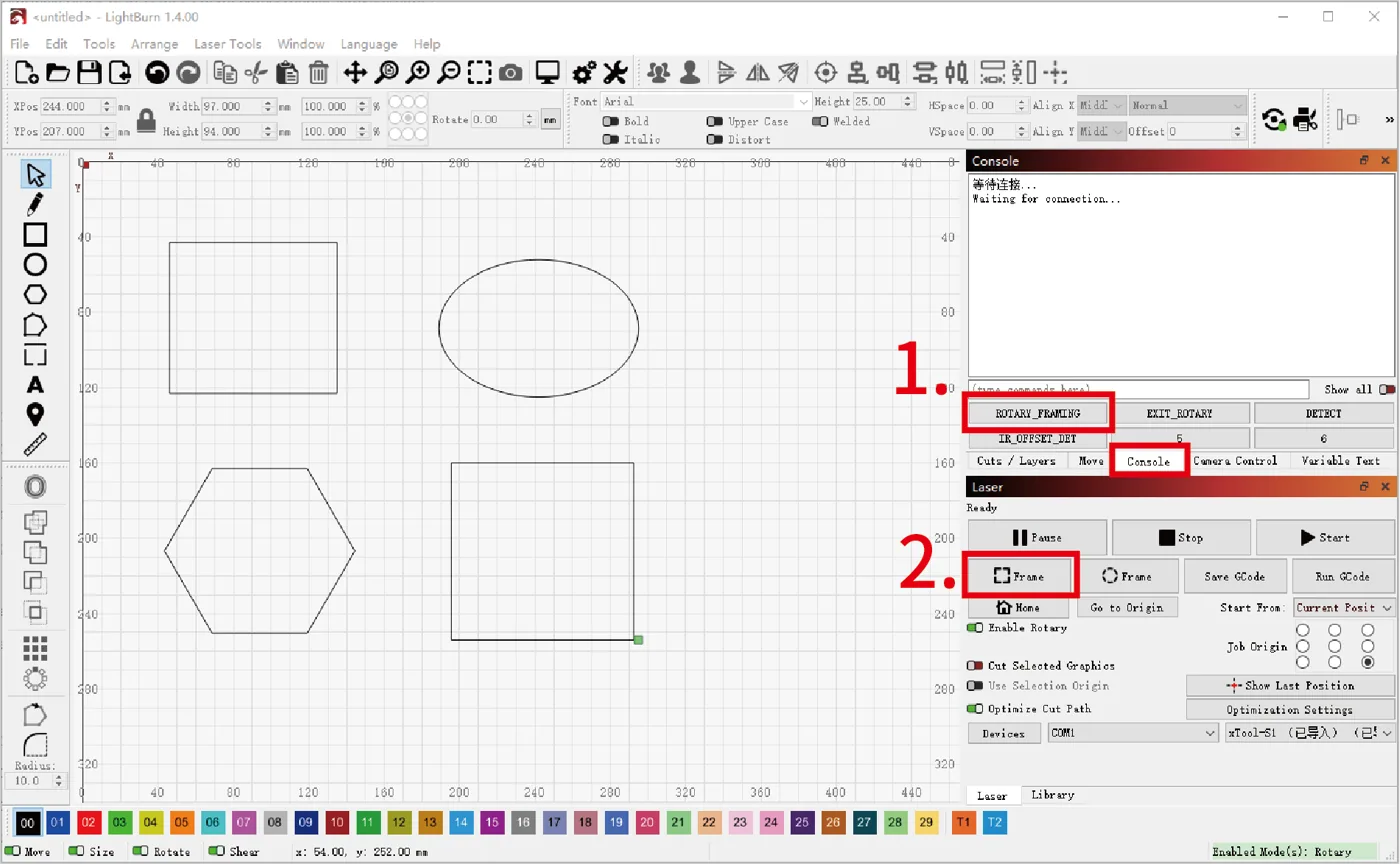
(2) Cuando confirmes que la zona de procesado es la esperada, haz clic en el botón EXIT_ROTARY de la consola para salir del modo de encuadre rotatorio.

Nota: Asegúrate de hacer clic en el botón EXIT_ROTARY cuando termines el encuadre rotatorio. De lo contrario, pueden producirse excepciones cuando realices el encuadre para el procesado de materiales planos.
7. Inicia el procesado
Cierra la tapa de la xTool S1. Luego, haz clic en Start en LightBurn para iniciar el procesado.

Cómo desactivar el procesado rotatorio
(1) Abre la ventana Rotary Setup, desactiva Enable Rotary y haz clic en OK.
(2) Abre la ventana Device Settings y haz clic en GCode. Elimina el comando “M117 A2B4” del Start GCode y el comando “M117 A2B2” del End GCode. Haz clic en OK para desactivar el procesado rotatorio.
Notas
- Para asegurar que la xTool S1 funcione correctamente con LightBurn durante el procesado láser, tienes que ajustar el modo de transferencia a bufferizado: en la barra de herramientas, selecciona Edit > Device Settings. Ajusta el Transfer mode a Buffered.

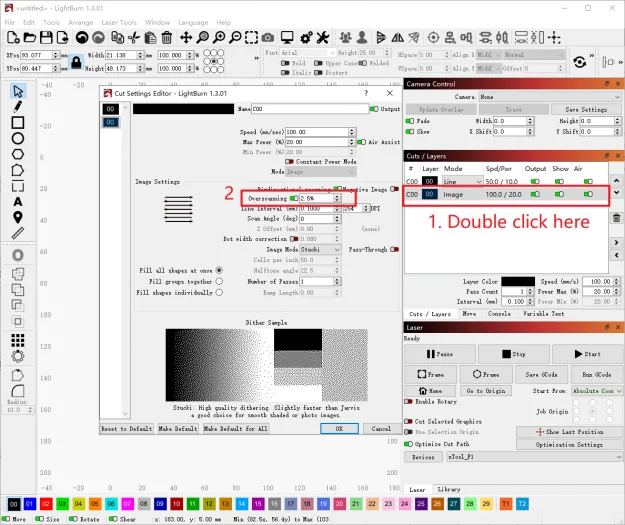
2. Para un objeto de imagen, activa Overscanning para evitar bordes chamuscados.
- Puedes cambiar entre XCS y LightBurn después de conectar tu ordenador con la xTool S1.
Puedes visitar la web de LightBurn para ver más información sobre cómo usar LightBurn.
- Videotutoriales: https://lightburnsoftware.com/pages/tutorials
- Documentación: https://docs.lightburnsoftware.com/index.html
¿Dudas con este proceso en tu xTool S1?
Te ayuda un técnico de MDPI por WhatsApp, en español.
