
La xTool S1 no puede establecer conexión Wi-Fi con XCS
— Guía · xTool S1
La xTool S1 no puede establecer conexión Wi-Fi con XCS
Este artículo se aplica a:
xTool S1 con todos los módulos láser.
Acerca de esta guía
Puedes observar síntomas que se corresponden con tres escenarios distintos, descritos a continuación.
Localiza el caso que se ajuste a tu situación y sigue las instrucciones para solucionarlo.
Nota: Si buscas cómo configurar la conexión Wi-Fi, consulta esta guía.
Solución por escenario
Caso 1: el nombre de la Wi-Fi no aparece en la configuración Wi-Fi
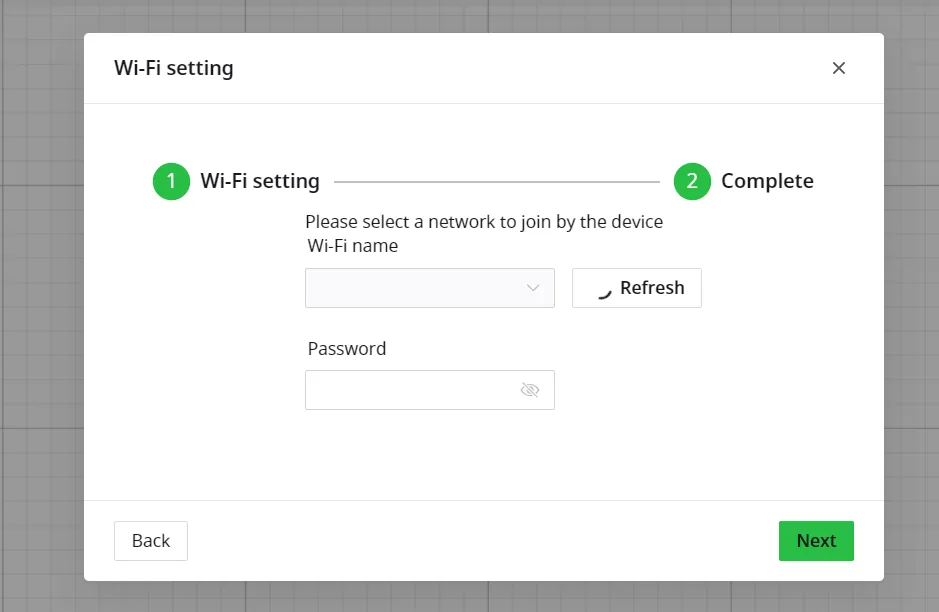
Solución
#1 Actualiza el firmware
Actualiza todo el firmware a la última versión. Para más detalles, consulta esta guía.
Para actualizar el firmware en el modo desarrollador, puedes consultar el vídeo de abajo:
#2 Comprueba el cable de la antena de la S1
- Retira la placa de interfaz trasera de la máquina.
- Comprueba si el cable de la antena de la placa de control principal está conectado correctamente.
- Desconecta y vuelve a conectar el cable de la antena para asegurar una conexión firme.
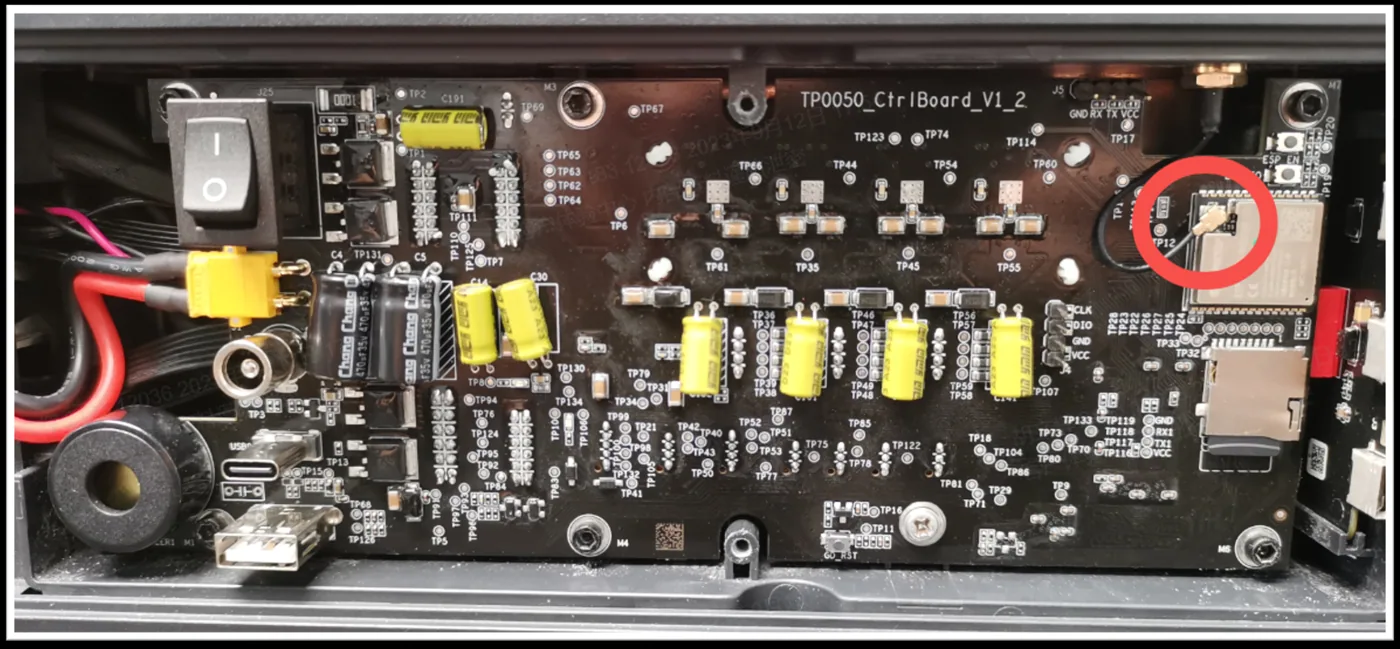
#3 Comprueba el entorno de red
Comprueba lo siguiente:
- Asegúrate de que tu ordenador y el dispositivo estén en la misma red.
- Asegúrate de que el nombre y la contraseña de la Wi-Fi estén formados solo por letras y números. Puedes restablecer el nombre y la contraseña de la Wi-Fi del router, reiniciar el software XCS y volver a configurarlo.
- Asegúrate de introducir correctamente el nombre y la contraseña de la Wi-Fi e inténtalo de nuevo.
- Asegúrate de que la red Wi-Fi no requiera otra autenticación aparte de la contraseña.
- Asegúrate de que la red Wi-Fi conectada esté en la banda de 2,4 GHz, no en la de 5 GHz. Si usas una Wi-Fi de doble banda que combina 2,4G y 5G, prueba a configurar una red 2,4G independiente para la configuración y la conexión.
Después de comprobar la red como se describe arriba, si aún no puedes conectarte por Wi-Fi:
- Consigue un smartphone, activa el punto de acceso (hotspot) y colócalo junto a la máquina S1.
- Si usas un iPhone, activa la opción de banda 2,4G que se muestra abajo.
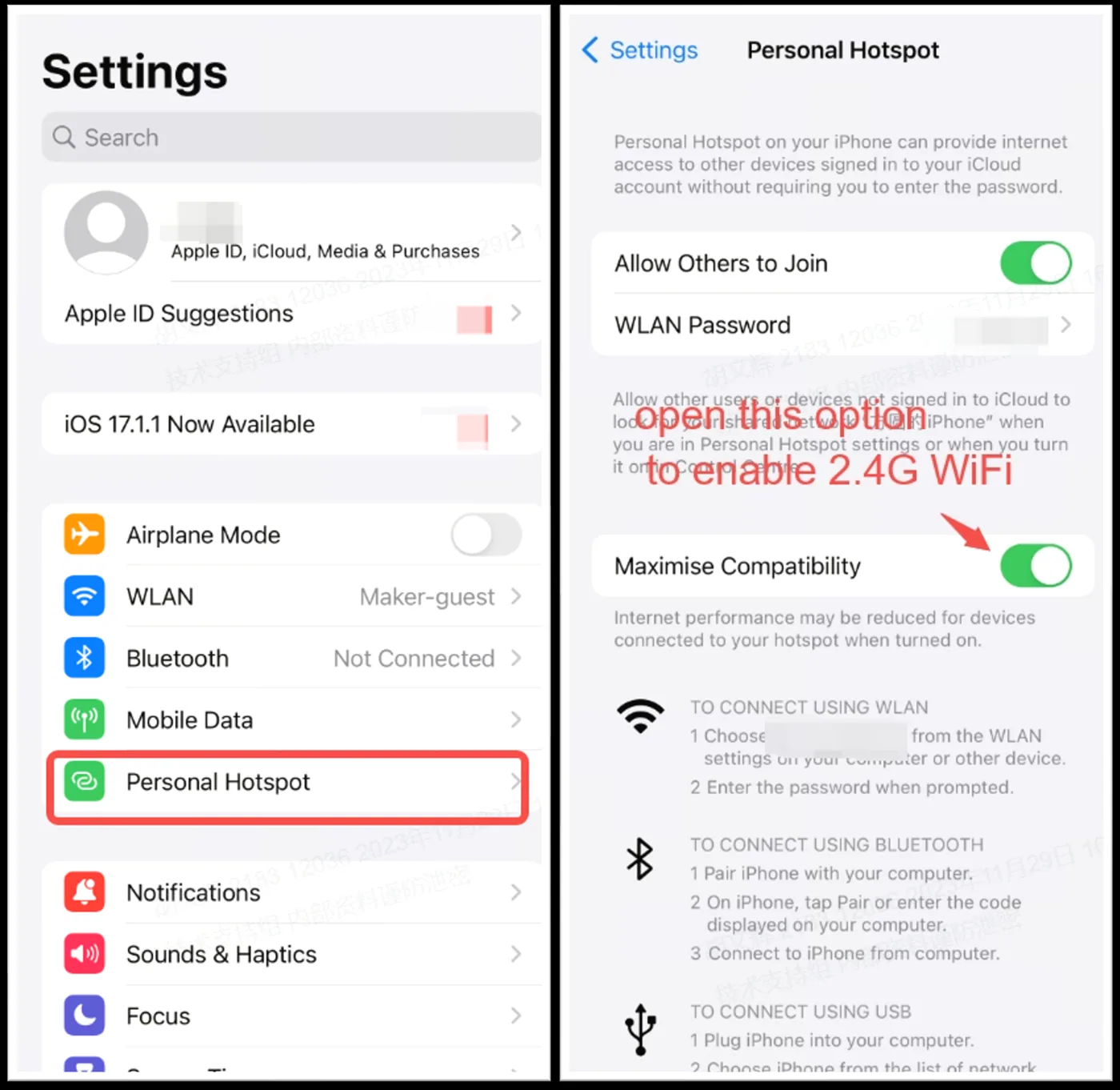
#4 Comprueba la intensidad de la señal Wi-Fi
Asegúrate de que el router esté cerca de la máquina y evita paredes que puedan debilitar la señal Wi-Fi. Puedes usar Lightburn para comprobar la intensidad de la señal.
Consulta esta guía para aprender a conectar Lightburn con la S1 y su uso.
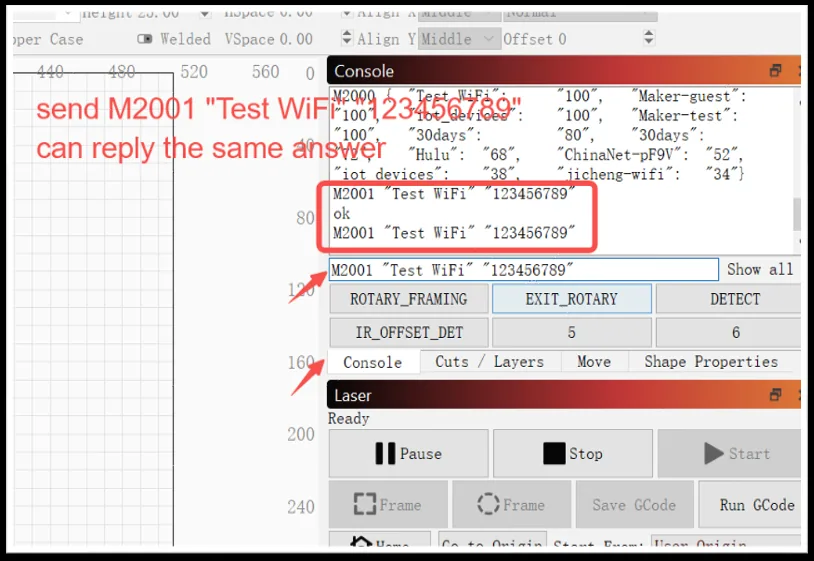
Después de conectarte a la máquina, introduce el comando M2000 en la interfaz de la consola de Lightburn para ver los nombres de las Wi-Fi detectadas por la máquina actual, lo que puede ayudar a evaluar la intensidad de la señal.
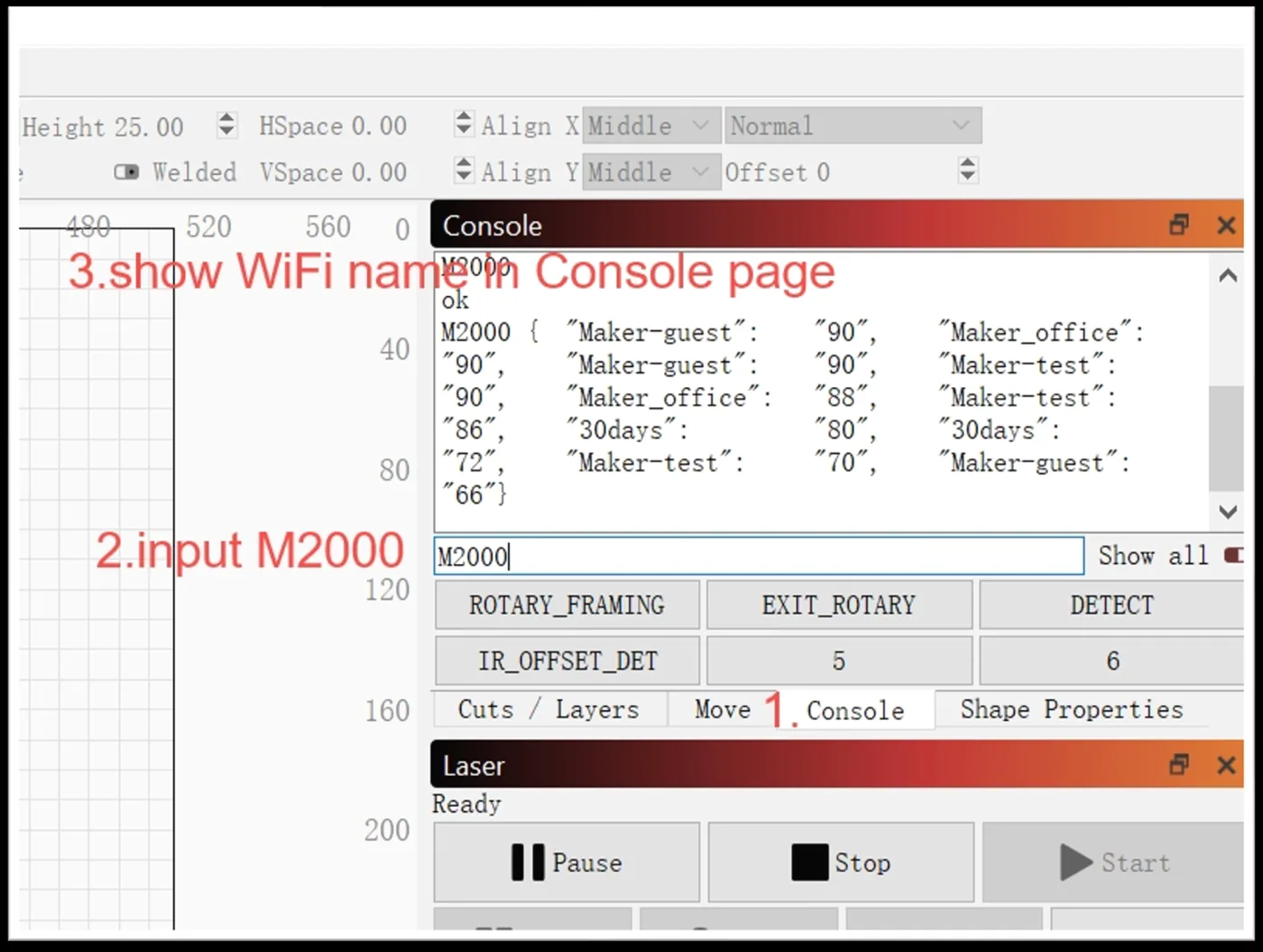
Si introduces el comando M2000 y no obtienes respuesta, introduce el comando M2001 “nombre de la WiFi” “contraseña de la WiFi” para ver si la máquina S1 puede detectar el nombre y la contraseña de la WiFi concretos.
Por ejemplo, si el nombre de tu red WiFi es Test WiFi y la contraseña es 123456789, introduce M2001 “Test WiFi” “123456789” en la interfaz de la consola de Lightburn. Si la S1 detecta correctamente esta señal WiFi, responderá con OK y devolverá el mismo comando.
#5 Prueba a usar la app móvil XCS
Consulta este artículo de guía para configurar la Wi-Fi en la aplicación XCS:
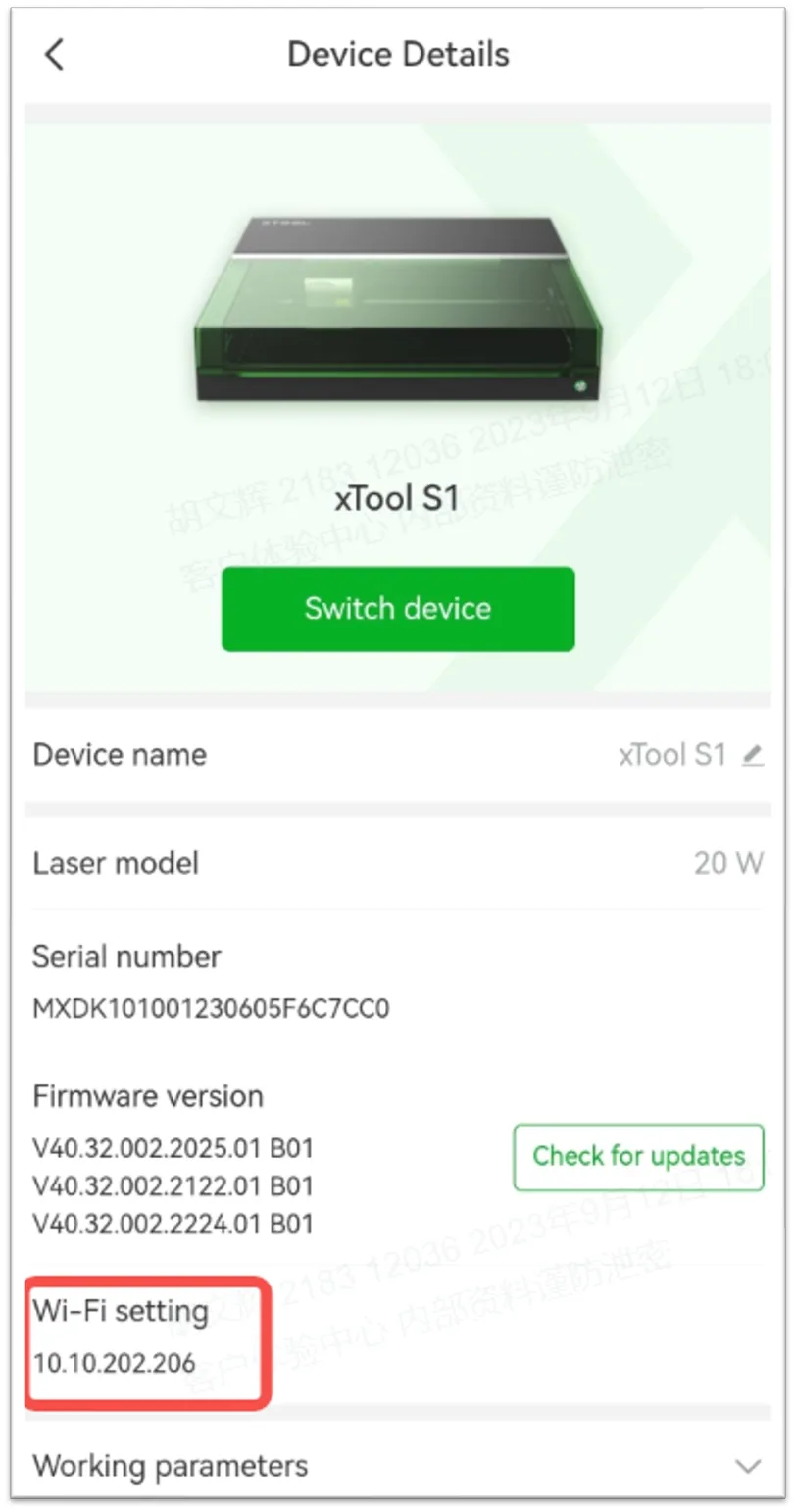
Si se configura correctamente, la dirección IP del dispositivo se puede encontrar en la aplicación.
Conecta el ordenador a la Wi-Fi configurada en la aplicación. (No al punto de acceso de la máquina)
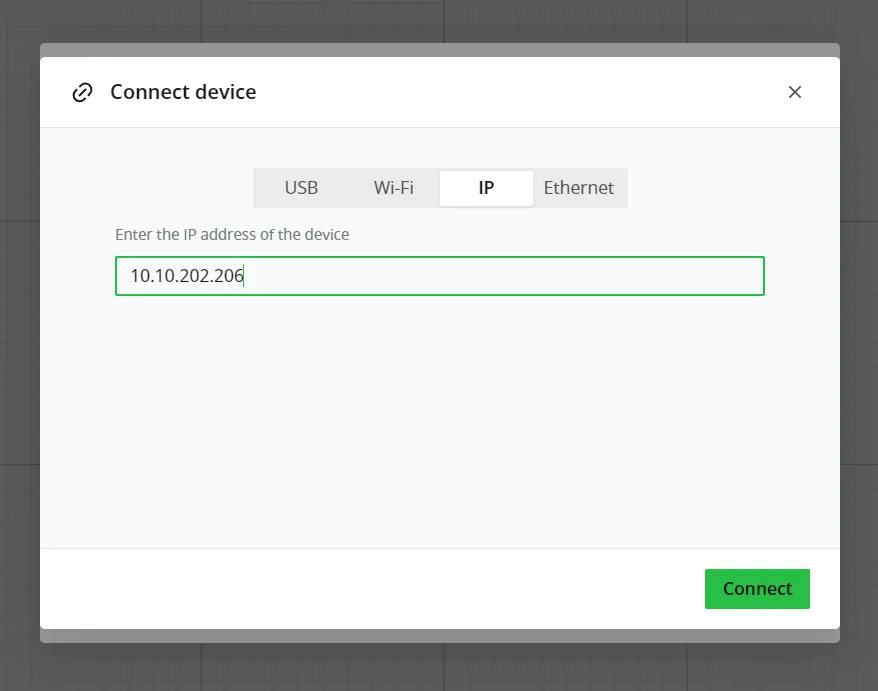
Introduce la dirección IP del dispositivo para establecer la conexión en XCS en el ordenador.
 |  |
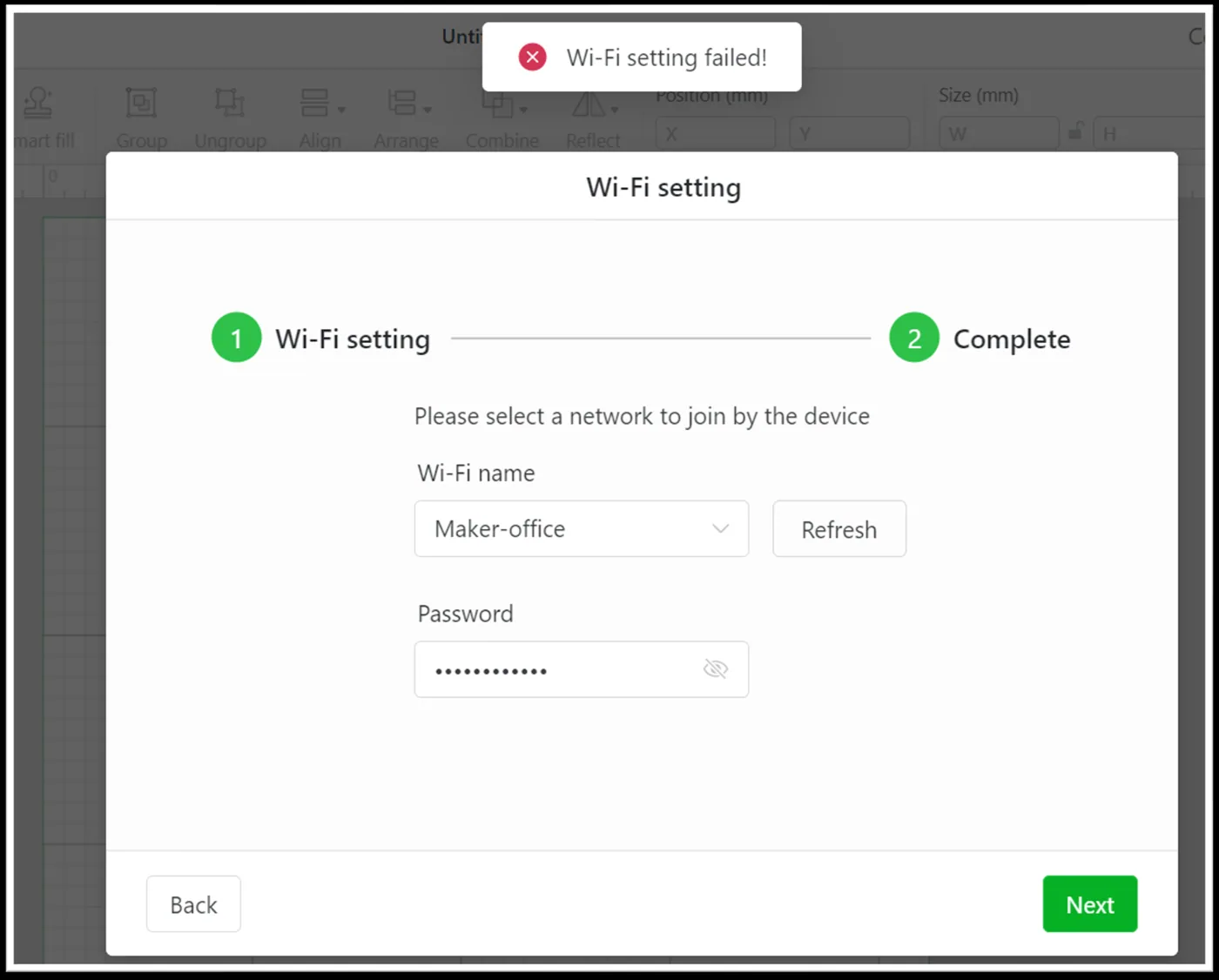
Caso 2: la configuración Wi-Fi ha fallado
Solución
#1 Actualiza el firmware
Actualiza todo el firmware a la última versión. Para más detalles, consulta esta guía.
#2 Comprueba el cable de la antena de la S1
- Retira la placa de interfaz trasera de la máquina.
- Comprueba si el cable de la antena de la placa de control principal está conectado correctamente.
- Desconecta y vuelve a conectar el cable de la antena para asegurar una conexión firme.
#3 Comprueba el entorno de red
Comprueba lo siguiente:
- Asegúrate de que tu ordenador y el dispositivo estén en la misma red.
- Asegúrate de que el nombre y la contraseña de la Wi-Fi estén formados solo por letras y números. Puedes restablecer el nombre y la contraseña de la Wi-Fi del router, reiniciar el software XCS y volver a configurarlo.
- Asegúrate de introducir correctamente el nombre y la contraseña de la Wi-Fi e inténtalo de nuevo.
- Asegúrate de que la red Wi-Fi no requiera otra autenticación aparte de la contraseña.
- Asegúrate de que la red Wi-Fi conectada esté en la banda de 2,4 GHz, no en la de 5 GHz. Si usas una Wi-Fi de doble banda que combina 2,4G y 5G, prueba a configurar una red 2,4G independiente para la configuración y la conexión.
Después de comprobar la red como se describe arriba, si aún no puedes conectarte por Wi-Fi:
- Consigue un smartphone, activa el punto de acceso (hotspot) y colócalo junto a la máquina S1.
- Si usas un iPhone, activa la opción de banda 2,4G que se muestra abajo.
#4 Desactiva la VPN y el cortafuegos
La VPN, el cortafuegos y el antivirus de tu ordenador pueden afectar a la capacidad de XCS para conectarse a la máquina por Wi-Fi. Desactiva estas funciones en tu ordenador y, a continuación, reinicia tanto XCS como la máquina.
Caso 3: el nombre del dispositivo no aparece tras la conexión
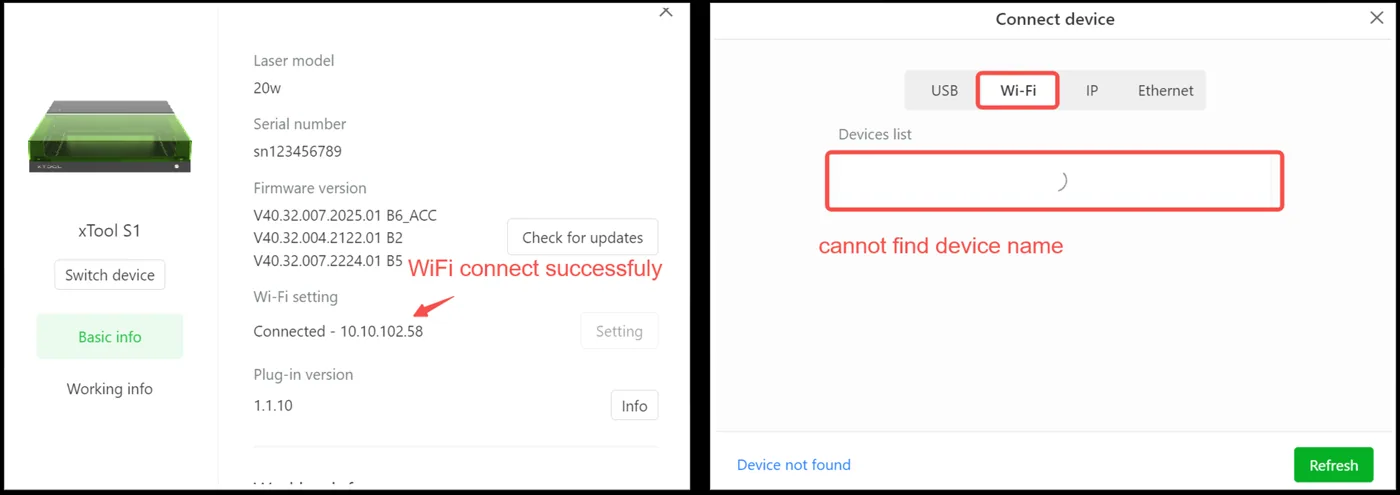
Solución
#1 Actualiza el firmware
- Después de configurar la red en la interfaz de XCS, el indicador luminoso pasará a morado fijo, lo que indica que la conexión Wi-Fi se ha realizado correctamente.
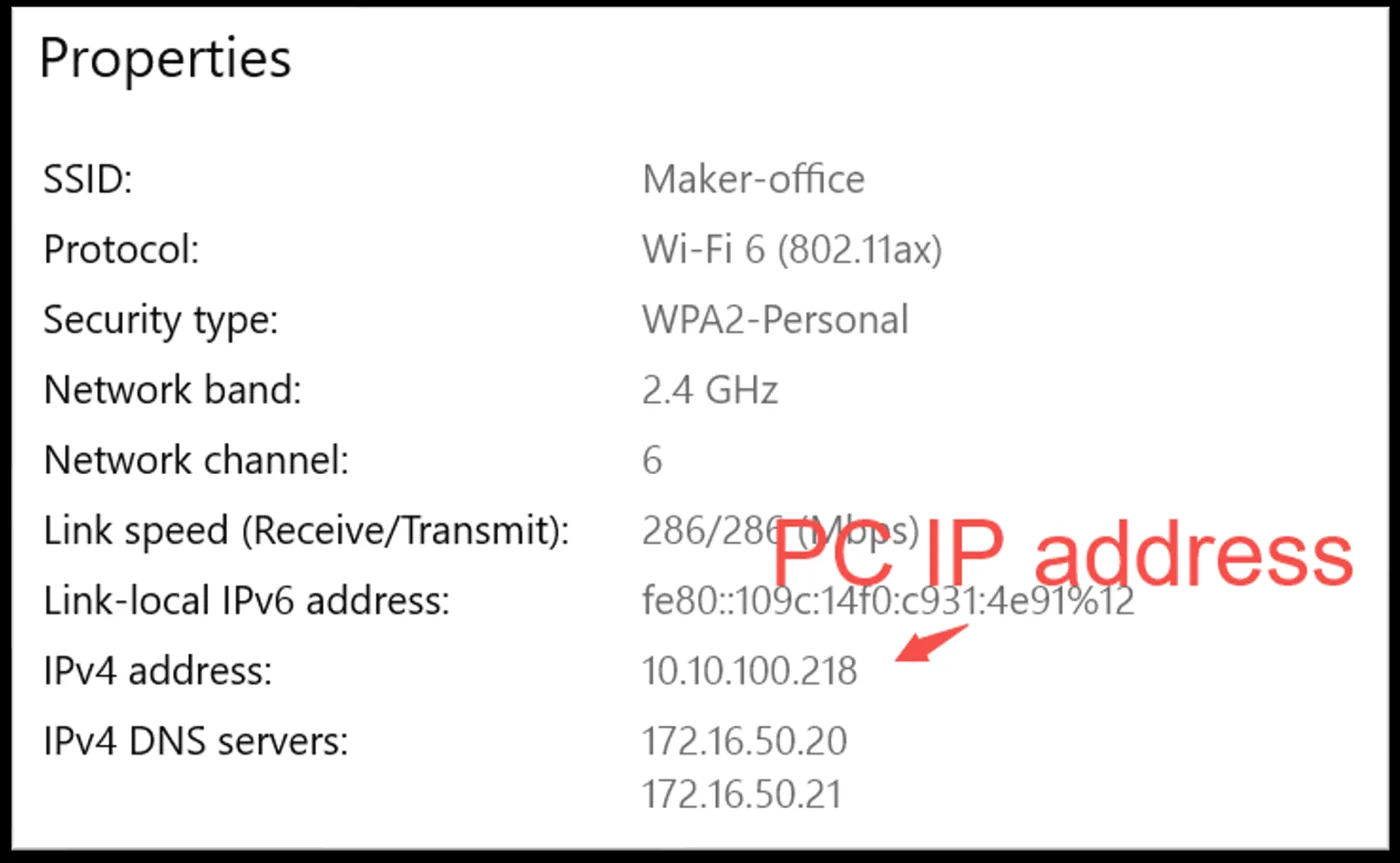
- Si no puedes encontrar la máquina en la lista de Wi-Fi, puede deberse a que tu router ha asignado segmentos de dirección IP diferentes a la S1 y al ordenador, impidiendo que XCS localice el dispositivo.
- Por ejemplo, si la IP del ordenador es 10.10.100.218, pero el router ha asignado la IP 10.10.101.218 a la S1, la diferencia de segmentos de red impedirá que XCS encuentre la S1 entre segmentos.
- Actualiza tu firmware, ya que la última versión ha corregido el problema.
#2 Comprueba las restricciones del cortafuegos/router
Si el cortafuegos está activado o el router tiene restricciones de red, es posible que tu PC no pueda conectarse a la S1.
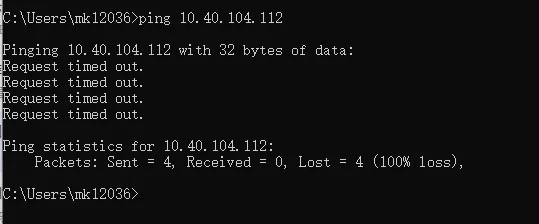
Sigue las instrucciones de abajo para realizar una prueba de Ping y diagnosticar el problema.
1. Pasos para realizar una prueba de Ping:
Accede a la interfaz y realiza una prueba de Ping:
- En Windows:
- Pulsa la tecla Windows + R.
- Escribe cmd y pulsa Intro.
- Escribe ping <dirección IP> y pulsa Intro para comprobar el resultado.
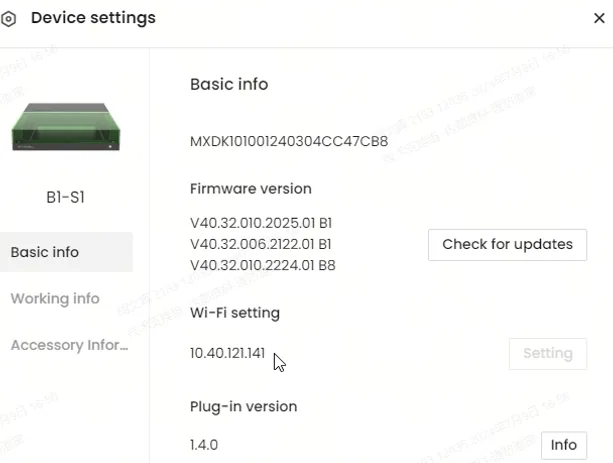
- Por ejemplo: Escribe ping 10.40.121.141.
- En Mac:
- Haz clic en Aplicaciones > Utilidades > Terminal.
- Escribe ping -c <número de veces a hacer ping<dirección IP>
- Por ejemplo: Escribe ping -c 4 10.40.121.141 (donde -c 4 indica enviar 4 solicitudes de ping).
Nota: Haz clic en el icono del engranaje en la parte superior derecha y ve a Configuración del dispositivo -> Información básica para obtener la dirección IP de la S1 en XCS.
2. Comprueba los resultados de la prueba de Ping
Como se muestra en la imagen de arriba, para hacer ping a la dirección IP 10.40.121.141 en un ordenador Windows, escribe ping 10.40.121.141 en el símbolo del sistema.
- Si la prueba de ping devuelve una respuesta similar a la imagen de abajo, se descartan las restricciones de red y la conexión es normal. Ponte en contacto con el soporte técnico de MDPI para más ayuda.
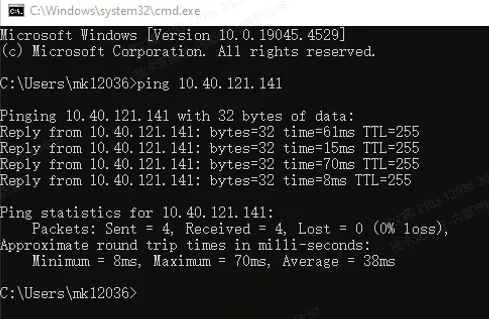
- Si la prueba de ping devuelve una respuesta similar a la imagen de abajo, la conexión es anómala. Ponte en contacto con tu proveedor de router, o prueba a desactivar tu cortafuegos o antivirus.
Contacto
Esperamos que esta guía te resulte útil.
Si tienes cualquier pregunta, ponte en contacto con el soporte técnico de MDPI.
Ayúdanos a mejorar
Si este artículo o vídeo no te ayuda a resolver el problema, puedes hacérnoslo saber contactando con el soporte técnico de MDPI.
¿Aún necesitas ayuda?
Si necesitas ayuda personalizada, ponte en contacto con el soporte técnico de MDPI.
¿Dudas con este proceso en tu xTool S1?
Te ayuda un técnico de MDPI por WhatsApp, en español.
