
Información que puedes facilitar para la resolución de problemas de la xTool S1
— Guía · xTool S1
Información que puedes facilitar para la resolución de problemas de la xTool S1
- Facilitarnos información detallada sobre el problema de tu máquina nos ayudará mucho a diagnosticarlo y darte una solución lo antes posible.
- Para poder ayudarte mejor, hemos preparado una lista con la información importante que puedes facilitarnos. Así podremos resolver el problema de forma más eficiente.
#1 Vídeo del funcionamiento y del error
- Si tienes un problema con tu dispositivo, considera facilitar un vídeo que muestre el problema y cualquier fallo que se produzca.
- Si el problema es difícil de ver, también puedes hacer una foto del fallo.
- Si el problema ocurre de forma aleatoria o es difícil de reproducir, facilita todos los detalles posibles sobre lo que hiciste y una descripción clara del problema.
#2 La versión del software
Puedes seguir estas instrucciones para averiguar tu versión del software:
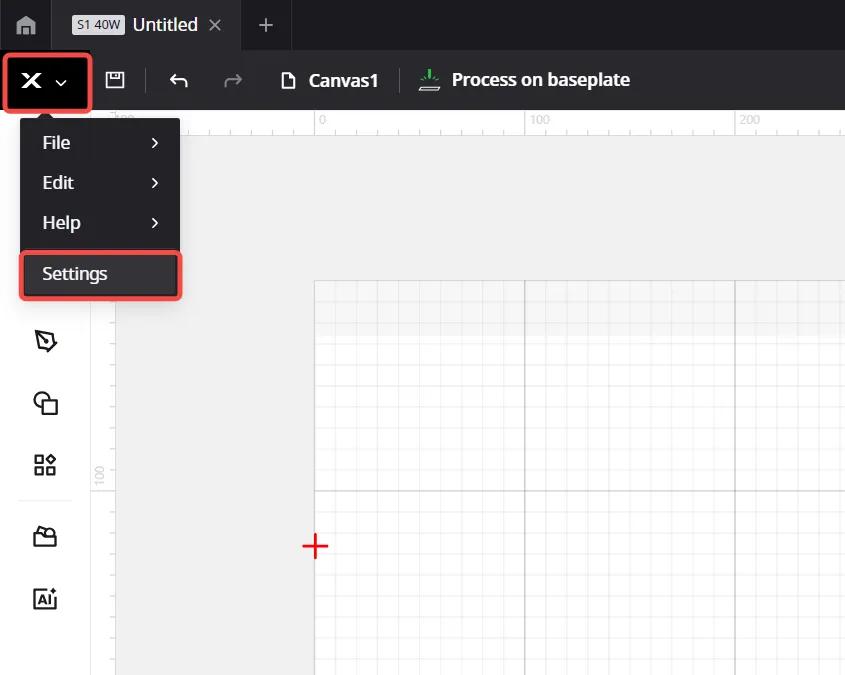
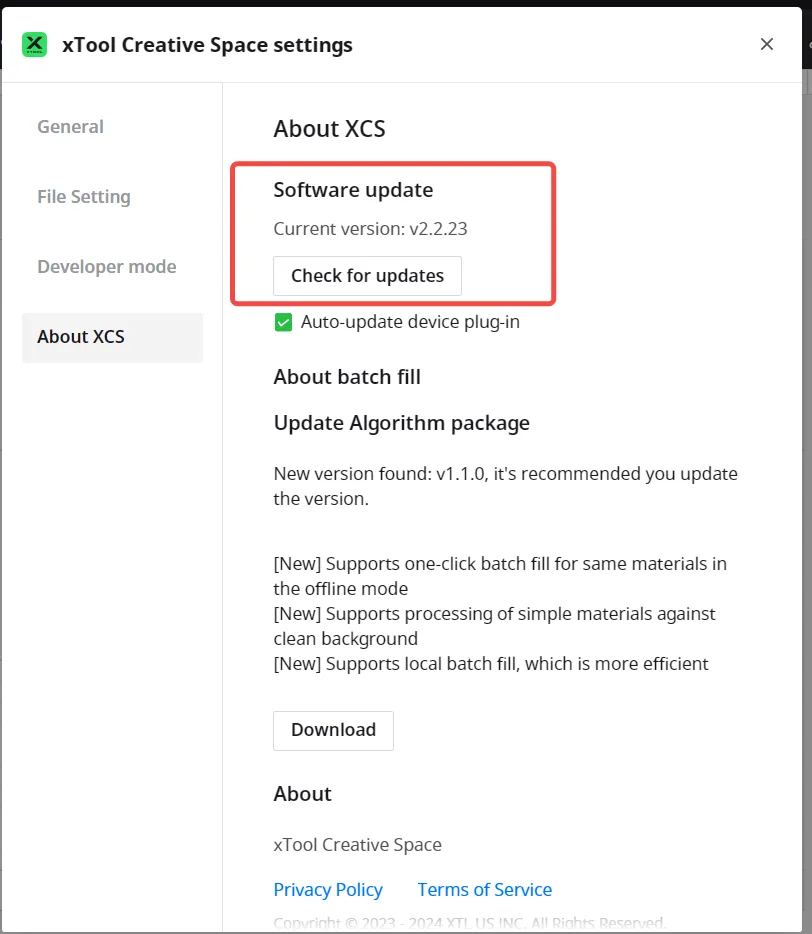
- Haz clic en «Ajustes» en la esquina superior izquierda.
- Ve a la sección General.
La versión actual del software aparece a la derecha, como se muestra a continuación.
#3 La versión del firmware
Puedes seguir estas instrucciones para encontrar tu versión del firmware:
- Haz clic en el icono del engranaje de la esquina superior derecha.
- Ve a la sección «Información básica».
La versión actual del firmware aparece a la derecha, como se muestra a continuación.

#4 El registro de depuración (debug log) en XCS
Puedes encontrar el registro de depuración de la siguiente forma:
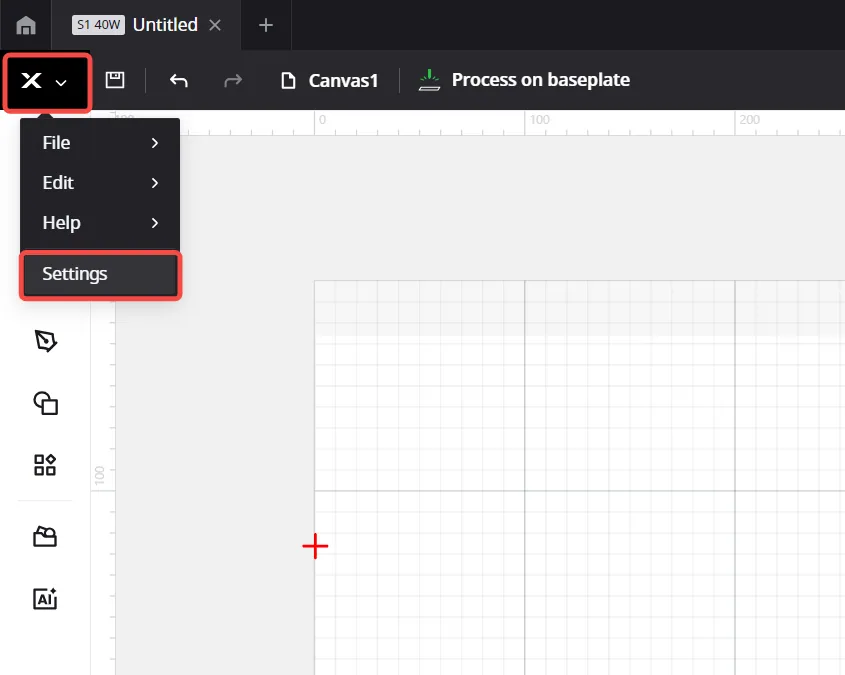
- Haz clic en el icono «X» de la esquina superior izquierda
- Haz clic en la sección «Ajustes».
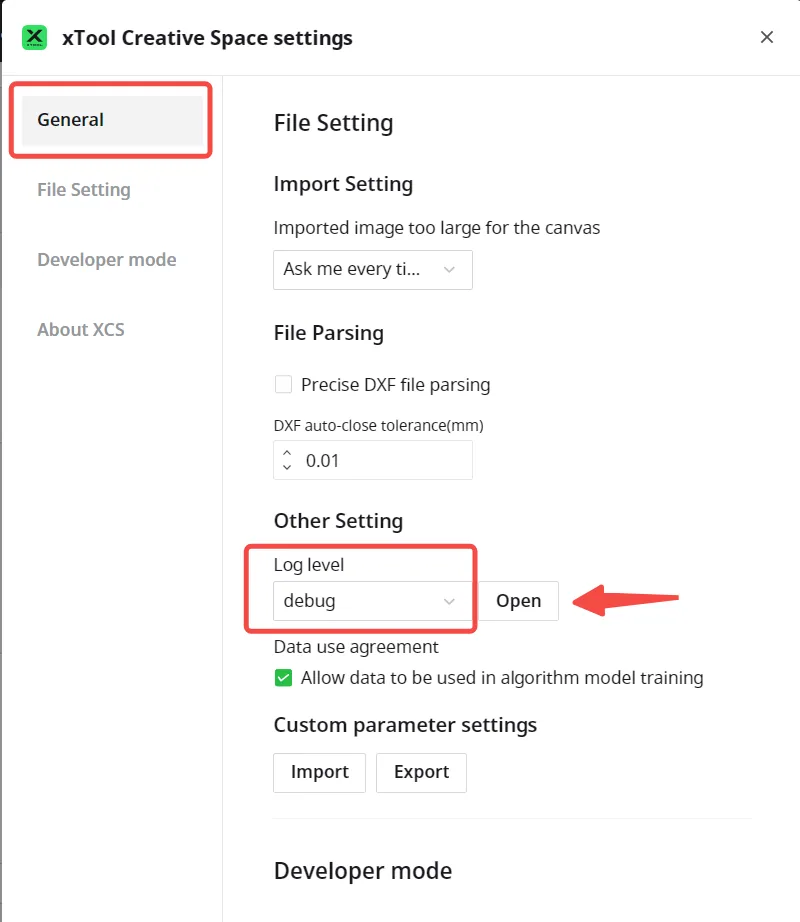
- En la pestaña «General», elige «debug» en el ajuste «nivel de registro» (log level).
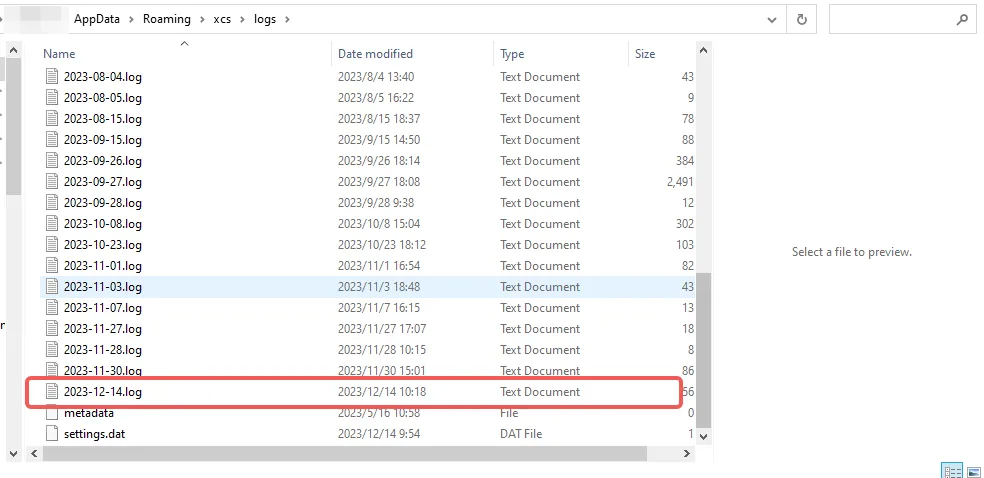
- Haz clic en Abrir y ve a la carpeta del registro de depuración.
- Verás los archivos de depuración exportados al almacenamiento de tu ordenador.
- Localiza el registro del día en que ocurrió el problema y envíanoslo junto con la hora exacta en que sucedió.
#5 El registro en la tarjeta SD
- Extrae la tarjeta SD
- Consulta el vídeo de abajo para extraer la tarjeta SD de la placa de control principal.
Nota: Apaga la máquina antes de retirar la tarjeta SD para evitar la conexión en caliente y posibles daños en la tarjeta.
- Inserta la tarjeta SD en el lector de tarjetas y conecta el lector al ordenador.

- En Windows, ve a «Este equipo» > Dispositivos y unidades > Unidad USB

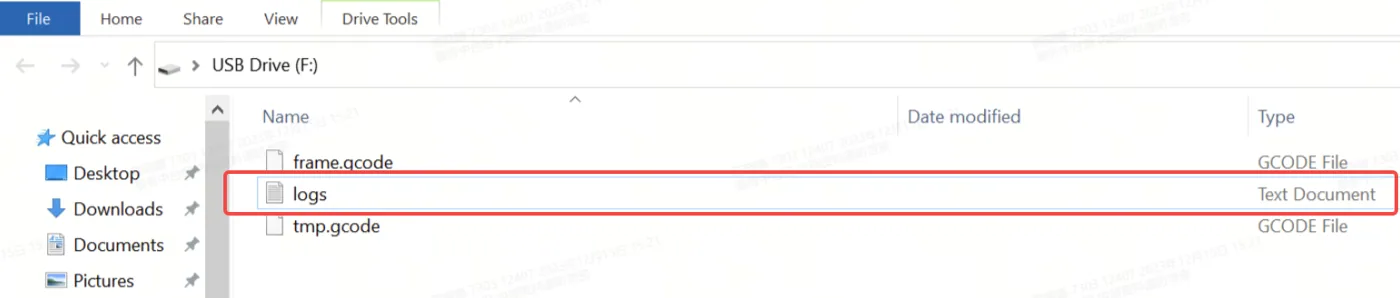
- Abre la unidad USB y busca el archivo «logs».
- «frame.gcode» es el archivo de encuadre.
- «tmp.gcode» es el archivo de procesado.
- «logs» es el registro de trabajo.
Nota:
Puedes encontrar registros y exportar archivos Gcode desde XCS, pero no funcionan igual que los de la tarjeta SD.
El archivo de registro de XCS contiene la información de ejecución para que la máquina funcione, mientras que el de la tarjeta SD registra el historial real de movimientos.
#6 Archivo de procesado de XCS
El archivo de procesado contiene información del procesado, como el modo y los parámetros.
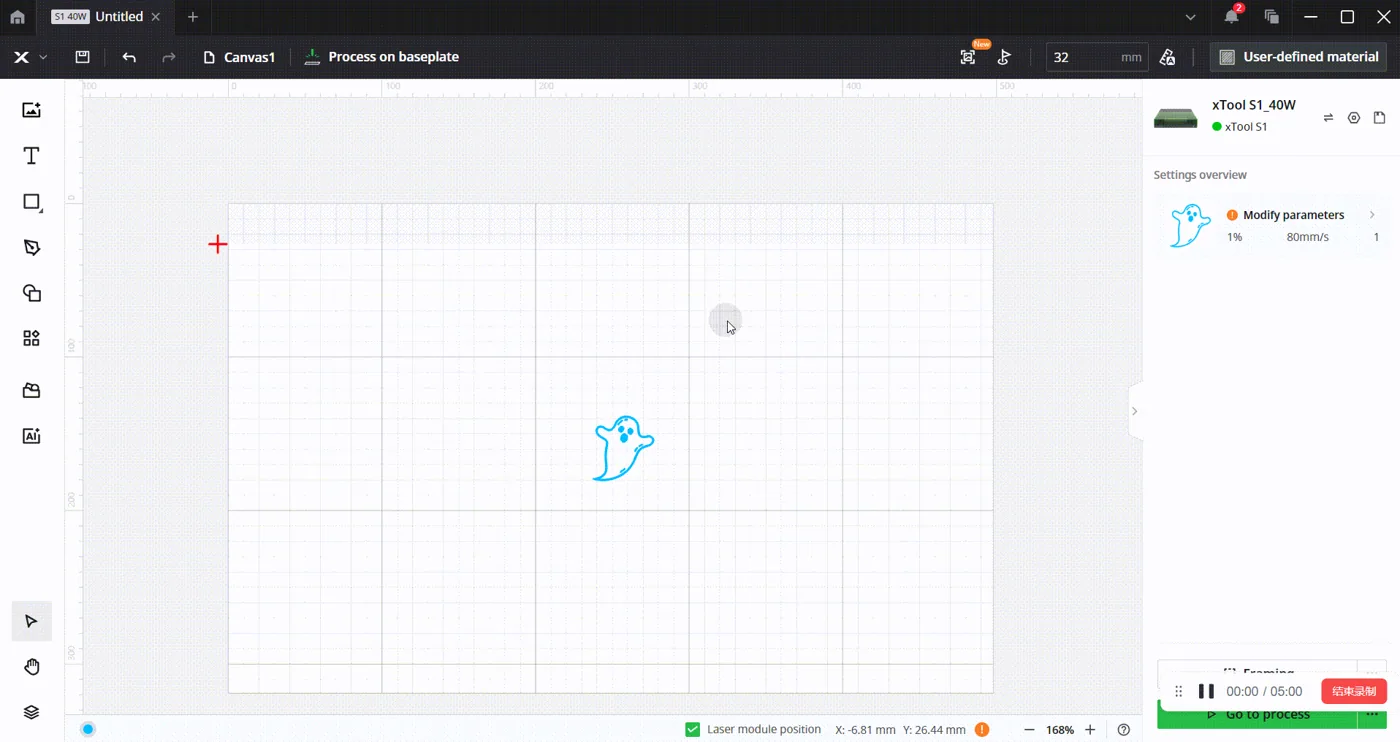
#7 Archivo GCode de XCSPuedes exportar el archivo Gcode de la siguiente forma:
- Haz clic en el icono de la esquina superior derecha.
- Ve a la sección «Información de trabajo».

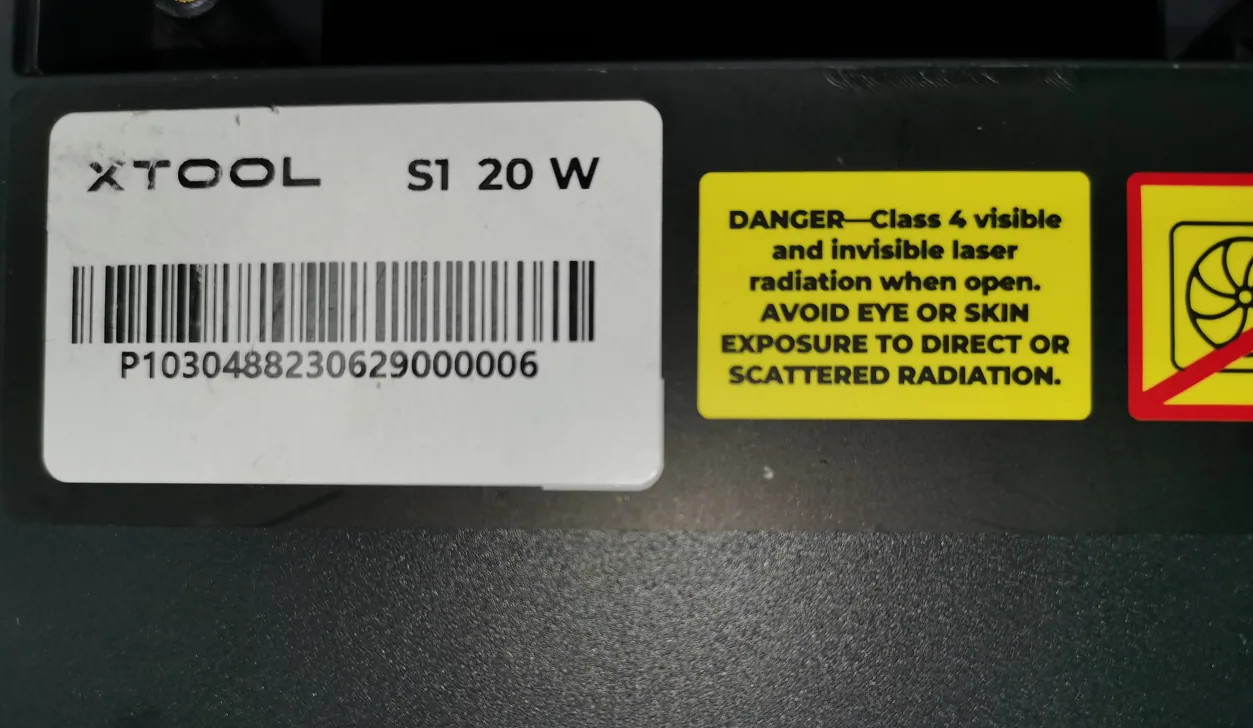
#8 Número de serie (SN) del producto
Encontrarás el número de serie del producto en la placa trasera de la máquina.
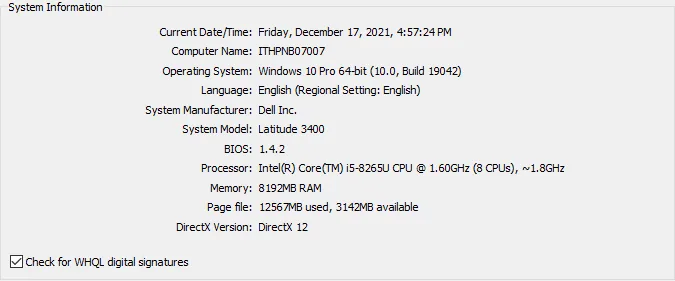
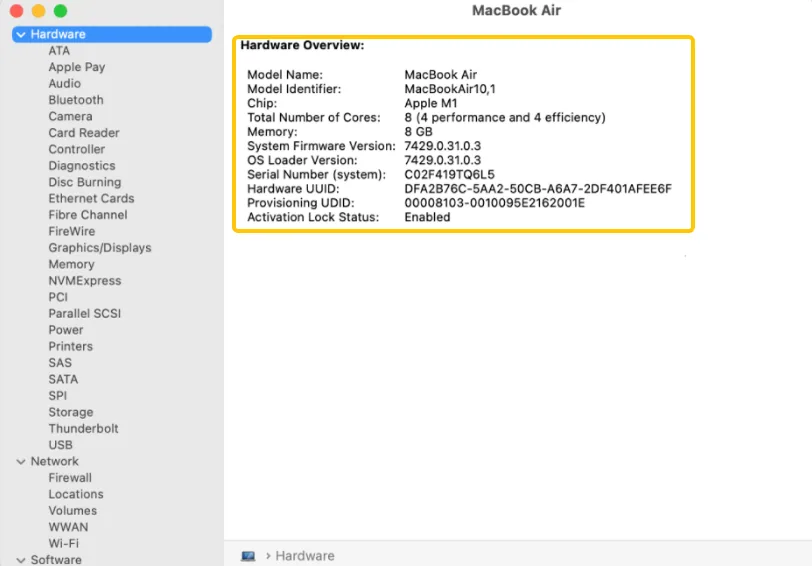
#9 Información del sistema del ordenador
Puedes ver la información del sistema de tu ordenador siguiendo estas instrucciones.
Windows:
- Pulsa las teclas Win+R para abrir la ventana de ejecución de comandos.
- Escribe «dxdiag» en el campo de búsqueda y haz clic en Aceptar.
 |  |
- Verás la información del sistema en la ventana emergente.
Mac:
- Elige el menú Apple > Configuración del Sistema y luego haz clic en General en la barra lateral. (Puede que tengas que desplazarte hacia abajo.)
- Haz clic en Acerca de a la derecha y luego en Informe del sistema.
 ¿Necesitas más ayuda?Si necesitas asistencia de una persona, ponte en contacto con el soporte técnico de MDPI y te ayudaremos lo antes posible.
¿Dudas con este proceso en tu xTool S1?
Te ayuda un técnico de MDPI por WhatsApp, en español.
