
Conecta y configura la xTool S1 con xTool Studio
— Guía · xTool S1
Conecta y configura la xTool S1 con xTool Studio
xTool Studio es un software todo en uno para diseñar y editar gráficos, configurar el proceso láser y controlar la máquina.
Requisitos mínimos y recomendados del PC
Elemento | Configuración mínima | Configuración recomendada |
|---|---|---|
Procesador | Intel Core i5-6200U | Intel Core i5-11600 |
Sistema operativo | Win 10 (64 bits) macOS 11 o posterior | |
RAM | 8 GB | 16 GB o más |
Resolución de pantalla | 1280 × 720 (píxeles) | 1920 × 1080 (píxeles) o superior |
Disco duro | 8 GB | 12 GB o más |
- Con la configuración mínima puedes usar correctamente todas las funciones de xTool Studio. No obstante, al importar una imagen compleja, como una imagen de más de 50 000 000 de píxeles o una imagen SVG de más de 1 MB, xTool Studio podría no funcionar con fluidez.
- Con la configuración recomendada, xTool Studio funciona con más fluidez al importar y editar imágenes complejas, la latencia del software es menor y el rendimiento es mejor.
Descargar e instalar xTool Studio
(1) Descarga xTool Studio desde xtool.com/pages/software.
(2) Haz doble clic en el software que has descargado para instalarlo.

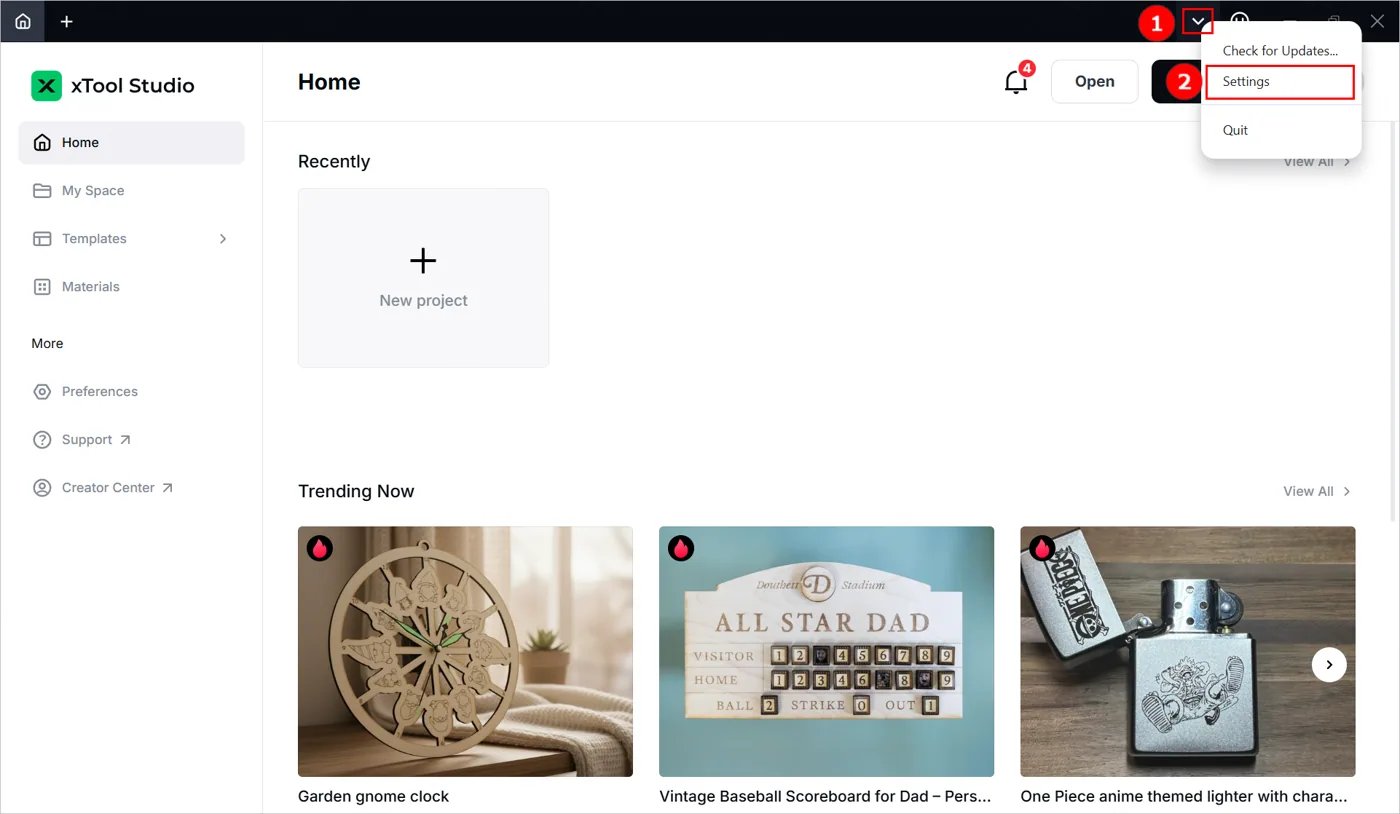
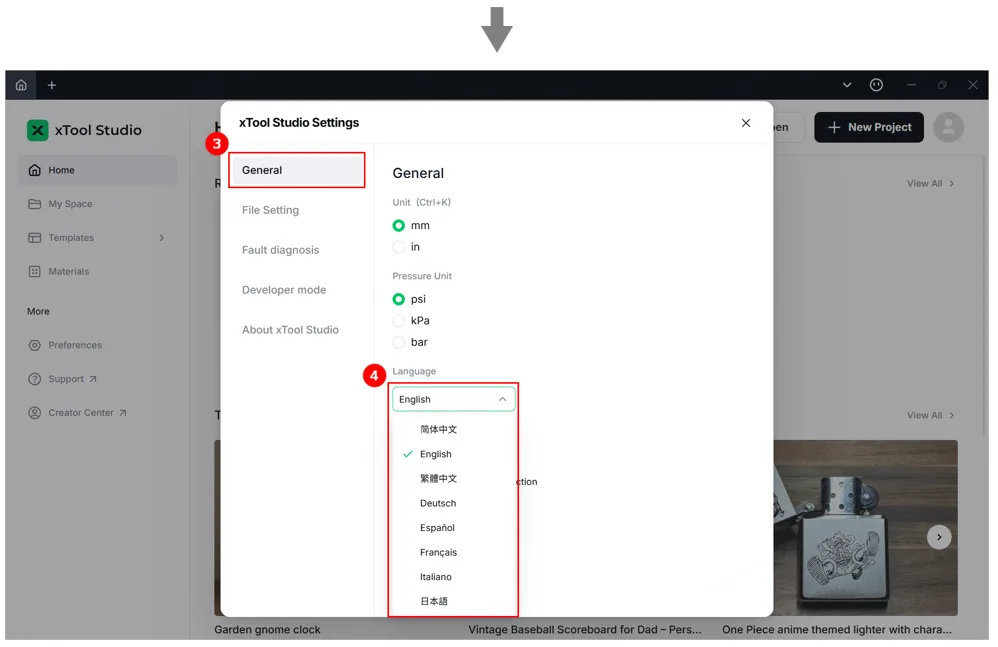
(3) Abre xTool Studio. En la esquina superior derecha, haz clic en el icono  > Ajustes y configura el idioma en la pestaña General.
Conectar la xTool S1 a xTool Studio
Conexión USB
(1) Usa el cable USB para conectar la xTool S1 a tu ordenador.
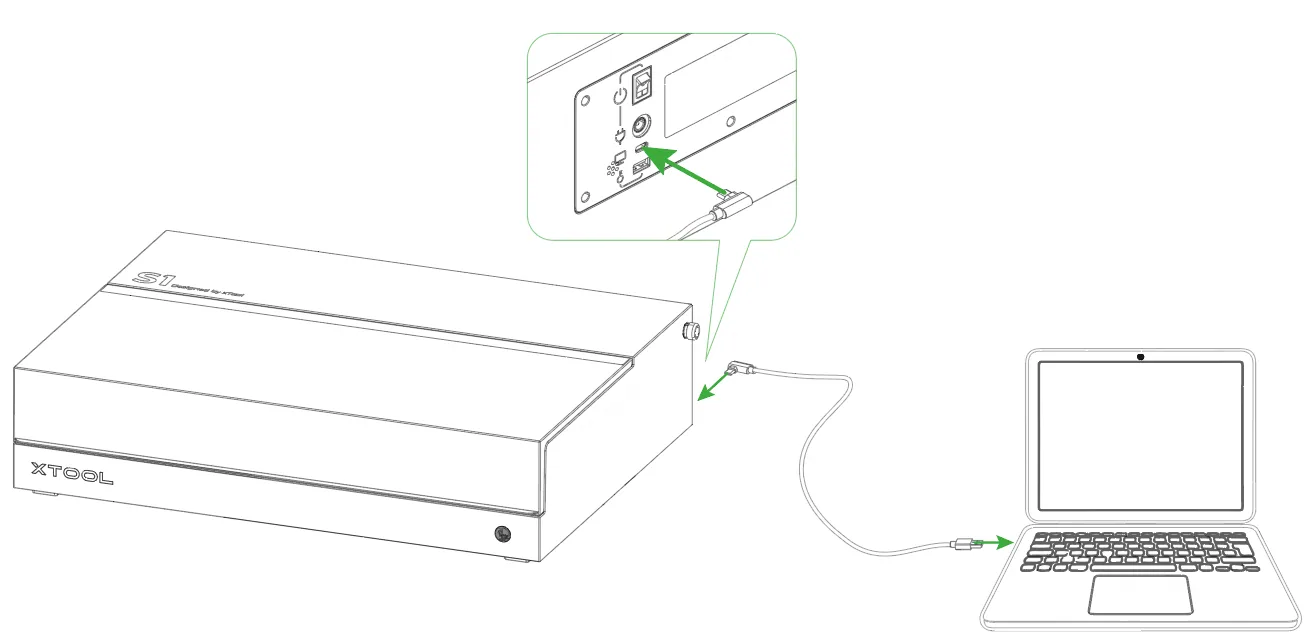
Nota: Si el cable USB suministrado no es compatible con tu ordenador, tendrás que usar un adaptador, que no se incluye en el paquete.
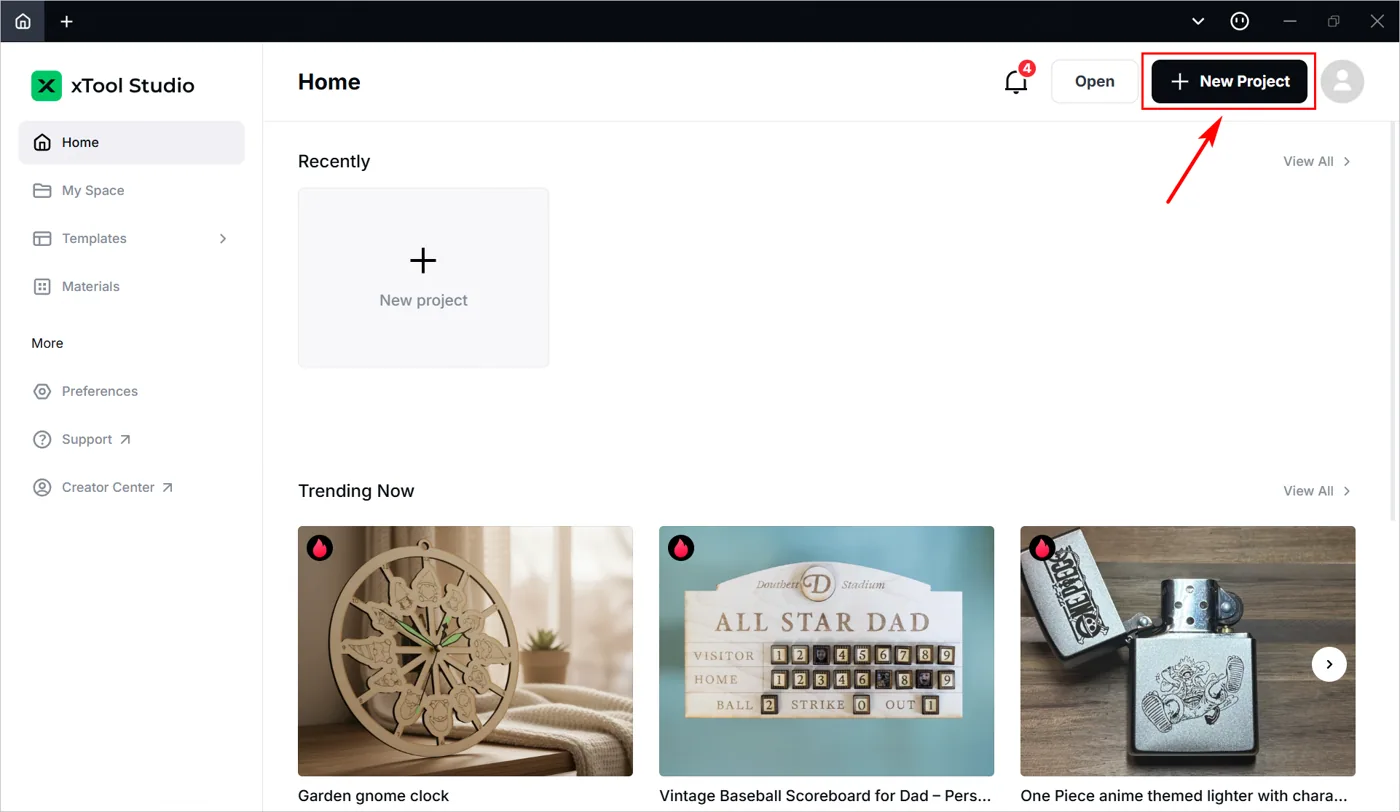
(2) Abre xTool Studio en tu ordenador. En la esquina superior derecha del software, haz clic en + Nuevo proyecto.
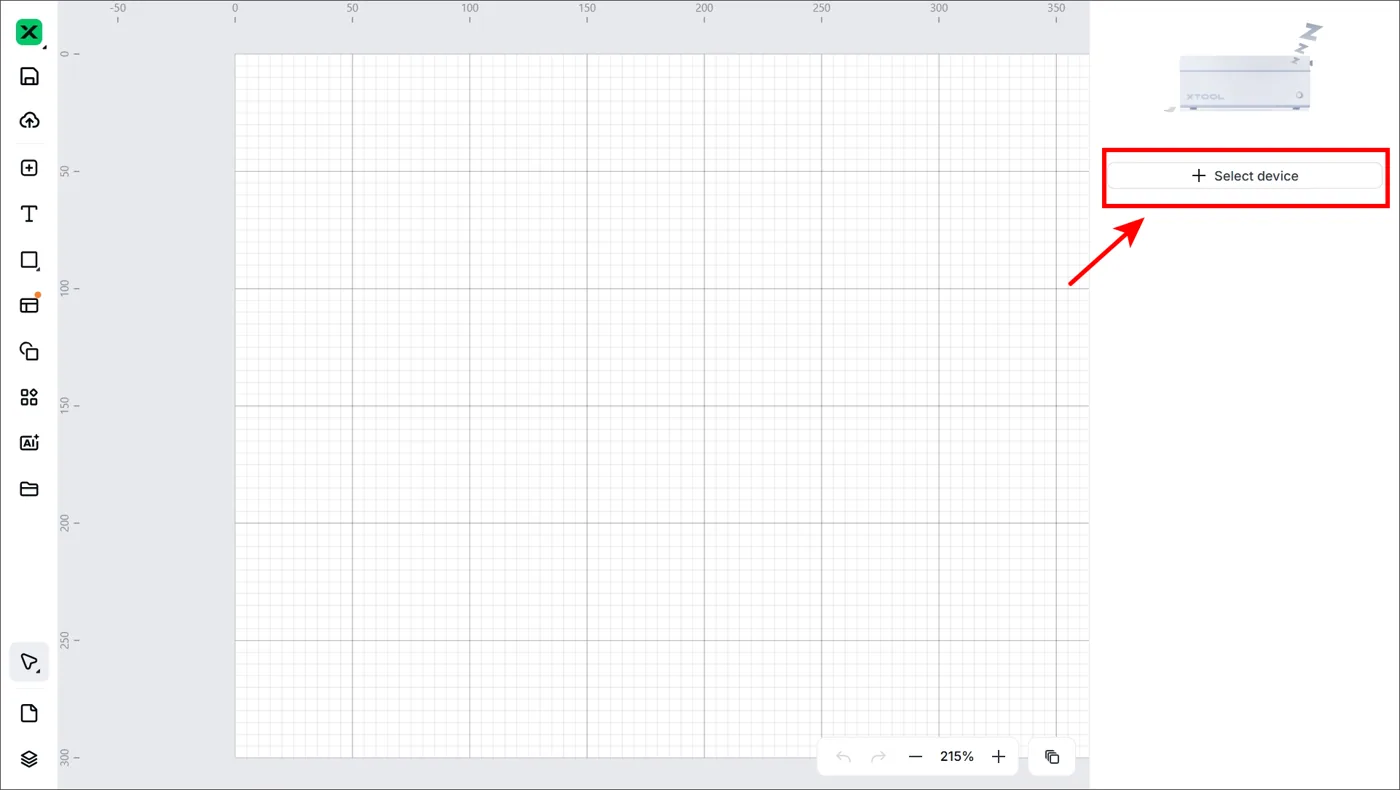
(3) En la parte derecha de la página, haz clic en Seleccionar dispositivo.
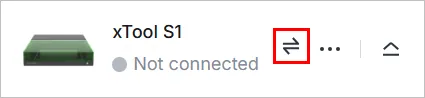
Nota: Si ya has conectado antes un dispositivo xTool en xTool Studio, haz clic en el icono situado junto al dispositivo.
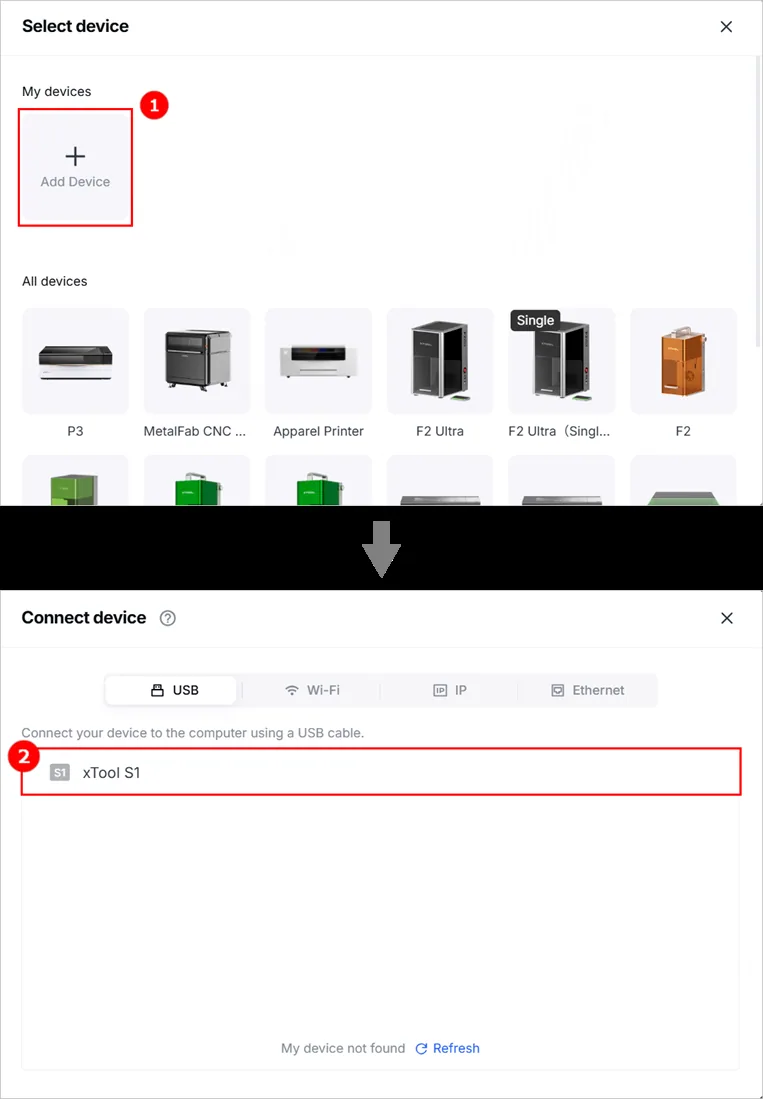
(4) En la ventana emergente, haz clic en Añadir dispositivo. Luego, haz clic en el nombre de tu dispositivo para conectarte a él.
Nota: Una vez conectado el dispositivo, puedes configurar la Wi-Fi para conectarlo a xTool Studio por Wi-Fi la próxima vez.
Conexión Wi-Fi
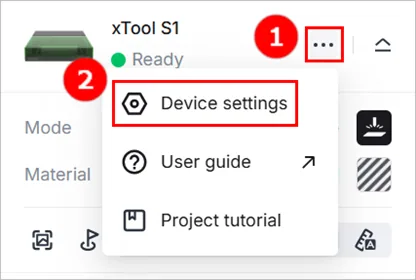
(1) En la esquina superior derecha del software, haz clic en  > Configuración del dispositivo para entrar en la página de configuración del dispositivo.
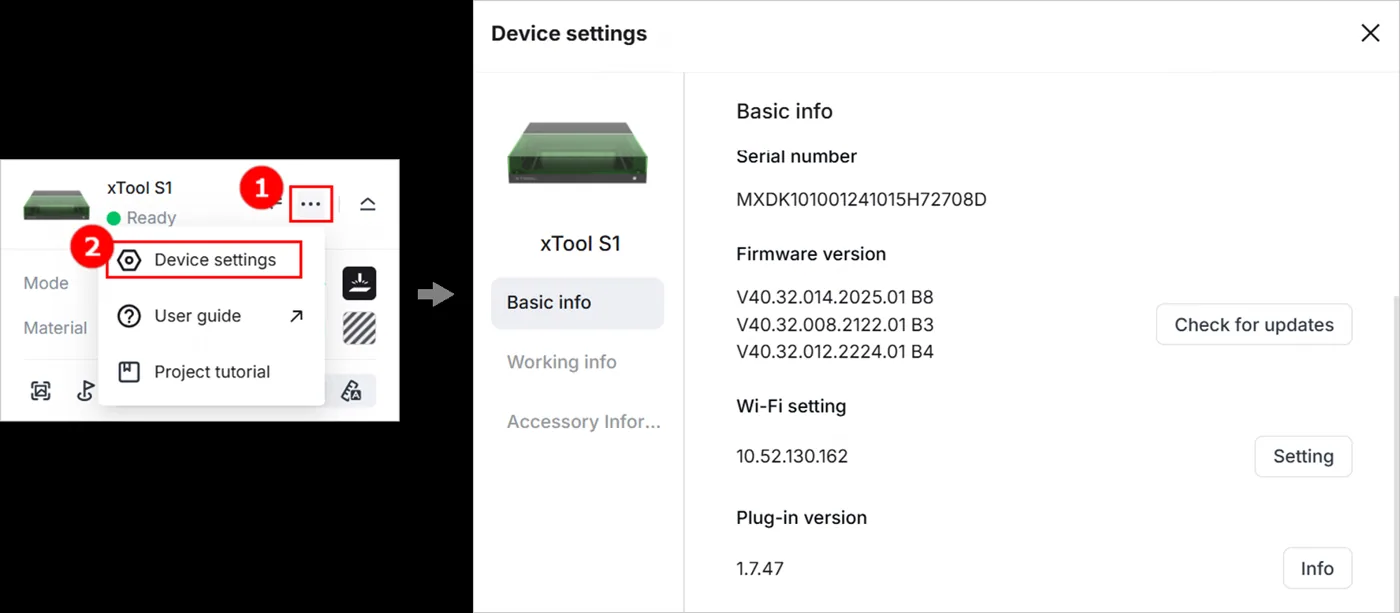
(2) En la pestaña Información básica, haz clic en Configuración en Configuración Wi-Fi.
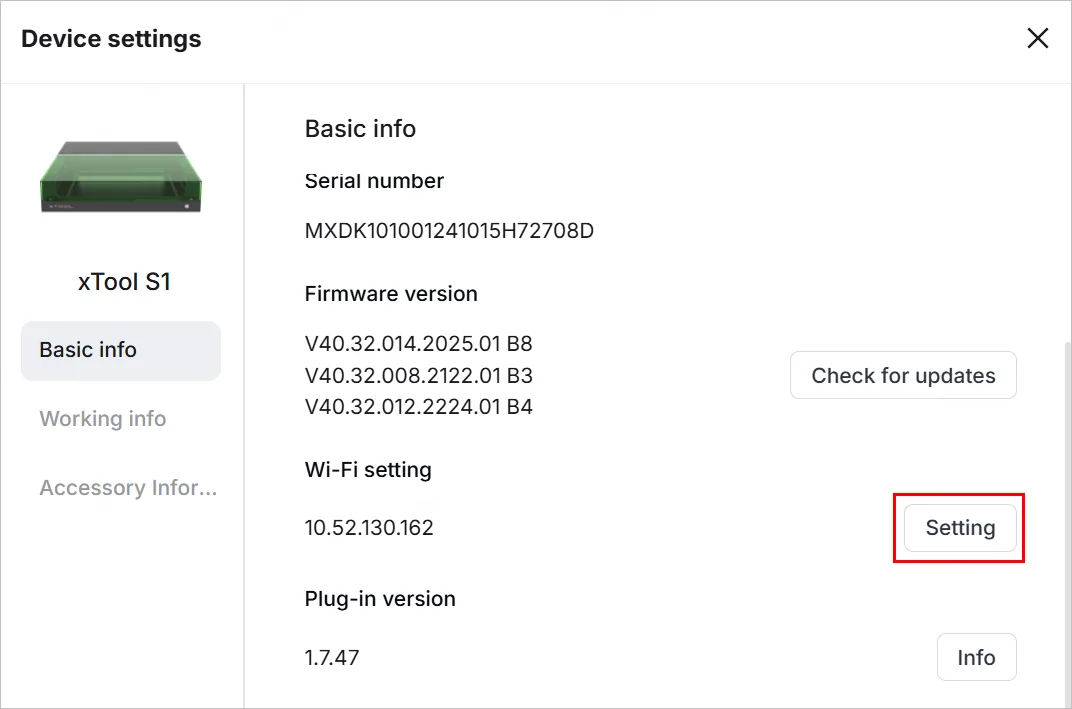
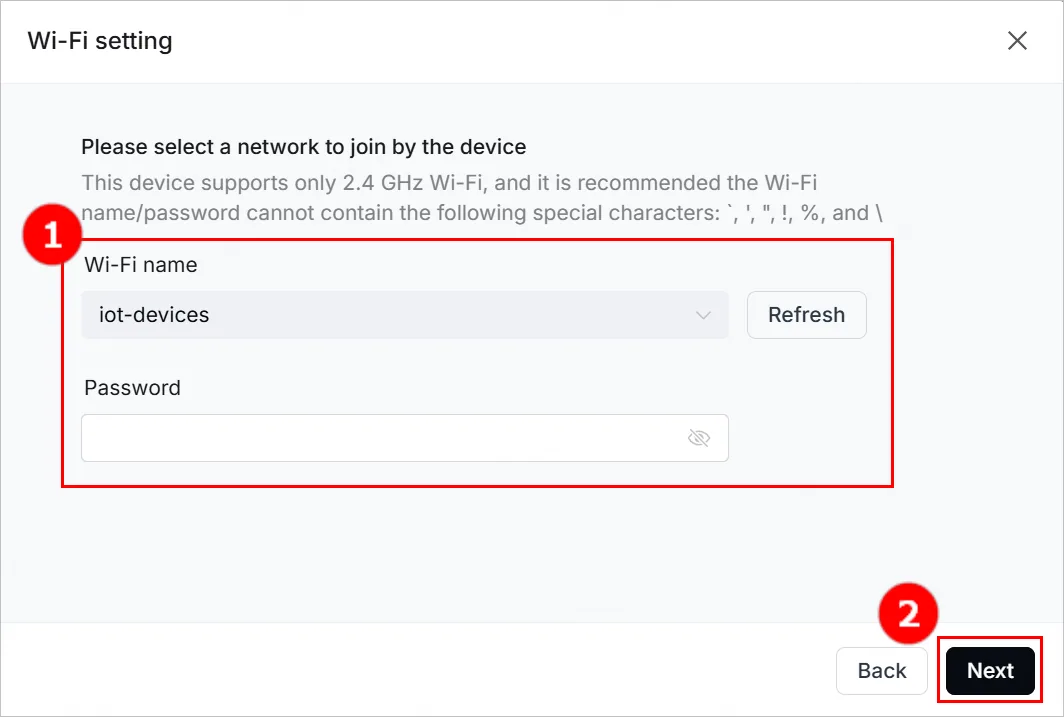
(3) En el cuadro de diálogo Configuración Wi-Fi, selecciona una Wi-Fi, introduce la contraseña y haz clic en Siguiente.
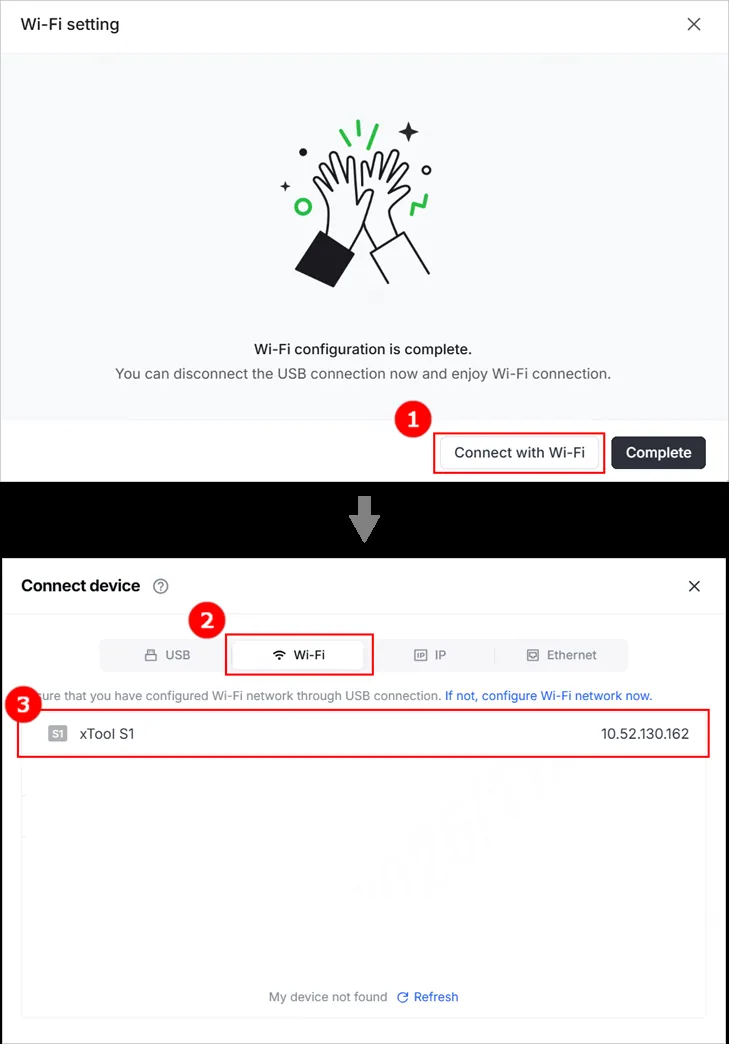
(4) Haz clic en Conectar por Wi-Fi. En el cuadro de diálogo Conectar dispositivo, haz clic en Wi-Fi y selecciona el nombre del dispositivo para conectarlo. Si no quieres conectar ahora tu dispositivo y el ordenador por Wi-Fi, haz clic en Completar para cerrar el cuadro de diálogo.
Nota: Asegúrate de que tu ordenador y la xTool S1 están conectados a la misma red.
Conexión por dirección IP
Una vez completada la configuración Wi-Fi de la xTool S1, se muestra una dirección IP bajo Configuración Wi-Fi en la página de configuración del dispositivo. Puedes usar la dirección IP para conectar la xTool S1 y el ordenador.
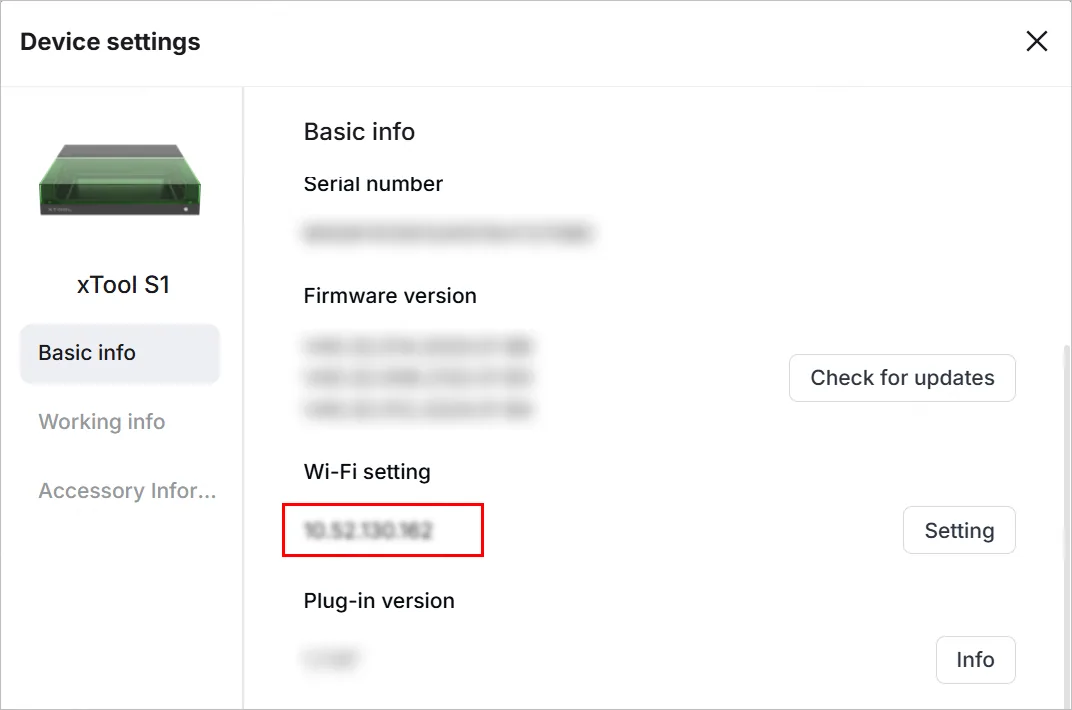
(1) En la esquina superior derecha del software, haz clic en  > Configuración del dispositivo para entrar en la página de configuración del dispositivo.
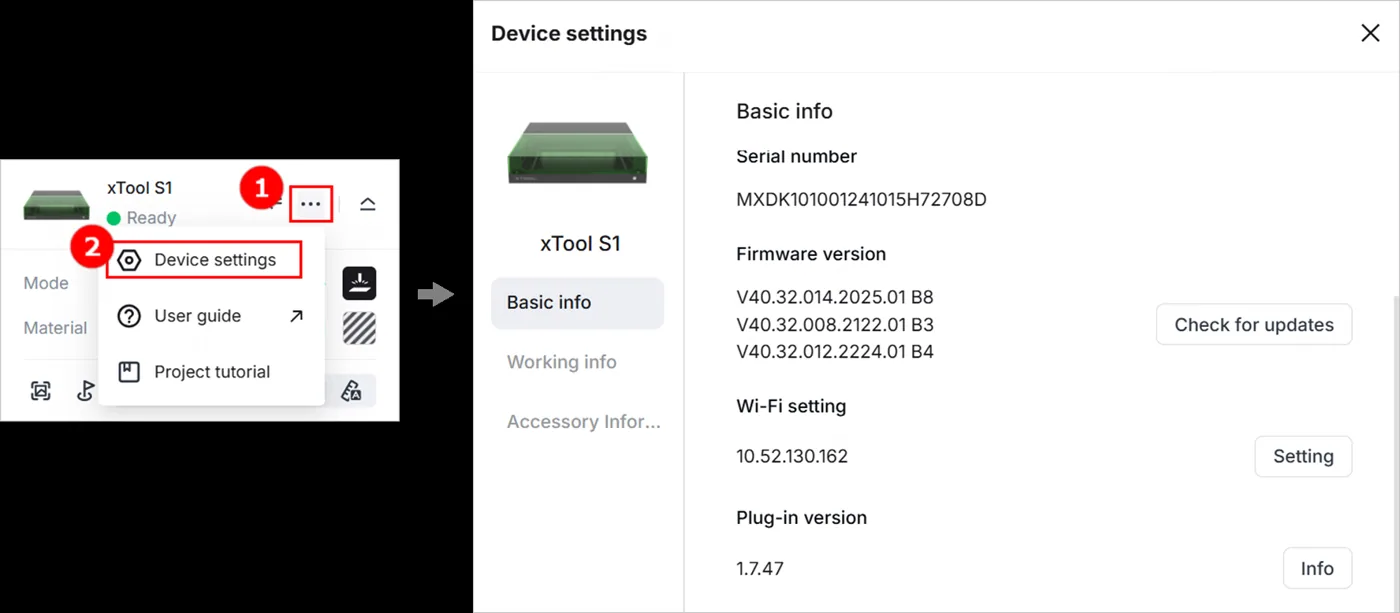
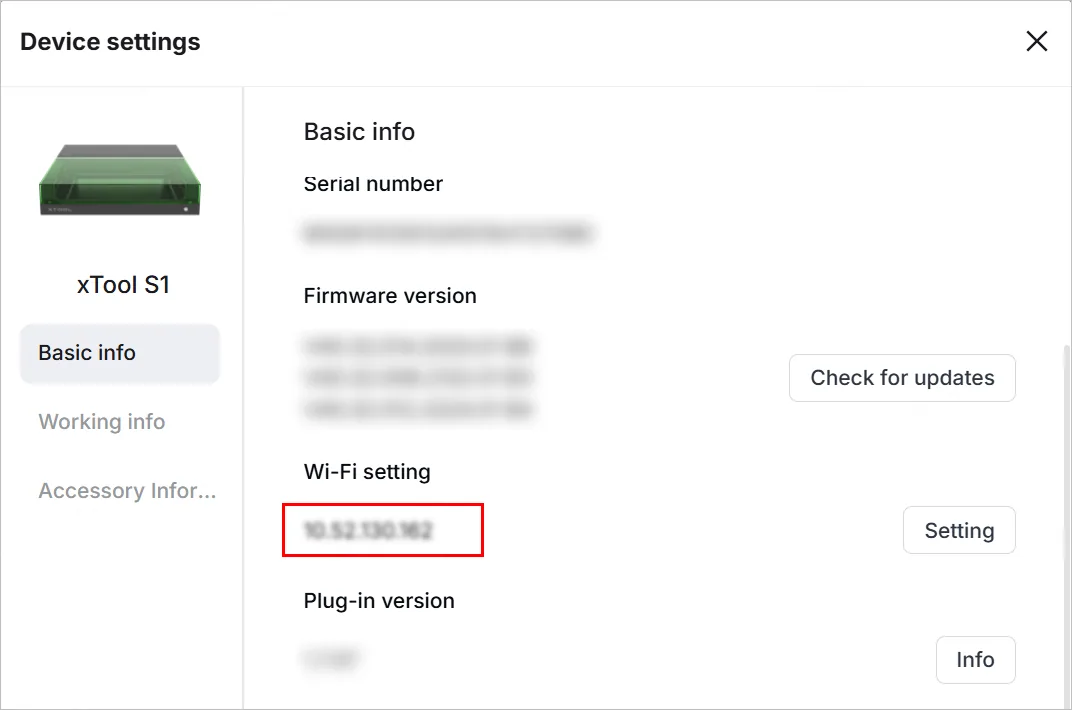
(2) Anota la dirección IP y vuelve a la página del lienzo.
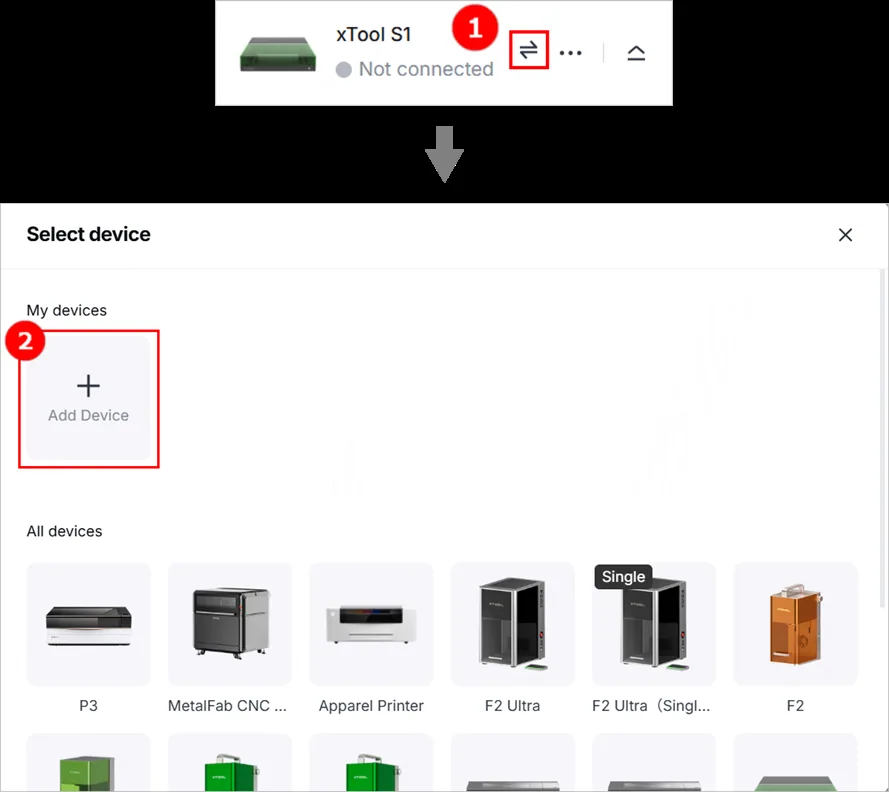
(3) En la página del lienzo, haz clic en  > Añadir dispositivo.
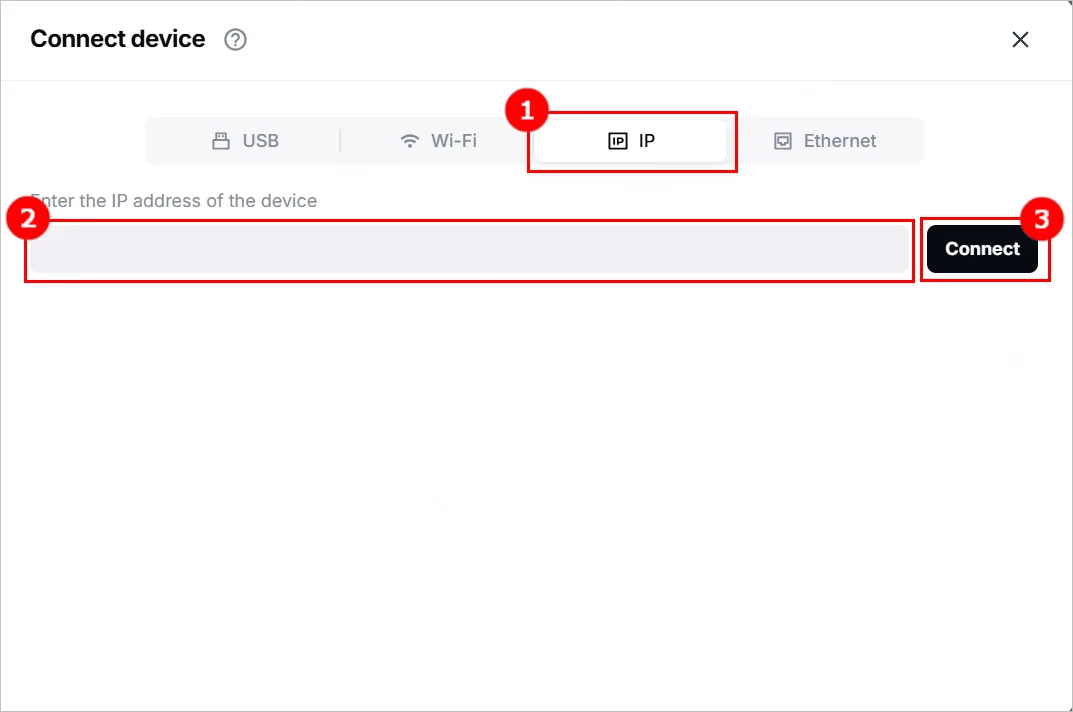
(4) En el cuadro de diálogo Conectar dispositivo, haz clic en IP, introduce la dirección IP que anotaste en el paso (2) y haz clic en Conectar.
Configurar la xTool S1 en xTool Studio
(1) En la esquina superior derecha del software, haz clic en el icono  > Configuración del dispositivo para entrar en la página de configuración del dispositivo.
(2) En la pestaña Información básica, puedes consultar la información básica de la xTool S1 y modificar parte de la información.
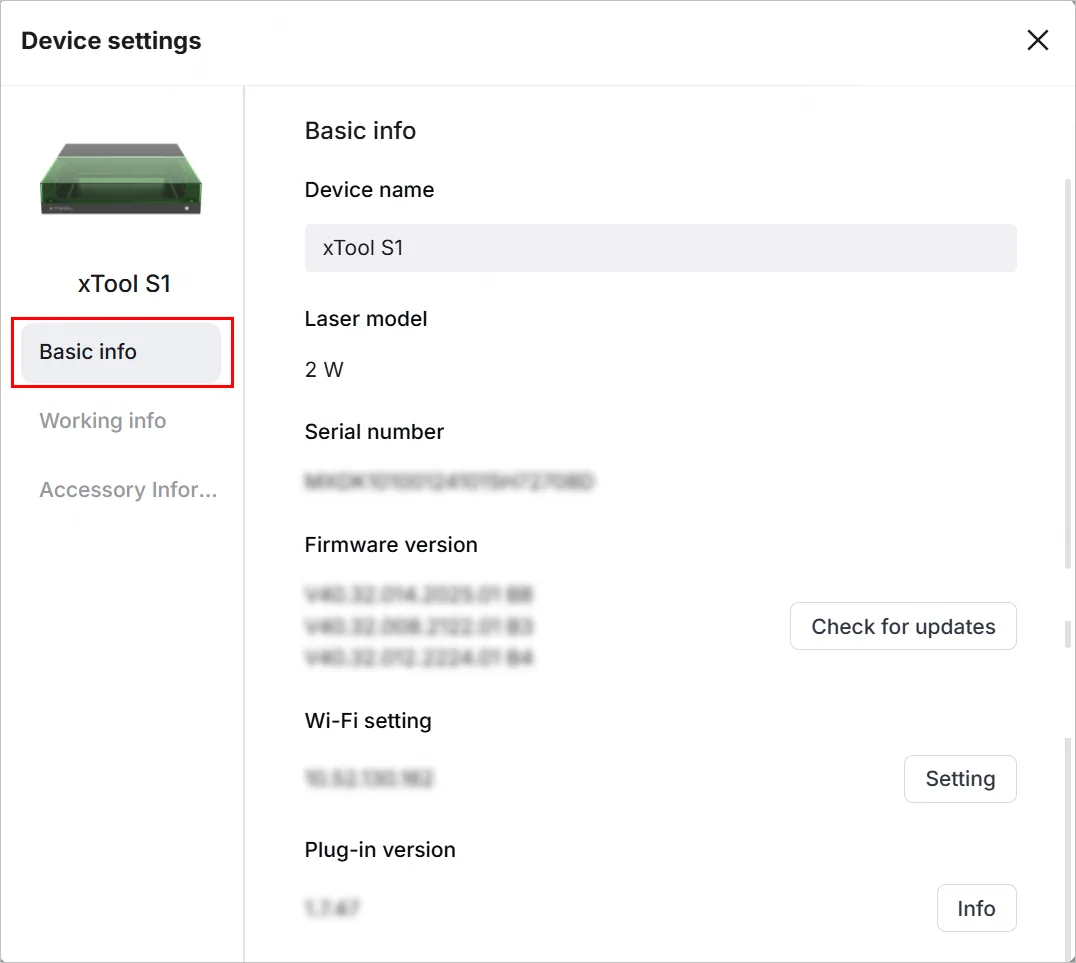
- Nombre del dispositivo: Muestra el nombre del dispositivo. Puedes asignarle un nombre nuevo.
- Modelo de láser: Muestra el modelo de láser del dispositivo.
- Número de serie: Muestra el número de serie del dispositivo.
- Versión del firmware: Muestra la versión del firmware del dispositivo. Puedes hacer clic en Buscar actualizaciones y actualizar el firmware si hay una versión nueva disponible.
- Configuración Wi-Fi: Conecta el dispositivo a una red Wi-Fi.
- Versión del plug-in: Muestra la versión del plug-in del dispositivo. Puedes hacer clic en Info para ver información detallada.
(3) En la pestaña Información de trabajo, puedes configurar el dispositivo y exportar archivos según lo necesites.
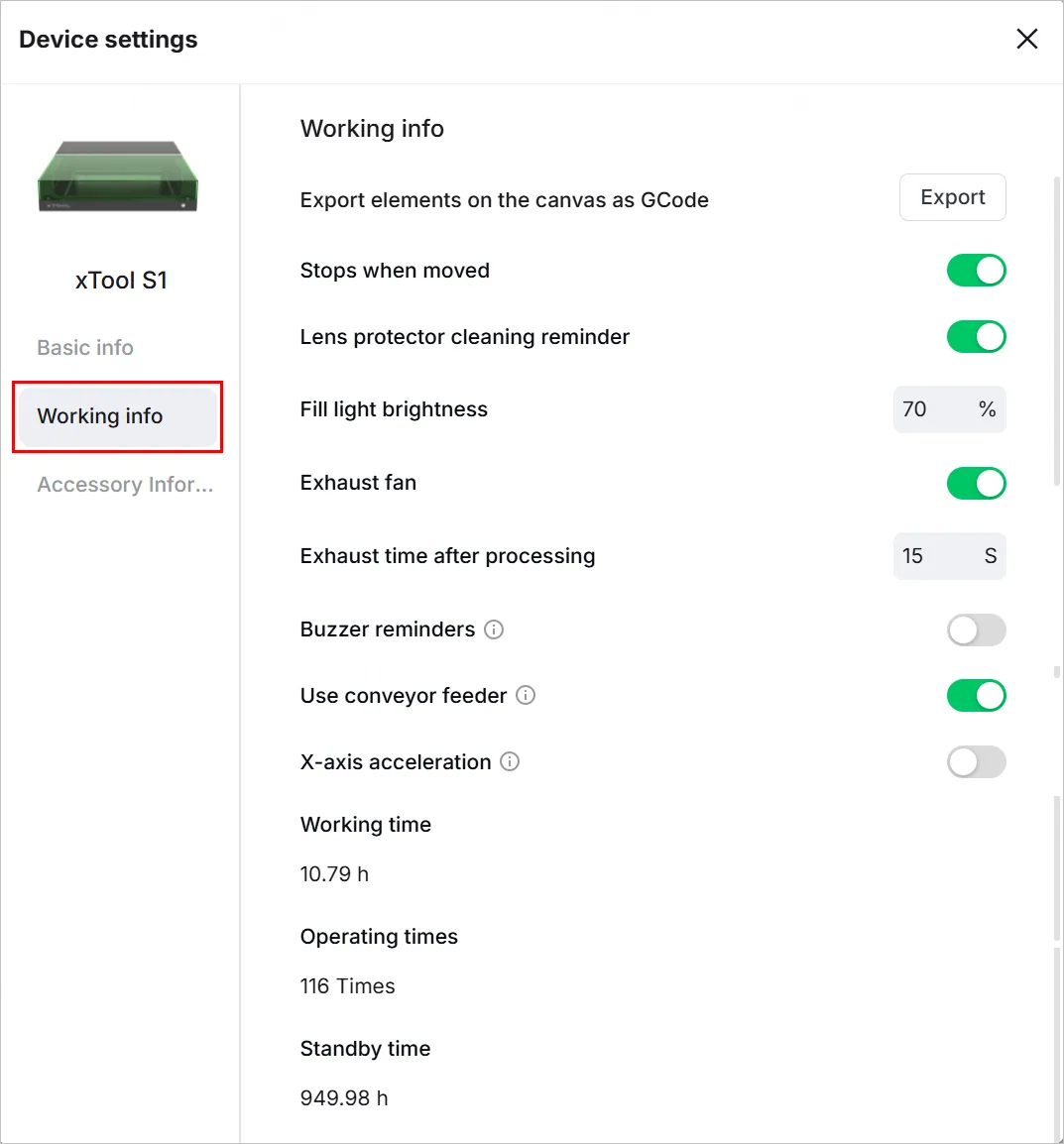
- Exportar los elementos del lienzo como GCode: Puedes hacer clic en Exportar para exportar los elementos como un archivo gcode.
- Se detiene al moverse: Si está activado, el dispositivo pausará el trabajo cuando se mueva o se incline durante el proceso.
- Recordatorio de limpieza del protector de lente: Si está activado, el software te recordará limpiar el protector de lente cada cierto intervalo.
- Brillo de la luz de relleno: Puedes ajustar el brillo de la luz de relleno del área de trabajo.
- Ventilador de extracción: Si está activado, el ventilador funcionará para extraer el humo durante el trabajo.
- Avisos del zumbador: Si está activado, el zumbador emitirá sonidos cuando el dispositivo esté listo para trabajar y cuando el trabajo haya terminado.
- Usar alimentador de cinta: Si conectas la xTool S1 con el alimentador de cinta automático, activa esta función. Cuando el trabajo termine, el alimentador de cinta devolverá el material a su posición original.
- Aceleración del eje X: Si está activado, la xTool S1 usará una velocidad mayor para el trabajo.
- Tiempo de trabajo: Muestra el tiempo total de trabajo del dispositivo.
- Número de operaciones: Muestra el número total de operaciones del dispositivo.
- Tiempo en espera: Muestra el tiempo total en espera del dispositivo.
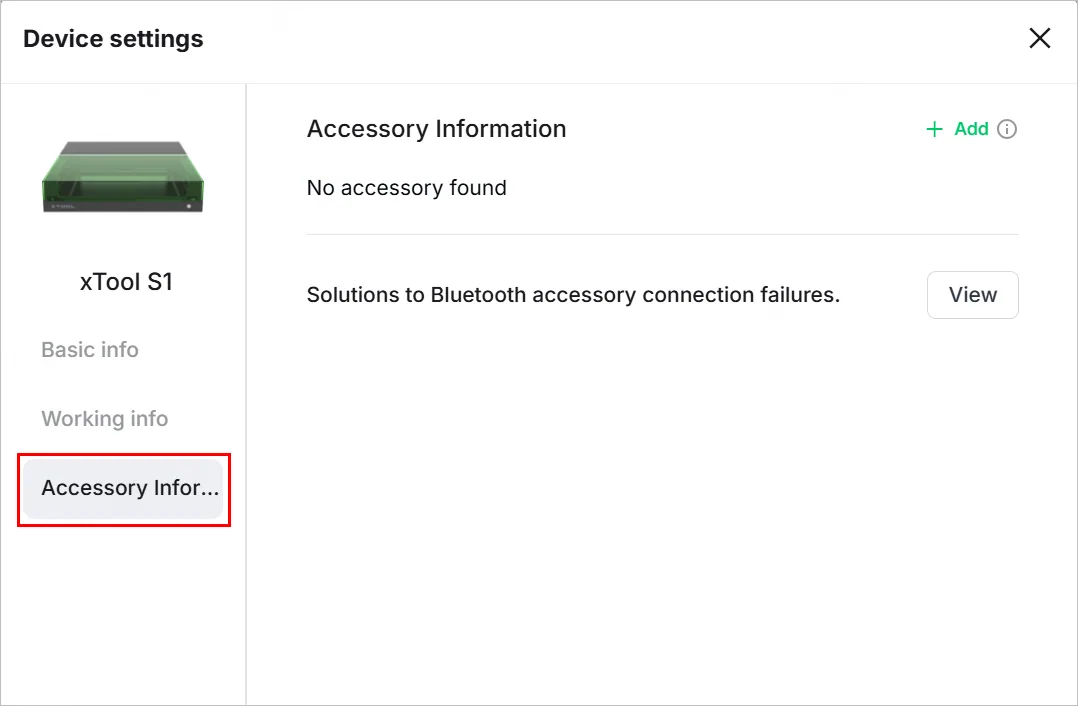
(4) En la pestaña Información de accesorios, puedes ver la información de los accesorios conectados a la xTool S1. Puedes hacer clic en + Añadir para añadir accesorios.
Modos de trabajo
La xTool S1 admite 6 modos de trabajo. Puedes seleccionar el modo que quieras para procesar.
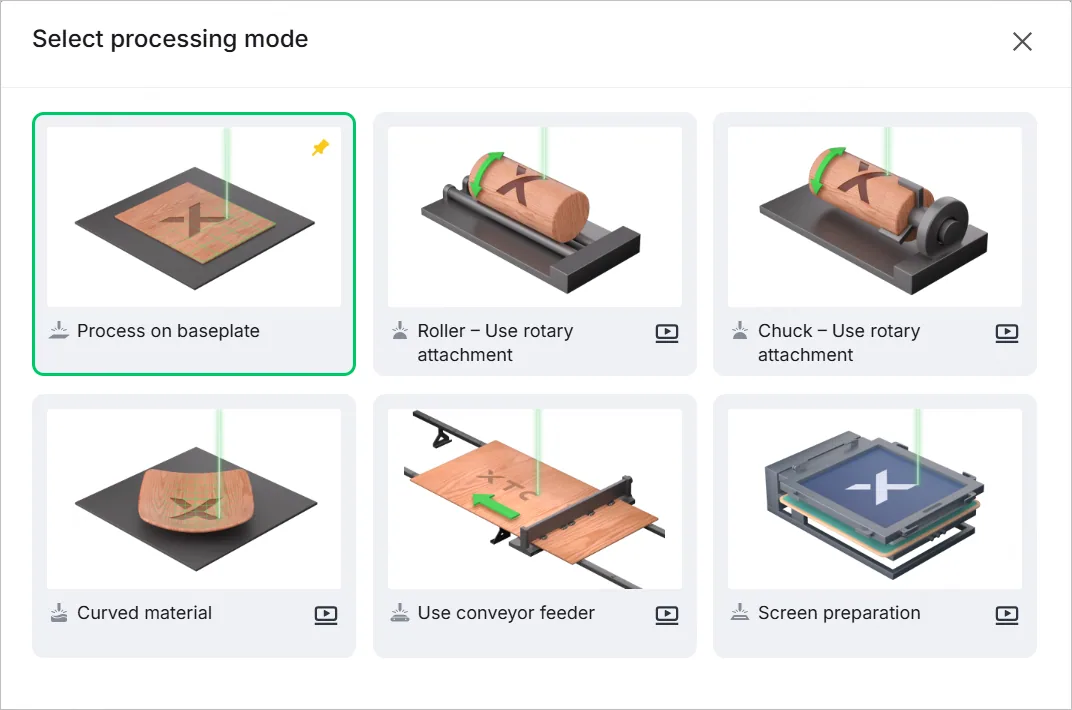
- Procesar sobre la placa base: Procesa materiales de superficie plana y lisa con la placa base colocada.
- Rodillo – Usar accesorio rotativo: Usa la xTool S1 con el accesorio rotativo para procesar materiales cilíndricos irregulares.
- Plato – Usar accesorio rotativo: Usa la xTool S1 con el accesorio rotativo para procesar materiales cilíndricos con bases redondeadas o no redondeadas.
- Material curvo: Procesa materiales de superficie curva y lisa.
- Usar alimentador de cinta: Usa la xTool S1 con el alimentador de cinta para procesar materiales largos.
- Preparación de pantalla: Este modo está desarrollado para la xTool Screen Printer y se usa para grabar pantallas de serigrafía.
¿Dudas con este proceso en tu xTool S1?
Te ayuda un técnico de MDPI por WhatsApp, en español.
