
Cómo conectar xTool S1 por Wi-Fi o IP
— Guía · xTool S1
Cómo conectar xTool S1 por Wi-Fi o IP
Este artículo se aplica a:
xTool S1 con todos los módulos láser.
Acerca de esta guía
Este artículo te guiará sobre cómo conectar S1 por Wi-Fi o IP.
En general, puedes usar una de las tres formas de conectar S1 a tu ordenador.
- La conexión USB
- La conexión Wi-Fi
- La conexión IP
Primero tendrás que completar la conexión USB para poder configurar los demás métodos de conexión.
Usa el cable USB que viene con la máquina para la conexión USB. Para la conexión Wi-Fi e IP, una vez configuradas, ya no necesitarás el cable.
Cómo hacerlo
#1 Conecta S1 por USB
Se requiere una conexión USB antes de conectar S1 por Wi-Fi o IP.
- Conecta S1 y el ordenador con el cable USB.
- Haz clic en «Conectar dispositivo» para establecer la conexión.
- Si XCS no encuentra el dispositivo, consulta esta guía para encontrar una solución.
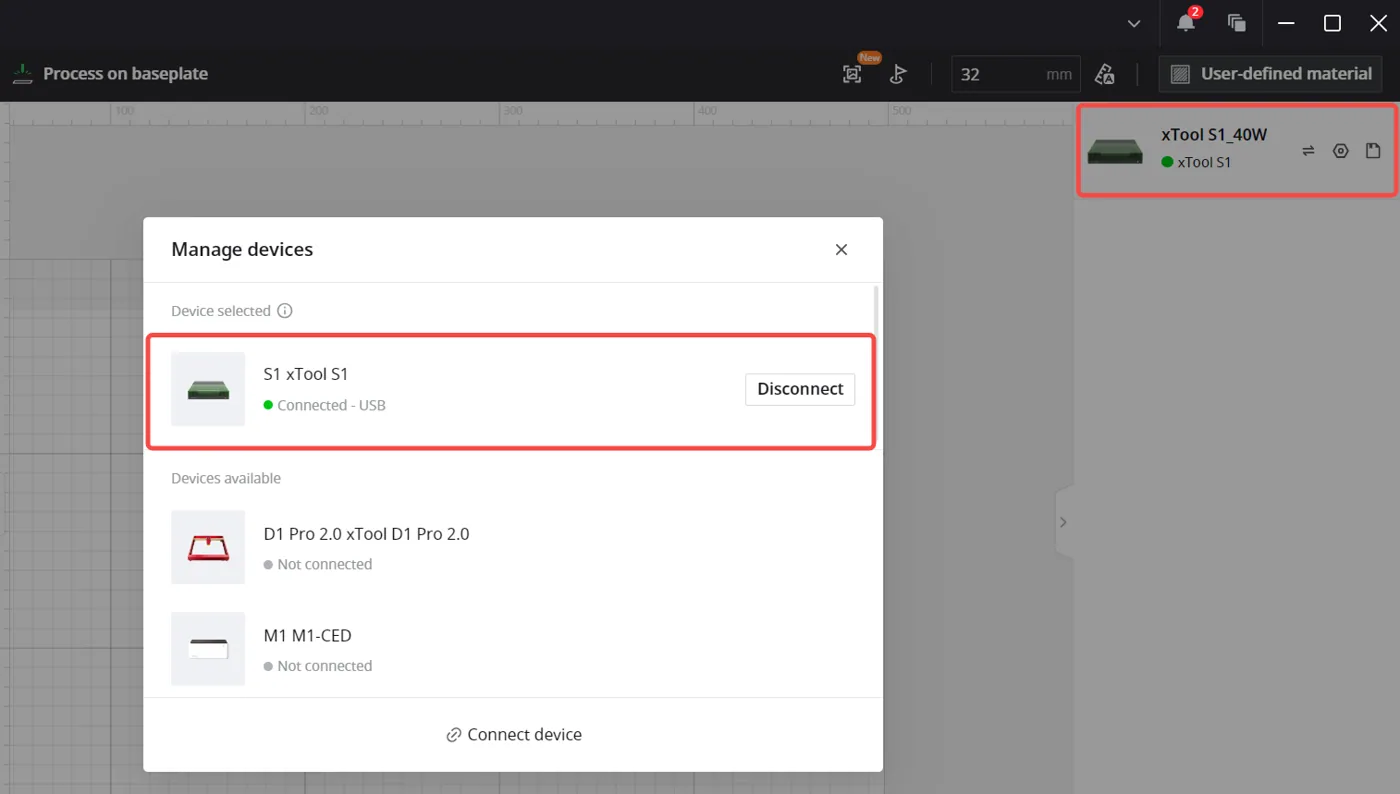
#2 Configura la Wi-Fi en XCS
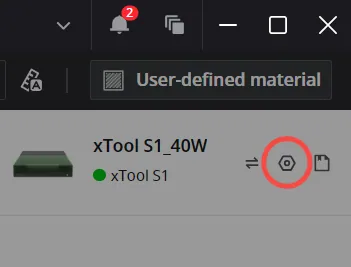
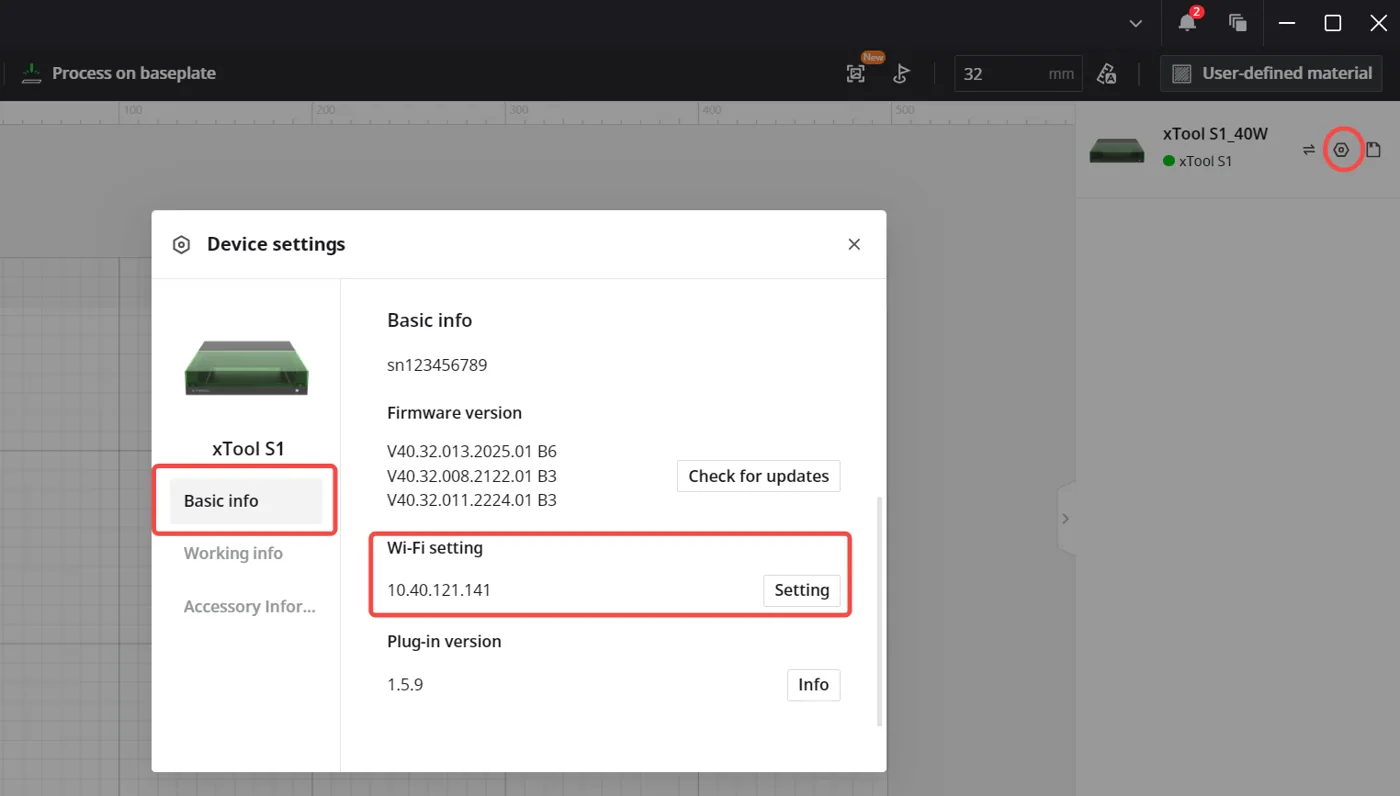
- Haz clic en el icono de la esquina superior derecha de la sección del dispositivo, como se muestra abajo.
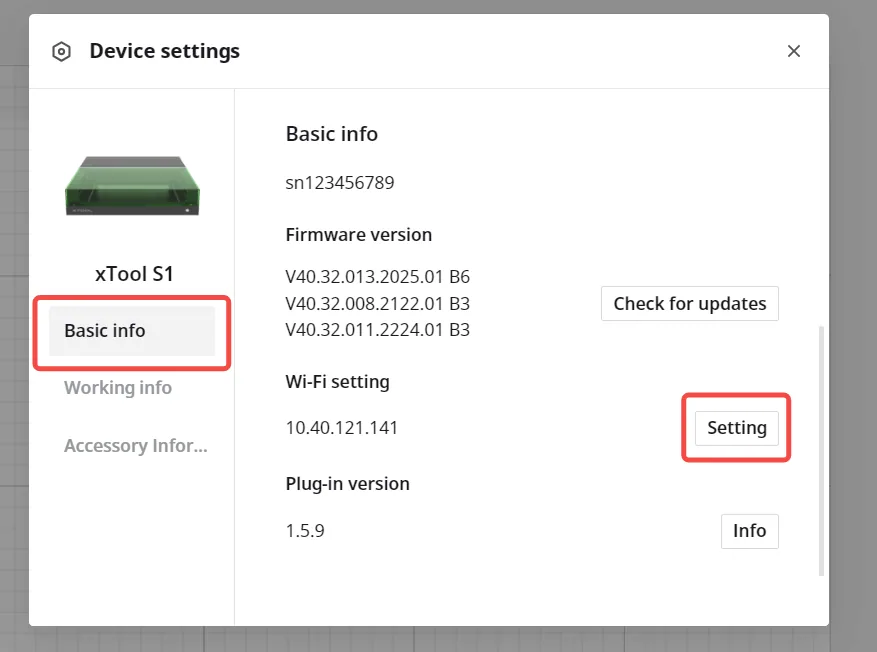
- Ve a la configuración en Información básica.
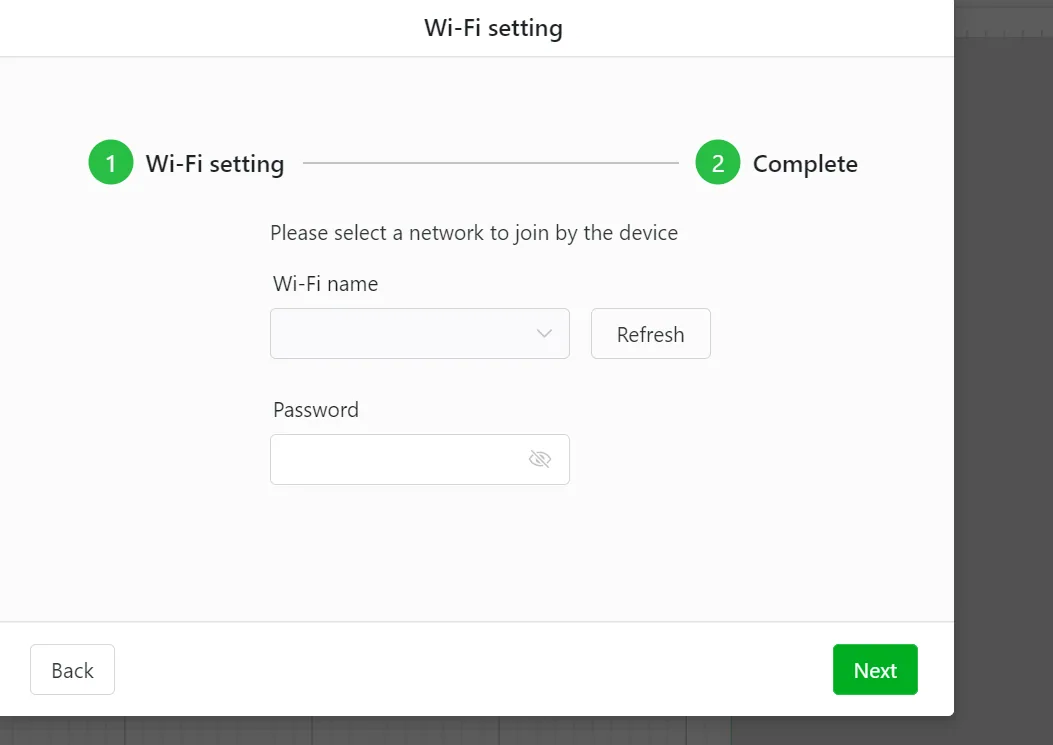
- Introduce el nombre y la contraseña de la Wi-Fi.
- El ordenador y el dispositivo deben estar en la misma red.
- Asegúrate de que el nombre y la contraseña son correctos.
- Evita usar símbolos como «#!%&$».
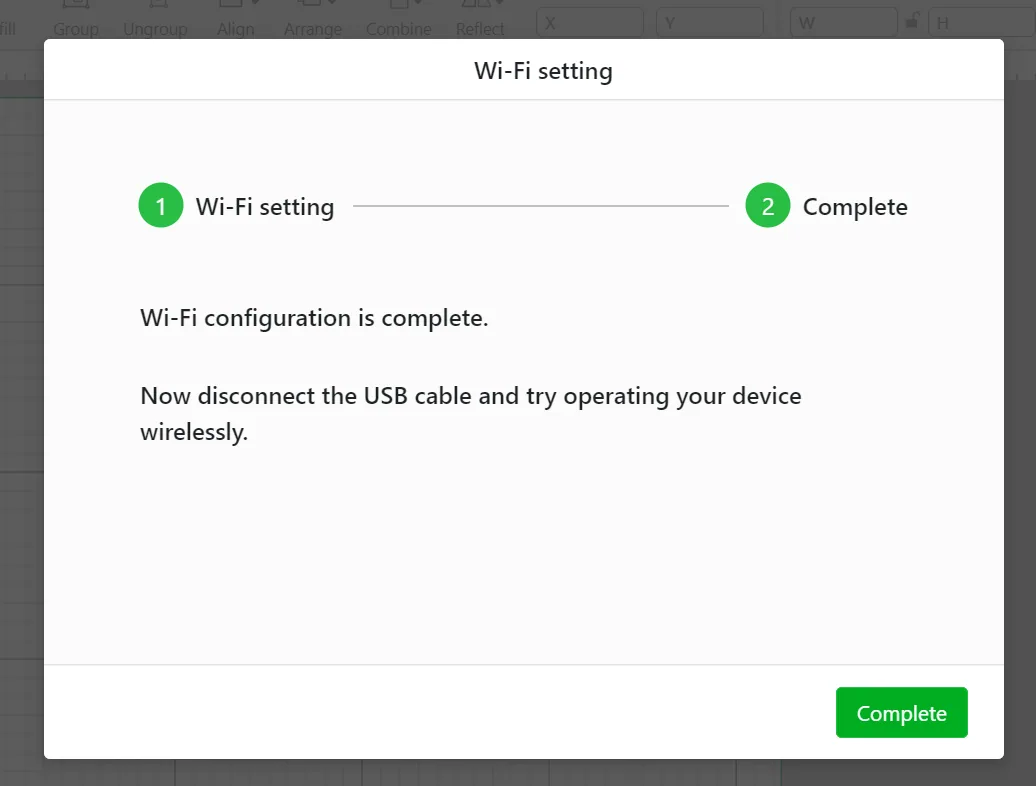
- Si la configuración se realiza correctamente, verás el siguiente mensaje.
#3 Cambia a la conexión Wi-Fi
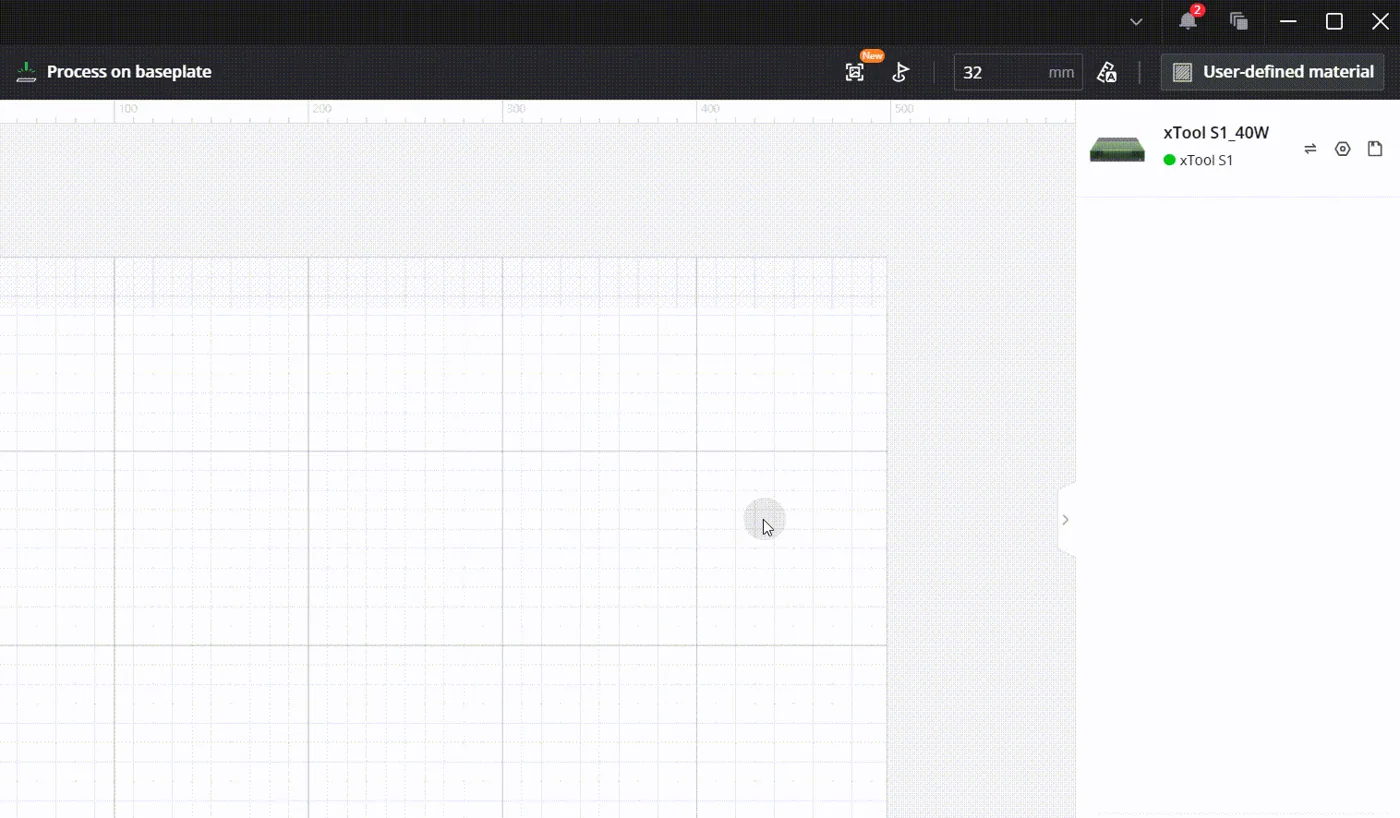
- Haz clic en el icono de tu dispositivo S1 en la esquina derecha dentro de XCS y haz clic en «Conectar dispositivo» en la ventana «Administrar dispositivo».
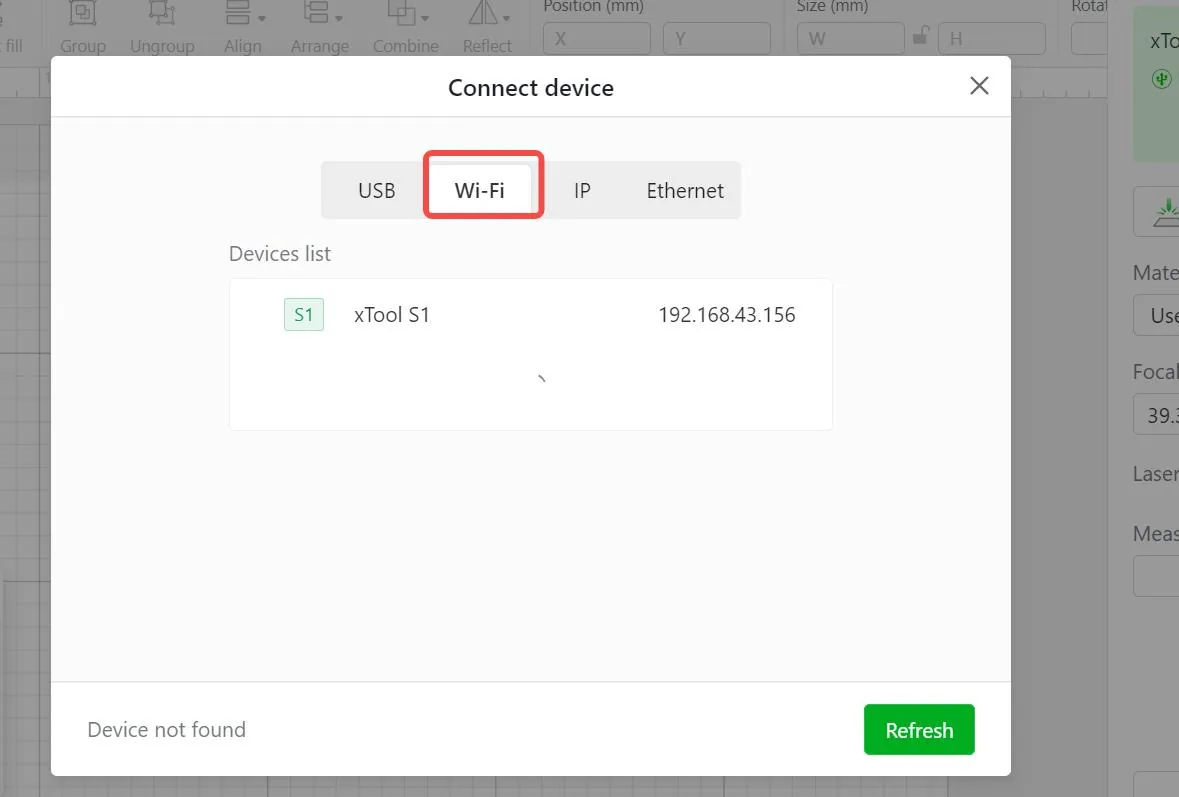
- Elige «Wi-Fi» y localiza el nombre de tu dispositivo y su dirección IP en la lista de abajo.
- Selecciona tu dispositivo en la lista y conéctate. El estado de la conexión cambiará a «Wi-Fi».
- Vuelve a «Información básica». Si encuentras la dirección IP en «Configuración de Wi-Fi», la conexión Wi-Fi se ha realizado correctamente.
#4 Cambia a la conexión IP
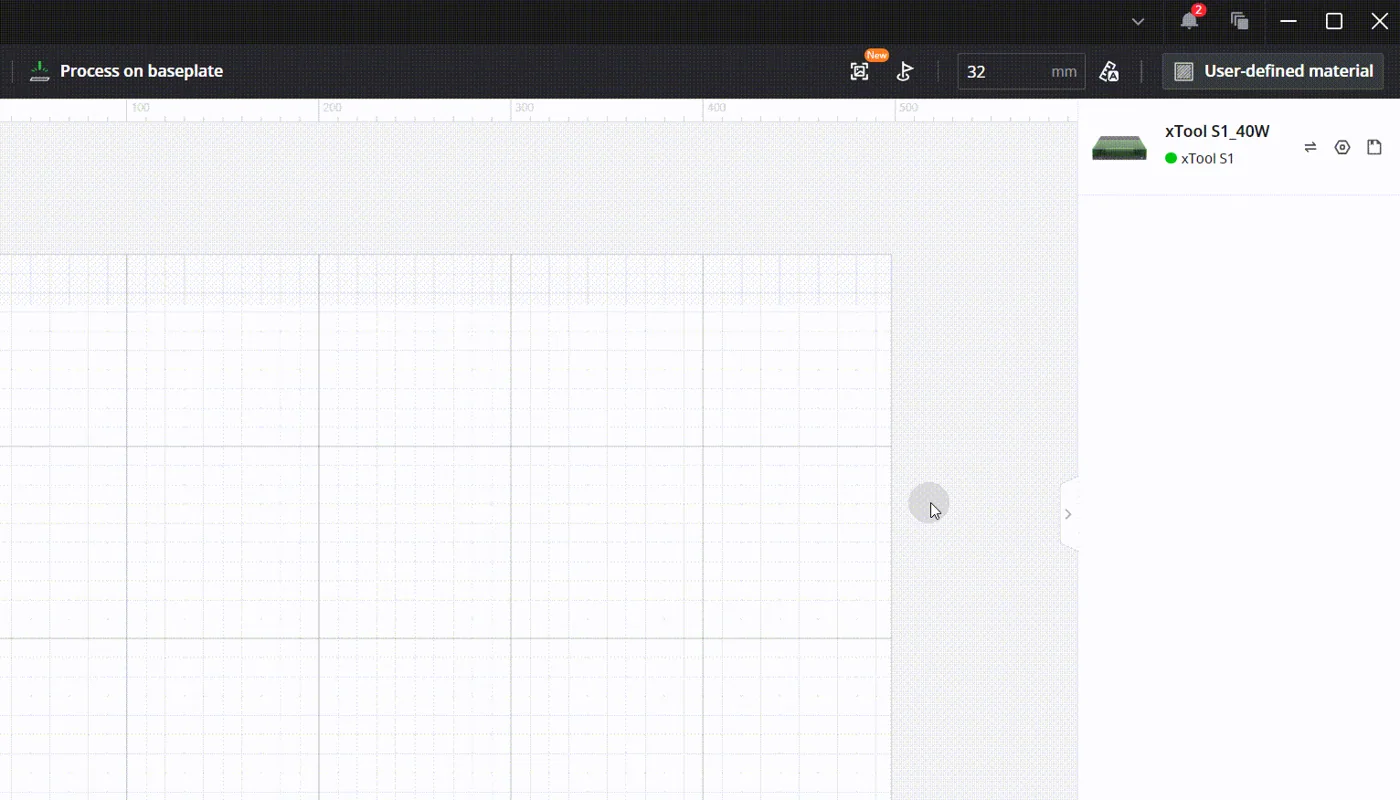
Selecciona «IP» e introduce la dirección IP que encontraste en el paso anterior.
 Nota:
Nota:
- El ordenador y el dispositivo deben estar en la misma red.
- La dirección IP también se puede encontrar en la lista de dispositivos Wi-Fi y en la lista DHCP de tu router.
- La dirección IP puede cambiar con el tiempo si activas la función de dirección dinámica de tu router. Es posible que tengas que introducir la nueva dirección IP tras un tiempo de uso.
Contacto
Si tienes cualquier duda, no dudes en contactar con el soporte técnico de MDPI.
¿Dudas con este proceso en tu xTool S1?
Te ayuda un técnico de MDPI por WhatsApp, en español.
