
Actualizar el firmware de xTool S1 con xTool Studio
— Guía · xTool S1
Actualizar el firmware de xTool S1 con xTool Studio
Este artículo ofrece instrucciones paso a paso para actualizar el firmware de xTool S1. Si quieres actualizar el firmware de xTool S1 o tienes problemas durante la actualización, consulta esta guía.
Cosas importantes que debes saber
- En xTool S1 se pueden actualizar los firmwares de la placa de control principal, el módulo láser y el módulo Wi-Fi.
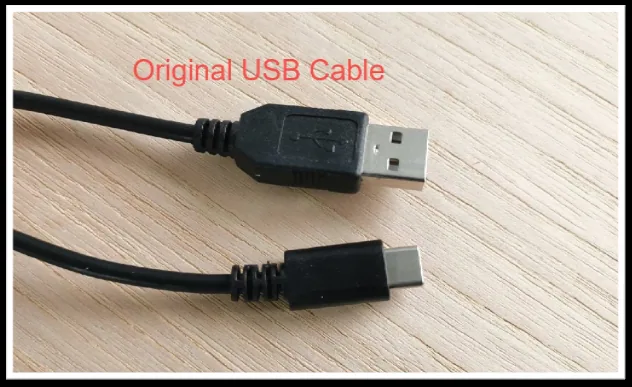
- Se recomienda conectar tu dispositivo y xTool Studio mediante el cable USB original que viene con xTool S1 para la actualización. Durante la actualización, asegúrate de que la alimentación, la conexión a Internet y la conexión USB estén garantizadas.
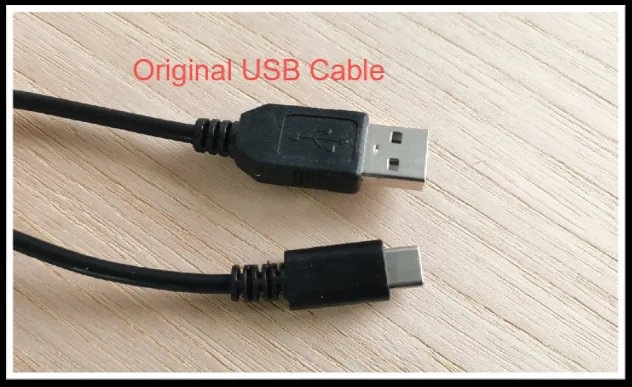
- Puedes actualizar el firmware a través de la configuración del dispositivo o del modo desarrollador. Si usas el modo desarrollador, puedes descargar los archivos de firmware a tu disco local y luego actualizar sin conexión.
- Asegúrate de que tu xTool Studio esté actualizado antes de la actualización del firmware. Reinicia el dispositivo e inténtalo de nuevo si se produce alguna anomalía durante la actualización.
Nota: No es necesario que el software reconozca el dispositivo para la actualización, siempre que el USB permanezca conectado.
Actualizar a través de la configuración del dispositivo
Actualizar el firmware
(1) Asegúrate de que el ordenador está conectado a Internet.
(2) Abre xTool Studio y conéctalo a xTool S1. Para más información sobre cómo conectar xTool S1 y xTool Studio, consulta Conectar y configurar xTool S1 con xTool Studio.
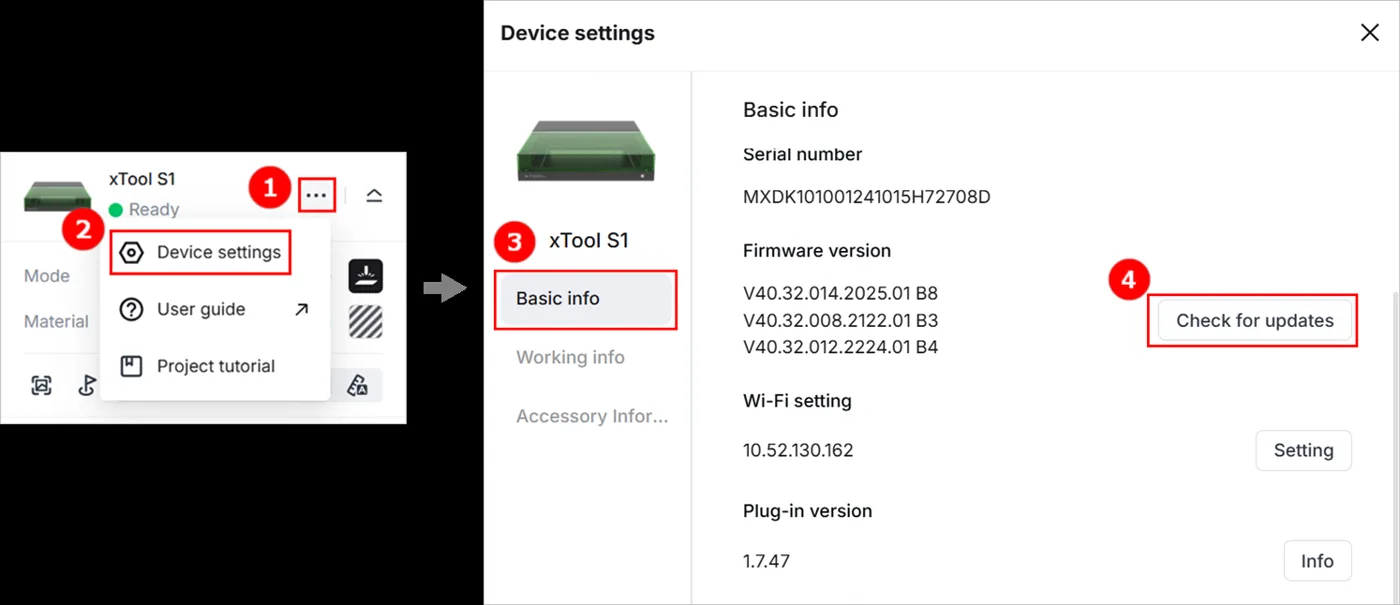
(3) En la esquina superior derecha del software, haz clic en el icono  > Configuración del dispositivo para entrar en la página de configuración del dispositivo.
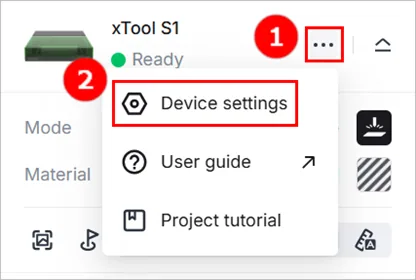
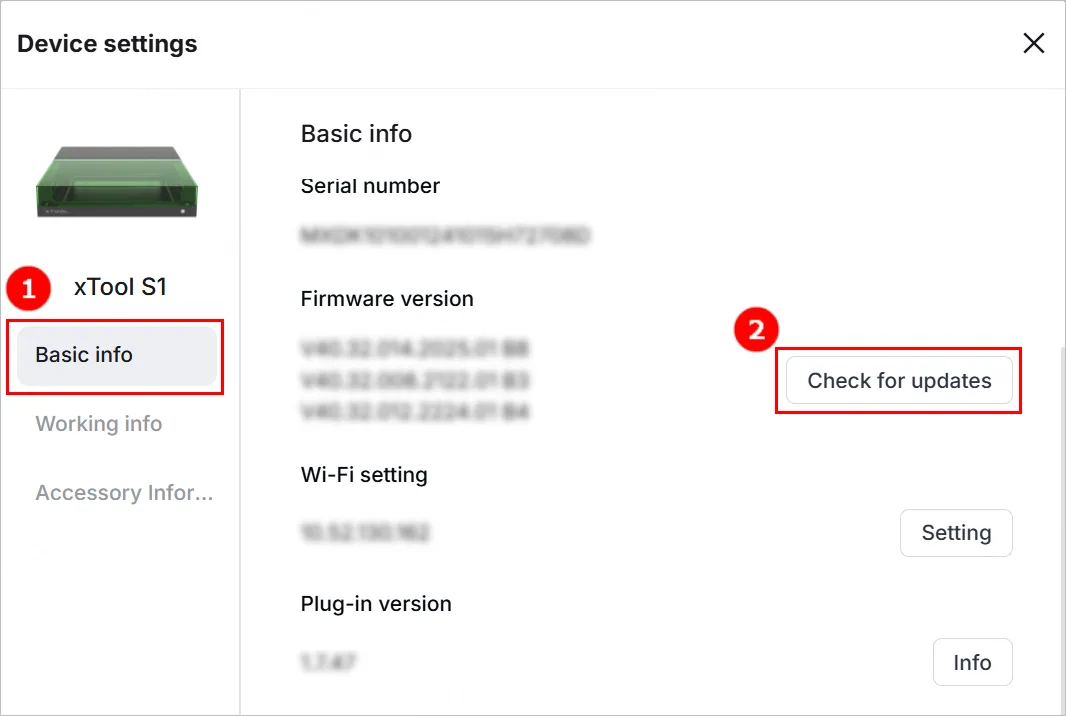
(4) En la pestaña Información básica, haz clic en Buscar actualizaciones en Versión de firmware. Si tu firmware no está actualizado, aparecerá un aviso de actualización.
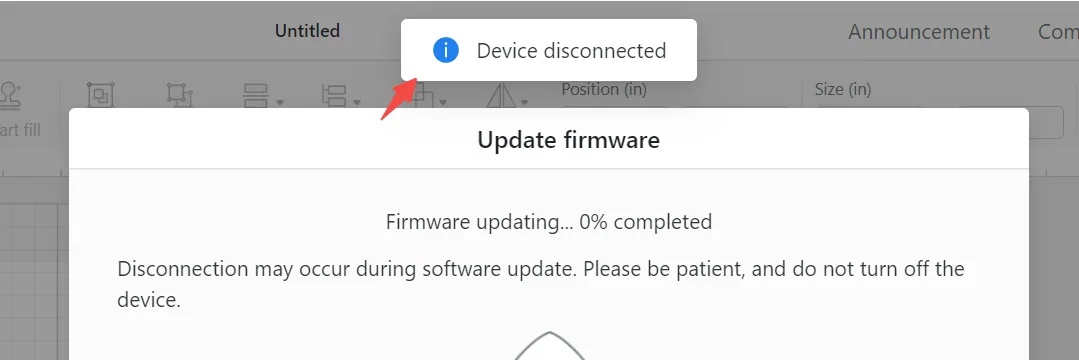
(5) Haz clic en Actualizar y espera hasta que el firmware se descargue y se actualice.
Nota: Durante la actualización del firmware de la placa de control principal, aparece el mensaje «Dispositivo desconectado» en el software y la luz del interior del dispositivo se apaga. En el caso del módulo Wi-Fi y el módulo láser, la luz permanece encendida. Durante la actualización del firmware, el indicador del botón de inicio parpadea en morado y luego se queda en blanco fijo.
(6) Cuando la actualización se completa, aparece el mensaje Actualización de firmware correcta y el módulo láser se desplaza a la posición de inicio, en la esquina superior izquierda.
Cómo actuar si falla la actualización del firmware
Durante la actualización, si aparece el mensaje Error en la actualización del firmware, sigue los pasos de esta sección para solucionar el problema.
1. Comprueba la versión del firmware
El software puede indicarte que la actualización del firmware ha fallado aunque en realidad se haya completado correctamente. Por eso, comprueba si la versión actual del firmware es la más reciente antes de solucionar problemas. Si la versión del firmware es la más reciente, ignora el aviso de error.
Para ver la versión del firmware, ve a Configuración del dispositivo > Información básica > Buscar actualizaciones.
2. Comprueba el estado del dispositivo
(1) Asegúrate de no desconectar el USB ni apagar la máquina durante la actualización.
(2) Reinicia el dispositivo e inténtalo de nuevo.
Actualizar a través del modo desarrollador
Con este método, el software no necesita reconocer el dispositivo para la actualización del firmware. Basta con conectar el dispositivo al ordenador mediante el cable USB original que viene con xTool S1.
Guía en vídeo
Actualizar el firmware
(1) Haz clic en el enlace de abajo para descargar el archivo de firmware que quieras.
- Firmware para la placa de control principal: xtool_d2_gd470_V40.32.014.2025.01.V01 B8.bin
- Firmware para el módulo Wi-Fi: xtool_d2_esp32_s3_app_V40.32.012.2224.01.V01_B4.bin
- Firmware para el módulo láser: V40.32.009.2122.01.V01 B1.bin
(2) Abre xTool Studio y haz clic en  > Ajustes para entrar en la página de ajustes de xTool Studio.
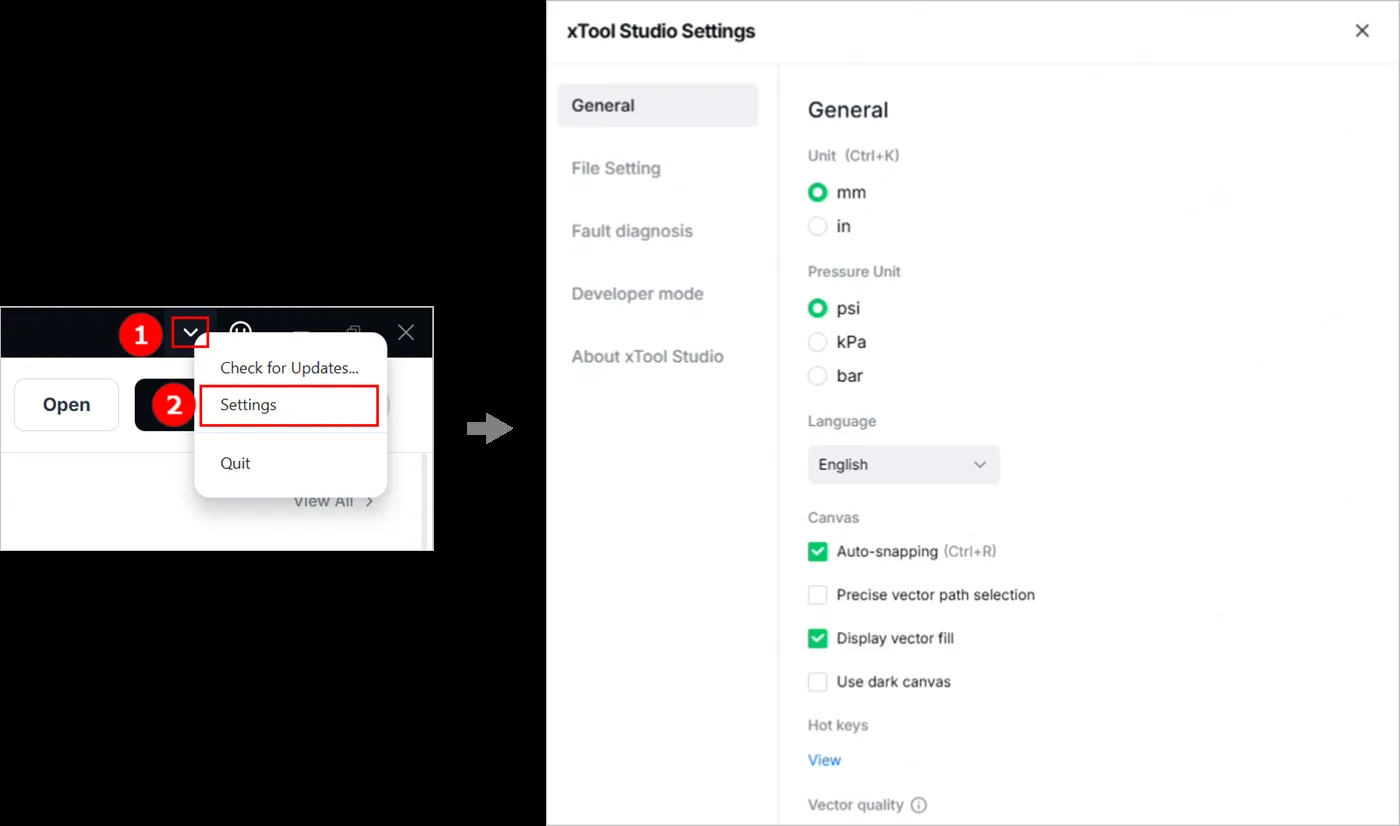
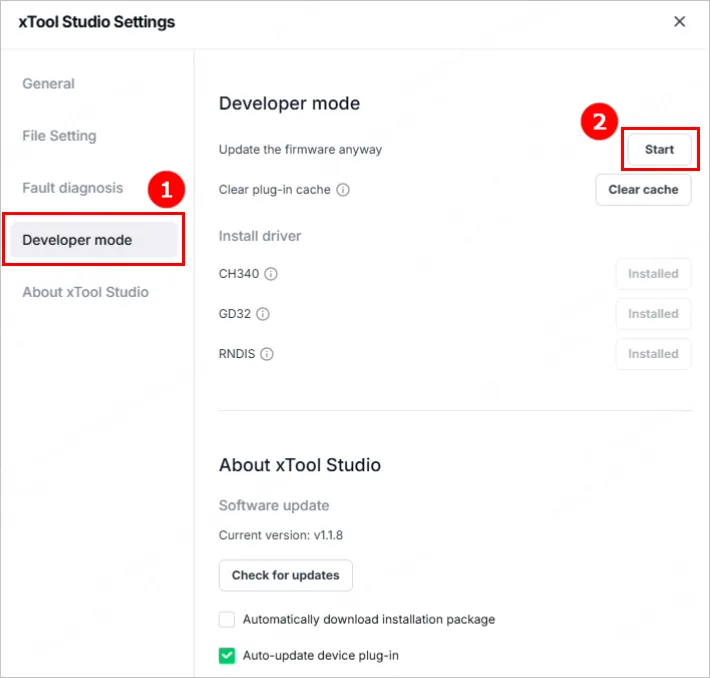
(3) Haz clic en Modo desarrollador > Iniciar.
(4) En el cuadro de diálogo que aparece, haz clic en Actualización de firmware para S1.
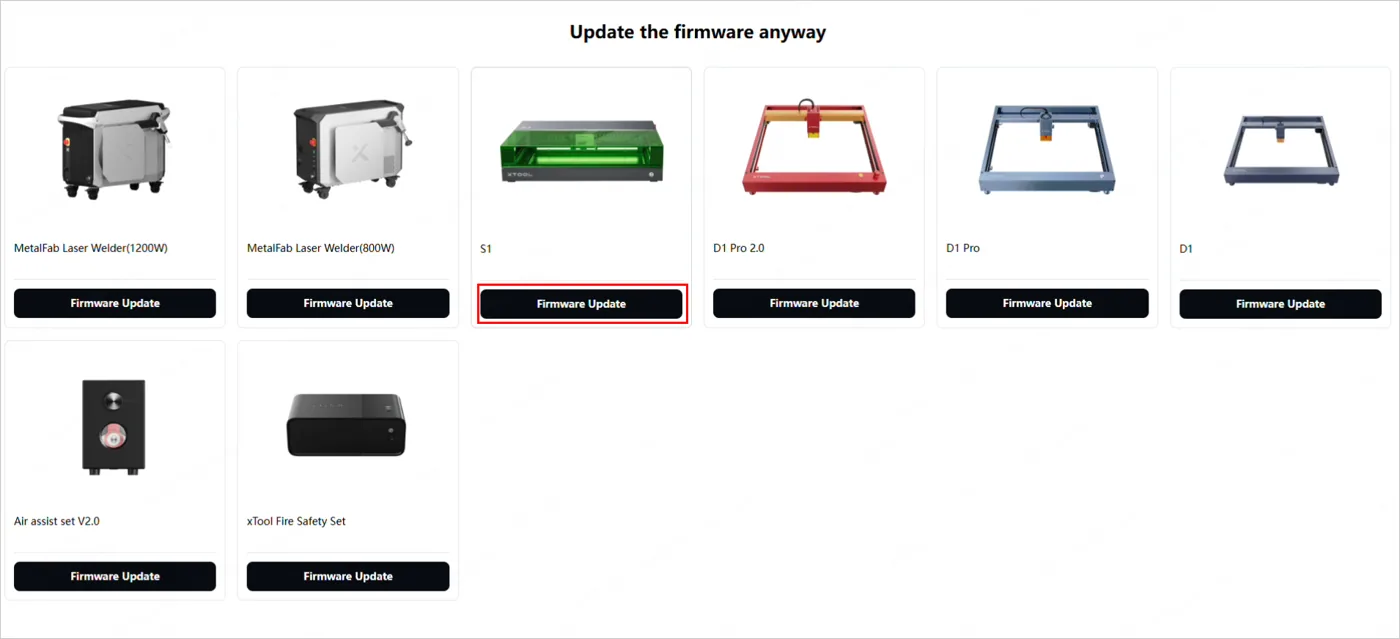
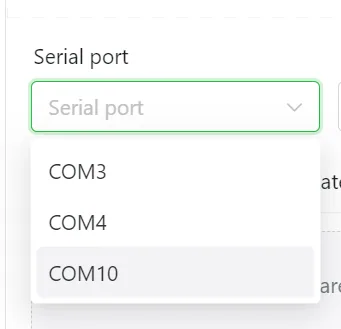
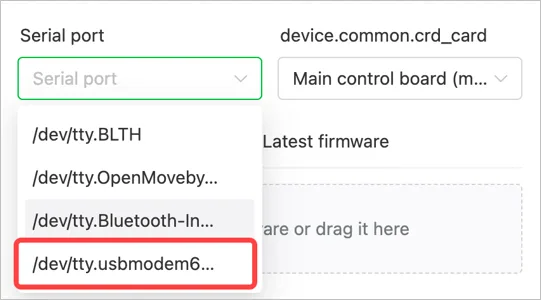
(5) Selecciona el puerto serie según la información del controlador USB.

- Para Windows.
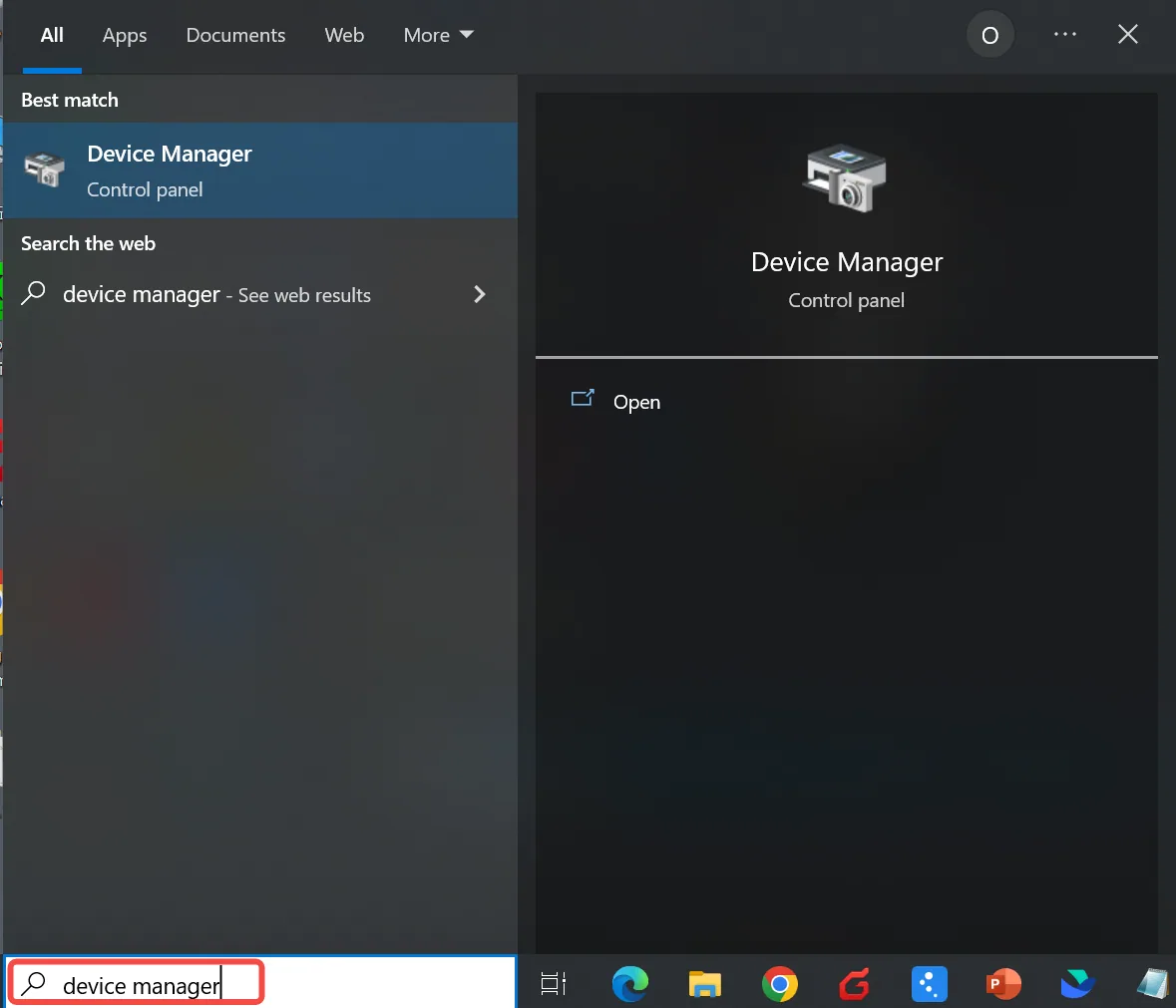
- En el cuadro de búsqueda de la barra de tareas, escribe administrador de dispositivos y selecciónalo en el menú.
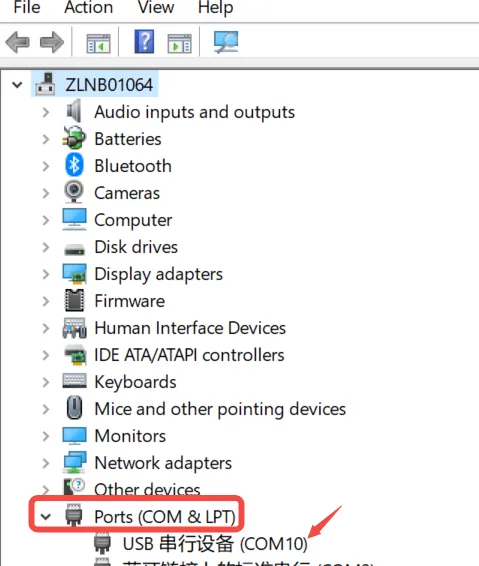
- En la ventana del administrador de dispositivos, localiza el número de puerto COM en Puertos (COM y LPT).
- Aquí podemos ver COM 10. Entonces puedes seleccionar COM 10 como tu puerto serie.
| | |
- Para macOS:
Selecciona en el menú desplegable Puerto serie: /dev/tty.usbmodem6D69CAF714351
(6) Selecciona el tipo de placa cuyo firmware necesitas actualizar.

(7) Actualiza el firmware con uno de los siguientes métodos.
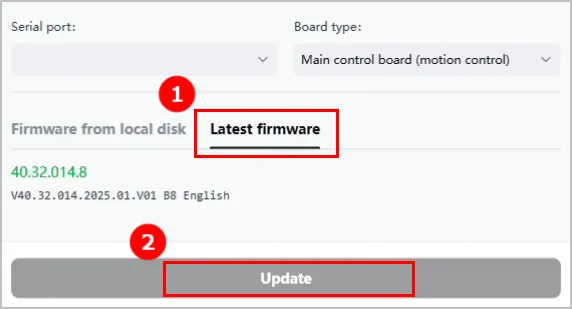
- Haz clic en Firmware más reciente > Actualizar. El software descargará el firmware desde el servidor y completará la actualización automáticamente.
- En la pestaña Firmware desde disco local, sube el archivo de firmware descargado en el paso (1) y haz clic en Actualizar.
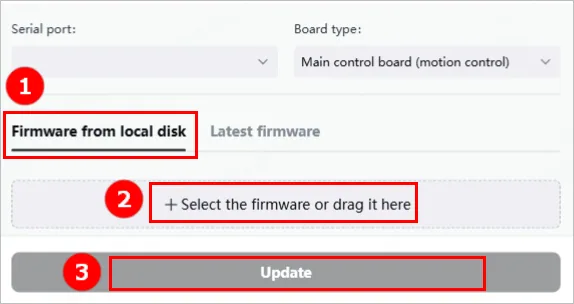
Nota: Si necesitas volver a una versión anterior del firmware o probar una versión beta, actualiza el firmware de esta manera.
Nota: Asegúrate de que el archivo de firmware que subes coincide con el componente que eliges para la actualización. Por ejemplo, si eliges la placa de control principal como tipo de placa pero subes el archivo de firmware del módulo láser, causará problemas.
(8) Cuando la actualización se completa, aparece el mensaje Actualización de firmware correcta en el software.
Cómo actuar si falla la actualización del firmware
Si el software muestra el mensaje de error Error en la actualización del firmware, es posible que se haya interrumpido la comunicación entre el módulo láser y la placa de control principal. Comprueba que el cable de conexión está bien insertado en ambos extremos.
¿Dudas con este proceso en tu xTool S1?
Te ayuda un técnico de MDPI por WhatsApp, en español.
