
Solución de problemas: problemas de conexión Wi-Fi con la xTool P3
— Guía · xTool P3
Solución de problemas: problemas de conexión Wi-Fi con la xTool P3
Esta guía aborda tres problemas habituales de conexión Wi-Fi de tu grabadora láser xTool P3:
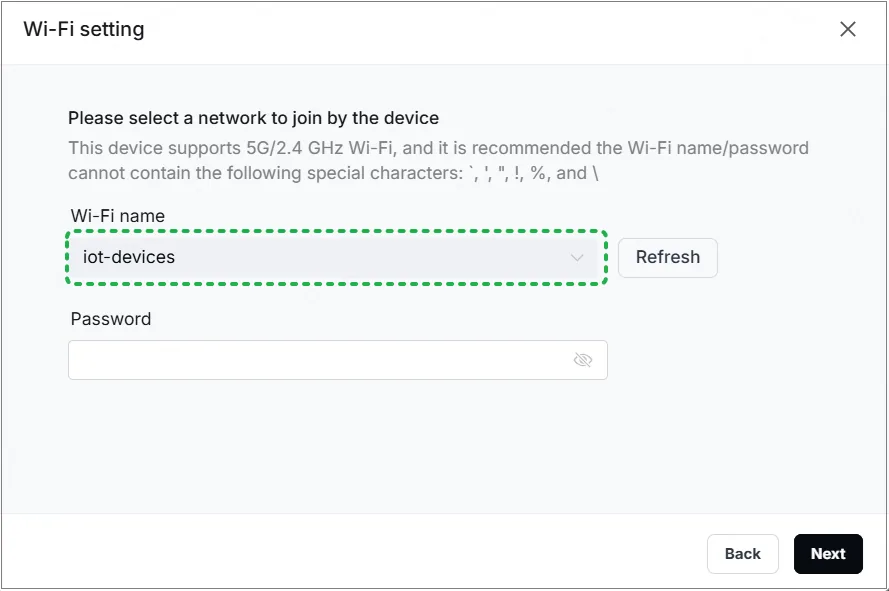
Problema 1: no se encuentra la red Wi-Fi
Al intentar conectar la Wi-Fi a la xTool P3 en xTool Studio, no encuentras el nombre de la red Wi-Fi en la lista.
Problema 2: la configuración de la Wi-Fi falla
Encuentras el nombre de la red Wi-Fi en la lista, pero la configuración de la Wi-Fi sigue fallando.
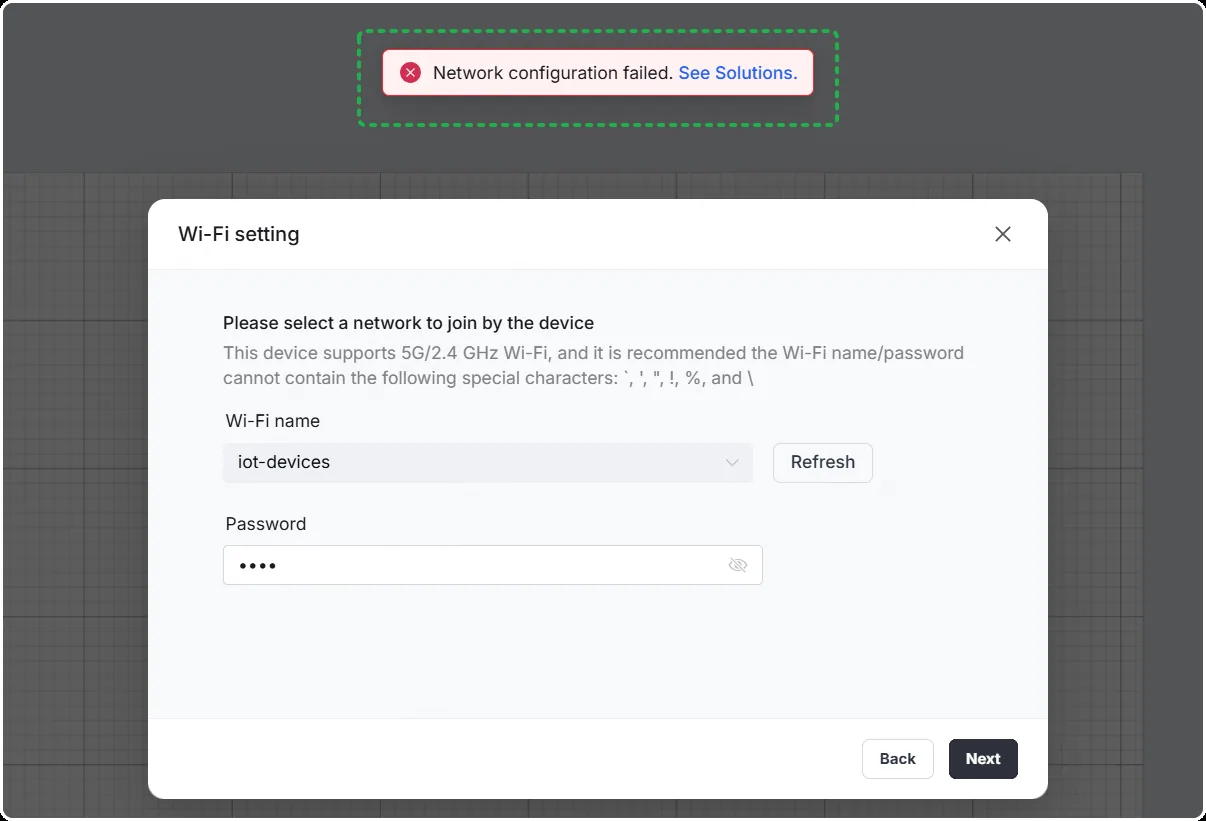
Posibles causas
- Hay problemas en el software.
- Señal Wi-Fi débil o inestable.
- La función Wi-Fi del ordenador está desactivada o no funciona correctamente.
- La red Wi-Fi está oculta (no difunde su SSID).
- El nombre o la contraseña de la Wi-Fi contiene caracteres especiales no admitidos o es demasiado largo.
Comprobaciones previas
Antes de solucionar el problema, asegúrate de comprobar la conexión.
- Conecta el dispositivo al software mediante el cable USB.
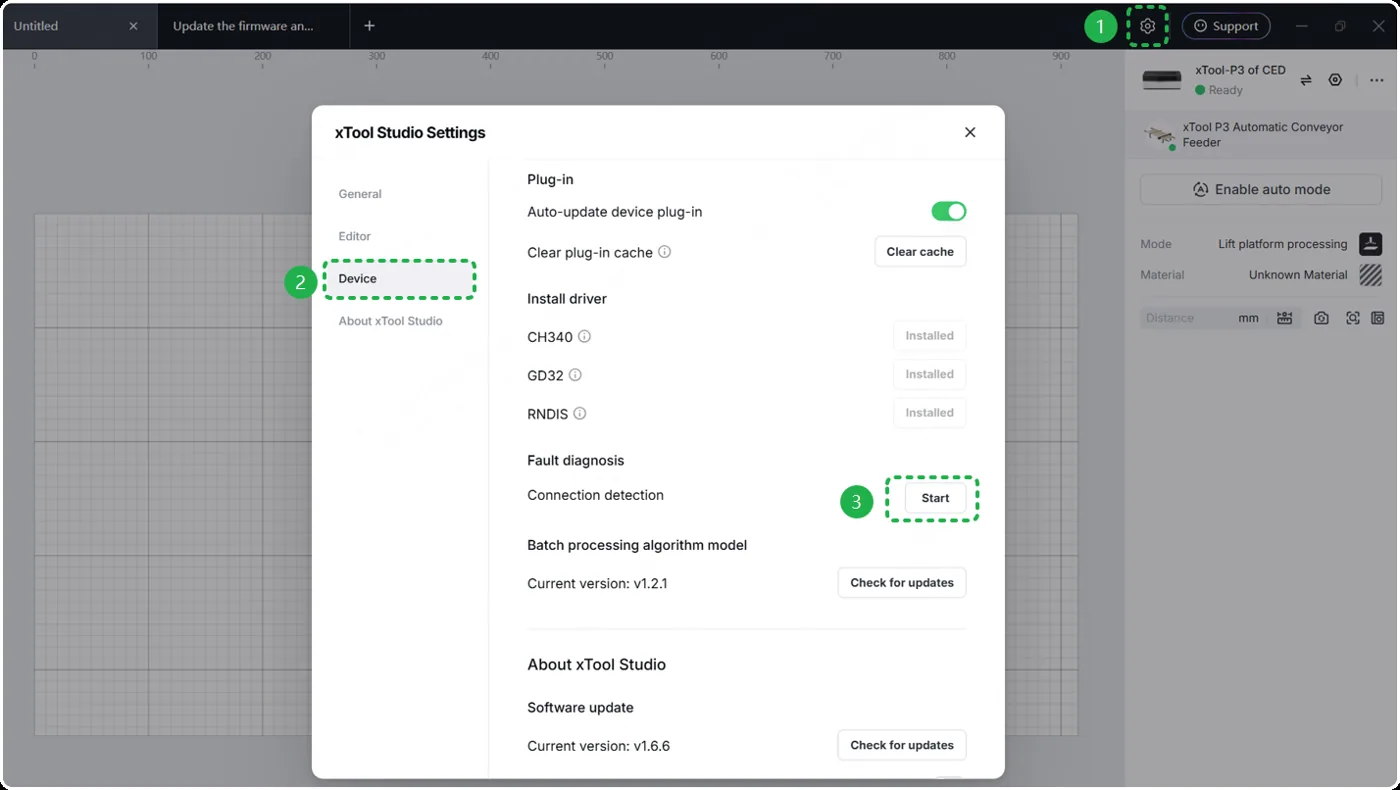
- Ve a Icono de engranaje > Dispositivo > Detección de conexión > Iniciar. Sigue las instrucciones para completar la inspección de la conexión.
Durante el proceso, es posible que aparezcan ventanas emergentes pidiendo permiso para ejecutar el software. Haz clic en Permitir.
Solución del problema 1: no se encuentra la red Wi-Fi
Paso 1: Comprueba si la Wi-Fi está oculta
Si tu red Wi-Fi está configurada como «oculta» (no difunde su nombre), puede que no se conecte de forma fiable.
Comprobación en el panel de administración del router:
- Inicia sesión en el panel de administración de tu router.
- Comprueba si la red Wi-Fi está configurada como «Oculta» o «No visible».
- Si está oculta: cambia el ajuste a «Visible» o «Difundir SSID».
Prueba alternativa:
- Usa un smartphone u otro dispositivo que nunca se haya conectado a esta Wi-Fi.
- Busca las redes disponibles.
- Si la red no aparece: es probable que la Wi-Fi esté en modo oculto/invisible.
Paso 2: Comprueba el nombre de la Wi-Fi (SSID) y la contraseña
Ciertos caracteres y longitudes pueden hacer que la configuración falle.
- Nombre de la Wi-Fi: asegúrate de que el nombre no contenga caracteres especiales como ‘, “, ! o . Si los contiene, cambia el nombre de tu red Wi-Fi en los ajustes del router.
- Contraseña:
- Vuelve a comprobar que has introducido la contraseña correctamente.
- Asegúrate de que la contraseña no supere los 32 caracteres. Si los supera, tendrás que acortarla en los ajustes del router.
Paso 3: Comprueba la función Wi-Fi de tu ordenador
Verificación de la función Wi-Fi:
- Comprueba si la Wi-Fi está activada: asegúrate de que la función Wi-Fi de tu ordenador esté encendida.
- Verifica la compatibilidad con Wi-Fi: algunos ordenadores de sobremesa pueden no tener función Wi-Fi integrada. Sustituye el ordenador por uno que admita Wi-Fi
Solución del problema 2: la configuración de la Wi-Fi falla
Paso 1: Verifica la coherencia de la red Wi-Fi
Asegúrate de que tanto tu ordenador como tu xTool P3 estén intentando conectarse exactamente a la misma red Wi-Fi.
- Si tu ordenador está en una red diferente (por ejemplo, una red de 5 GHz mientras la xTool P3 está en una de 2,4 GHz), cambia la Wi-Fi de tu ordenador para que coincida con la que estás configurando para la xTool P3.
- Si es la misma red, continúa con el paso siguiente.
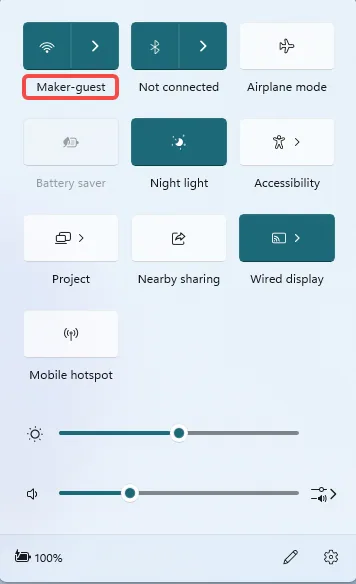
Paso 2: Comprueba el nombre de la Wi-Fi
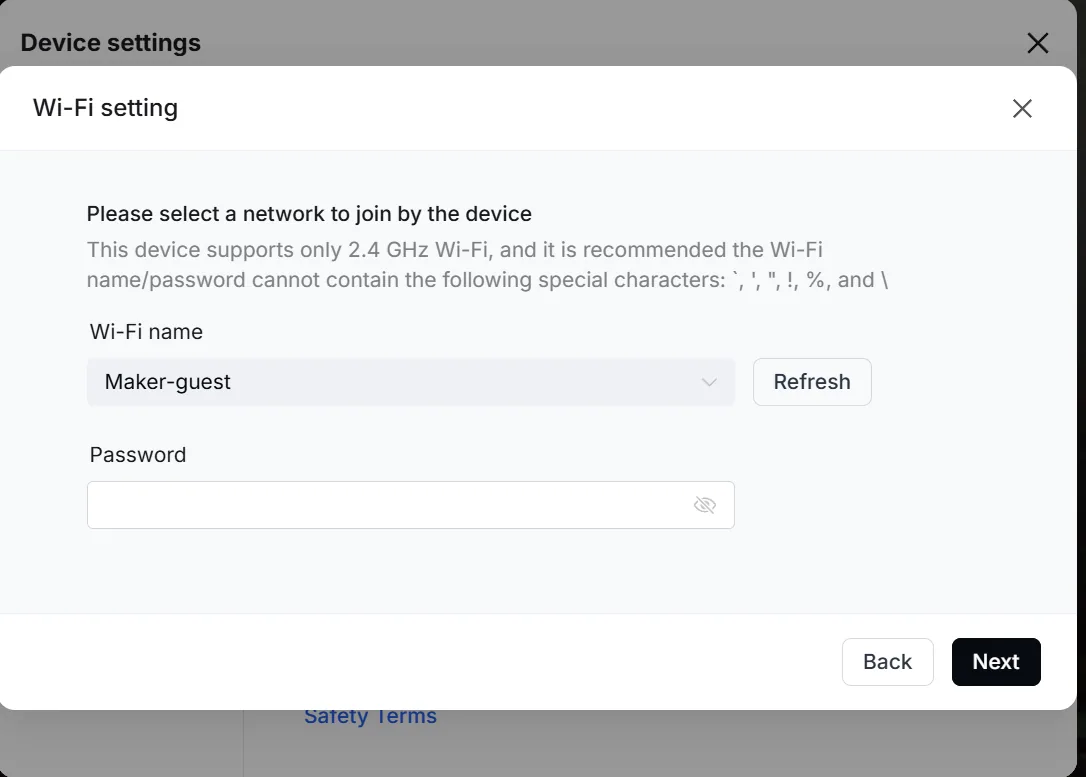
Ciertos caracteres y longitudes pueden hacer que la configuración falle.
- Nombre de la Wi-Fi: asegúrate de que el nombre no contenga caracteres especiales como ‘, “, ! o . Si los contiene, cambia el nombre de tu red Wi-Fi en los ajustes del router.
Paso 3: Comprueba la contraseña de la Wi-Fi
Ciertos caracteres y longitudes pueden hacer que la configuración falle.
- Vuelve a comprobar que has introducido la contraseña correctamente.
- Asegúrate de que la contraseña no supere los 32 caracteres. Si los supera, tendrás que acortarla en los ajustes del router.
Si todo lo anterior funciona correctamente, comprueba otros posibles problemas.
Paso 4: Comprueba la configuración del proxy
Asegúrate de que tu ordenador no esté usando un proxy, ya que esto puede interferir en la detección del dispositivo.
- Si hay un proxy activado, desactívalo e intenta conectarte de nuevo.
- Windows: ve a Configuración > Red e Internet > Proxy para comprobar y ajustar la configuración si es necesario.
- macOS: ve a Configuración > Red > Wi-Fi > Detalles > Proxies para comprobar y ajustar la configuración si es necesario.
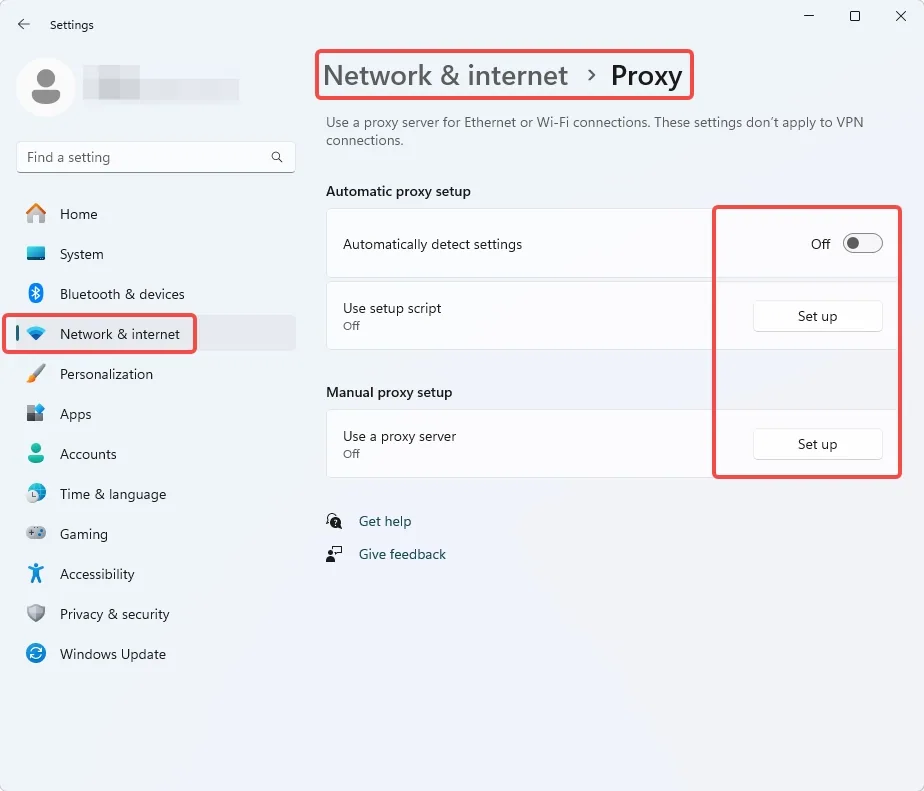
Windows
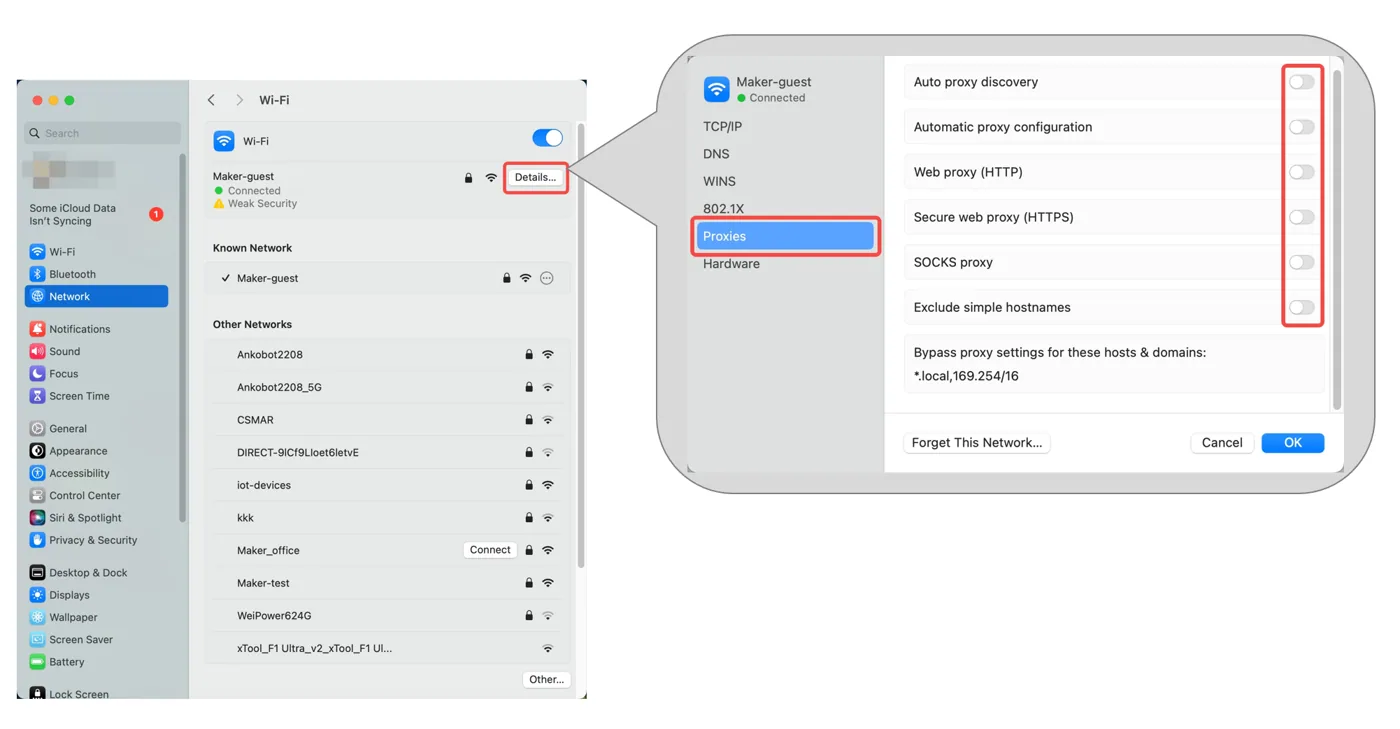
macOS
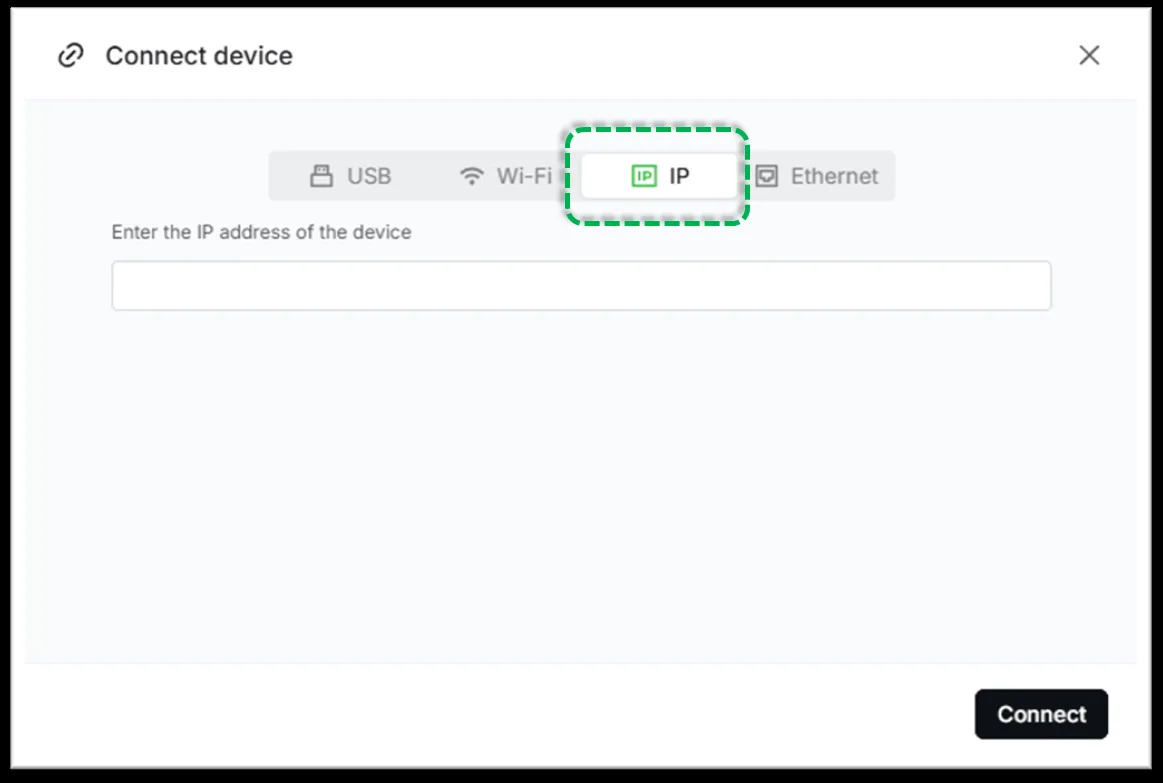
Paso 5: Intenta conectarte mediante la dirección IP
Si el dispositivo está conectado a la red pero no aparece, puedes intentar una conexión directa por IP.
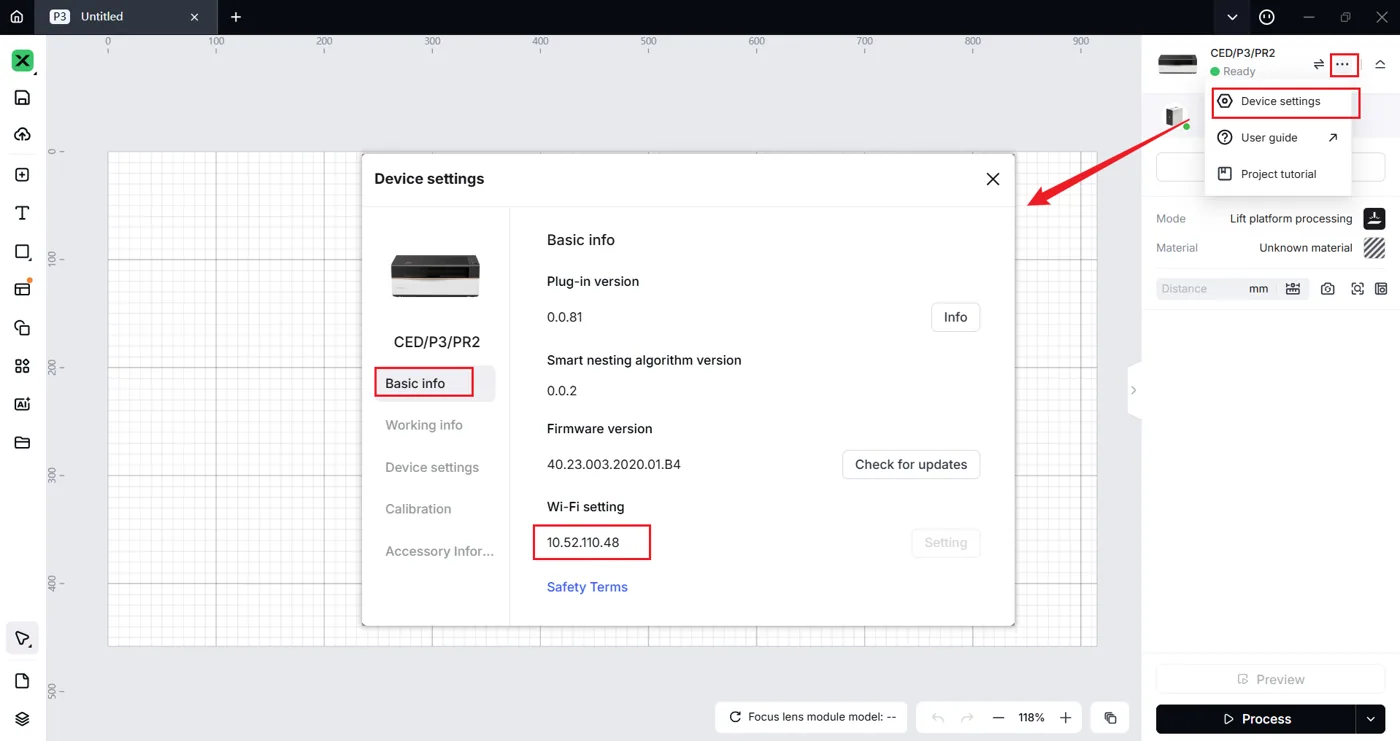
(1) Localiza la dirección IP del dispositivo
- En xTool Studio, haz clic en el icono de tres puntos situado a la derecha de la imagen del dispositivo.
- Selecciona el icono de engranaje con la etiqueta «Ajustes del dispositivo».
- En la ventana emergente «Ajustes del dispositivo», selecciona la pestaña «Información básica».
- Desplázate hacia abajo hasta la sección de ajustes de Wi-Fi.
- Copia la dirección IP que se muestra.
- Si no se muestra ninguna dirección IP: vuelve a configurar primero la conexión de red.
(2) Establece la conexión por IP
- Ve a la ventana «Conectar dispositivo».
- Selecciona la pestaña «IP».
- Pega la dirección IP que copiaste.
- Haz clic en «Conectar».
- Comprueba si la conexión se ha realizado correctamente.
Paso 6: Comprueba tu router
Puedes usar tu smartphone para crear un punto de acceso Wi-Fi de 2,4G (si no sabes cómo hacerlo, contacta con tu operador de telefonía móvil). Después de conectar tu ordenador a este punto de acceso, configura la Wi-Fi de la xTool P3:
- Si la conexión se realiza correctamente, significa que la xTool P3 y xTool Studio funcionan correctamente. El problema puede estar en la configuración de la red WiFi. Puedes comprobar la configuración de la WiFi en el panel de administración del router.
- Si sigues sin poder conectarte, contacta con el soporte técnico de MDPI y facilita el registro de trabajo del dispositivo.
¿Sigues teniendo problemas?
Si el problema persiste tras completar los pasos anteriores, contacta con el soporte técnico de MDPI. Te responderemos lo antes posible.
Para una resolución rápida, incluye los siguientes datos:
- Descripción del problema: una explicación detallada del problema observado.
- Evidencia en vídeo: adjunta un vídeo que muestre el problema, cuando sea posible.
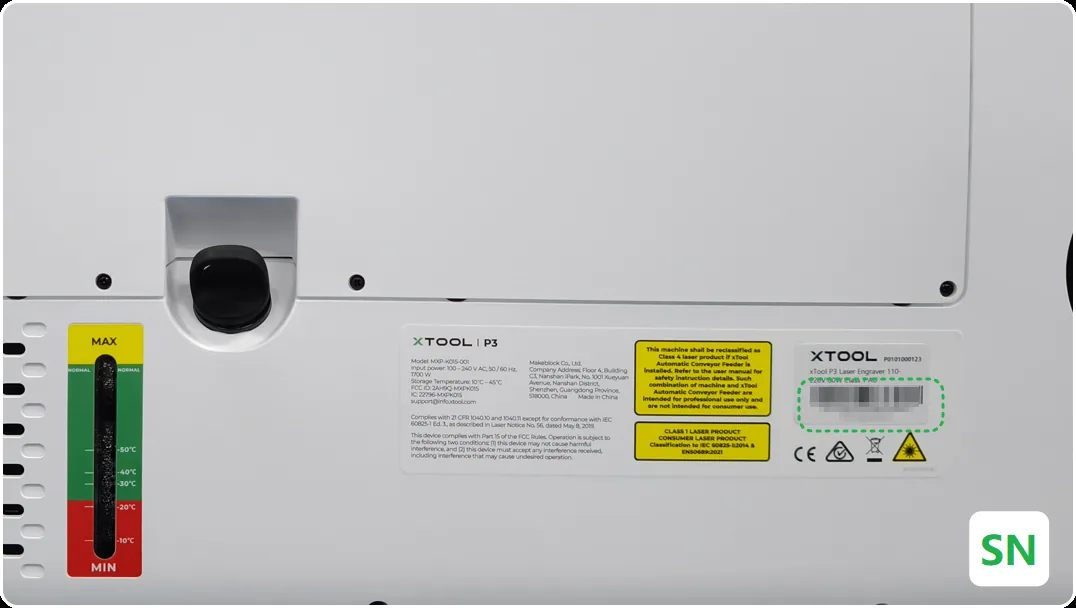
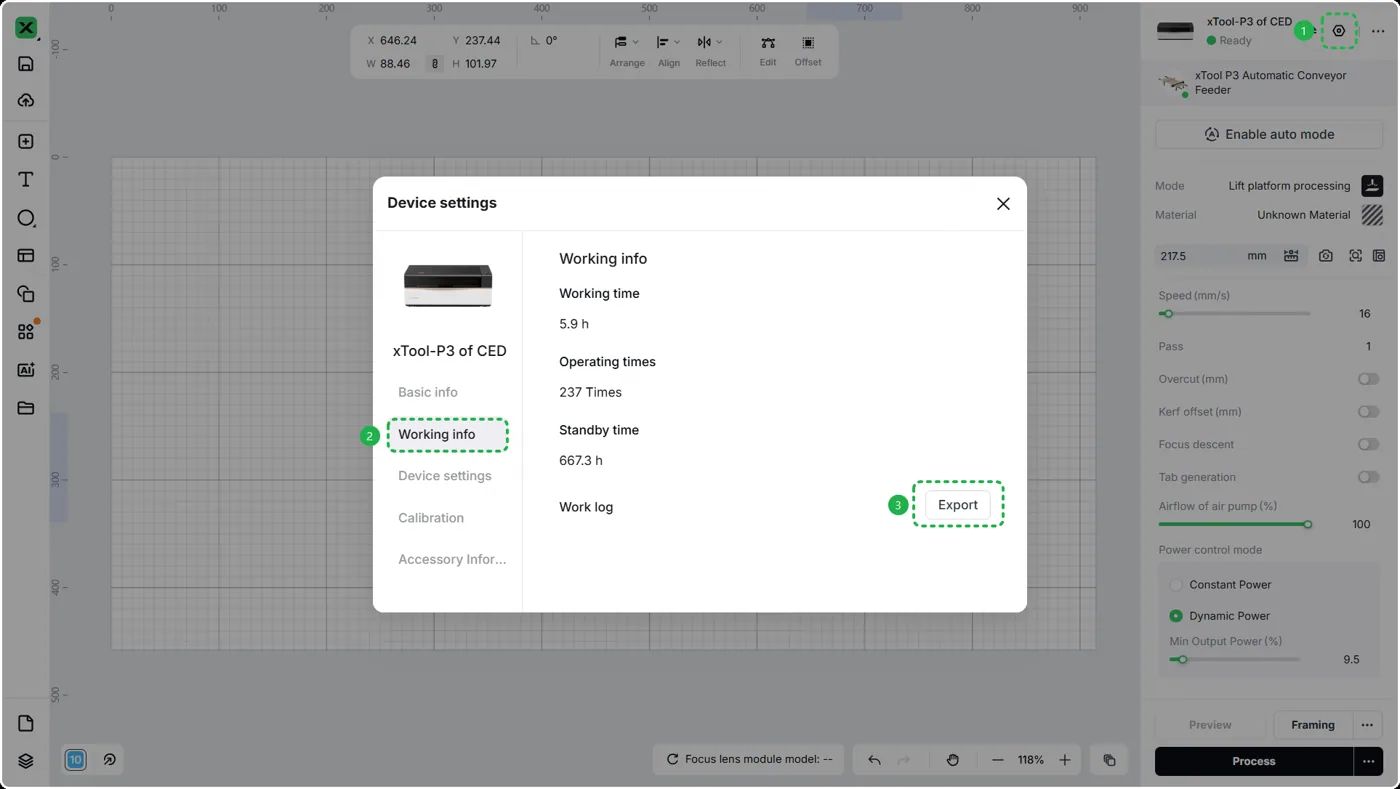
- Información del dispositivo: sigue los pasos para encontrar el SN y exportar el registro de trabajo.
- Solución de problemas realizada: cualquier paso de solución que ya hayas intentado, junto con sus resultados.
Esta información es fundamental para que el soporte técnico de MDPI pueda ayudarte a tiempo.
Comentarios sobre la documentación
Ayúdanos a mejorar este contenido dejando tus comentarios. Si este contenido no cumple con tus necesidades, selecciona «No» en la sección «¿Te ha resultado útil esta página?» de abajo. Incluye detalles concretos sobre qué resultó poco claro o qué faltaba en el cuadro de sugerencias emergente. Los comentarios los revisa el equipo de MDPI para mejorar la documentación futura.
¿Dudas con este proceso en tu xTool P3?
Te ayuda un técnico de MDPI por WhatsApp, en español.
