
Procesar materiales por lotes con la xTool P3 (mismo diseño)
— Guía · xTool P3
Procesar materiales por lotes con la xTool P3 (mismo diseño)
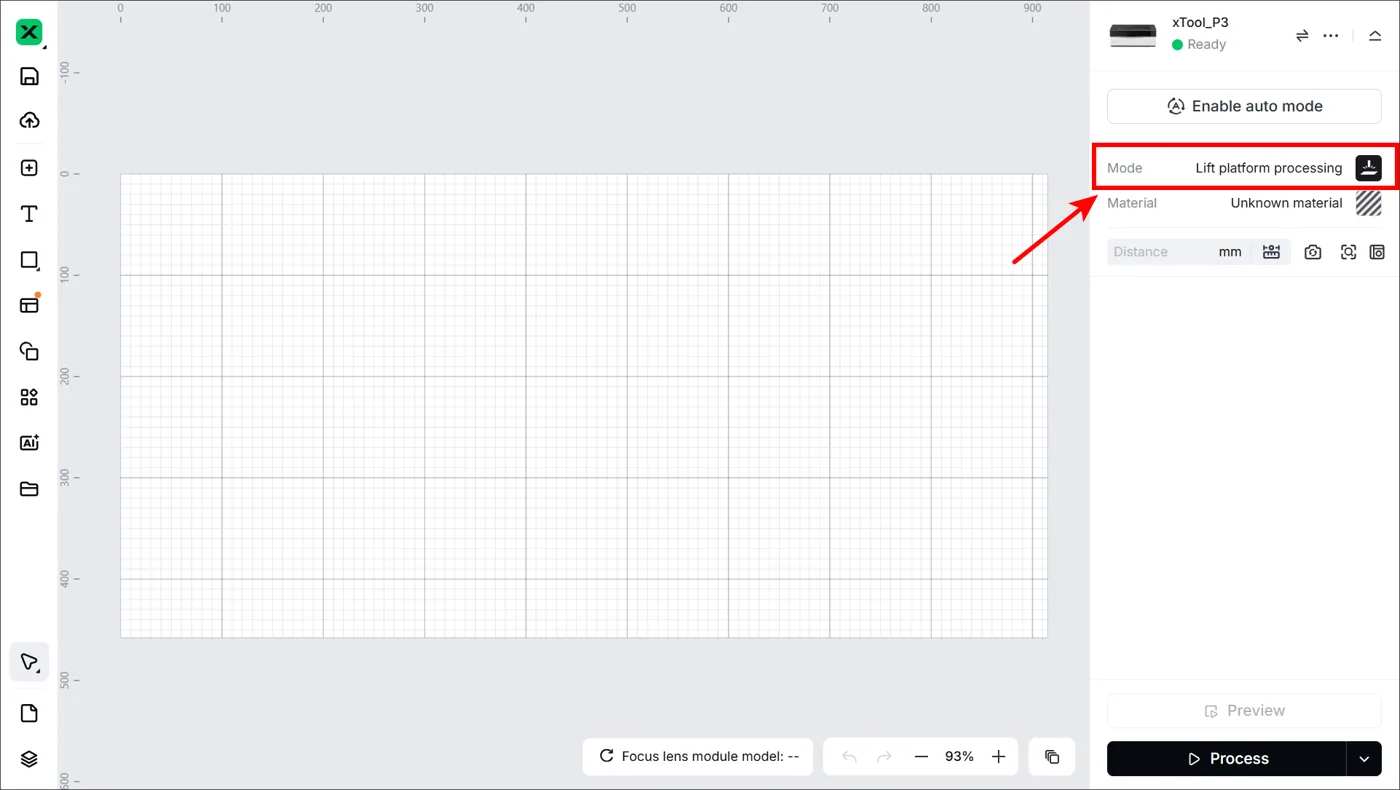
Vaya a Manejar la xTool P3 con el software xTool y siga los pasos. Asegúrese de que el dispositivo se conecta correctamente.
2. Seleccione el modo de procesamiento y el material
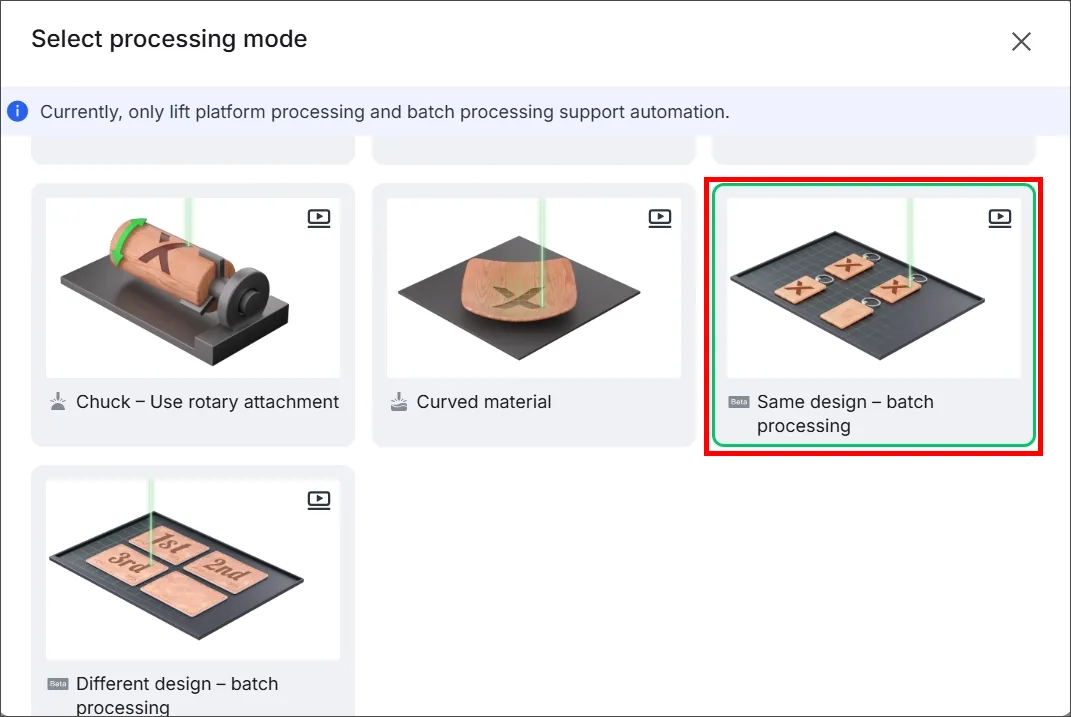
(1) En el panel derecho, seleccione Mismo diseño – procesamiento por lotes como modo de procesamiento.

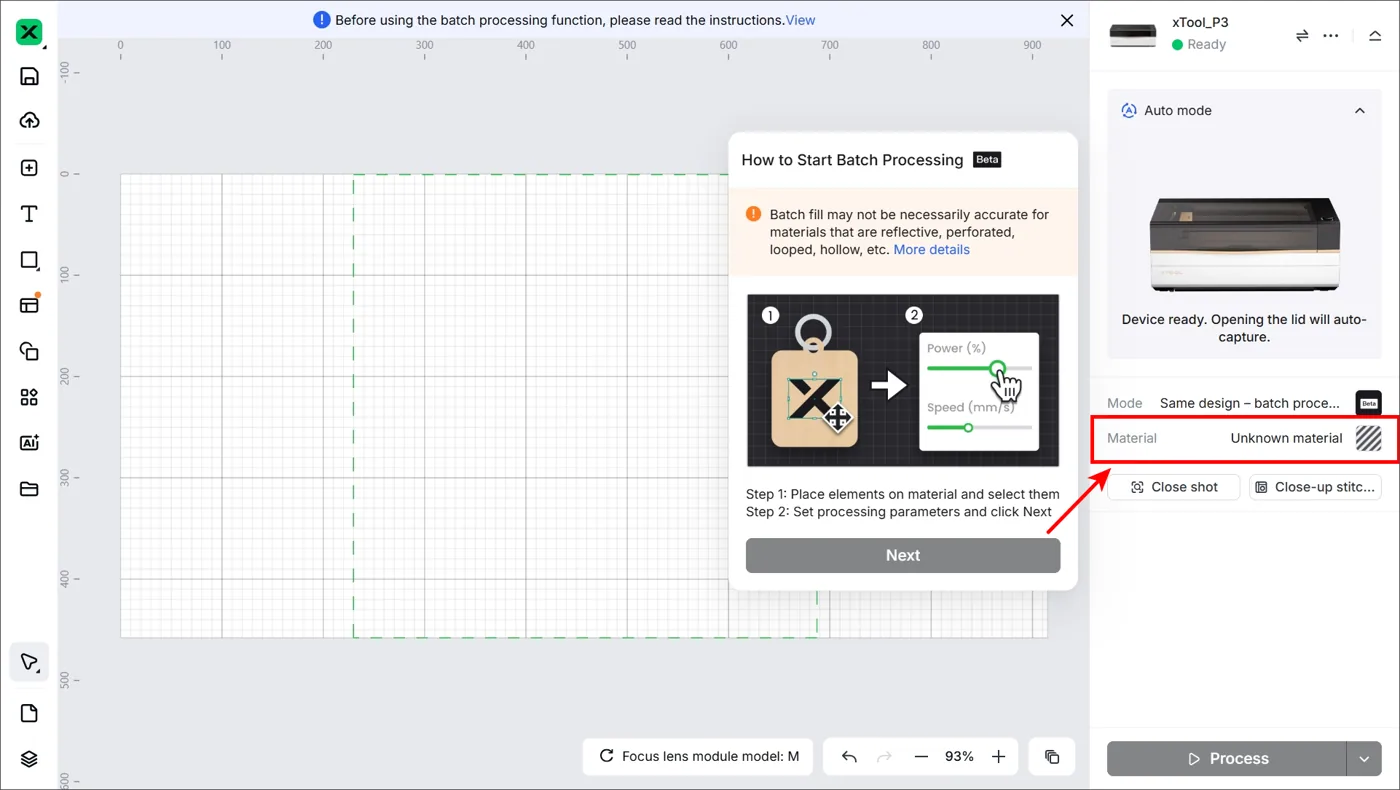
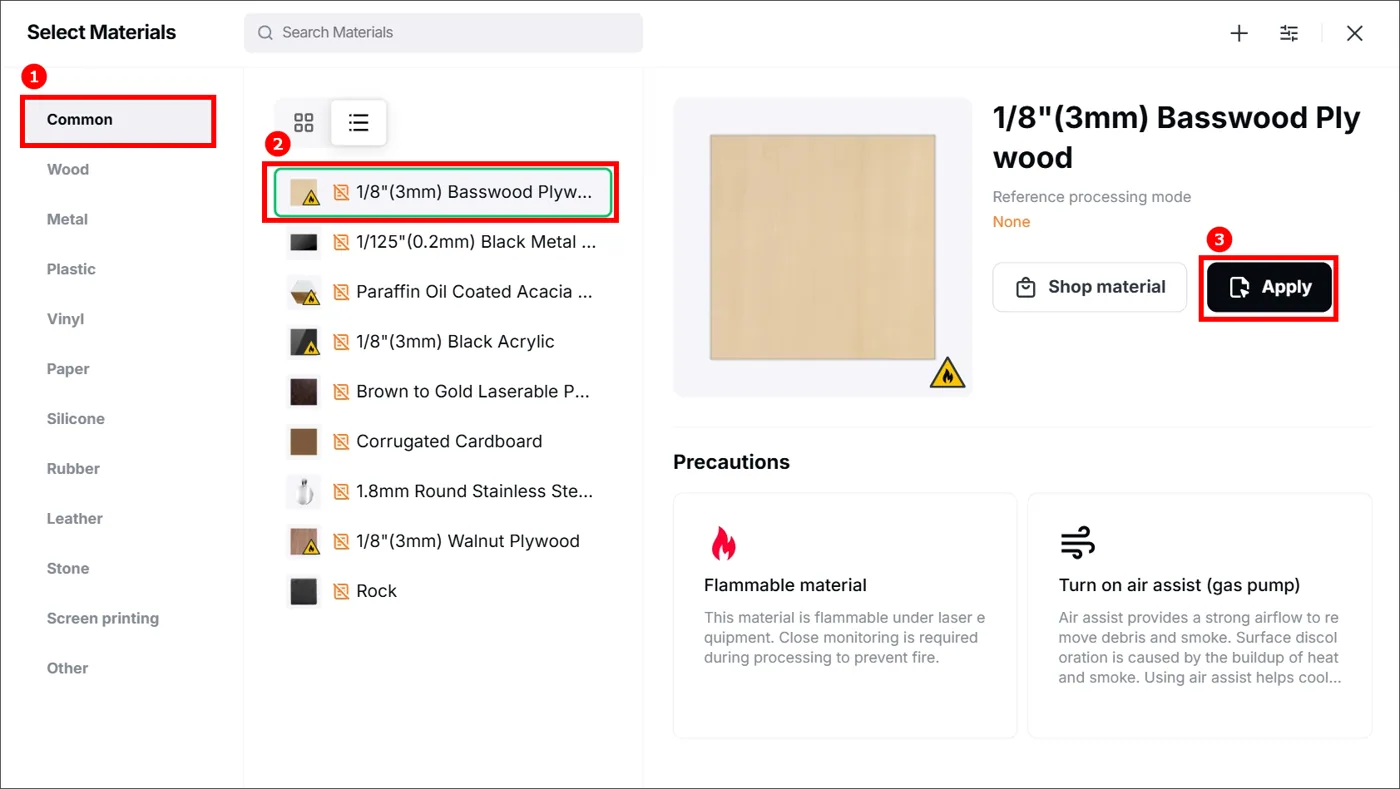
(2) En Modo, seleccione el material y haga clic en Aplicar.

3. Complete el modo automático
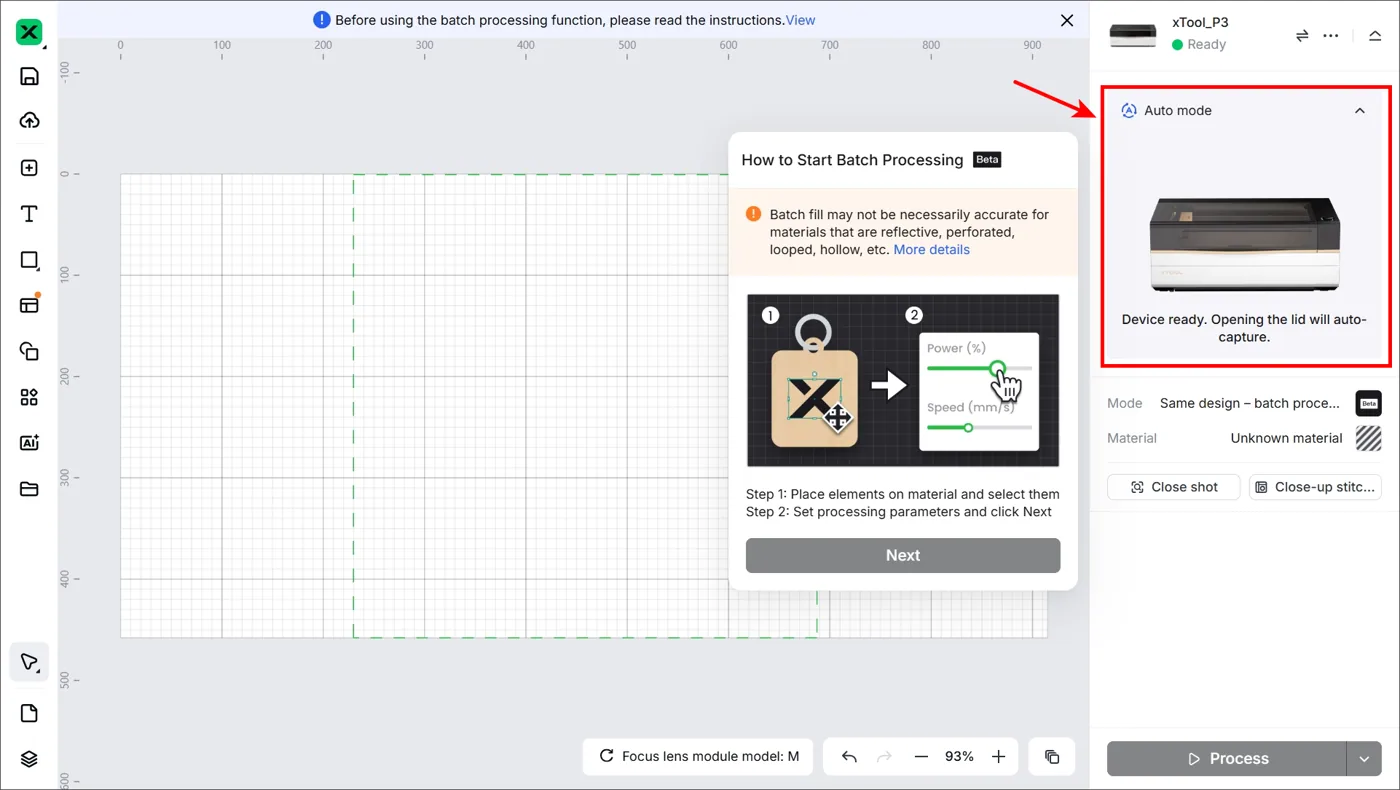
(1) Siga el mensaje del panel derecho, vuelva a abrir la tapa y el dispositivo capturará el fondo automáticamente.
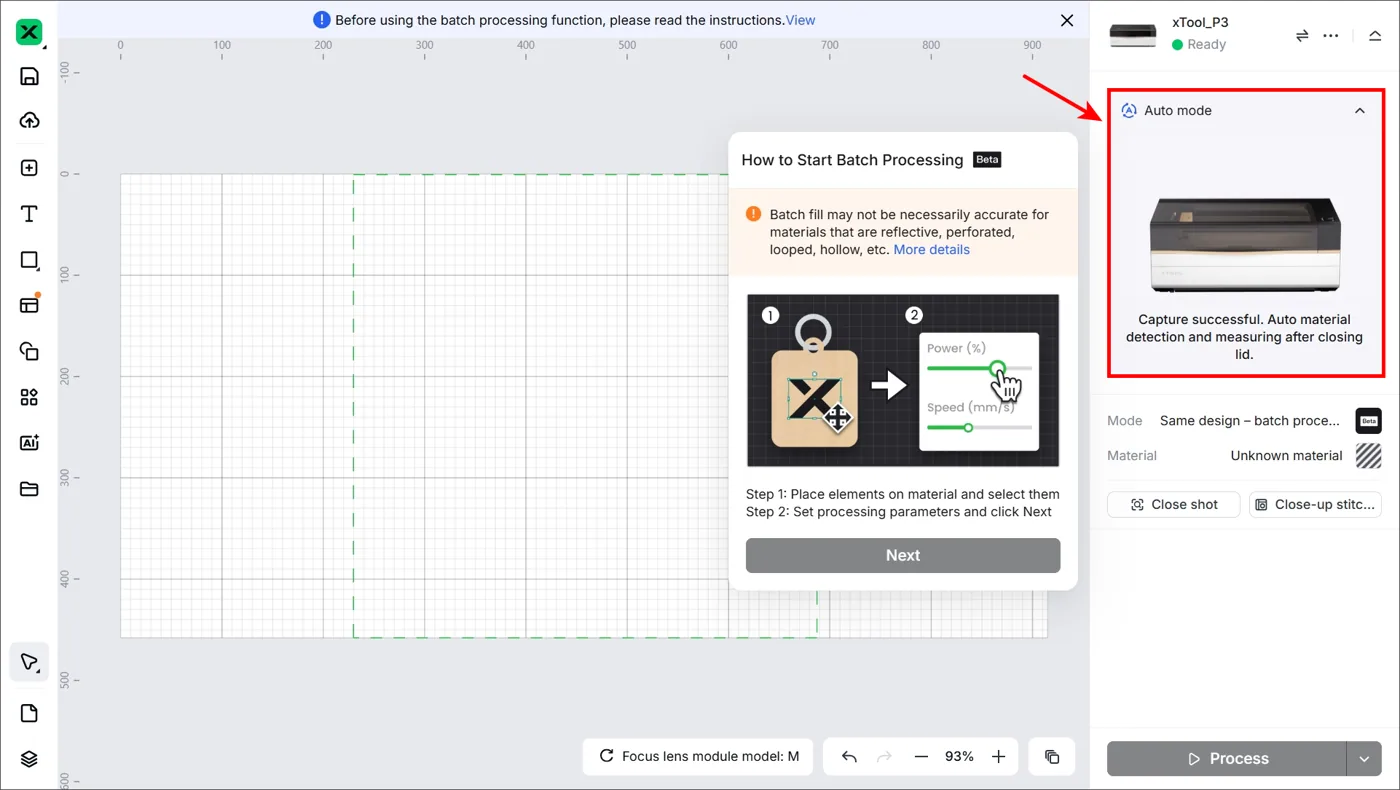
(2) Cierre la tapa y el dispositivo detectará y medirá el material automáticamente.
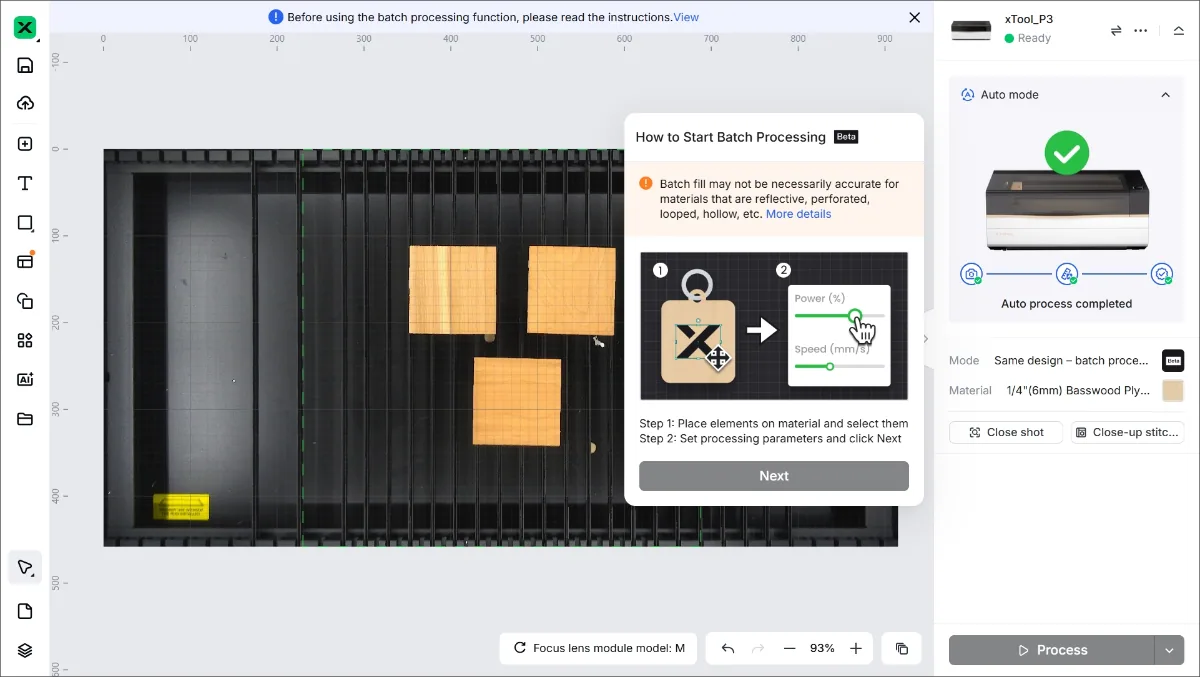
Cuando el modo automático se complete, podrá ver el fondo en el software.
4. Diseñe un objeto de procesamiento
Utilice las herramientas del lado izquierdo para crear un objeto y muévalo sobre el material.
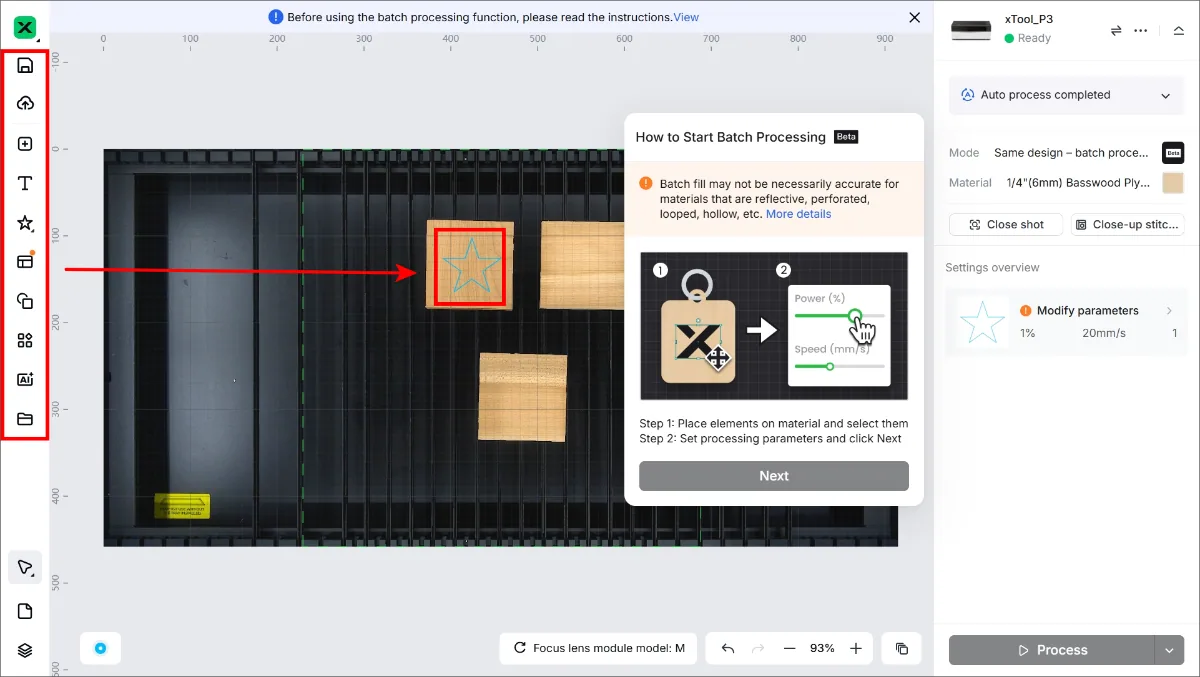
💡 Nota: Puede importar imágenes, insertar formas, introducir texto, dibujar gráficos vectoriales, etc. Para más información sobre cómo utilizar el software para diseñar objetos, consulte el Centro de aprendizaje del software.
5. Edite los objetos y ajuste los parámetros
(1) Seleccione los objetos en el lienzo.
(2) Utilice las herramientas de la parte superior para editar los objetos con más detalle y ajuste sus parámetros en el panel derecho.
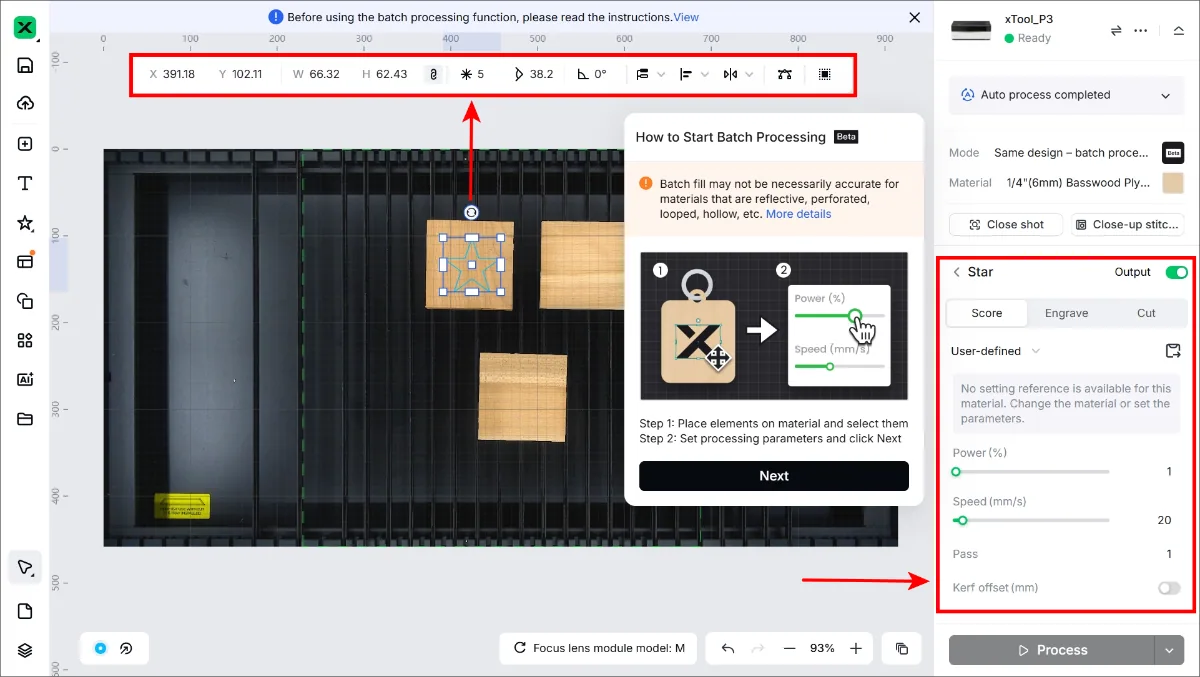
💡 Nota: Debe ajustar los parámetros de cada objeto. Un objeto omitido puede no procesarse.
Los parámetros que se pueden ajustar para los objetos de mapa de bits y los objetos vectoriales son diferentes. Puede seleccionar varios objetos del mismo tipo y ajustar sus parámetros de una sola vez.
6. Inicie el procesamiento
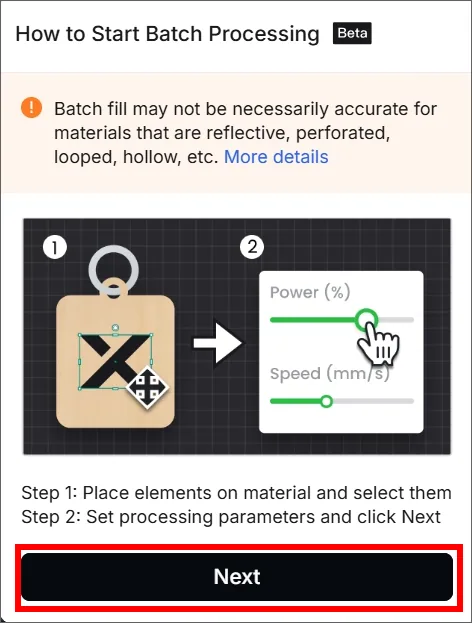
(1) Haga clic en Siguiente y regístrese o inicie sesión en la cuenta de xTool.

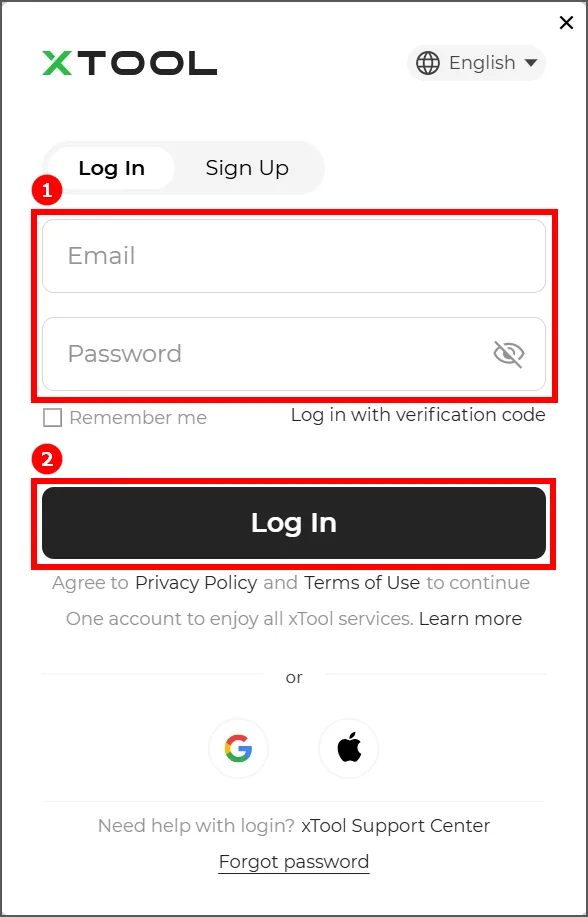
(2) Cuando inicie sesión, haga clic en Confirmar.
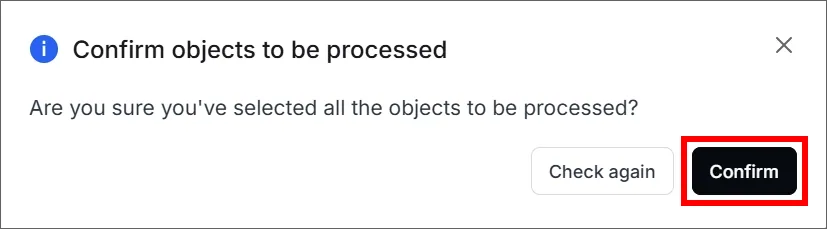
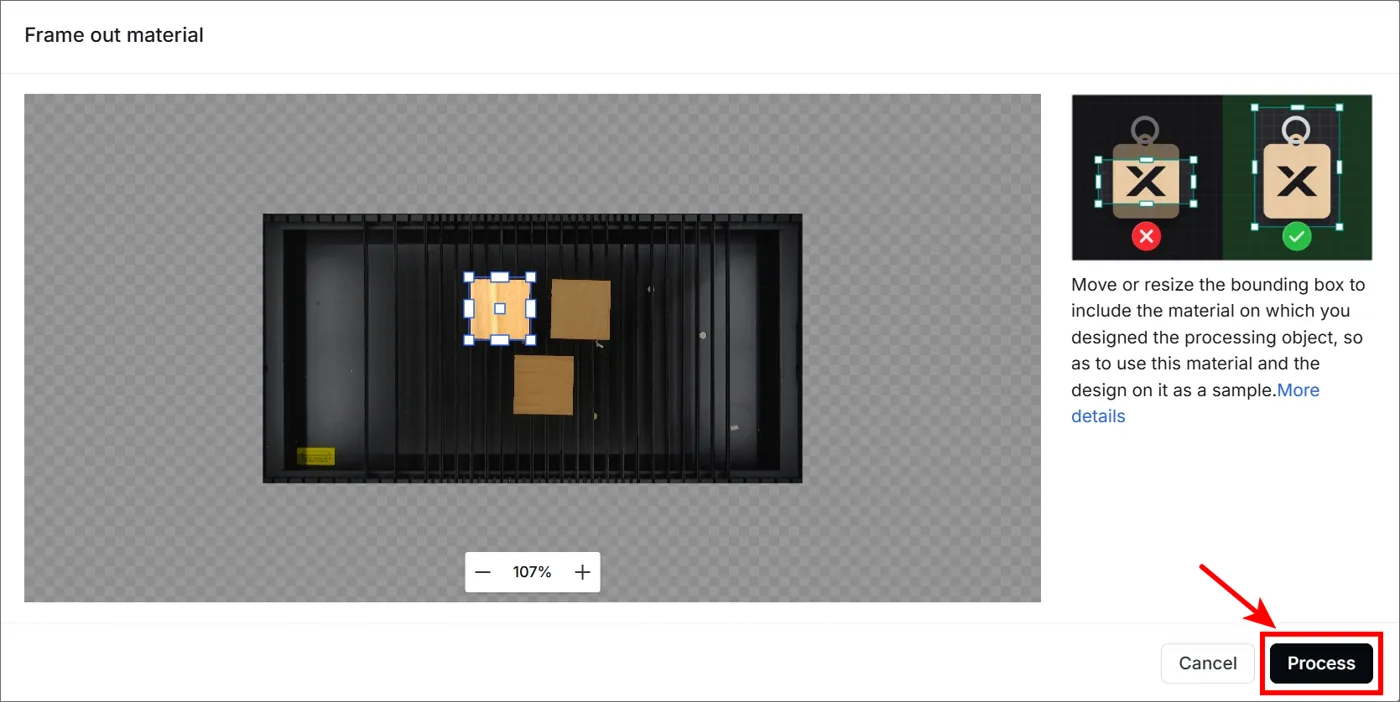
(3) Ajuste el cuadro delimitador para que cubra el material que se va a procesar. Haga clic en Procesar.

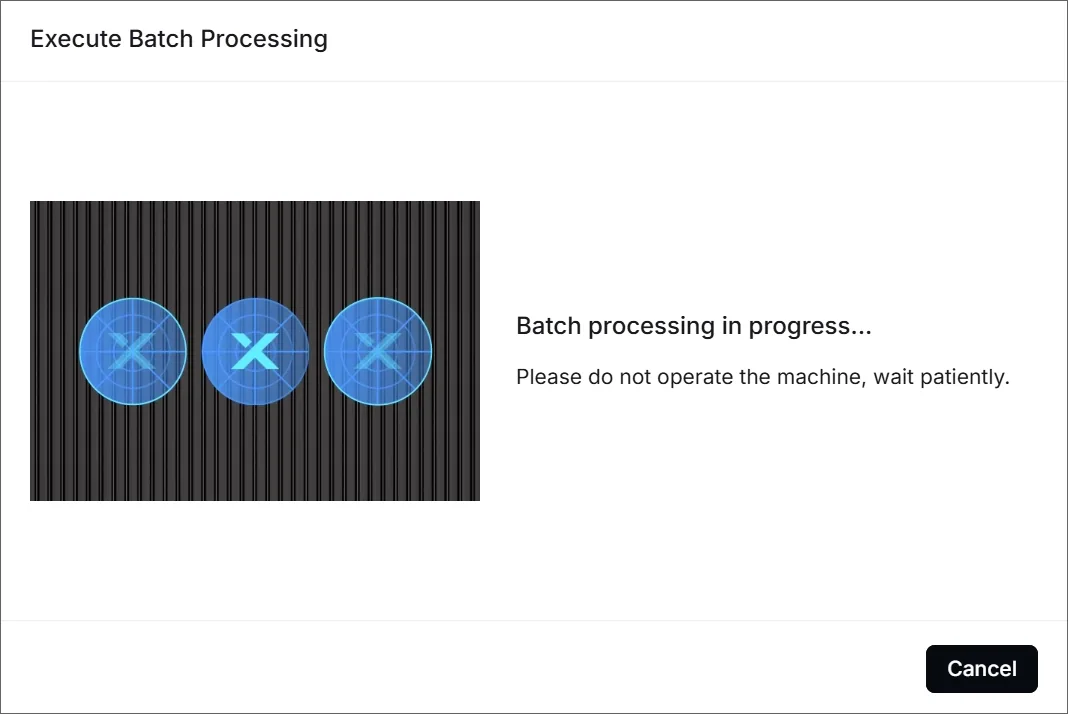

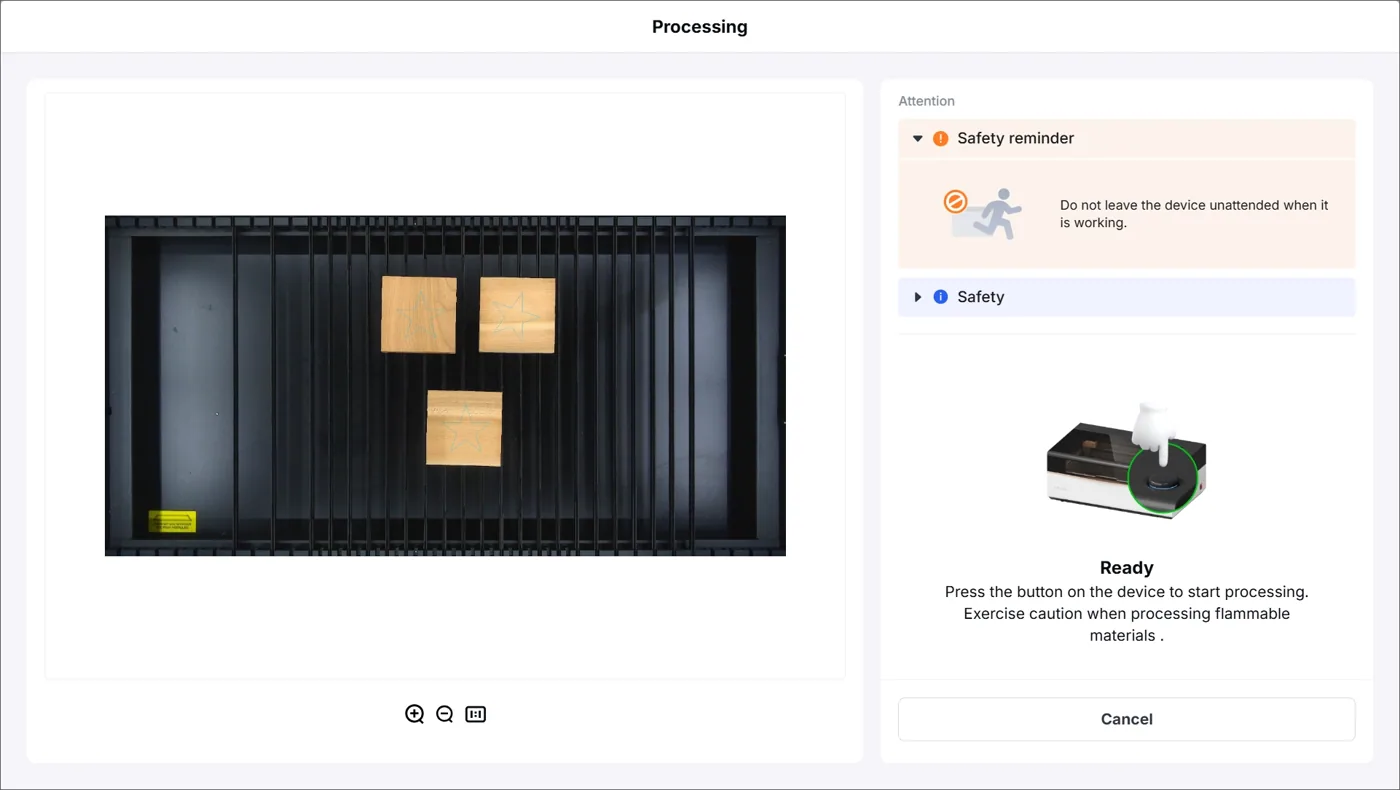
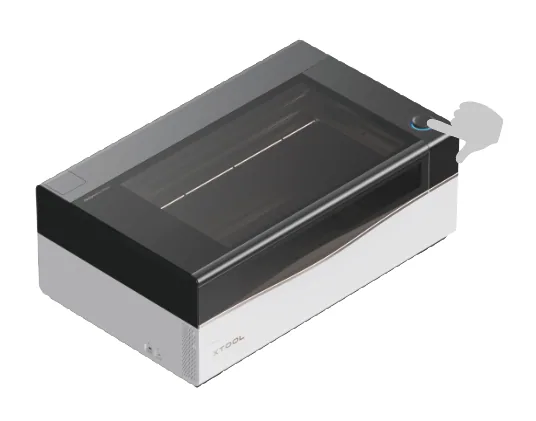
(4) Cuando todo esté listo, cierre la tapa. Pulse la rueda de la xTool P3 para iniciar el procesamiento.
(5) Una vez completado el procesamiento, haga clic en Finalizado.
¿Dudas con este proceso en tu xTool P3?
Te ayuda un técnico de MDPI por WhatsApp, en español.
