
Procesar materiales curvos con la xTool P3
— Guía · xTool P3
Procesar materiales curvos con la xTool P3
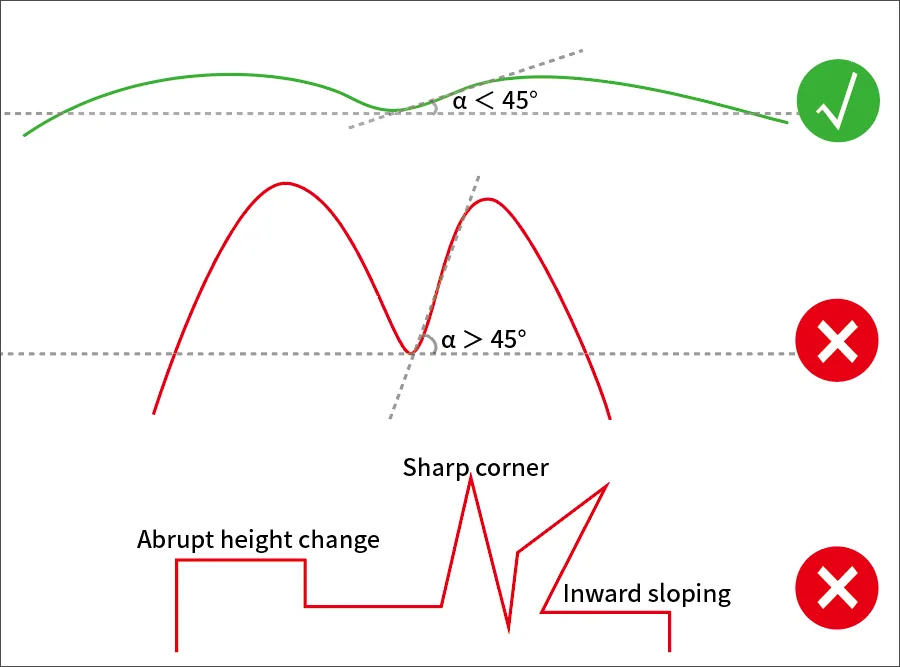
Solo se admiten superficies lisas con un ángulo inferior a 45 grados.
1. Conecta la xTool P3 al software
Ve a Manejar la xTool P3 con el software de xTool y sigue los pasos. Asegúrate de que el dispositivo se conecta correctamente.
2. Coloca el material
Abre la tapa de la xTool P3 y coloca el material que vas a procesar sobre las láminas de apoyo.
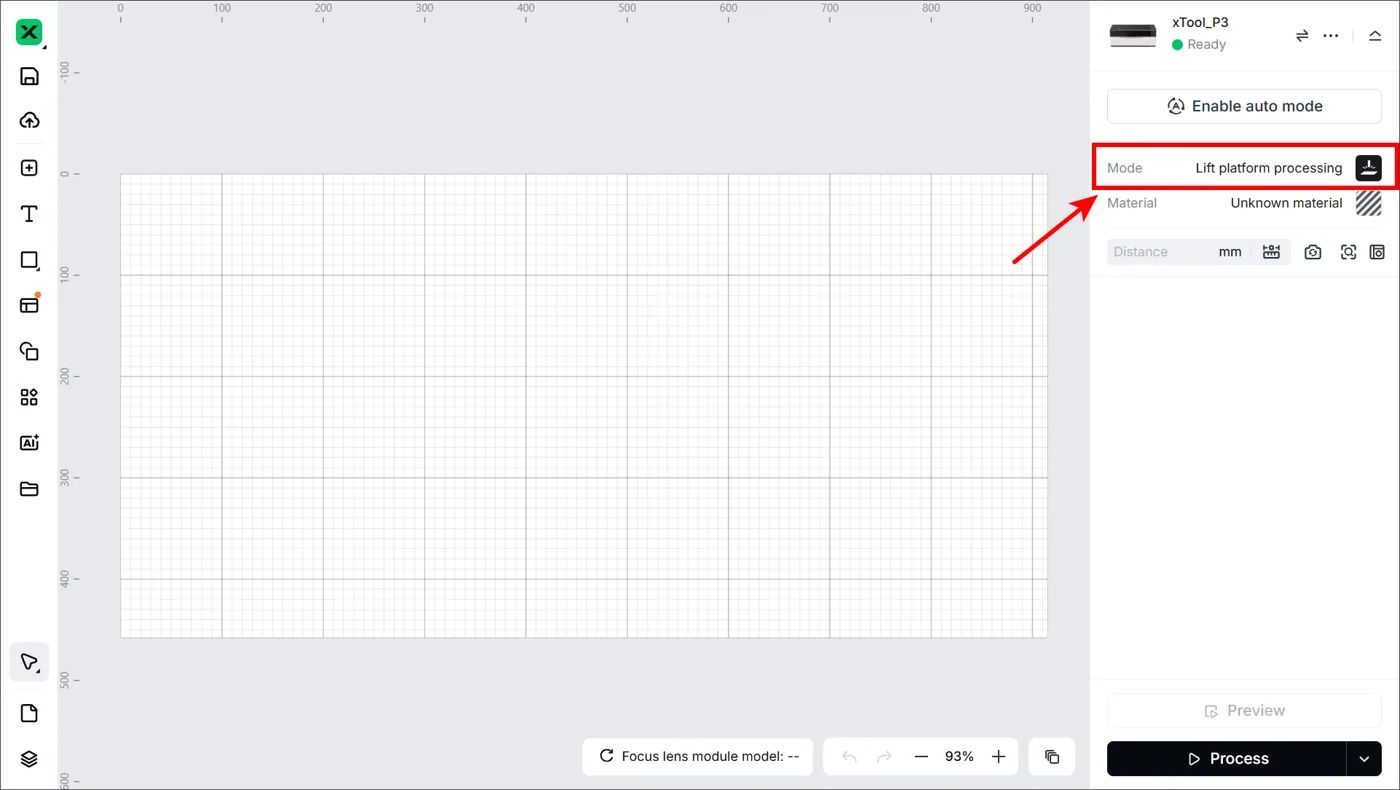
3. Selecciona el modo de procesamiento y el material
(1) En el panel derecho, selecciona Curved material como modo de procesamiento.

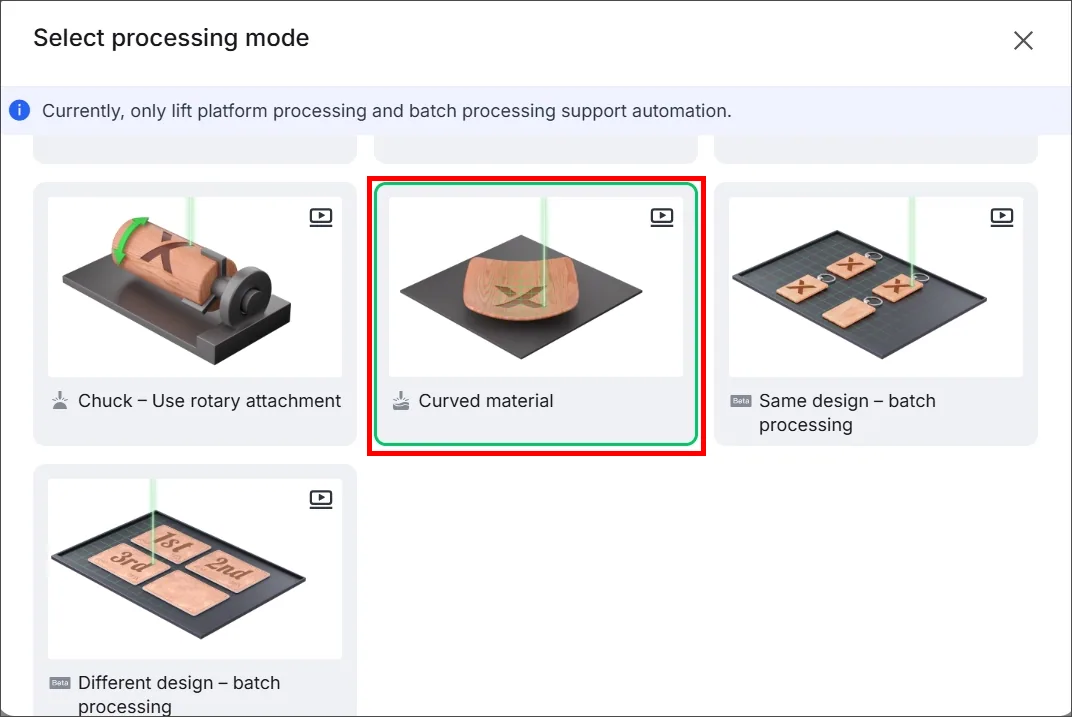
(2) En Mode, selecciona el material y haz clic en Apply.
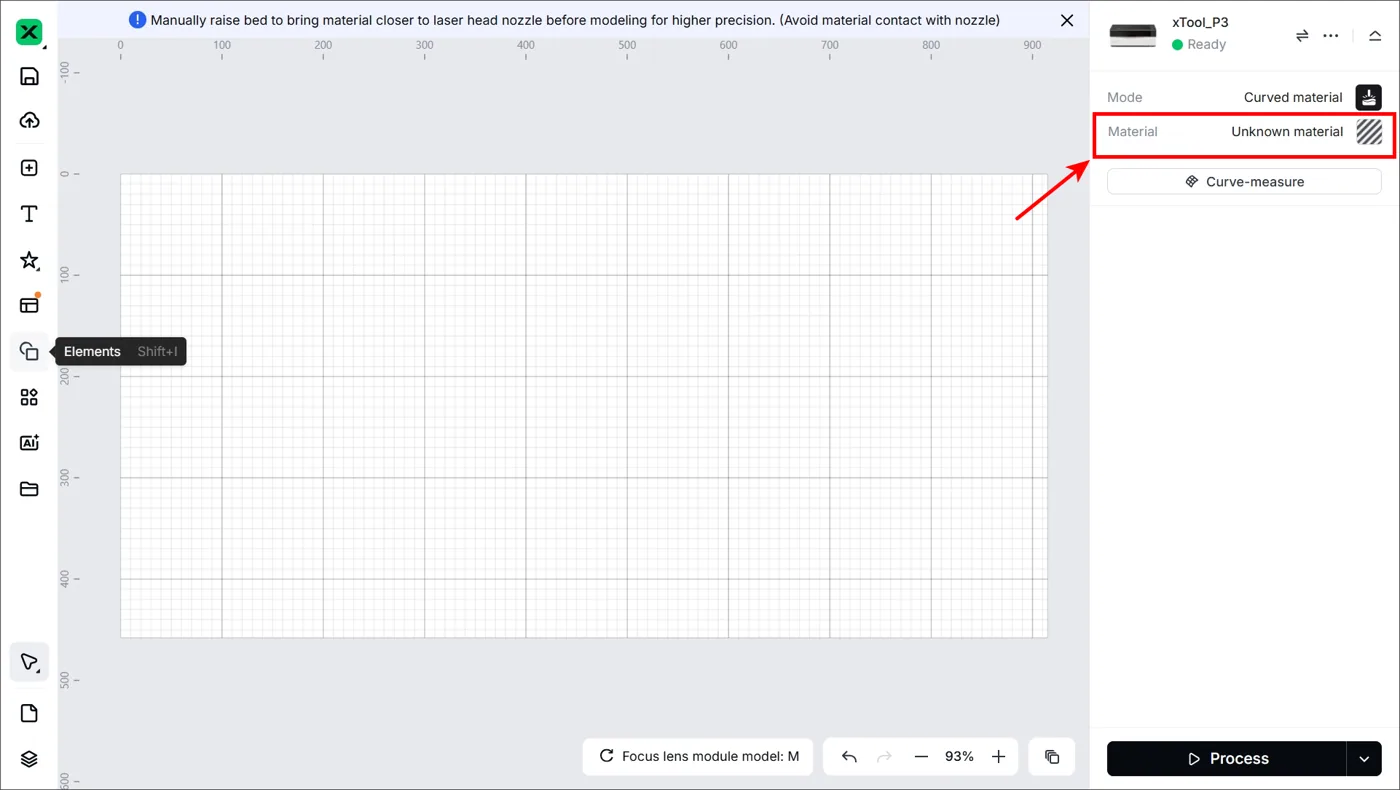

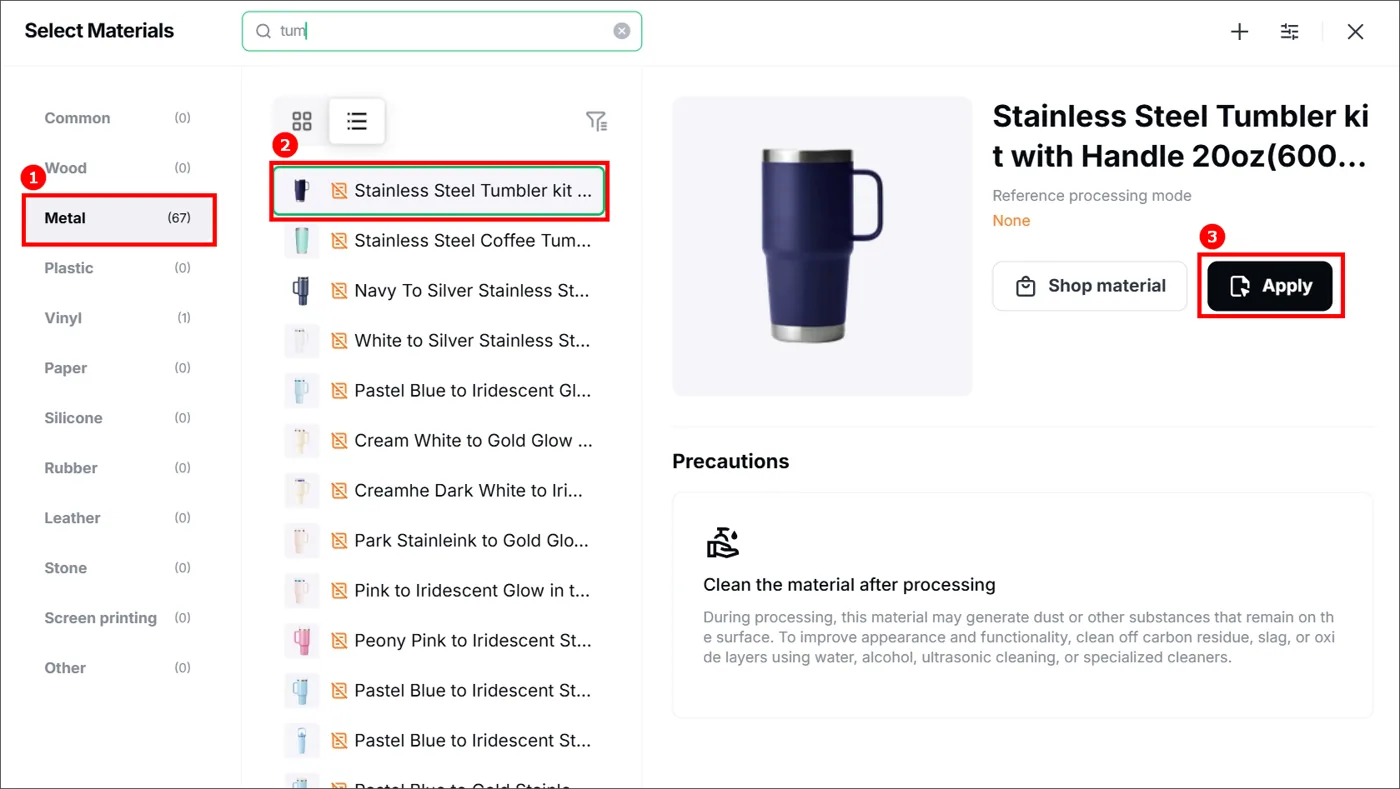
Después de seleccionar un material en la lista de materiales, el software configurará automáticamente los parámetros para el procesamiento láser. Los ajustes predeterminados corresponden a los materiales de xTool. Puedes ajustar la configuración según lo que necesites. Si seleccionas un material definido por el usuario, tendrás que configurar los parámetros de procesamiento por ti mismo.
4. Ajusta la distancia manualmente
(1) Cierra la tapa.
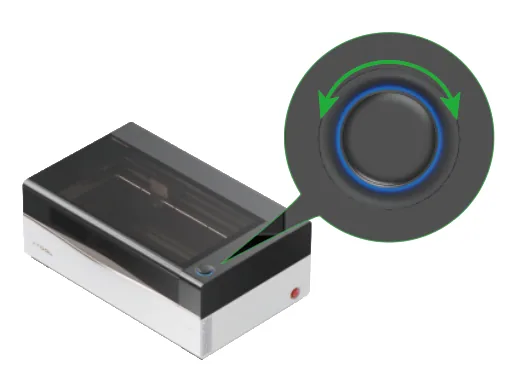
(2) Gira la rueda para ajustar la altura de la plataforma elevadora. Asegúrate de que la boquilla del módulo láser quede cerca del material sin llegar a tocarlo.
5. Diseña un objeto de procesamiento
Usa las herramientas del lado izquierdo para crear objetos en el lienzo.
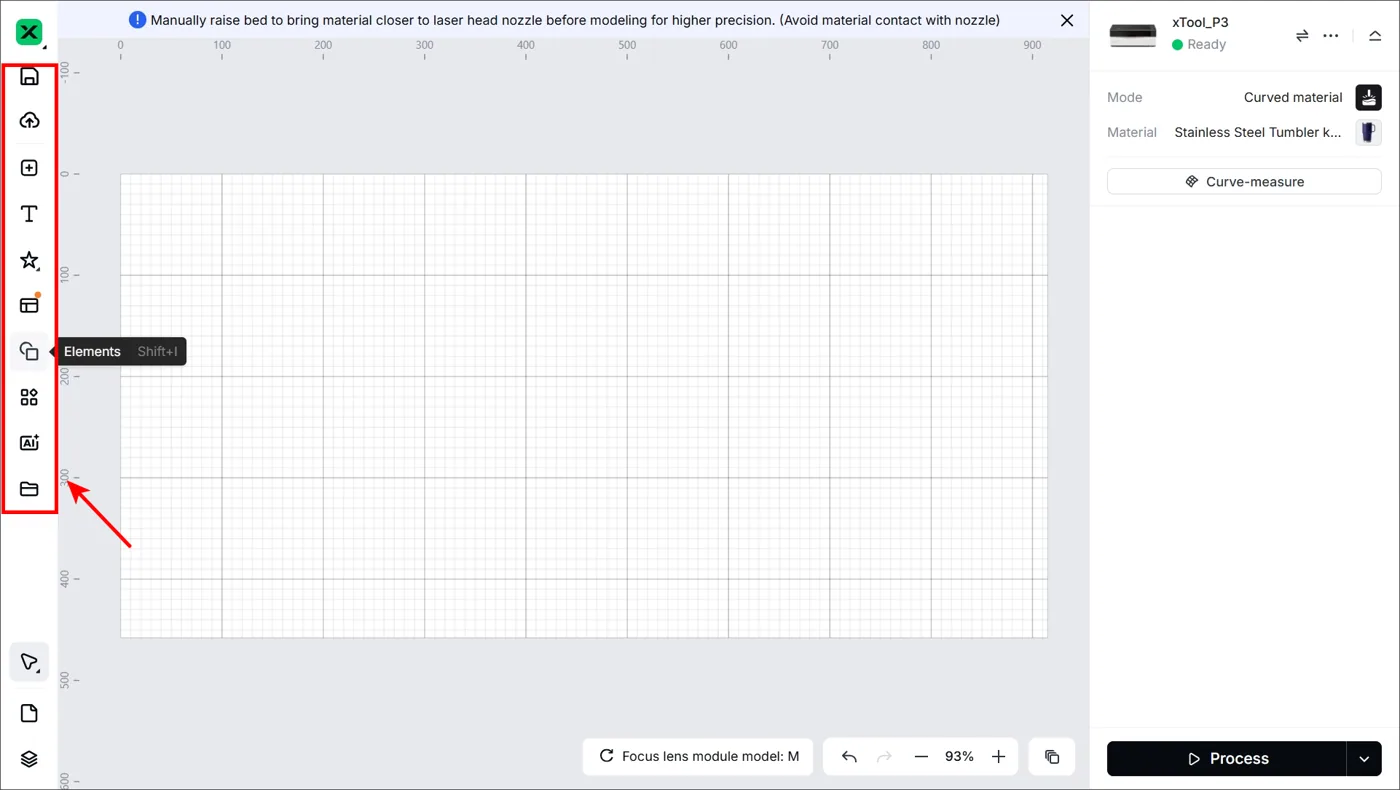
💡 Nota: puedes importar imágenes, insertar formas, introducir texto, dibujar gráficos vectoriales, etc. Para más información sobre cómo usar el software para diseñar objetos, consulta el Software Learning Center.
6. Edita los objetos y configura los parámetros
(1) Selecciona objetos en el lienzo.
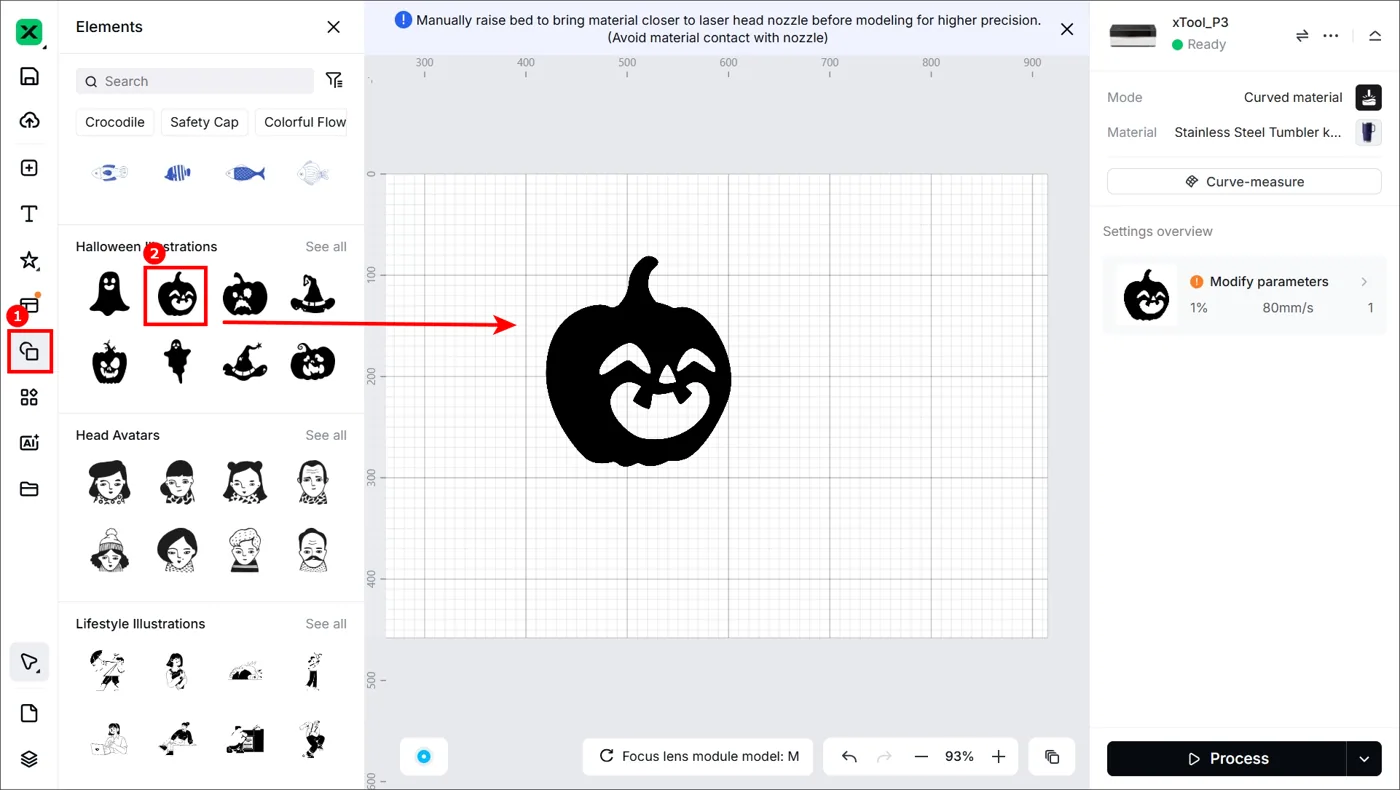
(2) Configura sus parámetros en el panel derecho. Puedes seguir editando los objetos con las demás funciones del panel superior.
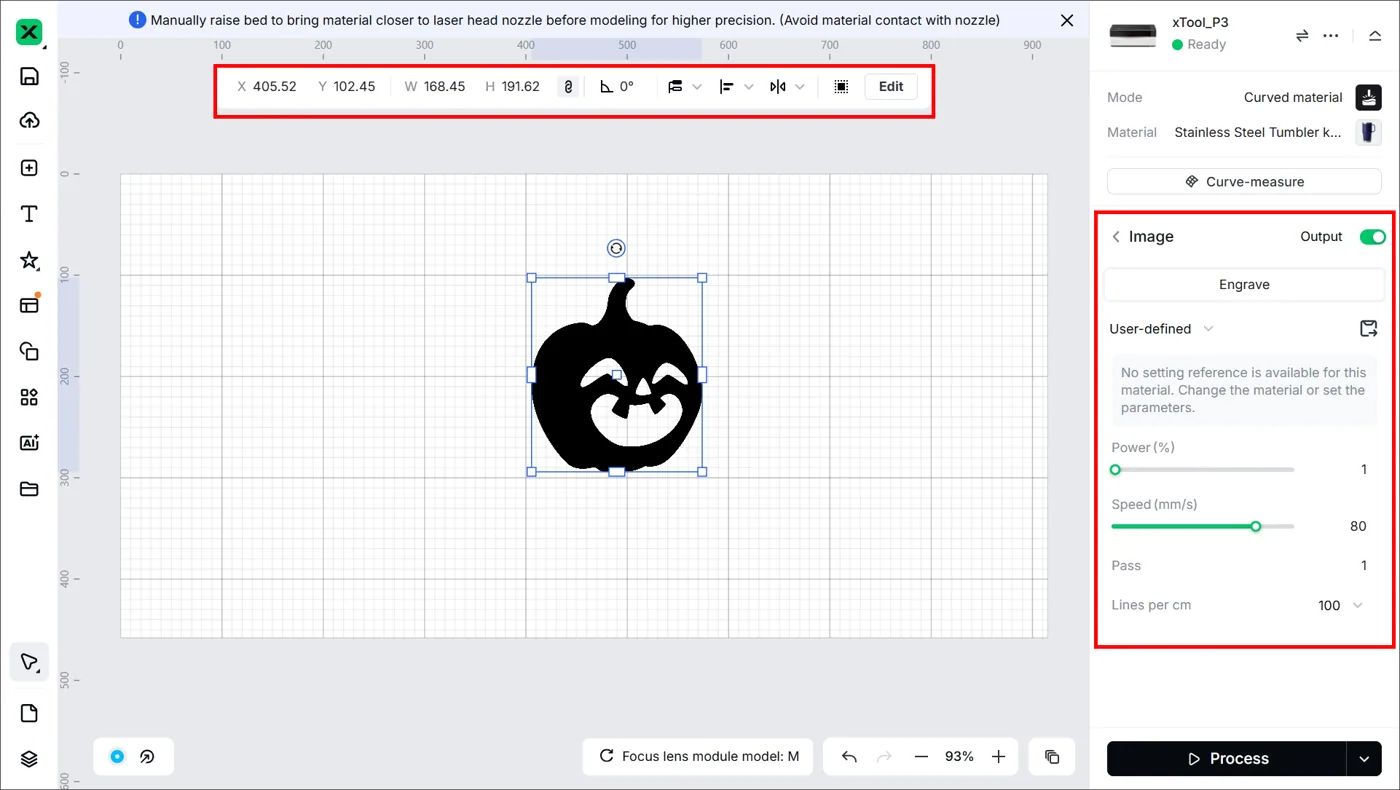
💡 Nota: debes configurar los parámetros de cada objeto. Un objeto que se pase por alto puede no procesarse.
Los parámetros que se pueden configurar para los objetos de mapa de bits y los objetos vectoriales son diferentes. Puedes seleccionar varios objetos del mismo tipo y configurar sus parámetros a la vez.
7. Mide el área curva
(1) Haz clic en Curve-measure para medir el área curva.
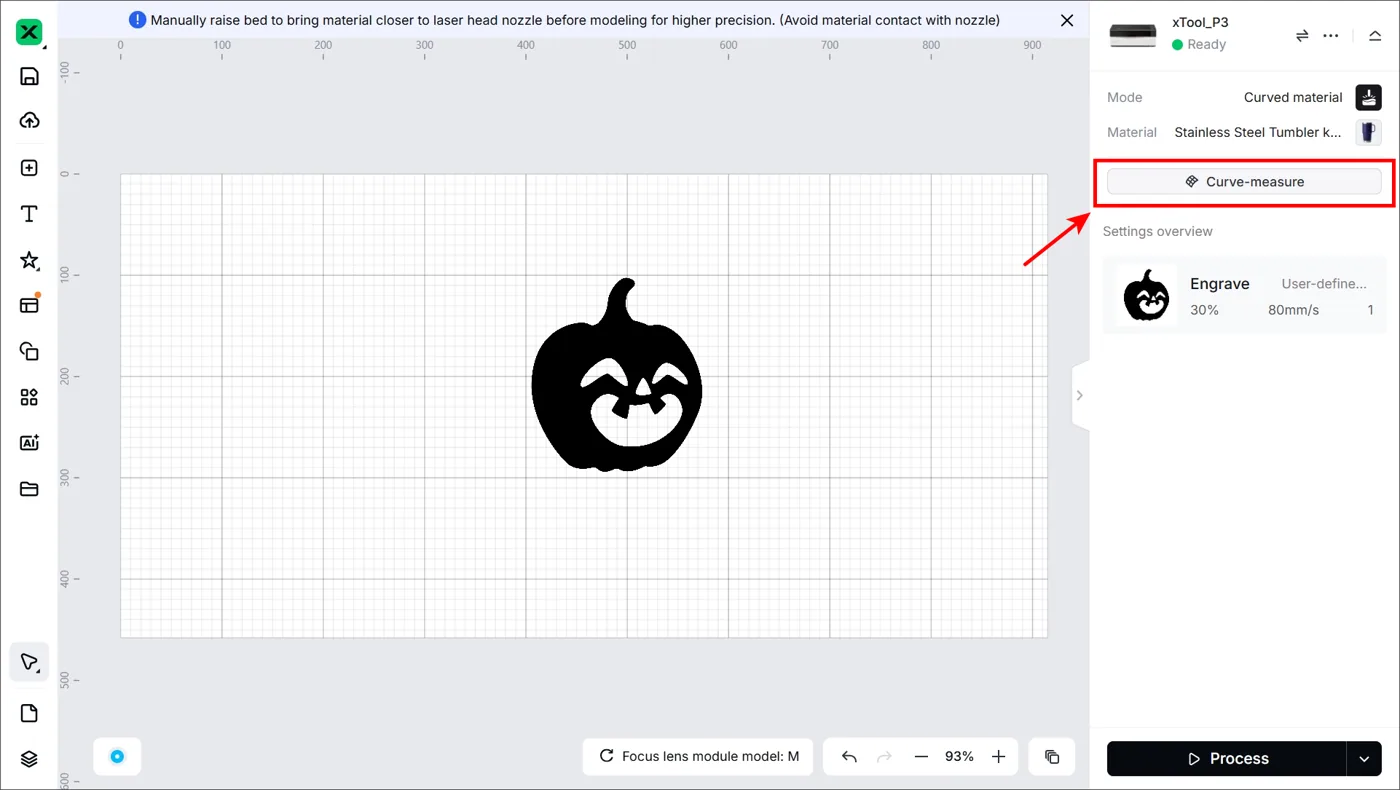
(2) Define el área que se va a medir.
- Mueve el módulo láser haciendo clic en las teclas de flecha para que el punto rojo caiga en el vértice superior izquierdo del área que se va a medir y haz clic en Mark para marcar el vértice 1.
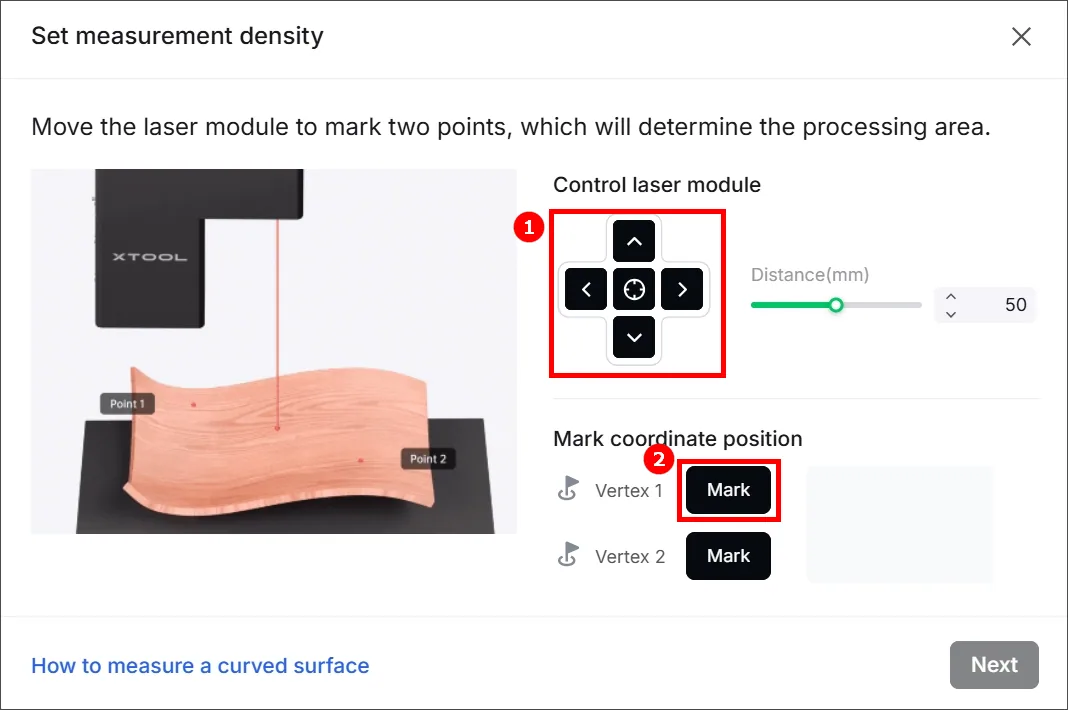
💡Consejo: puedes configurar la distancia que se desplaza el módulo láser cada vez que haces clic en una tecla de flecha.
- Mueve el módulo láser para que el punto rojo caiga en el vértice inferior derecho y haz clic en Mark para marcar el vértice 2. El software medirá el área que hayas seleccionado.
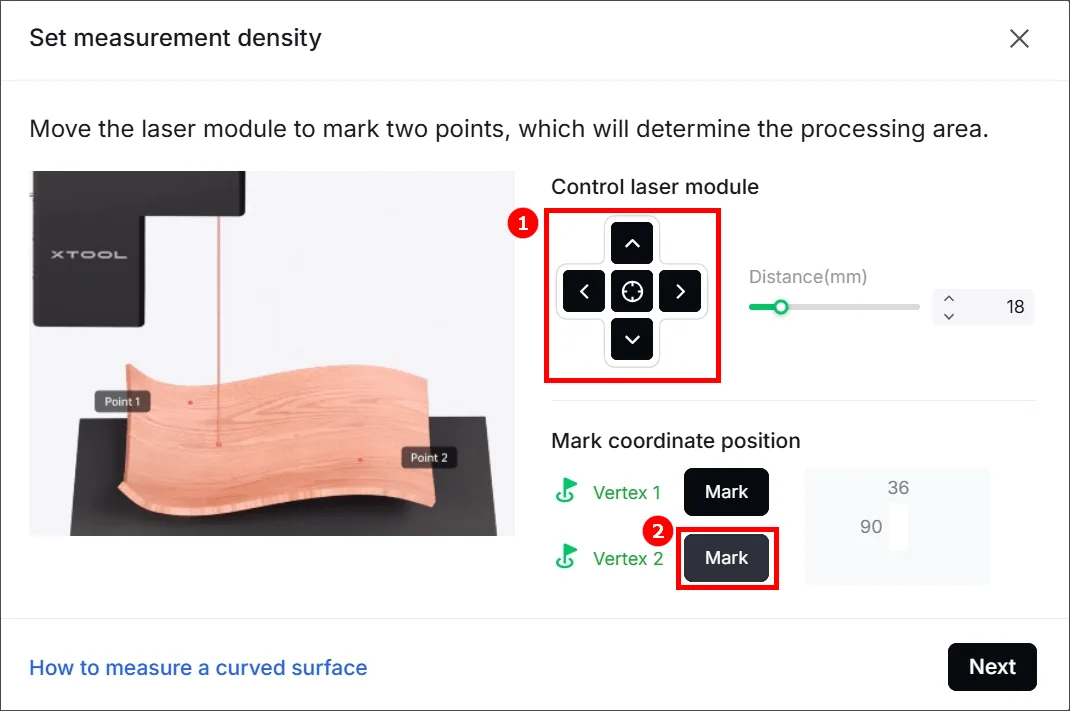
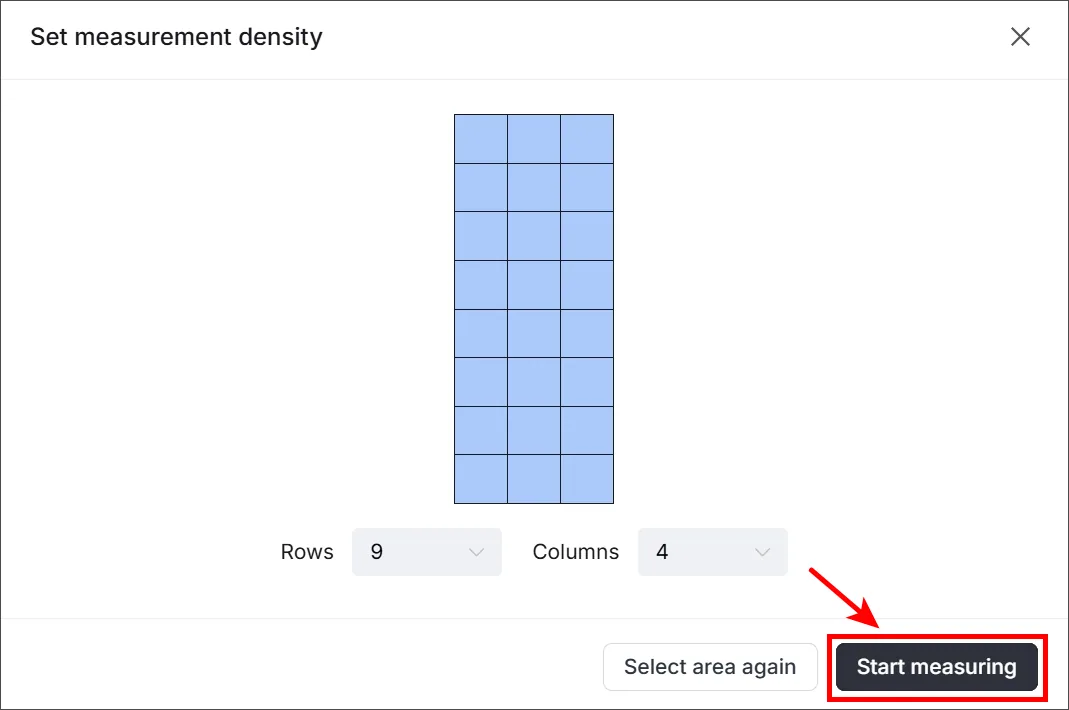
(3) Configura la densidad de medición.
Se proporciona una densidad recomendada en función del tamaño del área, que puede ajustarse según sea necesario. Aumentar la densidad mejora la precisión del modelo, pero también alarga el tiempo de medición.
Haz clic en Start measuring. El software empieza a medir el área y puedes ver el progreso.

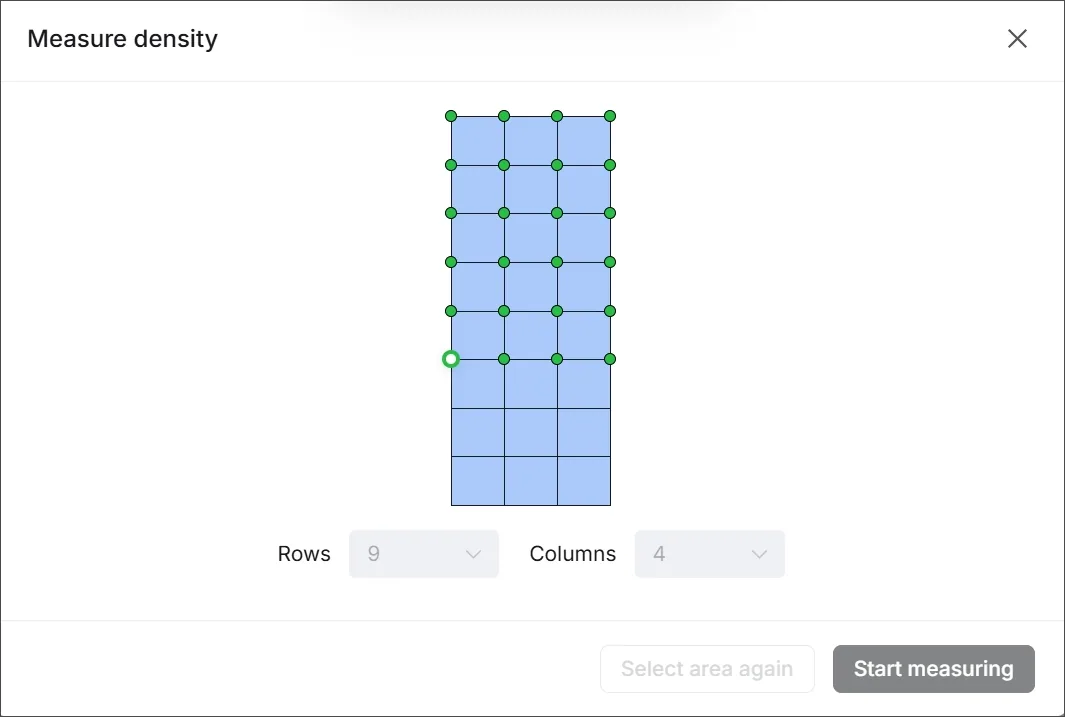
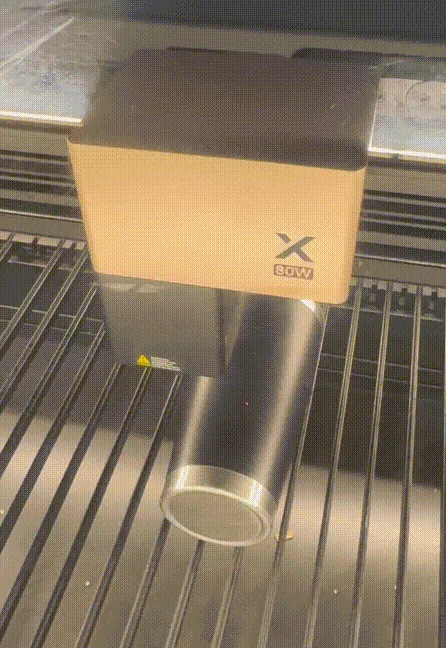
(4) Cuando la medición ha terminado, el software genera un modelo. Puedes mantener pulsado el botón izquierdo del ratón para cambiar el ángulo de visión y ajustarlo configurando la suavidad (smoothness) y la tensión (tension).
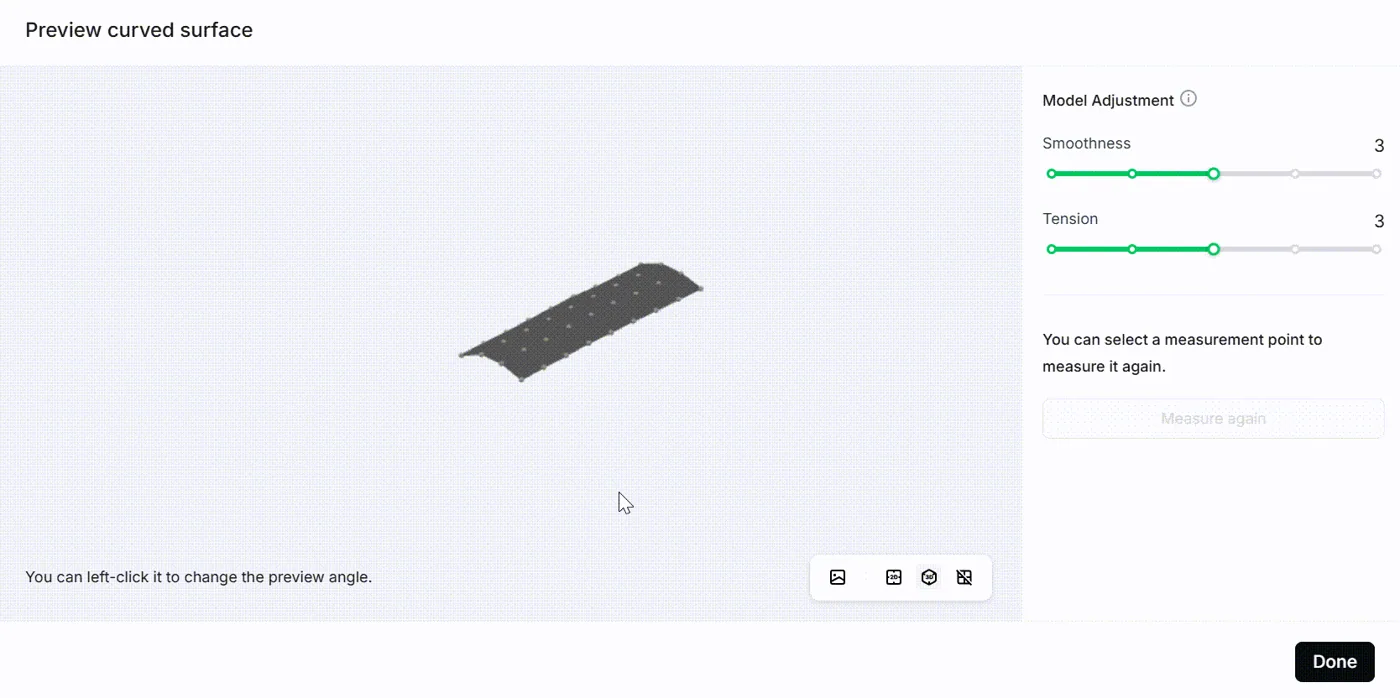
Haz clic en Done para guardar el modelo.
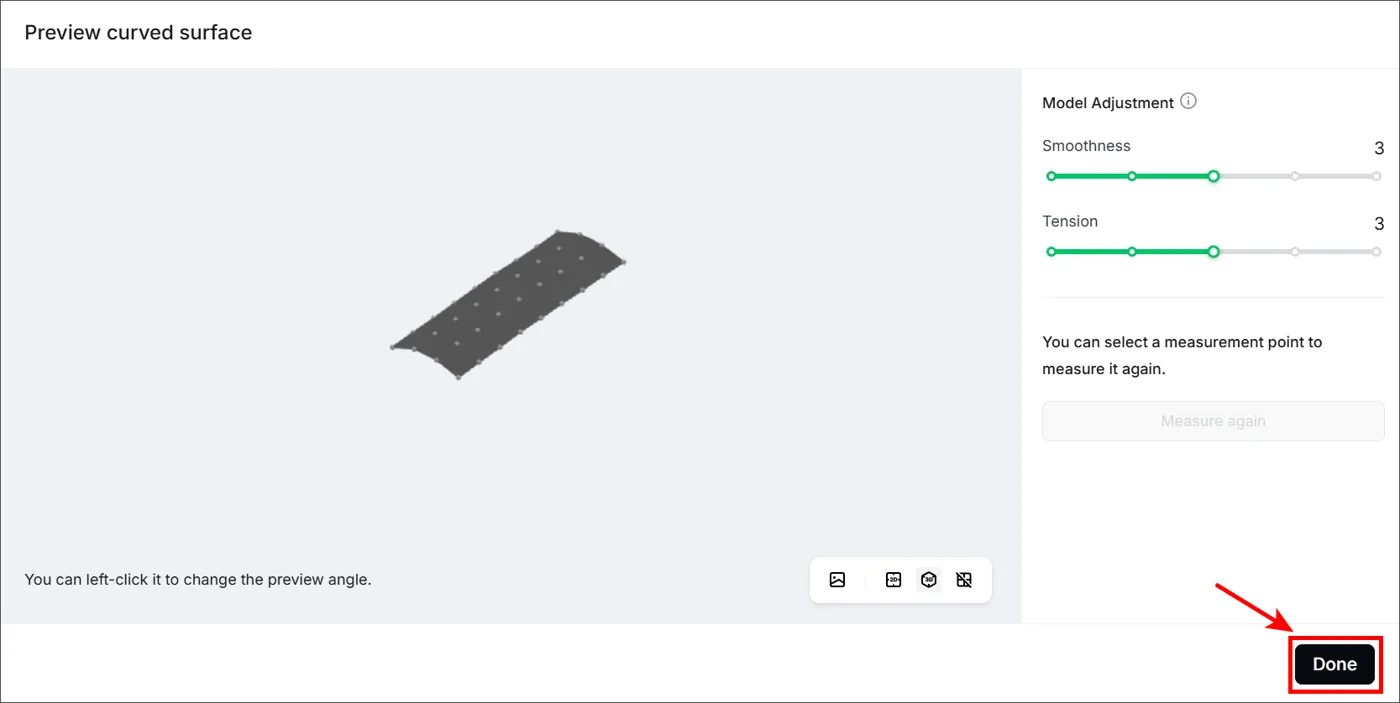
Puedes ver el objeto en el área curva.
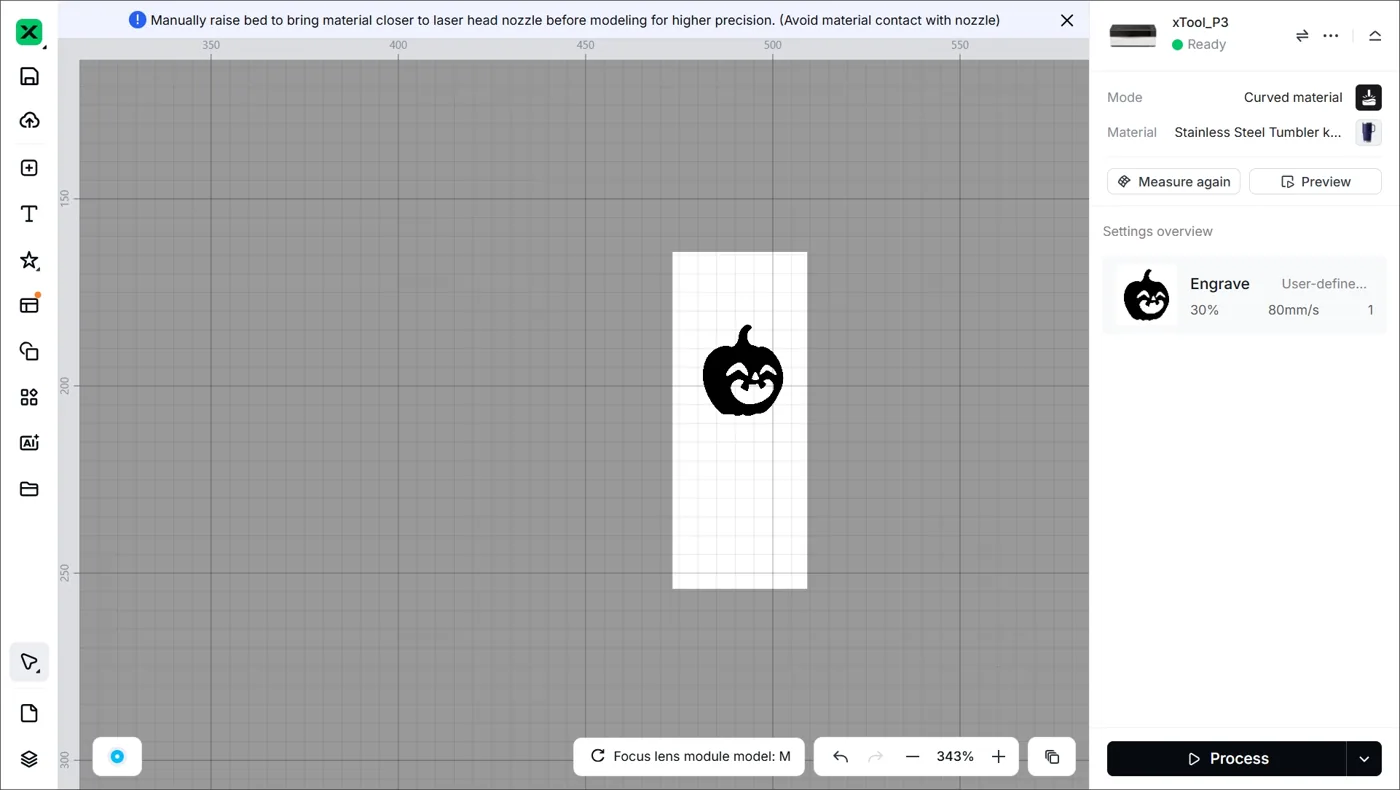
8. Inicia el procesamiento
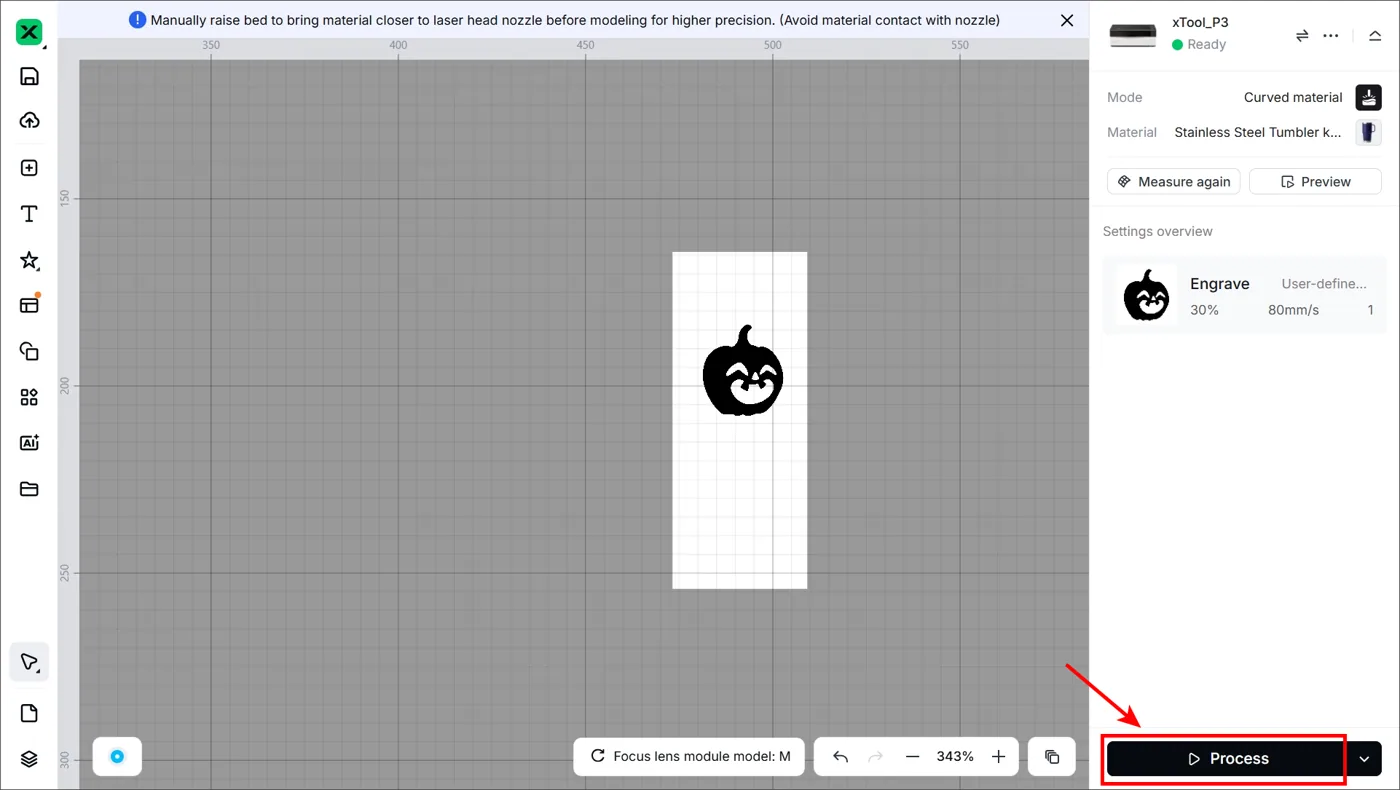
(1) En la esquina inferior derecha del software, haz clic en Process.
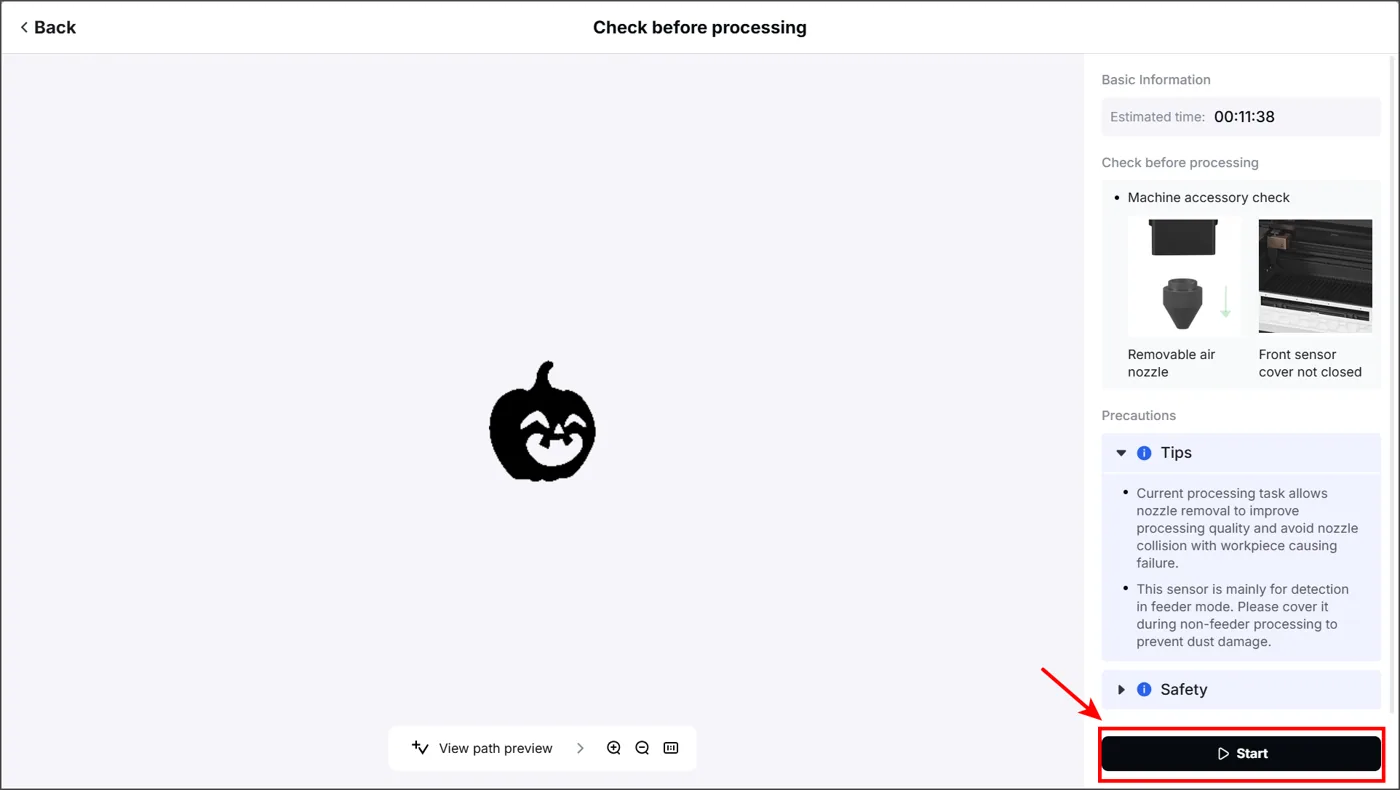
(2) Comprueba en la lista de la derecha si los accesorios están preparados antes de procesar.
(3) En la esquina inferior derecha, haz clic en Start para iniciar el procesamiento.
(4) Cuando todo esté listo, pulsa la rueda de la xTool P3 para iniciar el procesamiento.
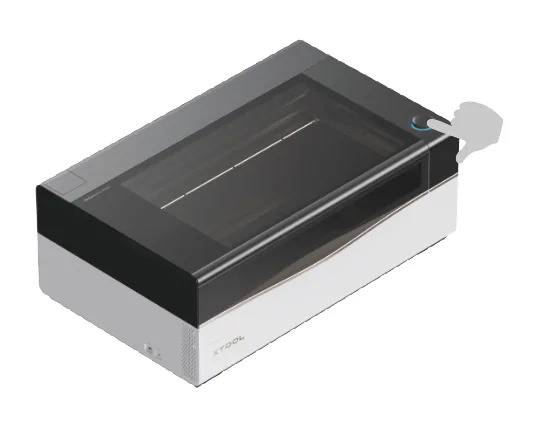
(5) Cuando el procesamiento haya terminado, haz clic en Finished.
¿Dudas con este proceso en tu xTool P3?
Te ayuda un técnico de MDPI por WhatsApp, en español.
